Rendi la tua pagina di prenotazione semplice da navigare grazie a categorie ben definite. Questo articolo spiega come usare le Categorie per creare, modificare, condividere, eliminare e riordinare gruppi di servizi correlati, così i clienti trovano subito quello che cercano.
- Cosa sono le Categorie?
- Vantaggi principali delle Categorie
- Categoria predefinita
- Creare una nuova Categoria
- Modificare una Categoria
- Condividere una Categoria
- Eliminare una Categoria
- Riordinare le Categorie
- Best Practice
- Domande frequenti
- Articoli correlati
Cosa sono le Categorie?
Le Categorie servono a raggruppare servizi simili o correlati, rendendo più semplice per i clienti navigare tra le tue offerte. Le categorie appaiono nella pagina di prenotazione come sezioni organizzate, con ogni servizio elencato sotto la categoria assegnata.
Ad esempio, una spa potrebbe avere categorie come Massaggi, Capelli, Pelle e Salone, con più servizi elencati sotto ciascuna.
Vantaggi principali delle Categorie
Conoscere questi vantaggi ti aiuta a mantenere la pagina di prenotazione ordinata e a far sì che i clienti vedano i servizi giusti al posto giusto.
- Organizzazione: Raggruppa i servizi in sezioni con nomi chiari che appaiono nella pagina di prenotazione.
- Scoperta rapida: Aiuta i clienti a individuare velocemente i servizi di loro interesse.
- Condivisione diretta: Usa l'URL (slug) di una Categoria per condividere un link che mostra solo i servizi di quella categoria.
- Controllo dell'ordine di visualizzazione: Gestisci l'ordine in cui le categorie appaiono nella pagina di prenotazione visibile ai clienti.
- Categoria di riserva integrata: Esiste una Categoria predefinita che garantisce che i servizi delle categorie eliminate (e i nuovi servizi non assegnati) restino prenotabili.
Categoria predefinita
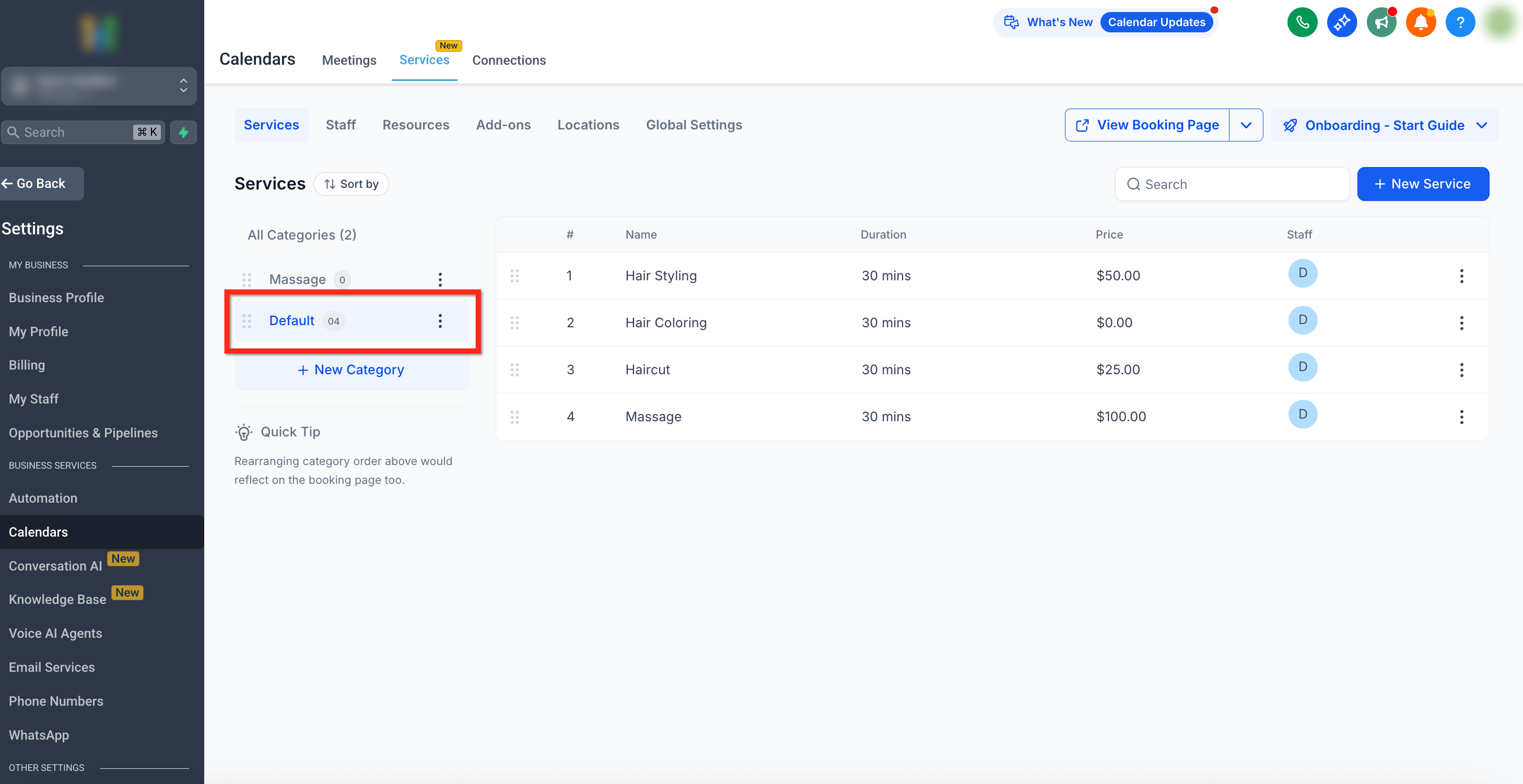
Ogni account inizia con una Categoria predefinita, che:
- Non può essere eliminata (ma può essere rinominata).
- Qualsiasi nuovo servizio a cui non viene assegnata una categoria verrà inserito automaticamente nella Categoria predefinita.
- Se una categoria viene eliminata, tutti i suoi servizi verranno spostati nella Categoria predefinita per garantire che restino prenotabili.
In questo modo, ogni servizio appartiene sempre a una categoria, mantenendo la pagina di prenotazione organizzata e funzionale.
Creare una nuova Categoria
Configura una categoria per raggruppare servizi correlati e generare un link condivisibile per quella categoria.
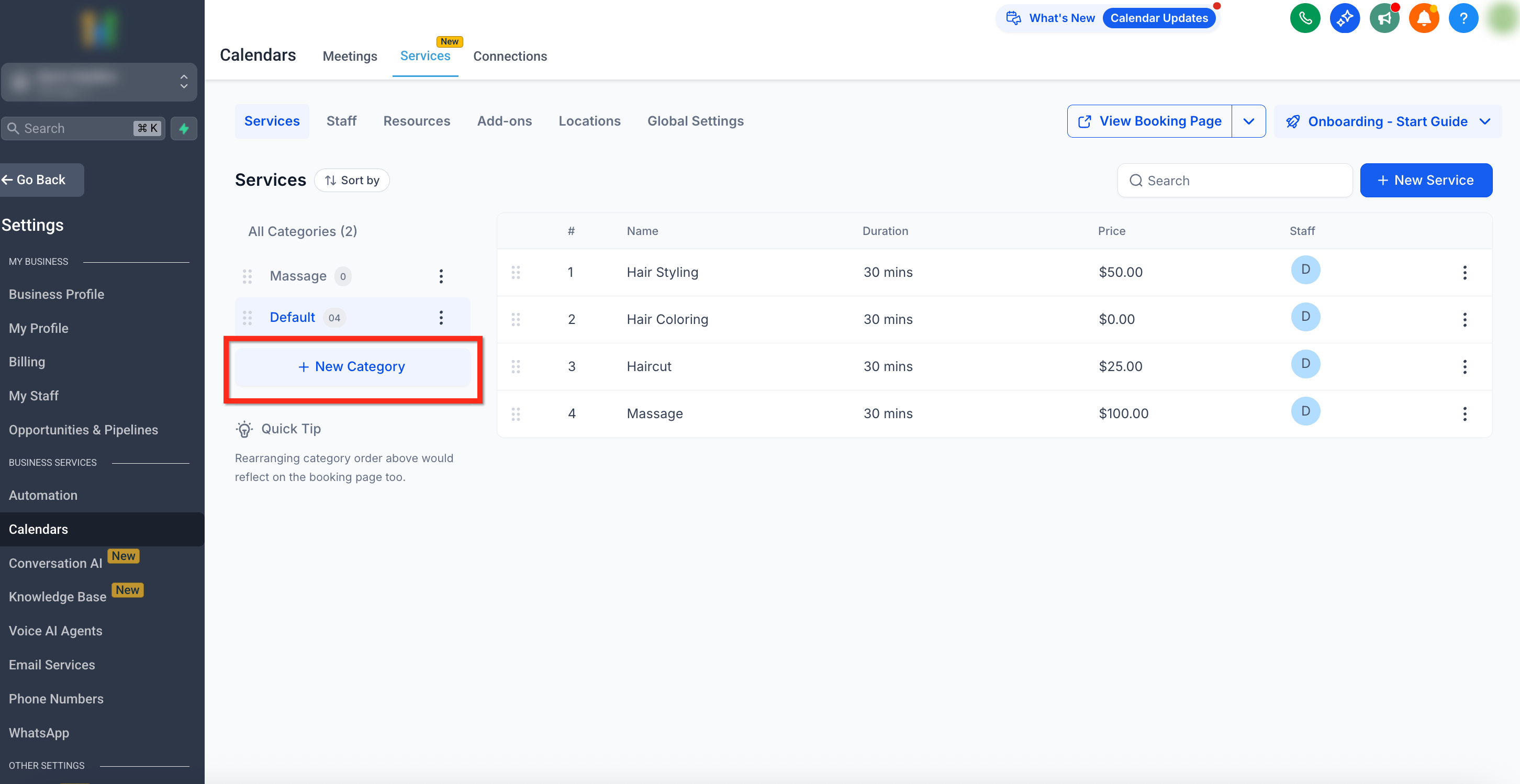
- Vai su Calendari (Calendar) > Impostazioni Calendario (Calendar Settings) > Servizi (Services).
- Nella barra laterale sinistra, clicca su + Nuova Categoria (+ New Category).
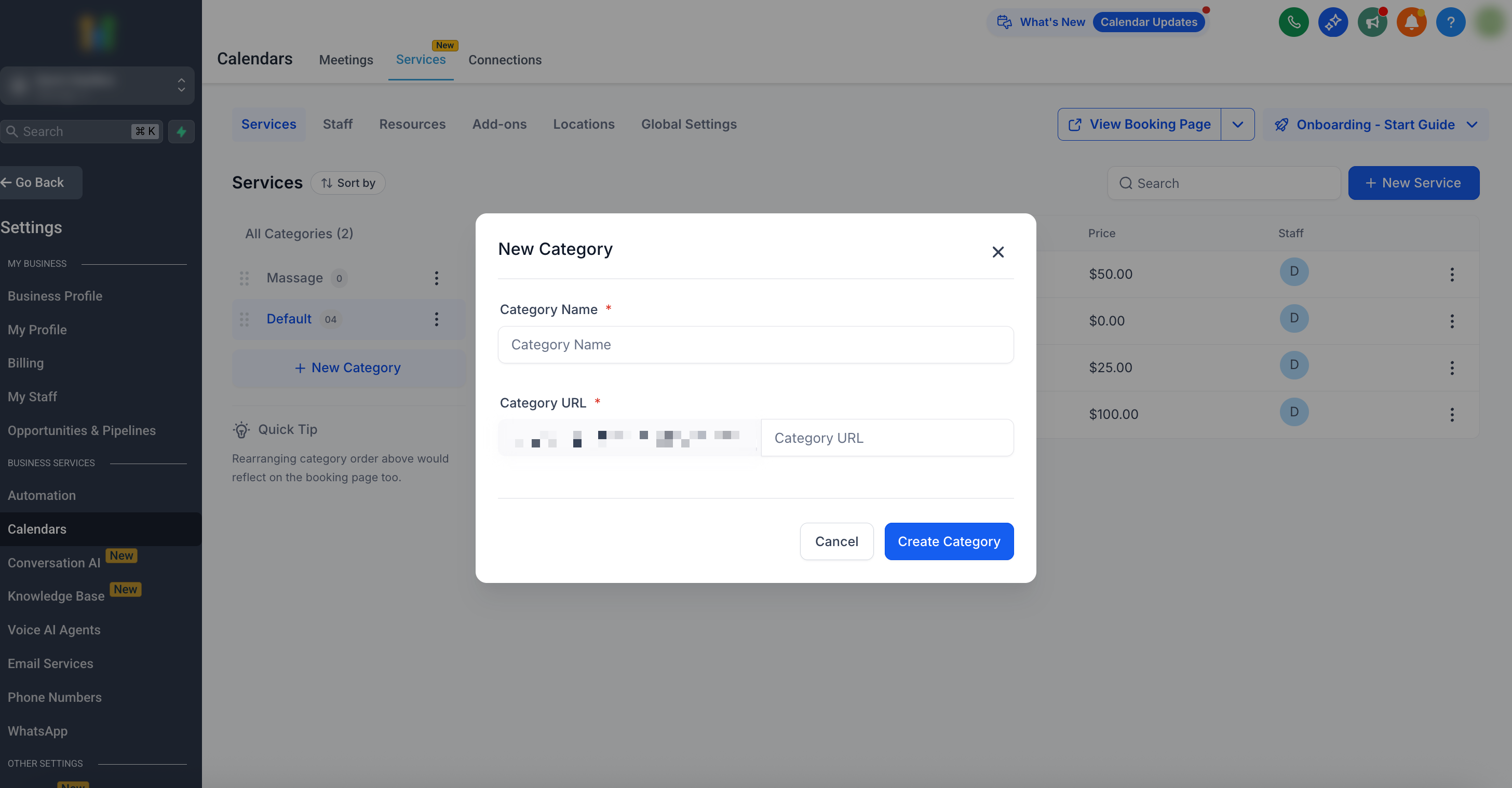
- Inserisci un Nome della Categoria.
- Definisci l'URL della Categoria (slug) — questo crea un link diretto condivisibile per la categoria.
- Salva le modifiche cliccando il pulsante blu Crea Categoria (Create Category).
Se hai già dei servizi creati, puoi assegnarli a questa nuova categoria dopo averla creata.Assegnare un Servizio a una Categoria
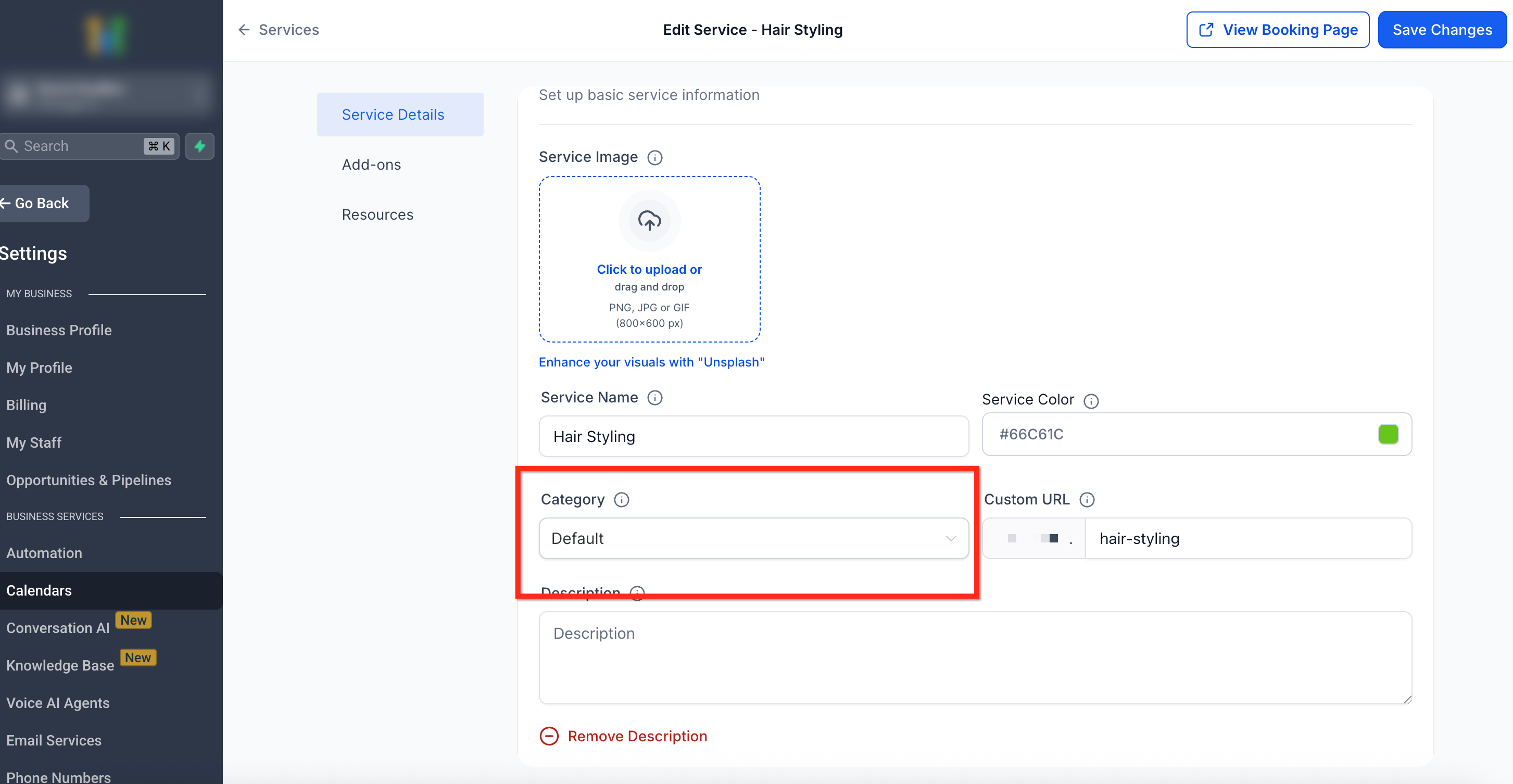
Posiziona ogni servizio nella categoria corretta in modo che appaia nella sezione giusta nella tua pagina di prenotazione pubblica. I servizi non assegnati si trovano nella Categoria predefinita, e i servizi di una categoria eliminata vengono spostati lì automaticamente. Puoi riassegnarli in qualsiasi momento.
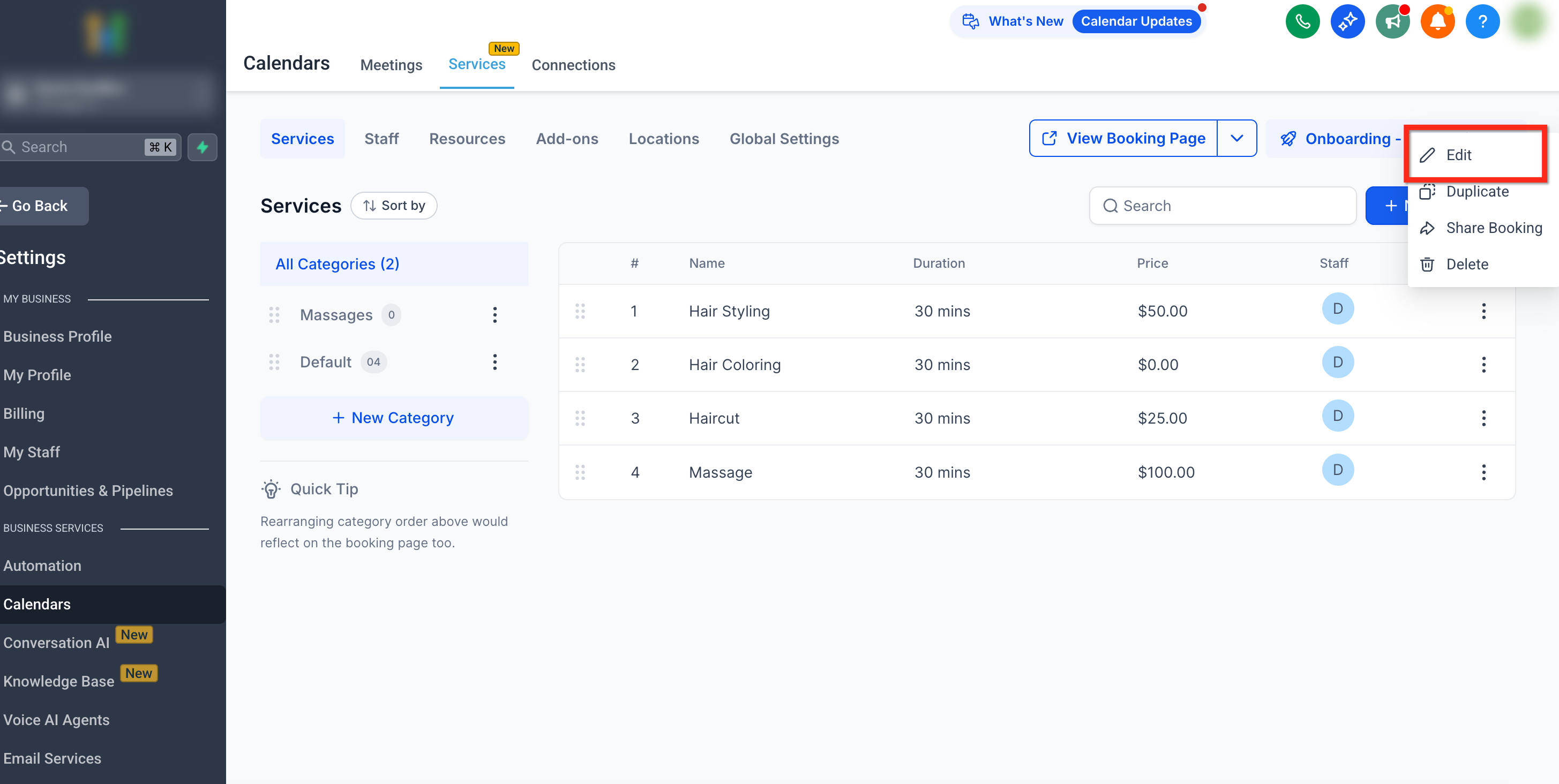
- Clicca sul menu a tre punti accanto a un Servizio.
- Seleziona Modifica (Edit).
- Usa il menu a tendina Categoria (Category) per selezionare la categoria a cui assegnare il servizio.
- Salva le modifiche cliccando il pulsante blu Salva modifiche (Save Changes) in alto a destra.
Modificare una Categoria
Rinomina una categoria o modifica il suo URL condivisibile man mano che la tua offerta evolve.
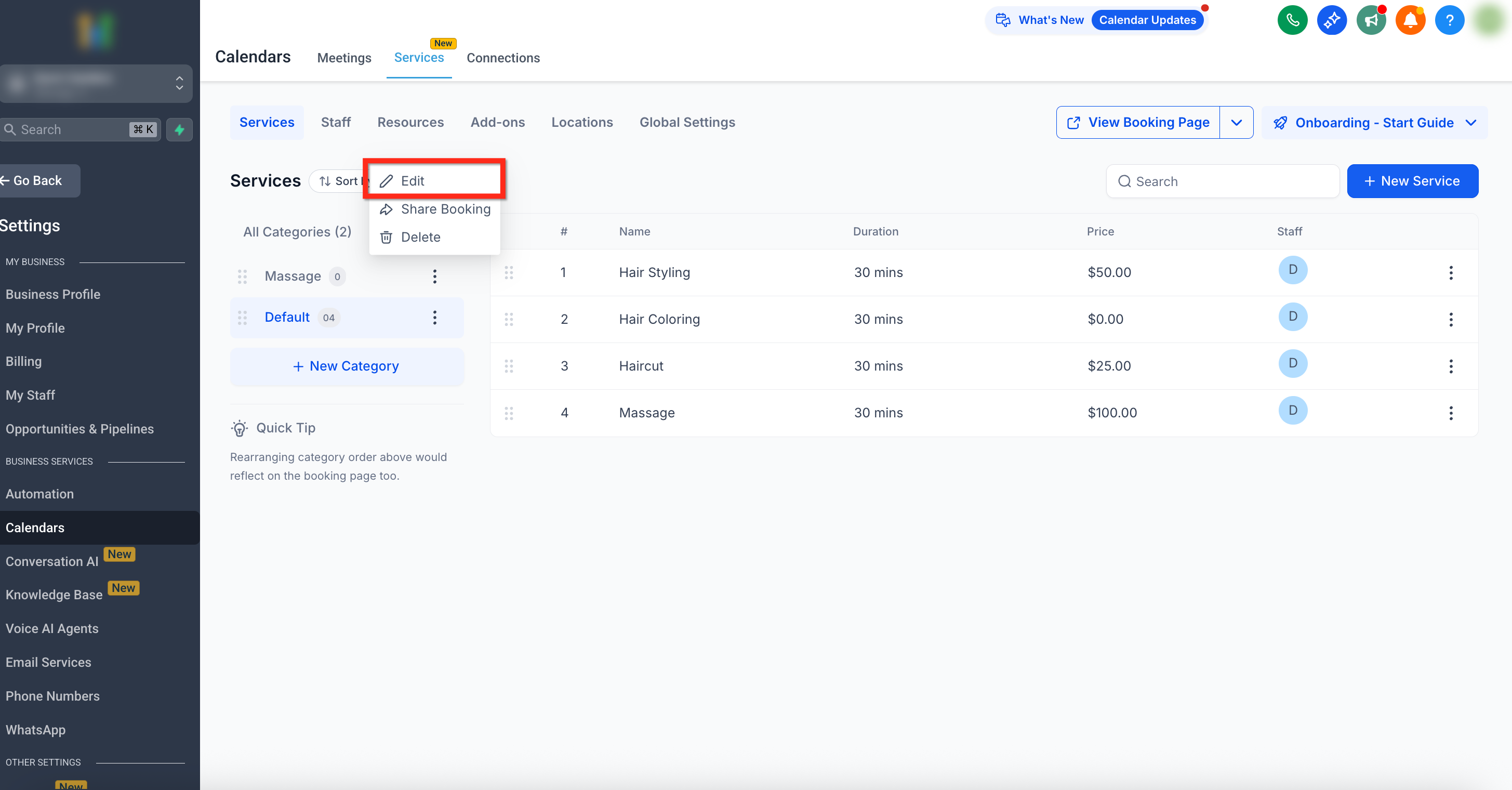
- Clicca sul menu a tre punti accanto a una categoria.
- Seleziona Modifica (Edit).
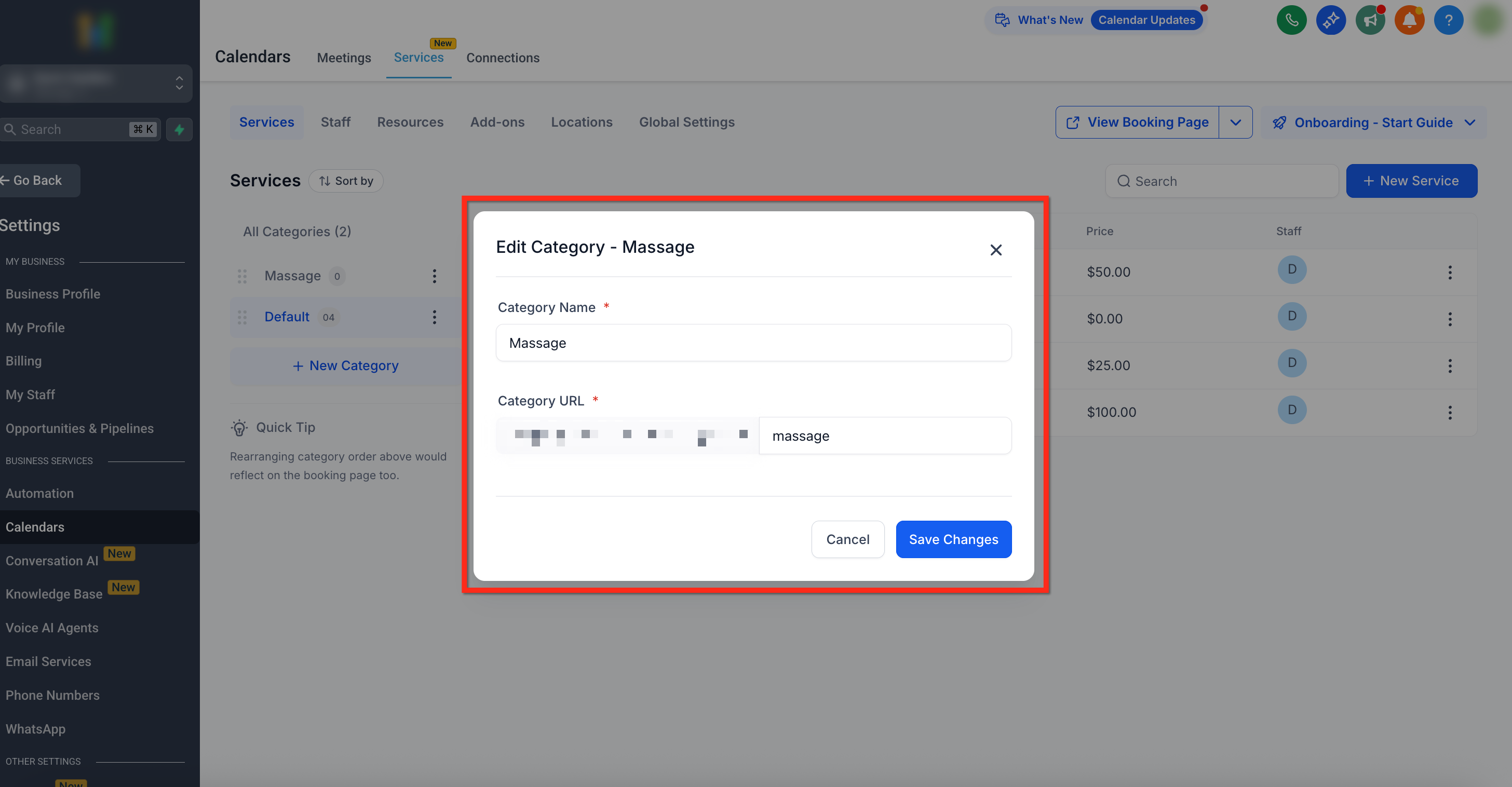
- Aggiorna il Nome della Categoria o l'URL della Categoria (slug).
- Salva le modifiche.
Condividere una Categoria
Le Categorie hanno il proprio link di prenotazione condivisibile. Questo è utile se vuoi promuovere una categoria specifica (es. "Tutti i servizi per capelli").
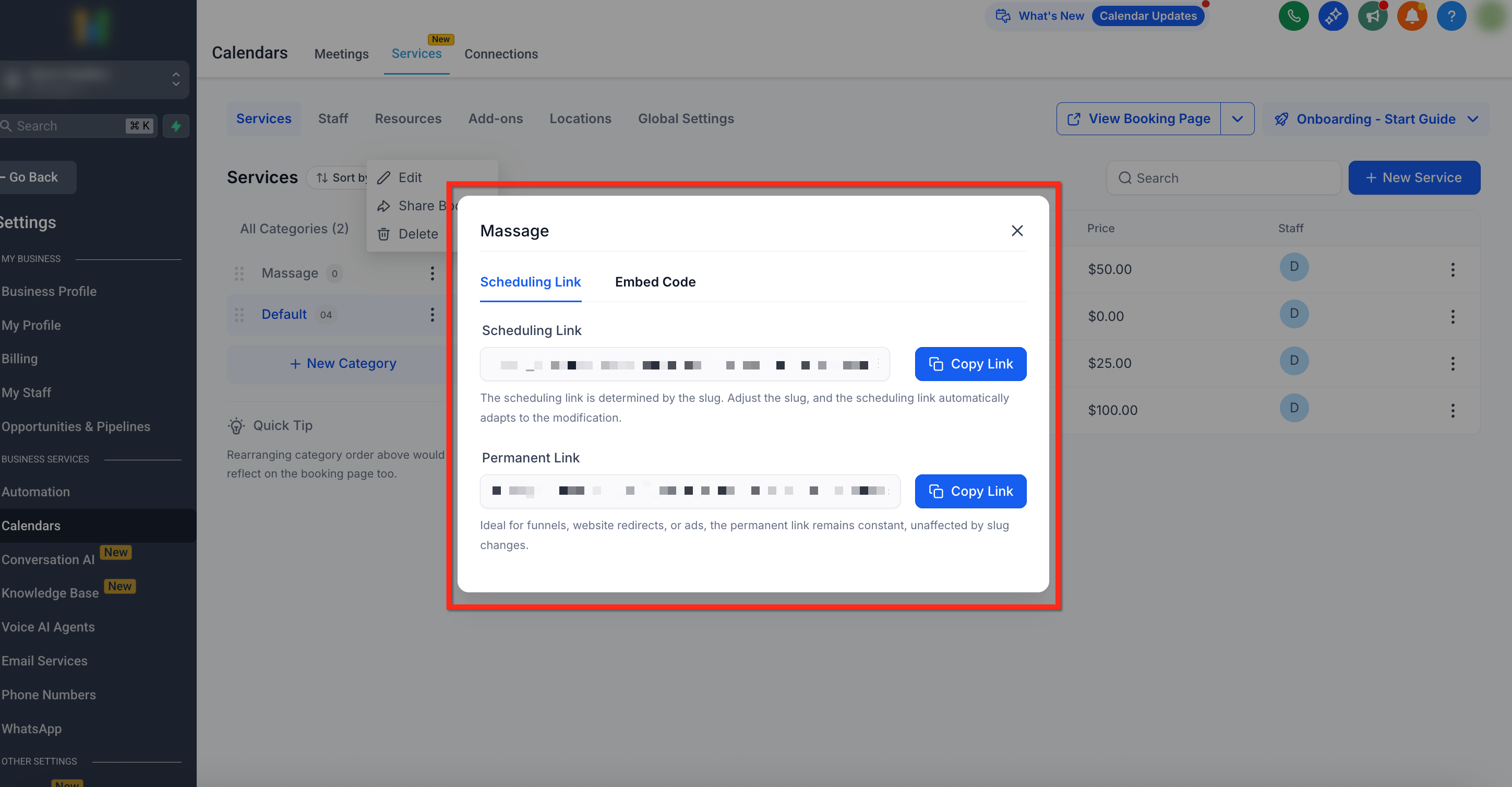
- Clicca sul menu a tre punti → Condividi prenotazione (Share Booking).
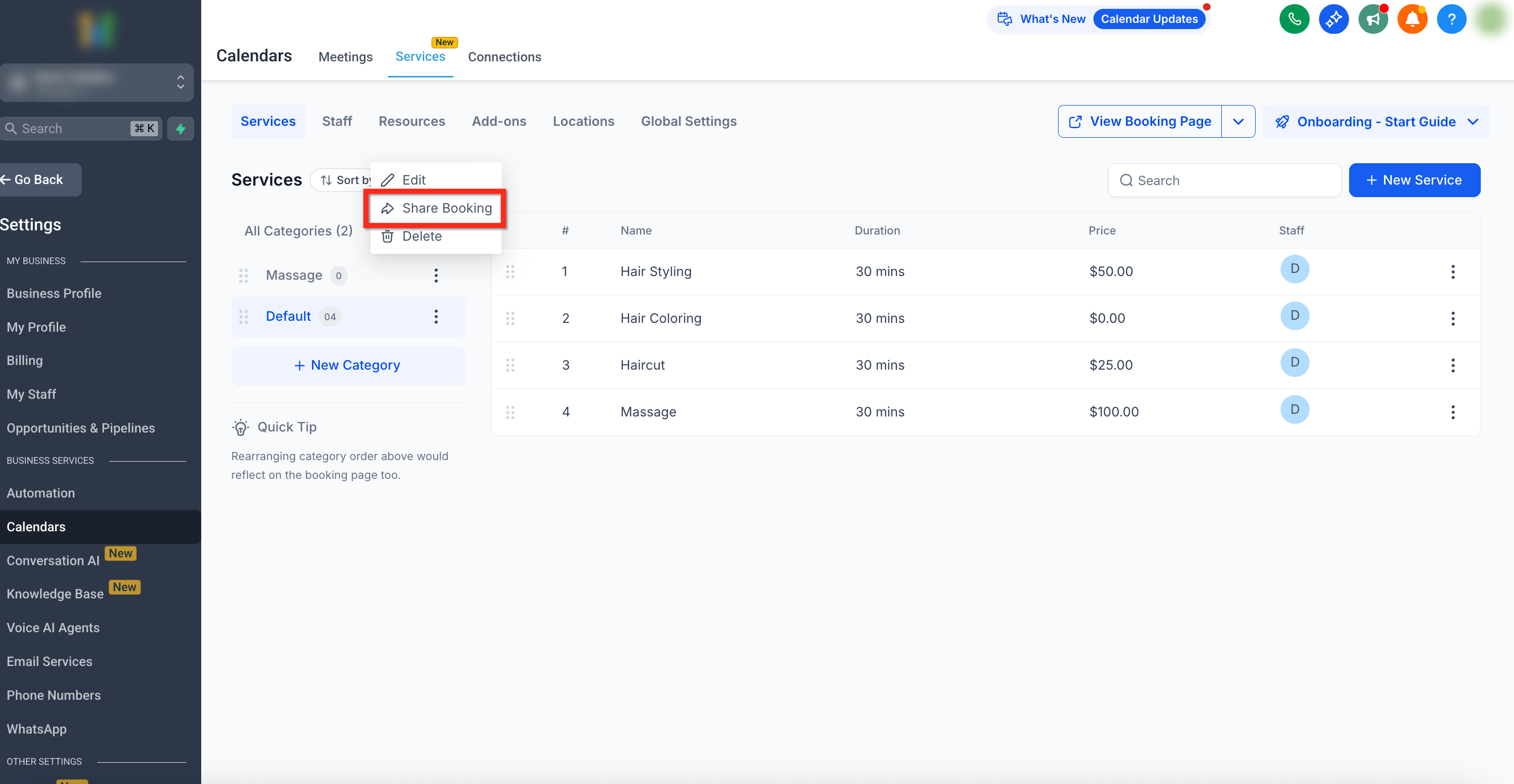
- Condividi il link in modo che i clienti vedano solo i servizi di quella categoria.
Eliminare una Categoria
Rimuovi le categorie che non ti servono più mantenendo i servizi accessibili ai clienti.
Le categorie (tranne la Categoria predefinita) possono essere eliminate.
Quando si elimina una categoria:
Tutti i servizi di quella categoria vengono automaticamente spostati nella Categoria predefinita.
Puoi riassegnare quei servizi a un'altra categoria se necessario.
Segui questi passaggi per eliminare una categoria:
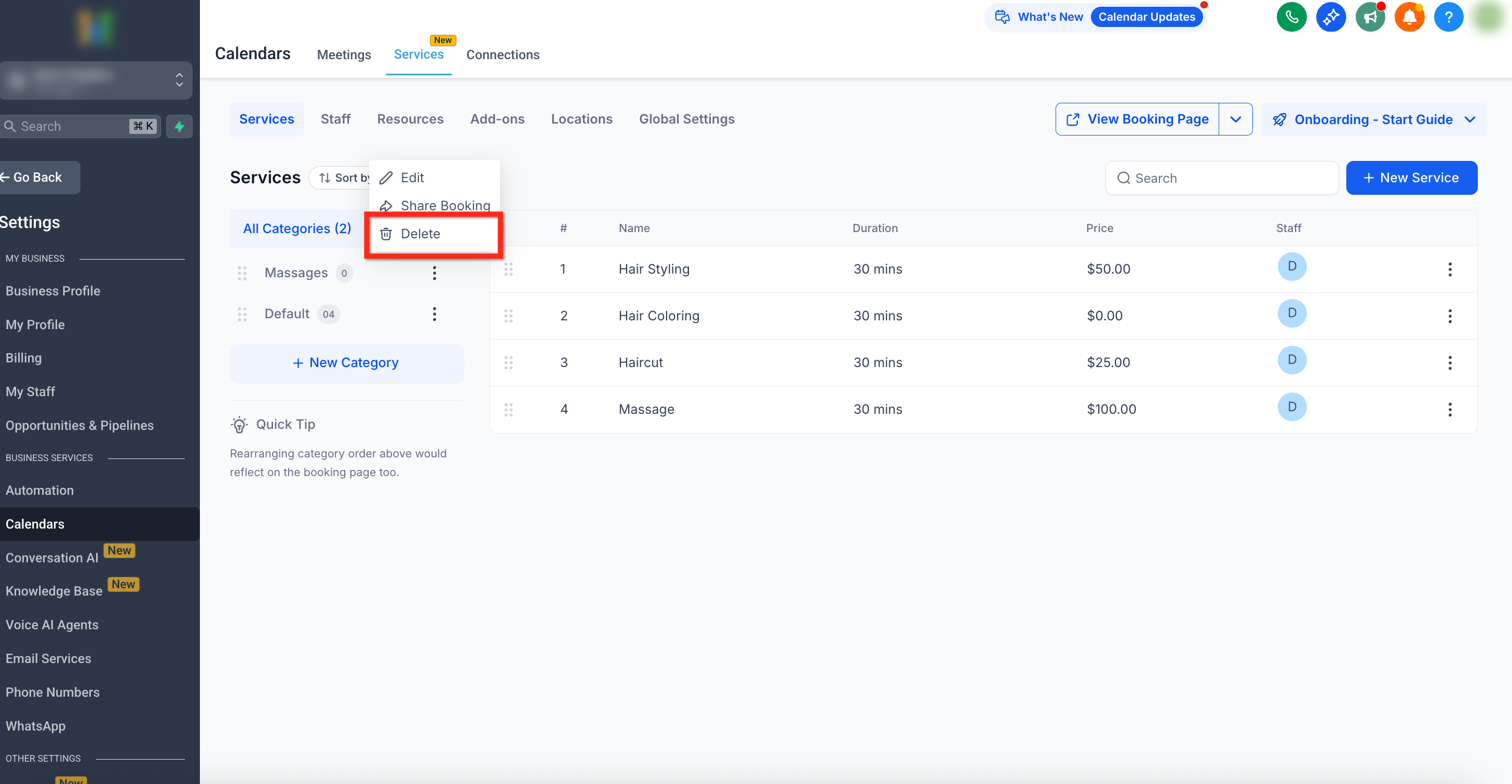
- Clicca sul menu a tre punti → Elimina (Delete).
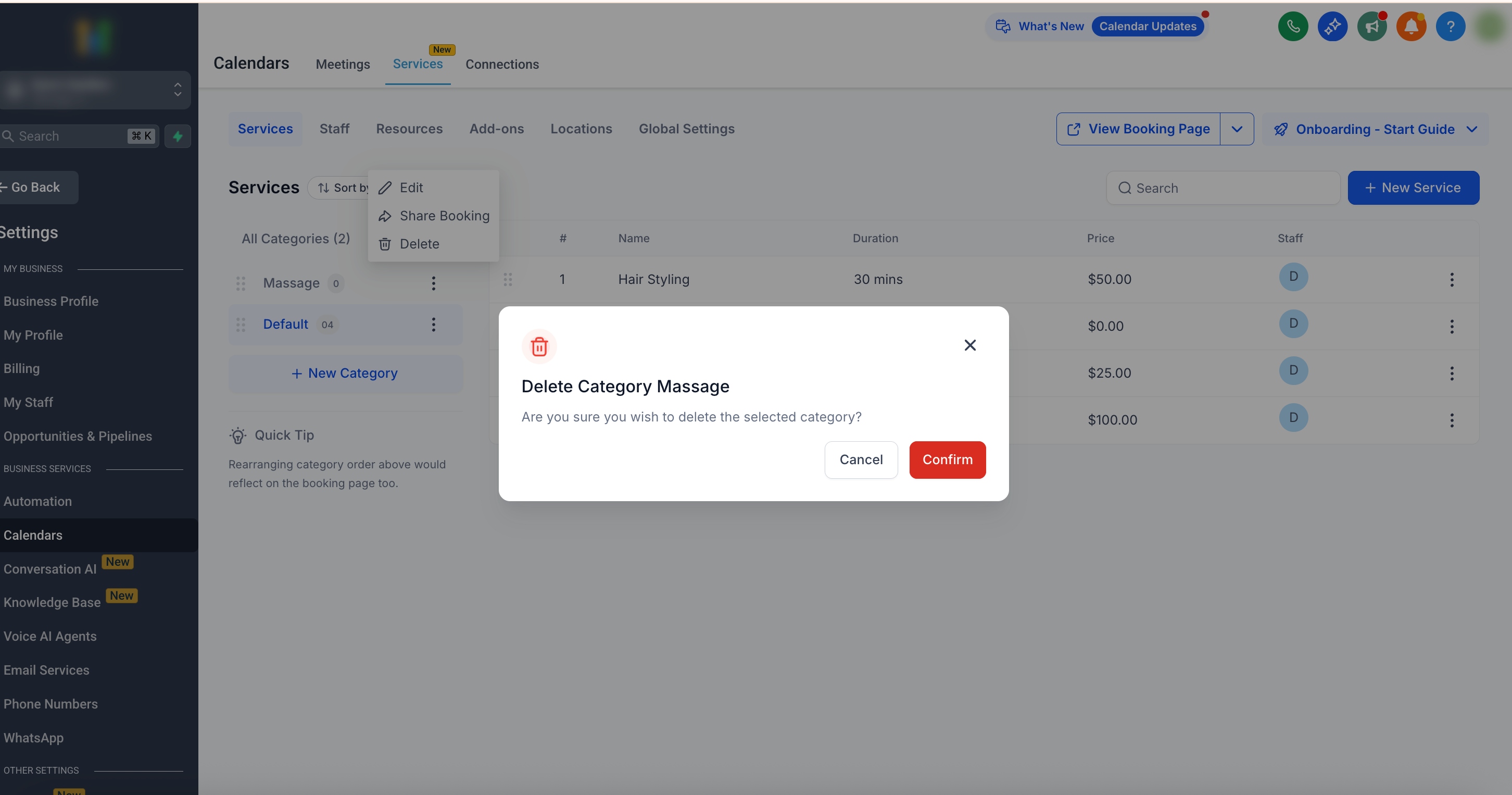
- Conferma l'eliminazione cliccando il pulsante rosso Elimina (Delete).
Riordinare le Categorie
Controlla l'ordine in cui i clienti vedono le categorie nella pagina di prenotazione per una migliore esperienza di navigazione.
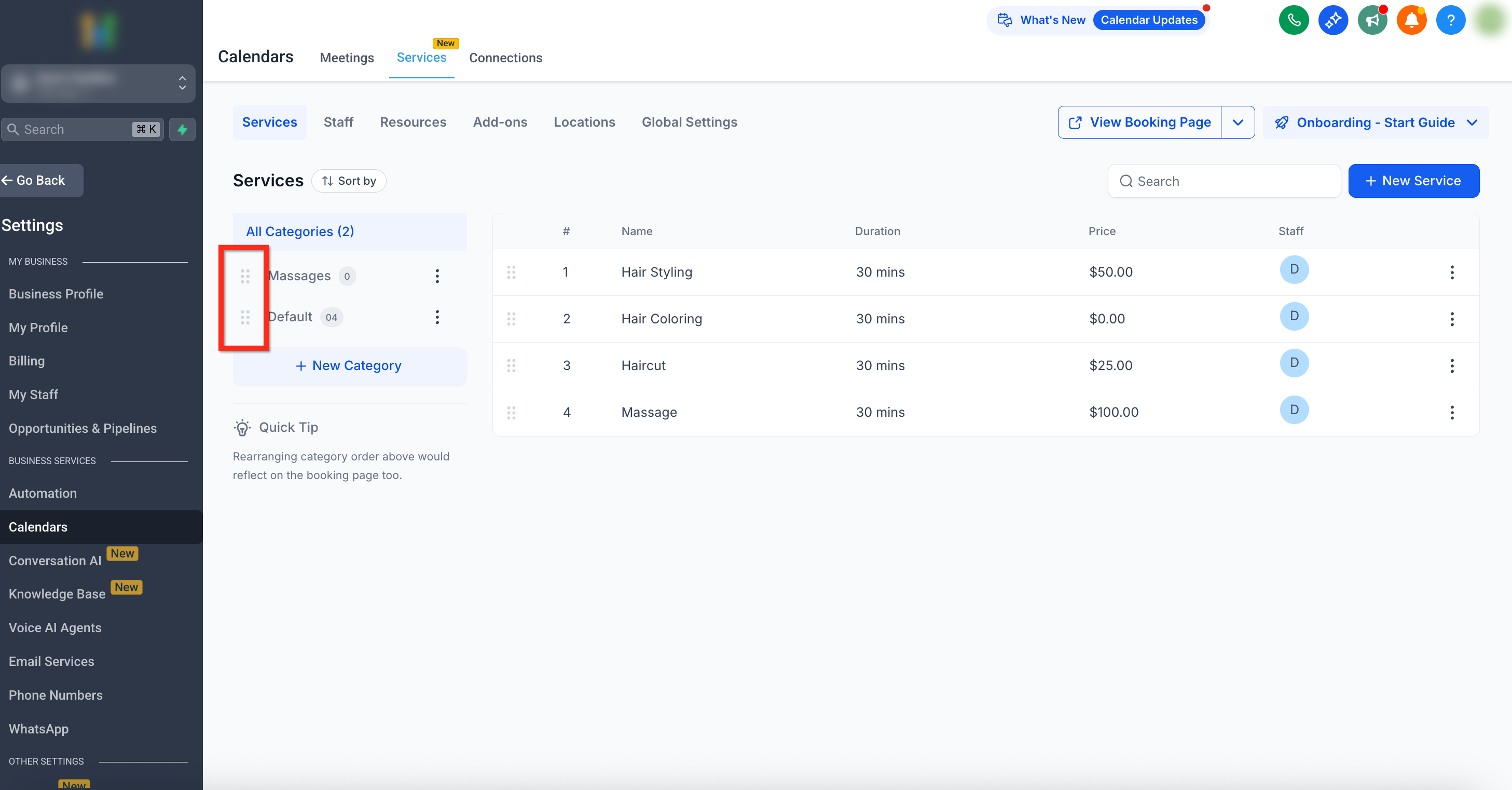
- Trascina e rilascia le categorie nella barra laterale sinistra per riordinarle.
- Il nuovo ordine si rifletterà automaticamente nella pagina di prenotazione visibile ai clienti.
Best Practice
- Usa nomi di categoria significativi (es. "Massaggi" invece di "Benessere").
- Valuta di rinominare la Categoria predefinita con un nome specifico per la tua attività.
- Condividi link di prenotazione specifici per categoria per promozioni o campagne mirate.
Domande frequenti
D: Posso modificare l'URL (slug) di una categoria in seguito?
Sì. Usa Modifica dal menu a tre punti (⋮) per aggiornare l'URL della Categoria (slug).
D: Devo abilitare i Servizi prima di usare le categorie?
Sì. Abilita i Servizi per la Location per accedere al pannello Servizi, creare categorie e condividere link di prenotazione. Puoi abilitare i Servizi per una o più Location dalla vista Agenzia.
D: I servizi Privati appaiono quando condivido il link di una Categoria?
No. I servizi privati sono nascosti nelle pagine di categoria pubbliche. Se hai bisogno di condividere un servizio privato, copia e condividi il link diretto.