Le ricevute sono fondamentali nelle transazioni commerciali: forniscono ai clienti una conferma documentata dei loro acquisti, fungono da prova di pagamento e consentono ad aziende e clienti di mantenere registrazioni accurate. Comprendendo l'importanza di una gestione efficiente delle ricevute, siamo lieti di presentare la nostra ultima funzionalità: le Ricevute Automatiche.
- Come abilitare le ricevute di vendita
- Come personalizzare le ricevute di vendita
- Consegna delle ricevute
- Utilizzo di template personalizzati
- Domande frequenti
Come abilitare le ricevute di vendita
Con le Ricevute Automatiche, le aziende possono inviare ricevute ai contatti per gli acquisti effettuati tramite order form senza alcuno sforzo. Questa funzionalità copre gli acquisti principali, bump e upsell su order form a 1 step e a 2 step, oltre che abbonamenti, pagamenti per prenotazioni di appuntamenti sul calendario e pagamenti di fatture. Automatizzando il processo delle ricevute, miriamo a semplificare il tuo workflow e migliorare l'esperienza complessiva del cliente.
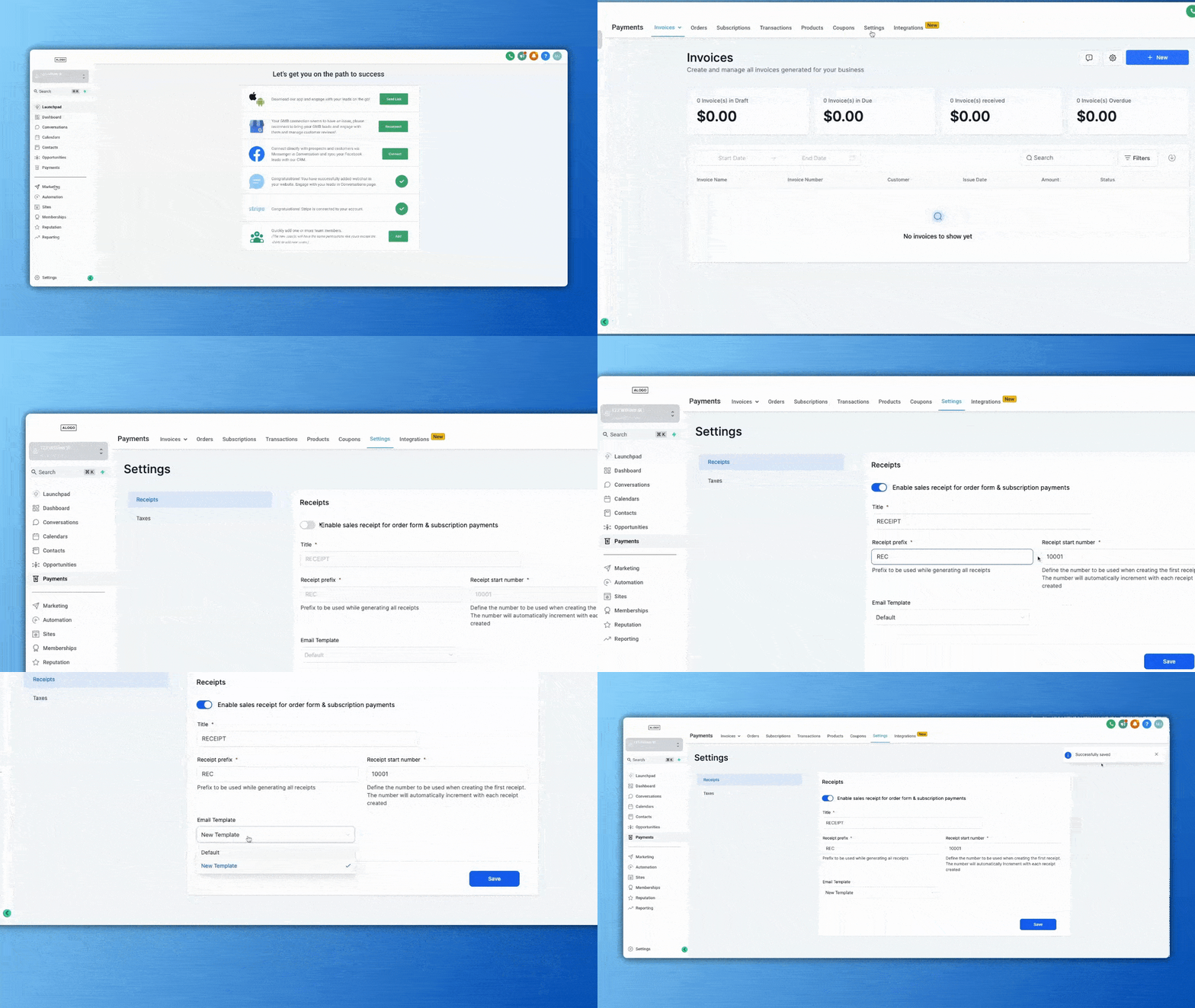
Come personalizzare le ricevute di vendita
Crediamo nel darti il pieno controllo sulle tue ricevute. GoHighLevel / Squadd ti offre il controllo totale sulle ricevute e mette a disposizione diverse opzioni di personalizzazione:
- Titolo personalizzato: Personalizza il titolo della tua ricevuta per darle un tocco personale in linea con il tuo brand.
- Numerazione ricevute: Comprendiamo l'importanza di mantenere i registri in ordine, quindi offriamo la possibilità di assegnare un prefisso e un numero iniziale alle tue ricevute. Questo semplifica il tracciamento e la gestione delle transazioni.
- Template email: Personalizzare i tuoi template email per l'invio delle ricevute ai clienti è il modo ideale per riflettere l'identità del tuo brand. Con questa funzionalità puoi progettare e adattare il contenuto dell'email secondo le tue preferenze, creando un'esperienza professionale e coerente che i tuoi clienti apprezzeranno.
Consegna delle ricevute
Le Ricevute Automatiche garantiscono un processo di consegna fluido. Le ricevute vengono inviate come file PDF scaricabili, allegati a un'email inviata direttamente all'indirizzo email del contatto. Questo comodo metodo di consegna consente ai clienti di accedere e salvare facilmente le proprie ricevute.
Utilizzo di template personalizzati
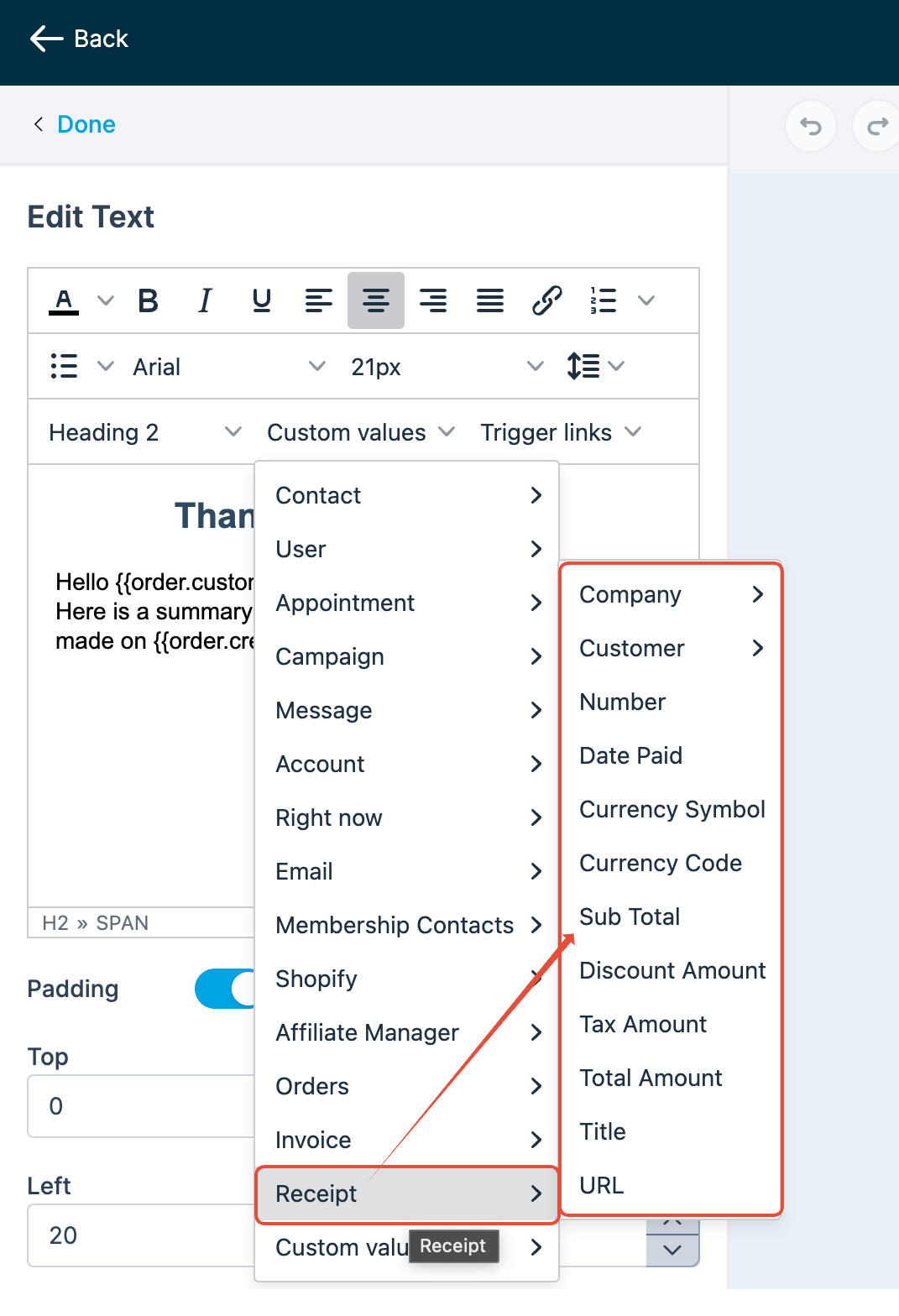
Offriamo la flessibilità di utilizzare template personalizzati per l'invio delle ricevute. Puoi creare template personalizzati e brandizzati con ricevute usando i valori personalizzati disponibili nel nostro email builder. Crea ricevute visivamente accattivanti e professionali, in linea con lo stile unico della tua attività.
Domande frequenti
D: Posso inviare ricevute di vendita automaticamente solo per determinati tipi di pagamento?
No, abilitare le ricevute di vendita si applica globalmente a tutti i pagamenti effettuati tramite order form, prenotazioni calendario e fatture. Se desideri gestire le ricevute in modo selettivo, dovrai disabilitare le ricevute automatiche e inviarle manualmente per i pagamenti specifici.
D: Le ricevute di vendita possono includere campi personalizzati o messaggi personalizzati?
Al momento, le ricevute di vendita non supportano l'aggiunta di campi personalizzati o messaggi personalizzati oltre ai dettagli standard della transazione. Tuttavia, puoi personalizzare il template email associato alla ricevuta di vendita per includere un messaggio generico o elementi di branding.
D: Le ricevute di vendita vengono inviate immediatamente dopo l'elaborazione di un pagamento?
Sì, le ricevute di vendita vengono inviate automaticamente al cliente non appena il pagamento viene elaborato con successo. Tuttavia, possono verificarsi ritardi dovuti a fattori di consegna email al di fuori del controllo di GoHighLevel / Squadd, come il server email del destinatario.
D: Come posso verificare se una ricevuta di vendita è stata consegnata correttamente a un cliente?
Puoi verificare se una ricevuta di vendita è stata consegnata correttamente controllando la sezione Report Email all'interno della tua Location. Per accedervi, vai su Marketing > Email > Report Email. Da lì puoi usare i filtri per cercare per indirizzo email del destinatario o per oggetto dell'email della ricevuta. La dashboard dei report mostrerà lo stato di consegna — ad esempio se l'email è stata consegnata, aperta o rimbalzata — aiutandoti a confermare se il tuo cliente ha ricevuto la ricevuta.
D: Come posso impedire al sistema di inviare automaticamente le ricevute ai miei clienti via email?
Se preferisci inviare le ricevute manualmente o tramite una piattaforma di terze parti (come Stripe), puoi disabilitare le ricevute automatiche native seguendo questi passaggi:
Vai su Pagamenti nella barra laterale sinistra.
Clicca su Impostazioni (Settings) in cima alla pagina.
Seleziona la scheda Ricevute.
Individua il toggle con l'etichetta "Abilita ricevute di vendita automatiche per i pagamenti".
Imposta il toggle su OFF e clicca Salva.
D: Posso modificare il numero di una ricevuta con uno più corto o più basso?
No. I numeri delle ricevute vengono generati automaticamente e devono essere sempre superiori all'ultimo utilizzato. Non è possibile modificarli, azzerarli o sovrascriverli.
D: Se disabilito le ricevute automatiche, avrò ancora un registro del pagamento?
Sì. Disabilitare l'invio dell'email in uscita non influisce sulla contabilità interna. Il sistema continuerà a registrare ogni pagamento riuscito nella scheda Transazioni per i tuoi archivi.