Questo articolo spiega come collegare automaticamente e manualmente fatture e preventivi alle Opportunità in GoHighLevel / Squadd. Mantenere questi record collegati semplifica il tracciamento delle trattative, la fatturazione e il reporting.
- Cos'è il collegamento tra Opportunità, Fatture e Preventivi?
- Vantaggi principali del collegamento tra Opportunità, Fatture e Preventivi
- Come collegare Fatture e Preventivi da un'Opportunità
- Come collegare tramite la scheda Pagamenti
- Come collegare automaticamente tramite i Workflow
- Domande frequenti
- Prossimi passi
Cos'è il collegamento tra Opportunità, Fatture e Preventivi?
Collegare fatture e preventivi alle Opportunità (Opportunities) ti consente di centralizzare i dati di vendita e di fatturazione. Che tu stia creando fatture manualmente o inviandole tramite automazione, ogni documento rimane connesso alla trattativa pertinente.
Vantaggi principali del collegamento tra Opportunità, Fatture e Preventivi
Collegare i documenti di fatturazione direttamente alle trattative garantisce che nulla vada perso nella pipeline di vendita.
Associa automaticamente ogni fattura o preventivo all'Opportunità pertinente.
Ottieni uno storico finanziario completo per ogni trattativa.
Riduci l'inserimento manuale e il rischio di errori.
Abilita un'automazione fluida tramite i Workflow.
Visualizza i dettagli di fatturazione direttamente dal record dell'Opportunità.
Mantieni il team allineato grazie a una visibilità centralizzata su trattative e pagamenti.
Come collegare Fatture e Preventivi da un'Opportunità
Collega rapidamente una fattura o un preventivo mentre gestisci una singola trattativa nel CRM.
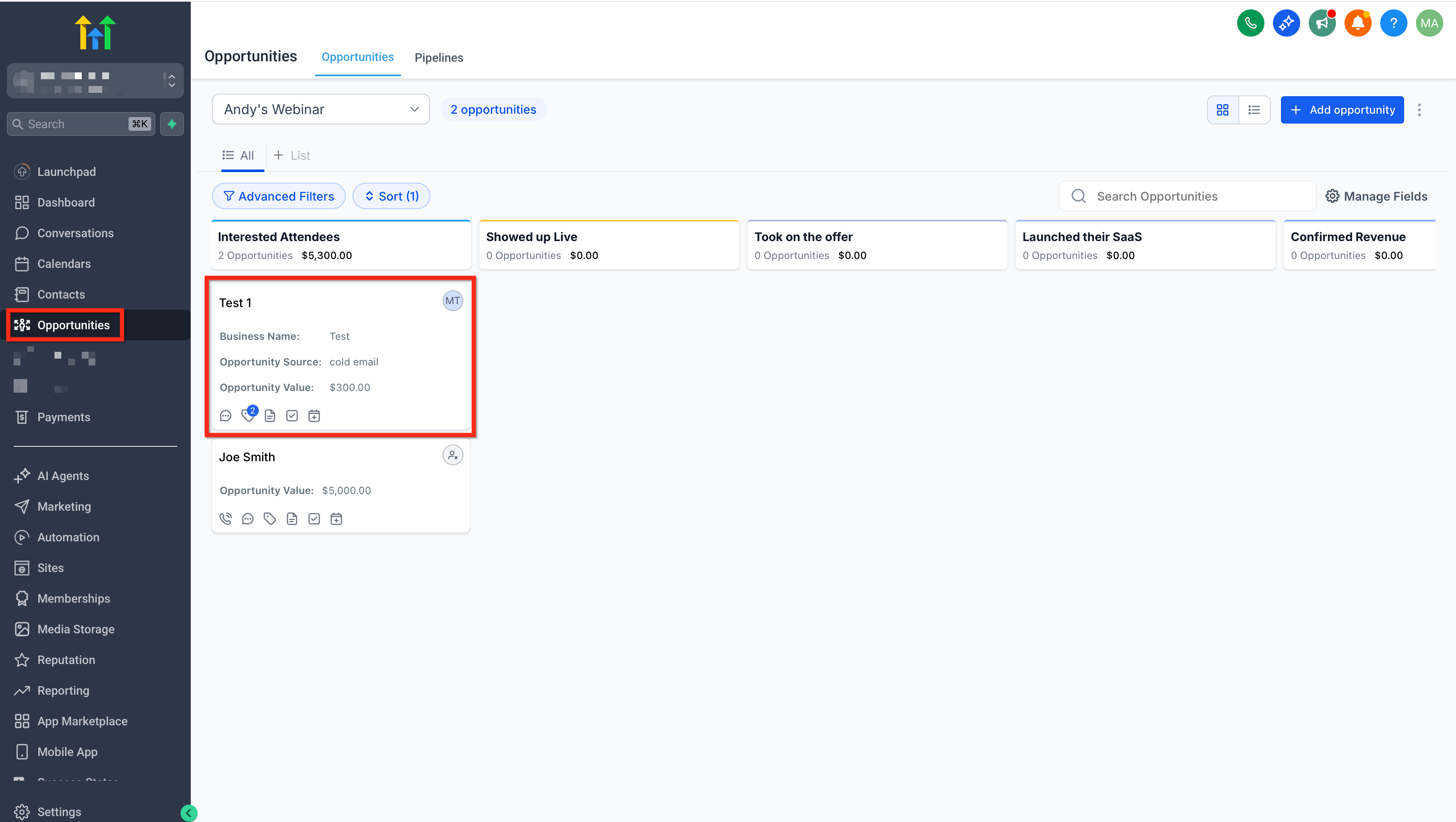
Vai su Opportunità e apri una trattativa.
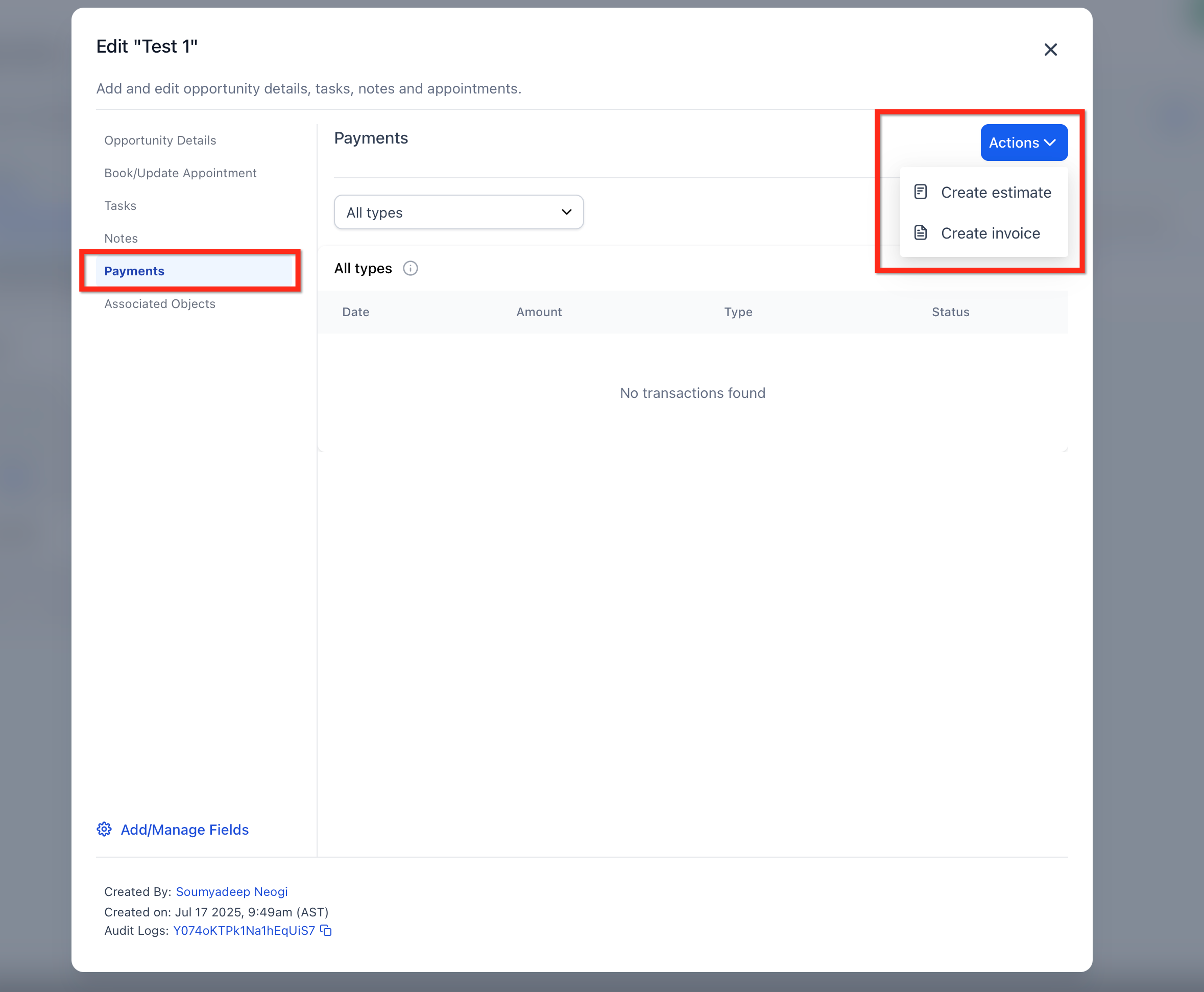
Clicca sulla scheda Pagamenti. Dal menu Azioni, scegli Crea Fattura o Crea Preventivo.
Verrai reindirizzato all'editor di fatture/preventivi con l'Opportunità già collegata.
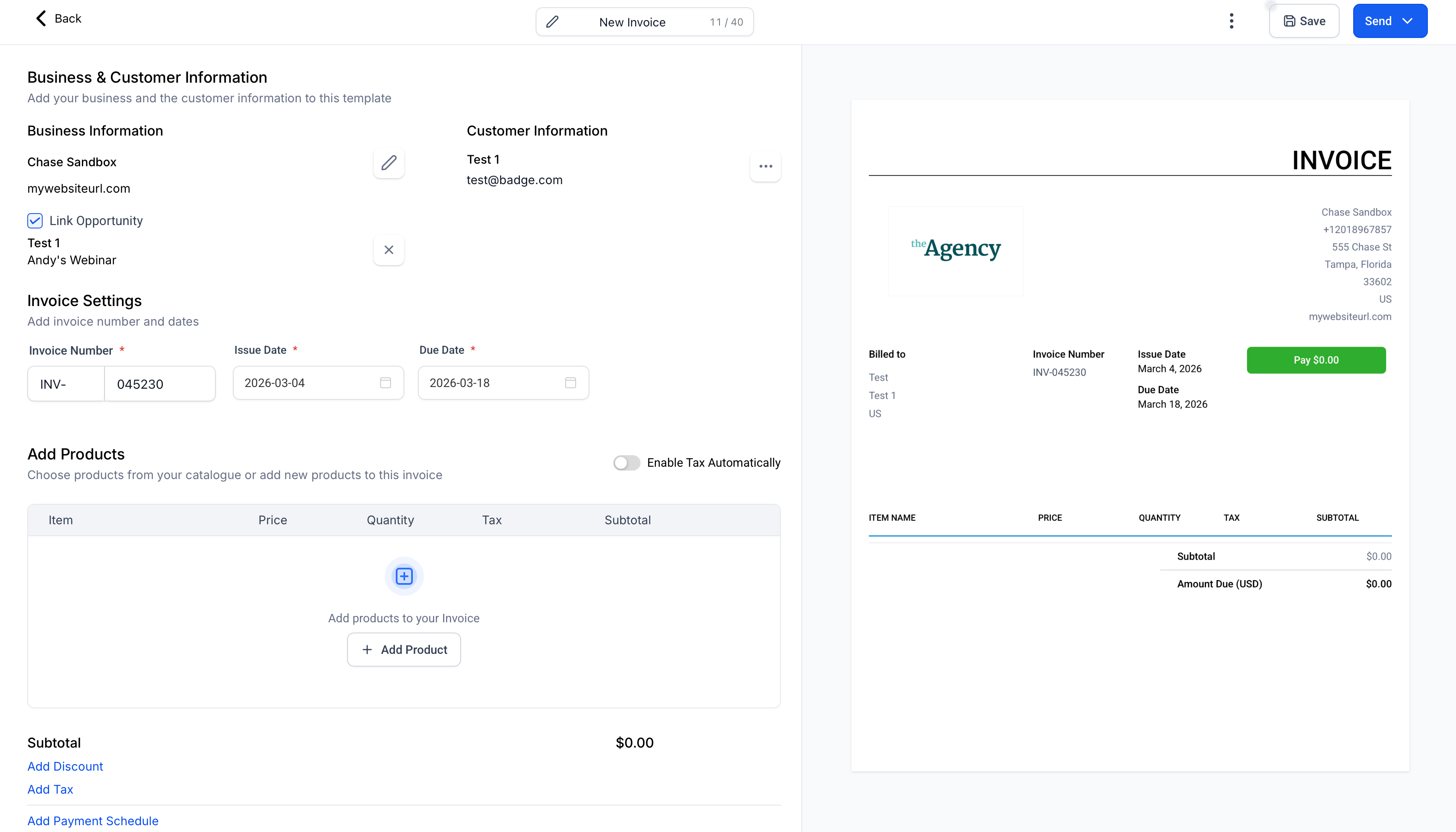
Completa il modulo e invialo quando sei pronto.
Come collegare tramite la scheda Pagamenti
Usa l'area principale Pagamenti per associare manualmente fatture e preventivi alle trattative.
Vai alla scheda Pagamenti nel menu principale. Passa a Fatture o Preventivi usando il menu a tendina.
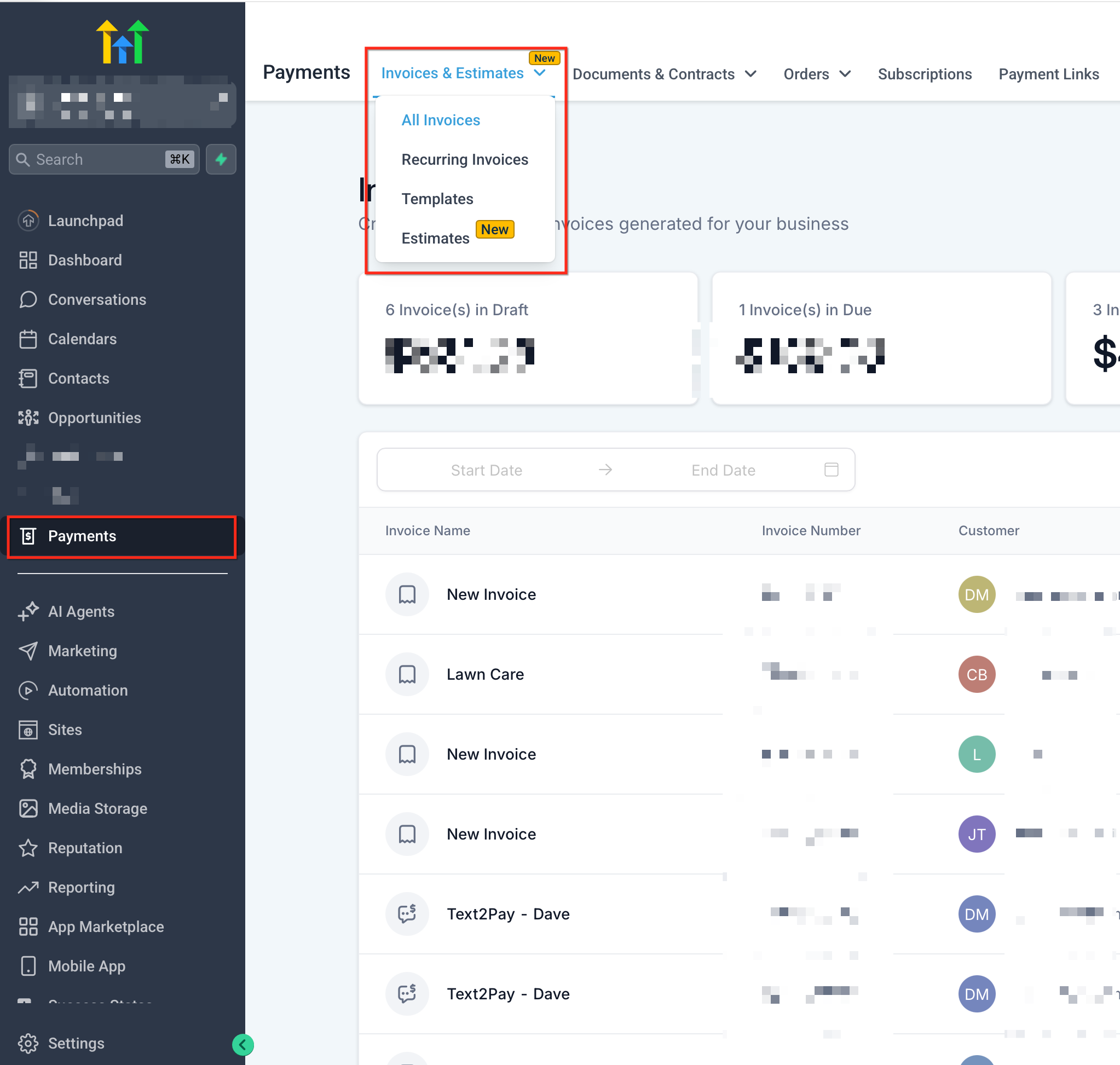
Clicca su Crea Fattura o Crea Preventivo.
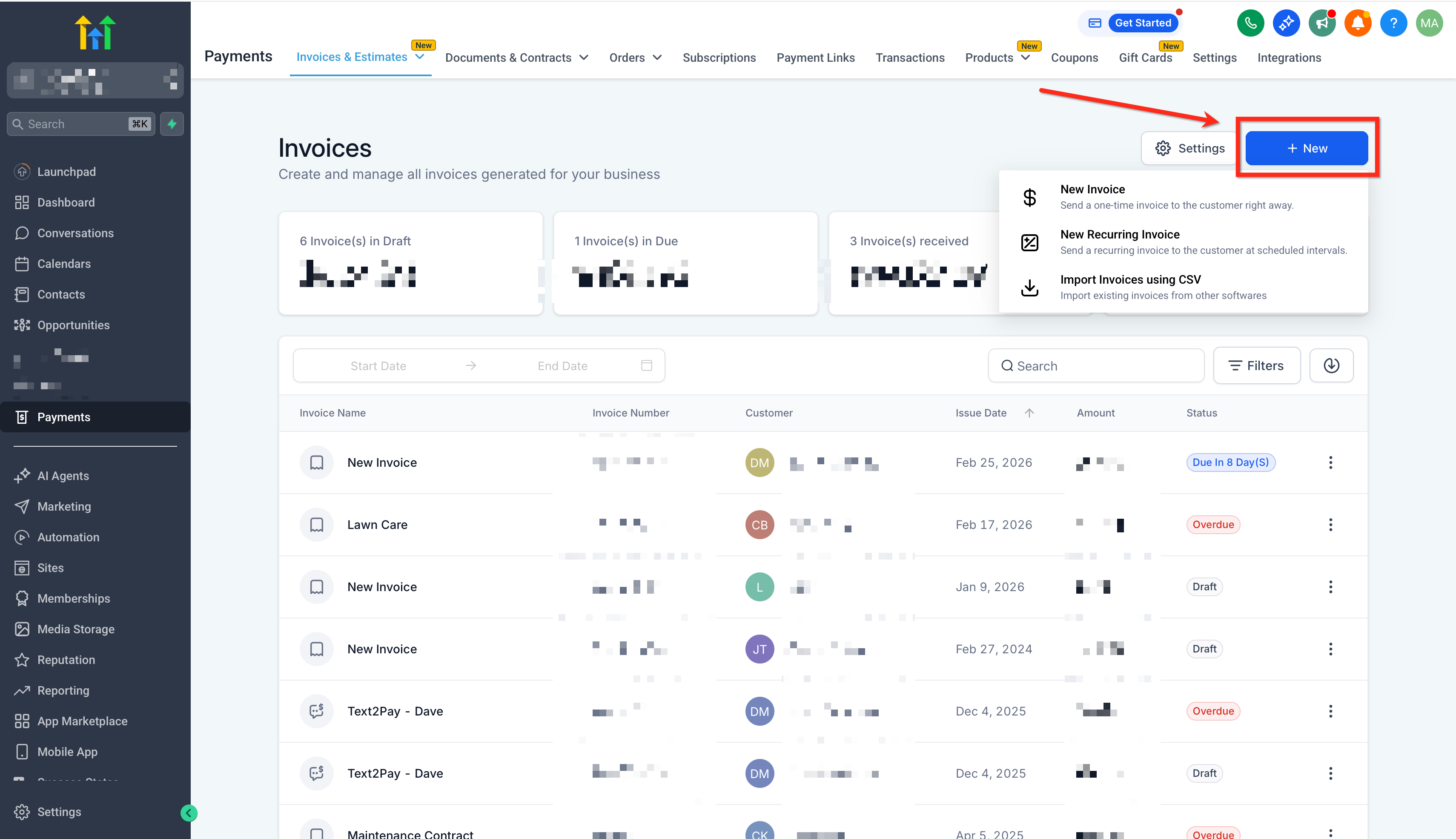
Seleziona un Contatto.
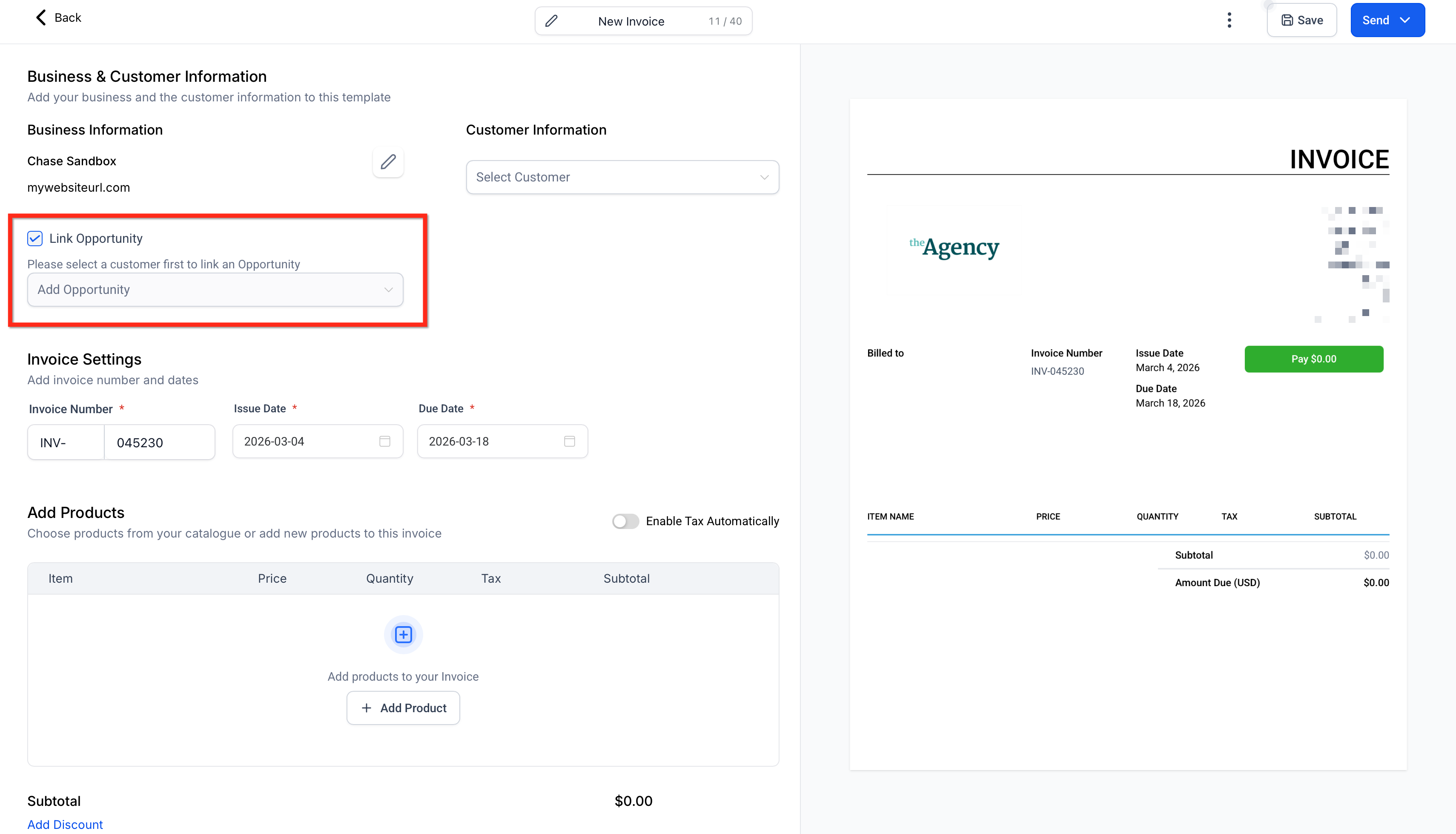
Nell'editor del documento, scegli l'Opportunità pertinente sotto "Collega Opportunità".
Come collegare automaticamente tramite i Workflow
Automatizza l'intero processo in modo che fatture e preventivi vengano generati e collegati senza intervento manuale.
Vai su Workflow e crea un nuovo workflow oppure aprine uno esistente.
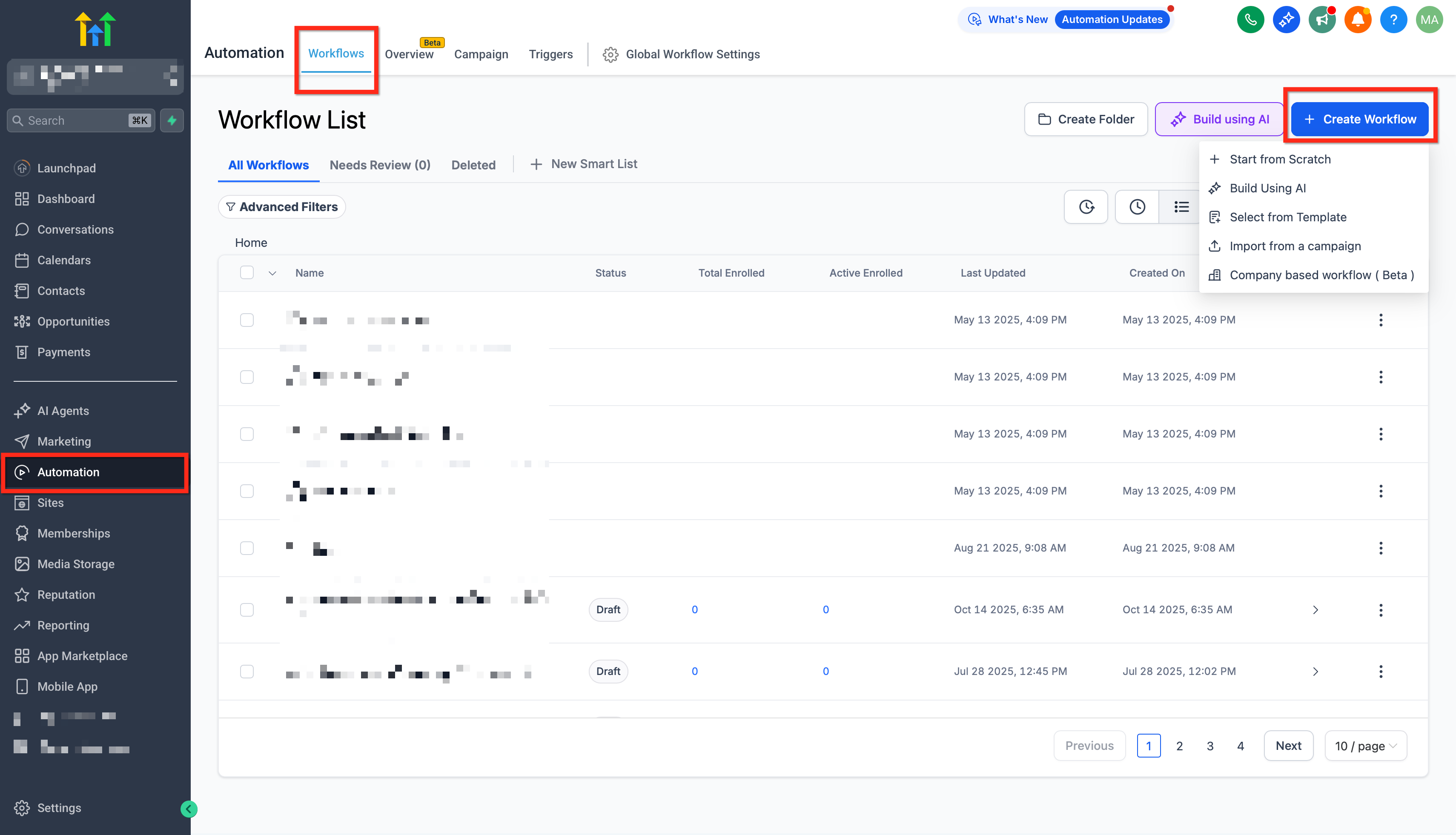
Usa un trigger basato su Opportunità (es. cambio di fase o aggiornamento di stato).
Aggiungi un'azione Invia Fattura o Invia Preventivo.
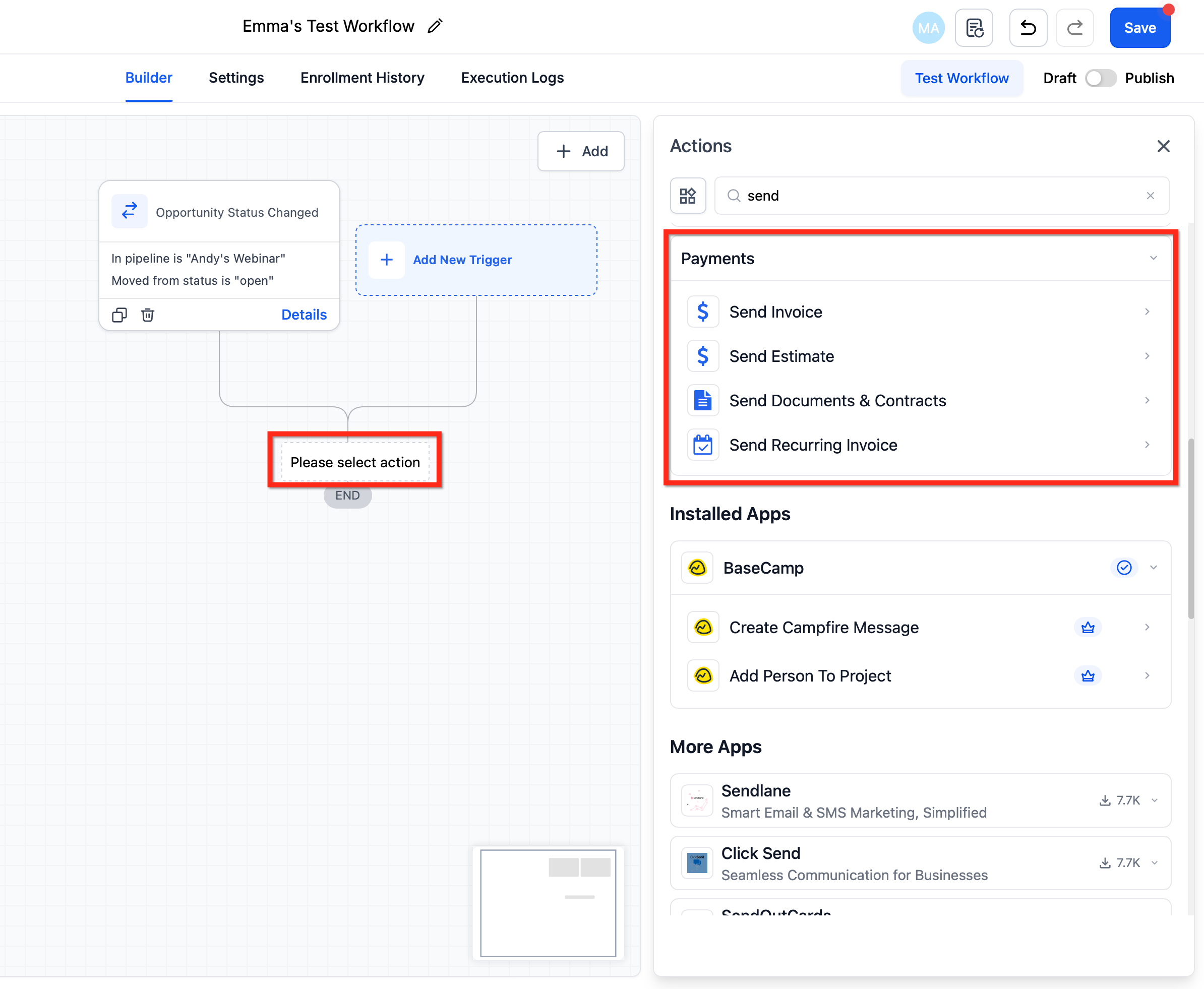
Il sistema creerà, invierà e collegherà automaticamente il documento all'Opportunità.
Domande frequenti
D: Posso collegare più fatture o preventivi a un'unica Opportunità?
Sì, puoi collegare più documenti di fatturazione a una singola Opportunità per riflettere più fasi di pagamento o proposte.
D: Cosa succede se dimentico di collegare una fattura?
Puoi modificare manualmente la fattura in seguito e collegarla all'Opportunità corretta dalla scheda Pagamenti.
D: Posso scollegare una fattura o un preventivo da un'Opportunità?
Al momento, lo scollegamento non è supportato dopo che il documento è stato finalizzato. Se necessario, considera di clonarlo e riassegnarlo.
D: Le fatture collegate tramite workflow appaiono nella visualizzazione dell'Opportunità?
Sì, qualsiasi fattura o preventivo generato tramite un workflow e collegato a un'Opportunità sarà visibile nella scheda Pagamenti di quell'Opportunità.
D: L'azione workflow "Trova Opportunità" collega automaticamente la fattura/il preventivo?
R: No. "Trova Opportunità" seleziona soltanto un'Opportunità per i passaggi successivi; non collega fatture/preventivi da sola.
Prossimi passi
Esplora il Workflow Builder per automatizzare ulteriori azioni di vendita.
Personalizza le fasi delle Opportunità per allinearle ai tuoi step di fatturazione.
Usa la funzione Reportistica per monitorare i ricavi per trattativa.