Questo articolo spiega come configurare e utilizzare i Tipi di Contatto in GoHighLevel / Squadd per segmentare e gestire al meglio i tuoi contatti. I Tipi di Contatto sono campi a tendina che aiutano a definire che tipo di relazione hai con un contatto, ad esempio "Lead," "Cliente" o "Prospect."
- Che cos'è un Tipo di Contatto?
- Principali vantaggi dei Tipi di Contatto
- Come configurare i Tipi di Contatto
- Come assegnare un Tipo di Contatto
- Filtrare i Contatti per Tipo
- Domande frequenti
- Articoli correlati
Che cos'è un Tipo di Contatto?
Il Tipo di Contatto è un campo a tendina personalizzabile utilizzato per definire il ruolo o lo stato di un contatto nel sistema. Facilita la segmentazione, il targeting e l'automazione. Puoi assegnare i Tipi di Contatto manualmente o in modo dinamico tramite i Workflow.
Durante la creazione di un nuovo contatto, il Tipo di Contatto è un campo obbligatorio: l'utente deve selezionare un valore tra quelli predefiniti nel menu a tendina. Ogni contatto può avere un solo Tipo di Contatto alla volta, rendendo questo campo ideale per una segmentazione di alto livello basata sullo stato della relazione o sulla fase del ciclo di vita.
Principali vantaggi dei Tipi di Contatto
Organizzare i contatti per tipo consente una migliore segmentazione, automazione e targeting nelle tue campagne. Questa sezione illustra i principali vantaggi.
Semplifica la segmentazione e il filtraggio dei Contatti
Automatizza i flussi di marketing e nurturing in base allo stato del contatto
Abilita Smart List mirate per email, SMS e Workflow
Facilmente personalizzabile per qualsiasi modello di business o agenzia
Si integra perfettamente con altri strumenti organizzativi come i Tag e le categorie
Come configurare i Tipi di Contatto
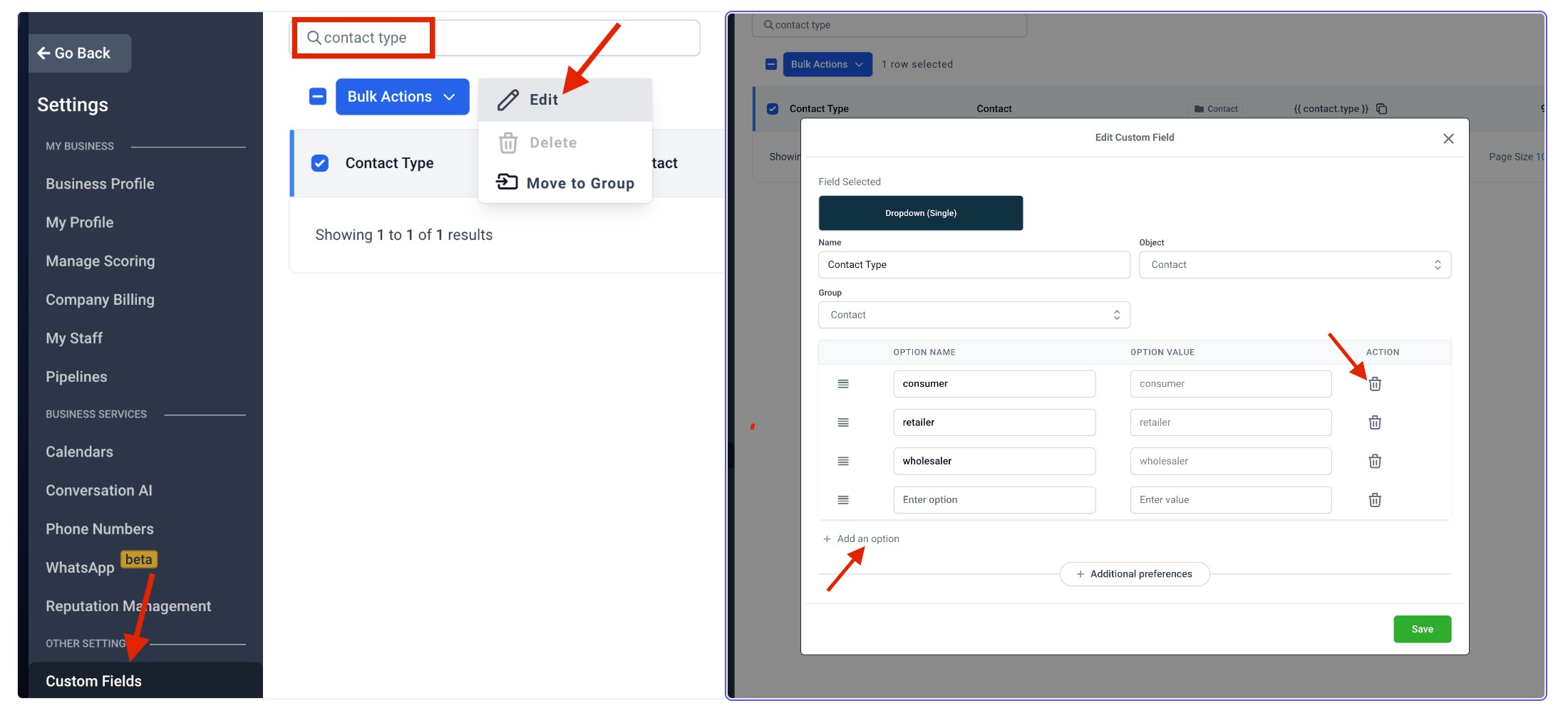
Scopri come aggiungere, modificare o eliminare i Tipi di Contatto attraverso la sezione Campi personalizzati (Custom Fields). È qui che si configurano le etichette che definiscono ciascun tipo.
Vai su Impostazioni (Settings) > Campi personalizzati (Custom Fields)
Individua il campo personalizzato Tipo di Contatto (Contact Type)
Seleziona la casella accanto a Tipo di Contatto. Clicca sul pulsante blu Azioni in blocco (Bulk Actions) e scegli Modifica (Edit) dal menu a tendina.
Aggiungi, rinomina o elimina opzioni come "Lead," "Cliente," "Prospect Freddo"
Come assegnare un Tipo di Contatto
Puoi assegnare i Tipi di Contatto durante la creazione o la modifica di un contatto, oppure dinamicamente tramite i Workflow. Ecco come fare.
Assegnazione manuale:
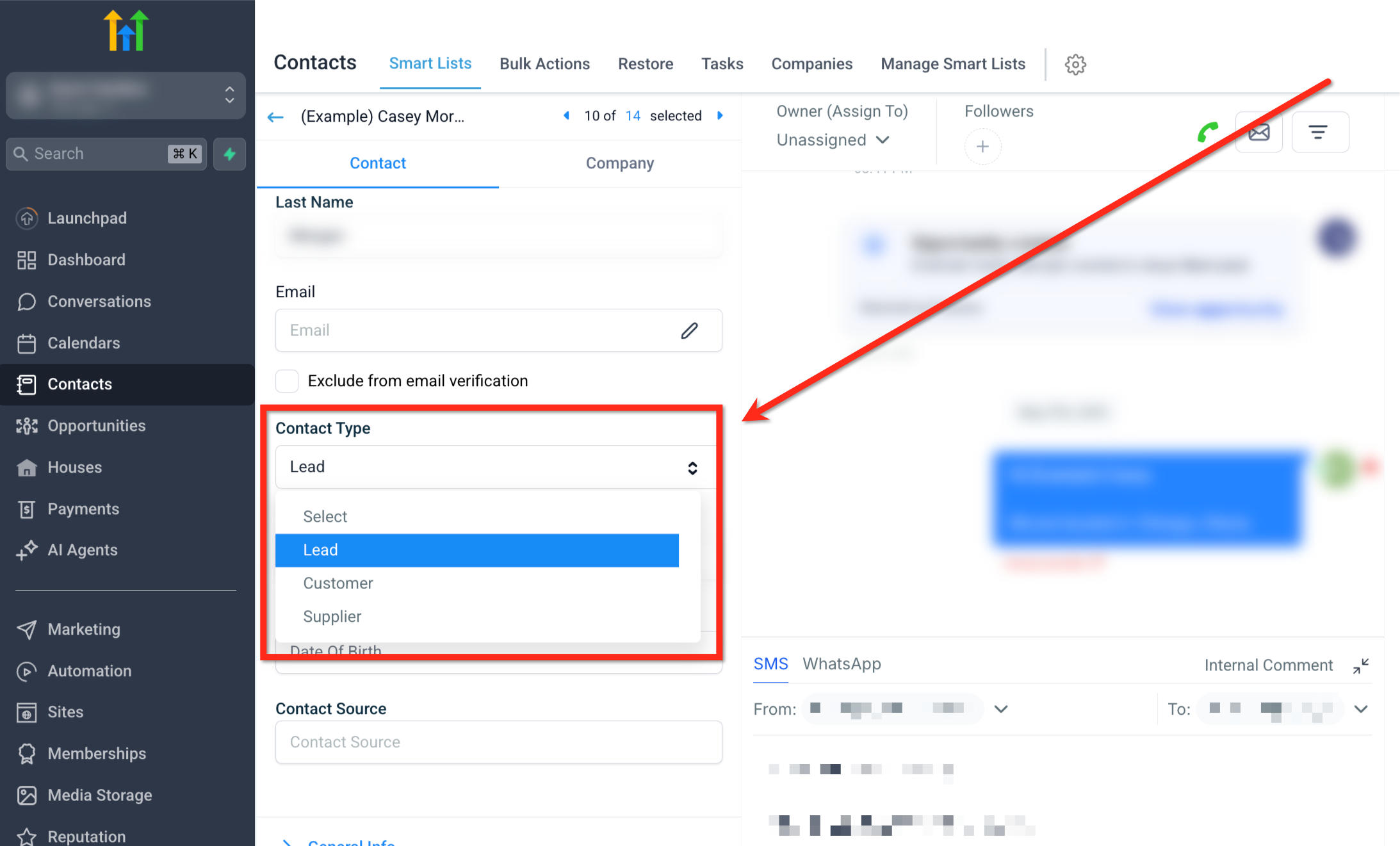
Vai alla scheda Contatti (Contacts)
Clicca sul contatto desiderato
Clicca sul menu a tendina Tipo di Contatto (Contact Type) e scegli il tipo di contatto
Assegnazione tramite Workflow:
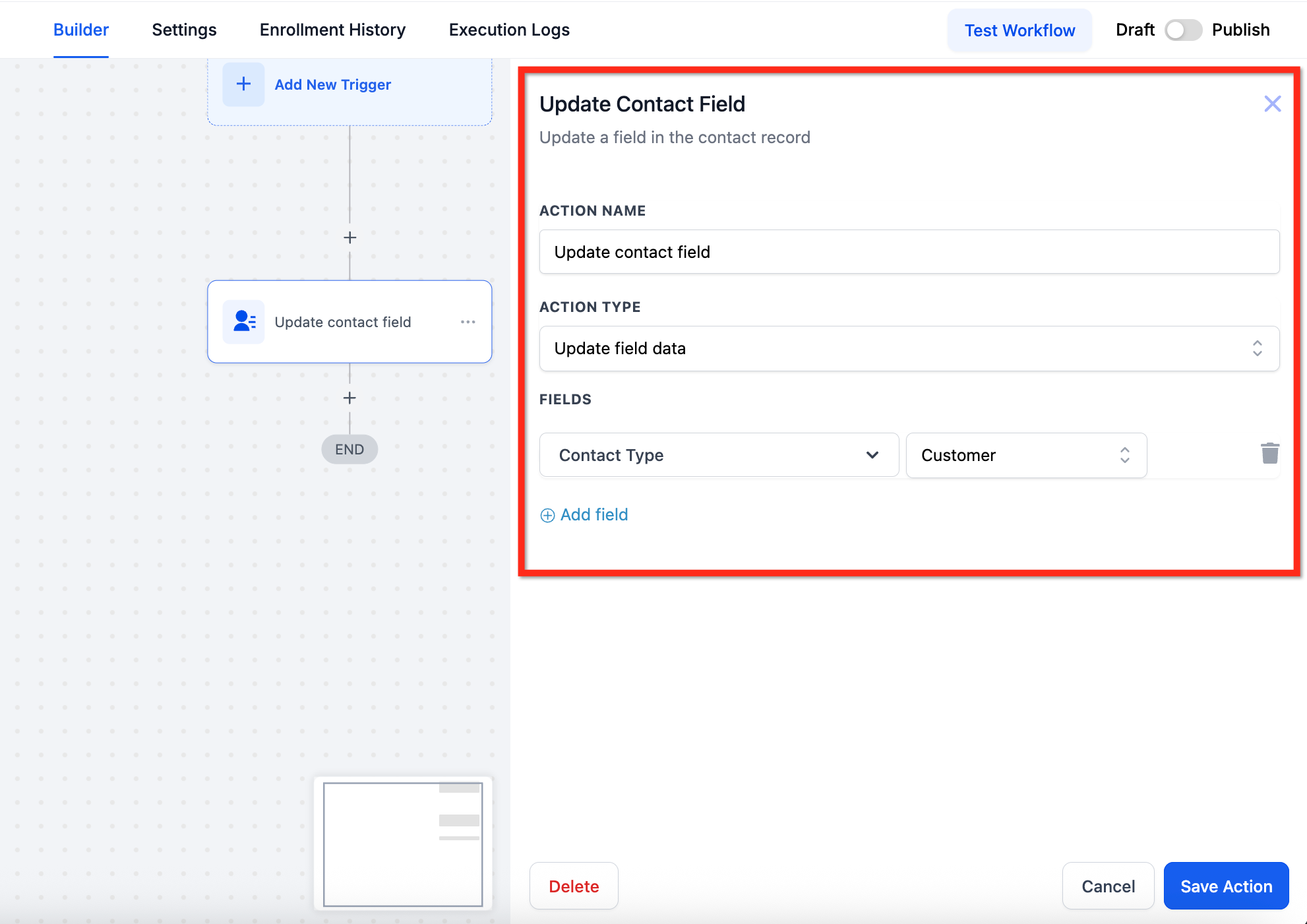
Aggiungi un'azione Aggiorna campo contatto (Update Contact Field) a un Workflow
Aggiungi un campo e seleziona Tipo di Contatto (Contact Type). Quindi seleziona il tipo di contatto desiderato
Filtrare i Contatti per Tipo
Segmentare la lista dei contatti per Tipo di Contatto ti permette di inviare messaggi mirati e creare Smart List per le automazioni.
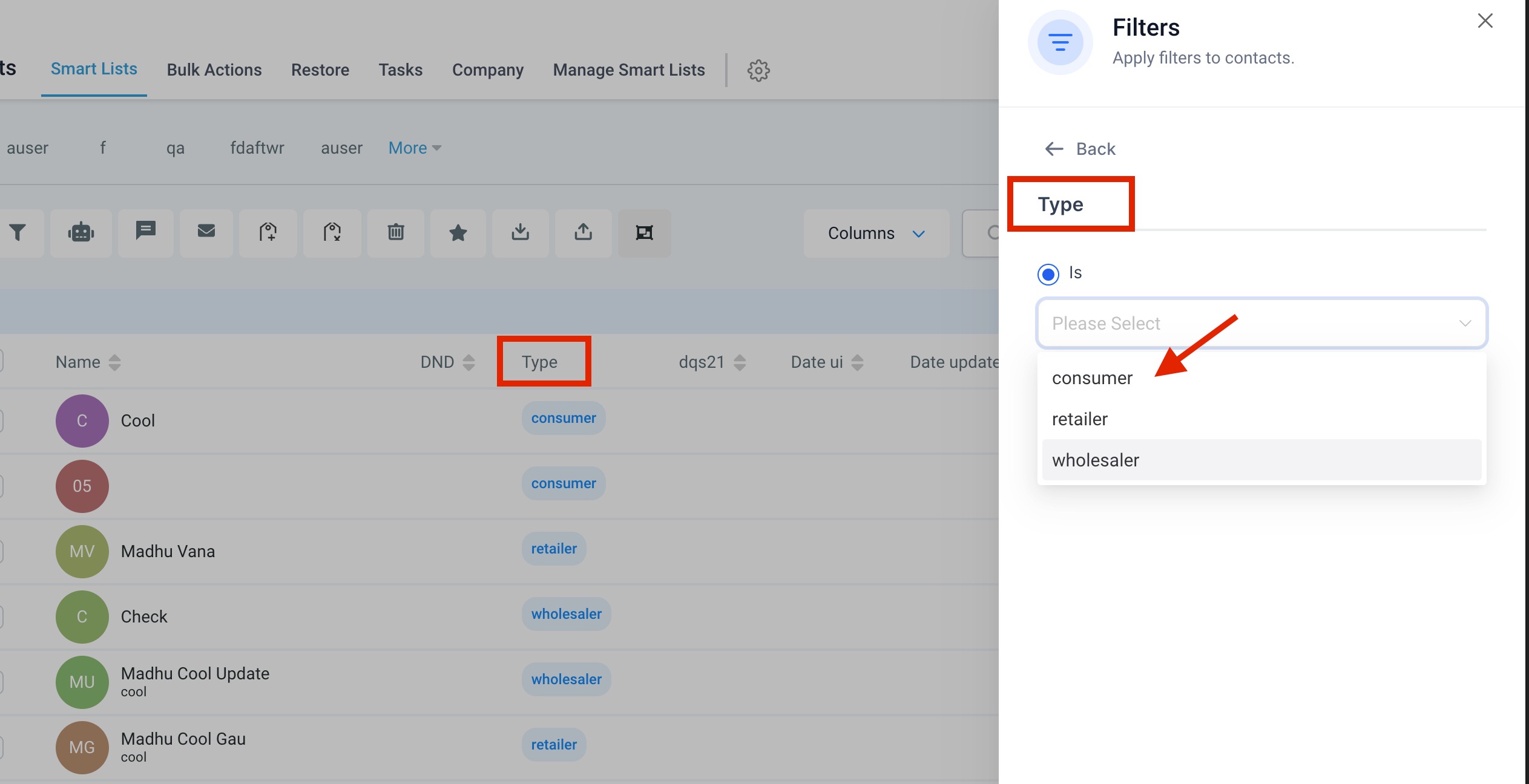
Vai su Contatti > Smart List
Clicca su Altri filtri (More Filters) e seleziona Tipo (Type)
Scegli un Tipo di Contatto per cui filtrare
Domande frequenti
D: Posso avere più Tipi di Contatto su un singolo contatto?
No. Il Tipo di Contatto è un campo a selezione singola. Usa i Tag per etichettature multiple.
D: Posso usare il Tipo di Contatto come trigger nei Workflow?
Sì. Usa il trigger "Contatto modificato (Contact Changed)" per avviare automazioni quando il Tipo di Contatto viene aggiornato.
D: Posso rinominare o eliminare un Tipo di Contatto già in uso?
Sì. Rinominare o eliminare un valore lo aggiornerà su tutti i contatti.
D: Posso aggiornare in blocco i Tipi di Contatto per più contatti contemporaneamente?
Sì. Puoi usare la funzione di azione in blocco nelle Smart List per applicare l'azione "Aggiorna campo contatto (Update Contact Field)" a più contatti selezionati e impostare un nuovo Tipo di Contatto per tutti.
Articoli correlati
Azione Workflow - Aggiorna campo contatto (Update Contact Field)
Trigger Workflow - Contatto modificato (Contact Changed)
Azione Workflow - Crea contatto (Create Contact)
Come usare i Campi personalizzati (Custom Fields)