Gestire le relazioni tra i contatti è un aspetto fondamentale per organizzare in modo efficiente i dati dei clienti. La funzionalità Associazioni tra Contatti (Contact Associations) del CRM di GoHighLevel / Squadd consente di creare connessioni strutturate tra contatti e altri oggetti, come partner commerciali, familiari e dipendenti. Questa guida offre una panoramica completa su come configurare e gestire queste associazioni per migliorare l'organizzazione del CRM.
- Cosa sono le Associazioni tra Contatti?
- Vantaggi principali delle Associazioni tra Contatti
- Dove visualizzare le Associazioni tra Contatti
- Come creare un'Associazione tra Contatti
- Come visualizzare / collegare Contatti tramite Associazioni
- Gestire e modificare le Associazioni
- Domande frequenti
Cosa sono le Associazioni tra Contatti?
Le Associazioni tra Contatti consentono di creare relazioni strutturate tra contatti e oggetti nel CRM di GoHighLevel / Squadd. Invece di gestire profili separati e disconnessi, le associazioni forniscono connessioni chiare tra entità correlate, come coniugi, responsabili, dipendenti o oggetti collegati.
Tipi di etichette di associazione
- Etichetta singola (Single Label): Un'etichetta che si applica a entrambi i contatti nell'associazione (es. "Collega").
- Etichette a coppia (Pair Labels): Etichette distinte per ciascun contatto nella relazione (es. "Responsabile" e "Dipendente", "Acquirente" e "Venditore").
Vantaggi principali delle Associazioni tra Contatti
- Organizzazione migliorata dei Contatti: Le associazioni forniscono un modo strutturato per gestire le relazioni tra contatti, rendendo più semplice tracciare i collegamenti e accedere alle informazioni rilevanti in un unico posto.
- Comunicazione semplificata: Collegando i contatti correlati, le aziende possono fare riferimento rapidamente agli individui connessi e contattarli, garantendo interazioni più fluide e una migliore collaborazione.
- Gestione delle relazioni potenziata: Che si tratti di legami familiari, partnership commerciali o gerarchie interne, le associazioni aiutano le aziende a comprendere e gestire le relazioni in modo efficace.
- Workflow CRM più efficiente: Con associazioni chiare in atto, gli utenti possono ridurre le duplicazioni nell'inserimento dati, aggiornare rapidamente i contatti collegati e mantenere un sistema CRM ben organizzato.
Dove visualizzare le Associazioni tra Contatti
Le associazioni tra contatti sono accessibili in due aree principali:
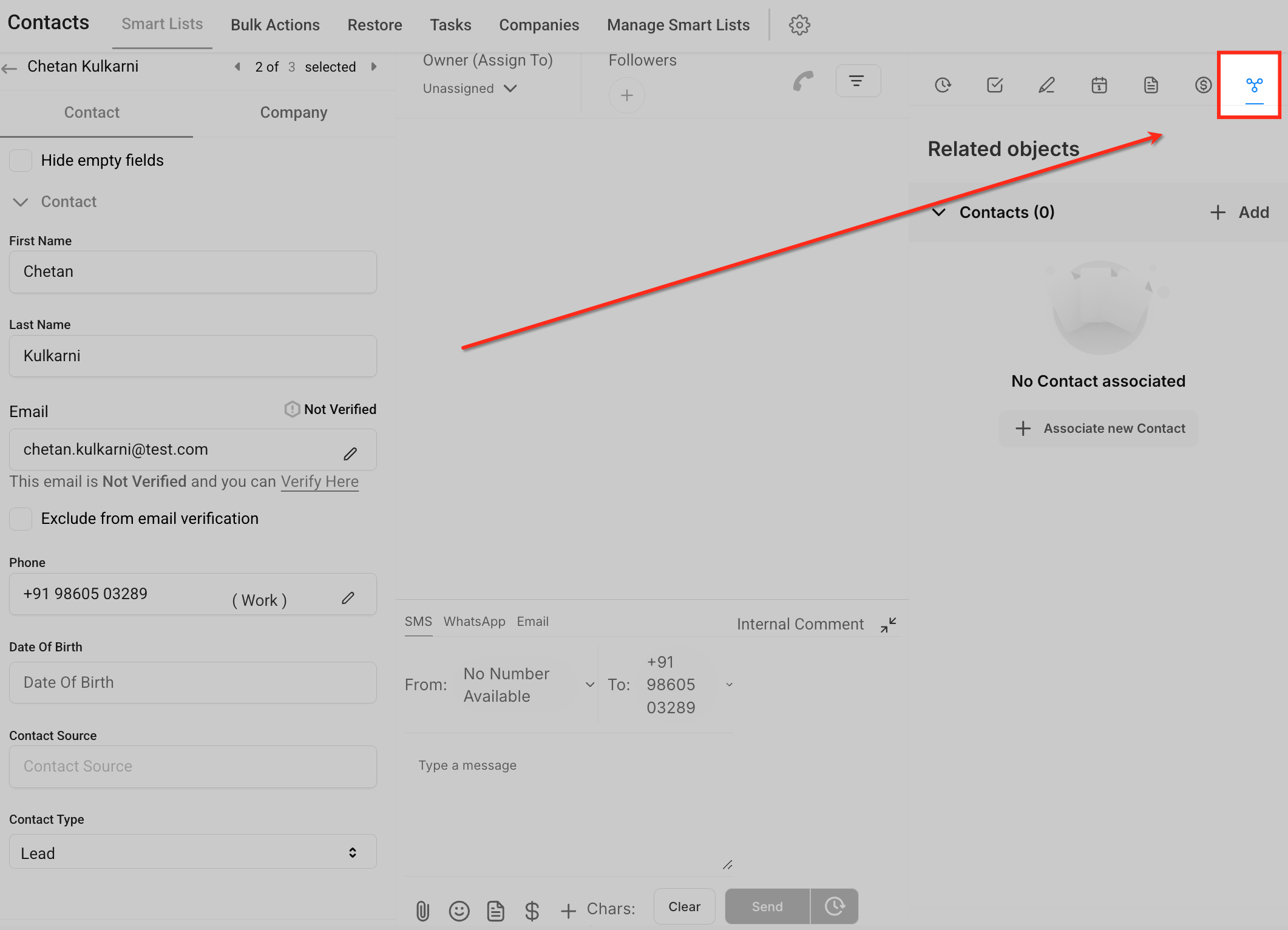
- Vista Profilo del Contatto: All'interno del profilo di un contatto, il pannello laterale destro contiene l'icona Associazioni, che mostra gli oggetti correlati e i contatti collegati.
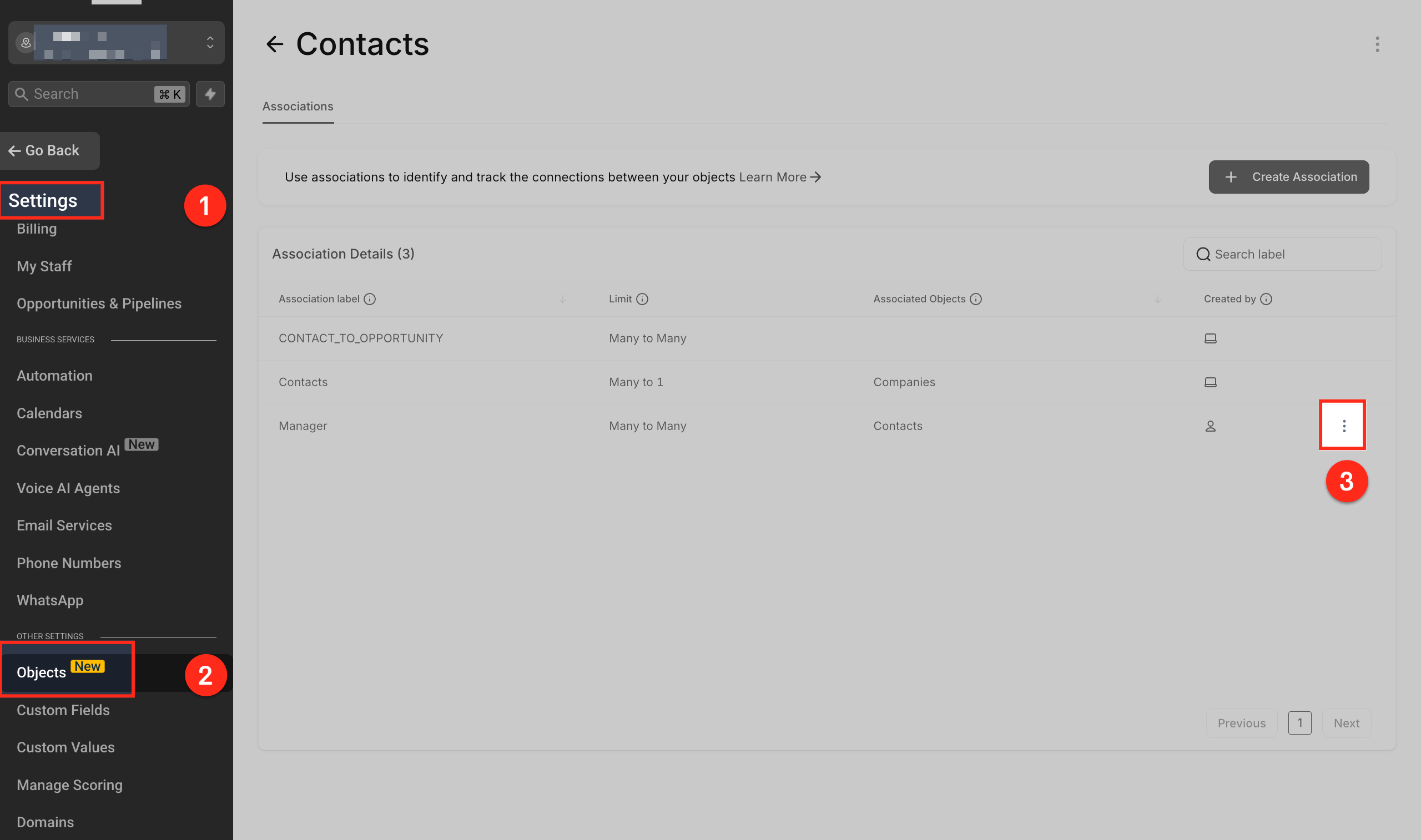
- Sezione Gestione Oggetti: La sezione Impostazioni (Settings) > Oggetti > Contatti fornisce una panoramica di tutte le associazioni, consentendo la creazione e la gestione di etichette e relazioni.
Come creare un'Associazione tra Contatti
La creazione di associazioni prevede alcuni passaggi:
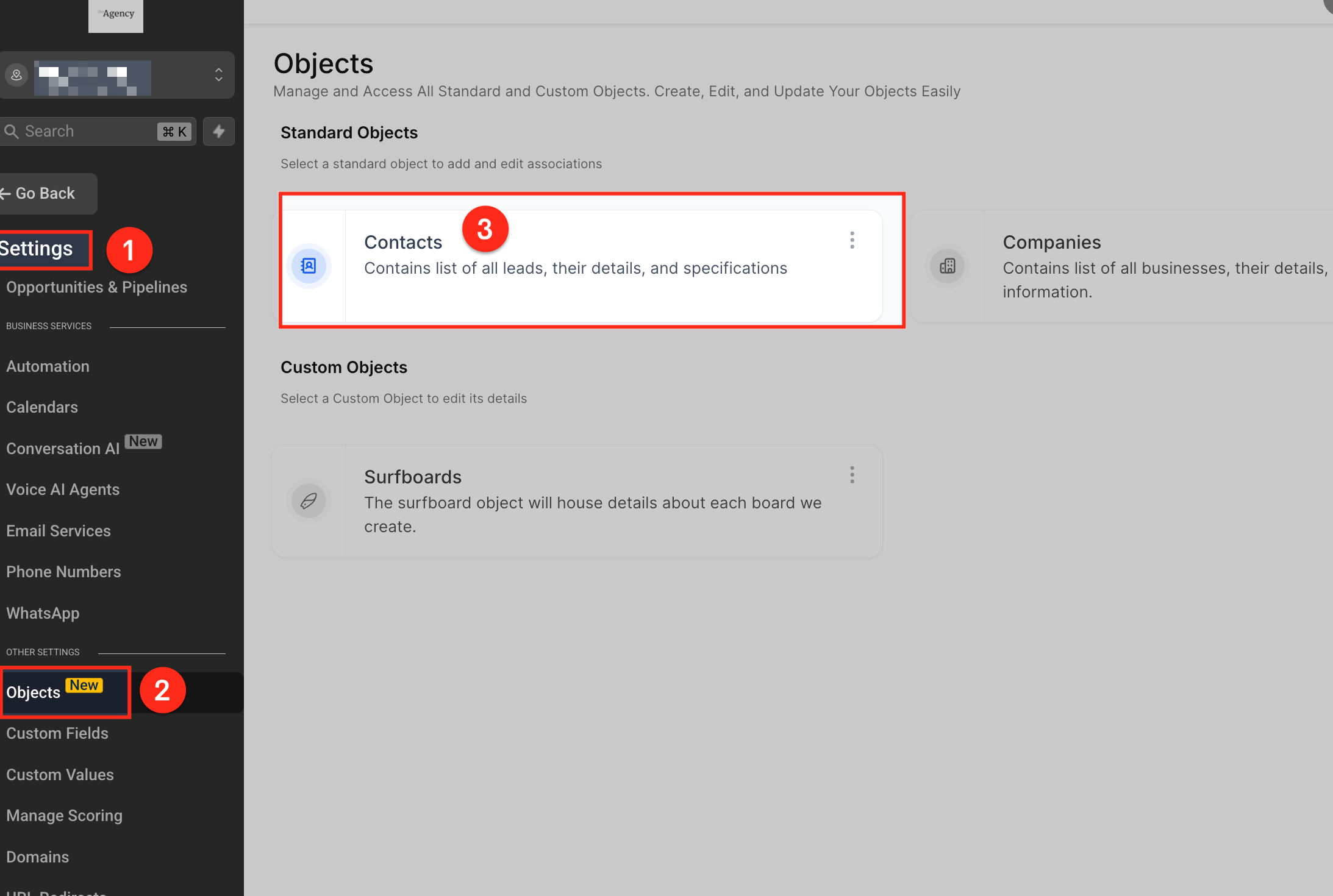
Apri la sezione Oggetti
Vai su Impostazioni > Oggetti, quindi seleziona Contatti.
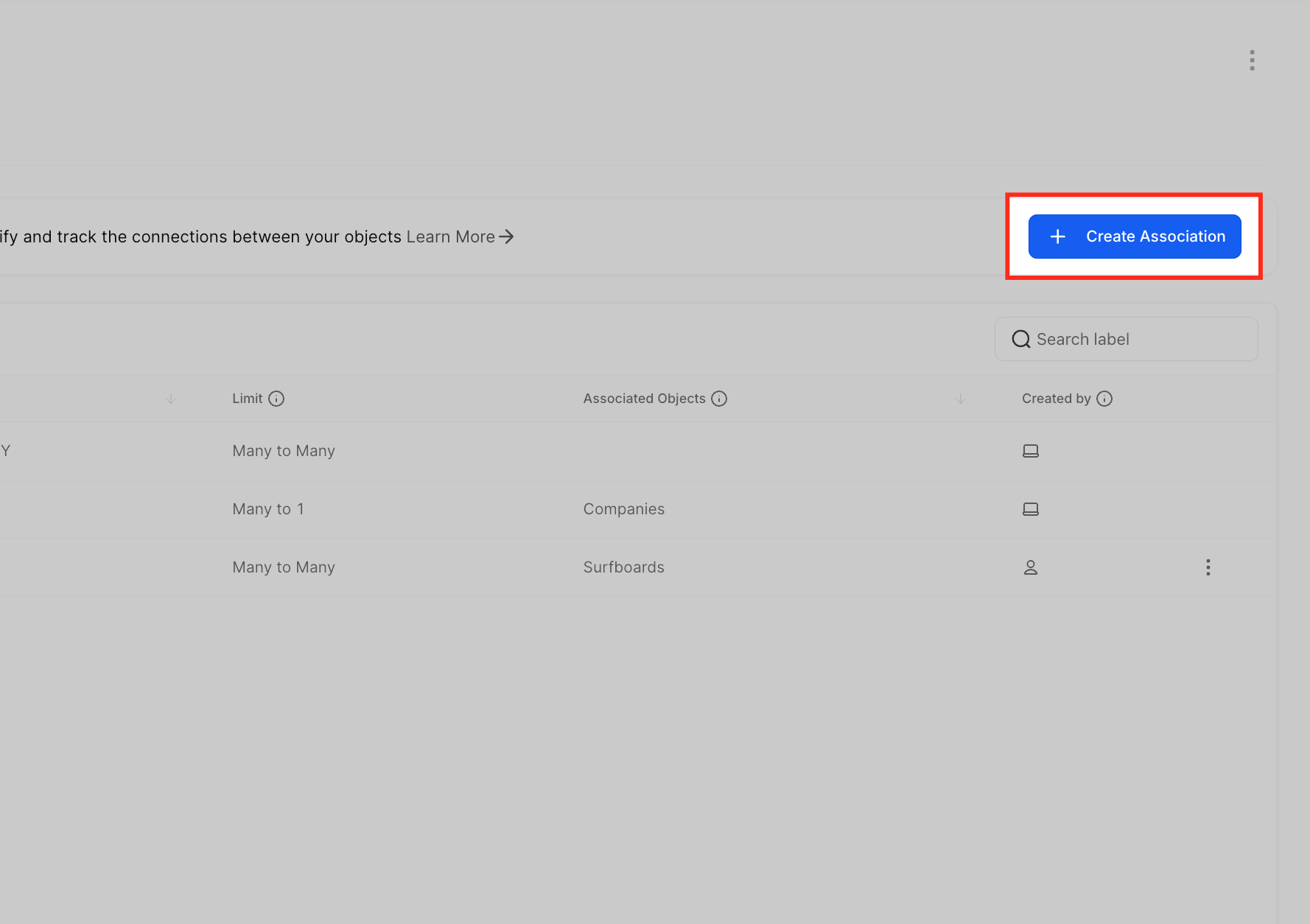
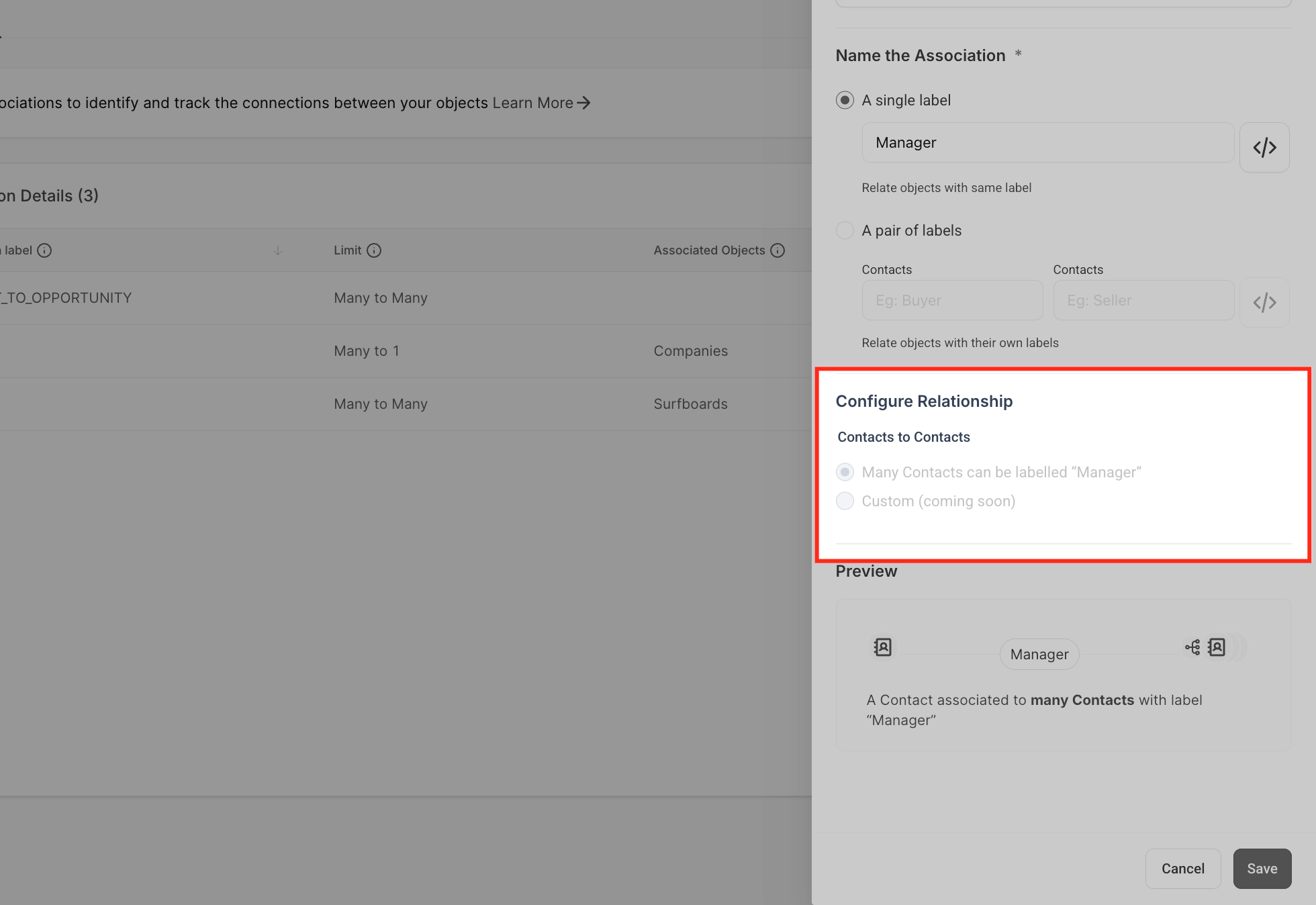
Clicca su "Crea Associazione"
Seleziona il pulsante "+ Crea Associazione" per definire una nuova relazione.
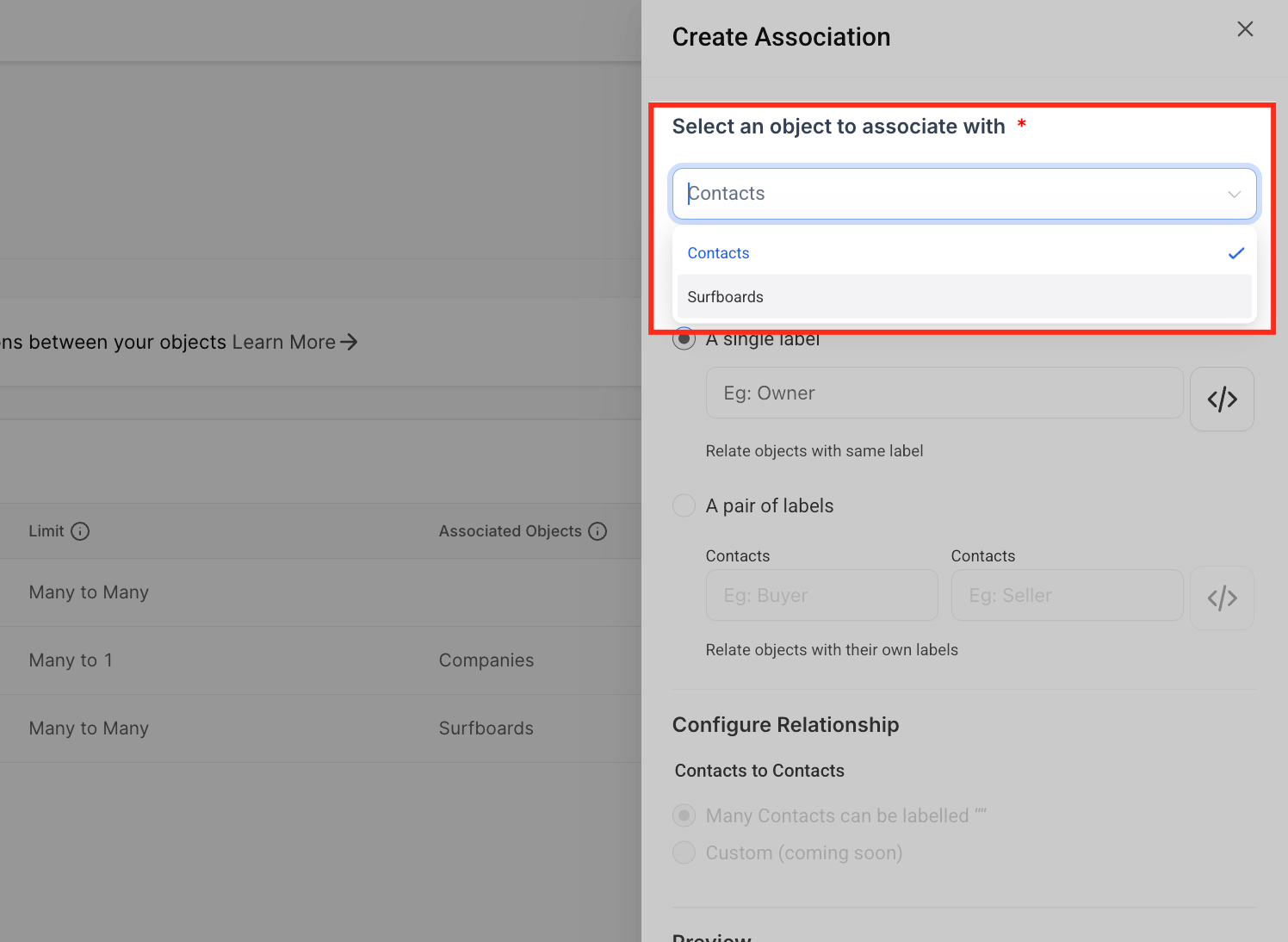
Scegli l'oggetto da associare
Seleziona un oggetto, ad esempio Contatti, Surfboards o un'altra entità disponibile.
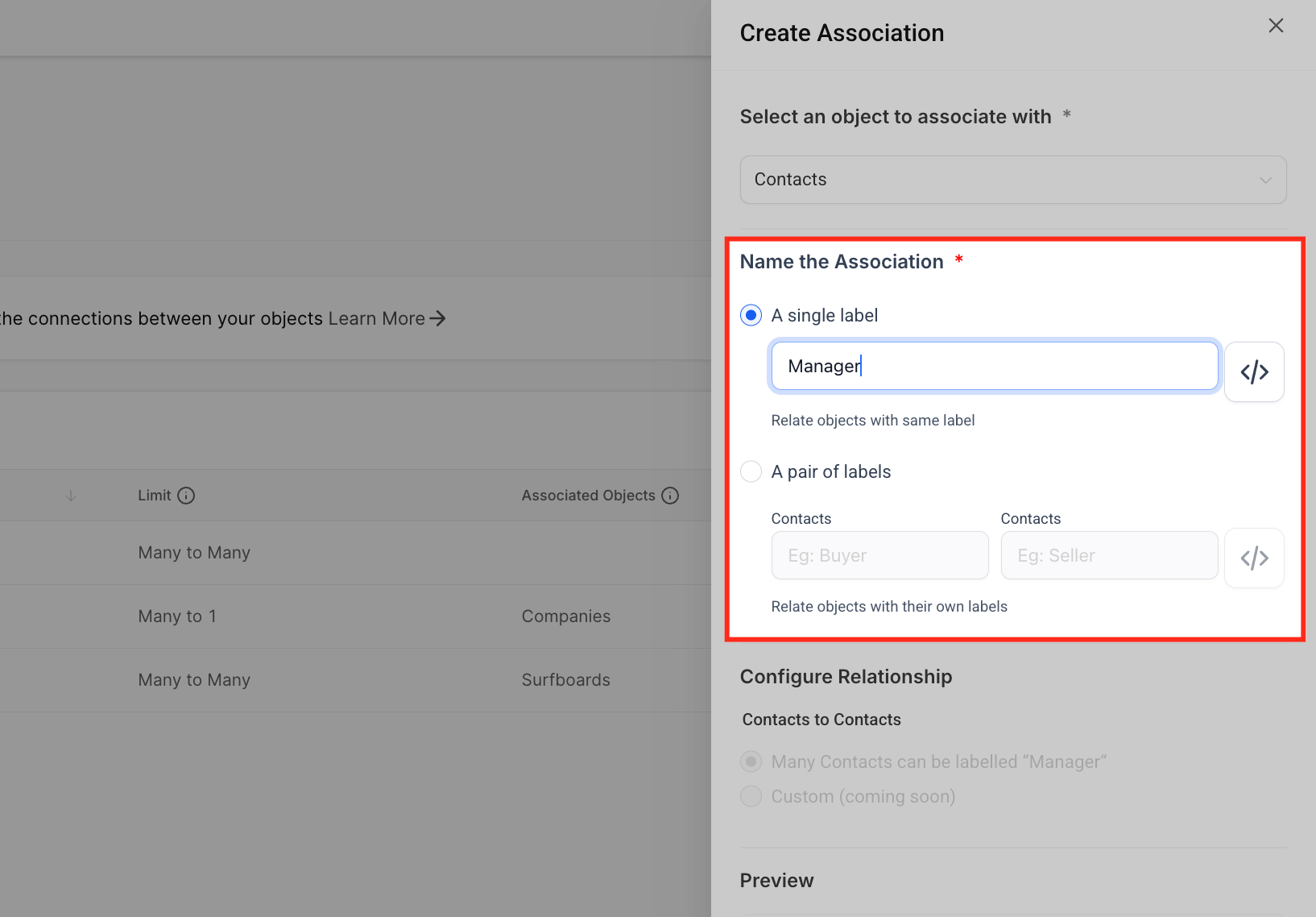
Seleziona il tipo di etichetta
Determina se la relazione richiede un'etichetta singola (es. "Partner") o etichette a coppia (es. "Acquirente - Venditore").
Definisci il tipo di relazione
Scegli tra associazioni Molti-a-Molti (Many-to-Many) o Molti-a-Uno (Many-to-One).
Come visualizzare / collegare Contatti tramite Associazioni
Una volta creata un'associazione, il collegamento dei contatti segue questi passaggi:
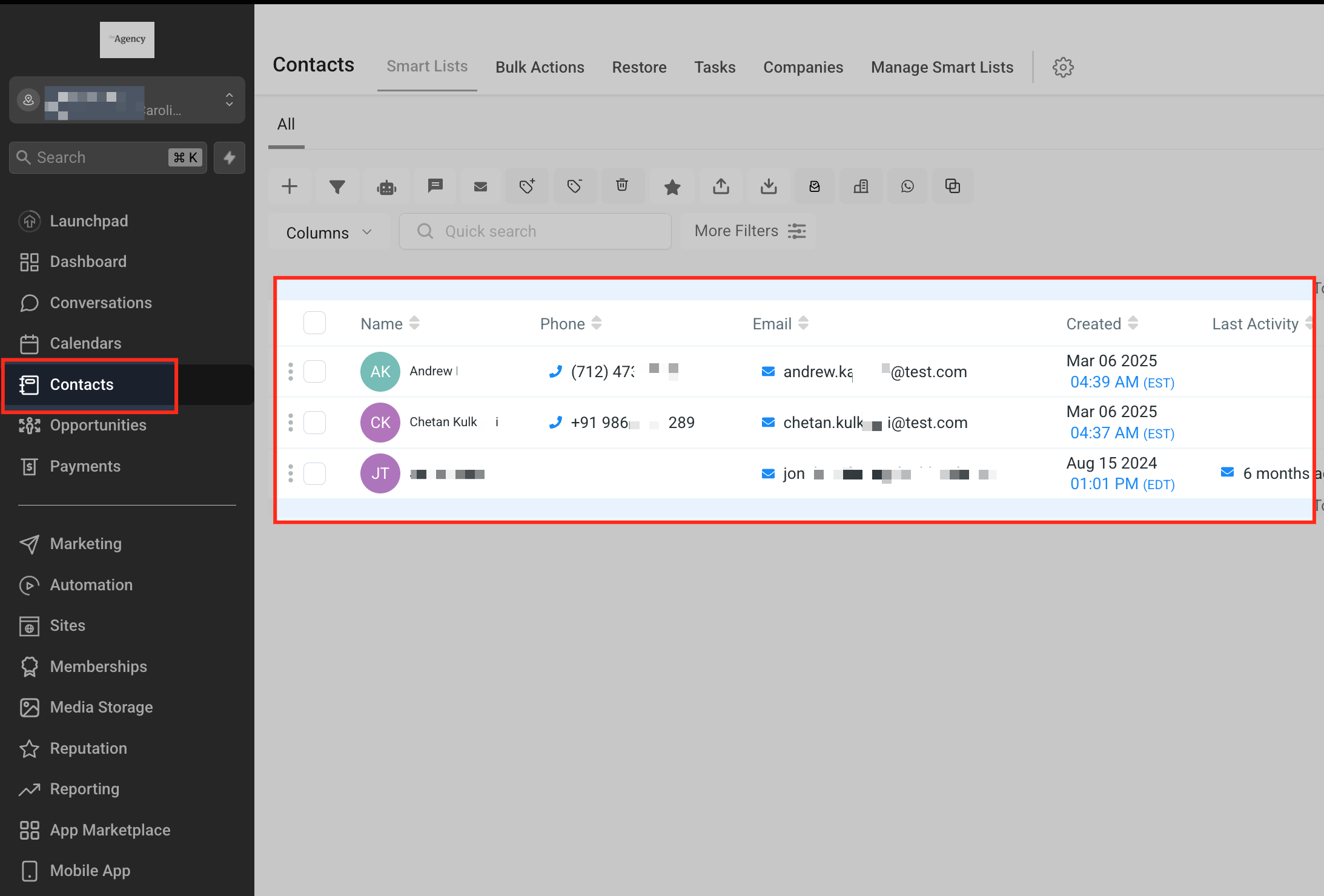
Apri un profilo Contatto
Vai alla sezione Contatti e seleziona il profilo di un contatto.
Clicca sull'icona Associazioni
Situata nel pannello laterale destro, fornisce accesso alle opzioni di associazione.
Aggiungi la relazione
Clicca su "Aggiungi", seleziona il contatto pertinente e assegna un'etichetta appropriata.
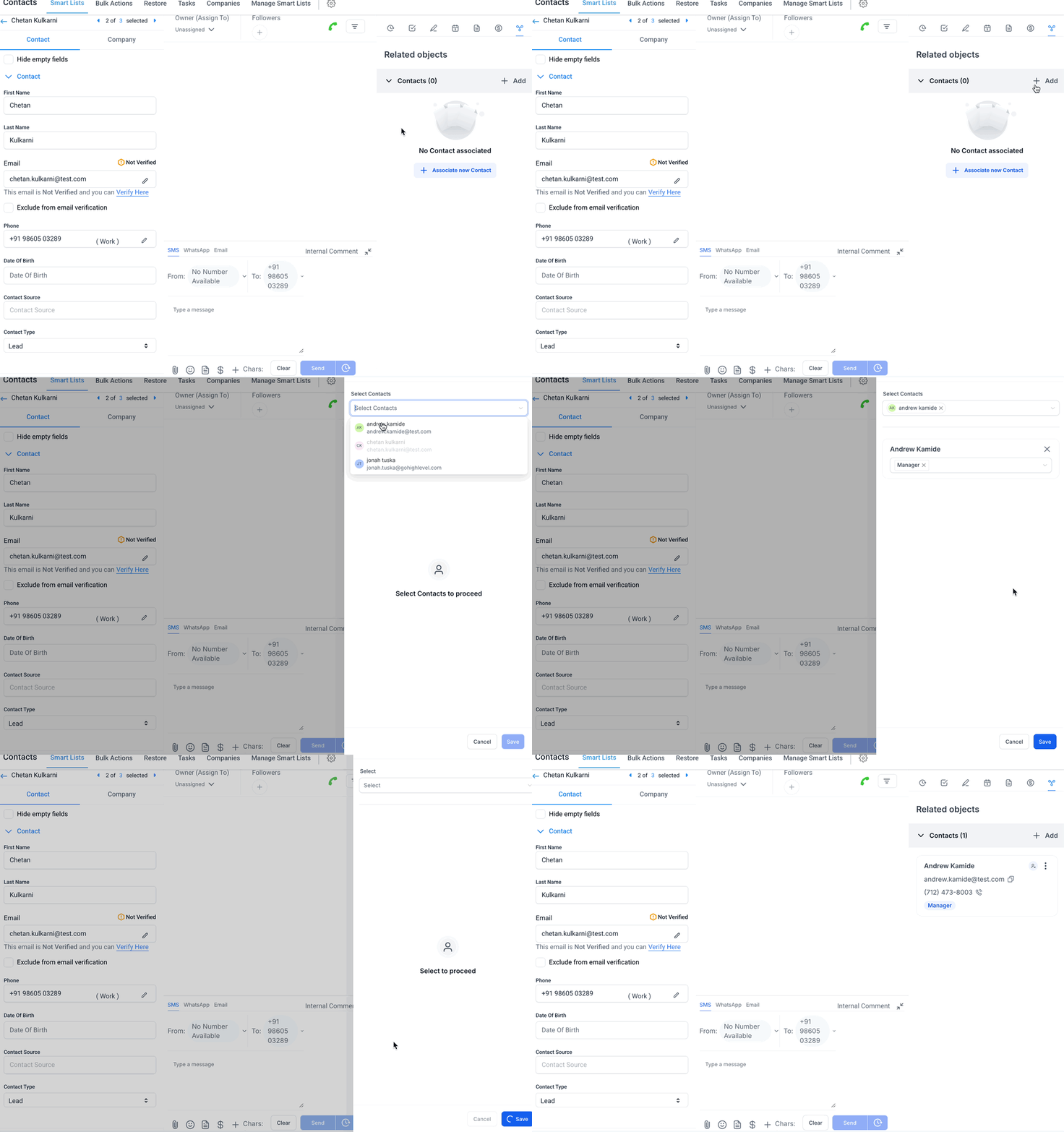
Conferma l'Associazione
Il contatto collegato appare nella sezione Oggetti correlati, e l'associazione aggiorna entrambi i profili automaticamente.
Gestire e modificare le Associazioni
Modificare un'Associazione esistente
Vai su Impostazioni > Oggetti > Contatti, trova l'associazione pertinente e modificala tramite il menu a tre punti (⋮).
Rimuovere un'Associazione
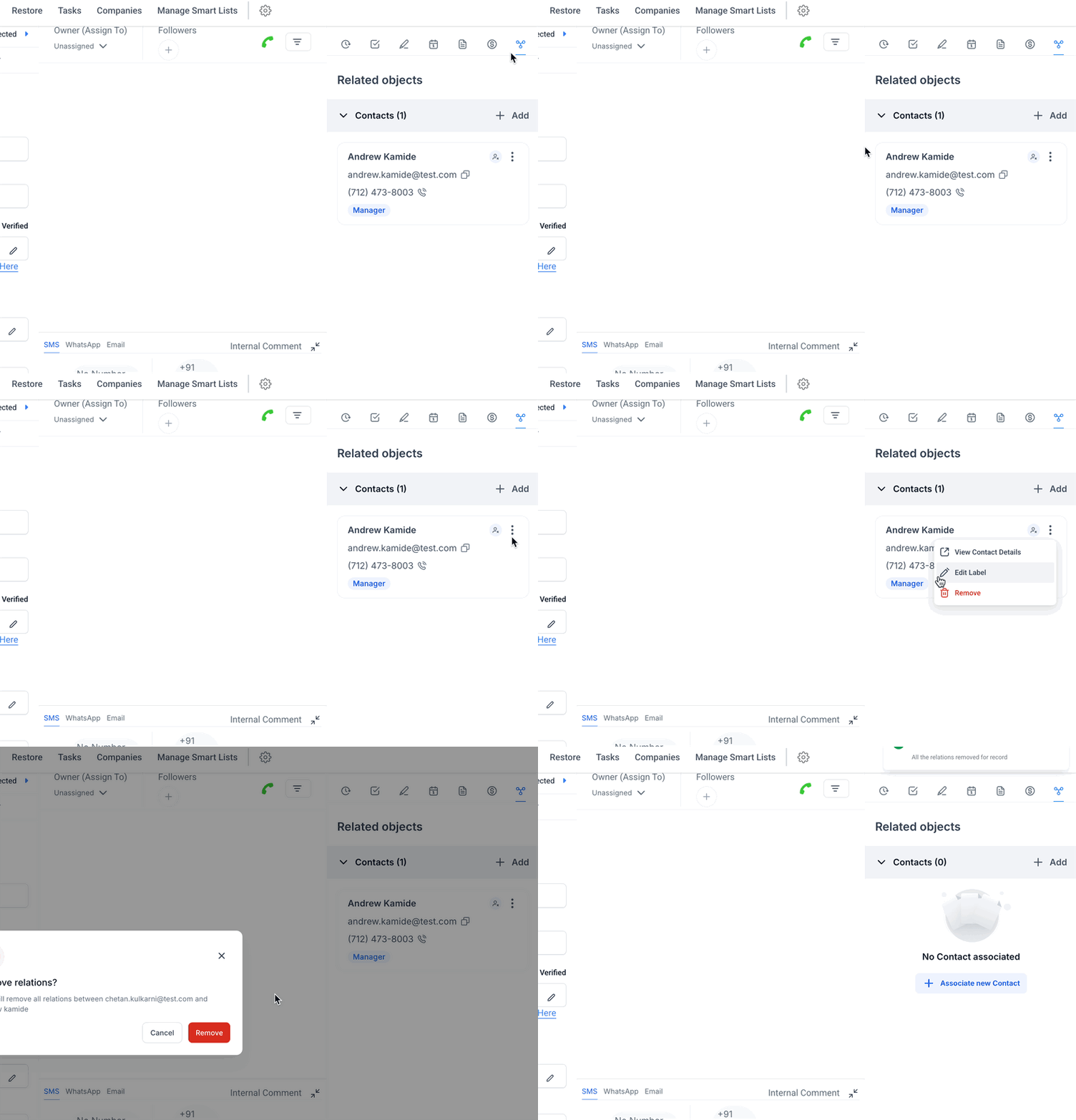
All'interno del Profilo del Contatto, vai alla sezione Oggetti correlati, individua il contatto associato e rimuovi il collegamento.
Domande frequenti
D. Qual è la differenza tra Etichetta singola ed Etichette a coppia?
Etichetta singola: entrambi i contatti ricevono la stessa etichetta (es. "Collega").
Etichette a coppia: ciascun contatto ha un ruolo distinto nella relazione (es. "Responsabile" e "Dipendente").
D. Le associazioni possono essere usate in automazioni o Workflow?
Al momento, le associazioni funzionano come strumento organizzativo. Aggiornamenti futuri potrebbero introdurre funzionalità di automazione.
D. I contatti possono essere collegati a oggetti personalizzati?
Sì, i contatti possono essere associati a oggetti predefiniti come Surfboards; il supporto per ulteriori oggetti personalizzati è previsto in aggiornamenti futuri.
D. È possibile eliminare un'etichetta di associazione?
Sì, ma l'eliminazione di un'etichetta è definitiva e richiede la rimozione preventiva di tutte le associazioni collegate.
D. Quante associazioni può avere un singolo contatto?
Un contatto può avere fino a 10 associazioni, e una singola etichetta può collegare fino a 1000 contatti.