Come far firmare un documento e raccogliere il pagamento immediatamente?
Rendi semplice per i clienti firmare un documento e pagare in un unico flusso.
1. Aggiungi una lista prodotti -> Abilita il Pagamento Diretto -> Invia il documento -> L'utente firma e viene reindirizzato immediatamente alla fattura
Invio da un Nuovo Documento
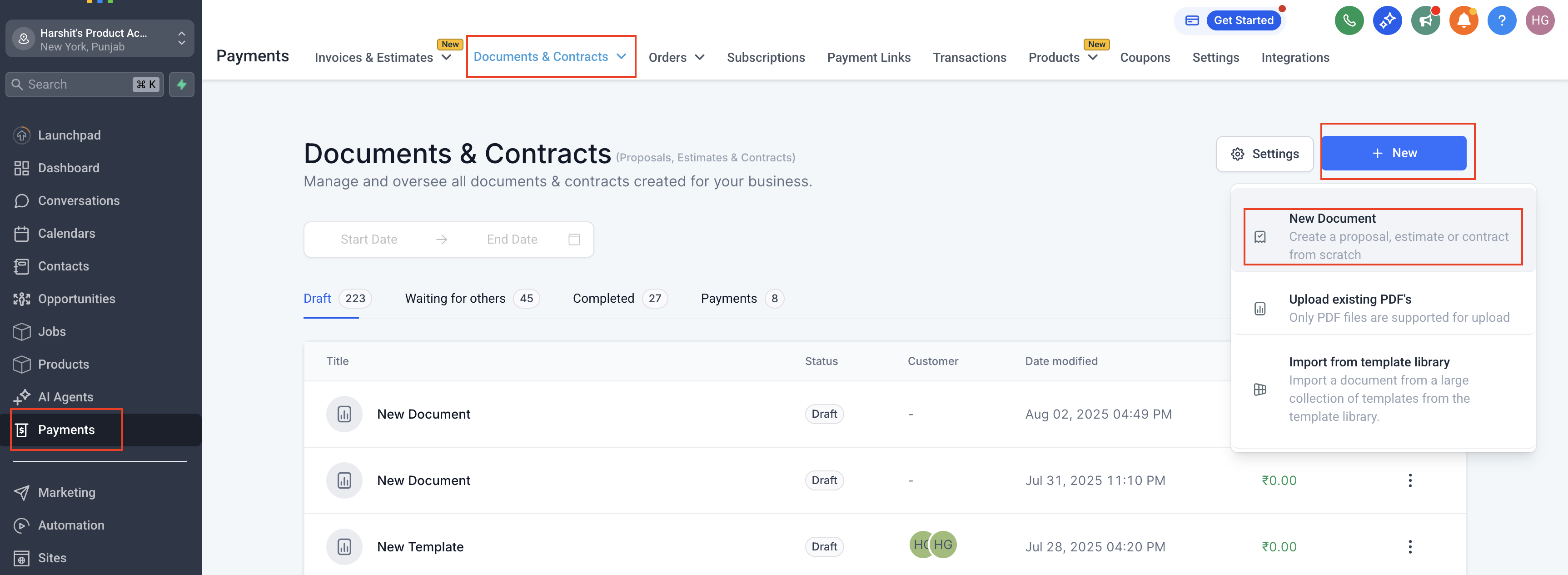
Vai su Pagamenti › Documenti & Contratti › Nuovo Documento.
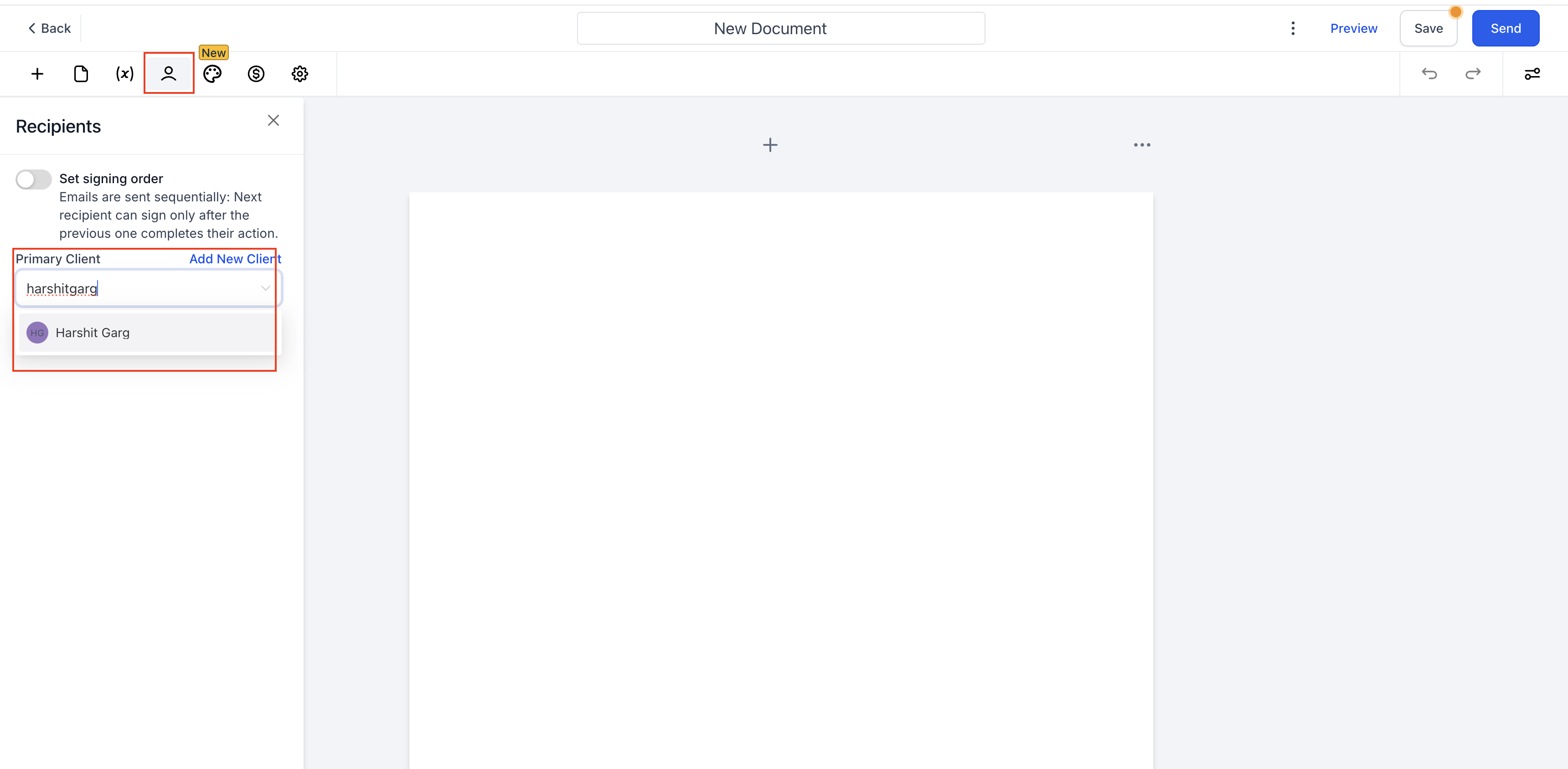
Aggiungi il Firmatario principale.
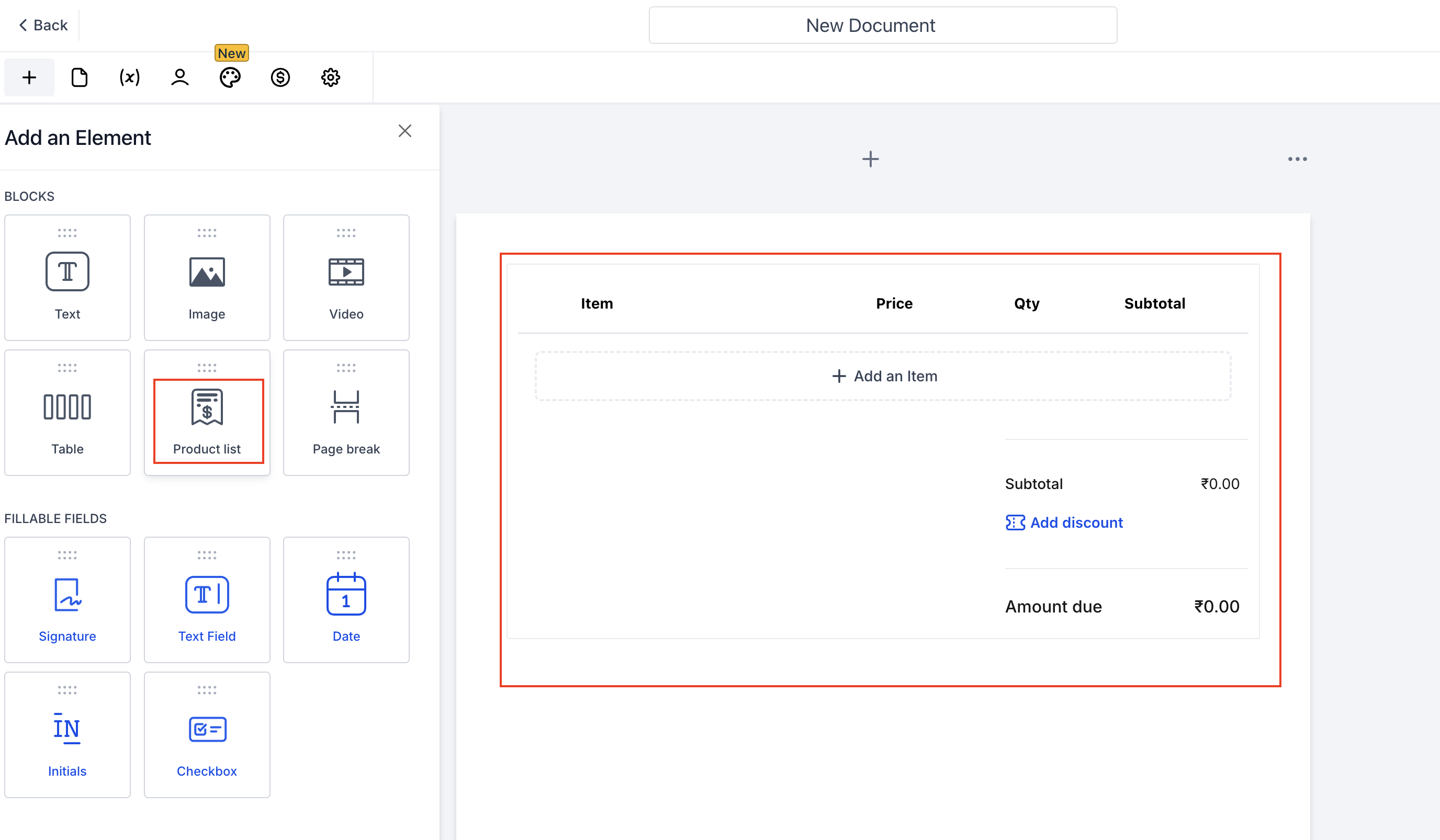
Aggiungi Lista Prodotti. Il tipo di articolo determina se la lista è Una tantum o Ricorrente; i tag appaiono automaticamente.
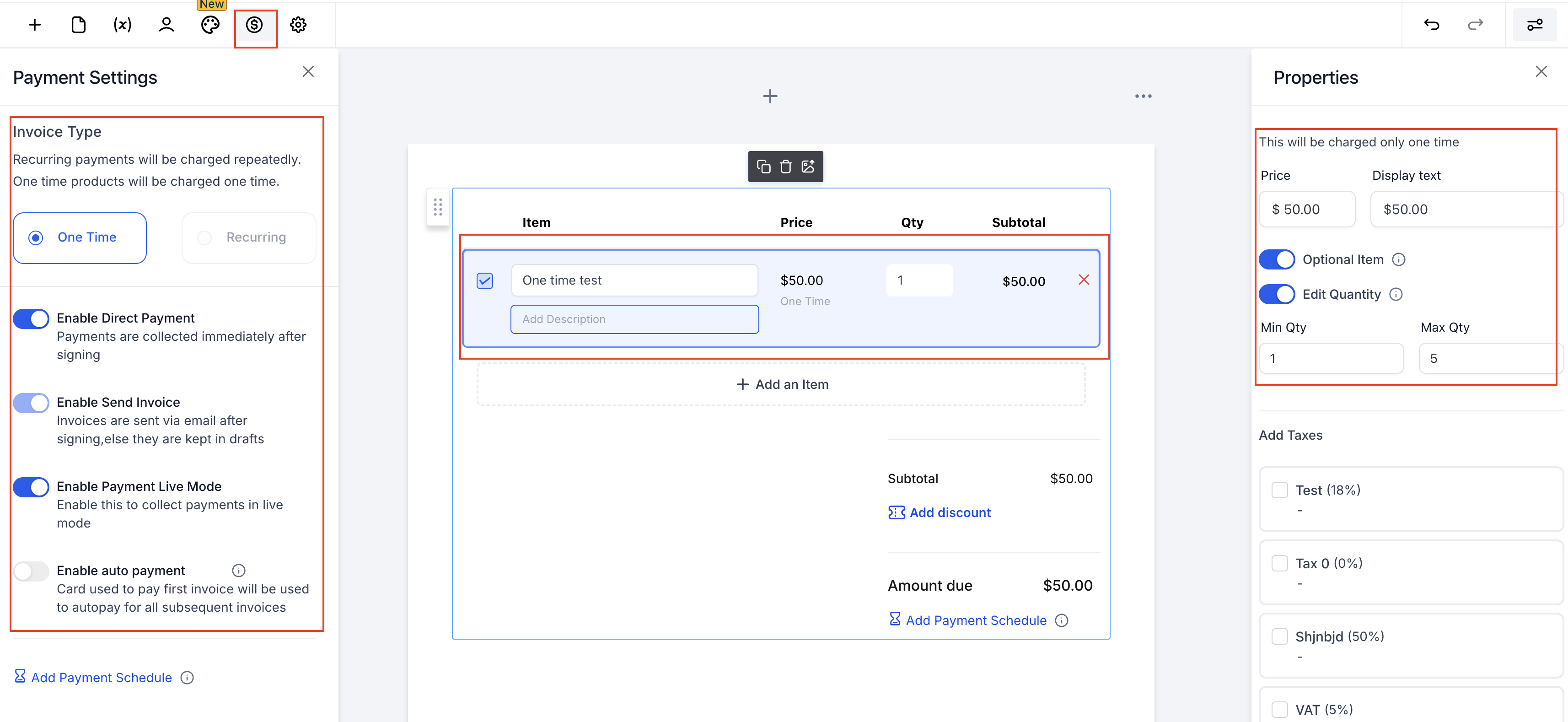
Se viene aggiunto un prodotto Una tantum - il tipo di fattura viene impostato su Una tantum.
- Puoi selezionare un prodotto e renderlo un articolo opzionale e rendere le sue quantità modificabili se necessario dalla sezione proprietà a destra.
- Dalla sezione Pagamenti nel lato sinistro - puoi impostare le configurazioni in base alle tue esigenze.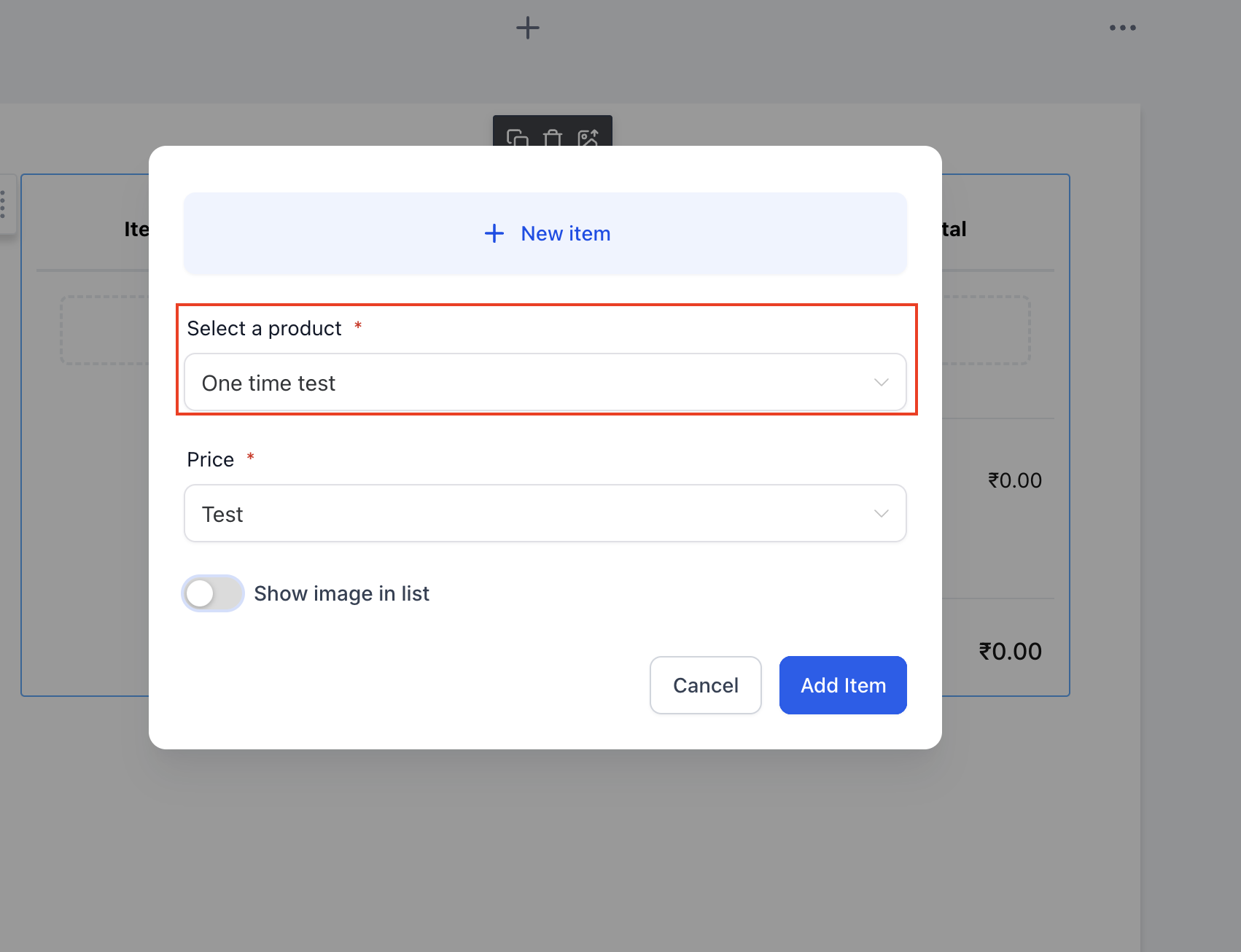
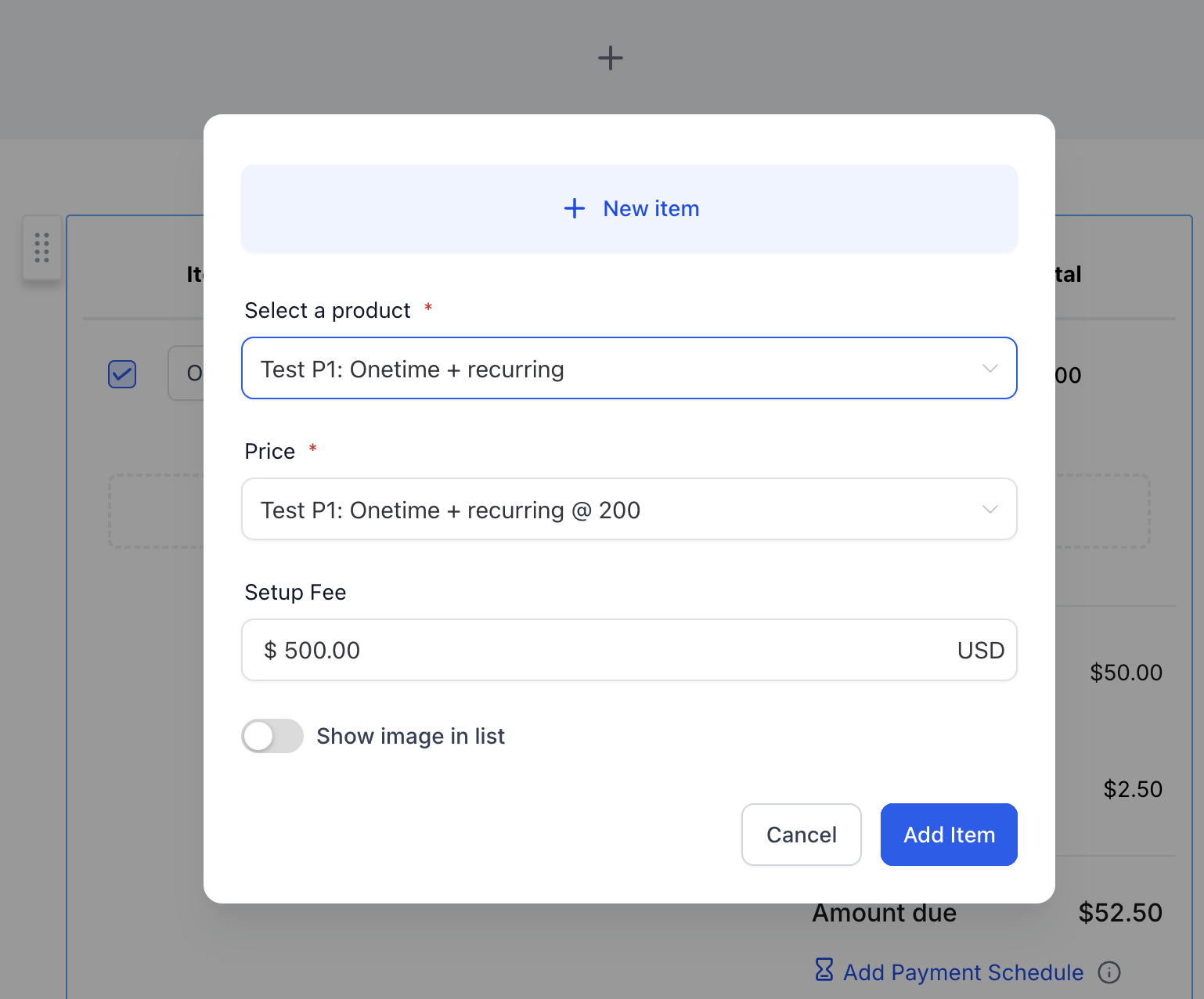
Se uno o più prodotti ricorrenti vengono aggiunti alla lista prodotti -> il tipo di fattura cambia in Ricorrente. Un documento può avere una sola frequenza ricorrente, selezionabile dalle impostazioni della frequenza fattura a sinistra.
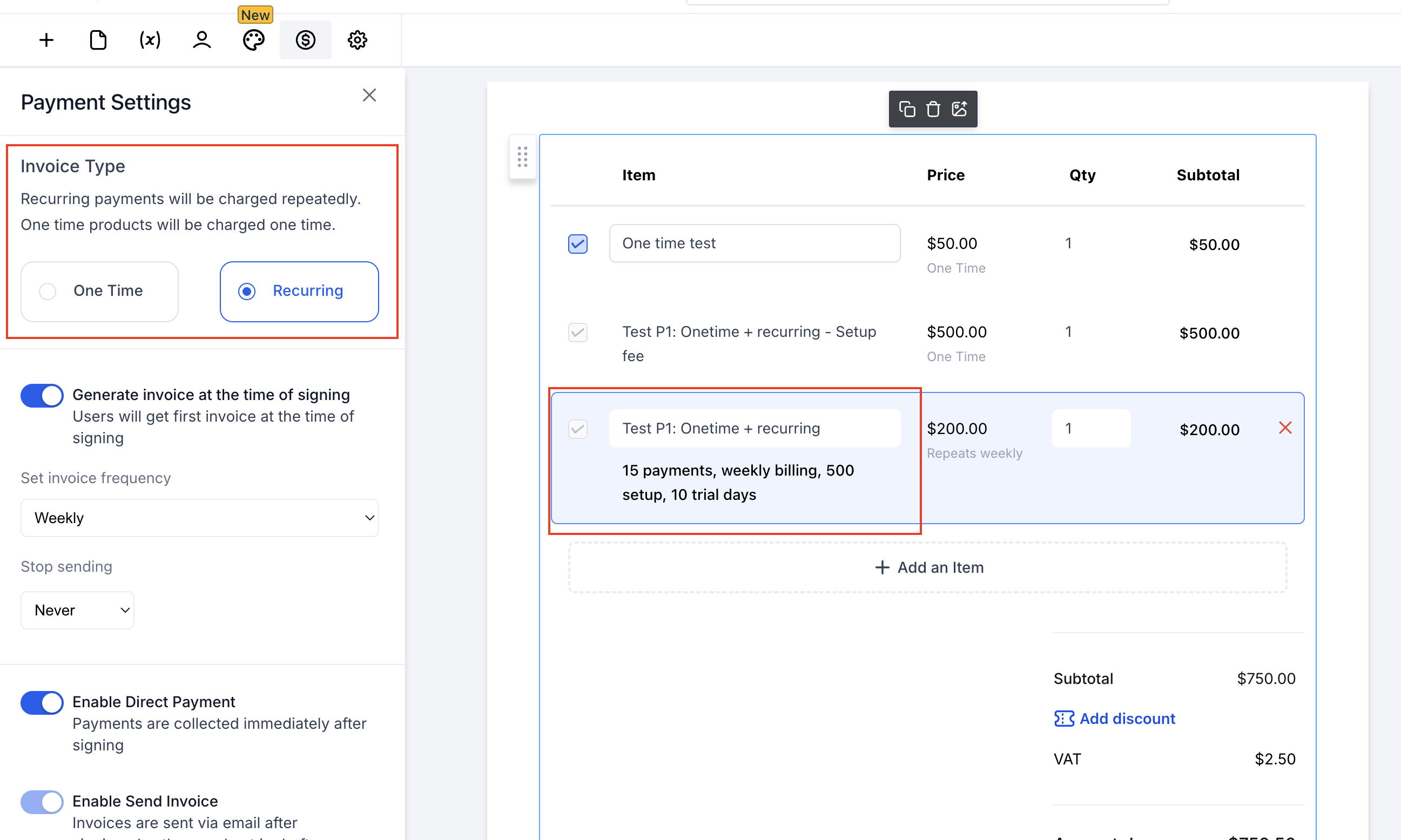
Scegli le configurazioni necessarie (vedi i riquadri rapidi; dettagli completi in Configurazioni di seguito):
Pagamento Diretto — ATTIVO: Reindirizza il firmatario principale al pagamento dopo la firma se esiste una fattura al momento della firma.
Invia Fattura — ATTIVO: Invia la fattura via email quando viene generata (alla firma o secondo la pianificazione).
Pagamento Automatico — ATTIVO: Addebita automaticamente le future fatture ricorrenti.
Le modalità test e live sono controllate dalla configurazione del tuo gateway di pagamento (non da un'impostazione del template Documenti & Contratti).
Invia il documento.
Cosa succede alla firma
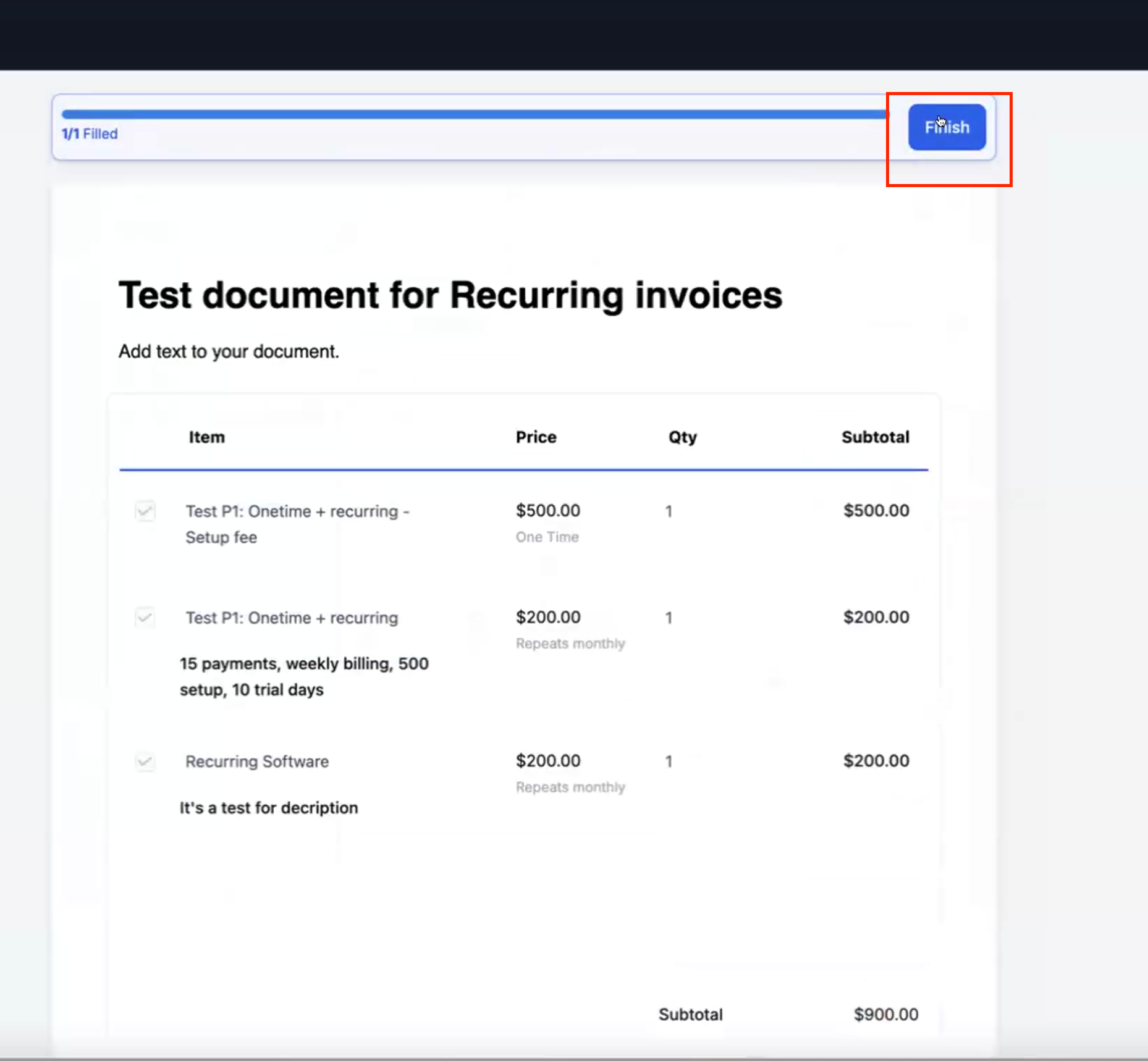
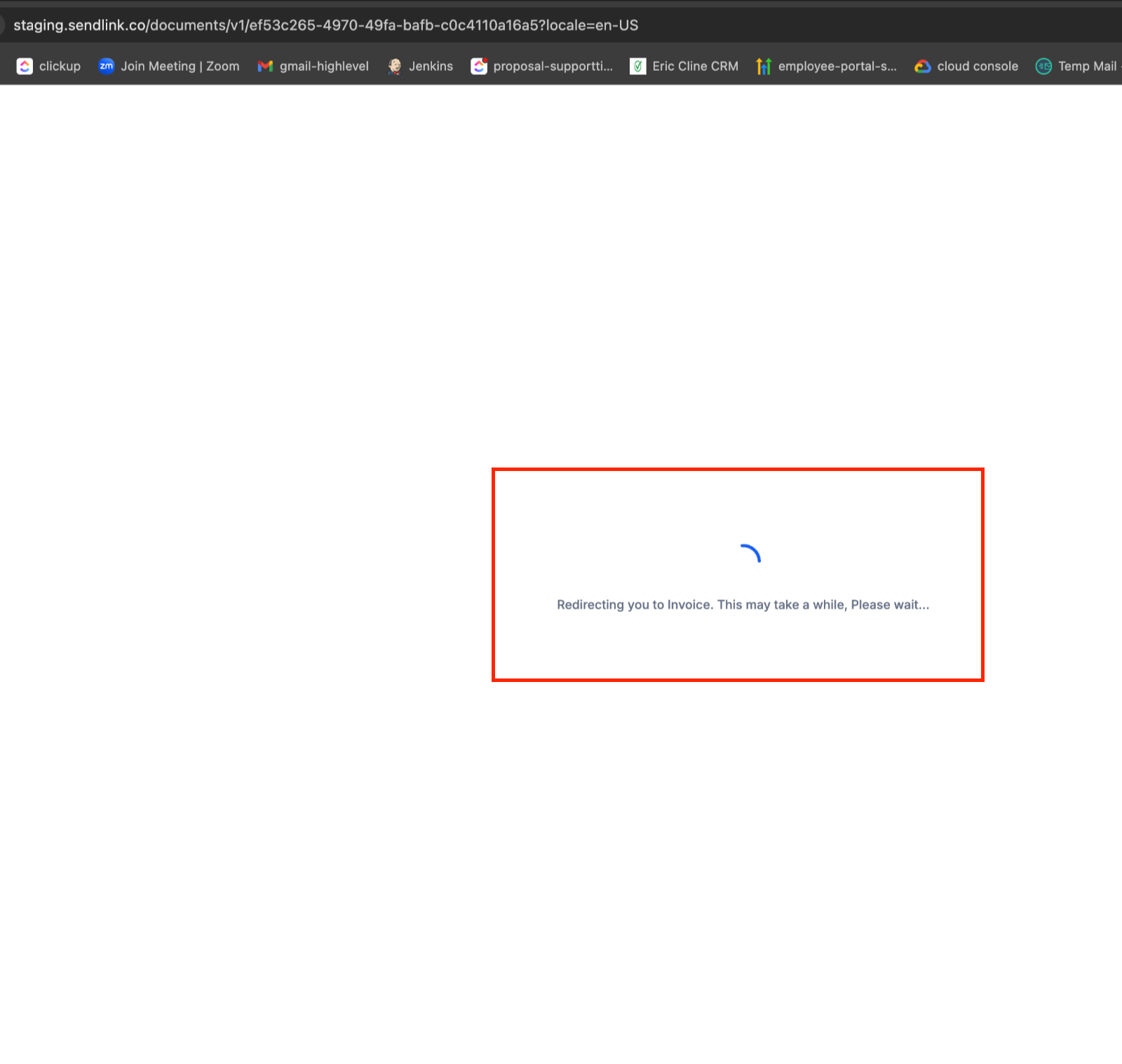
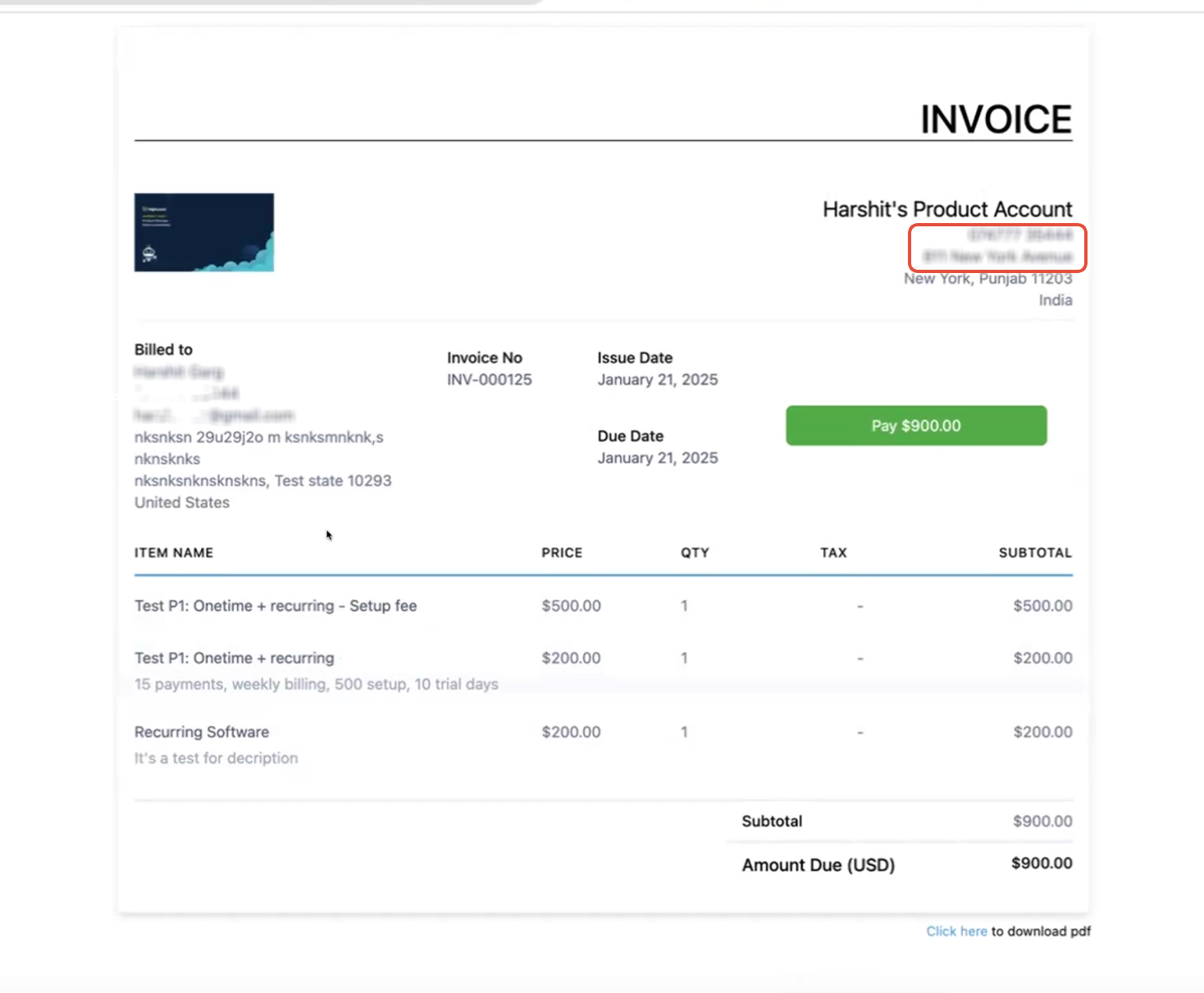
Una tantum: Il firmatario principale viene reindirizzato alla fattura per pagare immediatamente.
Ricorrente (inizio = alla firma): Il firmatario principale viene reindirizzato per pagare la prima fattura immediatamente.
Ricorrente (inizio = data futura): Nessun reindirizzamento alla firma; la prima fattura viene creata/inviata secondo la pianificazione.
Solo il firmatario principale viene reindirizzato. Gli altri firmano soltanto. Viene inviata anche un'email con la fattura, se abilitato.
Configurazioni
Pagamento Diretto
ATTIVO: Se esiste una fattura al momento della firma, il firmatario principale viene reindirizzato alla pagina della fattura immediatamente dopo aver firmato; viene inviata anche l'email della fattura.
DISATTIVO: Nessun reindirizzamento; il pagante utilizza la fattura ricevuta via email (oppure la invii manualmente dalle bozze).
Invia Fattura
ATTIVO: Invia automaticamente la fattura via email quando viene generata (alla firma o secondo la pianificazione).
DISATTIVO: Mantiene la fattura come bozza così puoi rivederla e inviarla manualmente.
Pagamento Automatico
ATTIVO: Salva la carta (gateway supportati) e addebita automaticamente le fatture successive nella pianificazione ricorrente o quelle con piani di pagamento.
DISATTIVO: Il pagante paga manualmente ogni fattura emessa.
Il Pagamento Automatico riguarda le pianificazioni ricorrenti. I pagamenti una tantum avvengono durante il checkout immediato.
Modalità Live (attiva/disattiva)
I template Documenti & Contratti non includono un'opzione Modalità Live. Per effettuare test, utilizza un'esperienza di pagamento che supporti la modalità Test/Live (ad esempio, fatture o link di pagamento) oppure la configurazione di test del tuo gateway.
Come automatizzare i Documenti 2 in 1: Salva come Template e Automatizza con l'Azione Invia Documenti & Contratti
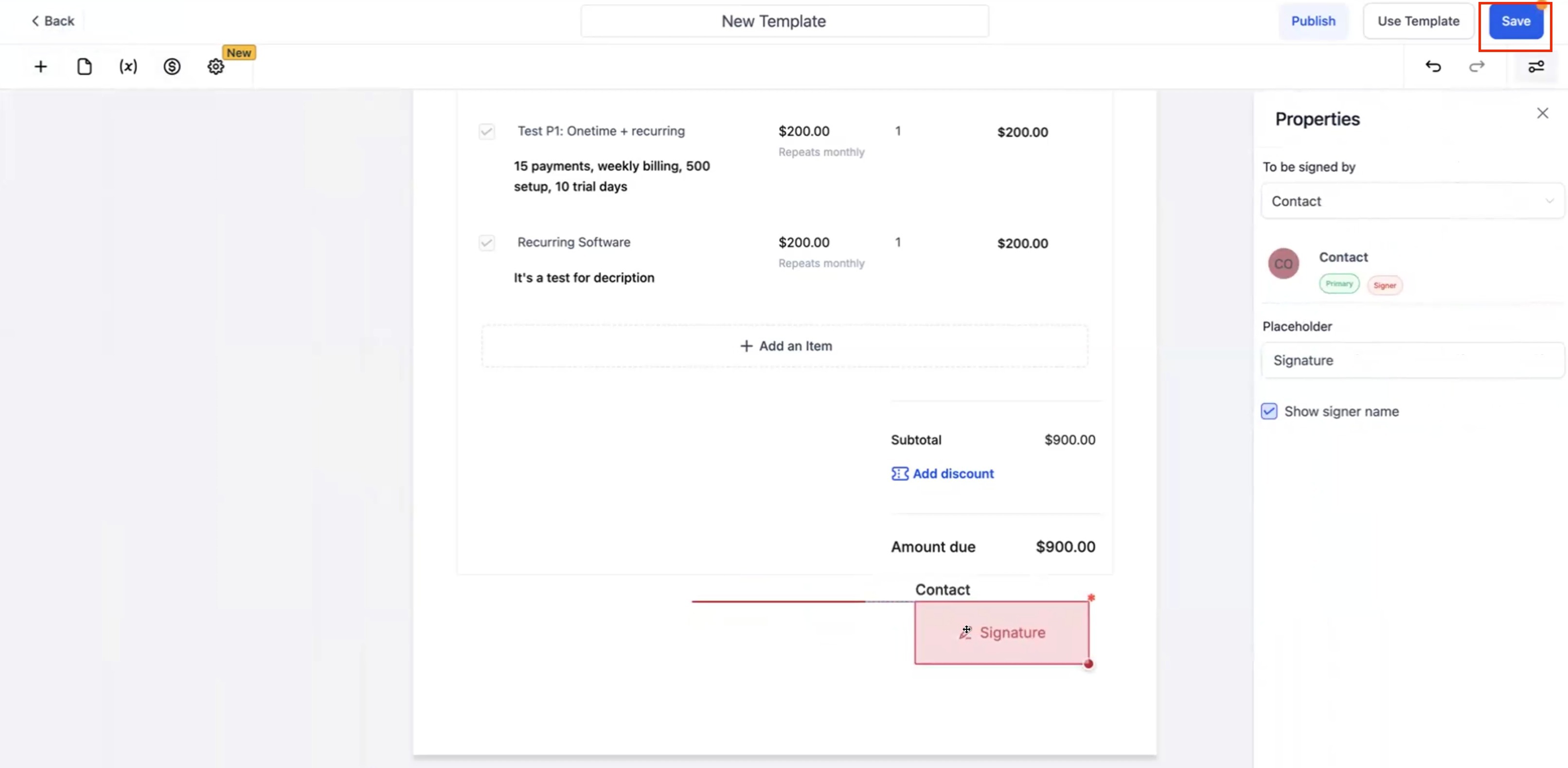
Vai su Pagamenti › Documenti & Contratti › Template › Nuovo Template.
Inserisci i campi Firma e Aggiungi Lista Prodotti (tipi e tag in automatico).
Per i ricorrenti, scegli quando inizia la pianificazione: alla firma o in una data/giorno futuro.
Configura Pagamento Diretto, Invia Fattura e Pagamento Automatico secondo le tue necessità.
Salva il template.
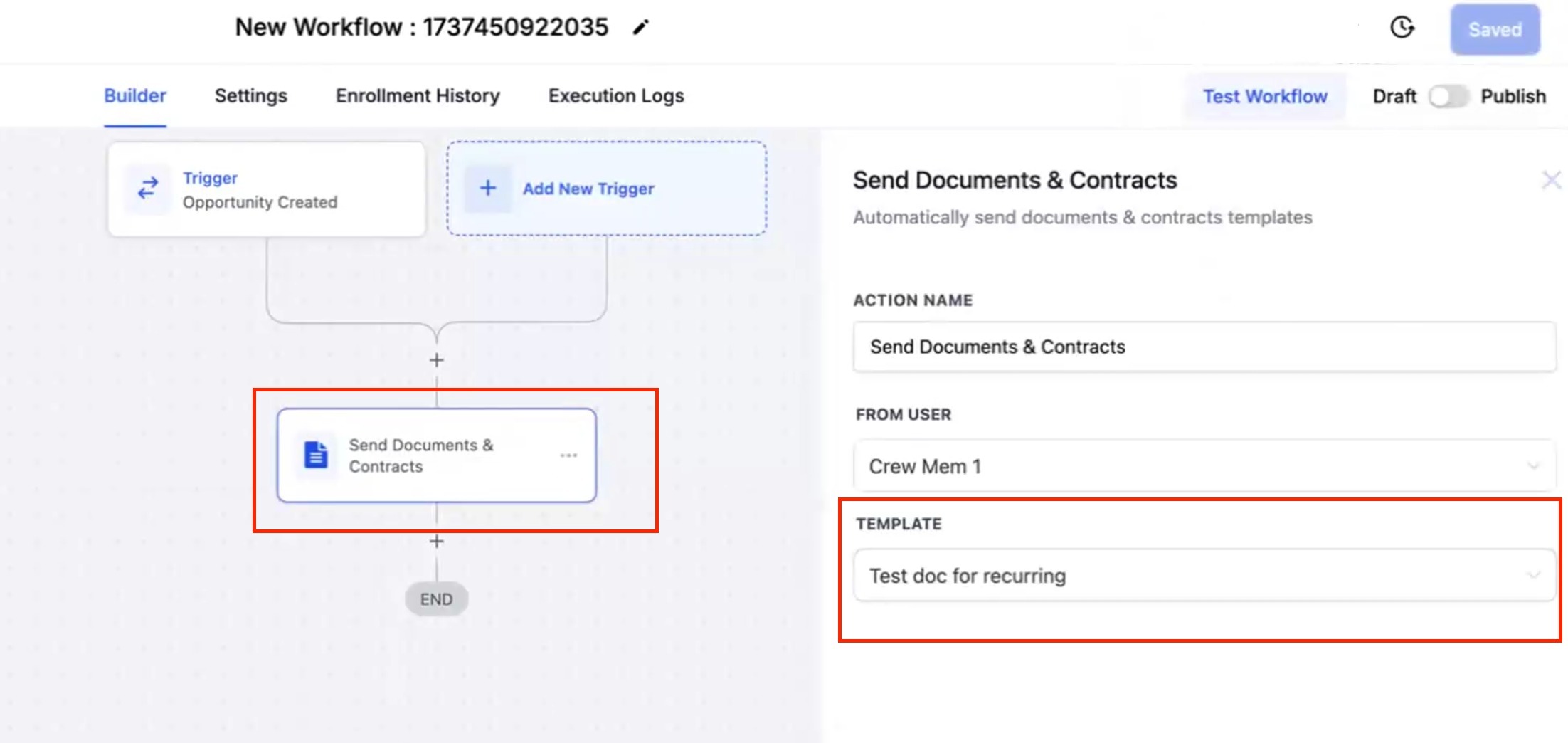
Apri i Workflow → aggiungi Azione: Invia Documenti & Contratti → seleziona il tuo template. Una volta attivato il Workflow, il firmatario riceve il documento. Quando l'utente principale firma il documento -> viene reindirizzato alla fattura se il Pagamento Diretto era abilitato.
Cosa succede alla firma (stesse regole):
Una tantum o Ricorrente (inizio = alla firma) → reindirizzamento del firmatario principale al pagamento.
Ricorrente (inizio = data futura) → nessun reindirizzamento; la prima fattura arriva secondo la pianificazione.
Monitoraggio
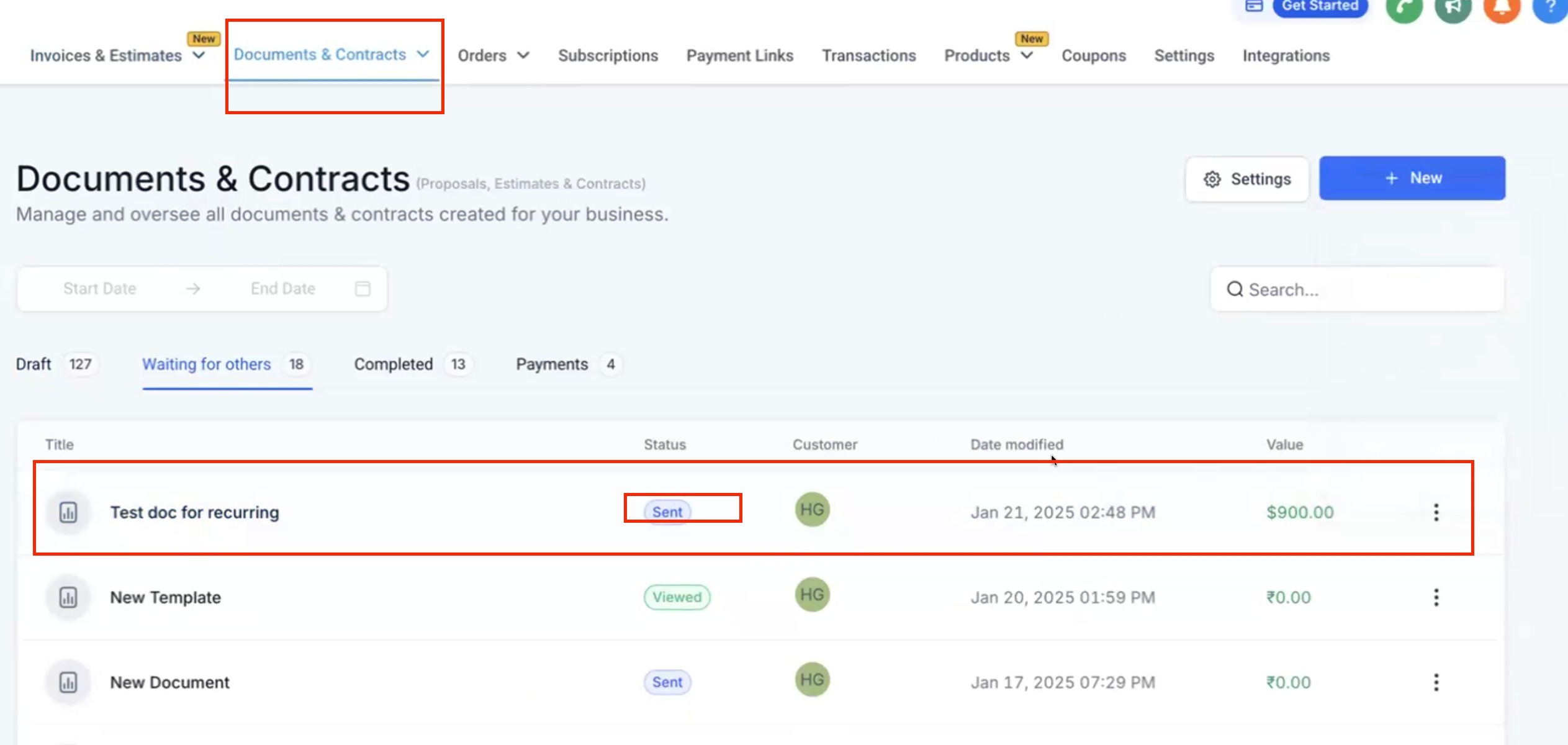
Pagamenti › Documenti & Contratti: Stato del documento, della firma e del pagamento in un unico posto.
Pagamenti › Fatture: Ogni record di fattura e stato del pagamento (inclusi avanzamento della pianificazione ricorrente e risultati del Pagamento Automatico).
Suggerimenti e Casi Particolari
Esempio settimanale: Se la pianificazione è ogni giovedì e la firma avviene di giovedì, la prima fattura viene generata immediatamente → si applica il reindirizzamento. Altrimenti, la prima fattura viene inviata il giovedì successivo.
Più destinatari: Solo il firmatario principale viene reindirizzato al pagamento.
Costi di attivazione: Appaiono come voce una tantum nella prima fattura; solo la voce ricorrente prosegue.
Articoli misti: Gli articoli una tantum vengono fatturati nella prima fattura; gli articoli ricorrenti seguono la pianificazione.
Domande Frequenti
- Perché il mio cliente non è stato reindirizzato dopo la firma?
Il Pagamento Diretto è DISATTIVO, oppure non esisteva una fattura al momento della firma (es. il ricorrente inizia in data futura). Abilita il Pagamento Diretto e, per i ricorrenti, imposta l'inizio = alla firma. - Dove posso monitorare l'avanzamento?
In Documenti & Contratti (stato a livello di documento) e in Fatture (stato fattura/pagamento, pianificazioni, risultati del Pagamento Automatico). - Posso combinare articoli una tantum e ricorrenti?
Sì. I tag della lista prodotti mostrano i tipi. Gli articoli una tantum vengono fatturati per primi; quelli ricorrenti continuano secondo la pianificazione. - Ho inserito una pianificazione di pagamento nel documento, ma la fattura non è stata generata
Questo accade di solito quando una delle date della pianificazione di pagamento supera la data di scadenza della fattura. Si verifica spesso se il primo pagamento è stato impostato con una data personalizzata. Per evitarlo, imposta il primo pagamento su "Alla firma del firmatario principale" in modo che la pianificazione sia allineata correttamente e la fattura possa essere generata.
Posso inviare fatture in "modalità test" da un template Documenti & Contratti?
I template Documenti & Contratti non includono un'opzione "Modalità Live". Per eseguire pagamenti di test, utilizza un flusso di pagamento che supporti la modalità Test/Live (come i Link di Pagamento o le opzioni di invio fattura) oppure la configurazione di test del tuo gateway.