La vista Kanban nelle Opportunità (Opportunities) di GoHighLevel / Squadd offre al tuo team un modo visivo per gestire le trattative attraverso le fasi della pipeline. Ti consente di scansionare rapidamente le opportunità attive, regolare la visualizzazione delle fasi e ordinare i record in base ai dati più rilevanti. Questa vista è particolarmente utile quando desideri un workflow basato sulle fasi, più facile da consultare rispetto a una tabella tradizionale. GoHighLevel / Squadd salva inoltre alcune preferenze di layout nel browser, così il tuo spazio di lavoro rimane personalizzato in base a come gestisci la tua pipeline.
- Cos'è la Vista Kanban nelle Opportunità?
- Vantaggi principali della Vista Kanban nelle Opportunità
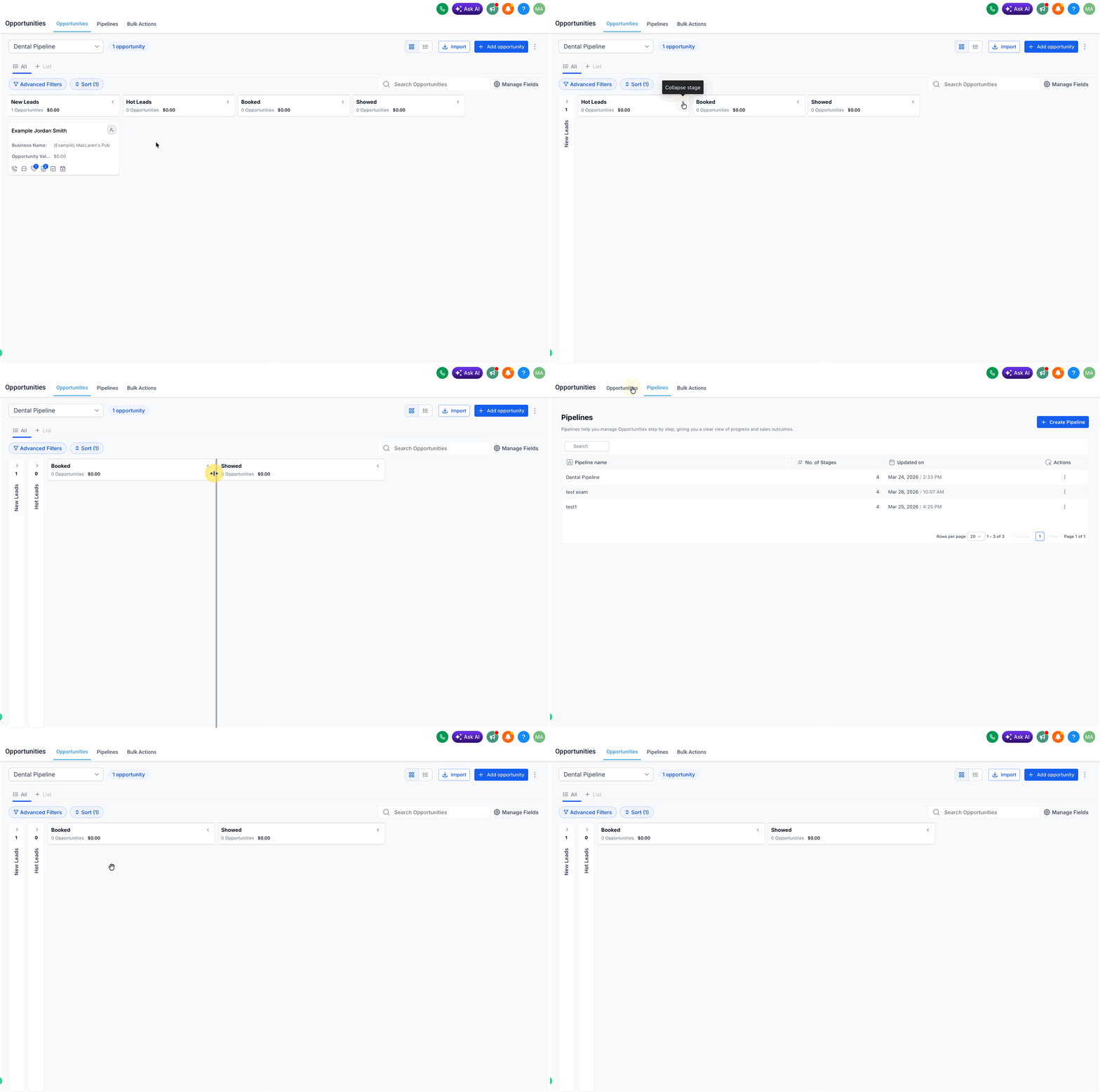
- Comprimere o espandere le fasi
- Ridimensionare le colonne delle fasi
- Ordinare le Opportunità
- Preferenze di layout salvate
- Best practice per l'uso della Vista Kanban
- Articoli correlati
Cos'è la Vista Kanban nelle Opportunità?
La vista Kanban consente agli utenti di lavorare direttamente all'interno di una pipeline organizzata per fasi, beneficiando al contempo di controlli sulla visualizzazione come la compressione delle fasi, il ridimensionamento delle colonne e l'ordinamento delle Opportunità. Supporta inoltre un workflow più visivo rispetto alla Vista Elenco (List View), che è più adatta alla gestione dettagliata per righe e colonne.
Vantaggi principali della Vista Kanban nelle Opportunità
La vista Kanban aiuta i team a rimanere organizzati visivamente mentre gestiscono le Opportunità in modo coerente con il flusso naturale di una pipeline. Questi vantaggi sono particolarmente utili per gli utenti che preferiscono lavorare per fase anziché scorrere una tabella.
- Gestione visiva della Pipeline: Visualizza le Opportunità per fase, così è più facile capire l'avanzamento delle trattative a colpo d'occhio.
- Area di lavoro più ordinata: Comprimi le fasi inattive e ridimensiona le colonne per ridurre il disordine visivo e mettere in evidenza le parti della pipeline che richiedono attenzione.
- Prioritizzazione più rapida: Ordina le Opportunità per campi predefiniti o Campi personalizzati (Custom Fields) supportati, così i record ad alta priorità sono più facili da consultare.
- Layout personalizzato: Salva il layout preferito delle colonne nel tuo browser senza modificare la vista degli altri utenti.
- Workflow flessibile: Passa dalla vista Kanban alla Vista Elenco a seconda che tu abbia bisogno di una board visiva o di un'esperienza tabellare più dettagliata.
Comprimere o espandere le fasi
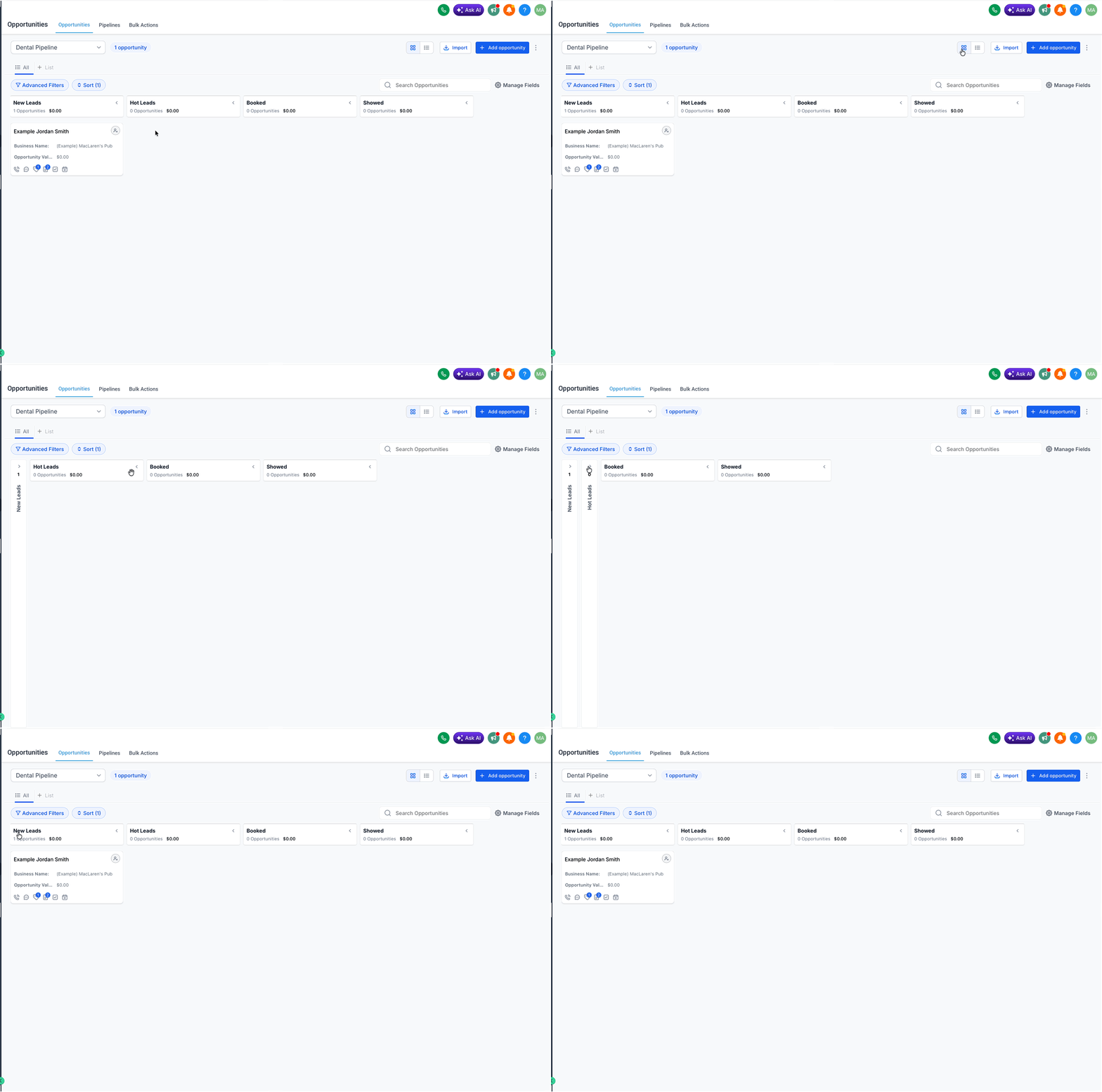
Comprimere ed espandere le fasi rende più gestibili le pipeline di grandi dimensioni, riducendo il rumore visivo. Ciò è particolarmente utile quando alcune fasi sono usate raramente o quando il team vuole concentrarsi solo sulle parti attive della pipeline.
- Apri Opportunità e assicurati di essere nella vista Kanban.
- Individua la colonna della fase che vuoi modificare.
- Fai clic sul controllo dell'intestazione della fase per comprimerla o espanderla.
Le fasi compresse aiutano a mantenere la board ordinata, mentre quelle espanse rendono più agevole la revisione di un numero elevato di Opportunità in una specifica parte della pipeline.
Ridimensionare le colonne delle fasi
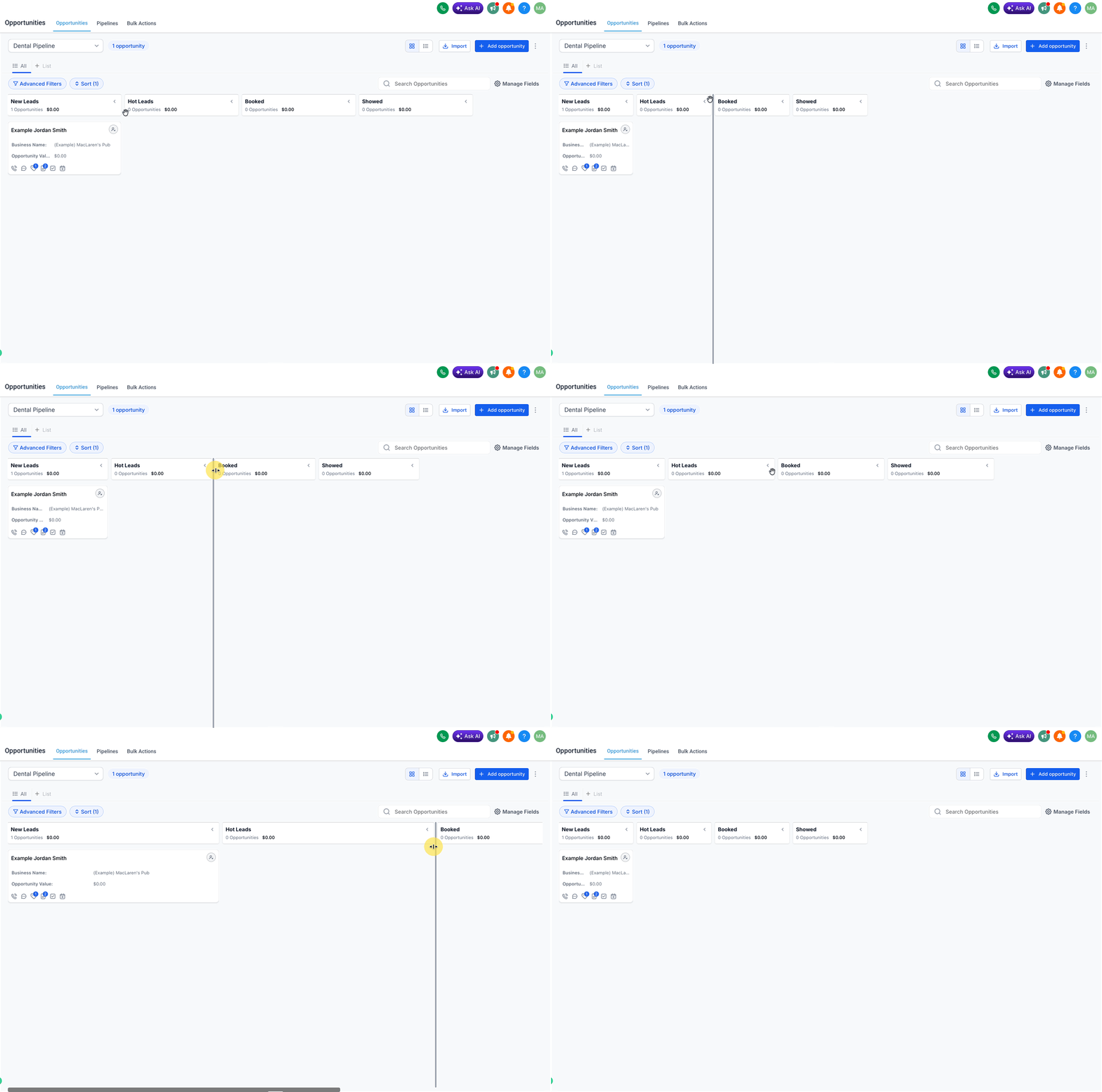
Ridimensionare le colonne ti permette di assegnare più spazio sullo schermo alle fasi più importanti. Questo può rendere più facile monitorare le fasi più attive e consentire al team di consultare le schede delle Opportunità senza aprirle singolarmente.
- Nella vista Kanban, passa il cursore sul bordo di una colonna della fase.
- Trascina il divisore verso sinistra o destra per ridimensionare la colonna.
- Ripeti per le altre fasi che vuoi modificare.
- Fai doppio clic sul divisore di colonna per ripristinare le dimensioni predefinite della fase.
Le colonne più larghe sono utili per le fasi più movimentate, mentre quelle più strette aiutano a ridurre il disordine nelle fasi che richiedono meno attenzione.
Ordinare le Opportunità
L'ordinamento offre agli utenti un modo più rapido per prioritizzare le schede delle Opportunità in base a tempistiche, valore o dati specifici del business. È particolarmente utile quando i team devono concentrarsi sui record più recenti, più urgenti o di maggior valore.
- In Opportunità, fai clic su Ordina nella parte superiore della pagina.
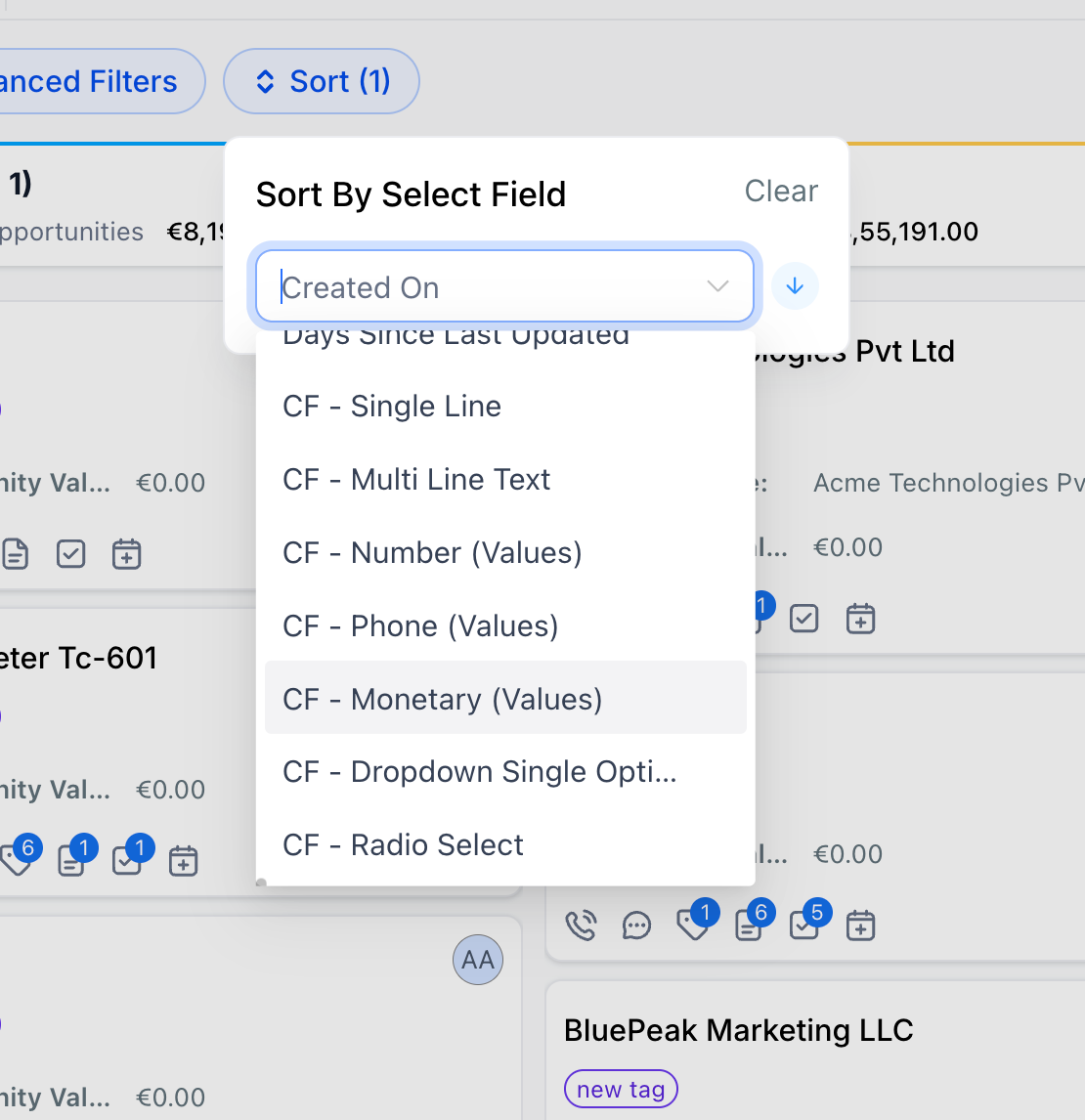
- Seleziona il campo in base al quale vuoi ordinare. Sono inclusi i campi predefiniti e i campi personalizzati supportati.
- Scegli l'ordine Crescente o Decrescente.
- Le tue Opportunità si riordineranno automaticamente in base alla selezione.
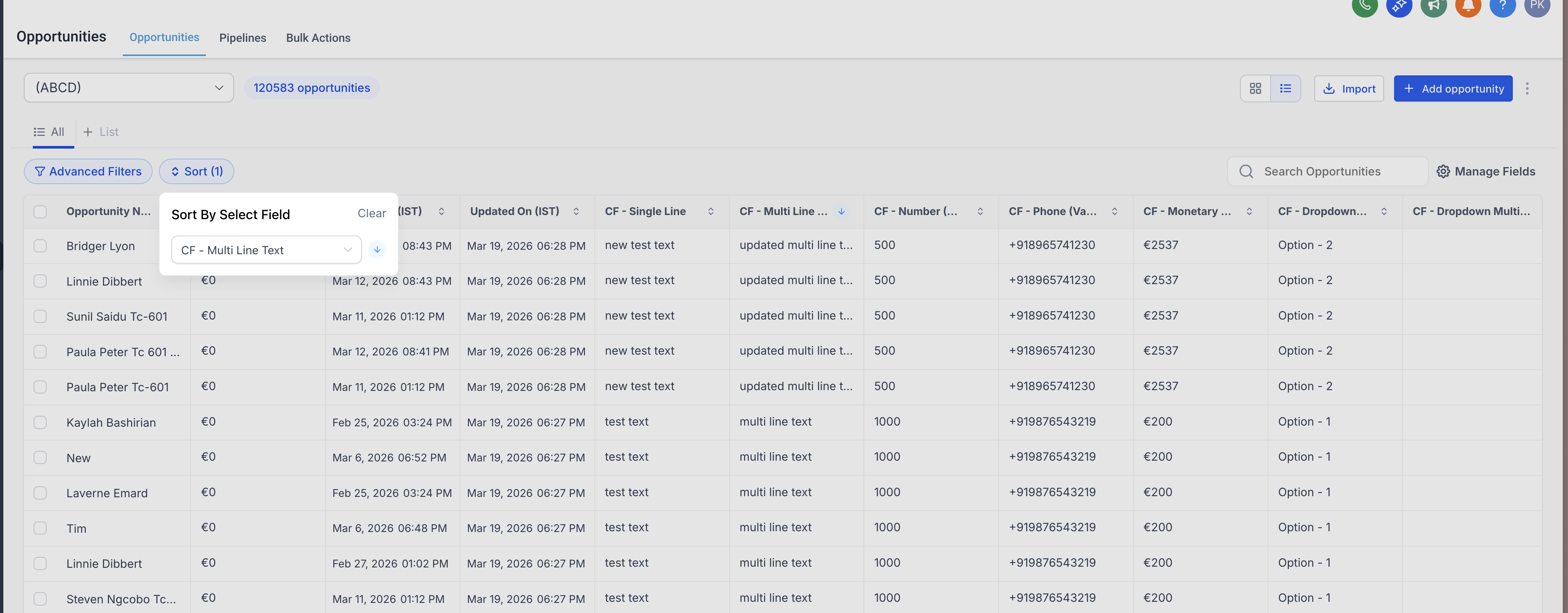
I campi di ordinamento supportati includono:
- Campi predefiniti come Data di creazione e Ultimo aggiornamento
- Tipi di campi personalizzati supportati come Riga singola, Testo multiriga, Menu a tendina, Selezione radio, Numero, Monetario, Telefono e Data
Preferenze di layout salvate
- Le fasi compresse ed espanse vengono salvate automaticamente.
- Anche le larghezze delle colonne ridimensionate vengono salvate automaticamente.
- Queste preferenze sono memorizzate localmente nel tuo browser.
- Le modifiche si applicano solo alla tua visualizzazione e non influenzano gli altri utenti.
Best practice per l'uso della Vista Kanban
Alcune semplici abitudini di lavoro possono rendere la vista Kanban molto più efficace per la gestione quotidiana della pipeline. Questi suggerimenti aiutano gli utenti a mantenere la board leggibile, operativa e in linea con il modo in cui consultano effettivamente le trattative.
- Comprimi le fasi inattive o usate raramente per ridurre il disordine visivo.
- Espandi e allarga le fasi attive in modo che le schede delle Opportunità importanti siano più facili da scorrere.
- Usa l'ordinamento per portare in cima le Opportunità ad alta priorità o aggiornate di recente.
- Passa alla Vista Elenco quando hai bisogno di una revisione più dettagliata per righe o di un'organizzazione a colonne.