La nuova Vista Elenco trasforma il modo in cui puoi interagire con le tue Opportunità, offrendo una visualizzazione dettagliata, snella e personalizzabile. Ecco cosa puoi fare con essa:
- Come accedere alla Vista Elenco
- Elenco funzionalità
- Visualizzare tutte le Pipeline in un unico elenco
- Vantaggi della Vista Elenco
Come accedere alla Vista Elenco:
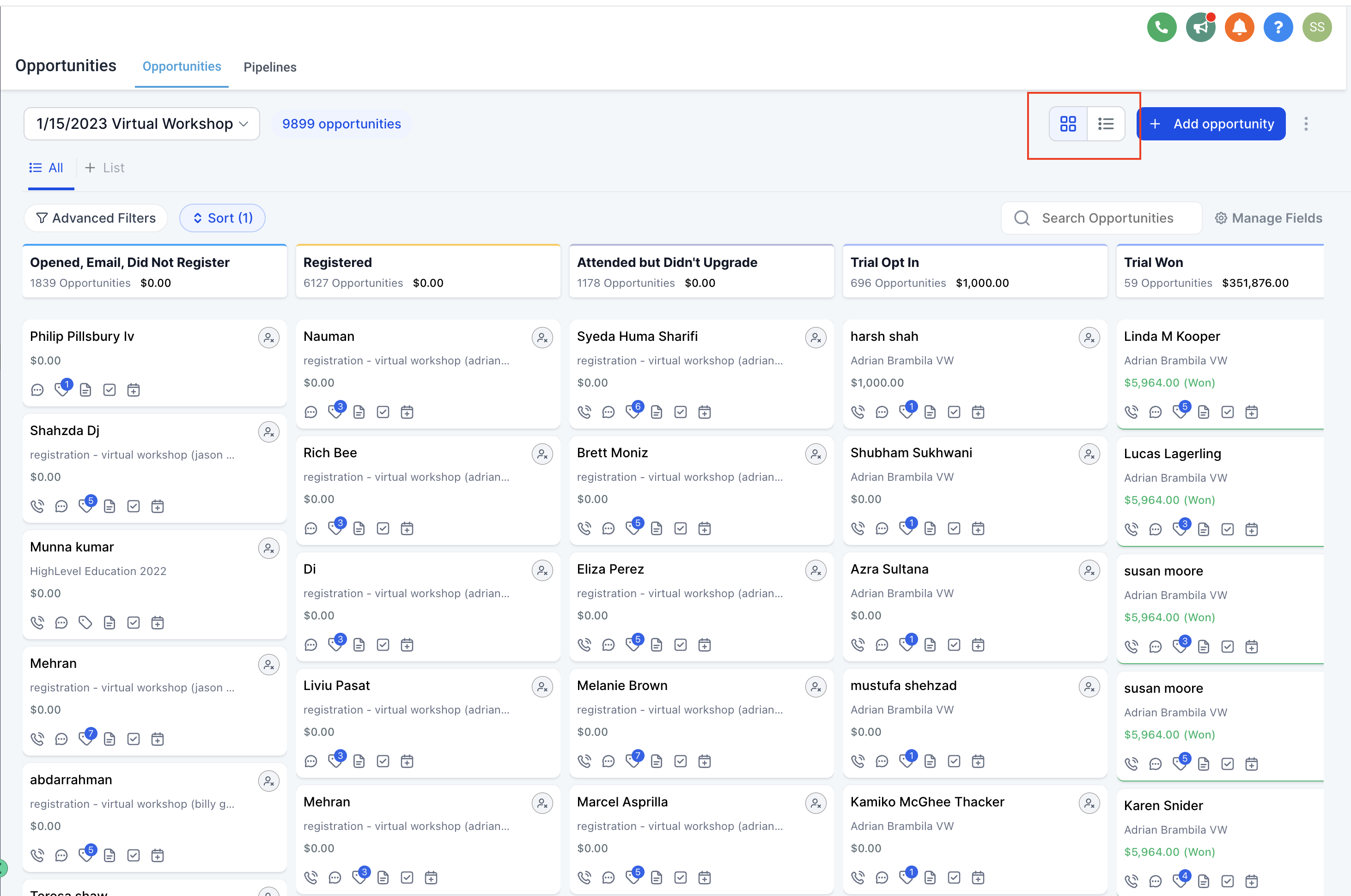
Vai alla sezione Opportunità (Opportunities) e passa alla Vista Elenco tramite l'interruttore in alto a destra.
Elenco funzionalità:
- Opportunità in Vista Elenco: Visualizza tutte le tue Opportunità organizzate in un formato tabellare chiaro. Questo rende più semplice scorrere i record e trovare rapidamente le informazioni necessarie.
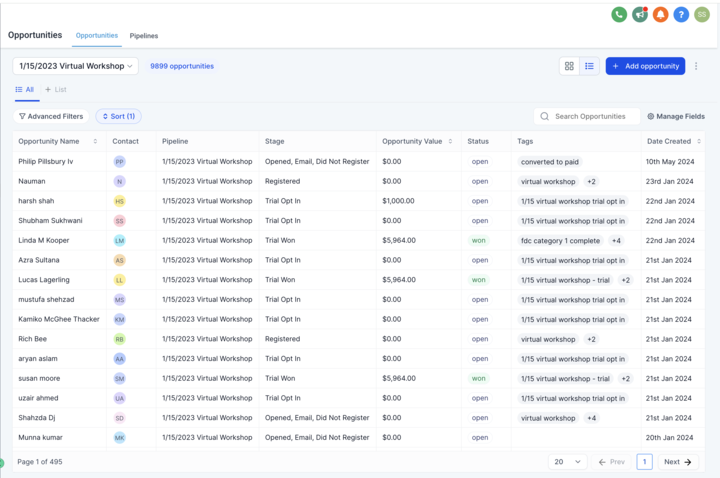
Ordinamento per campi: Ordina le Opportunità utilizzando i campi predefiniti e i campi personalizzati supportati, così da poter dare priorità ai record in base ai dati specifici della tua attività.
1. Vai su Opportunità e passa alla Vista Elenco.
2. Clicca su Ordina (Sort).
3. Seleziona il campo in base al quale ordinare (campi predefiniti o campi personalizzati supportati).
4. Scegli Crescente (Ascending) o Decrescente (Descending).
Tipi di campi personalizzati (Campi personalizzati) supportati
- Riga singola (Single Line)
- Testo su più righe (Multi Line Text)
- Elenco a discesa - selezione singola (Dropdown Single Select)
- Selezione radio (Radio Select)
- Numero (Number)
- Monetario (Monetary)
- Telefono (Phone)
- Data (Date)
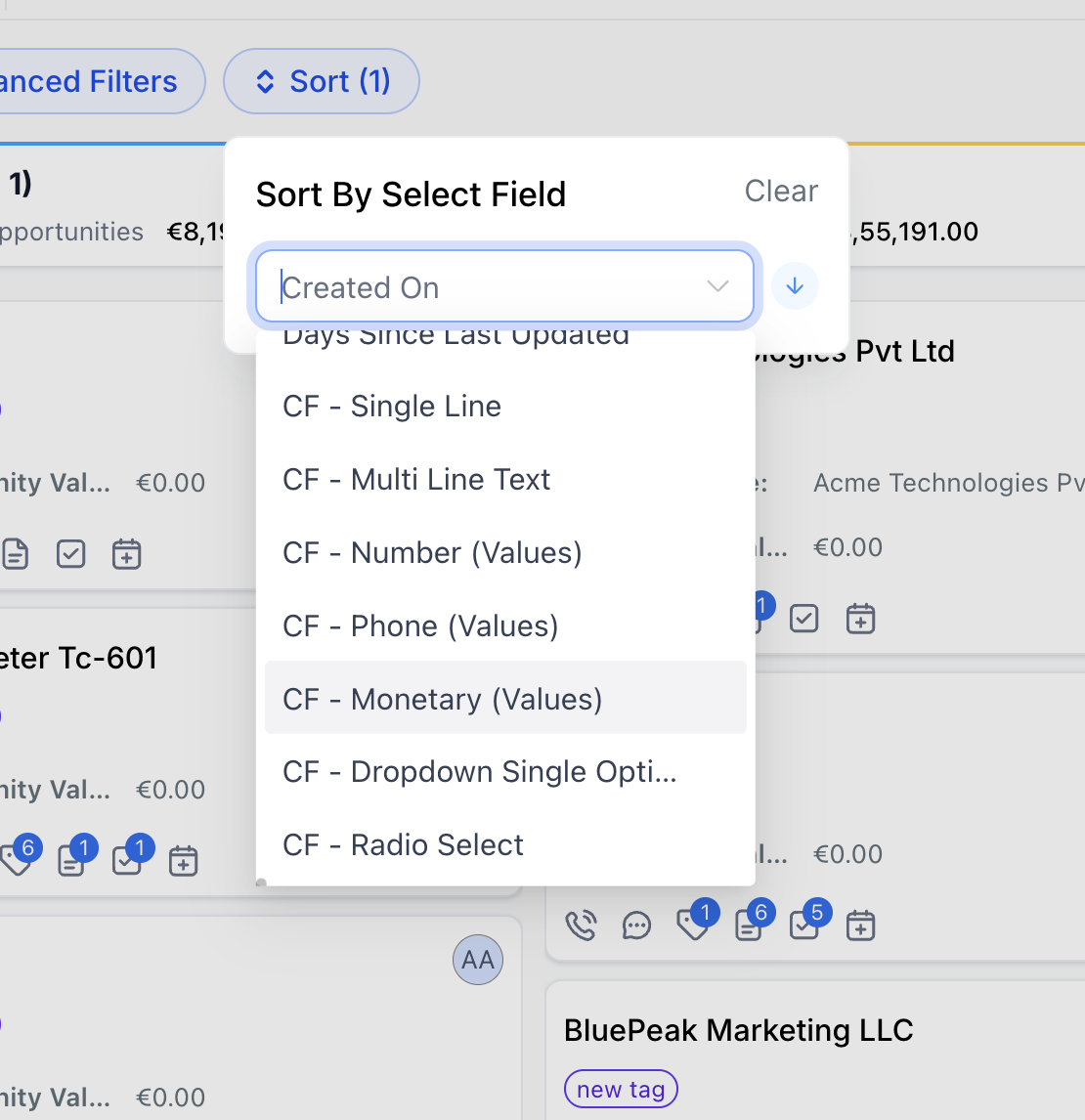
- Campi personalizzabili: Scegli quali campi visualizzare nella tua Vista Elenco. Puoi anche ridimensionare e riordinare i campi.
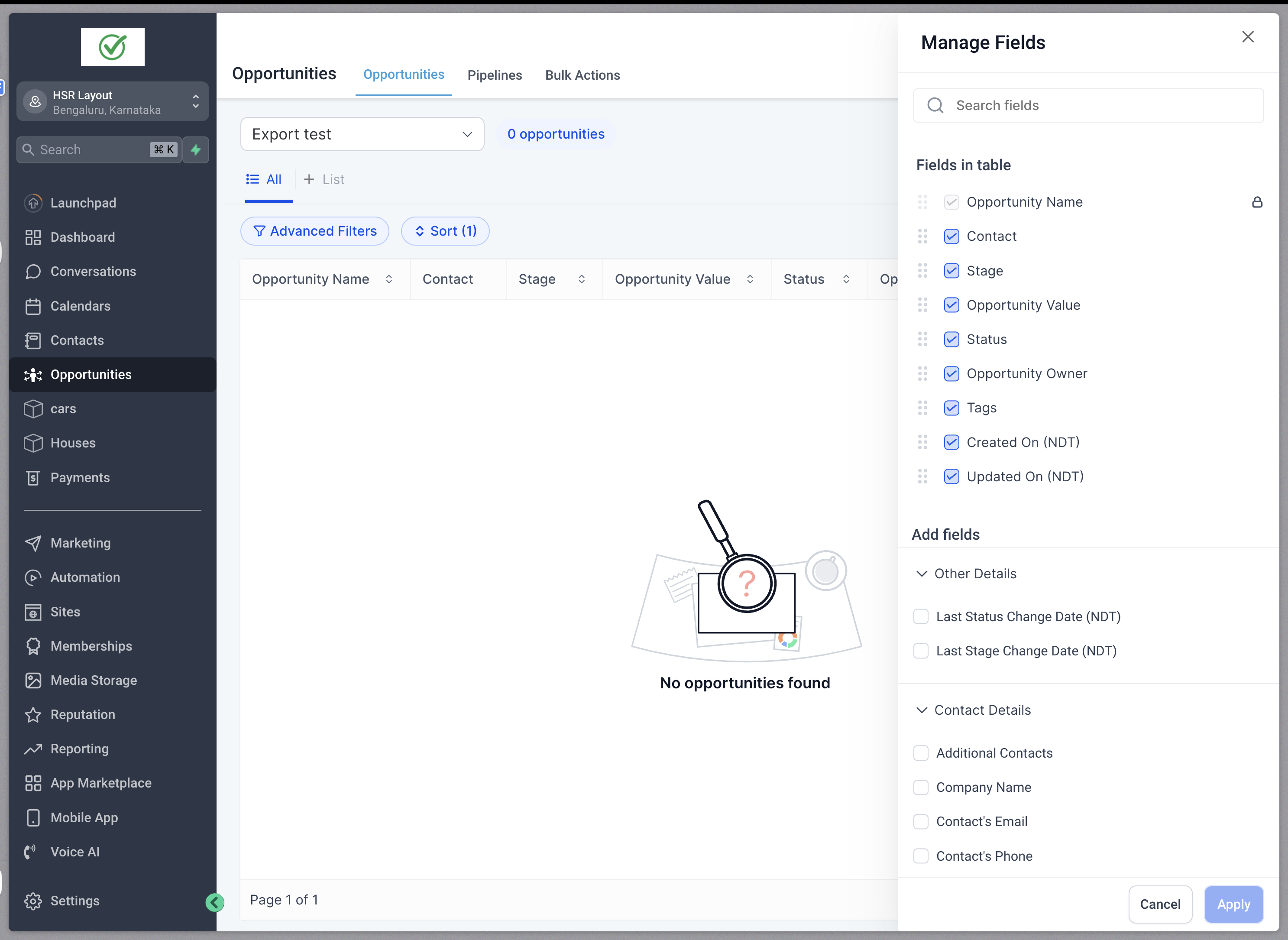
- Piena parità di funzionalità con la Vista Kanban: Tutte le potenti funzionalità disponibili nella vista a schede (Board) sono presenti anche nella Vista Elenco. Sono inclusi filtri avanzati per restringere la ricerca e una robusta funzionalità di ricerca per trovare rapidamente Opportunità specifiche.
Visualizzare tutte le Pipeline in un unico elenco
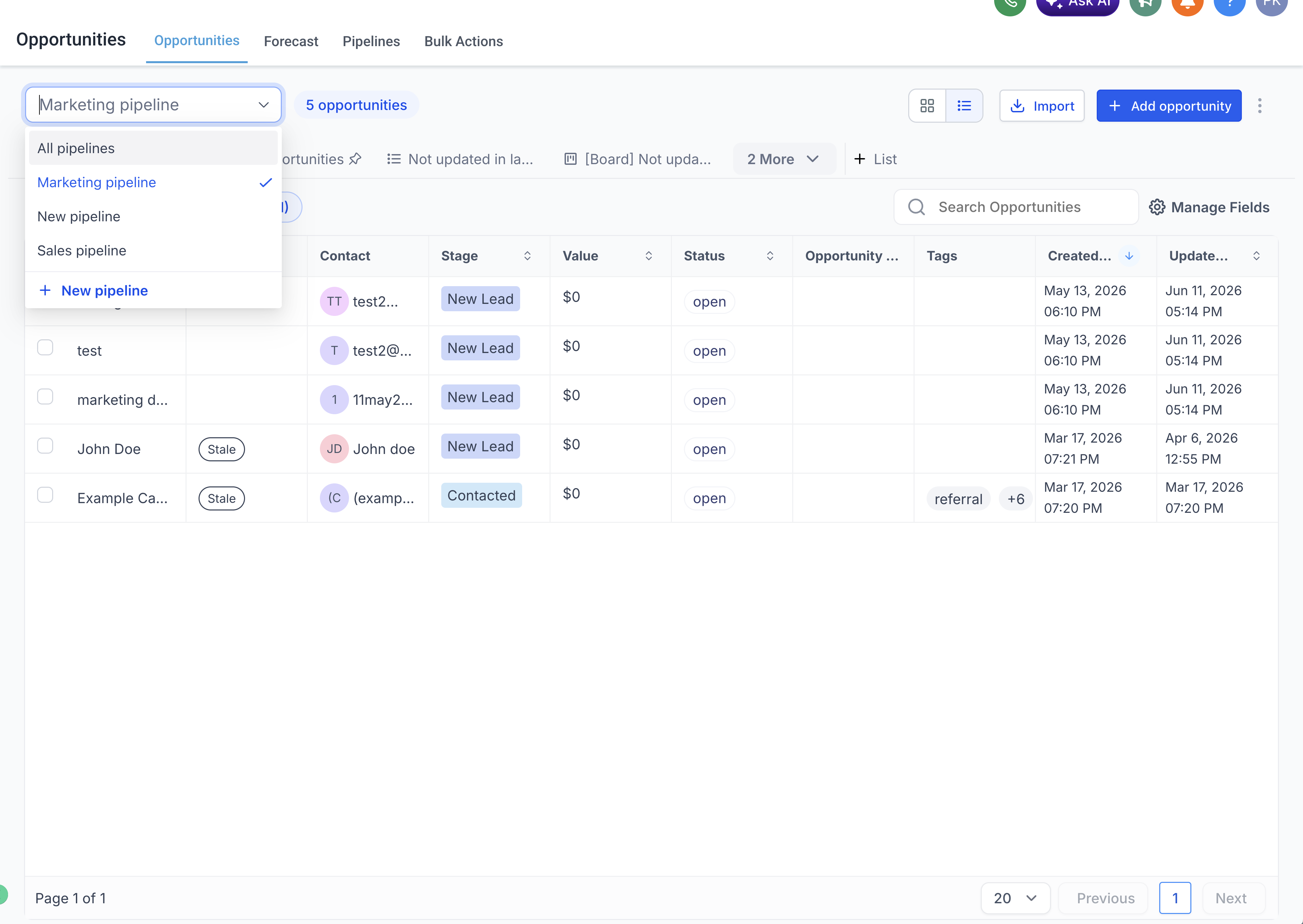
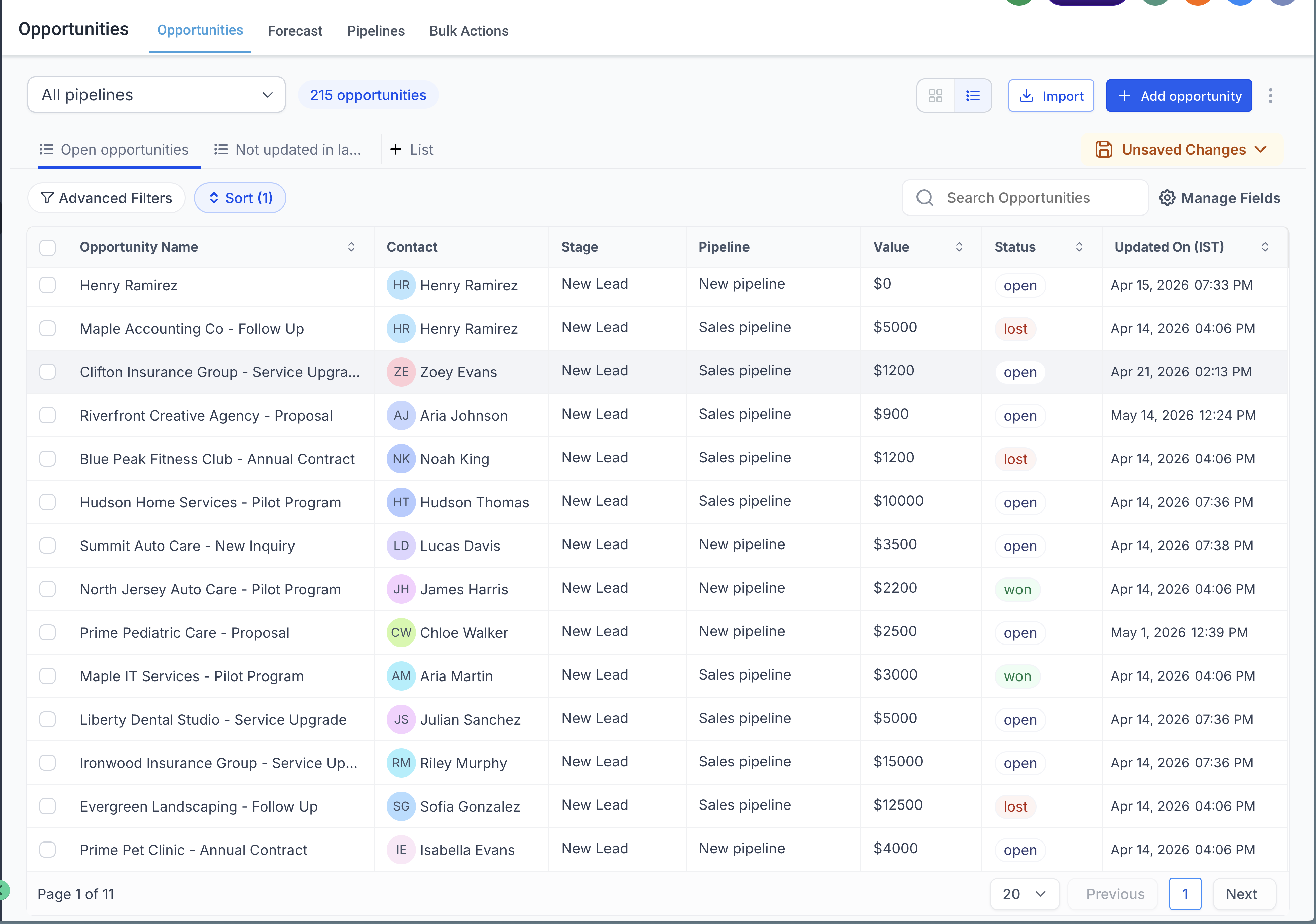
Il menu a discesa della Pipeline include l'opzione Tutte le Pipeline (All Pipelines) che raccoglie le Opportunità di ogni pipeline in un unico elenco unificato — così non devi più passare da una pipeline all'altra manualmente.
Come utilizzarla:
- Apri Opportunità e assicurati di essere nella Vista Elenco. Tutte le Pipeline è disponibile solo nella Vista Elenco.
- Apri il menu a discesa Pipeline in alto a sinistra e seleziona Tutte le Pipeline (All Pipelines).
- L'elenco mostra ora le Opportunità di tutte le pipeline. La colonna Pipeline indica a quale pipeline appartiene ciascuna Opportunità.
- (Facoltativo) Salva la vista come Smartlist per poterci tornare in seguito.
Da sapere:
- Solo Vista Elenco. Tutte le Pipeline è disabilitata nella vista Kanban (Board), poiché la scheda è organizzata per fasi di una singola pipeline. Passa alla Vista Elenco per abilitarla.
- Le Smartlist sono solo di tipo Elenco. Qualsiasi Smartlist salvata dalla vista Tutte le Pipeline è una Smartlist di tipo Elenco; le Smartlist della vista Kanban non sono supportate per questa visualizzazione.
- L'ordinamento per fase non è supportato in questa vista — viene sostituito automaticamente dall'ordinamento per data di creazione.
Vantaggi della Vista Elenco
La Vista Elenco offre diversi vantaggi chiave che possono migliorare la tua produttività e ottimizzare il tuo Workflow:
- Visibilità migliorata: Con più Opportunità visualizzate nella stessa schermata, puoi avere una panoramica completa della tua pipeline senza dover passare da uno schermo all'altro.
- Maggiore personalizzazione: Adatta le colonne per mostrare le informazioni più rilevanti per te. Questa personalizzazione garantisce che la tua vista sia sempre allineata alle tue esigenze e preferenze specifiche.
- Efficienza migliorata: Abilitando ordinamento, filtraggio ed esportazione direttamente dalla Vista Elenco, puoi gestire le tue Opportunità in modo più efficiente, risparmiando tempo e riducendo lo sforzo necessario per le attività di routine.