La scheda Pagamenti nel modale degli appuntamenti di GoHighLevel / Squadd centralizza il monitoraggio e la riscossione dei pagamenti per qualsiasi prenotazione. Usala per visualizzare i saldi, gli stati per partecipante, le transazioni e per incassare gli importi residui. Questa guida spiega come funziona, come attivarla e come gestire i casi più comuni.
- Cos'è la Scheda Pagamenti nei Calendari?
- Vantaggi principali della Scheda Pagamenti
- Funzionalità principali
- Come funzionano i pagamenti in background
- Scenari di pagamento comuni (Riferimento rapido)
- Come utilizzare la Scheda Pagamenti
- Note importanti e limitazioni
- Domande frequenti
- Articoli correlati
Cos'è la Scheda Pagamenti nei Calendari?
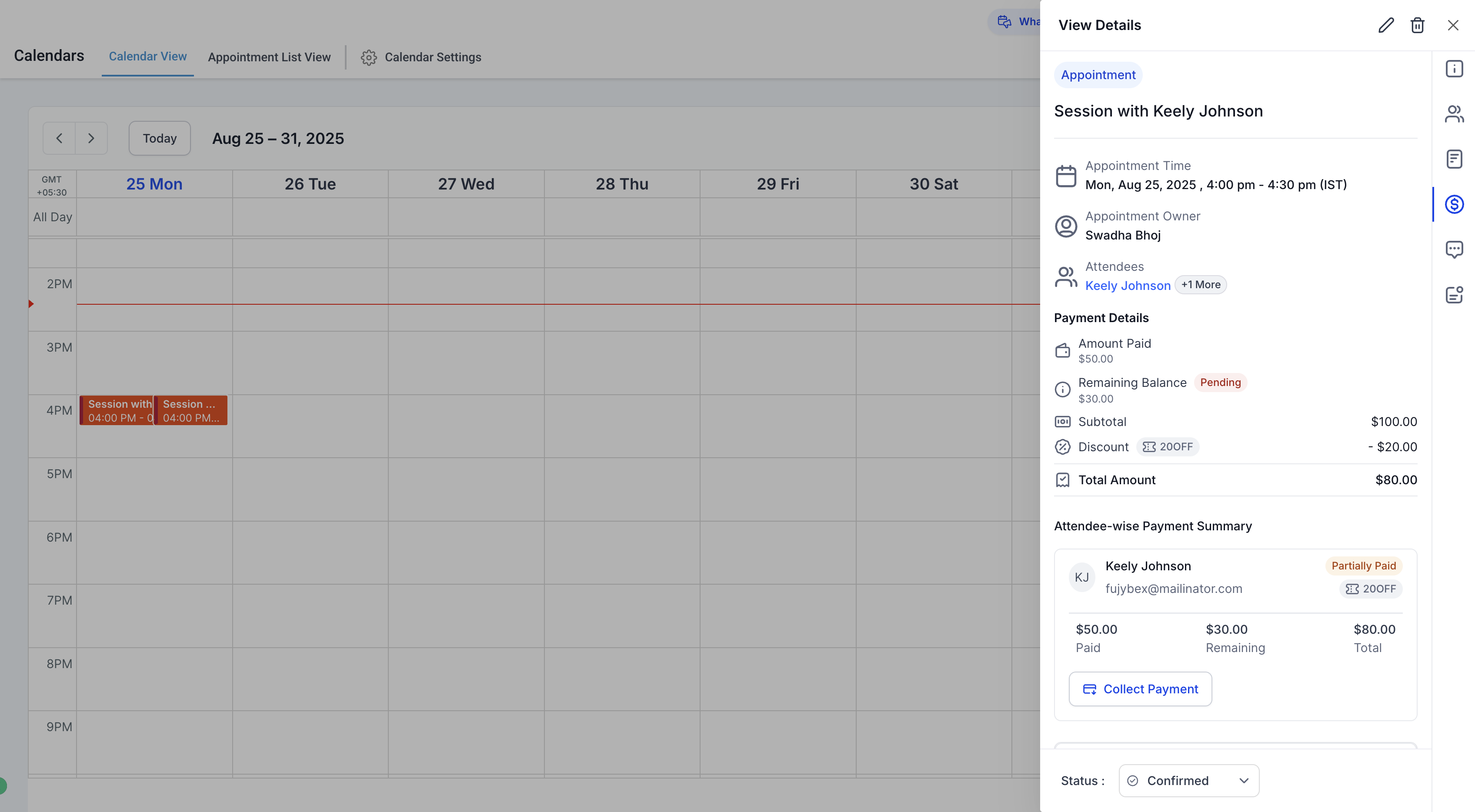
La Scheda Pagamenti nel modale dell'appuntamento consente di gestire tutti i dettagli relativi ai pagamenti di un appuntamento in un unico posto. Puoi monitorare l'importo pagato, il saldo residuo, il riepilogo dei pagamenti per partecipante, le transazioni e riscuotere i pagamenti in sospeso.
Vantaggi principali della Scheda Pagamenti
Conoscere i vantaggi aiuta i team a decidere quando adottare questa funzionalità e come formare il personale per riscuotere più rapidamente e ridurre le richieste di chiarimenti sulla fatturazione.
Fonte unica di verità: Tutti gli importi a livello di appuntamento, i partecipanti e le transazioni in un unico posto.
Riscossione più rapida: Avvia Incassa Pagamento direttamente dal modale per addebitare una carta o registrare un pagamento offline.
Chiarezza sui partecipanti: Visualizza chi ha pagato, chi ha pagato parzialmente e chi ha ancora un saldo aperto; ideale per le prenotazioni con Aggiungi Ospiti.
Visibilità sugli sconti: L'utilizzo di coupon e i totali aggiornati sono riportati direttamente nel riepilogo e nelle transazioni.
Contabilità più ordinata: Quando i pagamenti del calendario sono abilitati viene creato automaticamente un Ordine correlato, semplificando la reportistica.
Funzionalità principali
1. Riepilogo pagamenti
Importo pagato: Totale già riscosso per l'appuntamento.
Saldo residuo: Pagamento in sospeso ancora da riscuotere.
Importo totale: Costo complessivo dell'appuntamento dopo sconti/coupon.
2. Dettagli pagamento per partecipante
Visualizza i pagamenti a livello di singolo partecipante (Prenotante + Ospiti).
Lo stato di ciascun partecipante è mostrato chiaramente:
Pagato: Pagamento completo ricevuto.
Parzialmente pagato: Importo ancora parzialmente in sospeso.
Residuo: Saldo ancora da riscuotere.
3. Storico transazioni
Visualizza l'elenco di tutte le transazioni associate all'appuntamento.
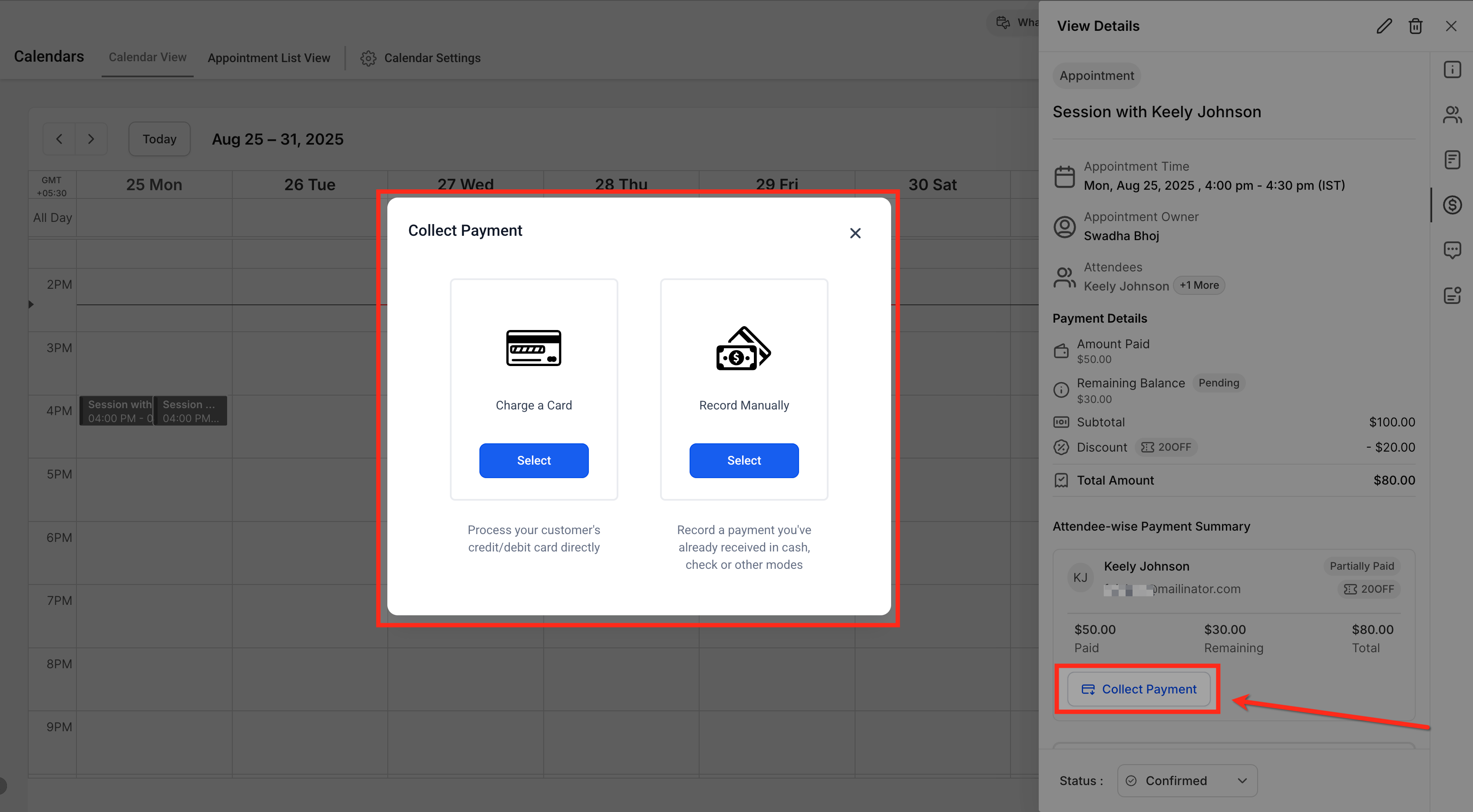
4. Riscossione dei pagamenti residui
Se è presente un saldo dovuto, comparirà il pulsante Incassa Pagamento.
Le opzioni disponibili sono:
Addebita una carta – Elabora pagamenti con carta di credito/debito direttamente.
Registra manualmente – Segna i pagamenti riscossi al di fuori del sistema (contanti, assegno, ecc.).
Come funzionano i pagamenti in background
Quando i pagamenti sono abilitati per un calendario, viene creato automaticamente un prodotto associato (visibile nella Scheda Prodotti) con un Tag Calendar.
Questi prodotti collegati al calendario non possono essere eliminati direttamente dalla Scheda Prodotti.
Quando un appuntamento viene prenotato, viene creato automaticamente un ordine (visibile nella Scheda Ordini). Non è necessario gestire gli ordini separatamente; tutto può essere gestito direttamente dal modale dell'appuntamento.
Scenari di pagamento comuni (Riferimento rapido)
Usa questa mini-guida per anticipare come appariranno totali, stati e transazioni in base ai flussi tipici.
| Scenario | Configurazione/Azione | Cosa vedrai nella Scheda Pagamenti |
|---|---|---|
| Pagamento completo alla prenotazione | Abilita Accetta Pagamenti sul calendario; prenota normalmente | Importo pagato uguale a Importo totale; stati partecipanti = Pagato; le transazioni mostrano l'addebito |
| Acconto (Pagamento parziale) | Abilita Pagamento Parziale/Acconto; riscuoti l'acconto alla prenotazione | Saldo residuo mostra l'importo dovuto; dopo aver riscosso il resto tramite Incassa Pagamento, gli stati passano da Parzialmente pagato a Pagato |
| Coupon applicato | Abilita Codici coupon sul calendario; il cliente inserisce il codice nel widget | Il riepilogo mostra la riga Sconto (Coupon); l'Importo totale riflette lo sconto; le transazioni includono gli addebiti sull'importo scontato |
| Aggiunta ospiti dopo la prenotazione | Modifica appuntamento → aggiungi ospiti → riscuoti per partecipante | Esiste un ordine dalla prenotazione iniziale; possono essere creati ordini aggiuntivi ai salvataggi successivi quando Incassa Pagamento per Ospite è abilitato |
| Ricorrente – Solo prima occorrenza | Riscuoti solo per la prima occorrenza nel widget | Il primo appuntamento mostra il pagamento; le occorrenze successive richiedono riscossione manuale e inizialmente mostreranno saldi dovuti |
| Ricorrente – Tutte le occorrenze | Riscuoti per tutte le occorrenze nel widget | Il totale della serie viene riscosso in anticipo; il record dell'appuntamento mostra i totali pagati e le transazioni per l'intero importo |
Come utilizzare la Scheda Pagamenti
Una configurazione corretta garantisce che la scheda appaia e che totali, sconti e stati dei partecipanti si comportino come previsto.
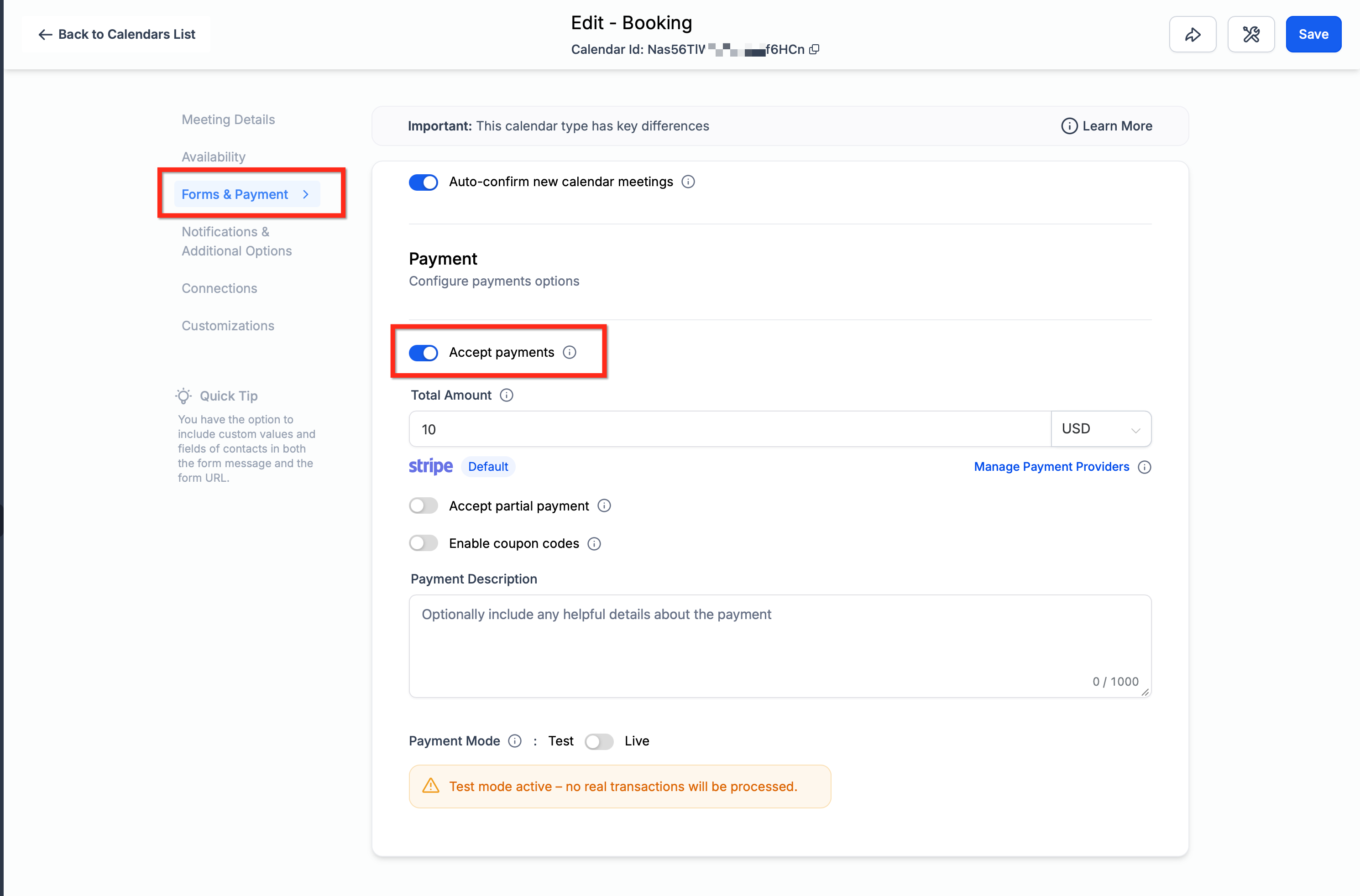
Abilitare Accetta Pagamenti su un calendario
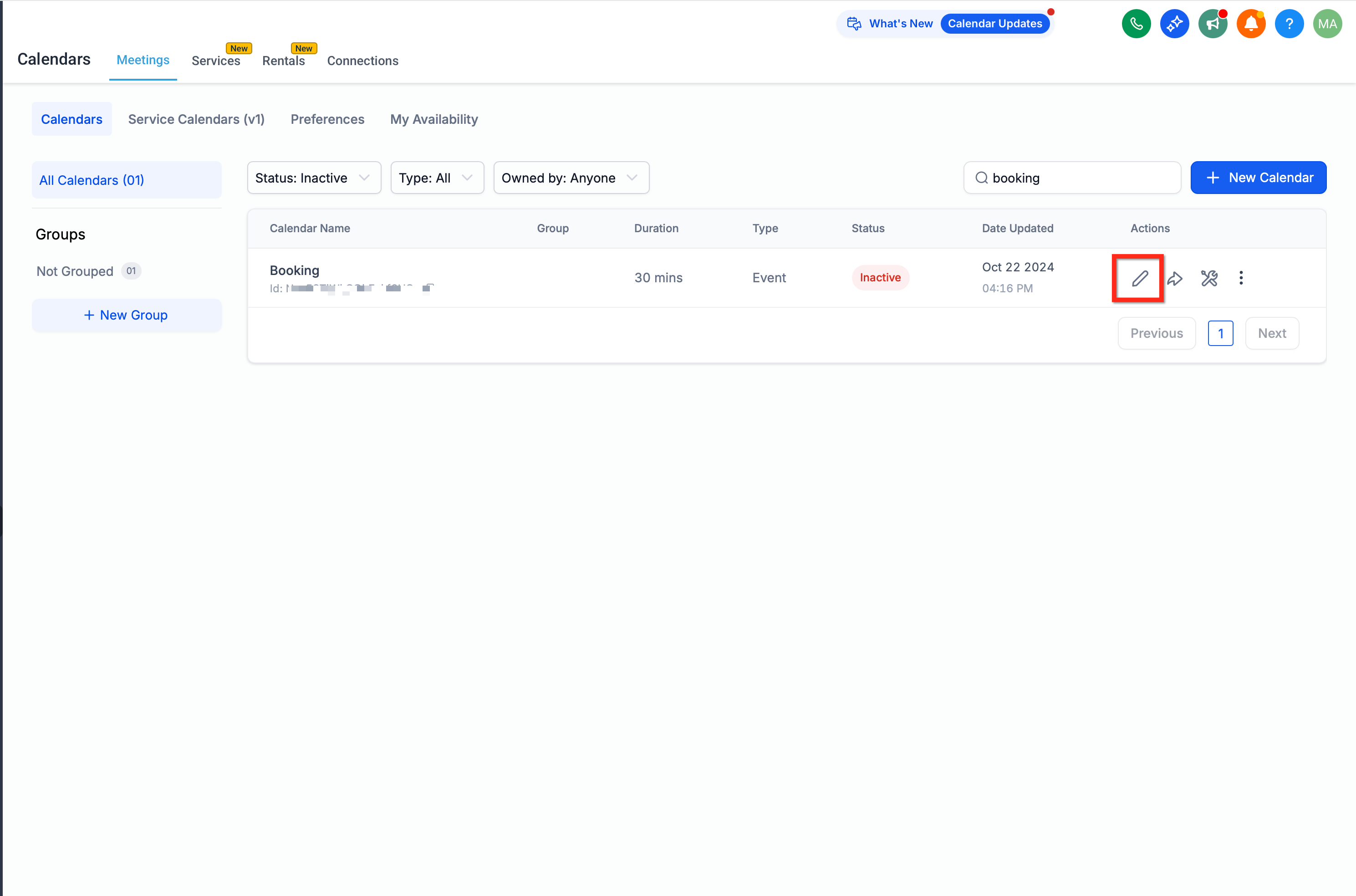
Vai su Calendari → Impostazioni (Settings) → Modifica il calendario desiderato
Attiva Accetta Pagamenti. GoHighLevel / Squadd creerà automaticamente un Prodotto con Tag Calendar.
(Facoltativo) Attiva Abilita Codice Coupon per aggiungere un campo coupon nel widget.
(Facoltativo) Configura le regole di Pagamento Parziale/Acconto per gli acconti alla prenotazione.
(Facoltativo) Per le prenotazioni ricorrenti, scegli se addebitare solo il Primo Appuntamento o Tutti gli Appuntamenti nel widget di prenotazione.
Trovare la Scheda Pagamenti
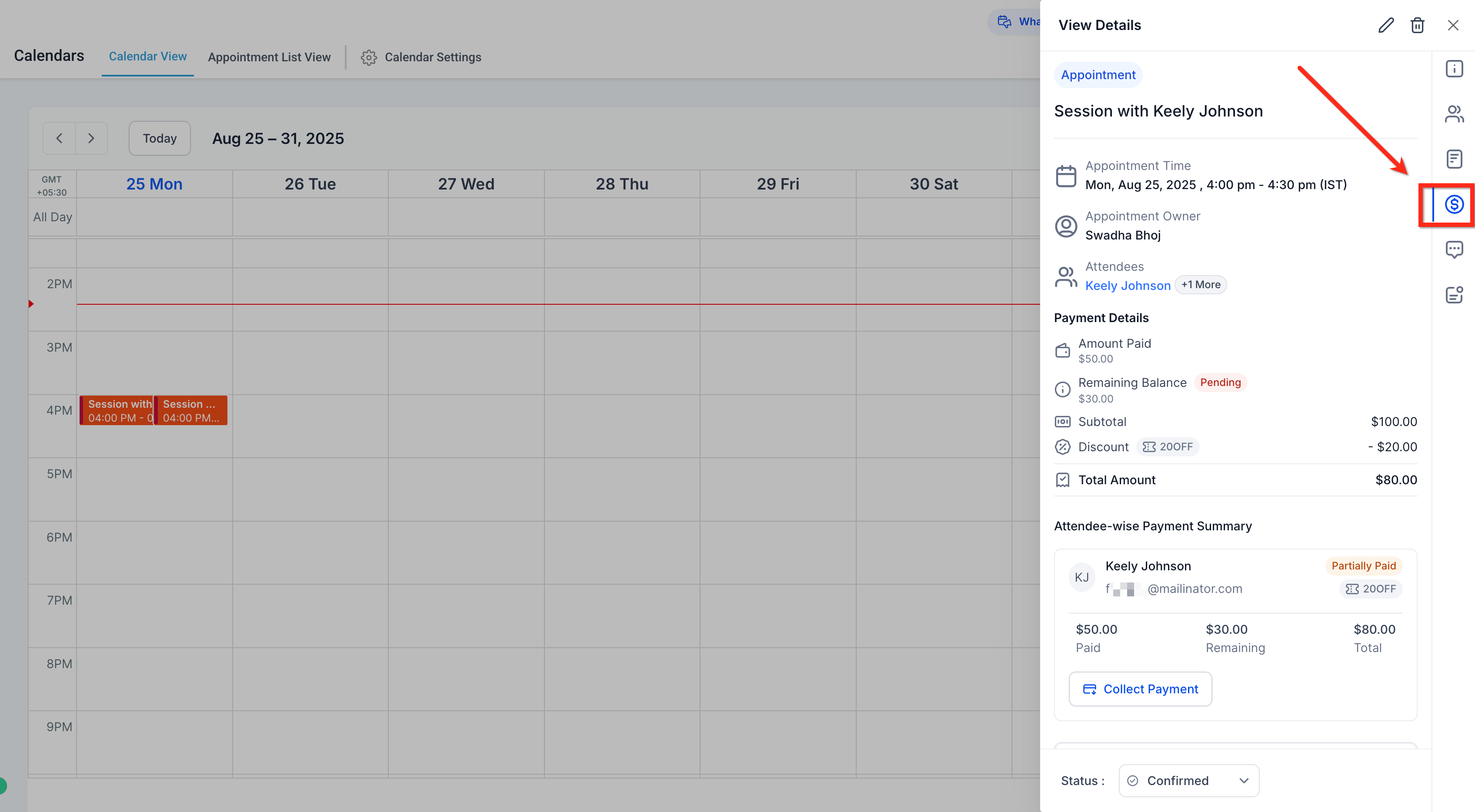
Vai su Calendari → Appuntamenti.
Apri un appuntamento qualsiasi.
Clicca su Pagamenti.
Incassare o registrare un pagamento dall'appuntamento
Apri l'appuntamento e vai su Pagamenti.
Clicca su Incassa Pagamento → scegli Addebita una Carta o Registra Manualmente.
Compila i campi richiesti e salva.
Verifica che Importo pagato, Saldo residuo e gli stati dei partecipanti si aggiornino di conseguenza.
Note importanti e limitazioni
Questi vincoli ti aiutano a evitare casi limite che generano confusione o ordini duplicati.
Non supportato per le prenotazioni tramite il vecchio Menu Servizi (v1).
Non supportato per gli appuntamenti ricorrenti personalizzati creati direttamente tramite il modale in-app.
Prenotazioni di gruppo: viene creato un solo ordine per l'intero gruppo alla prenotazione iniziale.
Modificare un appuntamento e aggiungere ospiti con Incassa Pagamento per Ospite abilitato può creare un nuovo ordine a ogni salvataggio. Pianifica con attenzione modifiche e riscossioni per evitare ordini multipli non intenzionali.
Domande frequenti
D: Dove vengono mostrati gli sconti coupon dopo la prenotazione?
Nella scheda Pagamenti dell'appuntamento, il Riepilogo pagamenti riporta Sconto (Coupon) e l'Importo totale dopo lo sconto. Lo Storico transazioni mostra gli addebiti registrati sull'importo scontato.
D: Posso effettuare un rimborso dalla Scheda Pagamenti?
I rimborsi vengono gestiti in Pagamenti → Transazioni (oppure tramite il gateway di pagamento, es. PayPal). Una volta effettuato il rimborso, lo Storico transazioni dell'appuntamento riflette la voce di rimborso.
D: PayPal funziona con la Scheda Pagamenti?
Sì. Le transazioni PayPal riscuote tramite il widget di prenotazione appaiono nello Storico transazioni e sono collegate all'ordine dell'appuntamento.
D: Come vengono visualizzati gli addebiti di una serie ricorrente?
Se riscuoti solo per il primo appuntamento, le occorrenze successive mostreranno saldi dovuti fino alla riscossione. Se riscuoti per tutti gli appuntamenti, il totale appare come pagato in anticipo nel record della prenotazione iniziale.
Articoli correlati
Funzionalità Aggiungi Ospiti nelle prenotazioni del Calendario
Riscuoti pagamenti con Appuntamenti Ricorrenti (Widget di prenotazione)