Esportare i contatti da GoHighLevel / Squadd è un processo semplice che ti permette di scaricare e conservare le informazioni sui clienti per diversi scopi. Che tu voglia fare un backup della tua lista contatti, migrare i dati in un altro CRM o analizzare i dettagli dei clienti, l'esportazione in un file CSV (Comma-Separated Values) rende tutto più facile. Questa guida ti accompagnerà passo dopo passo, spiegherà le impostazioni chiave dell'esportazione e risponderà alle domande più comuni.
- Cos'è l'aggiornamento Esporta Contatti come CSV?
- Vantaggi principali dell'aggiornamento all'esportazione Contatti
- Perché esportare i Contatti
- Prerequisiti e limitazioni
- Come esportare i Contatti come CSV
- Domande frequenti
- Articoli correlati
Cos'è l'aggiornamento Esporta Contatti come CSV?
L'aggiornamento all'esportazione Contatti sostituisce il vecchio sistema di esportazione basato sul browser con un servizio backend scalabile. Invece di attendere che un CSV venga scaricato in primo piano, il processo di esportazione viene messo in coda sui server di GoHighLevel / Squadd, elaborato in parallelo e monitorato in tempo reale dalla dashboard Azioni in blocco (Bulk Actions). Una volta completato, il file pronto per il download compare nelle Azioni in blocco e rimane disponibile per 30 giorni.
Vantaggi principali dell'aggiornamento all'esportazione Contatti
- Lavora senza interruzioni: Le esportazioni vengono eseguite in modo asincrono, senza bloccare l'interfaccia.
- Scalabile su grandi volumi di dati: Molti meno errori su dataset con milioni di righe.
- Visibilità in tempo reale: Monitora l'avanzamento dalla pagina Azioni in blocco.
- Notifiche automatiche: Ricevi un avviso quando i file sono pronti, senza dover controllare manualmente.
- Conservazione integrata: Archiviazione cloud per 30 giorni, a protezione da perdite accidentali.
- Accesso controllato: I download riservati agli amministratori supportano sicurezza e conformità.
Perché esportare i Contatti
La funzione Esporta Contatti permette agli utenti di scaricare i propri Contatti da GoHighLevel / Squadd in un file CSV. Il file esportato contiene informazioni importanti come nomi, indirizzi email, numeri di telefono, Tag (tags) e Campi personalizzati (custom fields) (se selezionati). Ecco alcuni casi d'uso:
- Migrazione CRM – Spostare i contatti su un'altra piattaforma CRM.
- Marketing e outreach – Creare liste per campagne email o SMS.
- Backup e sicurezza dei dati – Conservare una copia offline dei tuoi contatti.
- Collaborazione del team – Condividere liste con colleghi o partner commerciali.
- Analisi e reportistica – Utilizzare i dati per generare insight.
Prerequisiti e limitazioni
- Il file sarà in formato CSV e potrà essere aperto in Excel, Google Sheets o qualsiasi software per fogli di calcolo.
- Alcuni dati, come le note che superano i 255 caratteri, potrebbero essere troncati.
- Le esportazioni non includono la cronologia delle automazioni (es. email passate, log SMS).
- Solo gli utenti amministratori possono esportare i Contatti. Se non vedi l'opzione di esportazione, verifica i permessi del tuo ruolo utente o contatta un amministratore.
Come esportare i Contatti come CSV
Passo 1: Vai alla pagina Contatti
- Vai su Contatti (Contacts) dalla tua Location.
- Clicca su Smart Lists.
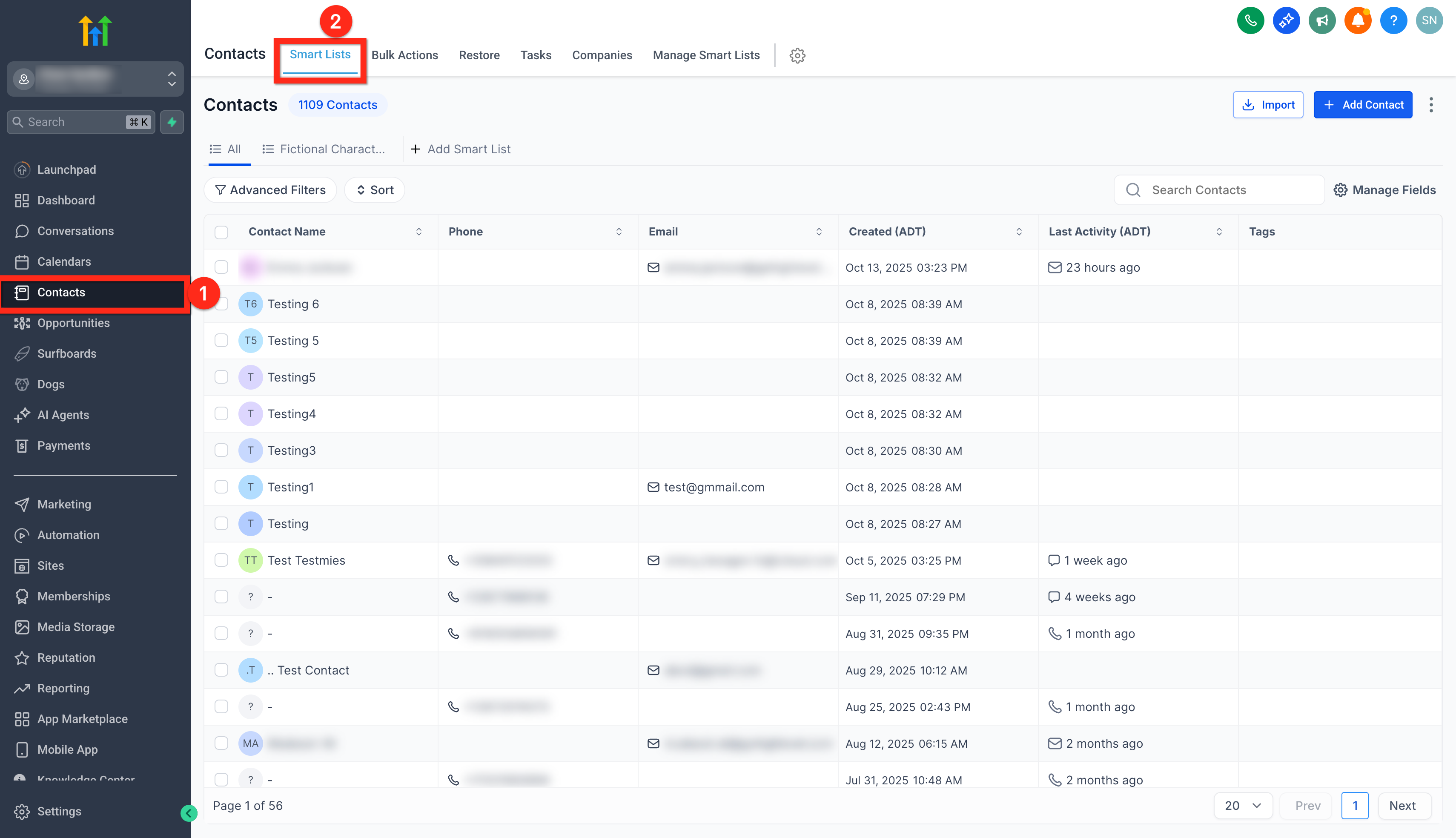
Passo 2: Seleziona i Contatti da esportare
- Usa i Filtri avanzati (Advance Filters) per affinare la selezione.
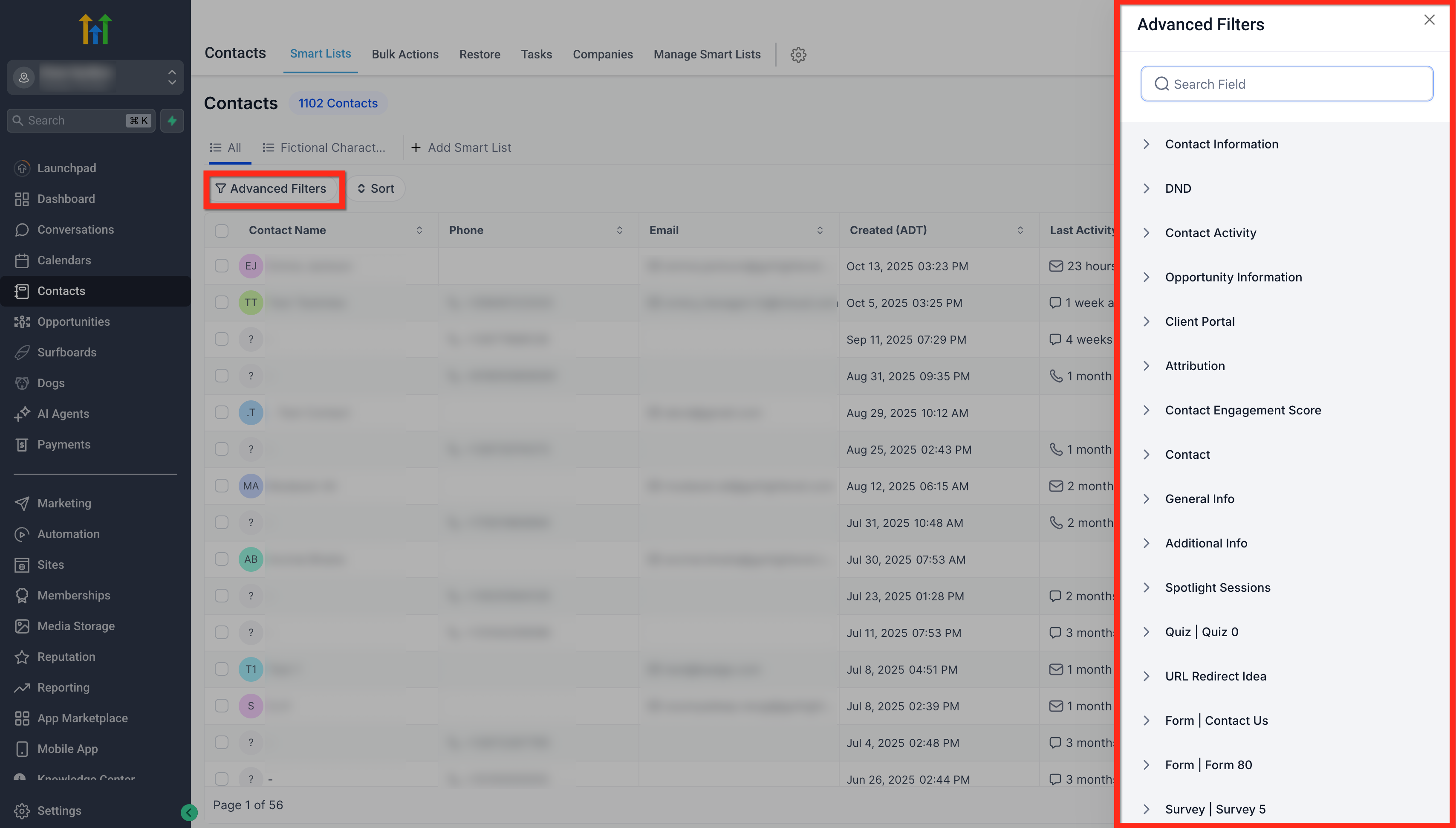
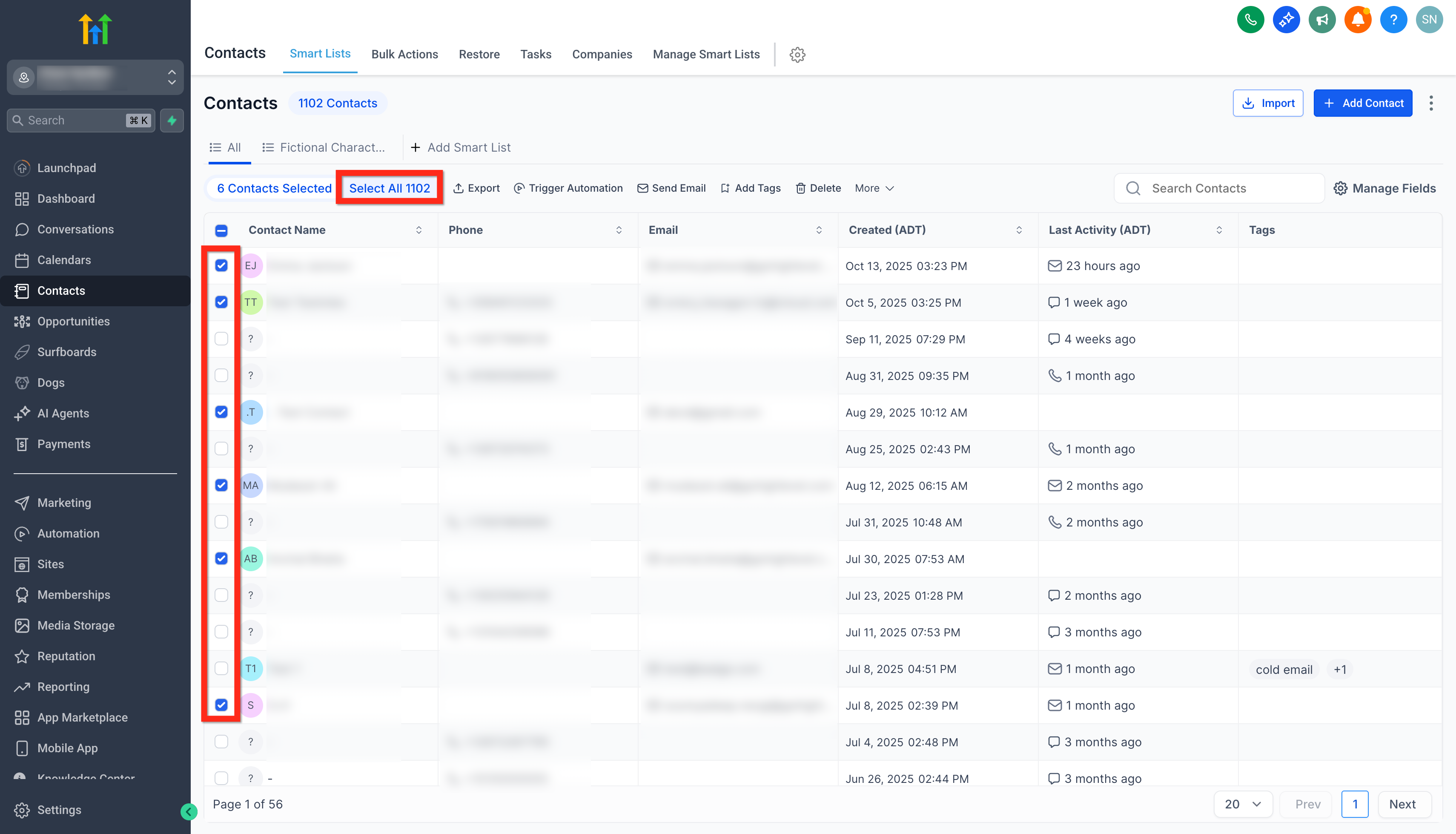
- Seleziona le caselle accanto ai contatti che vuoi esportare.
- Per esportare tutti i contatti, clicca sulla casella accanto ai campi di filtro (a sinistra) e poi su Seleziona tutti i contatti (Select All Contacts).
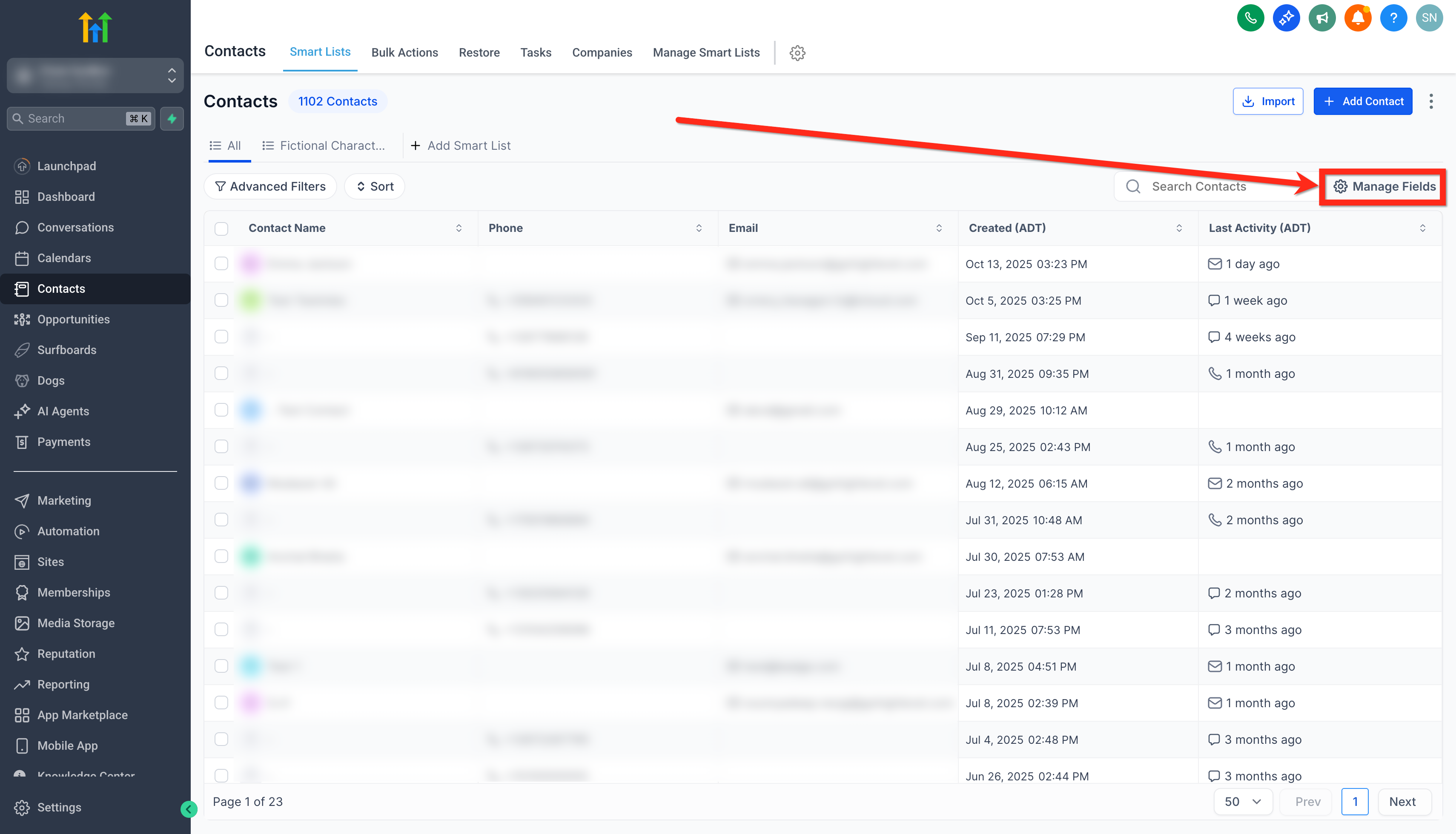
Passo 3: Personalizza i campi (Opzionale)
Nota: Il file CSV conterrà solo le colonne attualmente visibili nella tabella Contatti. Se un campo manca nei dati esportati, torna indietro e verifica le impostazioni delle colonne prima di esportare nuovamente.- Clicca sul pulsante Gestisci campi (Manage Fields).
- Seleziona o deseleziona le caselle per includere o escludere colonne specifiche nell'esportazione.
- Una volta selezionate le colonne desiderate, saranno riportate nel file CSV esportato.
Passo 4: Esporta i Contatti
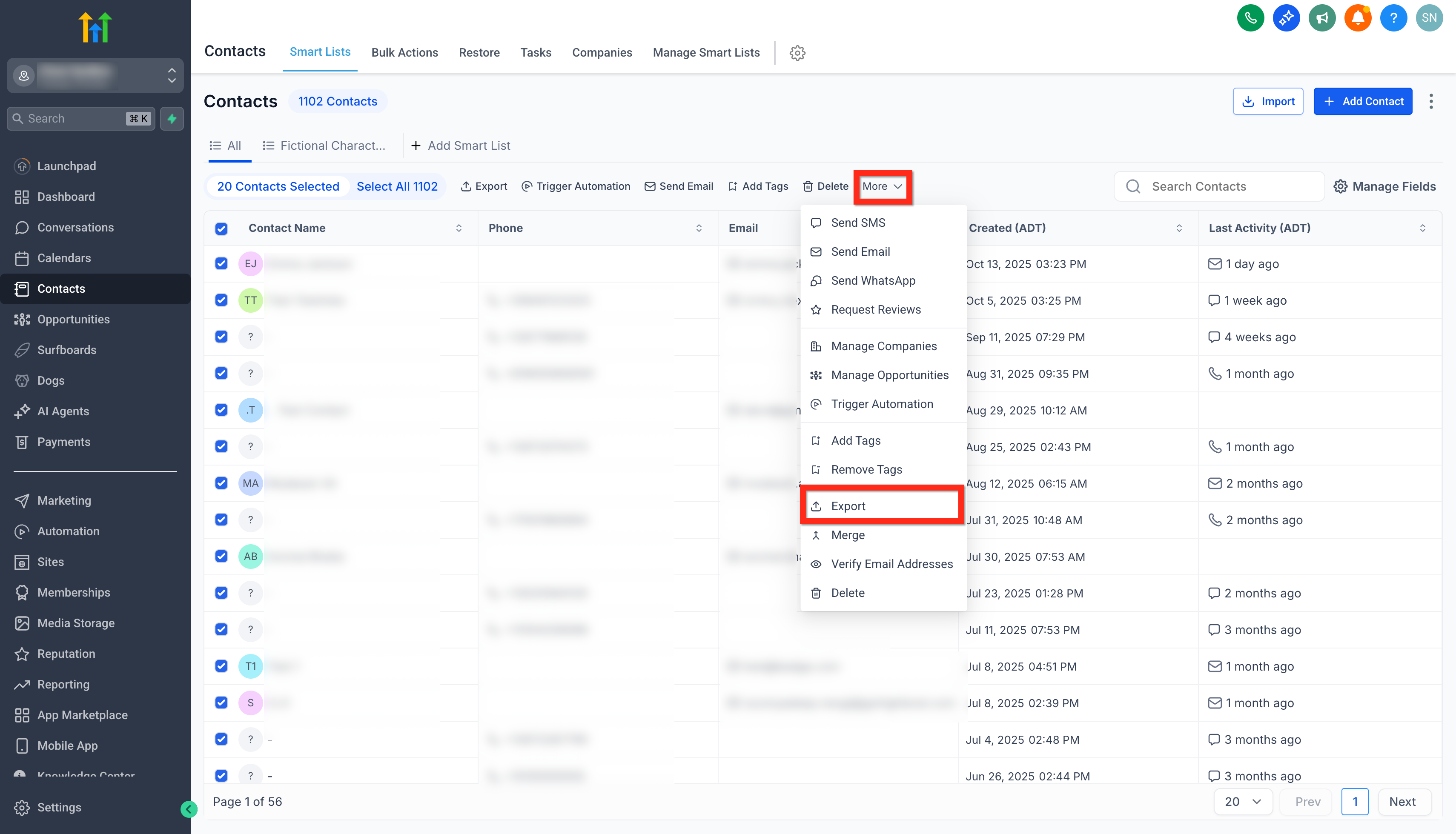
- Dopo aver selezionato i contatti, clicca su Altro (More).
- Clicca su Esporta (Export).
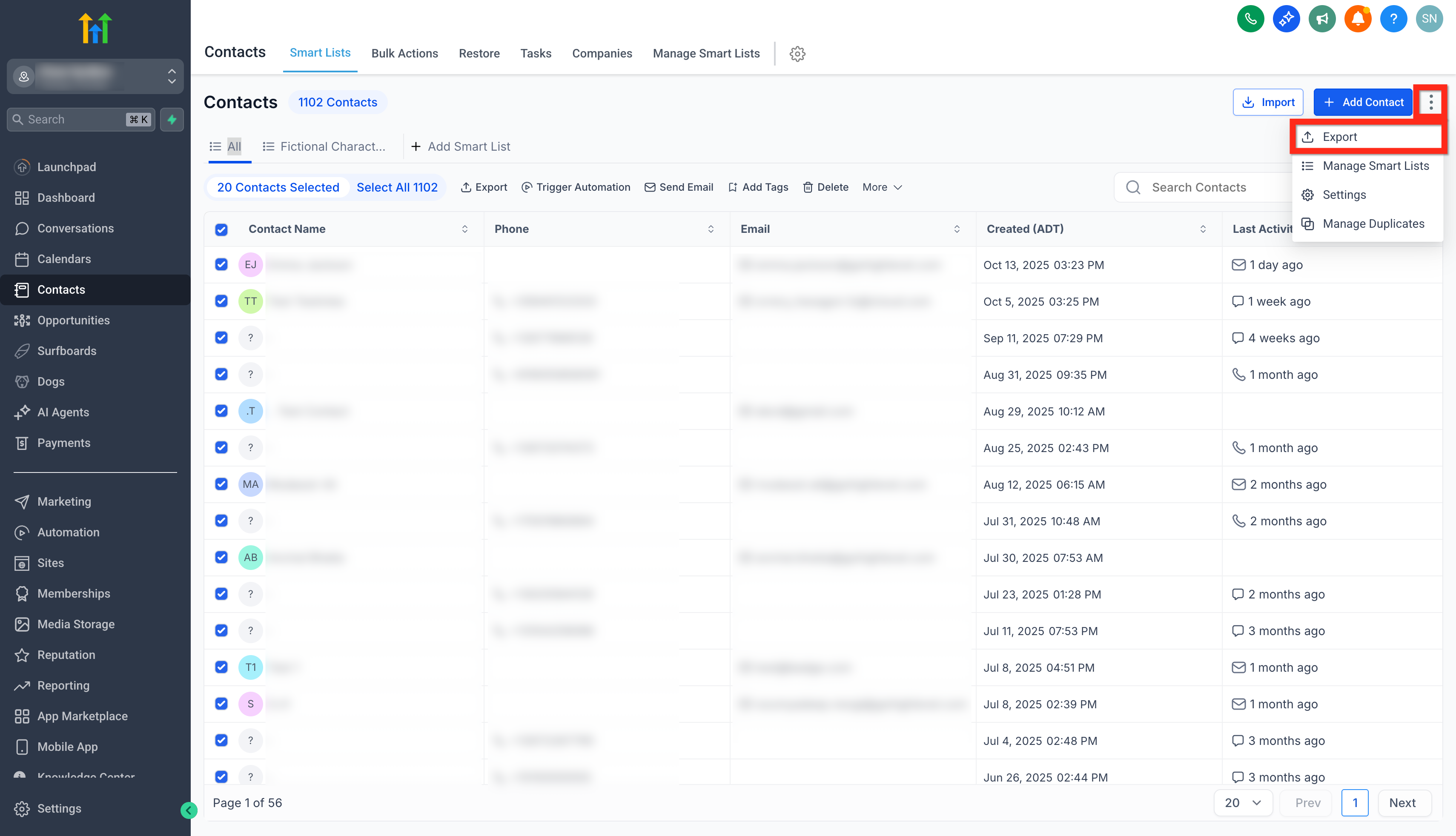
- In alternativa, clicca sui tre punti accanto al pulsante + Aggiungi contatto e seleziona Esporta (Export).
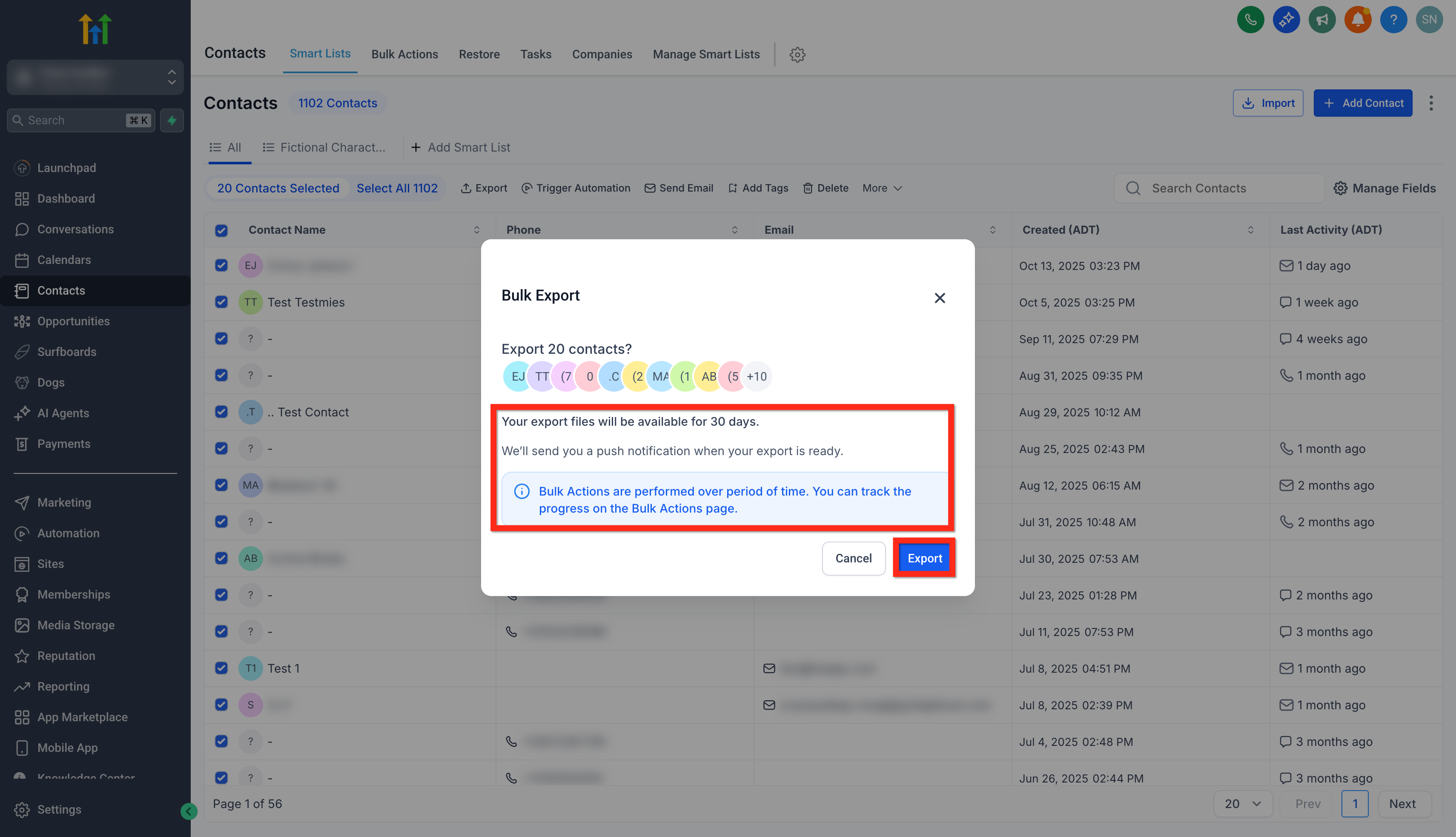
- Conferma la selezione nella finestra di esportazione e clicca su Esporta (Export).
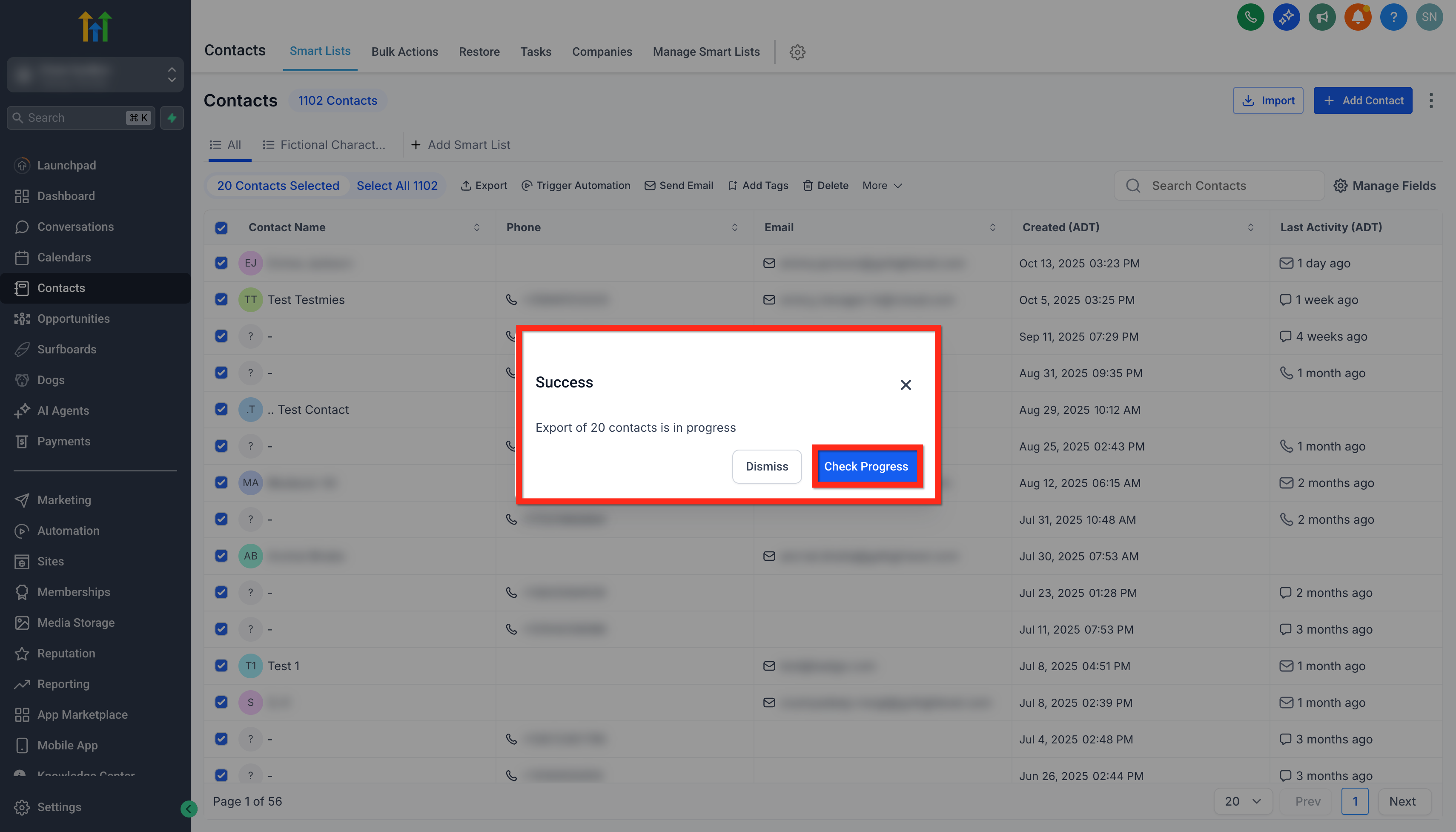
- Verrà visualizzato un messaggio di conferma che indica che l'esportazione è stata avviata.
- Clicca su Controlla avanzamento (Check Progress) per vedere lo stato dell'esportazione nelle Azioni in blocco, oppure chiudi semplicemente il messaggio.
- Puoi continuare a lavorare: l'esportazione viene eseguita in modo asincrono in background.
- Riceverai una notifica push quando il file di esportazione sarà pronto per il download.
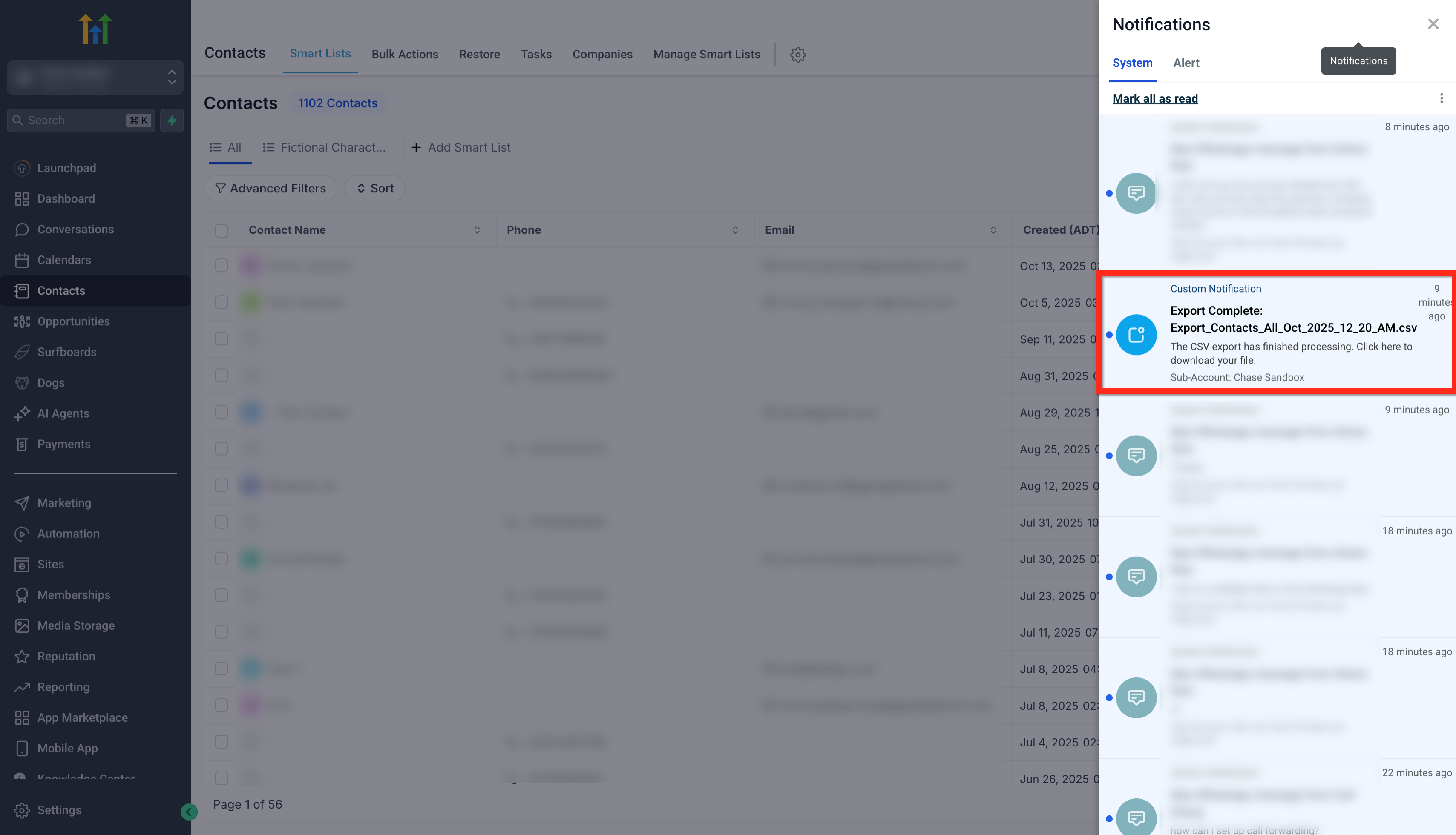
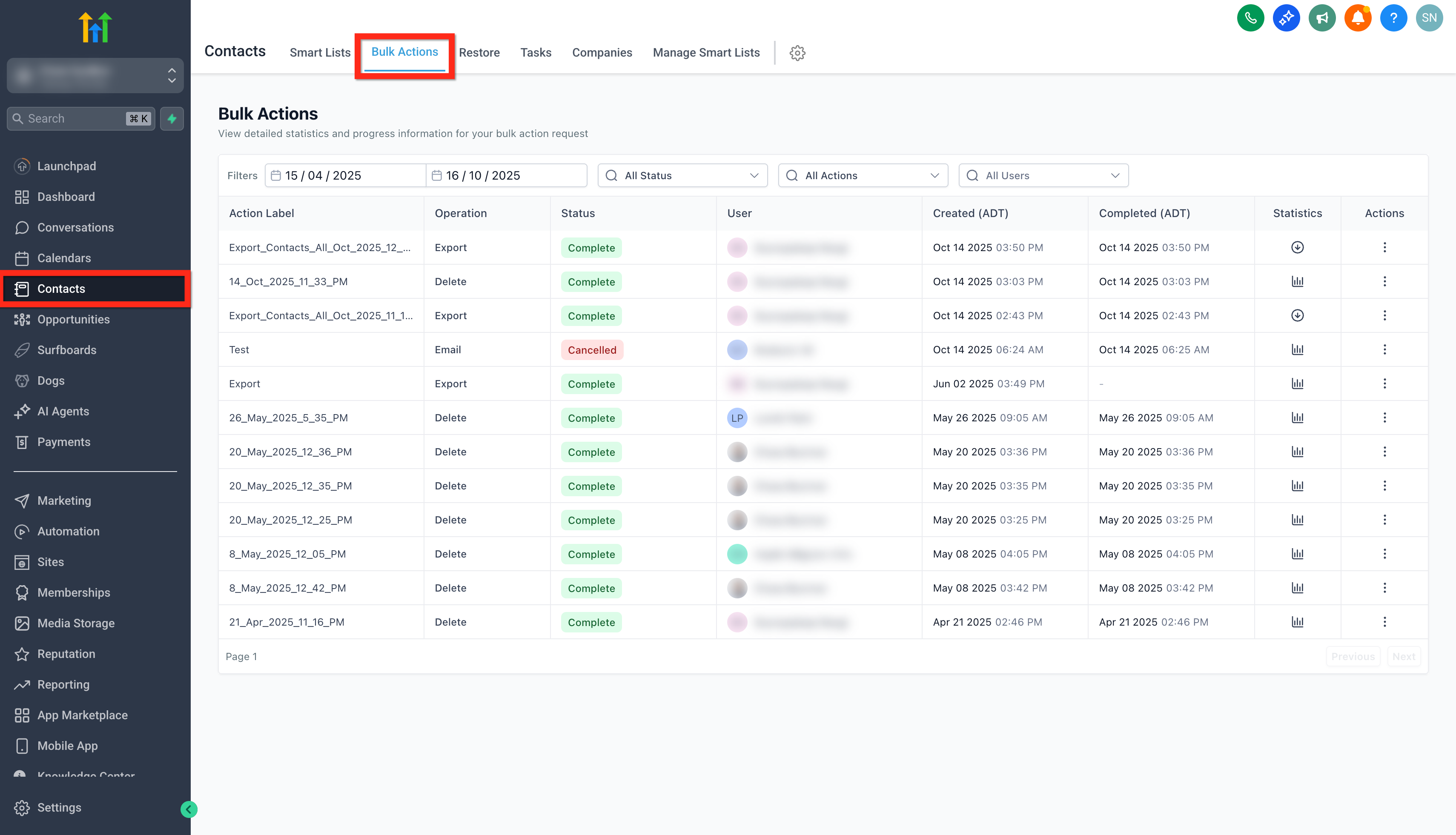
Passo 5: Scarica dalle Azioni in blocco
Vai su Contatti > Azioni in blocco (Bulk Actions).
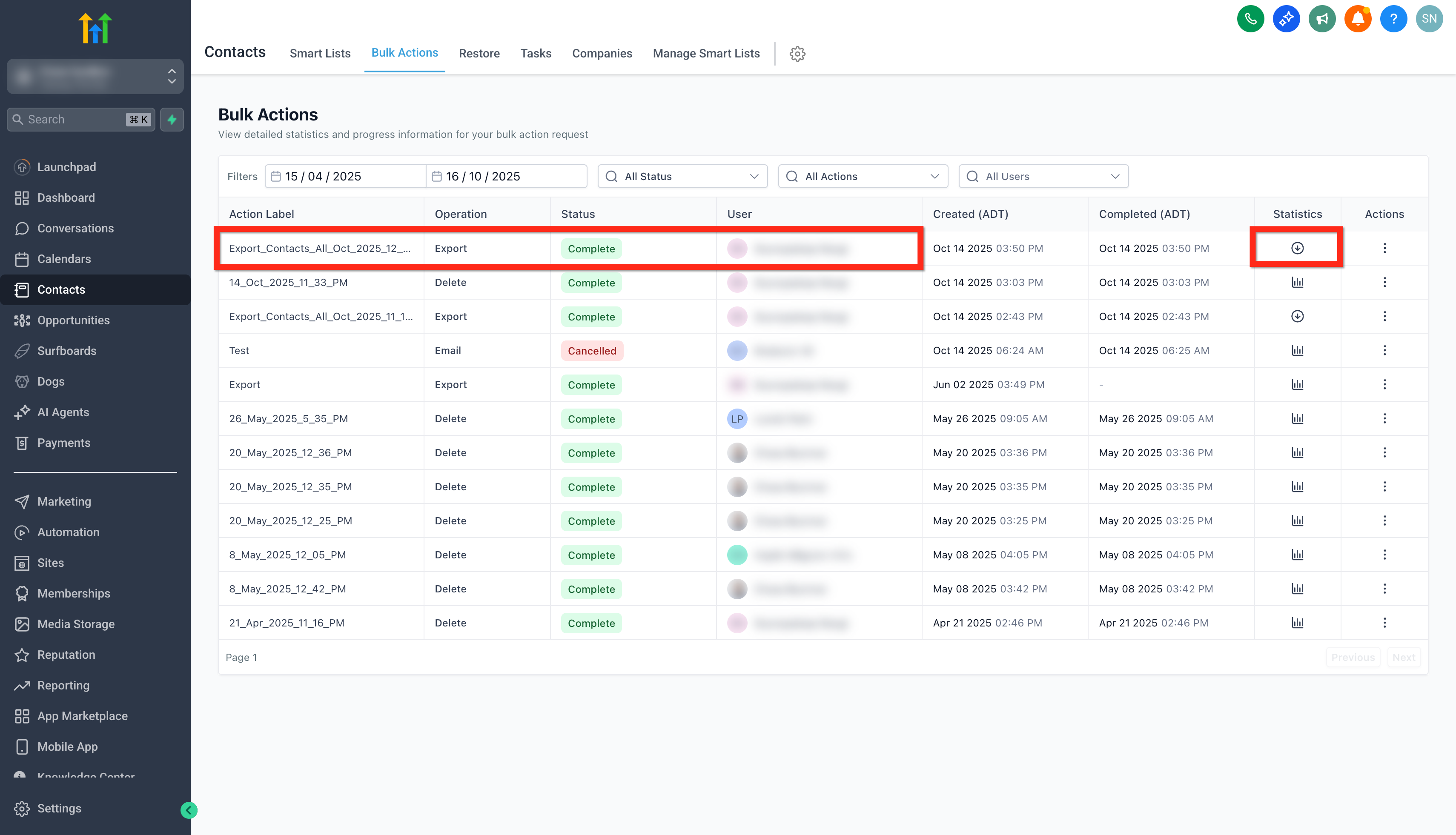
Individua la riga della tua esportazione — vedrai:
Operazione: Esporta (Export)
Stato: Completato (Complete)
- Nome file: es., Export_Contacts_All_Oct_2025.csv
Clicca sull'icona Freccia giù (Download) per salvare il file sul tuo sistema.
Dopo 30 giorni, il link di download verrà disabilitato.
Domande frequenti
D: Dove verrà salvato il file scaricato?
Il file verrà salvato nella memoria locale del tuo dispositivo (unità locale).
D: Posso esportare solo campi dati specifici per ciascun contatto nel file .csv esportato?
Puoi personalizzare le colonne nel file .csv esportato selezionando o deselezionando campi dati specifici prima di avviare l'esportazione. In questo modo potrai concentrarti sulle informazioni più rilevanti.
D: Cosa succede se l'ultima nota di un contatto supera i 255 caratteri?
In fase di esportazione dei contatti viene inclusa solo l'ultima nota, fino a un massimo di 255 caratteri. Se l'ultima nota di un contatto supera questo limite, verrà troncata per rientrare nel limite di 255 caratteri.
D: Posso esportare contatti da più account o Location contemporaneamente?
Devi esportare i contatti separatamente per ciascuna Location. Tuttavia, puoi unire i file .csv risultanti in un'applicazione per fogli di calcolo per consolidare i dati dei contatti provenienti da più fonti.
D: È possibile pianificare esportazioni automatiche dei dati dei contatti?
Questa funzionalità non è disponibile al momento.
D: Chi può scaricare i file esportati?
Solo gli Amministratori dell'agenzia (Agency Admins) e gli Amministratori di Location (Location Admins) possono scaricare le esportazioni completate dalle Azioni in blocco.
D: Per quanto tempo sono disponibili i file esportati?
I file esportati sono disponibili per 30 giorni. Trascorso tale periodo, l'opzione di download viene disabilitata.
D: Come importo il file .csv esportato in un'altra piattaforma di gestione dei contatti?
La maggior parte delle piattaforme di gestione dei contatti offre una funzione di importazione che supporta i file .csv. Dovrai seguire le istruzioni di importazione specifiche della piattaforma di destinazione, che in genere prevedono la mappatura delle colonne del file .csv sui campi appropriati nel nuovo sistema.
Articoli correlati
- Creare un nuovo Contatto
- Importazione in blocco di Contatti tramite CSV
- Introduzione alle Smart Lists
- Contatti - Gestire e unire i duplicati