- Panoramica
- Prerequisiti
- Per iniziare
- Passo 1: Ottenere la password specifica per l'app da Apple
- Passo 2: Come collegare il Calendario iCloud?
- Passo 3: Configurazione del Calendario
- Cos'è la Configurazione del Calendario?
- Limitazioni dell'integrazione iCloud
- Articoli correlati
Panoramica
Collegare il tuo Calendario iCloud ti permette di sincronizzare le prenotazioni tra il Calendario iCloud e Squadd, e viceversa. Questo garantisce una disponibilità corretta, previene le doppie prenotazioni e facilita una gestione fluida degli appuntamenti.
Prerequisiti
- È necessario avere accesso all'account Apple associato al Calendario iCloud che si desidera collegare.
- È necessario ottenere la password specifica per l'app da Apple.
- Verifica se è richiesto l'accesso in scrittura:
- Se vuoi aggiungere al tuo Calendario iCloud gli eventi creati in Squadd, è necessario l'accesso in scrittura al calendario.
- Se vuoi semplicemente importare in Squadd tutti gli eventi del tuo Calendario iCloud, è sufficiente l'accesso in sola lettura.
Per iniziare
Passo 1: Ottenere la password specifica per l'app da Apple
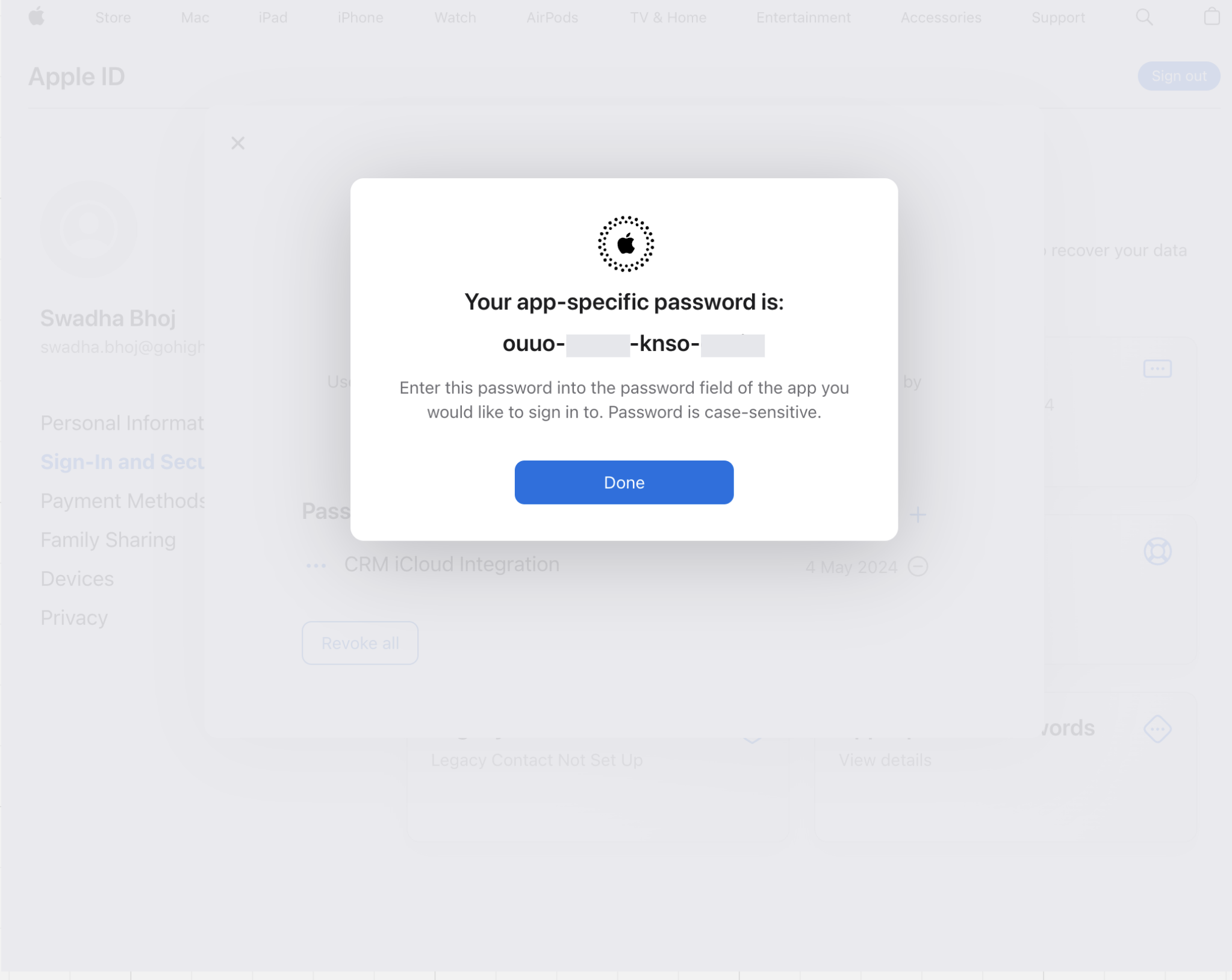
Prima di collegare il tuo Calendario iCloud, devi ottenere da Apple la password specifica per l'app. Questa password è diversa dalla normale password del tuo account Apple. Apple richiede l'utilizzo di una password specifica per l'app — oltre all'abilitazione dell'autenticazione a due fattori — per collegare applicazioni di terze parti.
Per ottenere la password specifica per l'app, segui questi passaggi:
1. Accedi a https://appleid.apple.com/
2. Abilita l'autenticazione a due fattori nella sezione Sicurezza, se non l'hai ancora fatto.
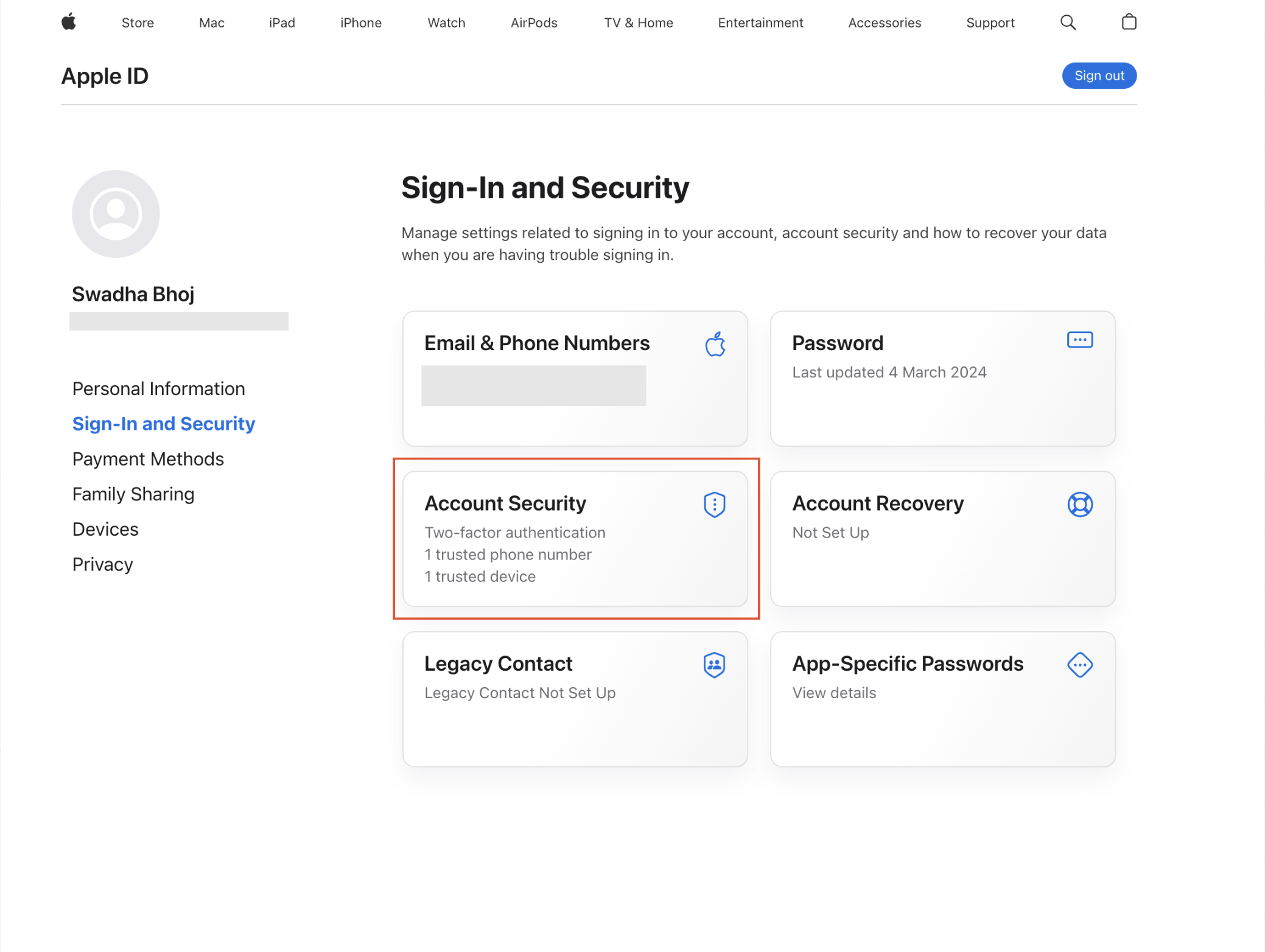
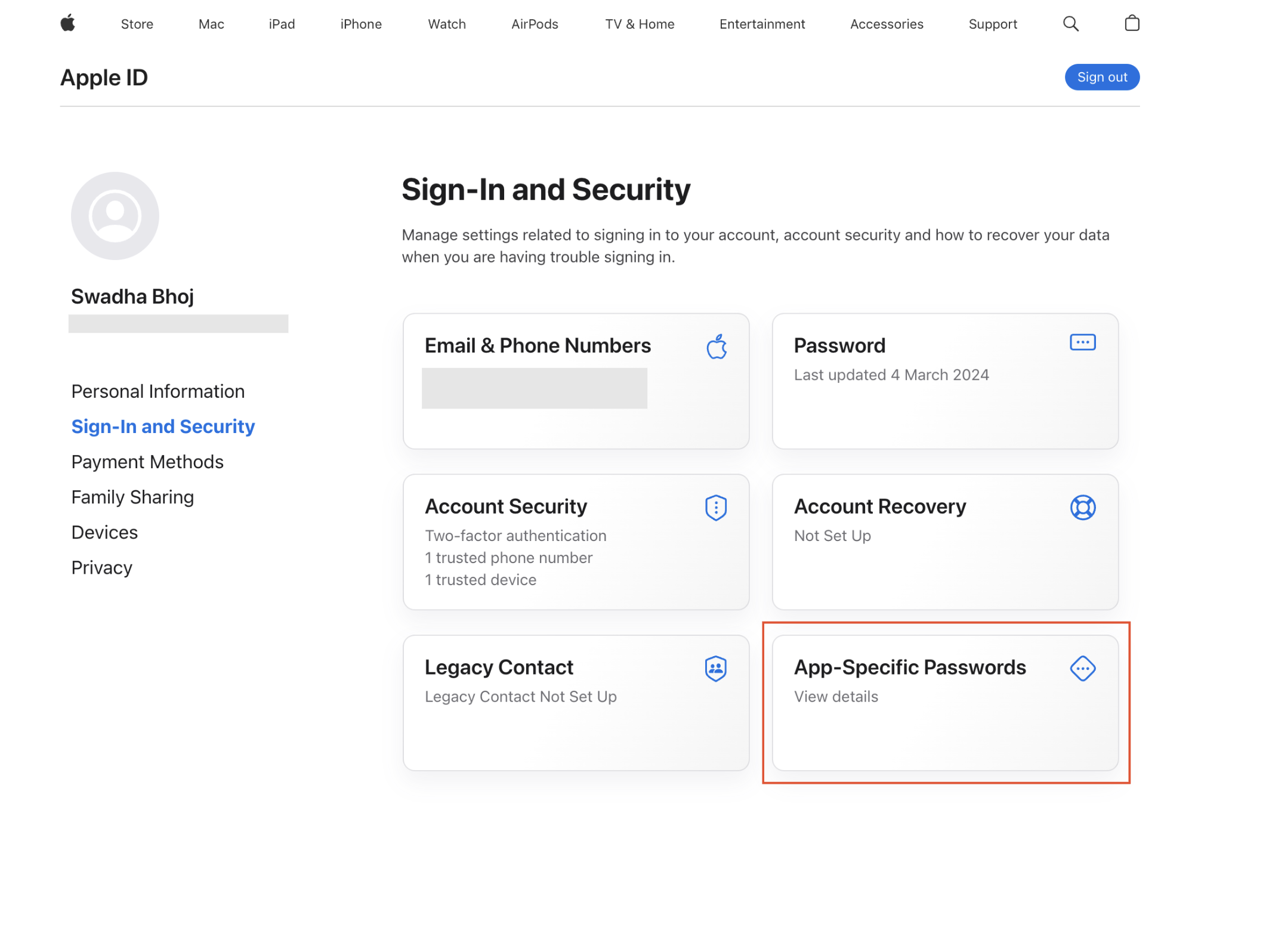
3. Nella sezione Password specifiche per l'app, scegli "Genera password".
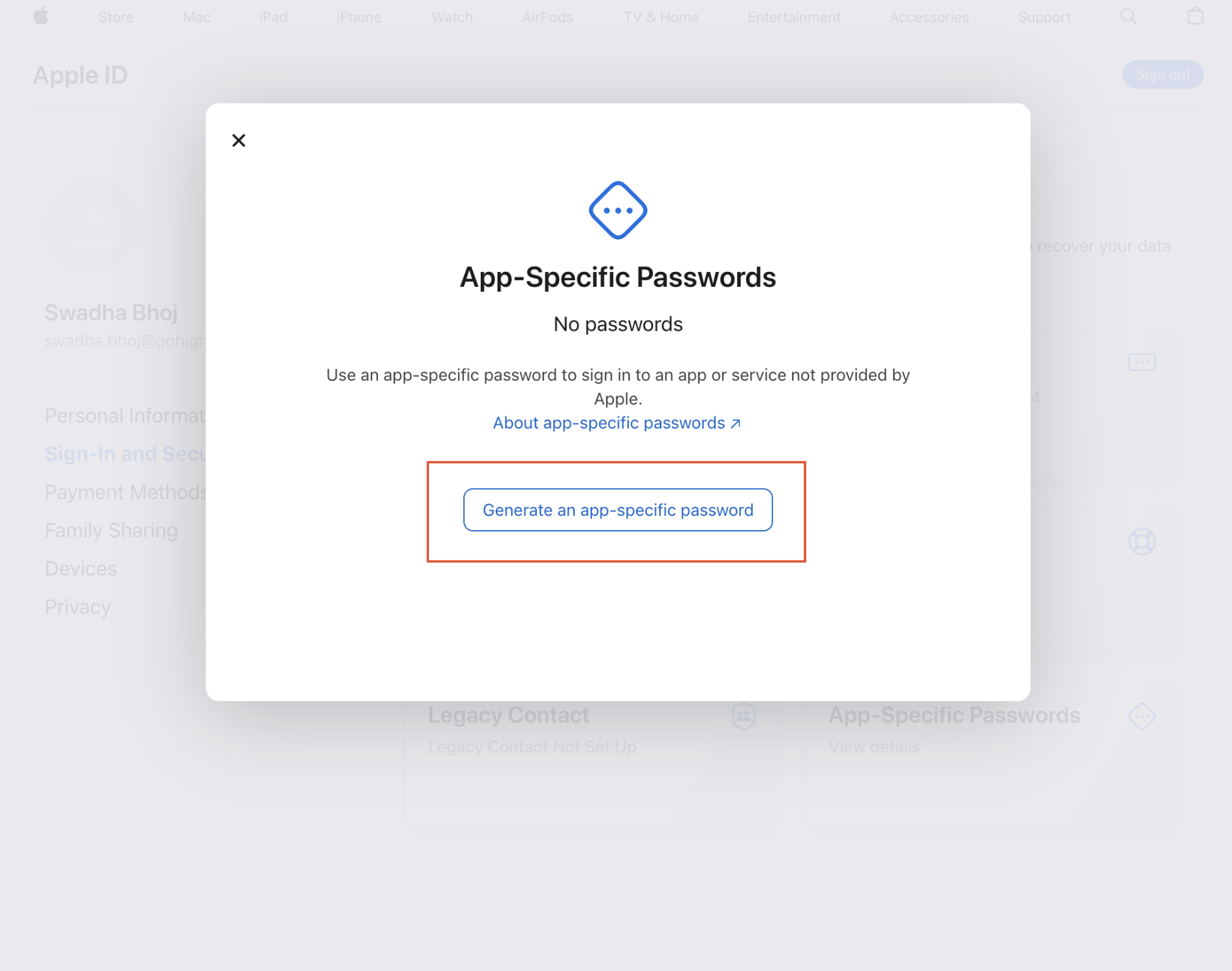
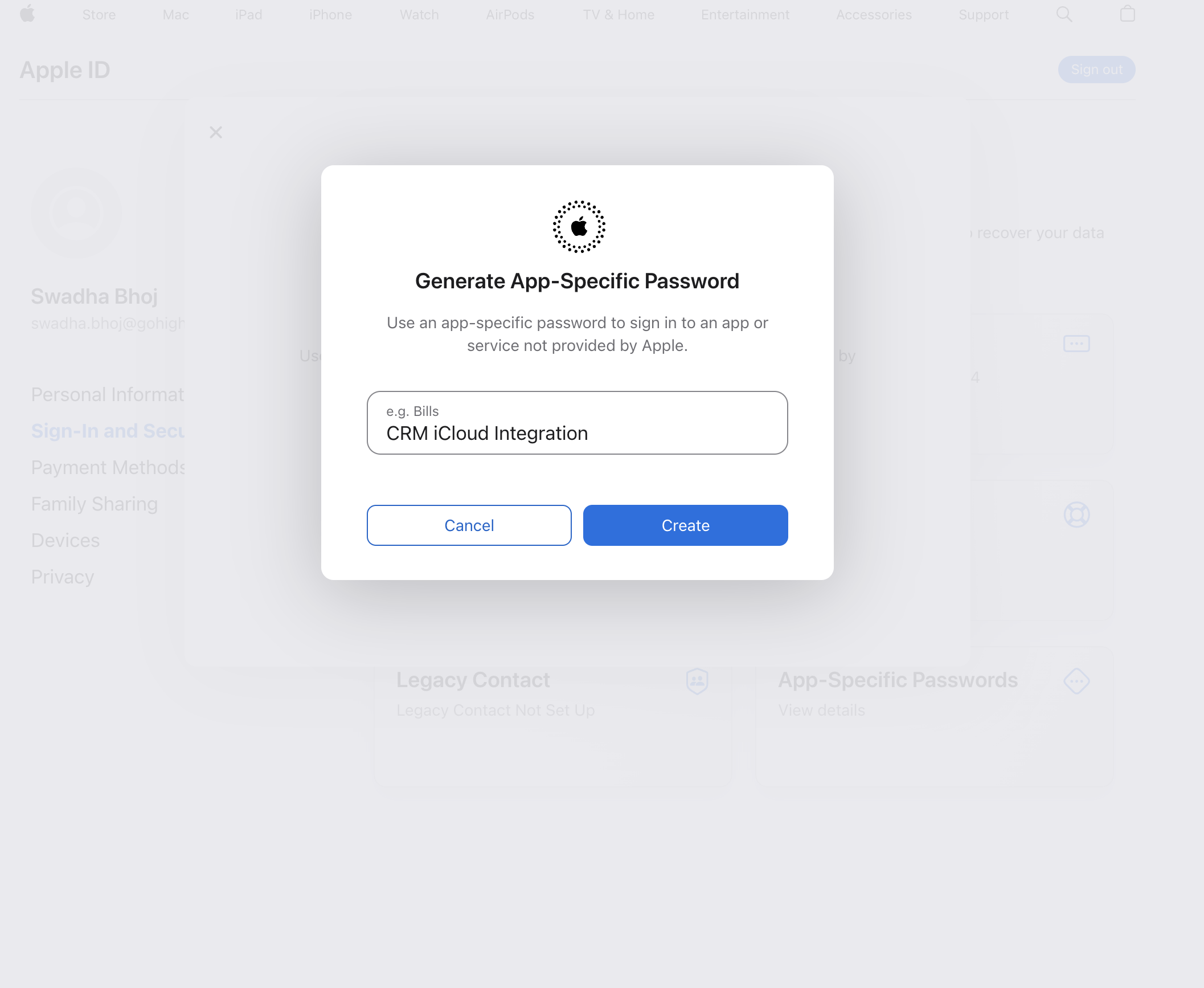
4. Inserisci un'etichetta per la password (ad esempio, "Integrazione iCloud CRM") e clicca su "Crea".
5. Copia e conserva in modo sicuro la password specifica per l'app generata. Sarà necessaria nel passaggio successivo per collegare il Calendario iCloud.
Passo 2: Come collegare il Calendario iCloud?
Per collegare il Calendario iCloud, segui questi passaggi:
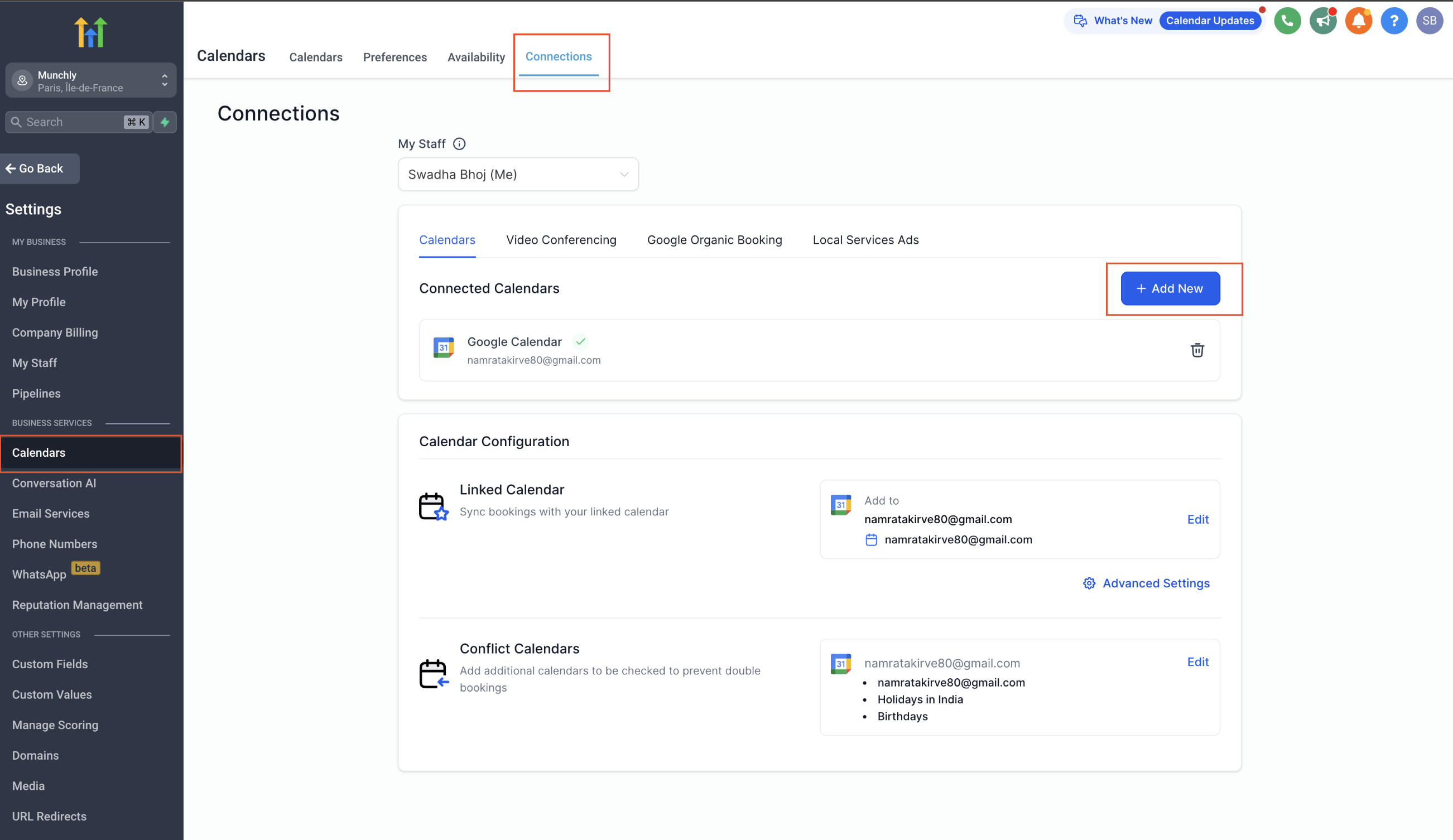
1. Vai su "Calendari (Calendars)" > "Impostazioni calendario" > "Connessioni".
2. Clicca su "Aggiungi nuovo".
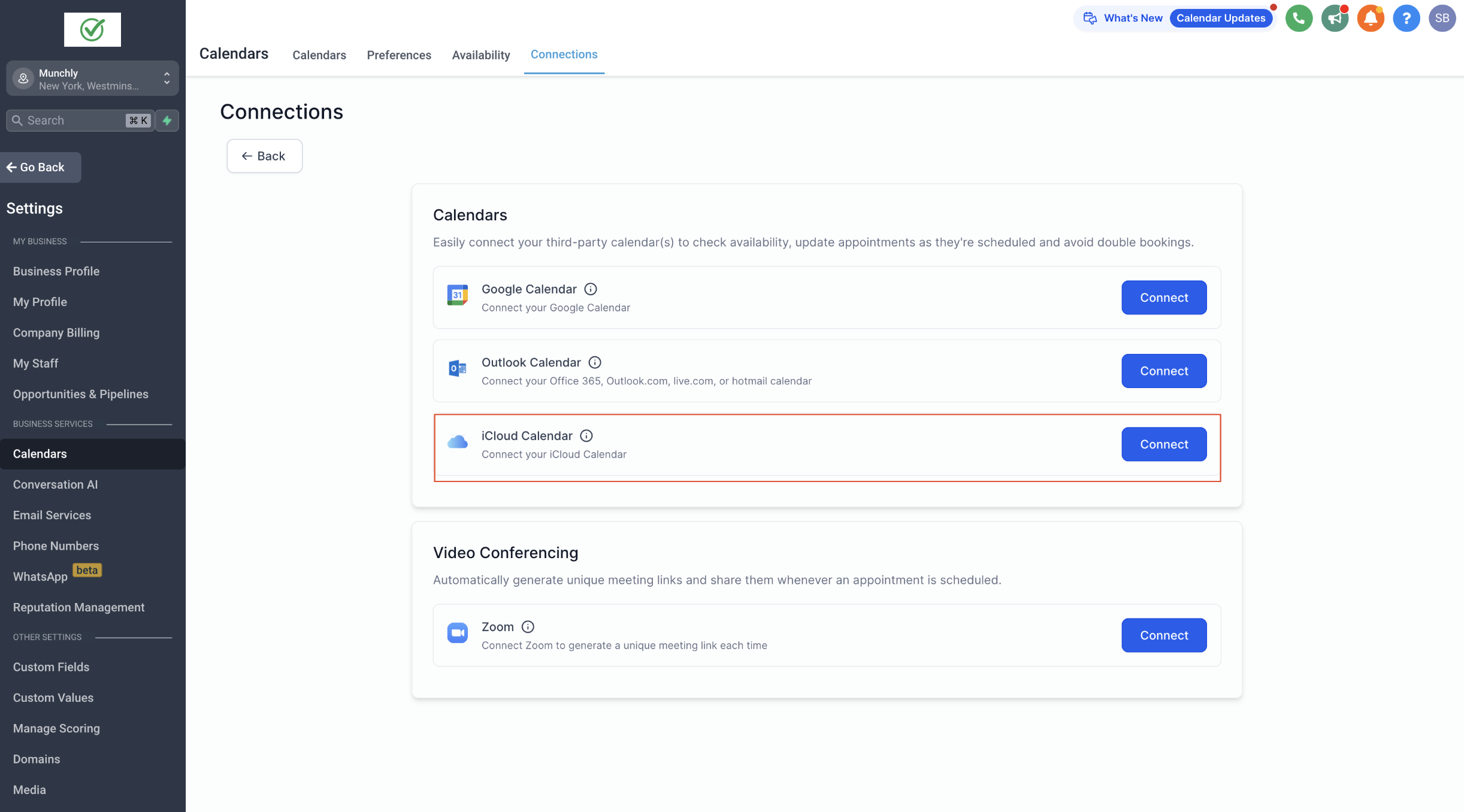
3. Scegli "Calendario iCloud" e clicca su "Connetti".
4. Inserisci il tuo Apple ID e la password specifica per l'app generata in precedenza.
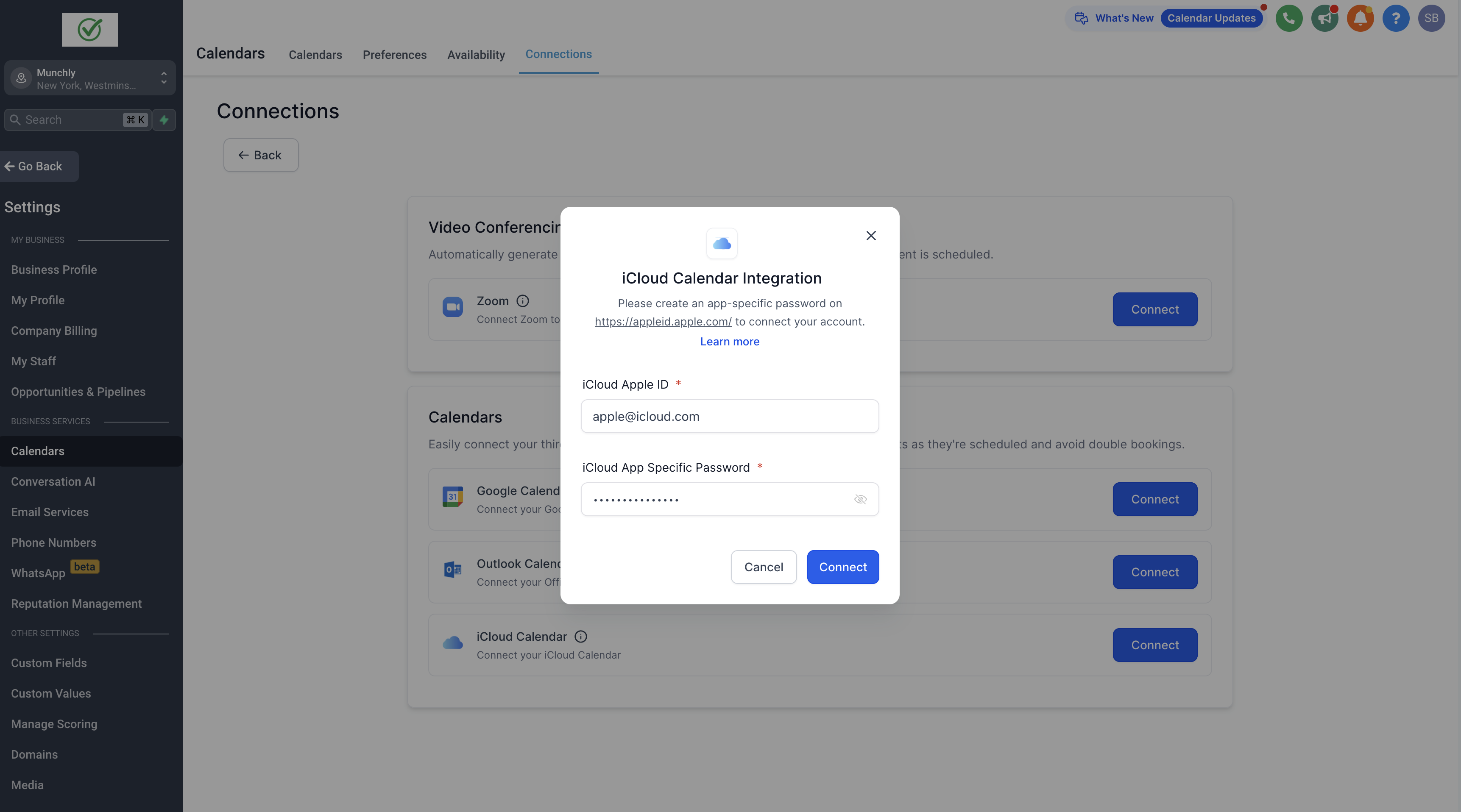
5. Clicca su "Connetti".
Passo 3: Configurazione del Calendario
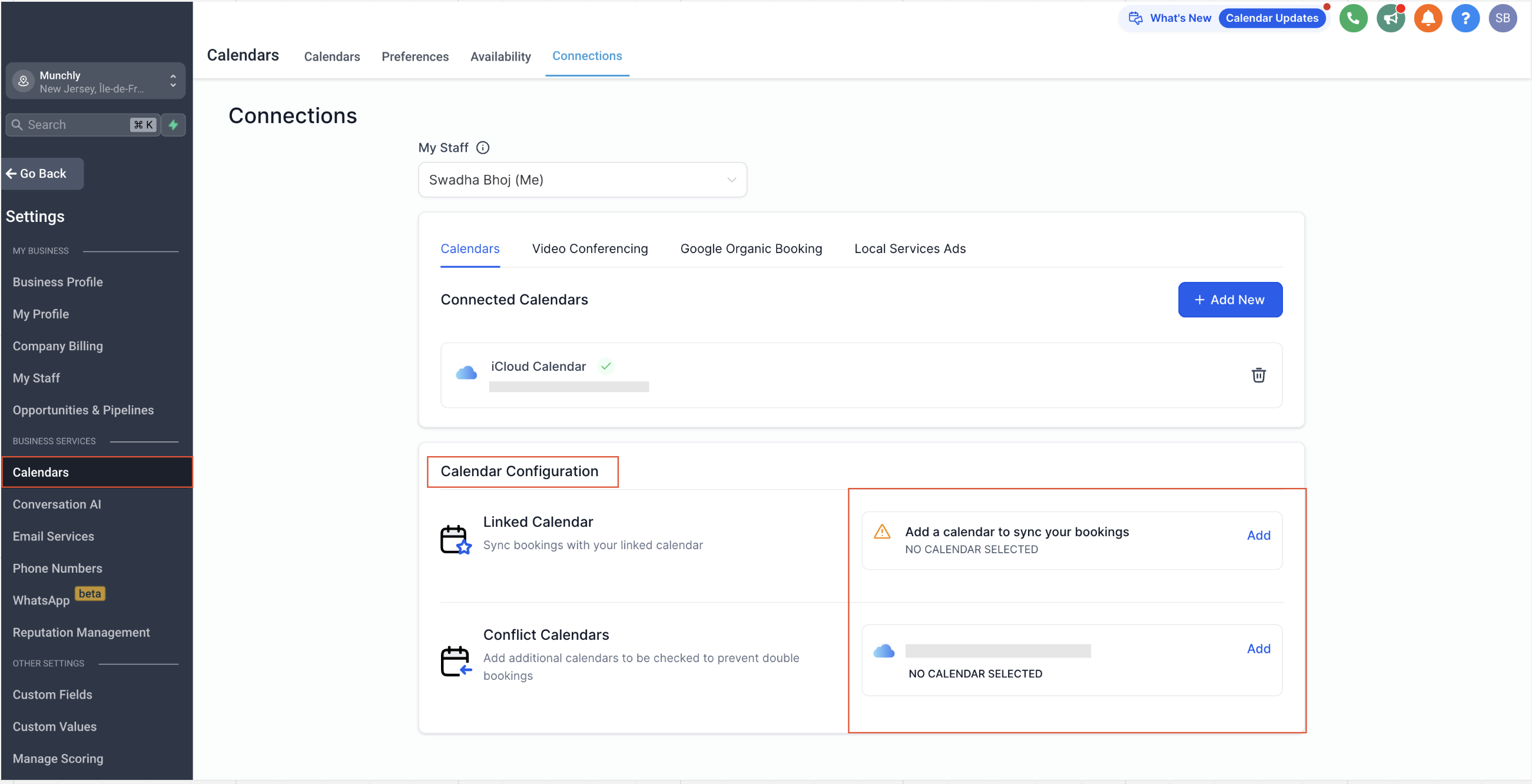
Una volta collegato con successo il Calendario iCloud, devi completare la configurazione del calendario selezionando il tuo calendario collegato e il calendario dei conflitti.
Cos'è la Configurazione del Calendario?
La configurazione del calendario comprende due impostazioni: Calendario collegato e Calendario dei conflitti.
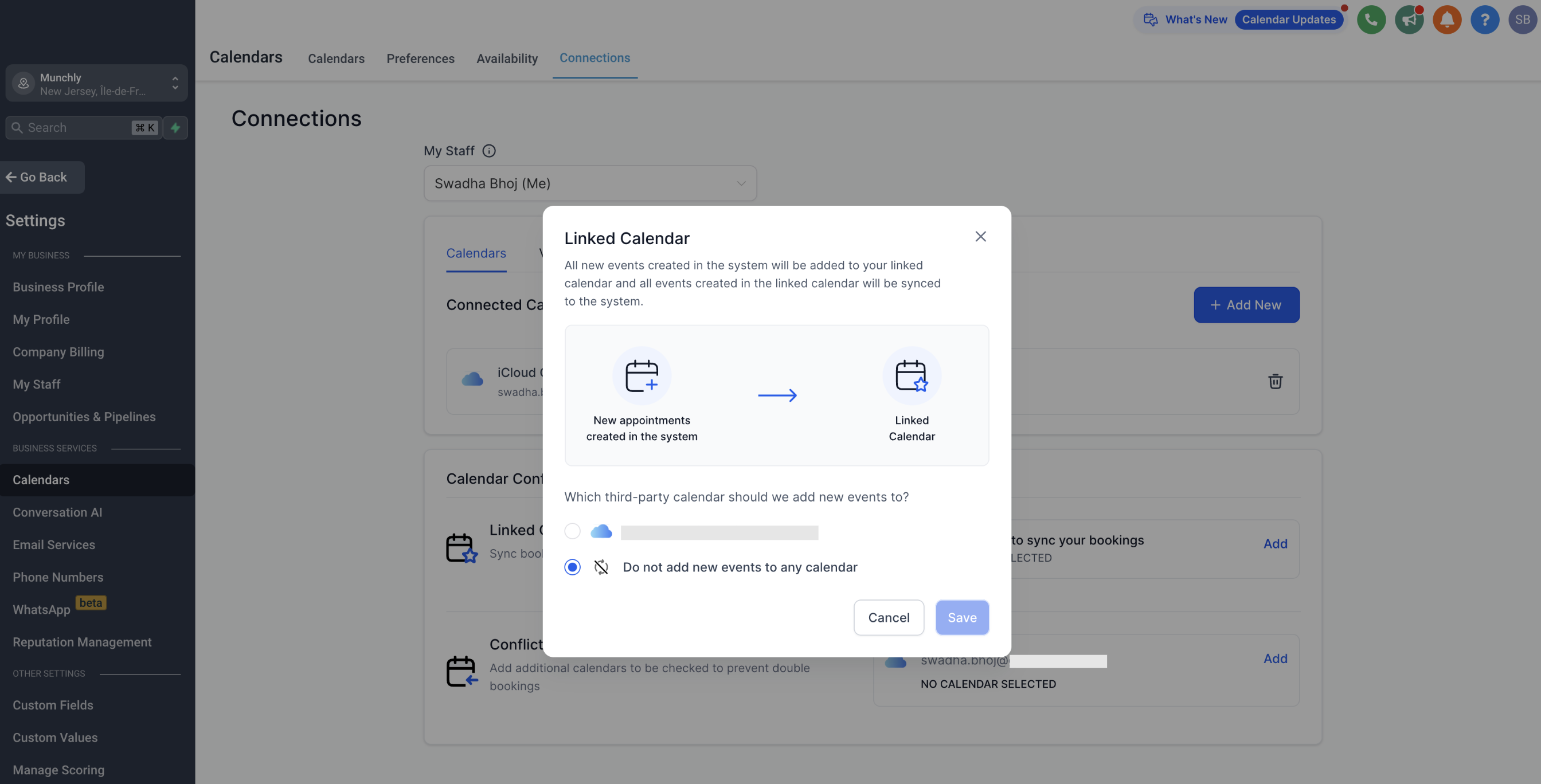
Calendario collegato:
Tutti i nuovi eventi creati in Squadd verranno aggiunti al tuo calendario collegato. Ad esempio, qualsiasi nuovo evento creato in Squadd verrà sincronizzato con il calendario collegato, permettendoti di visualizzarlo direttamente su quel calendario di terze parti (es. iCloud).
Nota:
- Per selezionare un calendario come calendario collegato è necessario l'accesso in scrittura.
- Il calendario collegato viene aggiunto automaticamente al calendario dei conflitti. Ciò significa che qualsiasi evento creato sul calendario collegato di terze parti verrà importato in Squadd, e qualsiasi evento creato in Squadd verrà inviato al calendario collegato di terze parti.
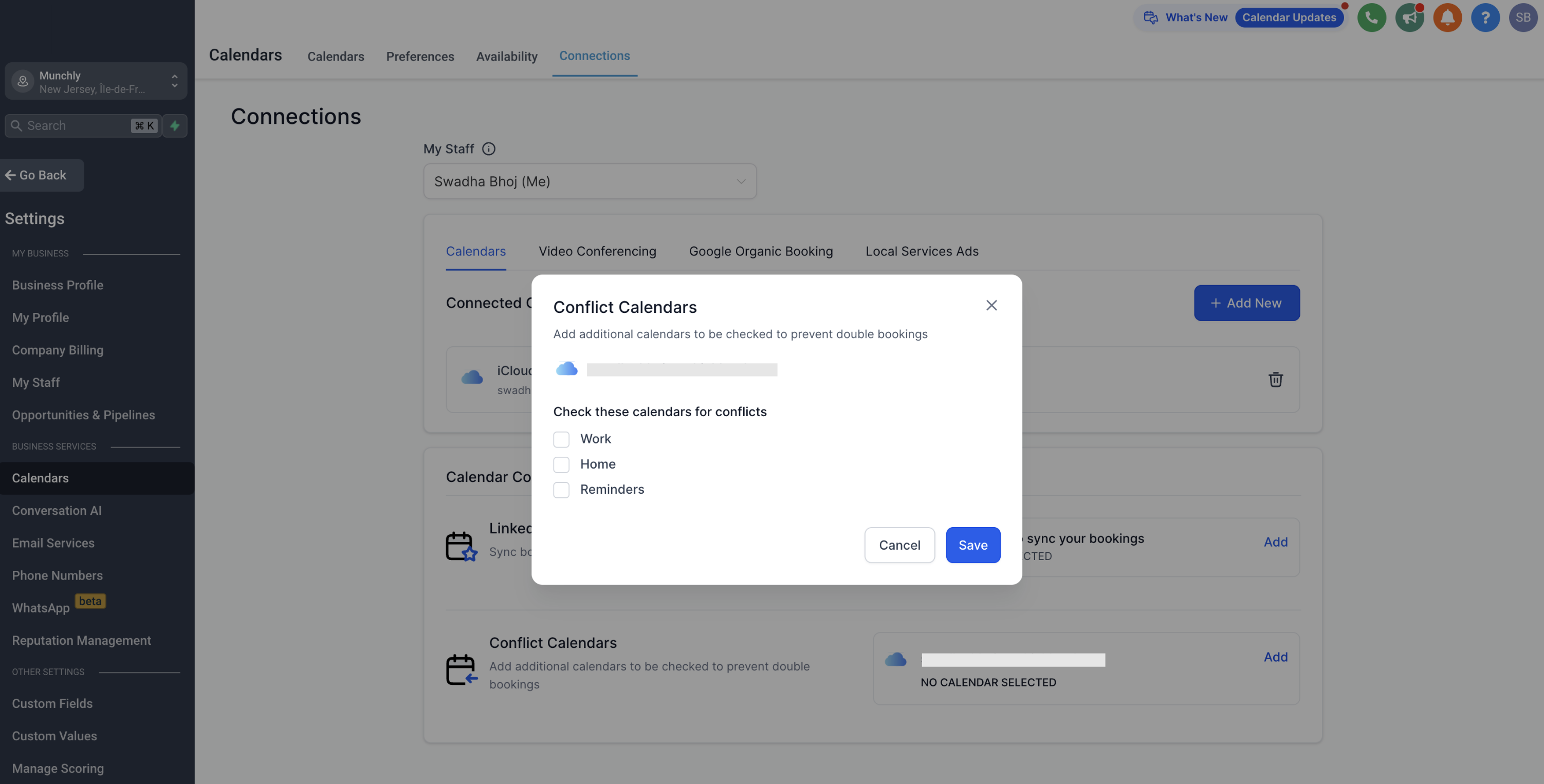
Calendario dei conflitti:
Gli eventi dei calendari di terze parti aggiunti come calendari dei conflitti vengono sincronizzati con Squadd, bloccando la tua disponibilità per la durata dell'evento.
La disponibilità viene bloccata solo se l'evento è contrassegnato come "OCCUPATO" nel calendario di terze parti. Per gli eventi contrassegnati come "LIBERO", gli eventi vengono importati in Squadd ma la disponibilità rimane aperta.
Questo garantisce una disponibilità accurata ed evita le doppie prenotazioni. Puoi aggiungere più calendari da controllare per prevenire le doppie prenotazioni.
Limitazioni dell'integrazione iCloud
- Mentre le connessioni Google e Outlook offrono un'opzione per configurare le Preferenze di sincronizzazione dalle Impostazioni avanzate, iCloud supporta solo la sincronizzazione predefinita (sincronizzazione unidirezionale).
- Ciò significa che tutti gli eventi provenienti da iCloud vengono trattati come Slot bloccati e non vengono creati contatti per i partecipanti trovati in questi eventi.
- Un'ulteriore limitazione è che, se in Squadd viene creato uno Slot bloccato per un utente, questo non verrà sincronizzato con il Calendario iCloud.
- Con i più recenti miglioramenti, ogni utente può ora collegare più integrazioni iCloud per Location, e la stessa integrazione iCloud può essere collegata a più Location.
- L'integrazione con un calendario in abbonamento non è possibile. Ciò significa che GoHighLevel / Squadd non può connettersi a calendari iCloud a cui hai effettuato l'iscrizione tramite URL (di solito calendari pubblici).
Articoli correlati
Configurazione del Calendario – Calendario collegato e Calendario dei conflitti
Come collegare il tuo Calendario Outlook?
Come collegare il tuo Google Calendar?