Consenti Più Opportunità per Contatto permette al tuo team di tracciare più di una trattativa attiva per la stessa persona nella stessa Pipeline. Questa funzione migliora la precisione per rinnovi, upsell e percorsi multi-offerta, mantenendo automazioni e reportistica allineate. Scopri come abilitare l'impostazione, evitare conflitti nei Workflow e applicare le best practice.
- Cos'è "Consenti Più Opportunità per Contatto"?
- Vantaggi principali di Consenti Più Opportunità per Contatto
- Come configurare "Consenti Più Opportunità per Contatto"
- Domande frequenti
- Articoli correlati
Cos'è "Consenti Più Opportunità per Contatto"?
Consenti Più Opportunità per Contatto è un'impostazione di Location in GoHighLevel / Squadd che consente più di un'Opportunità per contatto nella stessa Pipeline. Questa funzione sblocca casi d'uso come rinnovi, add-on, linee di prodotto parallele e servizi multi-sede, mantenendo un record CRM pulito per ogni persona.
Vantaggi principali di Consenti Più Opportunità per Contatto
Abilitare questa funzione cambia il modo in cui i contatti si muovono attraverso la tua Pipeline e le automazioni. L'elenco seguente chiarisce i vantaggi pratici, così i team possono decidere quando applicarla e come ridurre al minimo le comunicazioni duplicate.
- Rinnovi e upsell: traccia nuovi eventi di fatturato per lo stesso cliente senza sovrascrivere una trattativa precedente.
- Offerte parallele: gestisci Opportunità separate per prodotti o servizi diversi contemporaneamente.
- Logica di automazione più pulita: individua l'Opportunità corretta tramite le azioni del Workflow quando ne esistono più di una.
- Previsioni più accurate: visualizza il valore totale della Pipeline quando un cliente ha più trattative aperte.
- Flessibilità operativa: supporta scenari multi-sede o in franchising in cui lo stesso contatto interagisce più di una volta.
Come configurare "Consenti Più Opportunità per Contatto"
Una configurazione corretta garantisce che il CRM accetti più schede per un contatto e che le tue automazioni si comportino in modo prevedibile. Segui i passaggi seguenti e poi esegui un test con un record di prova.
- Vai su Impostazioni (Settings) Location → Oggetti → Opportunità
Attiva il toggle Consenti Più Opportunità per Contatto su ON.
Clicca su Salva modifiche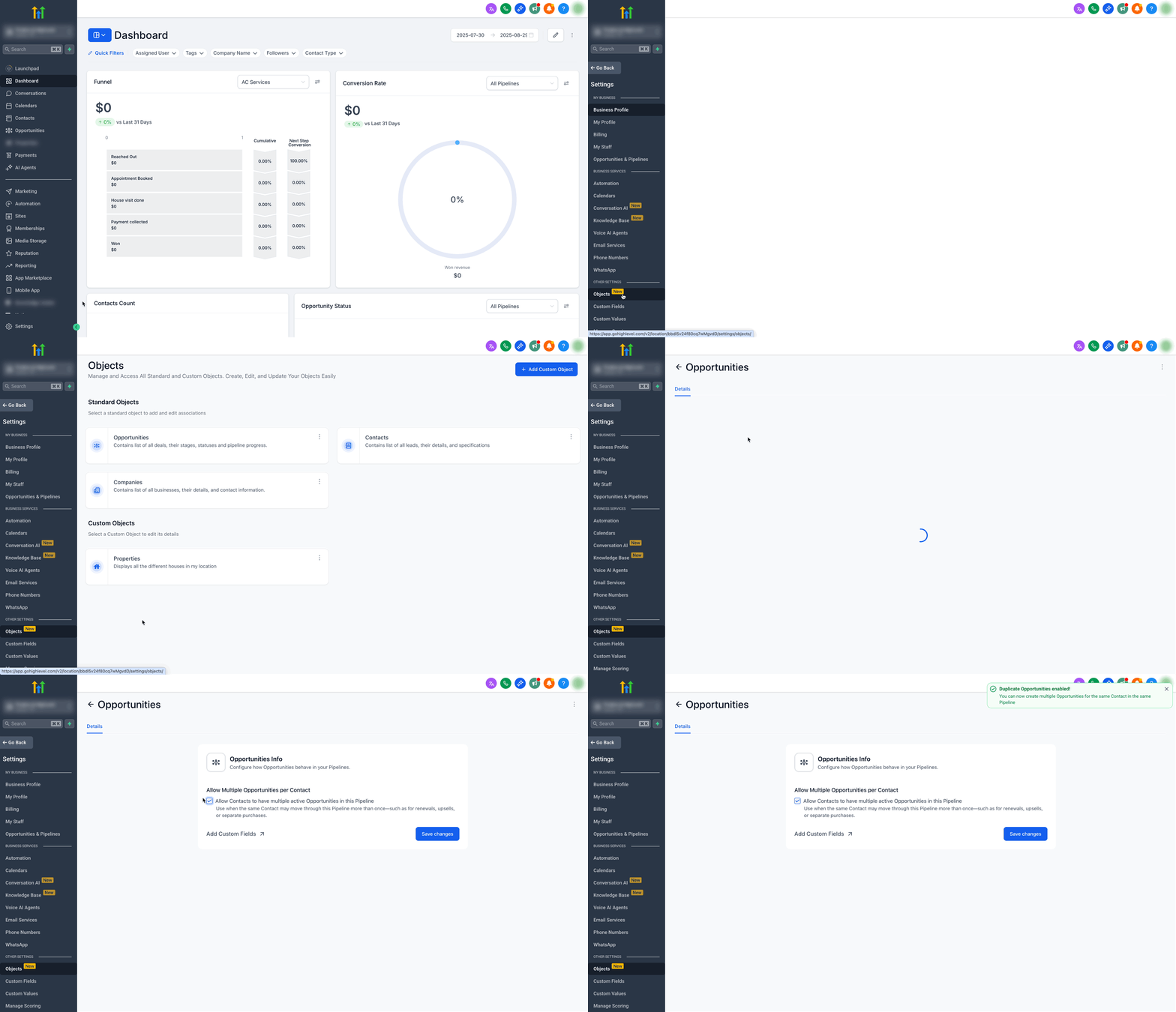
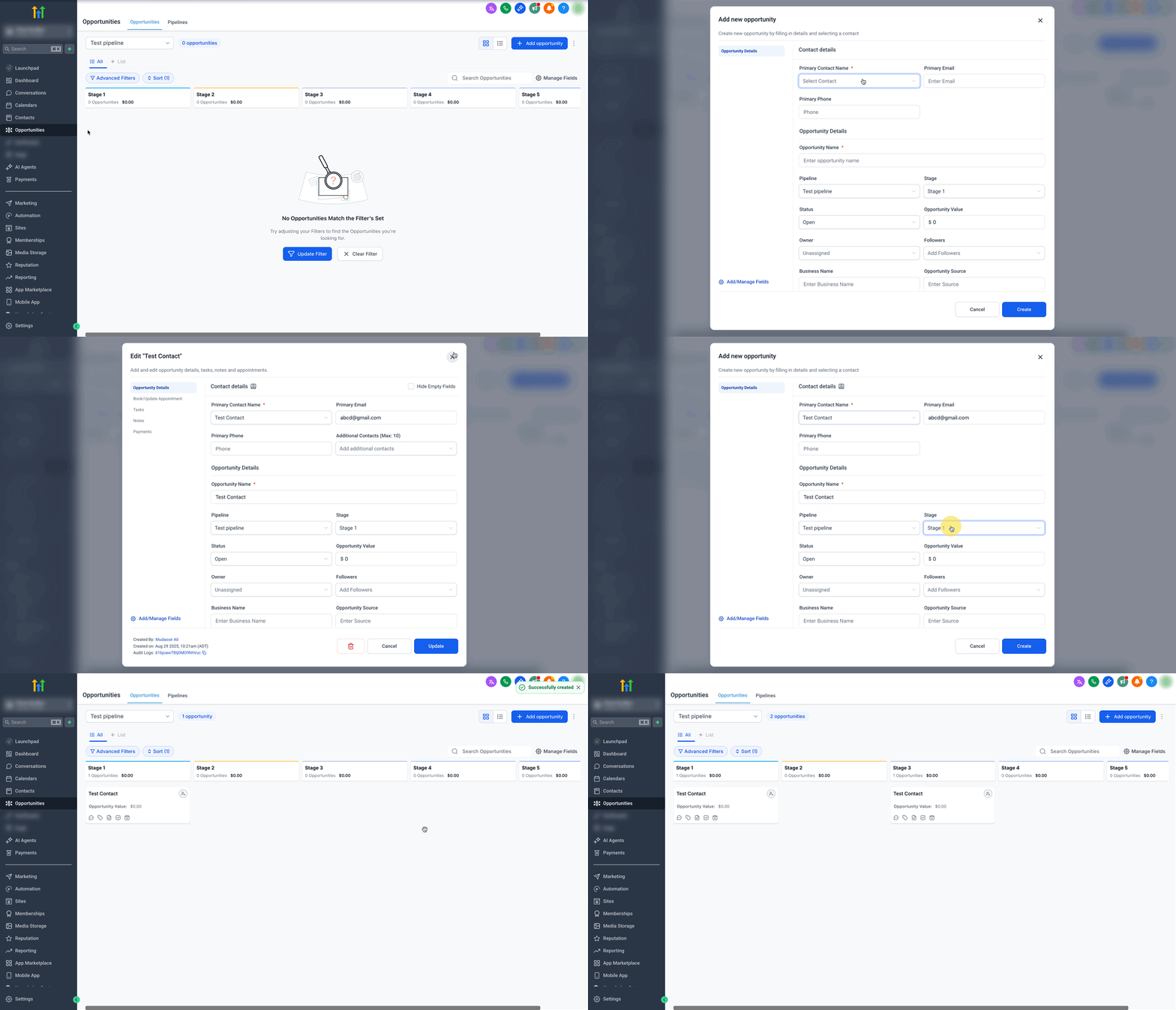
- Esegui un test creando due Opportunità per lo stesso contatto nella stessa Pipeline; verifica che entrambe vengano visualizzate e che le automazioni vengano eseguite come previsto.
Domande frequenti
D: Attivare questa impostazione modifica le Opportunità esistenti?
Le schede Opportunità esistenti rimangono invariate. L'attivazione consente semplicemente di aggiungere ulteriori schede per lo stesso contatto (anche nella stessa Pipeline).
D: Cosa succede se disattivo l'impostazione in seguito?
Le schede Opportunità esistenti non vengono eliminate. Il sistema impedirà la creazione di nuove Opportunità duplicate per lo stesso contatto nella stessa Pipeline; rivedi le automazioni per evitare errori di creazione/aggiornamento.
D: Un contatto può avere più Opportunità in Pipeline diverse anche se l'impostazione è disattivata?
L'impostazione governa i duplicati dello stesso contatto all'interno della stessa Pipeline. Il tuo modello di Pipeline e le regole di creazione determinano il comportamento tra Pipeline diverse; testa la logica dei Workflow per confermare.
D: Come faccio a essere sicuro che le automazioni agiscano sulla scheda corretta?
Usa Trova Opportunità per selezionare la corrispondenza più recente/meno recente o basata su condizioni, e imposta filtri di accesso per evitare reingressi non intenzionali.
D: Le previsioni conteggieranno il fatturato due volte?
Le previsioni e i totali della Pipeline riflettono tutte le Opportunità aperte; assicurati che le tue dashboard e i tuoi report siano progettati tenendo conto di questa realtà.
D: È la stessa cosa dell'opzione "Duplica Opportunità" all'interno di un'azione del Workflow?
No. I duplicati del Workflow controllano il comportamento di quella specifica azione. L'impostazione globale controlla se il CRM consente più schede per contatto.
D: Devo aggiornare i permessi degli utenti?
Verifica che gli utenti possano accedere alle Pipeline e creare/aggiornare Opportunità; adegua i ruoli secondo necessità.
D: Come evito messaggi duplicati quando esistono più Opportunità?
Aggiungi protezioni: usa Trova Opportunità, restringi i Trigger e applica regole di reingresso o condizioni di soppressione.
Articoli correlati
Azione Workflow - Crea/Aggiorna Opportunità