Gli Schedule offrono un modo centralizzato e riutilizzabile per gestire la disponibilità dei Calendari per ogni utente in GoHighLevel / Squadd. Impostando gli orari una sola volta e applicandoli ovunque, si risparmia tempo, si riducono gli errori e si mantiene un'esperienza di prenotazione coerente.
- Cosa sono gli Schedule?
- Principali vantaggi degli Schedule
- Accedere agli Schedule
- Selezionare un utente
- Creare un nuovo Schedule
- Modificare uno Schedule
- Modificare uno Schedule – Collegamento al Calendario
- Schedule personalizzati (disponibilità specifica per Calendario)
- Transizione per i Calendari esistenti (Schedule personalizzati)
- Domande frequenti
- Articoli correlati
Cosa sono gli Schedule?
Gli Schedule sono template di disponibilità condivisi che combinano orari lavorativi settimanali, eccezioni per date specifiche e impostazioni del fuso orario a livello di membro del team in un unico oggetto riutilizzabile. Invece di modificare ogni Calendario singolarmente, si associa uno Schedule a qualsiasi Calendario che debba seguire quegli orari, abilitando una vera gestione centralizzata della disponibilità.
Questa funzionalità è attualmente disponibile tramite Labs. Vai su Impostazioni (Settings) Agenzia > Labs > Sub-Account e abilita Calendari - Schedule.

NOTA: Schedule e Schedule personalizzati sono concetti distinti. Uno Schedule è gestito centralmente. Uno Schedule personalizzato è un insieme di modifiche a uno Schedule applicate a un solo Calendario e gestite esclusivamente in quel Calendario.
Principali vantaggi degli Schedule
- Gestisci gli orari di tutti gli utenti da un unico posto — niente più modifiche calendario per calendario.
- Riutilizza lo stesso Schedule su più Calendari o servizi.
- Assegna a ogni nuovo utente uno Schedule predefinito per essere subito pronto a ricevere prenotazioni.
- Mantieni la flessibilità: crea Schedule personalizzati una tantum quando un singolo Calendario richiede orari speciali.
- La migrazione automatica della disponibilità precedente garantisce zero interruzioni o rielaborazioni.
Ogni utente può avere più Schedule.
Ogni Calendario può avere un solo Schedule per utente alla volta.
Accedere agli Schedule
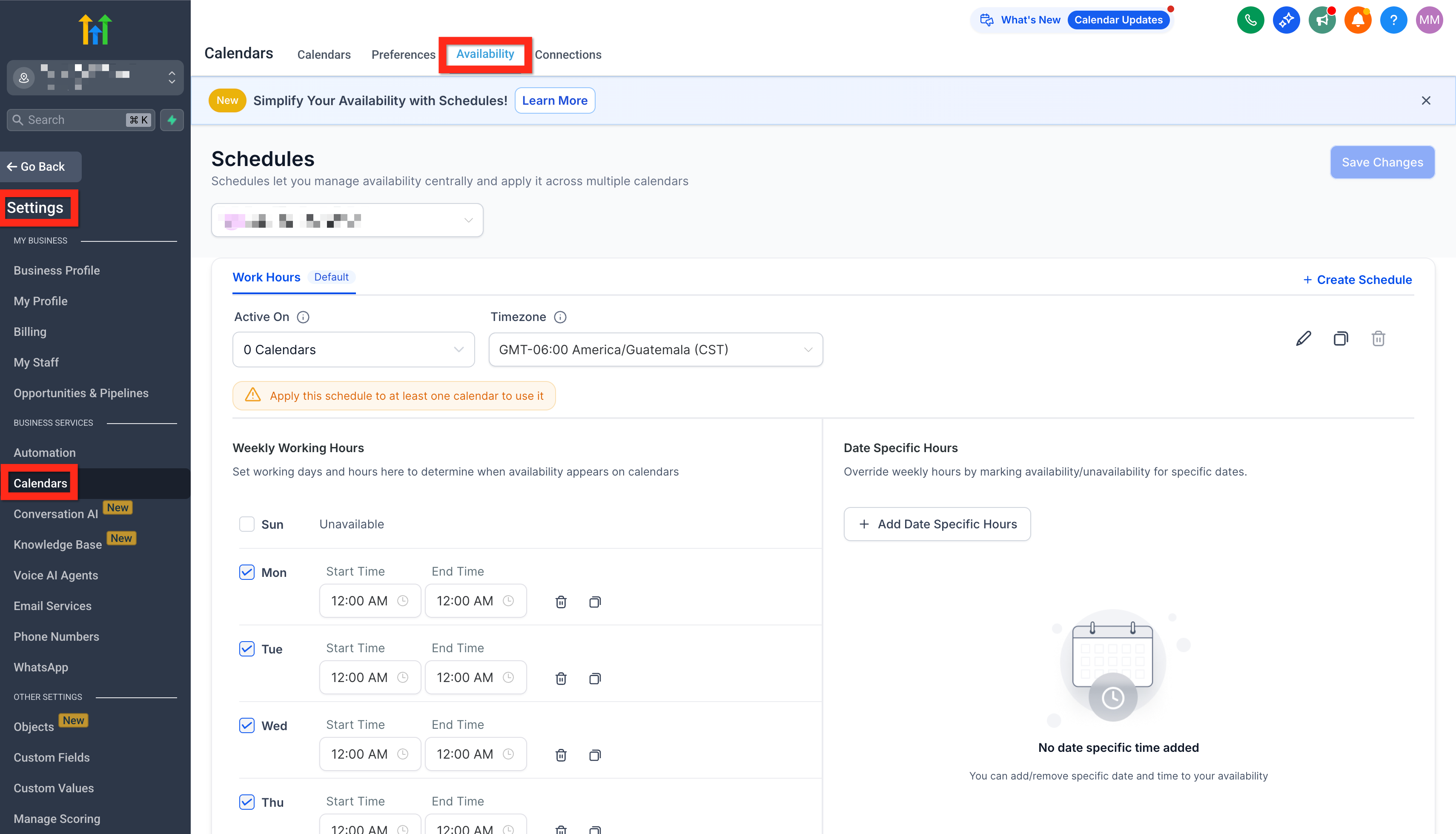
Per accedere a tutti gli Schedule, naviga su Calendari > Impostazioni Calendario > Disponibilità (oppure Impostazioni > Calendari > Disponibilità).
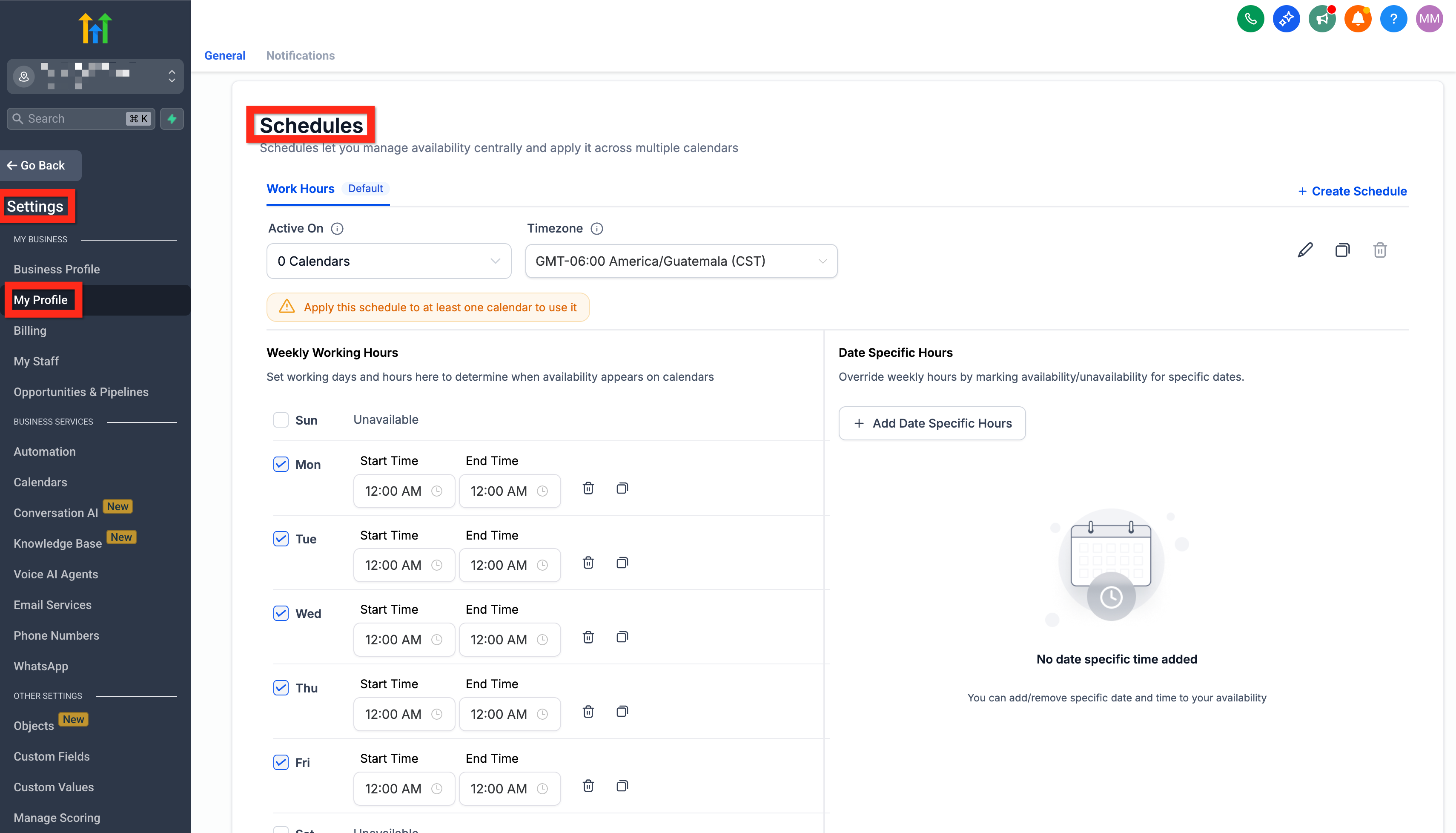
Un utente individuale può gestire il proprio Schedule navigando su Impostazioni > Il mio profilo > scorrere verso il basso fino a Schedule.
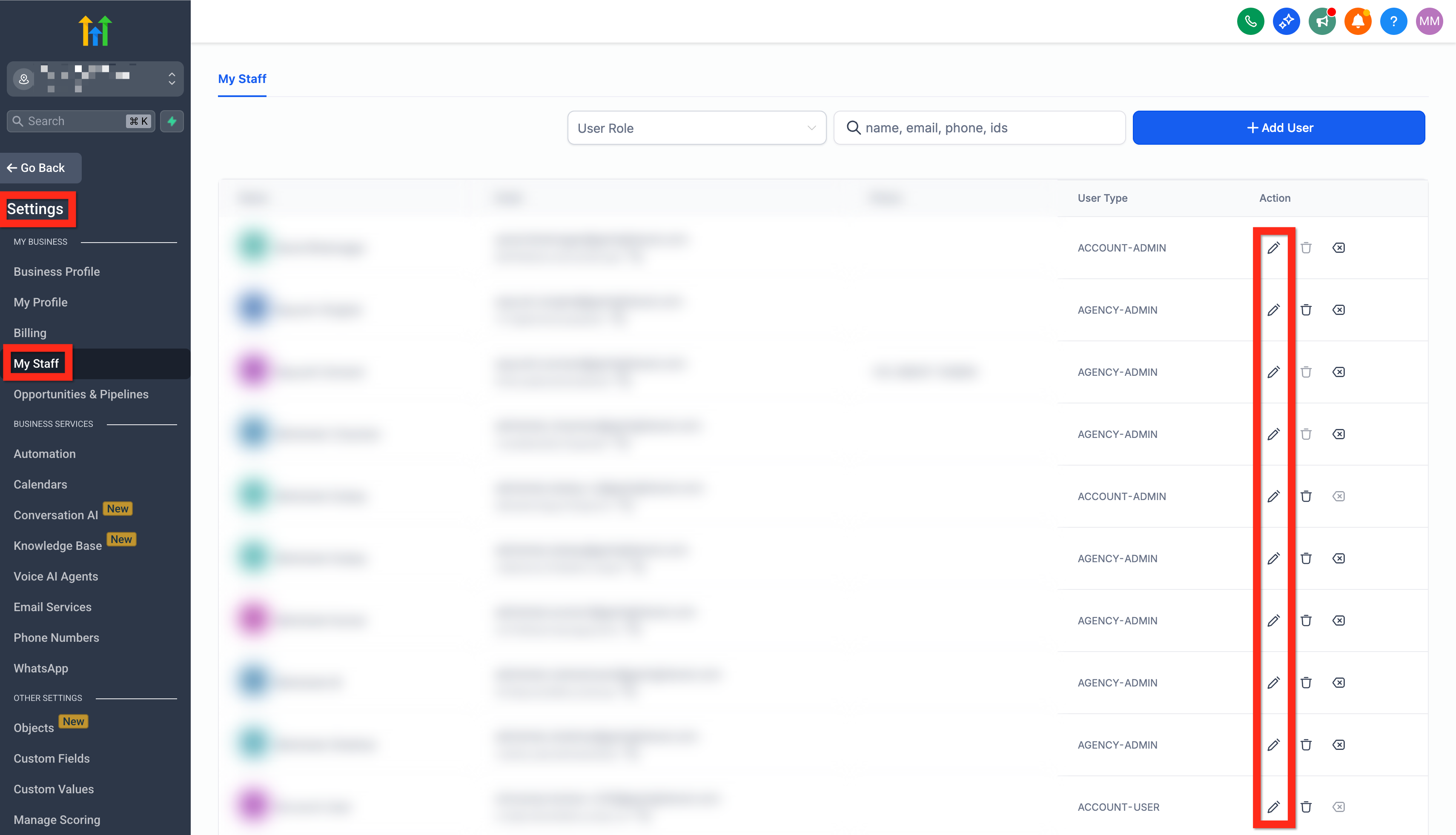
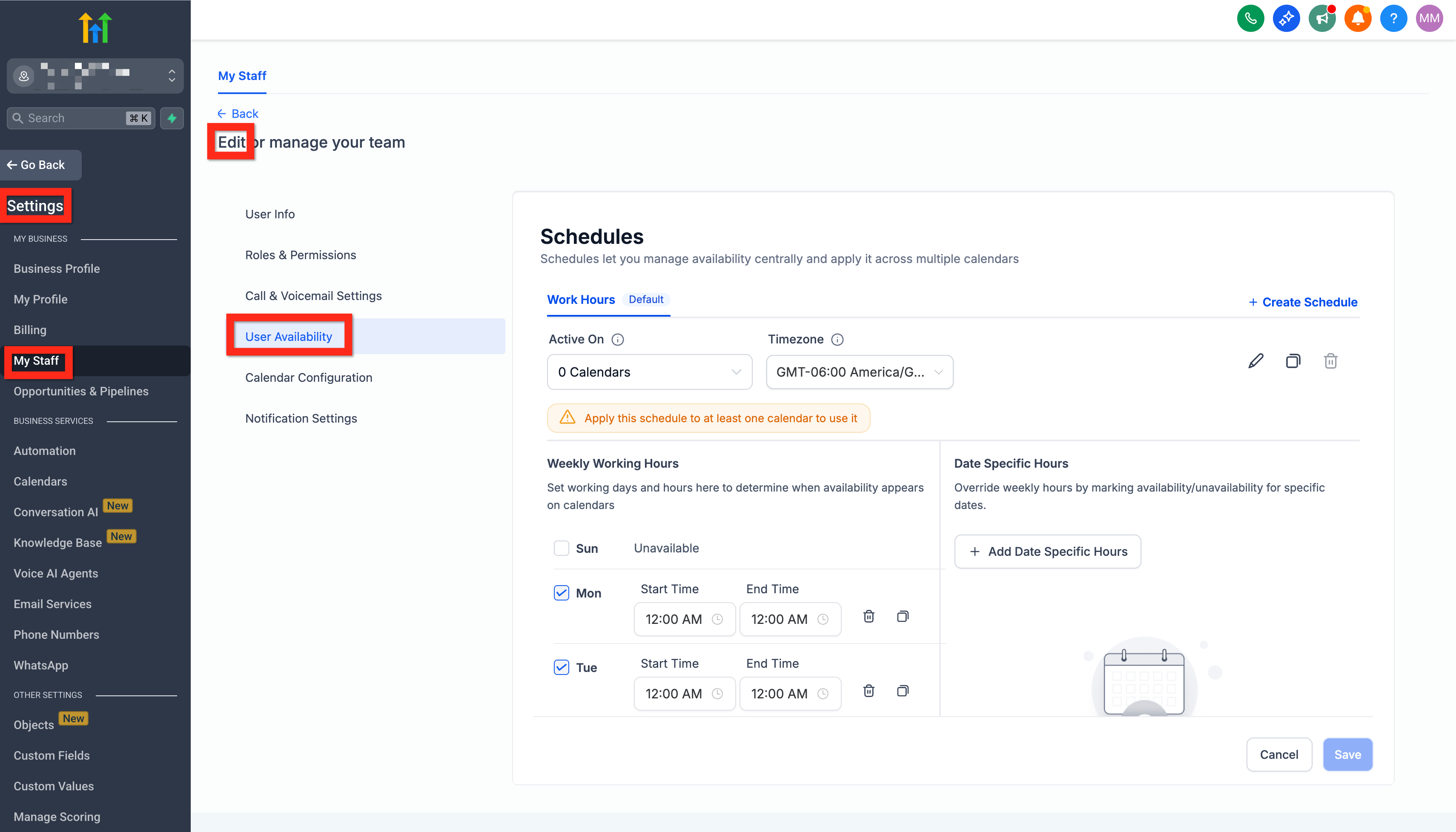
Un amministratore può gestire lo Schedule di qualsiasi utente navigando su Impostazioni > Il mio staff > cliccare sull'icona matita di modifica accanto a un utente specifico > Disponibilità utente.
Selezionare un utente
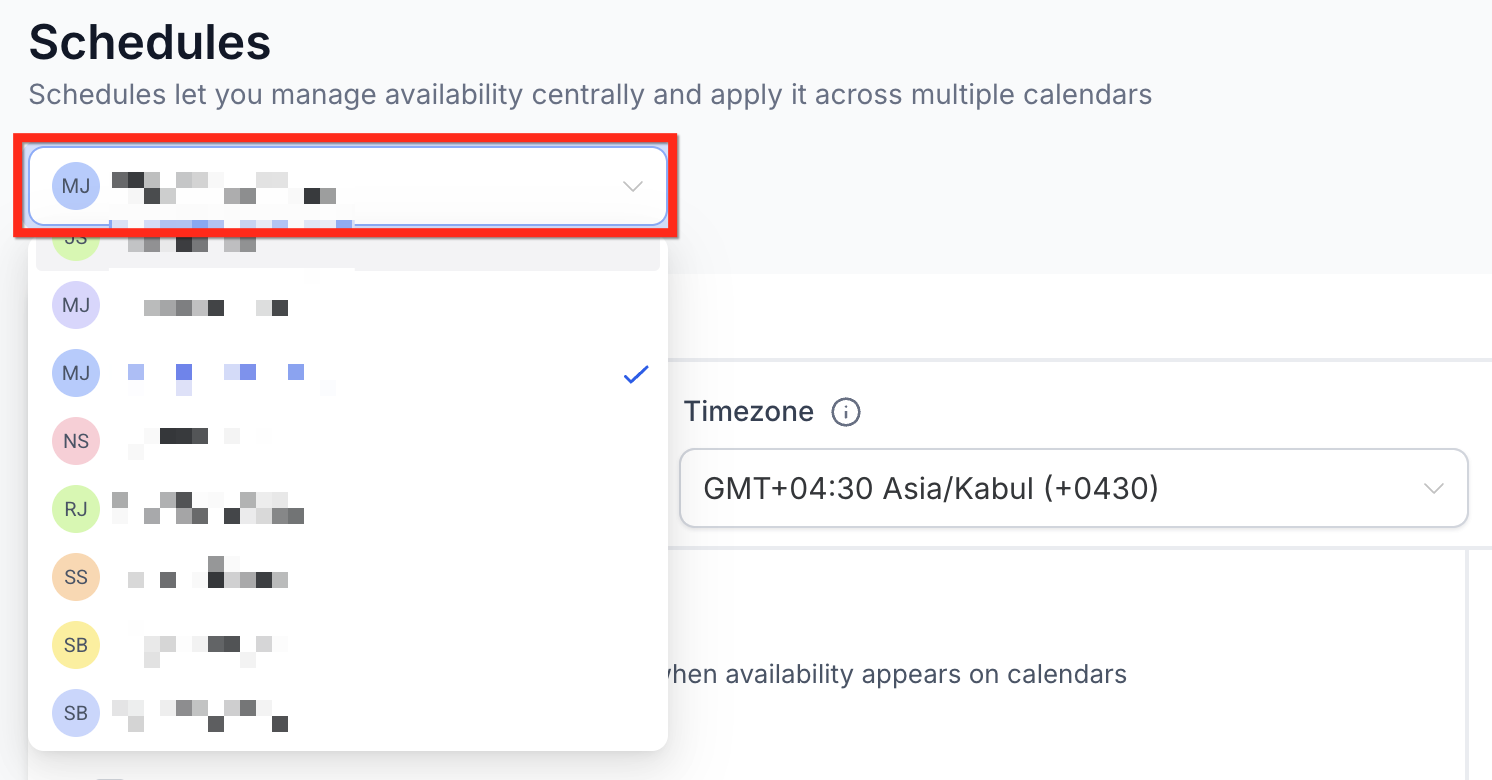
Seleziona il membro del team di cui vuoi gestire la disponibilità tramite il menu a tendina utente.
Creare un nuovo Schedule
- Clicca su Crea Schedule > Inserisci il Nome > Clicca su Crea
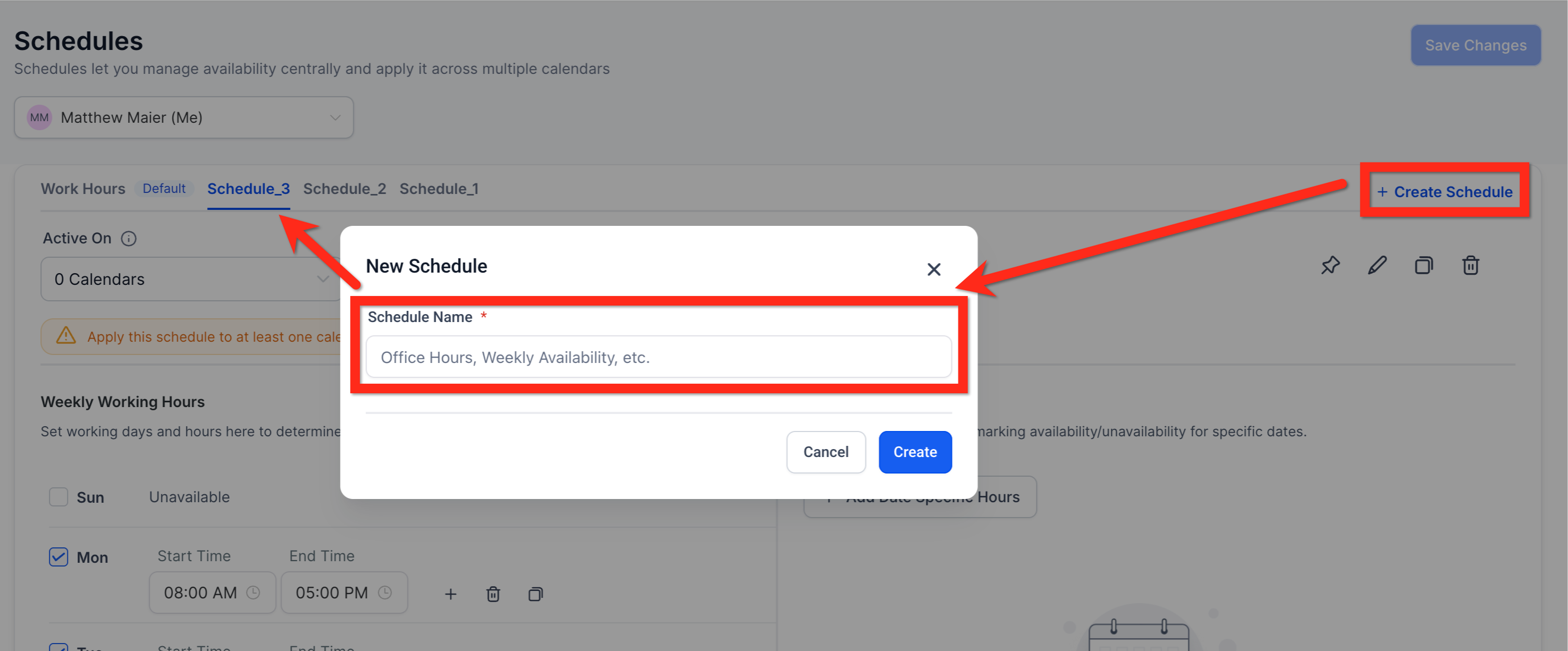
- Configurazione di uno Schedule:
- Orari lavorativi settimanali — Imposta i giorni e gli orari lavorativi per determinare quando la disponibilità viene mostrata nei Calendari
- Fuso orario — Imposta il fuso orario in cui la disponibilità dello Schedule viene memorizzata e valutata
- Eccezioni per date specifiche — Sovrascrivi gli orari lavorativi settimanali indicando disponibilità/indisponibilità per date specifiche
- Usa il menu a tendina Attivo su per selezionare a quali Calendari applicare questo Schedule per il membro del team scelto.
- Salva lo Schedule.
Puoi creare più Schedule (es: Consulenze, Demo, On-Site, ecc.) e assegnarli a Calendari diversi.Modificare uno Schedule
Dall'elenco degli Schedule puoi gestire quelli esistenti con le seguenti azioni:
Imposta come predefinito: (Puntina) Uno Schedule predefinito viene applicato automaticamente ogni volta che un membro del team viene aggiunto a un nuovo Calendario. Questo garantisce che il membro del team abbia già la disponibilità configurata senza richiedere un'assegnazione manuale. Puoi impostare qualsiasi Schedule come predefinito cliccando sull'icona "Imposta come predefinito".
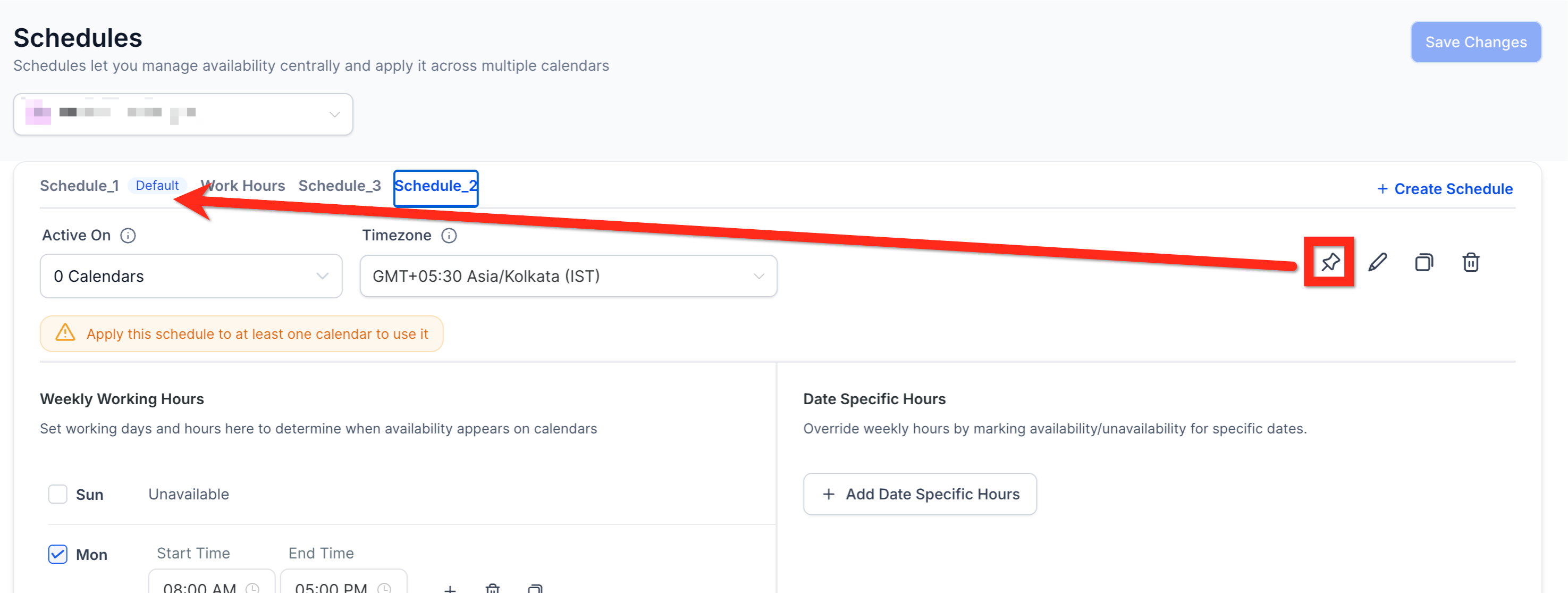
Rinomina: (Matita) Aggiorna il nome di uno Schedule per maggiore chiarezza.
Duplica: (Fogli) Copia uno Schedule esistente per crearne rapidamente una variante senza partire da zero.
Elimina: (Cestino) Rimuovi uno Schedule (disponibile solo se non è attualmente attivo su nessun Calendario).
Modificare uno Schedule – Collegamento al Calendario
Puoi anche gestire lo Schedule di un Calendario specifico navigando su Calendari > Impostazioni Calendario > Modifica Calendario (nell'elenco Calendari) > scheda Disponibilità.
- Cambia il Calendario per utilizzare uno Schedule diverso.
- Crea e utilizza uno Schedule personalizzato per quel Calendario.
Qualsiasi modifica apportata a uno Schedule si applica a tutti i Calendari ad esso collegati (anche se la modifica è stata avviata da un Calendario specifico).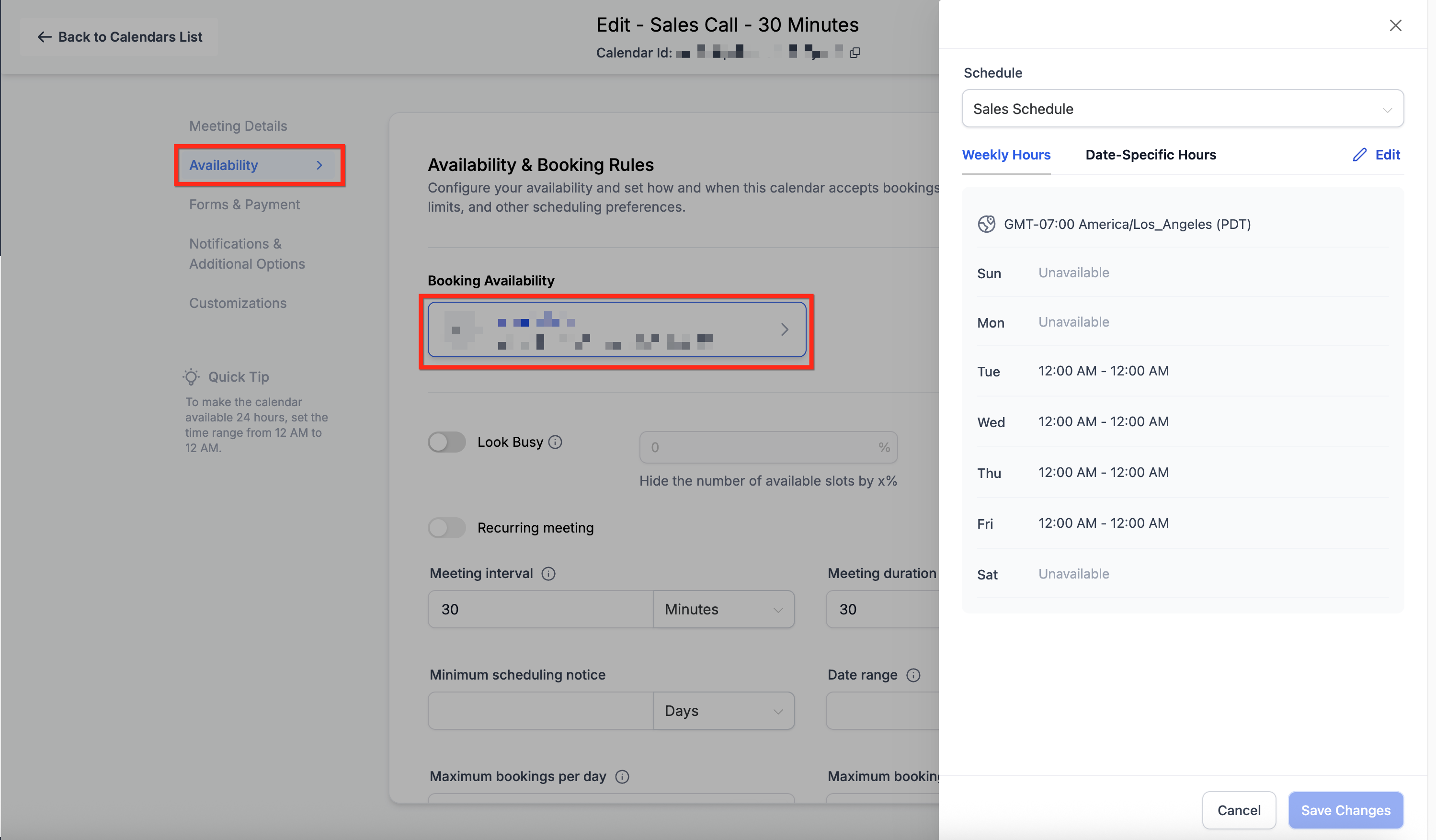
Schedule personalizzati (disponibilità specifica per Calendario)
- Gli Schedule personalizzati:
Si applicano solo a quel Calendario.
Includono orari settimanali, fuso orario ed eccezioni per date specifiche propri.
Uno Schedule personalizzato può essere creato direttamente nella scheda Disponibilità di un Calendario.
Per creare uno Schedule personalizzato, nella scheda Disponibilità > Seleziona il membro del team > Modifica > Personalizza lo schedule solo per questo Calendario
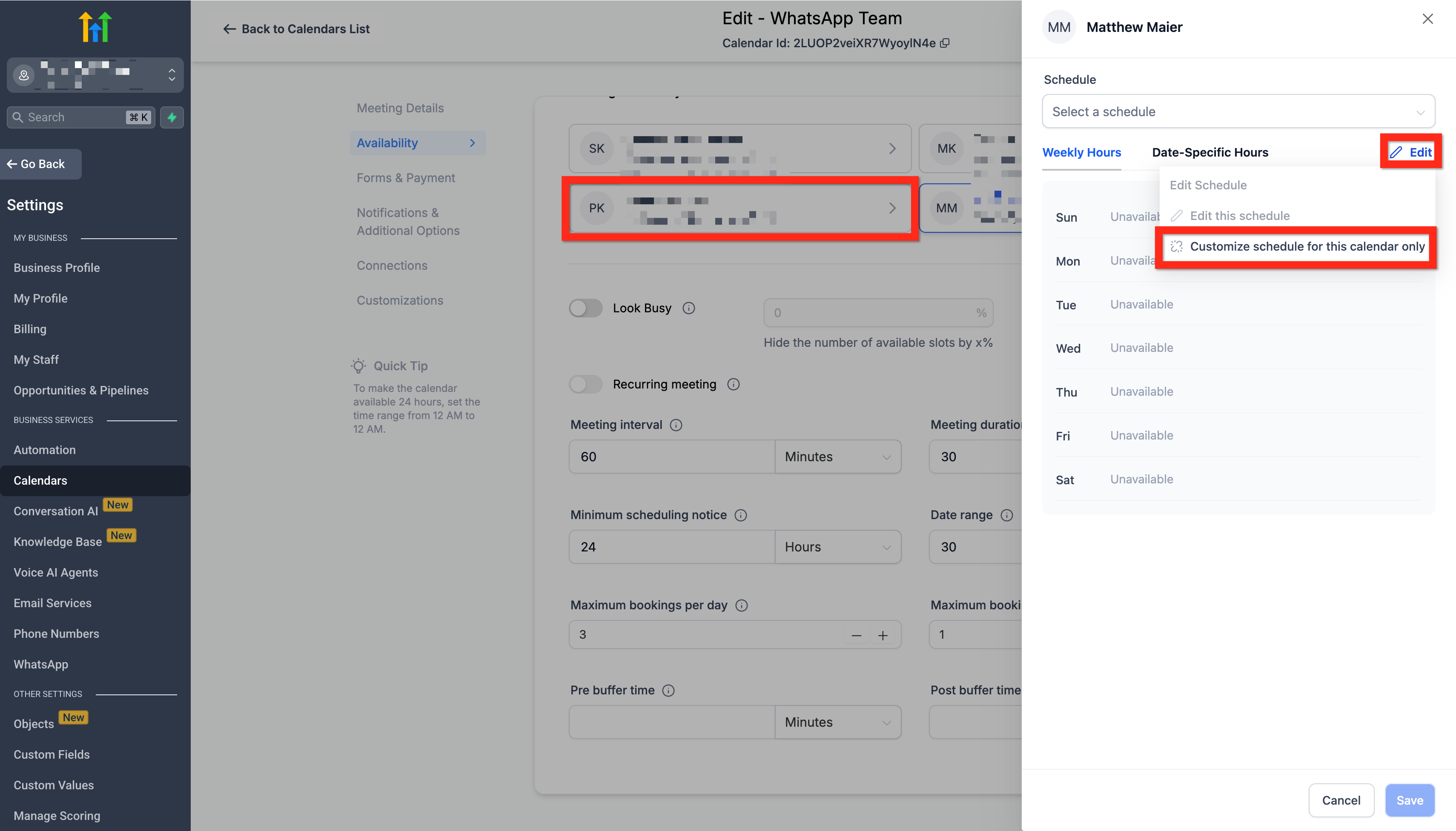
Gli Schedule personalizzati non compaiono nell'elenco degli Schedule. Vengono gestiti esclusivamente dall'interno del Calendario che li ha creati.Transizione per i Calendari esistenti (Schedule personalizzati)
Per garantire una transizione fluida, verrà creato uno Schedule personalizzato per ciascuno dei tuoi Calendari esistenti in base alle disponibilità già configurate.
Questi compaiono solo nella scheda Disponibilità di quel Calendario.
Puoi modificarli o sostituirli con Schedule riutilizzabili in qualsiasi momento.
Domande frequenti
D: Cosa succede alle mie vecchie impostazioni di disponibilità?
R: GoHighLevel / Squadd le ha migrate automaticamente in Schedule personalizzati, quindi nulla si interrompe.
D: Posso associare lo stesso Schedule ai Calendari Round Robin?
R: Sì — basta selezionare lo Schedule per ogni utente all'interno del gruppo Round Robin.
D: Le eccezioni per date specifiche influenzano tutti i Calendari che usano lo Schedule?
R: Sì. Se hai bisogno di un'eccezione per un solo Calendario, crea uno Schedule personalizzato all'interno di quel Calendario.
D: Quanti Schedule posso creare?
R: Non esiste un limite preciso; crea tutti quelli che il tuo workflow richiede.
D: Posso evitare il doppio booking se un utente appare su più Calendari?
R: Poiché ogni Calendario fa riferimento allo stesso Schedule, gli orari già occupati vengono rimossi automaticamente dalla disponibilità, evitando sovrapposizioni.
D: Aggiornare uno Schedule annullerà gli appuntamenti esistenti?
R: No. Gli eventi esistenti rimangono invariati; si aggiornano solo i futuri slot disponibili.
D: Come interagisce il fuso orario del membro del team con quello del Calendario?
R: Lo Schedule rispetta il fuso orario del membro del team; il widget di prenotazione converte automaticamente gli slot nel fuso orario del browser del visitatore.
D: Posso importare gli Schedule tramite API?
R: Non ancora. Al momento gli Schedule vengono gestiti dall'applicazione; gli endpoint API saranno annunciati in una versione futura.
Articoli correlati
• Comprendere le impostazioni di disponibilità del Calendario
• Disponibilità Calendario – Orari lavorativi settimanali e orari per date specifiche
• Calendari Round Robin: la guida alla configurazione
• Configurare il personale nei Servizi
• Perché gli slot degli appuntamenti mancano nel tuo Calendario