Gli utenti business possono elaborare pagamenti tramite Razorpay, un provider di pagamenti molto diffuso in India. Questa integrazione è disponibile come applicazione nel marketplace sotto il menu App Marketplace all'interno di una Location (sub-account), ed è accessibile anche cliccando su "Cerca altre opzioni" in Pagamenti → Integrazioni.
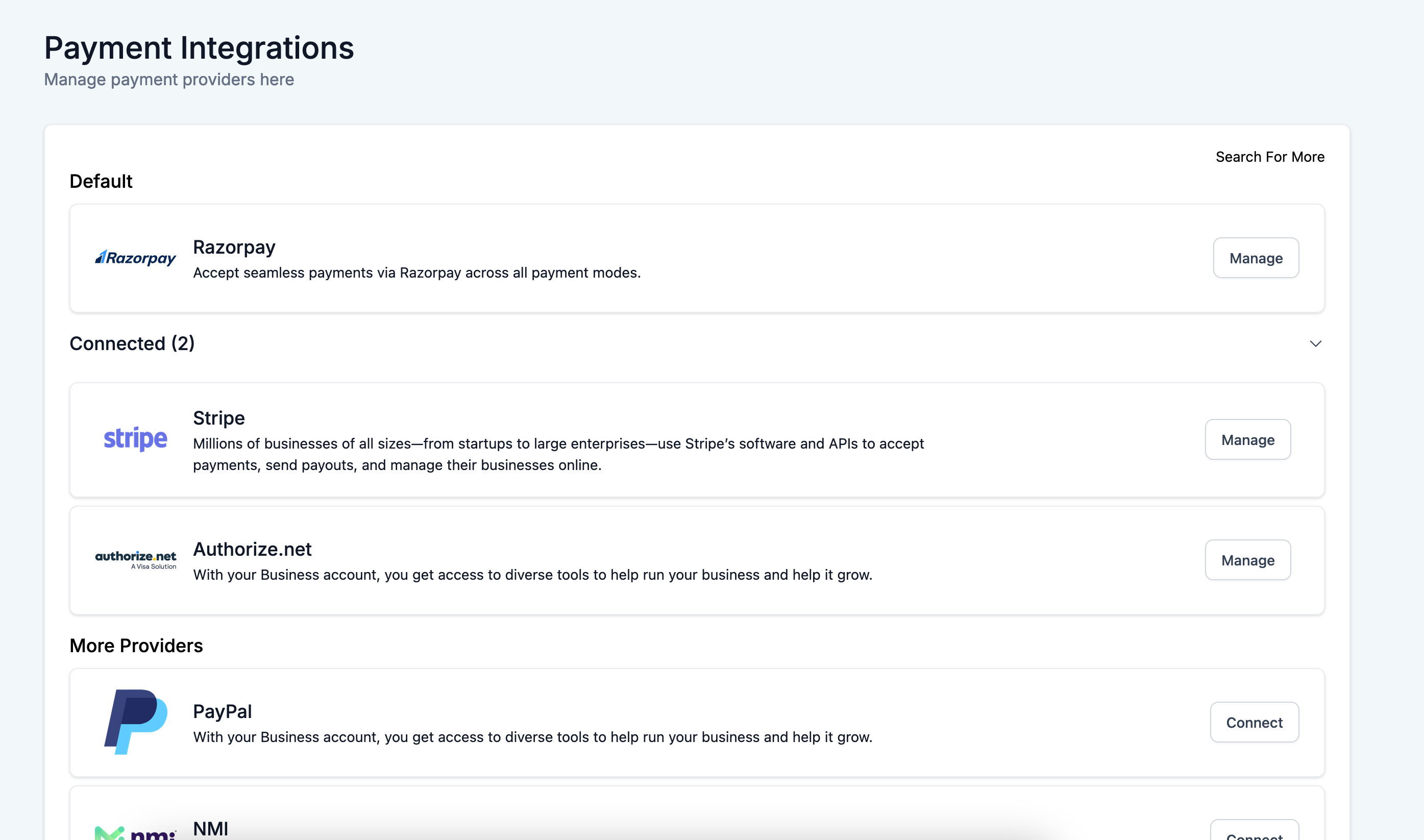
L'integrazione offre la possibilità di accettare pagamenti una tantum, importi personalizzati e pagamenti ricorrenti su tutti i canali: order form, fatture, link di pagamento, moduli, pagina Contatti (Contacts) e altri ancora. Include inoltre funzionalità di gestione degli abbonamenti, come la cancellazione, l'aggiornamento della carta salvata e la gestione dei rimborsi.
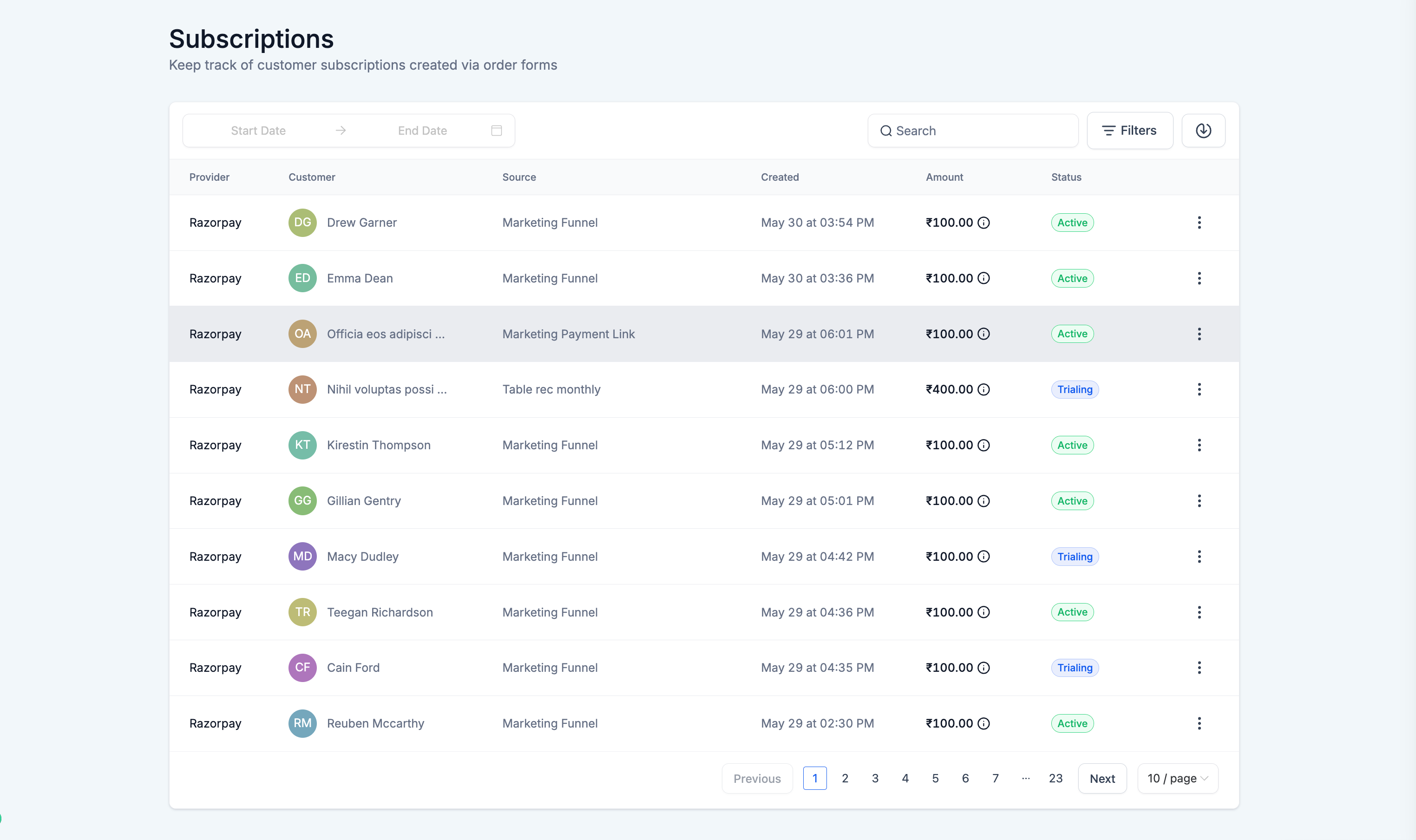
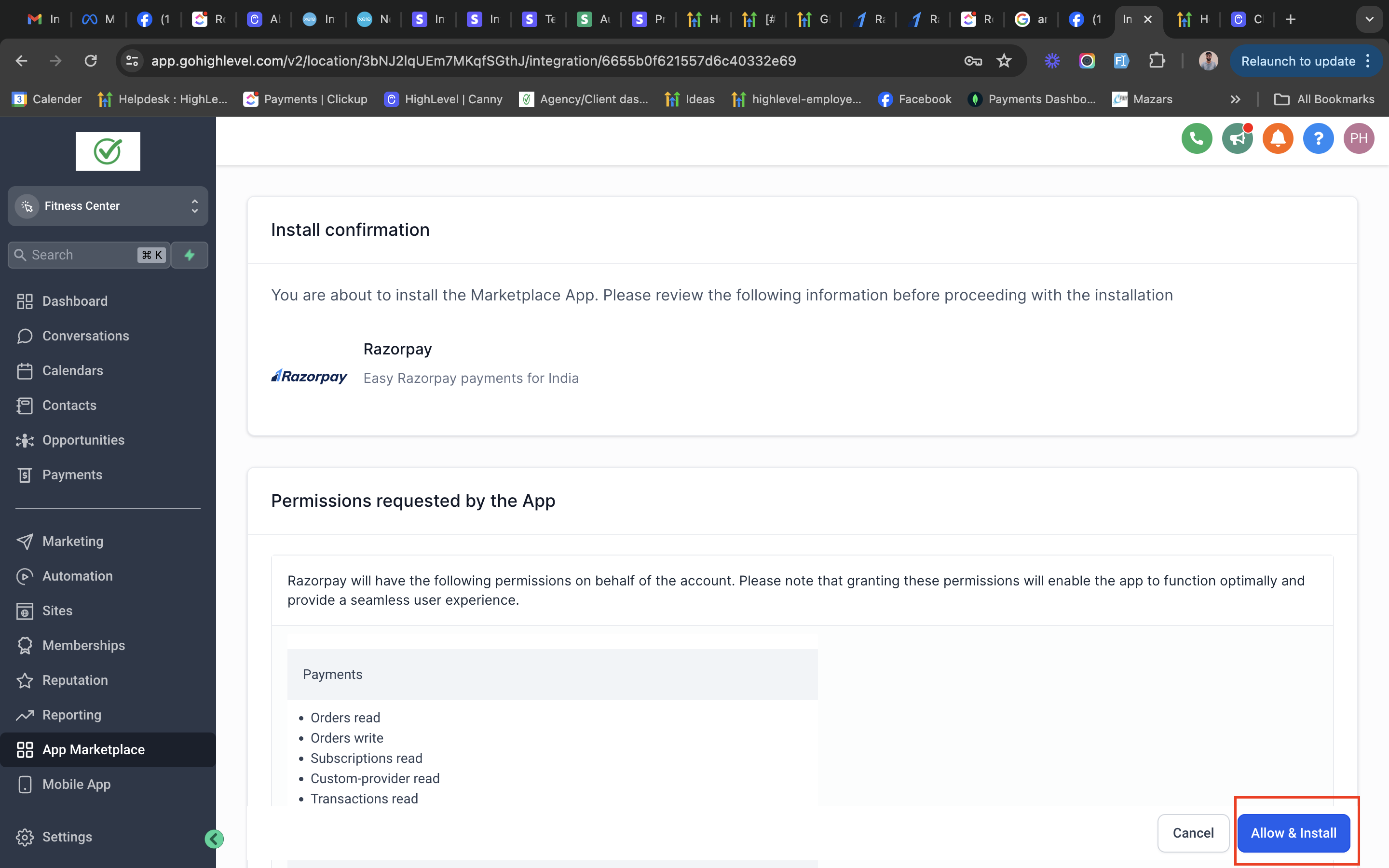
Gli utenti della Location potranno installare l'applicazione dall'App Marketplace, autenticarsi tramite le API key necessarie e concedere le autorizzazioni richieste per iniziare ad accettare pagamenti con Razorpay.
Per collegare correttamente Razorpay al tuo sistema, segui questi quattro passaggi fondamentali:
Installa l'app Razorpay
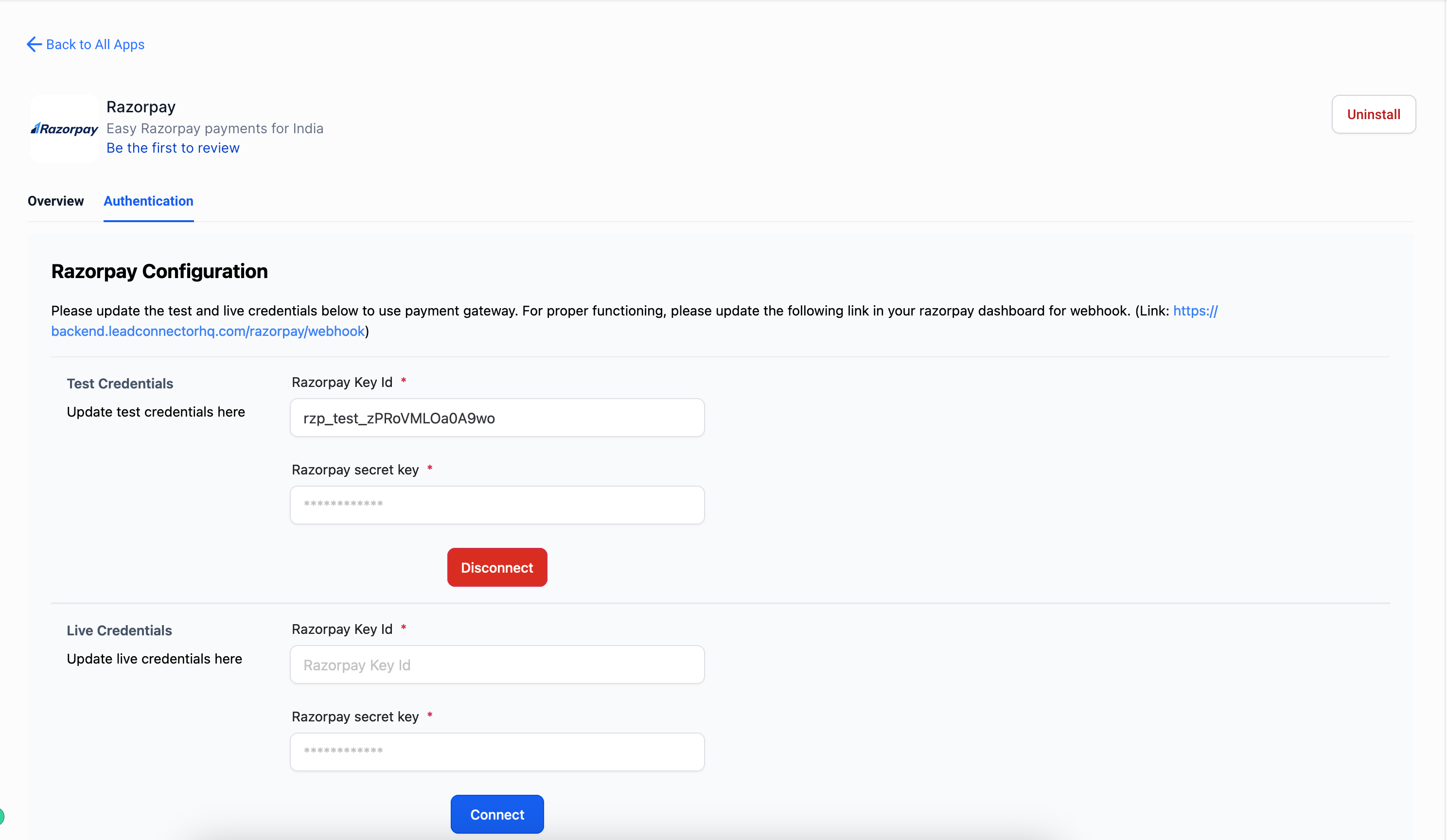
Accedi all'App Marketplace e installa l'applicazione Razorpay.Autenticati tramite le API Key
Copia le tue API key Razorpay dalla dashboard di Razorpay (Accounts & Settings → API Keys) e incollale nella pagina di autenticazione dell'app.Configura i Webhook
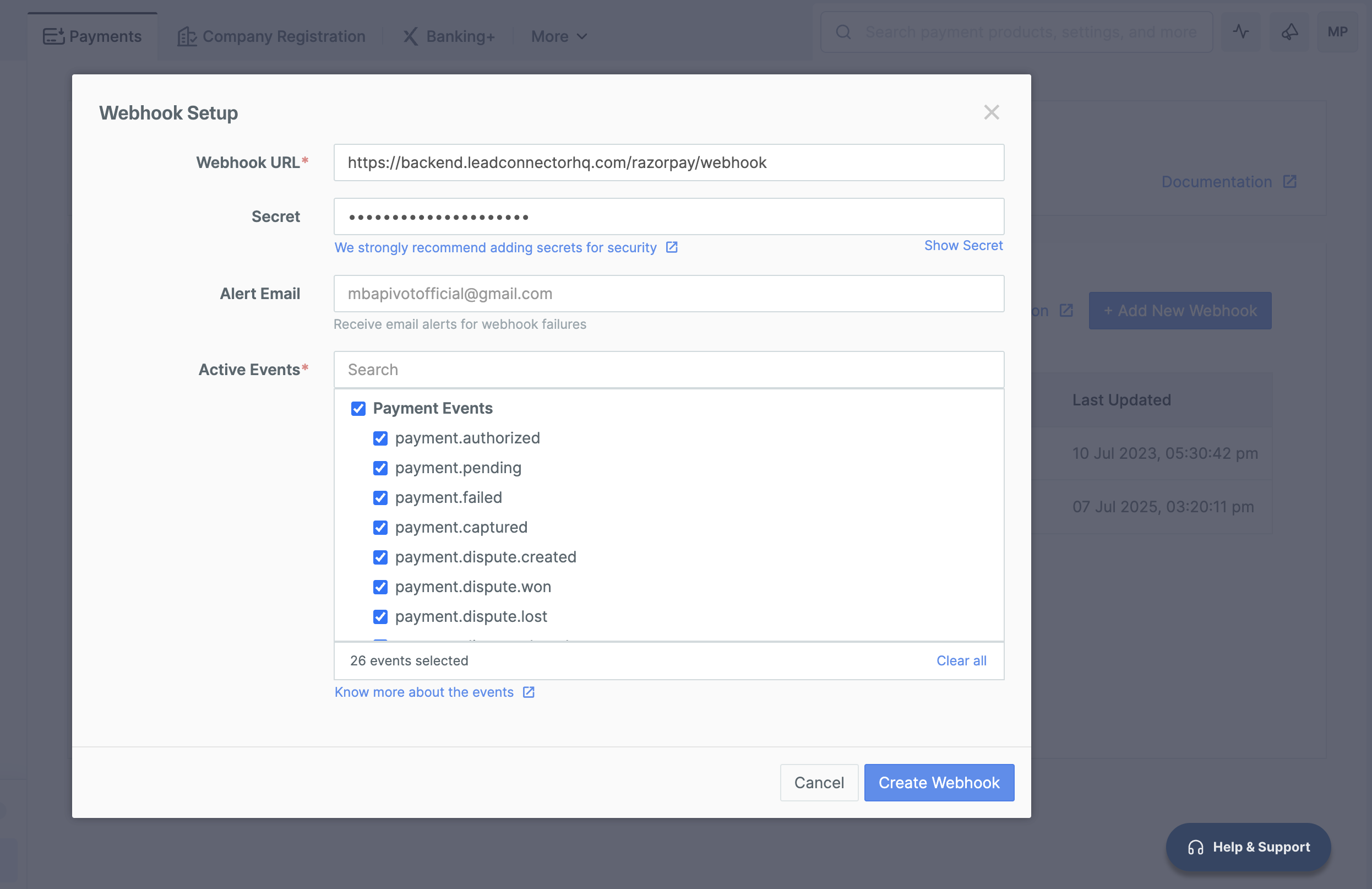
Nella tua dashboard Razorpay (Accounts & Settings → Webhooks), aggiungi il seguente URL Webhook:https://backend.leadconnectorhq.com/razorpay/webhook
Assicurati di abilitare tutti gli eventi relativi ai pagamenti per una sincronizzazione corretta.Registra e aggiungi il tuo dominio alla whitelist
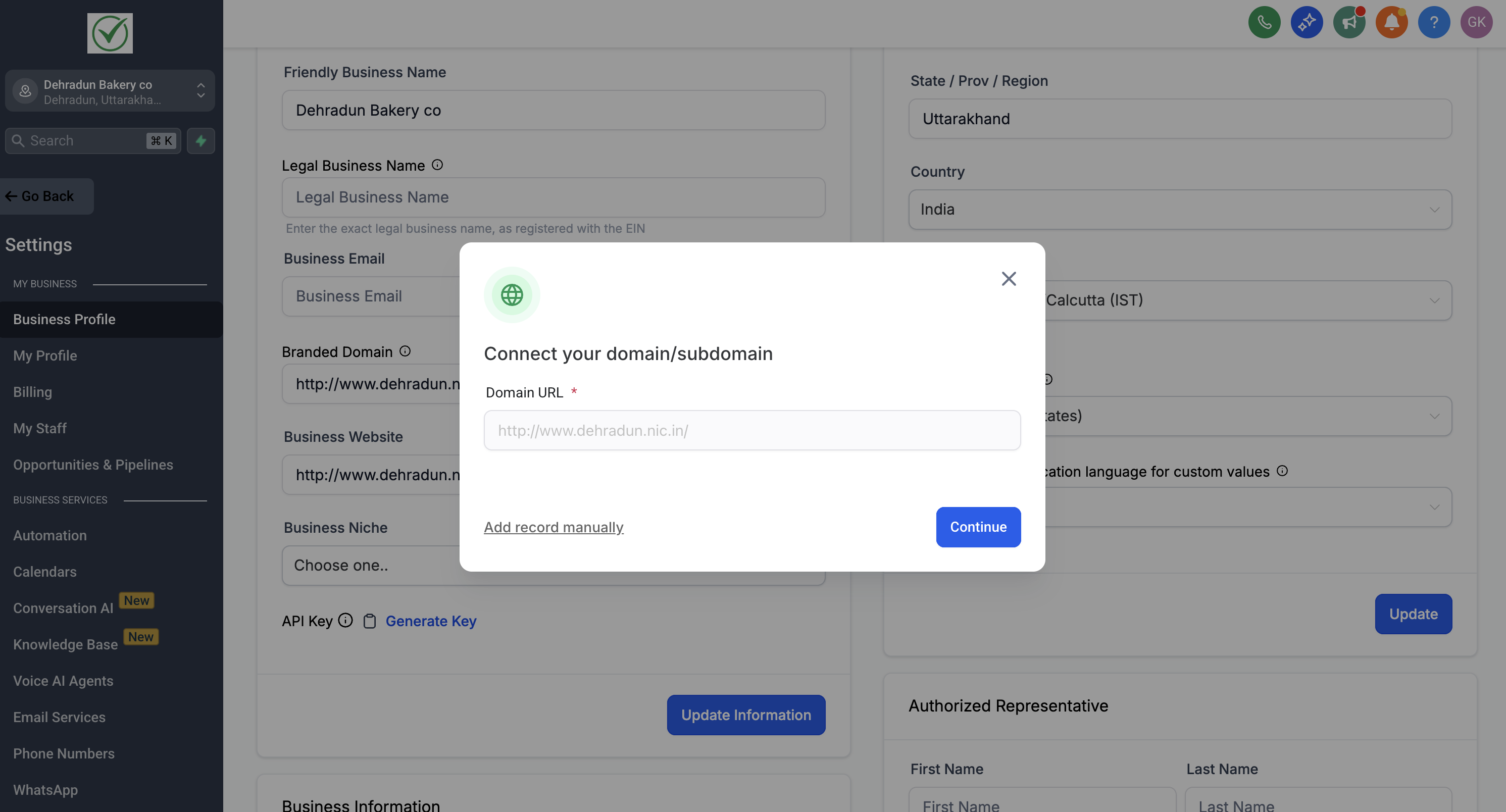
Nella dashboard di GoHighLevel / Squadd, vai in
Impostazioni (Settings) → Profilo Aziendale → Dominio Branded, registra il dominio che stai utilizzando, verifica i dati e clicca su "Aggiorna informazioni".Accedi quindi alla tua dashboard Razorpay e vai in
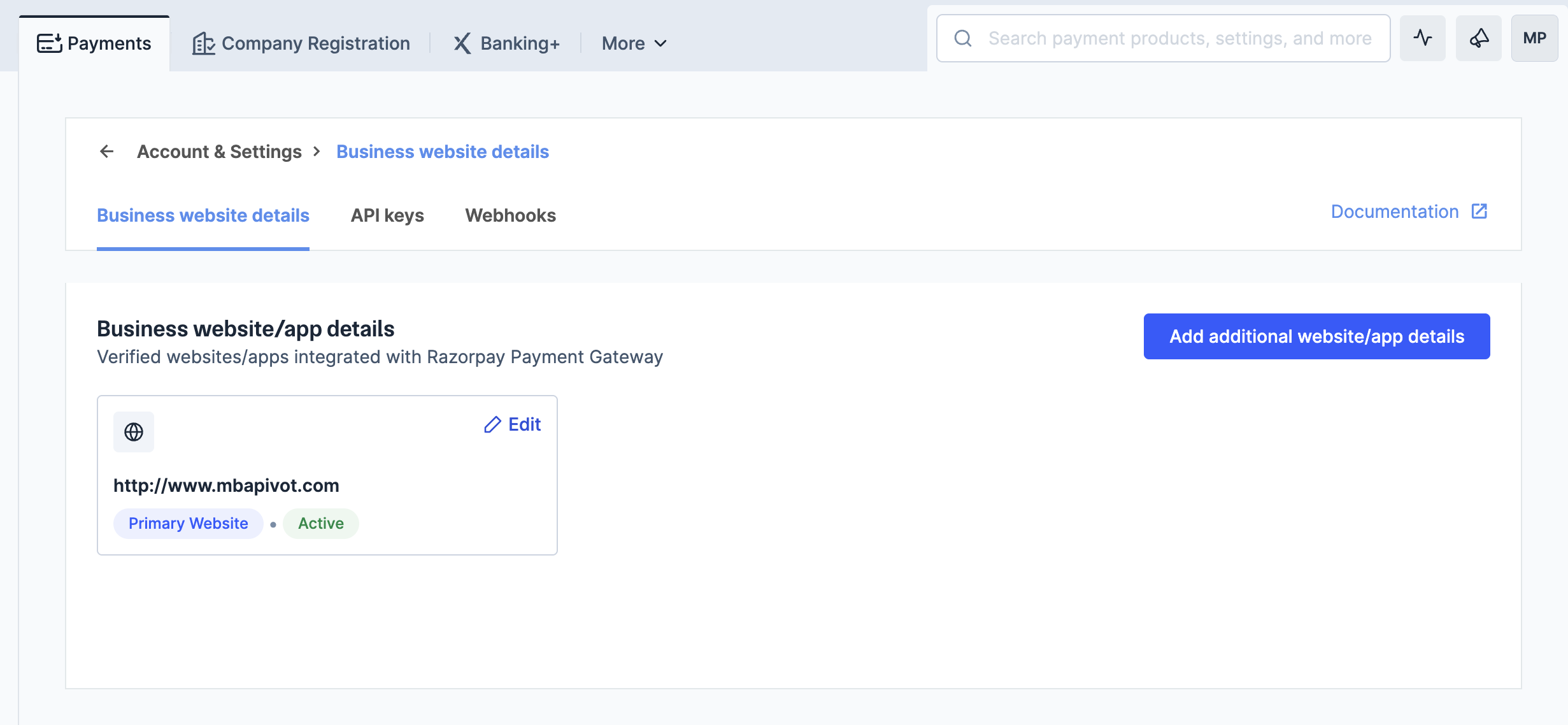
Accounts & Settings → Business Website Details → Add Additional Website/App Details.
Aggiungi qui lo stesso dominio branded. Razorpay lo verificherà e lo abiliterà.Nota: Razorpay consente l'accettazione di pagamenti solo dai domini che sono stati inseriti nella whitelist della propria dashboard.
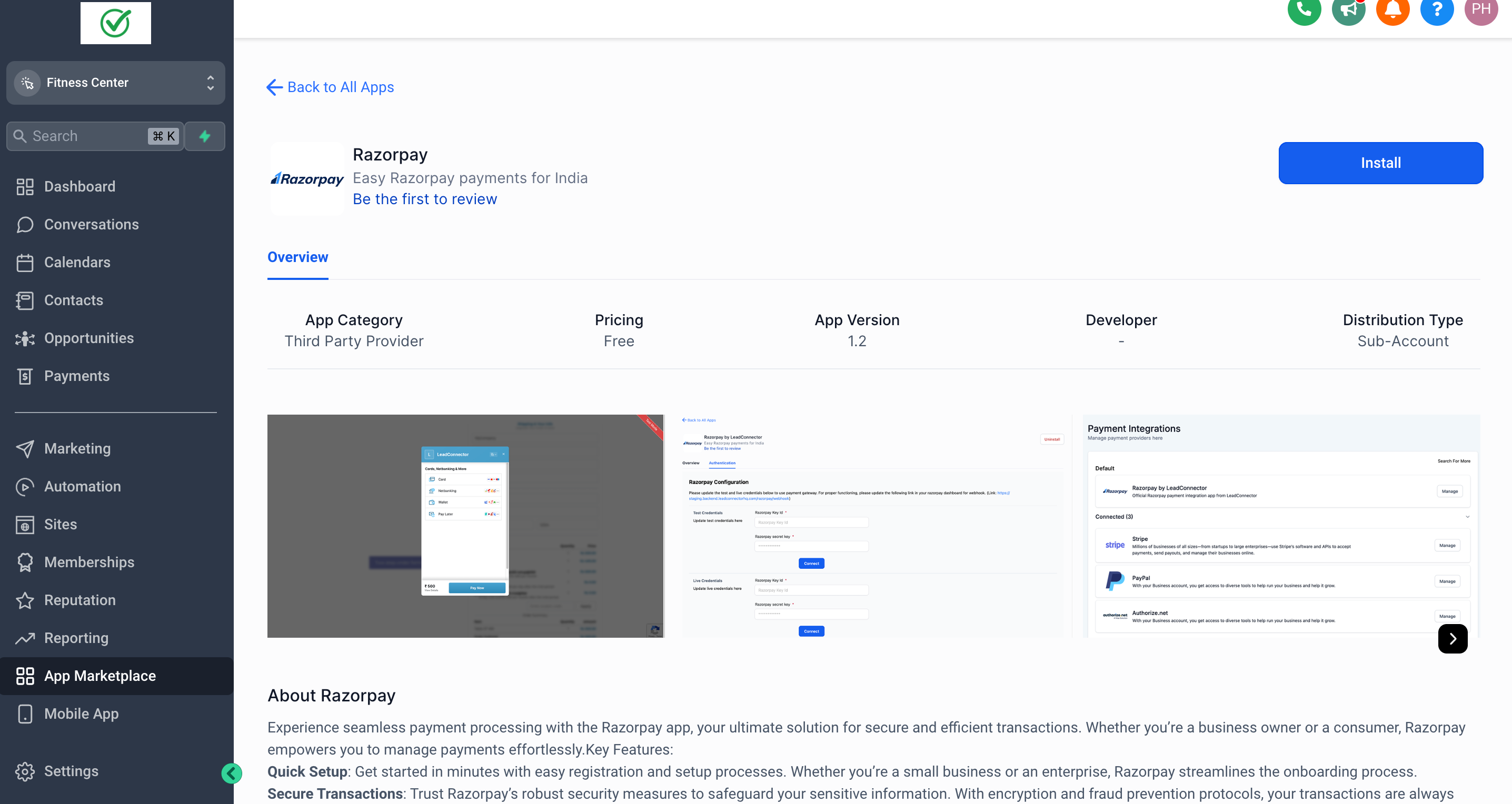
Una volta installata l'app, verrà visualizzata la pagina di autenticazione, dove dovrai inserire le tue API key dalla dashboard Razorpay. Vai in Accounts & Settings → API Keys per recuperare le API key dalla tua dashboard Razorpay.
Per il corretto funzionamento dell'integrazione nel recupero degli stati delle transazioni da Razorpay, è necessario incollare il link indicato nella dashboard di Razorpay sotto la sezione Webhooks (Accounts & Settings → Webhooks). Assicurati di selezionare i seguenti eventi webhook per non perdere nessuna funzionalità.
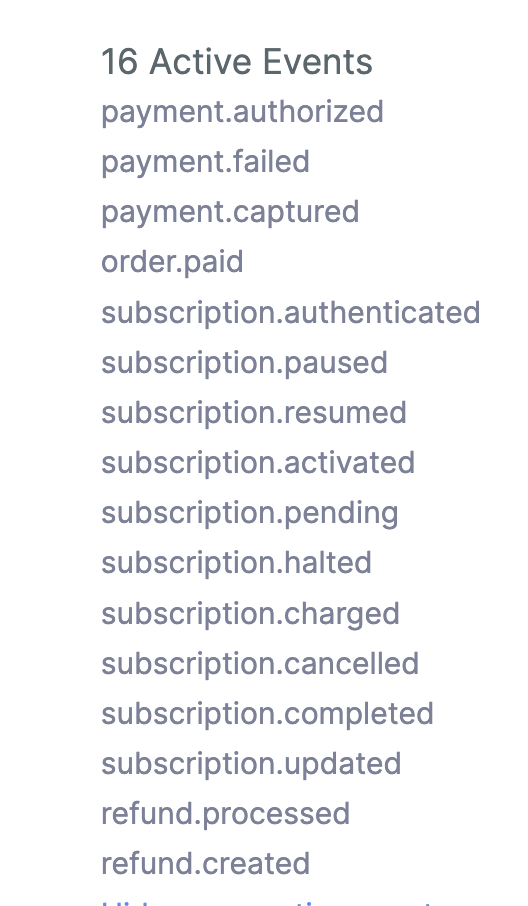
Aggiungi inoltre qualsiasi dominio branded che stai utilizzando all'interno della dashboard Razorpay (Accounts & Settings → Business website details).
L'applicazione non differisce in alcun modo dalle integrazioni di pagamento esistenti come Stripe/NMI/Authorize.net e dispone di tutte le funzionalità per i pagamenti, incluse le automazioni post-acquisto come ricevute di vendita automatiche, rimborsi, Trigger per pagamento ricevuto e ordine inviato, oppure sconti tramite codici coupon.
FAQ
D - Ho completato l'integrazione, ma durante l'accettazione del pagamento ricevo un'email da Razorpay con il messaggio: "Il pagamento tentato sul tuo merchant ID - XXXX dal dominio web - link.fastpaydirect.com è fallito perché non è registrato. Contatta risk-notification@razorpay.com per maggiori dettagli."
R: Questo errore si verifica perché Razorpay limita l'elaborazione dei pagamenti a domini non registrati o non verificati. Ogni merchant ID su Razorpay deve essere associato a un dominio nella whitelist, come previsto dalla loro policy di conformità dei siti web.
Per impostazione predefinita, GoHighLevel / Squadd utilizza link.fastpaydirect.com come dominio branded, che è nella whitelist solo per il merchant account di GoHighLevel / Squadd. Non funzionerà con le tue API key Razorpay.
Per risolvere il problema, devi registrare il tuo dominio branded in GoHighLevel / Squadd (come indicato nel passaggio 4). Una volta collegato il tuo dominio, Razorpay lo riconoscerà come parte della tua configurazione nella whitelist e i pagamenti verranno elaborati correttamente.
D - Questa integrazione Razorpay funzionerà anche per la modalità SaaS e le ricariche del Wallet?
R: Sebbene supportiamo la modalità SaaS e le ricariche del Wallet con il Custom Payment Provider (di cui Razorpay è un tipo), con Razorpay nello specifico non funzionerà. Questo perché Razorpay non supporta l'addebito off-session su carte salvate tramite la nostra integrazione. Sono supportati solo gli abbonamenti a durata fissa.