Questo articolo ti guida nella connessione del tuo account Google ai Calendari (Calendars) di GoHighLevel / Squadd per una sincronizzazione fluida degli eventi e una gestione efficiente del calendario.
- Cos'è l'integrazione di Google Calendar?
- Principali vantaggi dell'integrazione con Google Calendar
- Prerequisiti per l'integrazione con Google Calendar
- Passaggi per connettere Google Calendar
- Domande frequenti
- Articoli correlati
Cos'è l'integrazione di Google Calendar?
L'integrazione di Google Calendar con GoHighLevel / Squadd consente una pianificazione in tempo reale, una gestione semplificata della disponibilità e una sincronizzazione fluida tra le piattaforme. È ideale per prenotare chiamate, automatizzare appuntamenti e coordinare il proprio team, tutto in un unico posto.
Principali vantaggi dell'integrazione con Google Calendar
- Sincronizzazione degli appuntamenti in tempo reale tra Google Calendar e GoHighLevel / Squadd.
- Sincronizzazione bidirezionale per mantenere allineate entrambe le piattaforme.
- Evitare le doppie prenotazioni tramite i calendari dei conflitti.
- Supporto per configurazioni multi-utente con selezione del calendario per profilo.
- Pianificazione semplificata con maggiore visibilità e controllo.
- Sincronizzazione automatica di recupero: gli appuntamenti creati mentre la connessione era interrotta si sincronizzano automaticamente alla riconnessione. La connessione di un nuovo calendario o il cambio del calendario selezionato esegue automaticamente la risincronizzazione degli appuntamenti futuri.
- Un account Google valido.
- Accesso come Admin o utente alle Impostazioni (Settings) dei Calendari di GoHighLevel / Squadd.
- Il calendario che si sta connettendo non deve essere condiviso con autorizzazioni in conflitto.
Nota: Le integrazioni del calendario sono collegate ai profili utente individuali, non alle impostazioni aziendali globali. Ogni utente deve connettere il proprio Google Calendar.
Passaggi per connettere Google Calendar
Passaggio 1: Accedere alle Connessioni Calendario
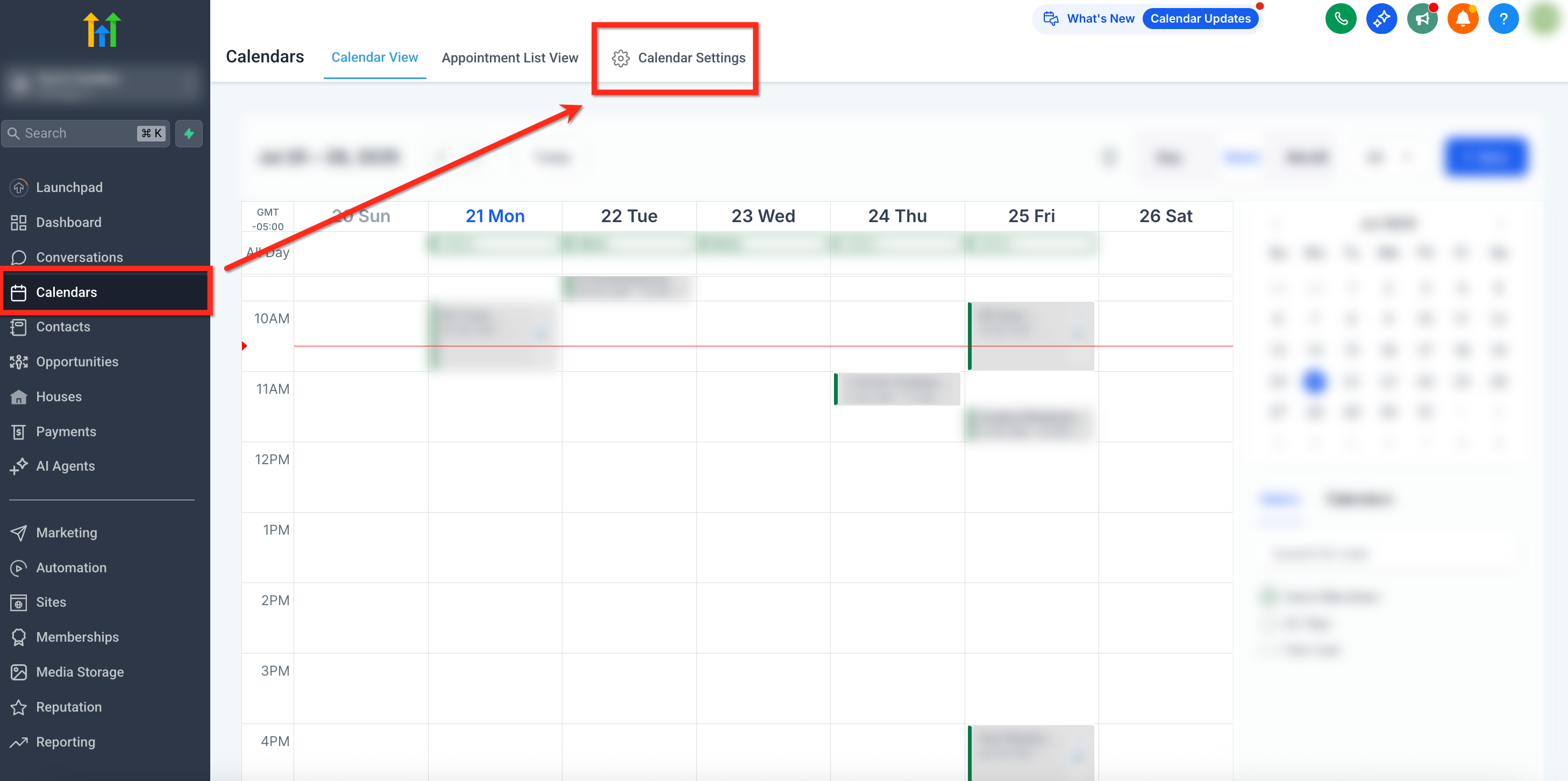
- Accedi alla tua Location e usa la barra di navigazione laterale sinistra per selezionare Calendari, poi clicca su Impostazioni Calendario in alto a destra.
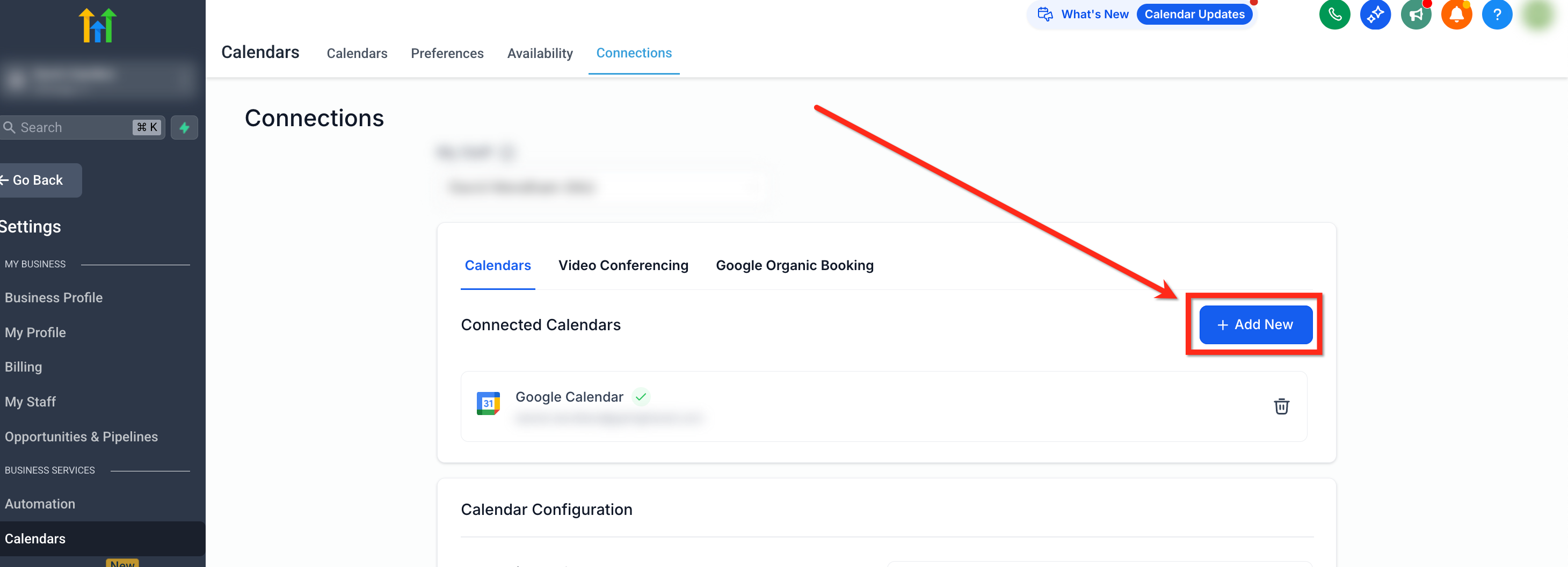
- Clicca sulla scheda Connessioni nella barra di navigazione superiore, poi sul pulsante + Aggiungi nuovo per aggiungere un nuovo calendario.
Passaggio 2: Autenticarsi con Google
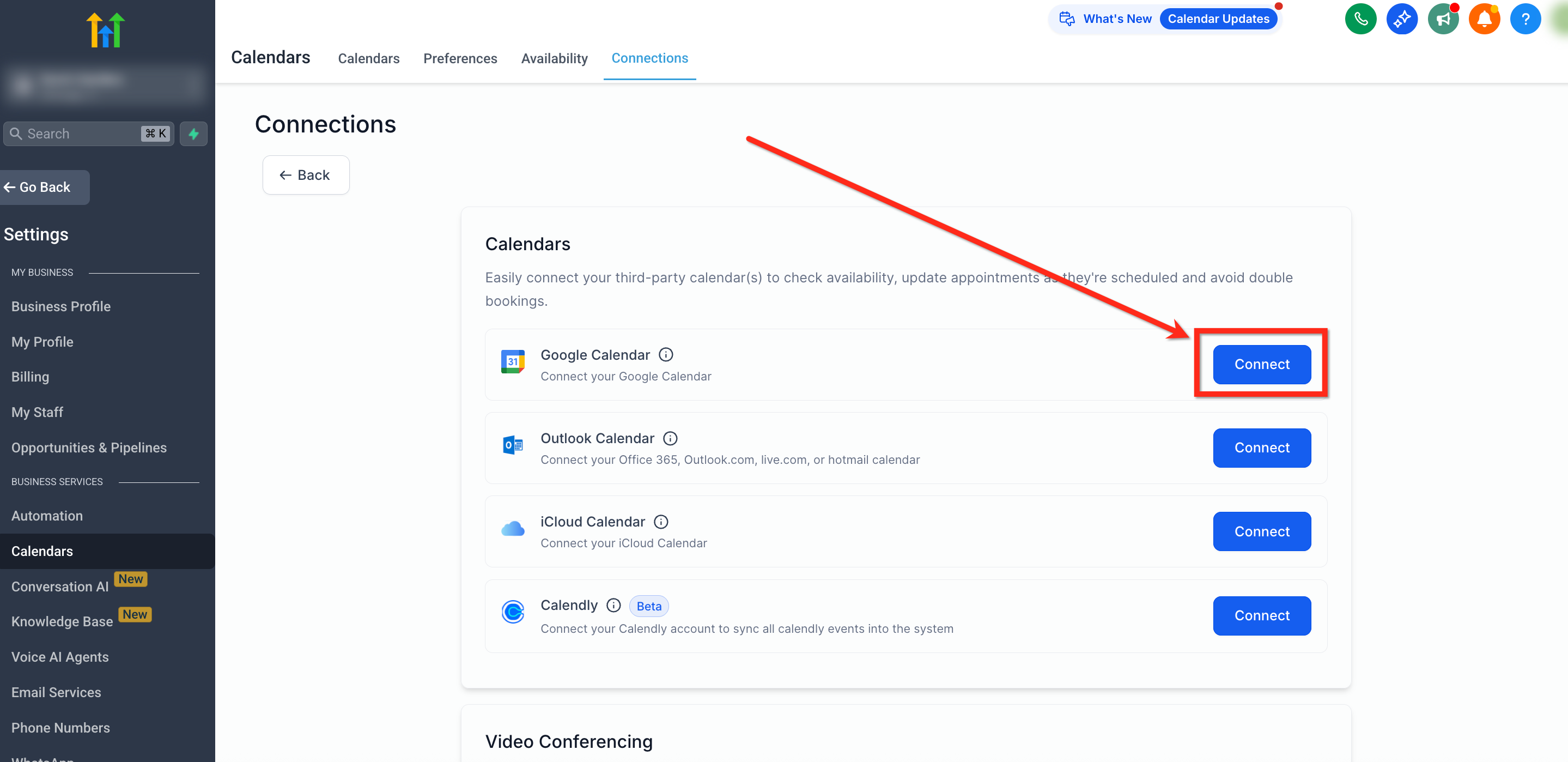
- Dalla pagina Connessioni, clicca sul pulsante Connetti accanto a Google Calendar.
- Seleziona l'account Google che desideri utilizzare.
- Accetta tutte le autorizzazioni richieste, tra cui: accesso al Calendario (lettura/scrittura), al Profilo e alla Email.
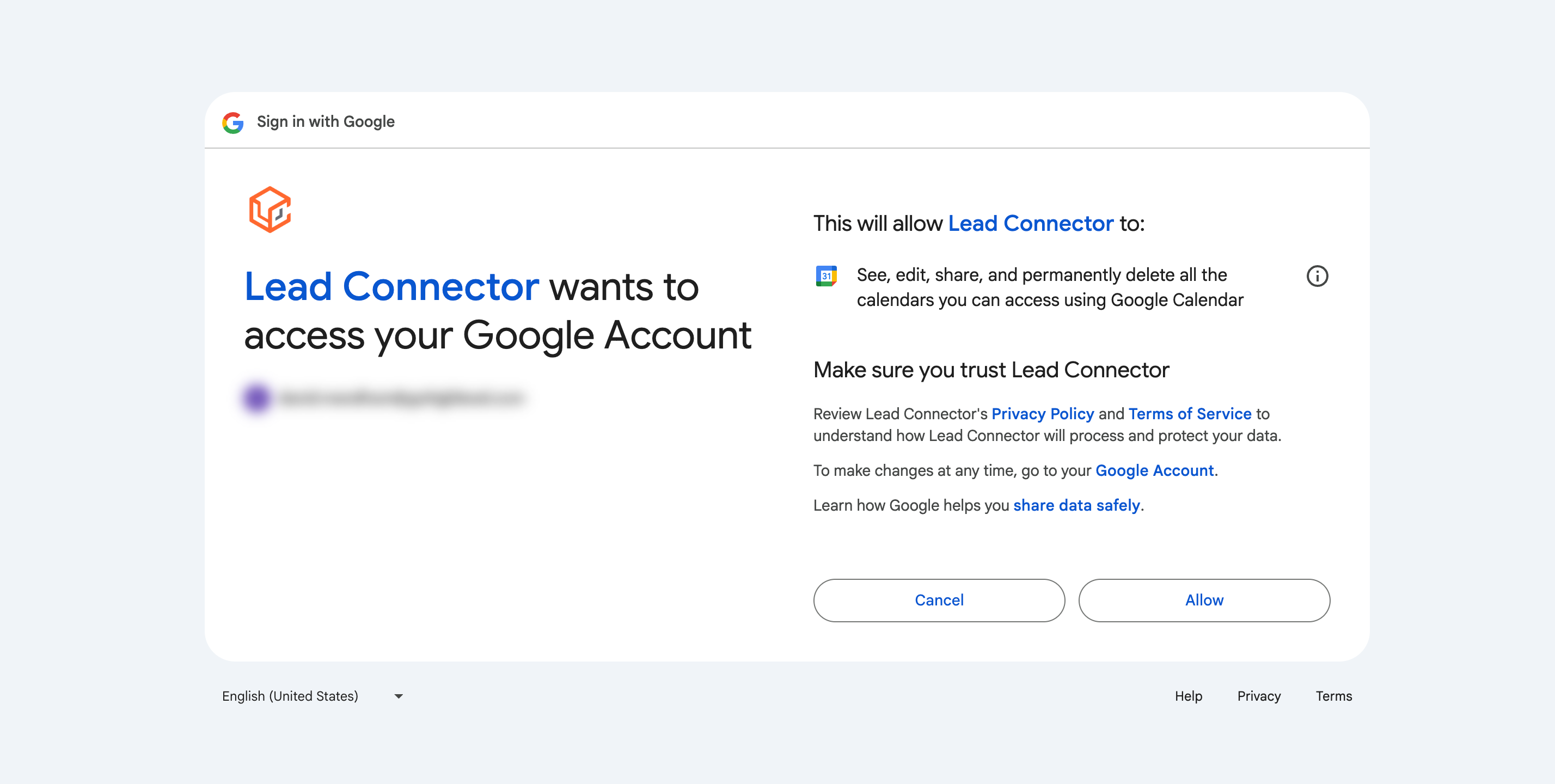
Autorizzazioni necessarie: È necessario consentire l'accesso completo al calendario. La mancata concessione dell'accesso in scrittura ("writer") potrebbe causare problemi di sincronizzazione.Nota: Google potrebbe consentirti di concedere solo alcune autorizzazioni durante la connessione. Se non concedi tutte le autorizzazioni richieste, la sincronizzazione potrebbe non funzionare. Controlla Impostazioni → Integrazioni → Google per un avviso di autorizzazioni mancanti e usa Riconnetti per concedere le autorizzazioni mancanti.
Domande frequenti
D: Perché il mio calendario non si sincronizza?
Controlla anche Impostazioni → Integrazioni → Google per un avviso di autorizzazioni mancanti e clicca su Riconnetti se mancano le autorizzazioni richieste.
D: Non vedo il mio Google Calendar nell'elenco — cosa devo fare?
Assicurati di aver effettuato l'accesso con l'account Google corretto. Disconnettiti da tutti gli account Google e riconnettiti con quello giusto.
D: Cosa causa l'interruzione della sincronizzazione di Google Calendar?
- Scadenza del token
- Calendario eliminato
- Autorizzazioni revocate dopo la connessione
Vedi anche: Perché l'integrazione di Google Calendar si interrompe e come risolverlo.
D: Cosa fare se un Google Calendar connesso è stato eliminato e compare un banner di errore?
Usa l'opzione Correggi nel banner per aprire una finestra modale che elenca le istanze del calendario eliminate e dove sono connesse in GoHighLevel / Squadd. Clicca su Rimuovi i calendari eliminati per eliminare le connessioni interrotte, poi riconnetti o seleziona un calendario attivo se necessario.
D: Posso usare un unico calendario per più utenti?
No, le integrazioni del calendario sono specifiche per utente. Ogni utente deve connettere il proprio Google Calendar per una pianificazione e sincronizzazione personalizzata.
D: Posso sincronizzare più Google Calendar?
Sì, è possibile collegare più Google Calendar. Configura un calendario come Calendario collegato per le prenotazioni e gli altri come Calendari dei conflitti per evitare doppie prenotazioni.
D: È necessario un tipo specifico di account Google (es. Gmail, G Suite)?
No, sia gli account Gmail personali che gli account G Suite (Google Workspace) funzionano con questa integrazione.