I Profili di Spedizione in GoHighLevel / Squadd ti permettono di impostare tariffe di spedizione flessibili e specifiche per prodotto nel tuo negozio. Utilizzali per applicare costi di spedizione accurati a diversi tipi di prodotti o integrazioni app, mentre un Profilo Generale copre automaticamente tutto il resto.
- Cosa Sono i Profili di Spedizione?
- Principali Vantaggi dei Profili di Spedizione
- Profilo di Spedizione Generale
- Profili di Spedizione Personalizzati
- Logica di Checkout
- Come Configurare i Profili di Spedizione
- Limitare una Zona di Spedizione per CAP/Codice Postale
- Domande Frequenti
- Articoli Correlati
Cosa Sono i Profili di Spedizione?
I Profili di Spedizione ti permettono di applicare regole di spedizione specifiche a determinati prodotti, negozi o integrazioni app. Determinano quanto pagano i clienti per la spedizione al checkout, in base alle zone e ai tipi di tariffa.
Se un prodotto non è assegnato a un profilo personalizzato, utilizza automaticamente il Profilo di Spedizione Generale, garantendo così che ogni checkout abbia sempre una tariffa di spedizione valida.
Principali Vantaggi dei Profili di Spedizione
Controllo flessibile: Imposta tariffe diverse per prodotti voluminosi o leggeri.
Modelli di prezzo personalizzati: Scegli tra tariffa fissa, basata sul peso, basata sul prezzo o spedizione gratuita.
Integrazioni app: Sincronizza automaticamente le tariffe da app di spedizione di terze parti.
Totali di checkout accurati: Combina più profili di spedizione in un'unica tariffa unificata.
Logica di sicurezza: I prodotti non assegnati ad alcun profilo utilizzano automaticamente il Profilo Generale.
Profilo di Spedizione Generale
Il Profilo di Spedizione Generale viene creato automaticamente per il tuo negozio. Si applica a tutti i prodotti non assegnati a un profilo personalizzato o definito da un'app.
Usalo come fallback per le tariffe di spedizione standard o quando un'app di terze parti non restituisce tariffe.
Profili di Spedizione Personalizzati
I Profili di Spedizione Personalizzati ti offrono la flessibilità di applicare tariffe specifiche a determinati prodotti o gruppi di prodotti.
Ogni profilo può:
Essere applicato a uno o più negozi.
Includere prodotti selezionati.
Definire zone per paese, regione o provincia.
Utilizzare qualsiasi combinazione di tipi di tariffa (fissa, basata sul prezzo, basata sul peso o gratuita).
I prodotti possono appartenere a un solo profilo personalizzato alla volta: riassegnare un prodotto sovrascrive il profilo precedente.
Logica di Checkout
Quando i clienti acquistano articoli da più profili, Squadd calcola automaticamente un totale combinato:
Se i nomi dei profili sono diversi, il checkout mostra un'unica riga chiamata "Spedizione".
Se i nomi dei profili coincidono, le tariffe vengono combinate e visualizzate sotto quel nome condiviso.
Questo garantisce costi di spedizione accurati e trasparenti per ordini con carrelli misti.
Come Vengono Visualizzate le Opzioni di Spedizione al Checkout
Quando il checkout mostra più opzioni di spedizione, Squadd le ordina per prezzo (dalla più bassa) e preseleziona l'opzione meno costosa. Se è disponibile la Spedizione Gratuita, appare per prima ed è selezionata automaticamente. Se le tariffe vengono ricalcolate a causa di modifiche all'indirizzo o al carrello, il checkout riapplica l'ordinamento e la selezione predefinita.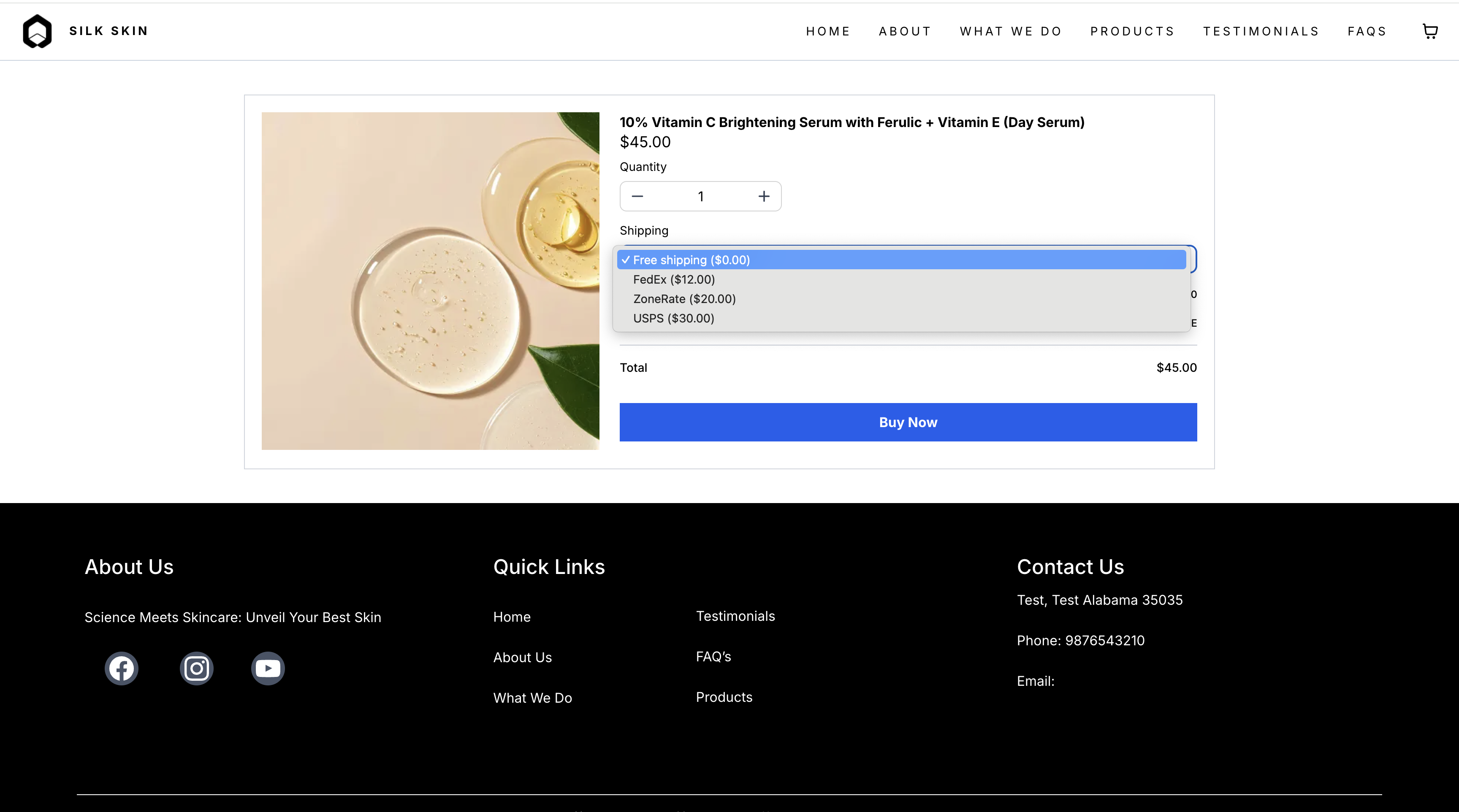
Come Configurare i Profili di Spedizione
Segui questi passaggi per creare un nuovo profilo e definire le tue tariffe di spedizione:
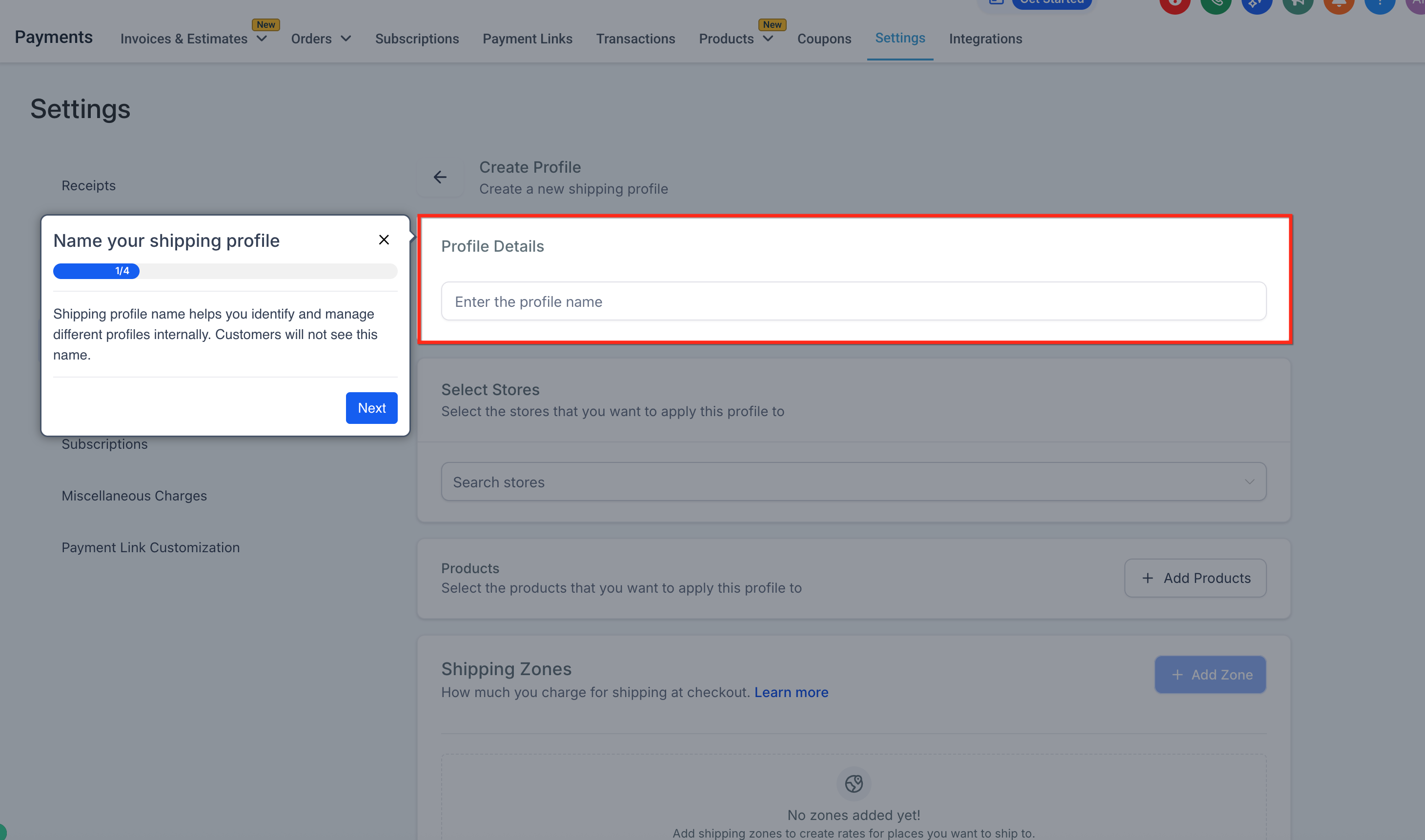
Vai su Pagamenti (Payments) → Impostazioni (Settings) → Spedizione e Consegna (Shipping & Delivery) → Profili Personalizzati (Custom Profiles).
Clicca su Aggiungi Personalizzato (Add Custom).
Inserisci un nome univoco per il profilo (solo per uso interno).
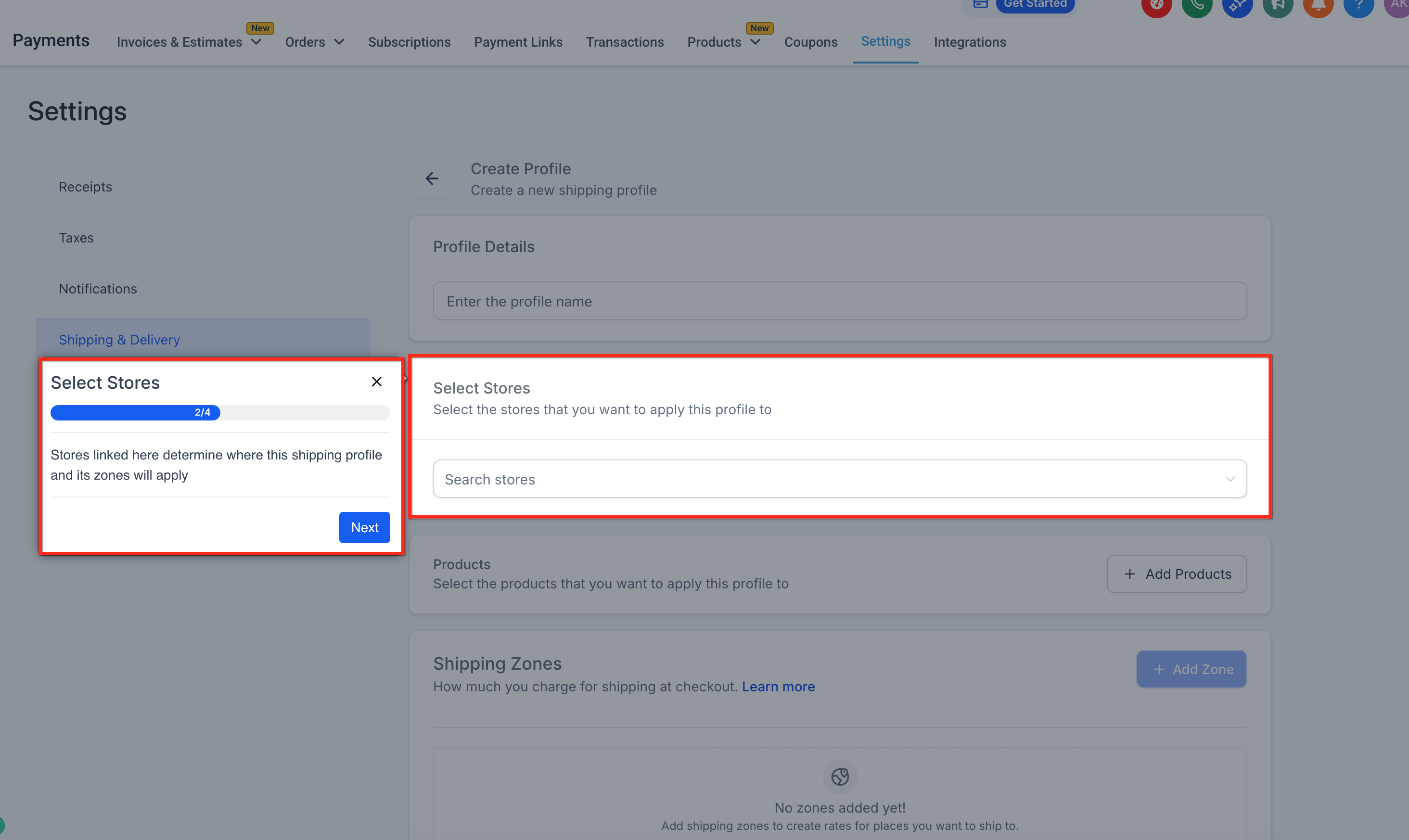
Seleziona il/i negozio/i a cui si applica questo profilo.
Scegli i prodotti o gruppi di prodotti da includere.
Clicca su Aggiungi Zona (Add Zone) e seleziona i paesi o le regioni verso cui effettui la consegna.
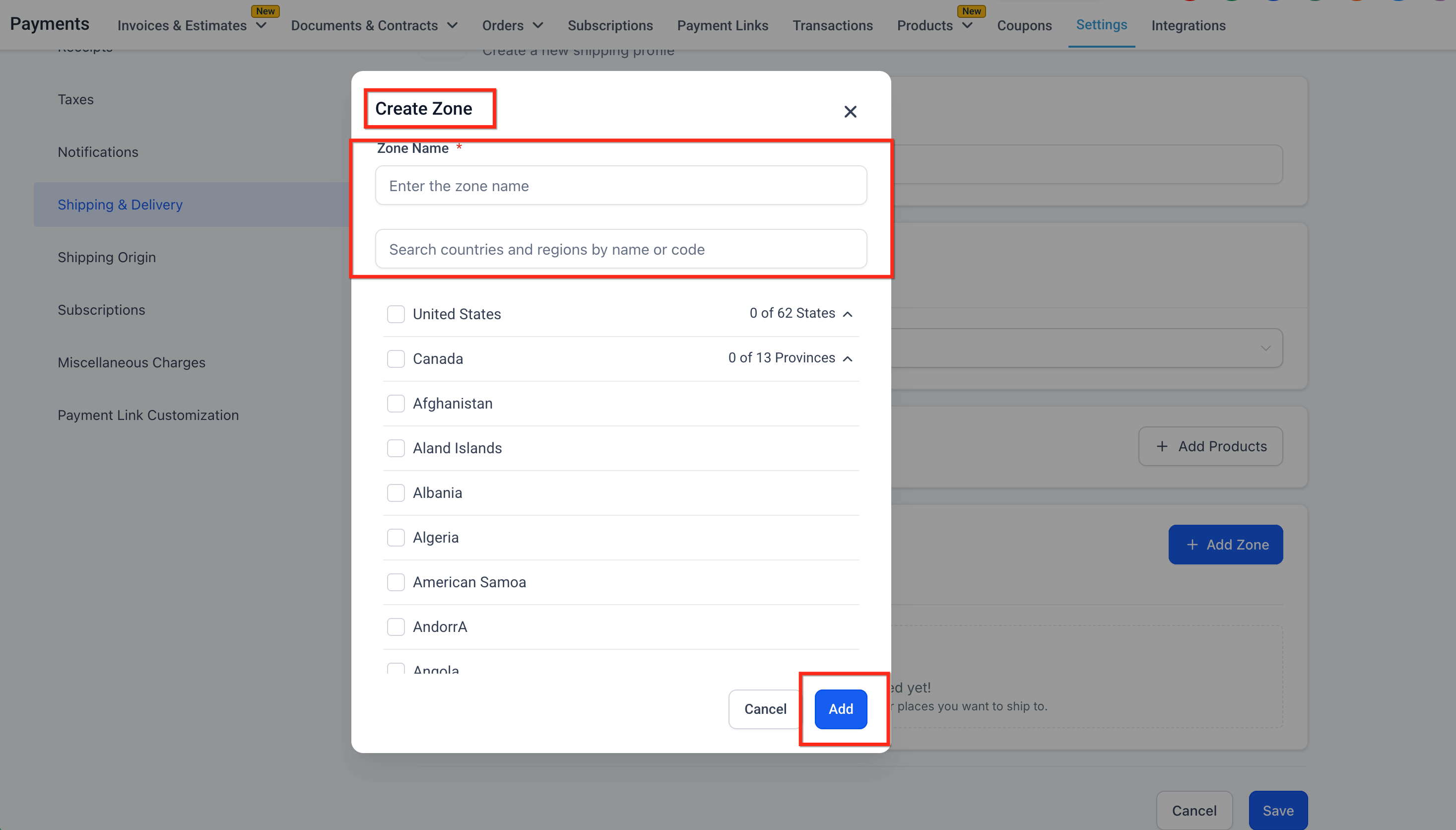
Per ogni zona, aggiungi uno o più tipi di tariffa:
Tariffa fissa (es. €5)
Basata sul prezzo (es. Gratuita oltre €50)
Basata sul peso (es. €10 per 0–10 kg)
Spedizione gratuita
Clicca su Salva (Save) quando hai terminato.
Effettua un ordine di prova per verificare che le tariffe corrette vengano visualizzate al checkout.
Suggerimento: Inizia creando prima il Profilo Generale, poi aggiungi i Profili Personalizzati solo per i prodotti o le regioni che richiedono tariffe di spedizione specifiche.
Limitare una Zona di Spedizione per CAP/Codice Postale
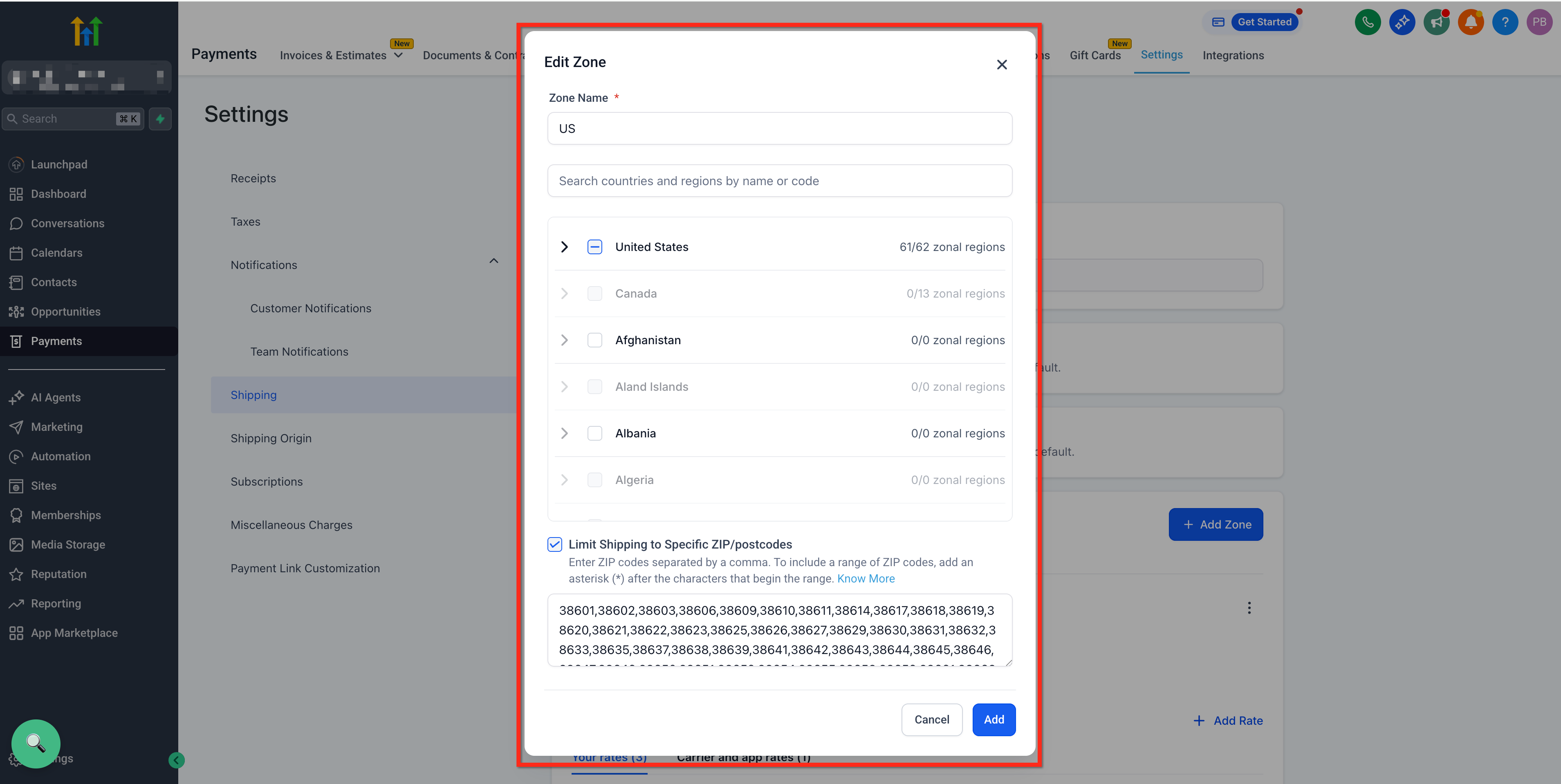
Durante la creazione o la modifica di una zona di spedizione, puoi limitarla in modo che si applichi solo a CAP/codici postali specifici. Questa funzione supporta la copertura di consegne iperlocali e impedisce che una zona venga applicata ad aree indesiderate.
Abilitare la Restrizione per CAP/Codice Postale
- Nella tua zona di spedizione, abilita "Limita la Spedizione a CAP/Codici Postali Specifici" (Limit Shipping to Specific ZIP/Postcodes).
- Inserisci uno o più CAP/codici postali utilizzando uno dei seguenti formati:
Codice singolo (esempio: "100210")
Codici separati da virgola (esempio: "100210,122021")
Prefisso con carattere jolly (esempio: 46* per trovare tutti i CAP/codici postali che iniziano con "46")
Regole di Validazione
- I caratteri jolly sono consentiti solo come **asterisco finale (`*`)** (esempio: `56*`).
- La zona non può essere salvata se la restrizione per CAP/codice postale è abilitata ma **non vengono fornite voci valide**.
- Voci non valide o duplicate vengono bloccate durante l'inserimento.
Domande Frequenti
D: Due profili personalizzati possono avere lo stesso nome?
No. Ogni profilo deve avere un nome univoco per evitare confusione al checkout.
D: Come funzionano le tariffe di spedizione in tempo reale per i prodotti Printful?
Quando colleghi l'integrazione Printful e sincronizzi i prodotti Printful, il sistema crea automaticamente un profilo di spedizione Printful per supportare le tariffe in tempo reale al checkout.
Comportamenti principali:
- Il profilo di spedizione Printful è generato dal sistema per garantire il corretto calcolo delle tariffe. Non è consigliato modificarlo manualmente.
- I prodotti devono rimanere assegnati al profilo Printful per ricevere le tariffe in tempo reale al checkout.
- Se rimuovi i prodotti dal profilo Printful, le tariffe di spedizione vengono disabilitate per quei prodotti.
- Se elimini il profilo di spedizione Printful, non viene ricreato automaticamente. Reinstalla l'integrazione Printful per ripristinarlo.
D: Cosa succede se elimino un profilo personalizzato?
I prodotti in quel profilo tornano automaticamente al Profilo Generale.
D: Come vengono calcolate le tariffe di spedizione per i carrelli misti?
Le tariffe di tutti i profili applicabili vengono sommate e visualizzate come un'unica riga di spedizione combinata.
D: Posso sovrascrivere le tariffe di un'integrazione app?
Sì. Crea un profilo personalizzato per gli stessi prodotti per sovrascrivere le tariffe definite dall'app.
D: Cosa succede se un'app non restituisce le tariffe?
Squadd applica automaticamente la tariffa di fallback del Profilo Generale.
D: Cosa succede se il CAP/codice postale del cliente non corrisponde alla mia zona ristretta?
Quella zona di spedizione non viene applicata al checkout se il CAP/codice postale del cliente non corrisponde ad alcuna voce configurata o a un pattern con carattere jolly.
D: Come inserisco un intervallo di CAP/codici postali?
Usa un carattere jolly con l'asterisco (" * ") alla fine della voce. Ad esempio, 56* trova qualsiasi CAP/codice postale che inizia con `56`.