La pagina Azioni Massive (Bulk Actions) utilizza ora l'interfaccia unificata di GoHighLevel / Squadd per filtrare più velocemente, monitorare lo stato con chiarezza e accedere con un clic alle metriche dei job e ai log degli errori—così puoi verificare, risolvere problemi e, dove applicabile, ripristinare i Contatti (Contacts) eliminati in tutta sicurezza.
- Cos'è la pagina Azioni Massive?
- Vantaggi principali della pagina Azioni Massive
- Visualizzare la tabella delle Azioni Massive
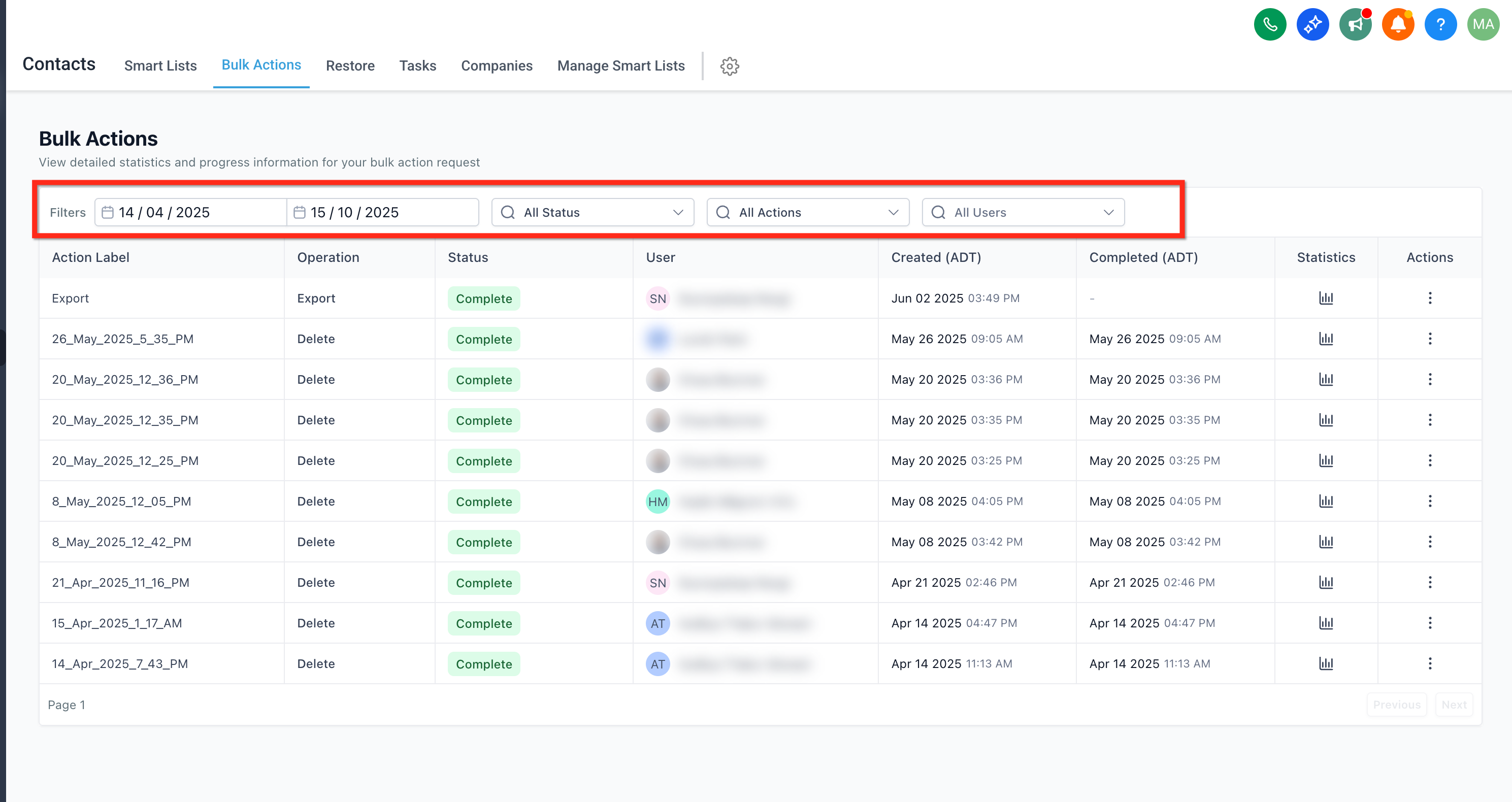
- Usare i filtri per trovare rapidamente le Azioni Massive
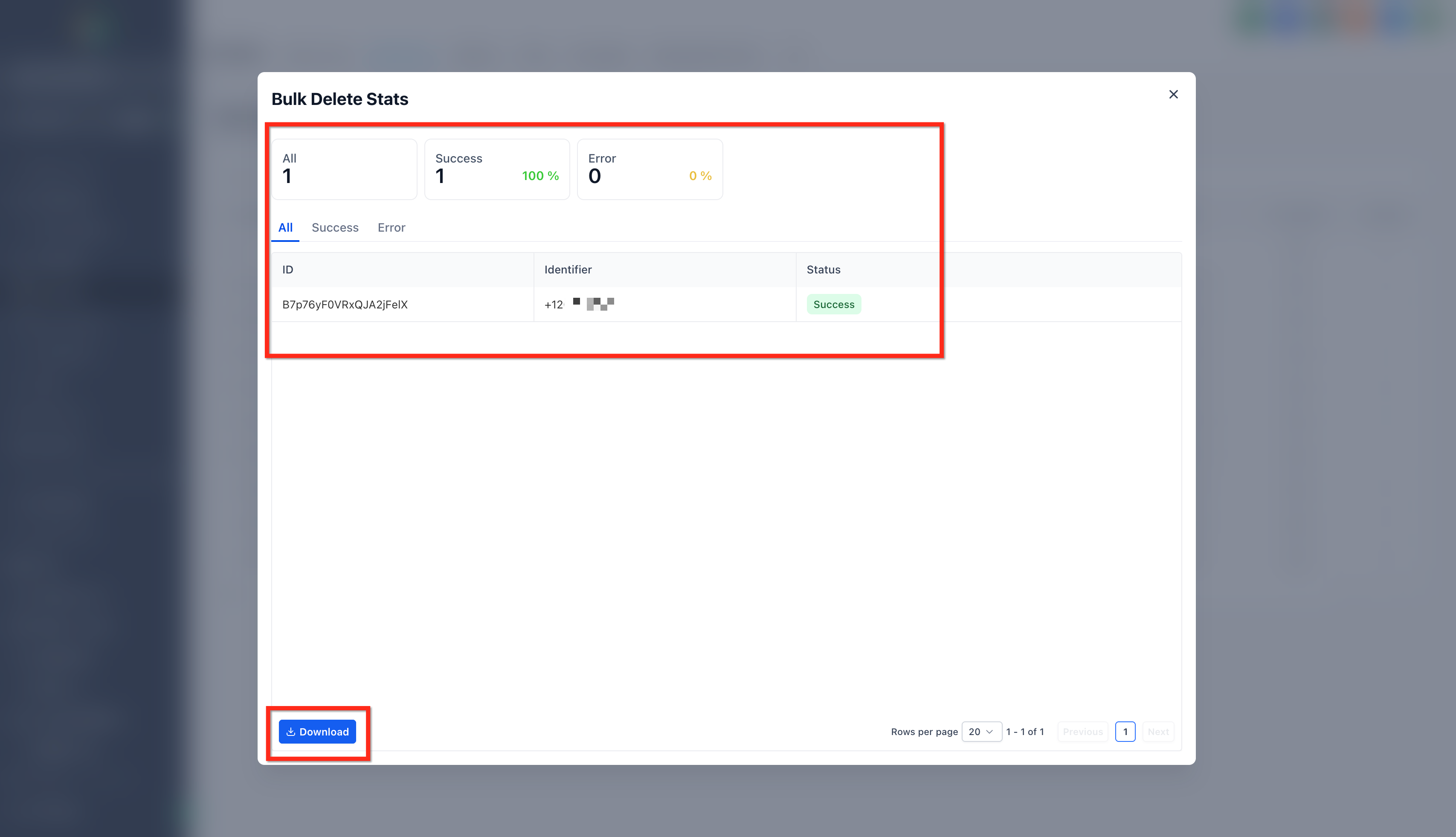
- Visualizzare le statistiche del job e scaricare i log degli errori
- Ripristinare i Contatti eliminati (da un job di eliminazione massiva)
- Gestire i job in esecuzione (Pausa/Annullamento per azioni idonee)
- Come usare la pagina Azioni Massive
- Domande frequenti
- Articoli correlati
Cos'è la pagina Azioni Massive?
La pagina Azioni Massive è una dashboard centralizzata che elenca le operazioni di massa avviate dalla sezione Contatti (ad es. importazioni, aggiornamenti di tag, messaggi in blocco ed eliminazioni). Fornisce lo stato in tempo reale, le metriche sui risultati e l'accesso ai log dettagliati, così i team possono verificare i risultati e correggere eventuali problemi rapidamente.
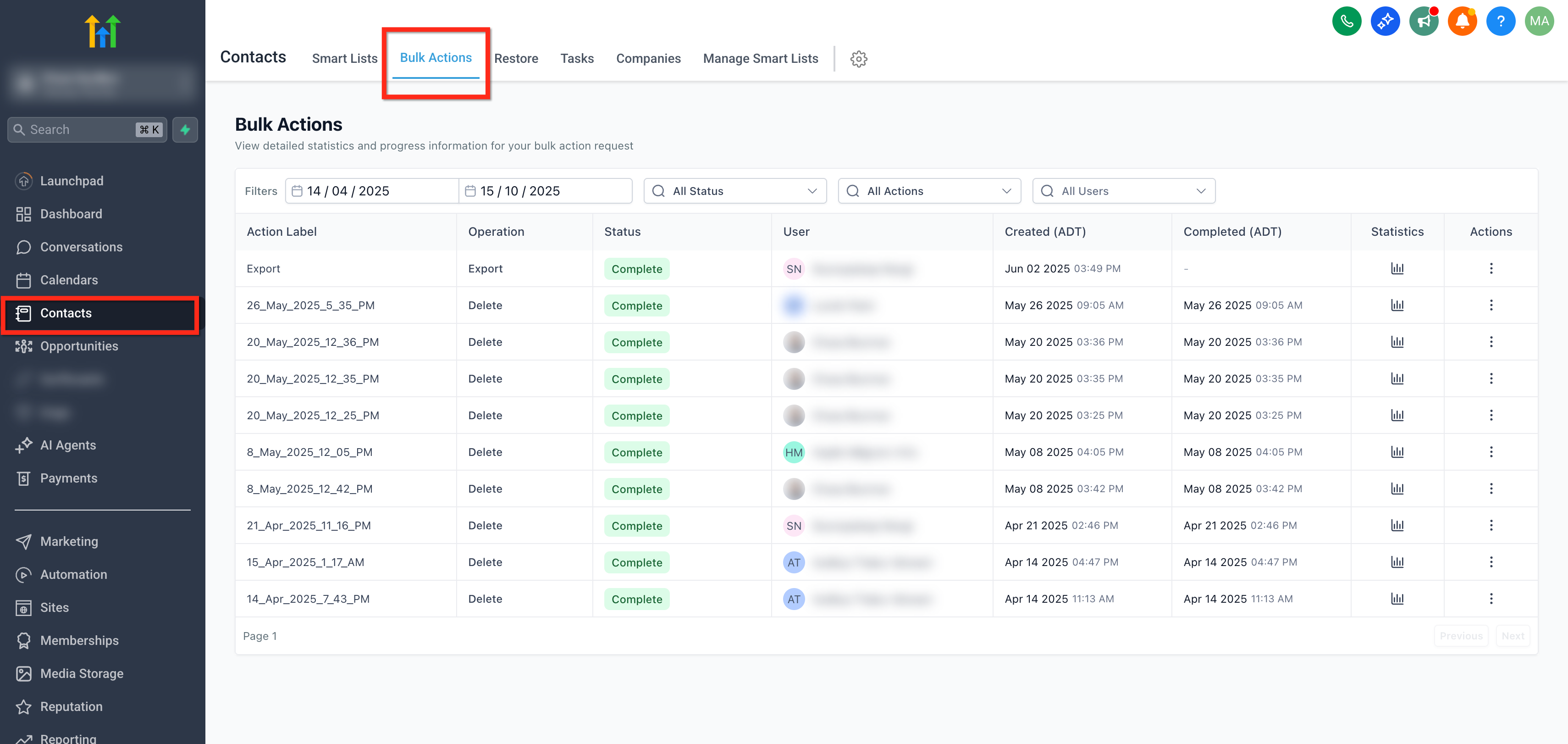
La pagina mostra ogni job massivo in una tabella con colonne come Nome Azione, Tipo Azione, Creato Da, Creato Il e Stato. Da qui puoi aprire Mostra Statistiche per i risultati dettagliati oppure usare il menu azioni della riga per le opzioni di gestione (ad es. pausa/annullamento per i job idonei e ripristino per i job di eliminazione supportati).
Vantaggi principali della pagina Azioni Massive
Conoscere le funzionalità di questa pagina ti aiuta a sfruttarla per velocità, precisione e tracciabilità nei tuoi Workflow CRM.
Interfaccia unificata: Un'interfaccia coerente con GoHighLevel / Squadd, tabelle più pulite, spaziatura leggibile e controlli prevedibili.
Risoluzione dei problemi più rapida: Apri Mostra Statistiche per confrontare successi ed errori e scarica i log degli errori per apportare correzioni.
Sicurezza operativa: Per i job di eliminazione supportati, avvia un Ripristino entro la finestra temporale consentita per recuperare i contatti eliminati.
Responsabilità del team: Filtra per Stato, Tipo Azione, Utente e Data per vedere chi ha fatto cosa e quando.
Tracciabilità: Mantieni una traccia verificabile esportando i log degli errori dettagliati dalla vista Statistiche.
Visualizzare la tabella delle Azioni Massive
Scopri come leggere la tabella e interpretare gli indicatori di stato per dare priorità ai job che richiedono attenzione.
Ogni job appare come una riga con uno Stato chiaro (ad esempio, In corso, Completato o Annullato).
I badge di stato sono codificati a colori e i tooltip al passaggio del cursore possono mostrare nomi di azione più lunghi o conteggi.
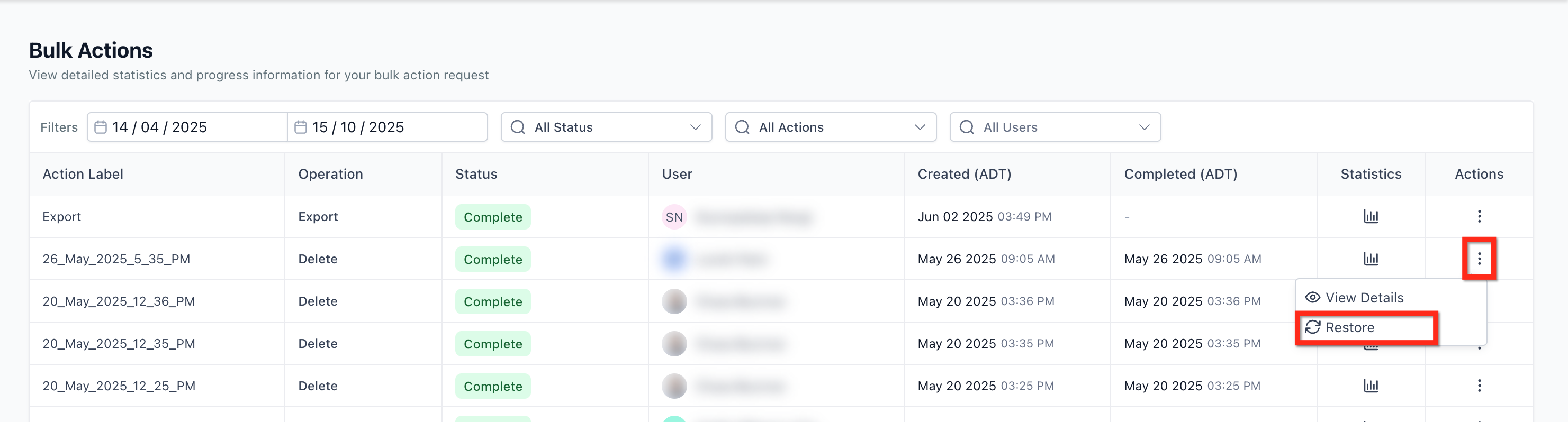
Usa il menu a tre punti della riga per i controlli disponibili (ad es. pausa/annullamento per invii massivi; ripristino dove applicabile).
Usare i filtri per trovare rapidamente le Azioni Massive
I filtri ti permettono di concentrarti esattamente sui job che ti interessano—particolarmente utili per le verifiche o quando più membri del team eseguono azioni ogni giorno.
Stato – Filtra per job In elaborazione, Completati, In pausa, In coda o Annullati.
Tipo Azione – Concentrati su operazioni specifiche come Importazione, Elimina Contatti, Aggiungi Tag, Rimuovi Tag, SMS Massivo o Email Massiva.
Utente – Visualizza i job avviati da un membro specifico del team.
Intervallo di date – Usa date personalizzate.

Visualizzare le statistiche del job e scaricare i log degli errori
Le statistiche ti danno un quadro immediato di ciò che è accaduto durante un job massivo, e i log scaricabili facilitano la correzione dei problemi e la riesecuzione in modo pulito.
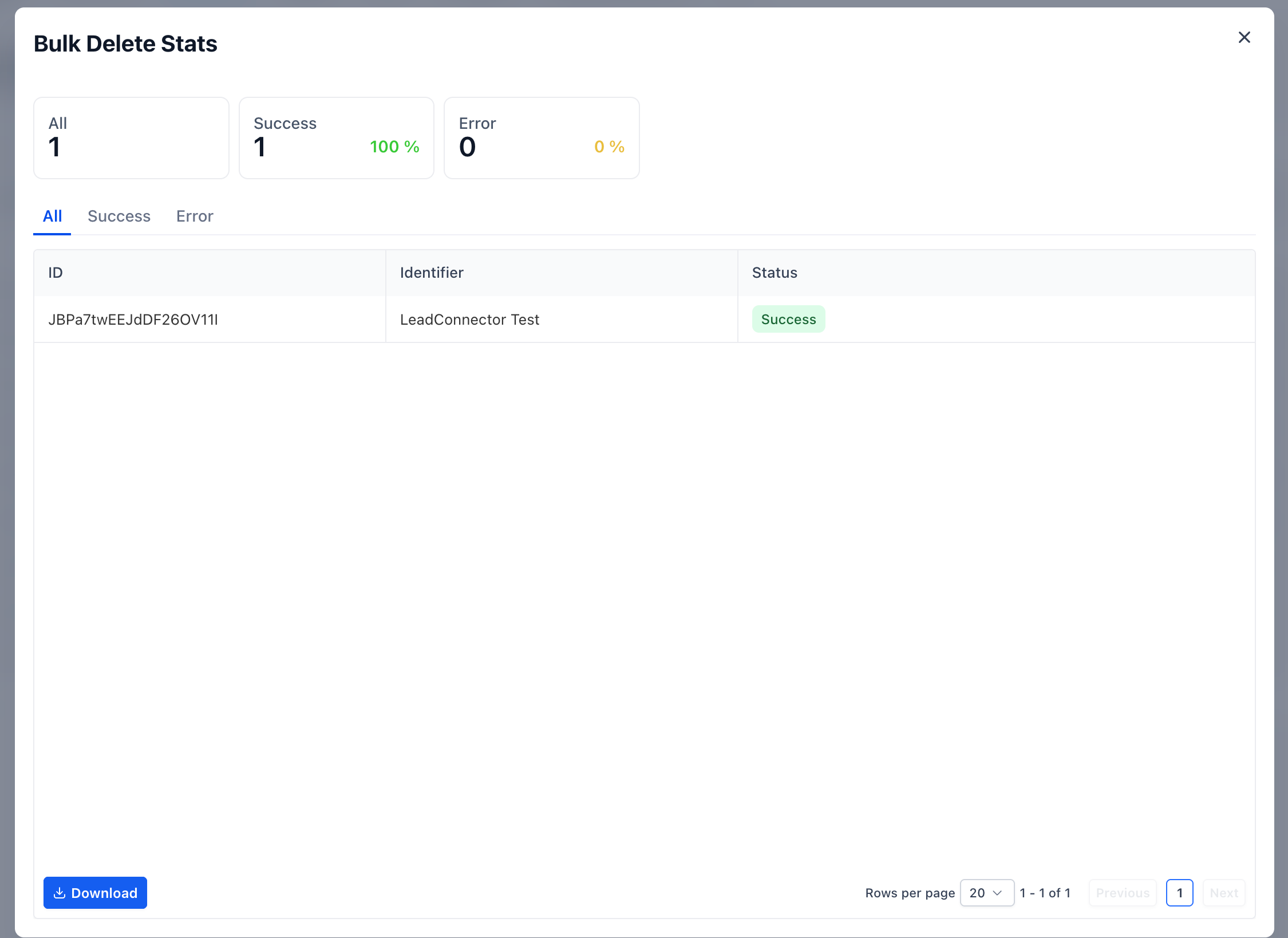
Clicca su Mostra Statistiche su qualsiasi riga per aprire un pannello dei dettagli con metriche di alto livello (totali, conteggi successi/errori e risultati di consegna rilevanti per i job di messaggistica).
Usa l'opzione Scarica nella vista Statistiche per esportare un log degli errori per la risoluzione dei problemi. Il log include tipicamente gli identificatori dei record non riusciti e una motivazione su cui puoi agire.
Ripristinare i Contatti eliminati (da un job di eliminazione massiva)
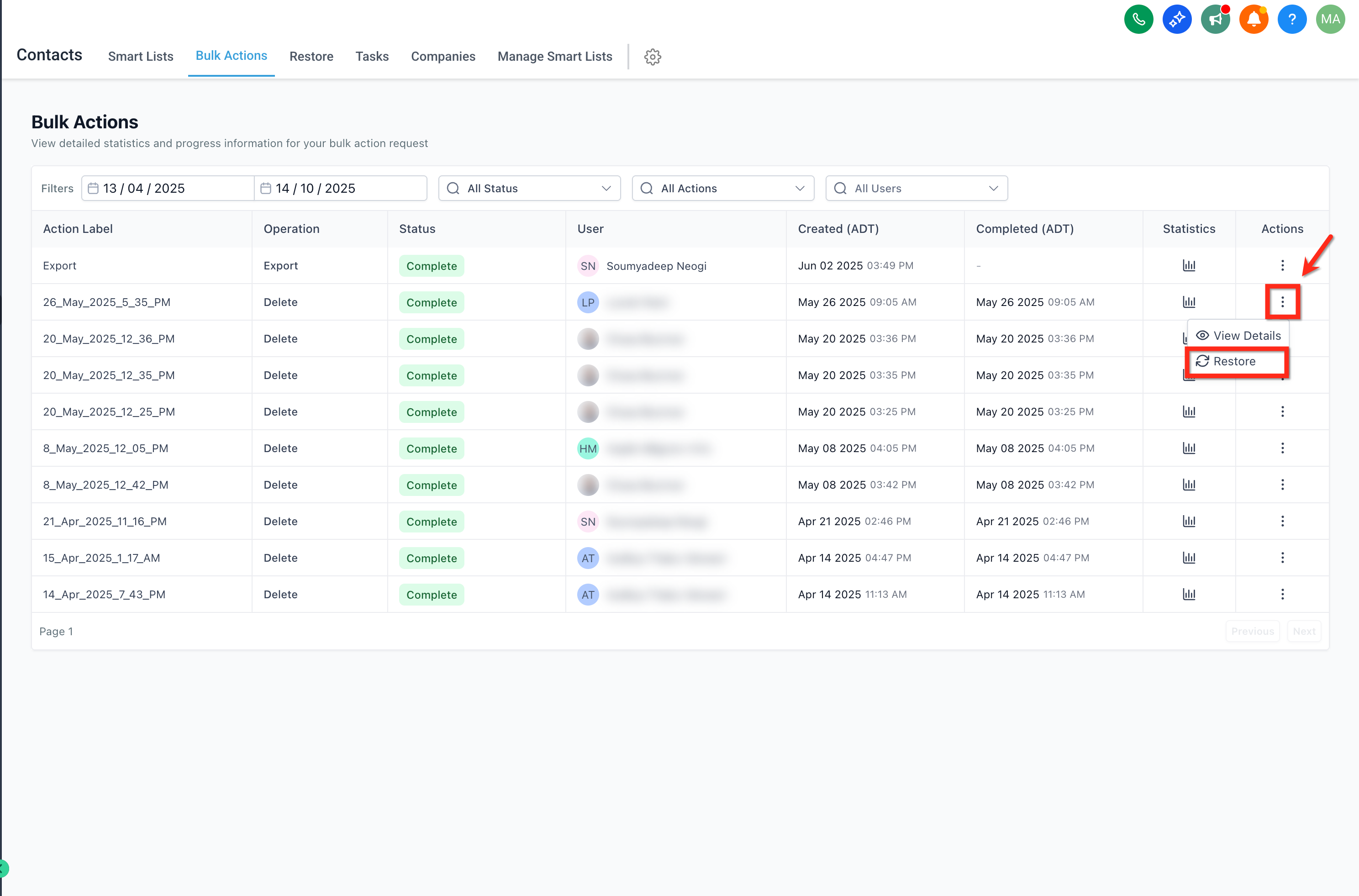
Il Ripristino è pensato per recuperare i contatti eliminati accidentalmente—non per annullare altri tipi di azioni massive.
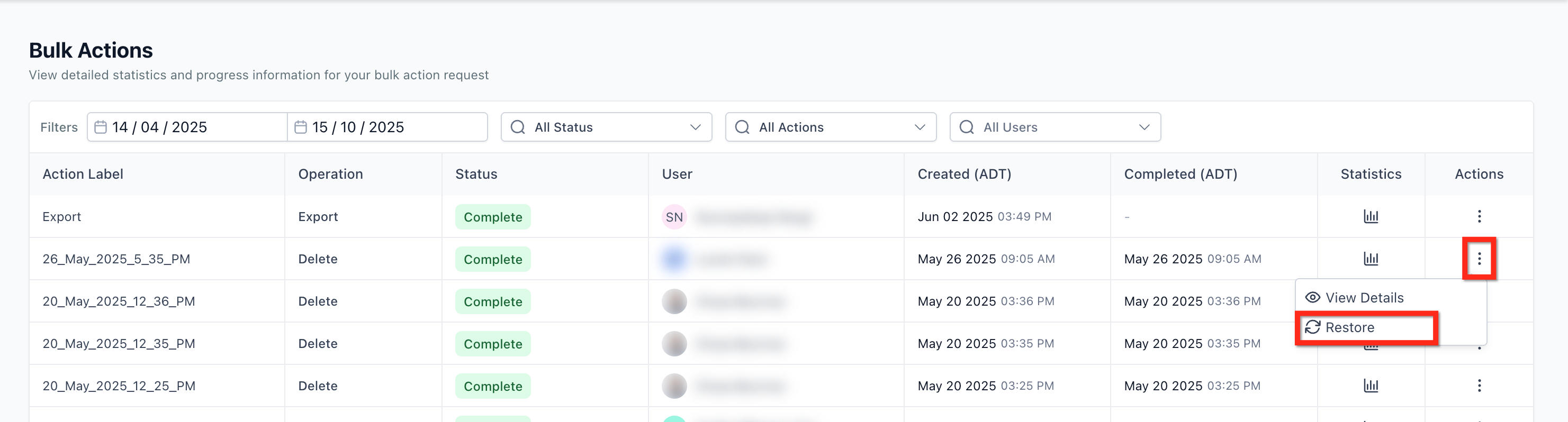
Quando un job massivo di Eliminazione Contatti è idoneo, vedrai un'opzione Ripristina. Selezionandola si apre una finestra di conferma che spiega cosa verrà ripristinato.
Tempistiche: I contatti eliminati possono generalmente essere ripristinati entro circa 60 giorni dall'eliminazione. Dopo tale periodo, il recupero non è disponibile.
Confermando l'operazione viene accodato un nuovo job di ripristino, che apparirà nella tabella Azioni Massive e verrà eseguito fino al completamento.
Gestire i job in esecuzione (Pausa/Annullamento per azioni idonee)
Alcuni invii massivi—come le campagne SMS—possono essere messi in pausa o annullati dopo essere stati accodati, offrendoti il controllo quando i piani cambiano.
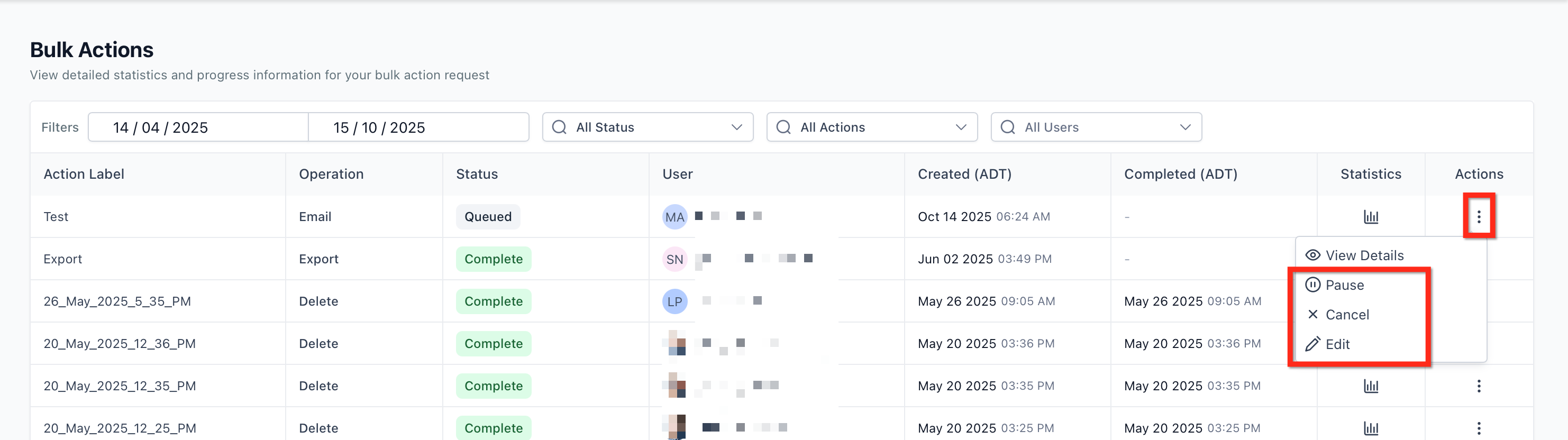
Apri il menu a tre punti per un job in esecuzione e idoneo per vedere Pausa, Modifica o Annulla.
Pausa interrompe temporaneamente l'elaborazione; Annulla blocca l'elaborazione rimanente e Modifica consente all'utente di cambiare l'orario pianificato dell'azione massiva. Gli elementi già elaborati rimangono invariati.
Dopo aver apportato modifiche, aggiorna la tabella Azioni Massive e apri Mostra Statistiche per verificare cosa è stato completato prima della modifica.
Come usare la pagina Azioni Massive
Non è necessaria alcuna configurazione, ma alcuni passaggi rapidi ti aiutano a navigare con sicurezza, confermare i risultati e mantenere una traccia di controllo ordinata.
Vai su Contatti → Azioni Massive nella tua Location.
Applica i Filtri (Stato, Tipo Azione, Utente, Data) per circoscrivere i job di cui hai bisogno.
Clicca su Mostra Statistiche su un job per rivedere i totali e i dettagli degli errori; usa Scarica per esportare il log degli errori.
Per i job di Eliminazione Contatti entro la finestra temporale consentita, usa Ripristina (quando disponibile) per ricreare i contatti eliminati.
Per gli invii accodati idonei (ad es. SMS), usa il menu a tre punti per Mettere in pausa, Modificare o Annullare.
Domande frequenti
D: Quali azioni compaiono nella pagina Azioni Massive?
La maggior parte delle operazioni di massa avviate dalla sezione Contatti—come Importazioni, Eliminazione Contatti, SMS/Email Massivi, Aggiunta/Rimozione Tag—vengono elencate con il relativo stato e un link a Mostra Statistiche.
D: Quanto tempo ho per ripristinare i contatti eliminati?
Circa 60 giorni dalla data di eliminazione. Dopo tale periodo, i contatti vengono rimossi definitivamente.
D: Posso annullare un job dopo che è iniziato?
Per i tipi di job idonei (come gli SMS massivi accodati), usa il menu a tre punti della riga per Mettere in pausa, Modificare o Annullare. Gli elementi già elaborati prima dell'annullamento rimangono completati.
D: Dove posso scaricare i risultati dettagliati?
Apri Mostra Statistiche per il job e usa Scarica per esportare il log degli errori con le motivazioni di fallimento per ciascun record.
D: La pagina Azioni Massive è specifica per ogni Location?
Sì. Accedi alla Location che vuoi gestire, poi apri Contatti → Azioni Massive.
D: Perché devo confermare che i miei contatti hanno dato il consenso a essere contattati durante l'importazione?
Due motivi principali per cui il consenso dei contatti è importante durante l'importazione:
- Proteggi la tua reputazione di invio: Importare contatti in blocco senza il consenso appropriato può portare a tassi di rimbalzo e spam più elevati, impattando negativamente sulla tua reputazione di invio.
- Previeni problemi con liste acquistate o noleggiate: Anche se alcune liste dichiarano di avere il consenso all'opt-in, potrebbero non essere adatte agli strumenti di comunicazione marketing. I contatti provenienti da fonti acquistate o noleggiate hanno alte probabilità di rimbalzare, cancellarsi, segnalare le email come spam e causare inserimenti in blacklist.
D: Quali sono le azioni massive che non possono essere ripristinate?
Le seguenti azioni massive non possono essere ripristinate:
- Email Massiva
- Verifica Email Massiva
- Aggiornamento Massivo Contatti a Azienda
- Aggiunta Tag Massiva
- SMS Massivo