Questo articolo ti guida attraverso l'importazione delle opportunità in GoHighLevel / Squadd utilizzando un file CSV. Scopri come preparare i dati, mappare i campi e garantire un processo di importazione fluido per mantenere la tua pipeline di vendita organizzata e aggiornata.
IMPORTANTE: In GoHighLevel / Squadd, l'importazione è supportata solo tramite il formato file CSV (.csv). Altri tipi di file come Excel o Google Sheets non sono accettati. Consulta questo articolo per saperne di più sul Formato file CSV per l'importazione di Contatti e Opportunità
- Prerequisiti per l'importazione dei Contatti
- Errori comuni da evitare
- Importare Opportunità tramite CSV
- Come importare le Opportunità
- Opzionale: Importare Contatti e Opportunità
- Domande frequenti
- Articoli correlati
Prerequisiti per l'importazione dei Contatti
Prima di avviare il processo di importazione, assicurati di soddisfare i seguenti requisiti:
- Permessi utente: solo gli utenti con accesso Admin possono importare i contatti.
- Formato file: il file deve essere in formato CSV (.csv).
- Limite dimensione file: il file CSV deve essere inferiore a 30 MB. Se è più grande, suddividilo in file più piccoli.
- Foglio singolo: il file CSV deve contenere un solo foglio/tab.
- Requisito CSV: la prima riga NON deve essere vuota! Includi una riga di intestazione in cui almeno un'intestazione di colonna corrisponda a un campo presente nel sistema.
Errori comuni da evitare
❌ Intestazioni non corrispondenti: assicurati che le intestazioni del CSV corrispondano ai campi del sistema.
❌ Campi obbligatori vuoti: ogni riga deve avere almeno un campo obbligatorio (Nome, Email o Telefono).
❌ Caratteri speciali nei numeri di telefono: rimuovi spazi, trattini o lettere.
❌ Record duplicati nel CSV: pulisci la lista prima di importare.
Importare Opportunità tramite CSV
Importare le opportunità ti consente di aggiungere o aggiornare in blocco le trattative nel CRM di GoHighLevel / Squadd. Questo semplifica l'inserimento dati durante l'onboarding dei clienti o la migrazione da un altro CRM, garantendo che le fasi della pipeline siano allineate e l'attività di vendita venga tracciata con precisione.
Gestire le opportunità in modo efficiente tramite l'importazione CSV aiuta a mantenere la pipeline aggiornata e il team allineato.
Risparmia tempo: carica decine o centinaia di opportunità in un'unica operazione.
Mantieni l'accuratezza dei dati: i campi strutturati prevengono gli errori più comuni.
Migliora la coerenza: assicura che le fasi della pipeline e i valori seguano uno standard.
Velocizza l'onboarding: integra rapidamente i lead provenienti da sistemi precedenti.
Aggiorna le trattative esistenti: modifica facilmente le fasi o i valori delle opportunità.
Sincronizza contatti e opportunità: assicura che i dati delle opportunità siano collegati direttamente ai record dei contatti.
Come importare le Opportunità
L'importazione delle opportunità prevede una serie di passaggi per garantire che i dati di vendita vengano inseriti nel CRM in modo accurato ed efficiente. Dalla preparazione del file CSV alla mappatura dei campi e alla conferma dell'importazione, questa sezione ti guida attraverso tutto ciò che devi sapere per completare con successo il processo. Segui questi passaggi per importare le opportunità in GoHighLevel / Squadd tramite un file CSV.
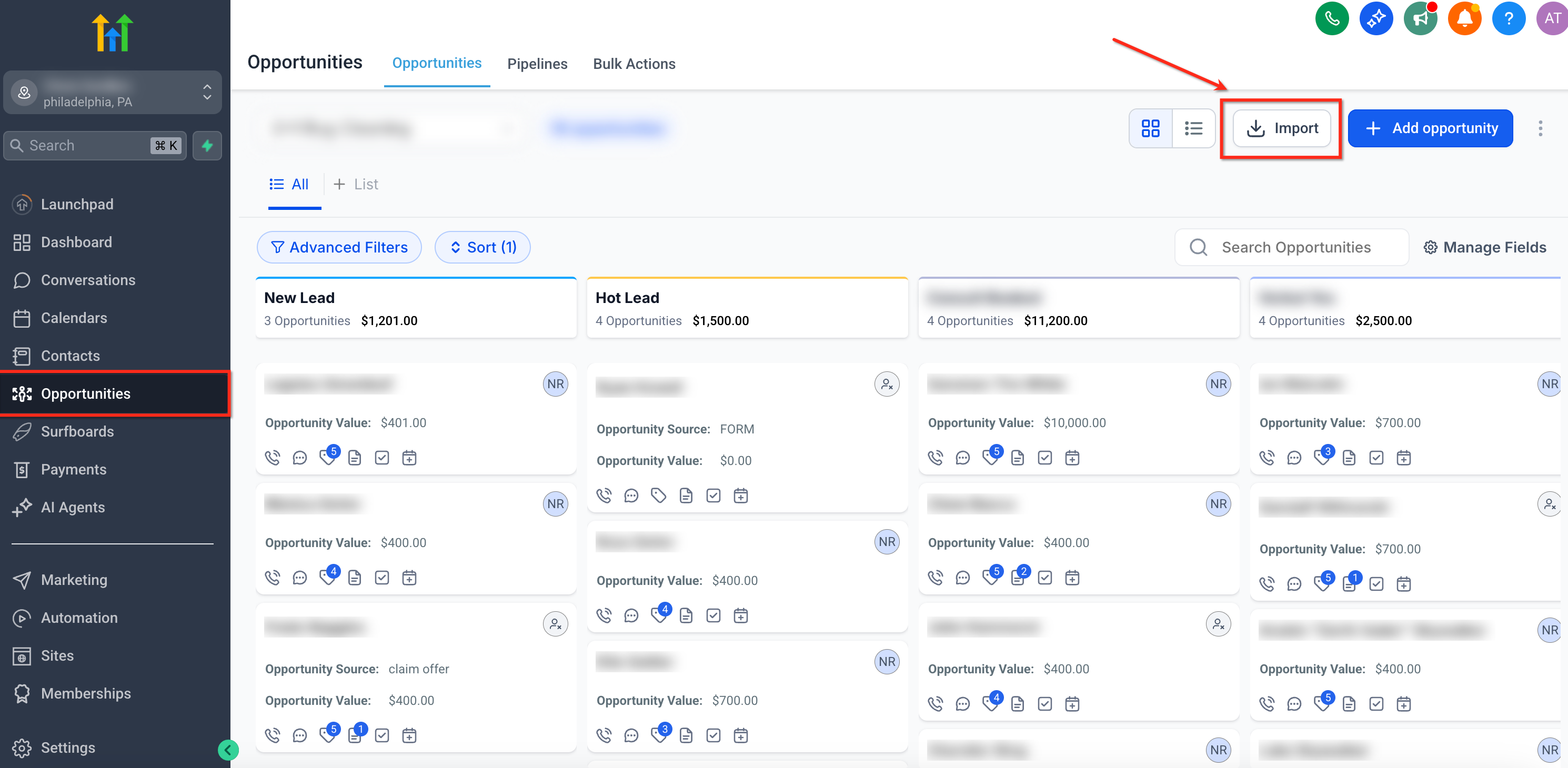
Passo 1: Accedi alla scheda Opportunità (Opportunities)
Dalla scheda Opportunità (Opportunities), clicca sul pulsante Importa (Import) per iniziare.
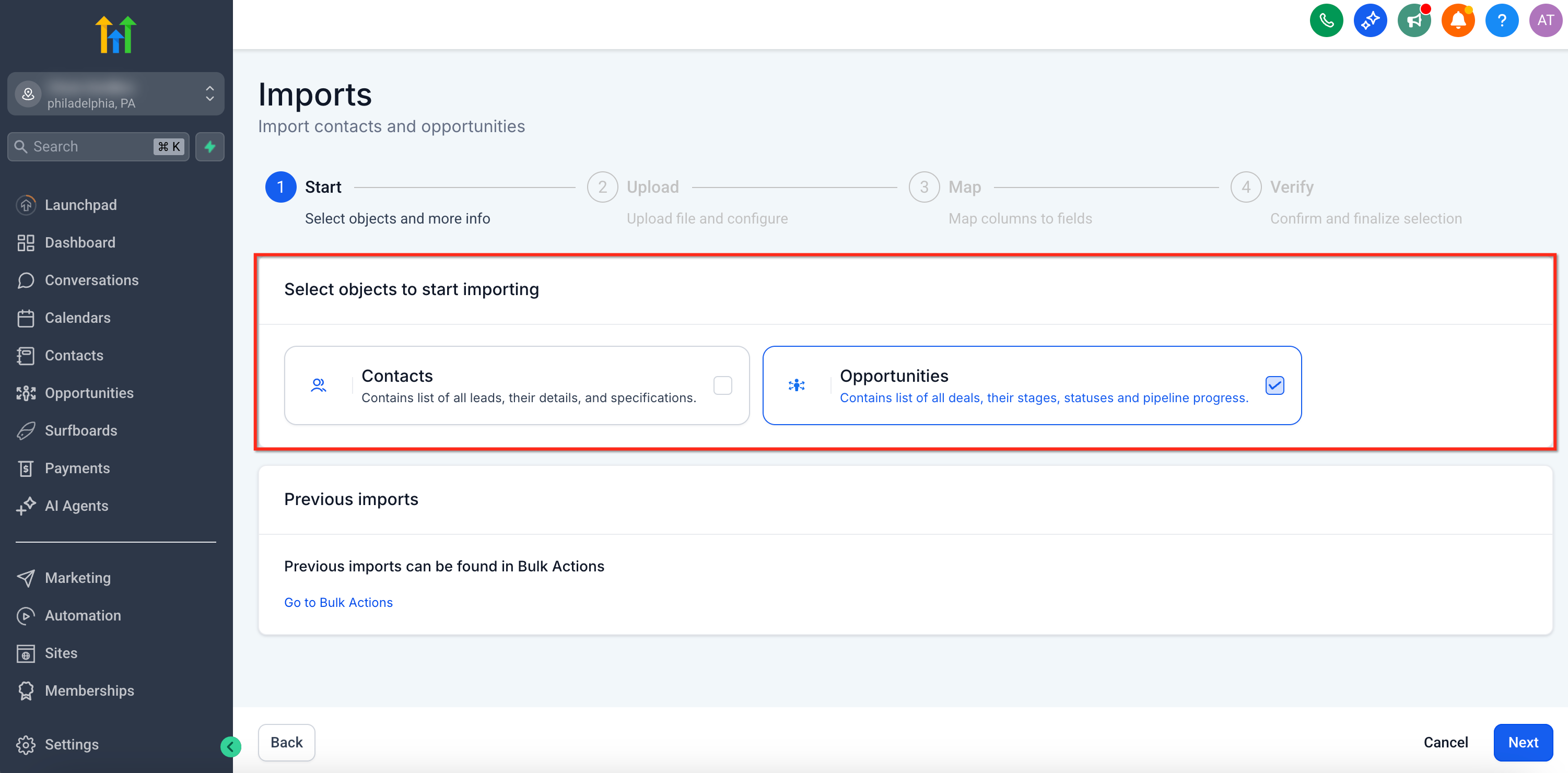
Passo 2: Seleziona cosa importare
Scegli se importare solo le Opportunità oppure sia i Contatti che le Opportunità.
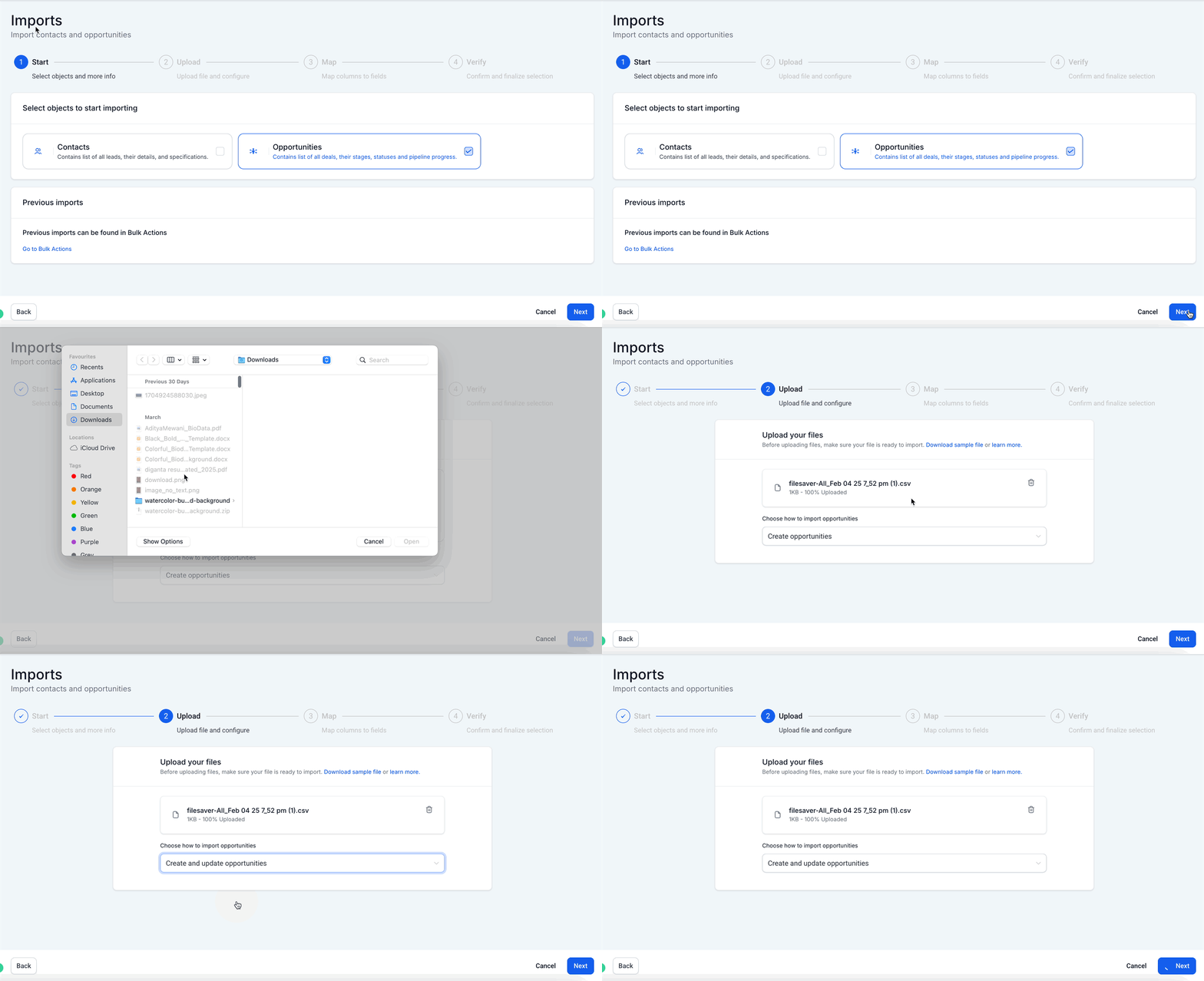
Passo 3: Carica il tuo file CSV
Dopo aver selezionato Importa Opportunità (Import Opportunities), clicca su Avanti (Next), quindi carica il file CSV e seleziona il tipo di importazione corretto in base al fatto che tu stia aggiungendo nuovi contatti o aggiornando quelli esistenti.
Passo 4: Mappatura delle colonne sui campi
Assicurati che ogni colonna del file sia correttamente mappata sul campo corrispondente nel sistema. Alcune note importanti:
- Selezionando la casella "Non aggiornare i valori vuoti" (Don't update Empty Values), nessun campo verrà aggiornato se il file importato contiene valori vuoti e il campo ha già un valore per l'opportunità.
- Se decidi di non importare un determinato campo, puoi lasciarlo non mappato e spuntare la casella in fondo per procedere. - "Assicurati che tutti i campi obbligatori siano mappati. Per procedere, mappa tutti i campi oppure scegli 'Non importare dati' per le colonne non mappate."
- Se Contatti e Opportunità si trovano sulla stessa riga nel CSV, verranno mappati automaticamente l'uno all'altro.
- Abbina le colonne del tuo CSV ai campi obbligatori di GoHighLevel / Squadd:
- ID Contatto (Contact ID) (obbligatorio)
- Nome Opportunità (Opportunity Name) (obbligatorio)
- Pipeline (obbligatorio)
- Altri campi: Valore Opportunità (Opportunity Value), ID Opportunità (Opportunity ID) (se si aggiorna un record esistente)
I campi mappati con valori corretti mostreranno una spunta verde. Se un campo è mancante o errato, apparirà un triangolo di avviso giallo.
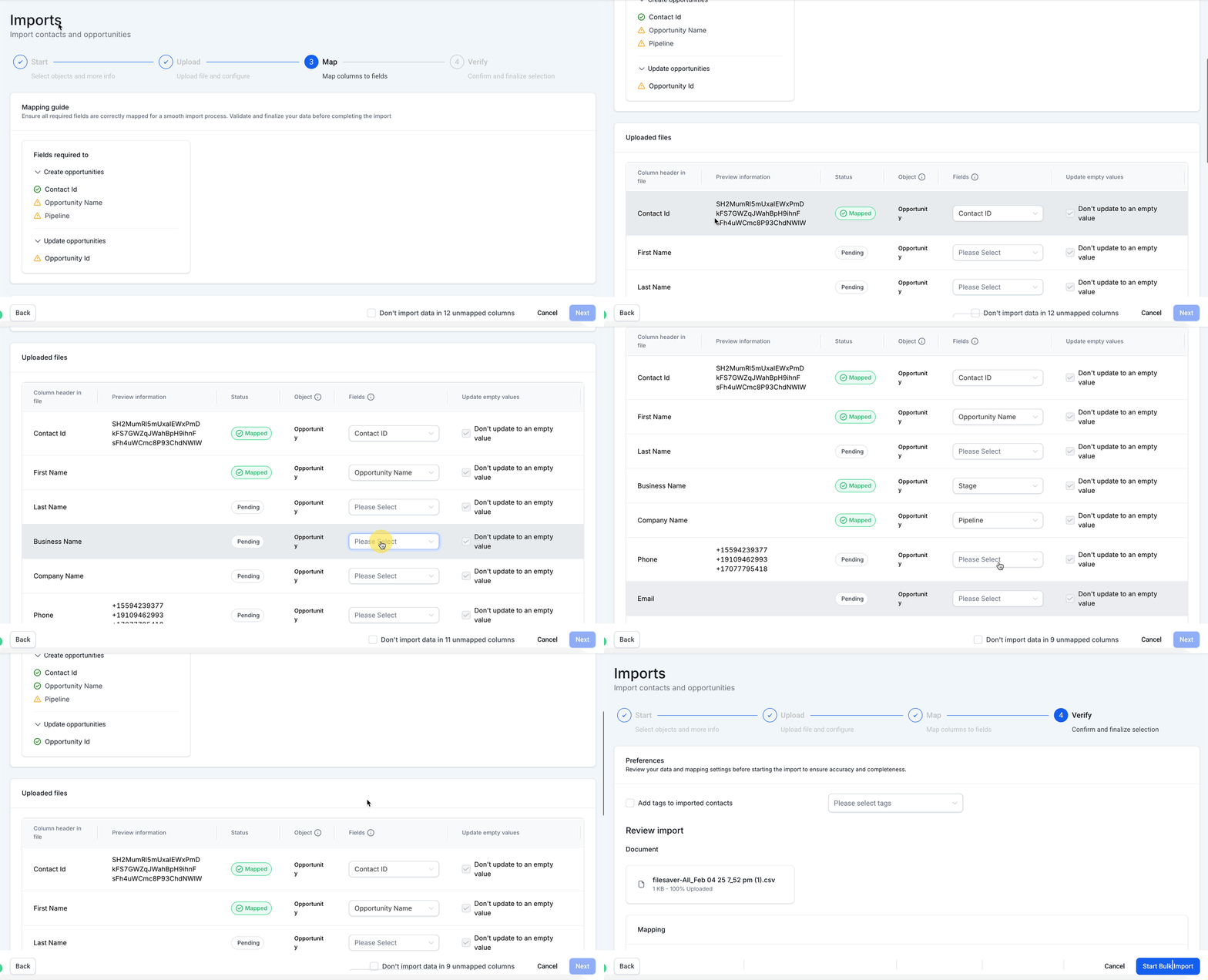
Suggerimento: Quando tutti i campi obbligatori sono stati mappati correttamente, tutti gli indicatori diventeranno verdi.
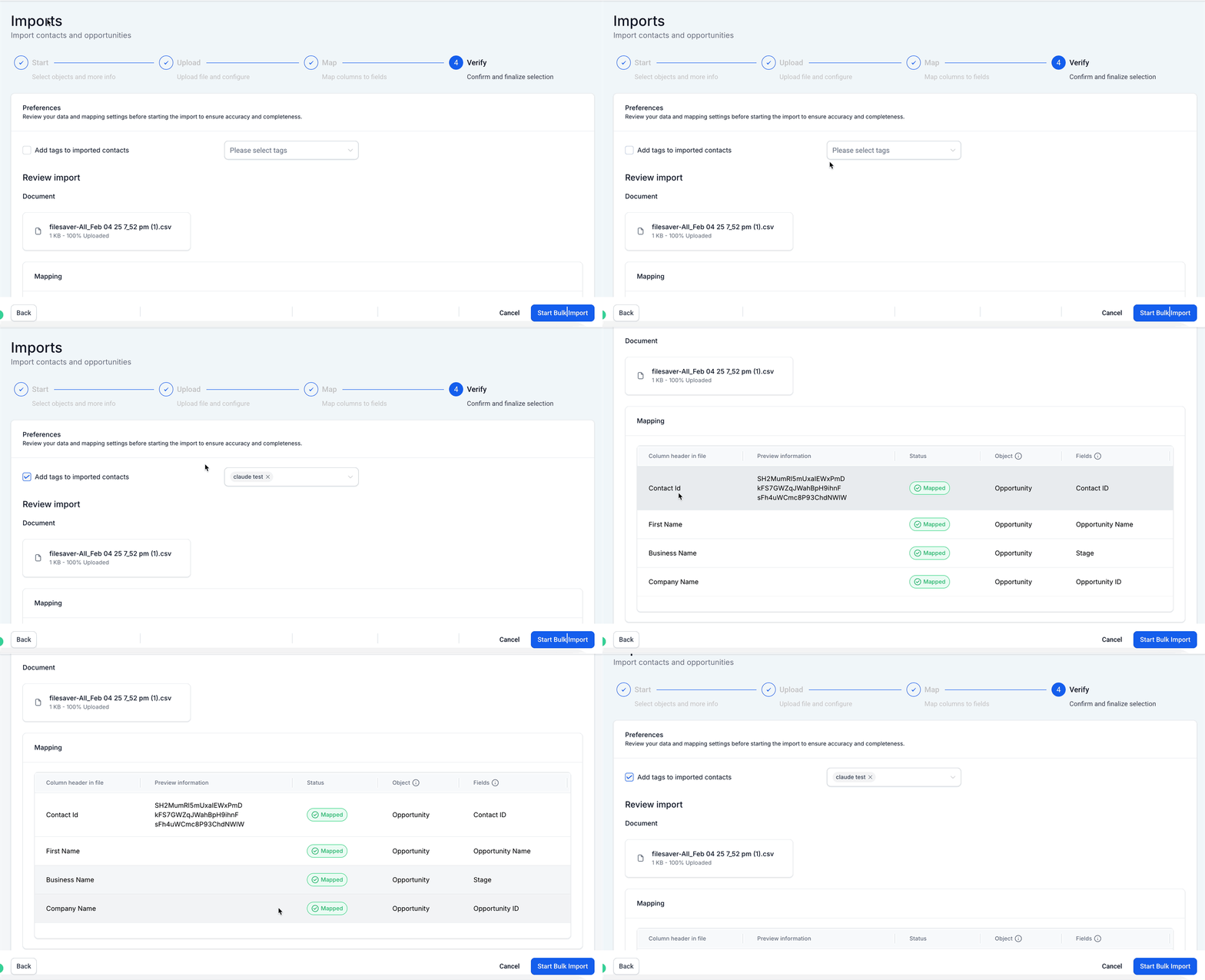
Passo 5: Verifica, conferma e finalizza la selezione
Finalizza la configurazione rivedendo le tue preferenze, controllando le mappature dei campi e confermando il consenso prima di avviare l'importazione. Questo passaggio finale garantisce che i contatti siano correttamente taggati, ordinati e aggiunti ai Workflow, con i dati completamente verificati. Nell'ultimo passaggio puoi:
Aggiungere Tag ai contatti importati (opzionale)
Rivedere il nome del documento e i campi mappati
Cliccare su Avvia importazione in blocco (Start Bulk Import) per completare il processo
Verifica la mappatura dei campi. Assicurati che tutti i campi obbligatori siano correttamente mappati. Conferma che i campi personalizzati siano assegnati come previsto. Opzionale: le colonne non mappate verranno ignorate automaticamente.
Opzionale: Importare Contatti e Opportunità
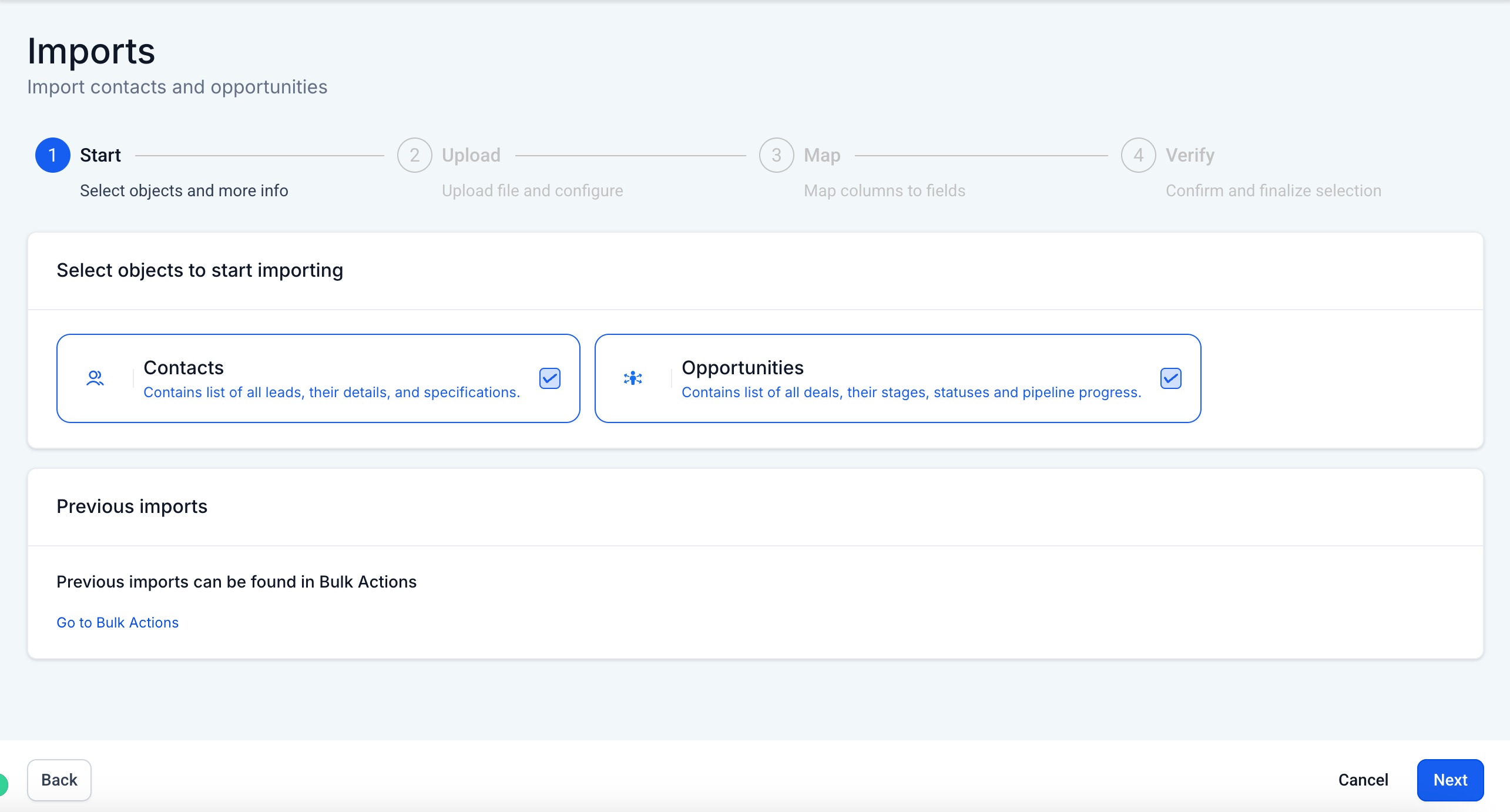
Se il tuo CSV include sia informazioni sui contatti che sui deal (opportunità), puoi importarli entrambi contemporaneamente usando lo stesso flusso. Questo è particolarmente utile se stai onboarding nuovi lead direttamente nella tua pipeline di vendita e vuoi associarli a una fase o a un valore di trattativa durante l'importazione. Il processo è esattamente lo stesso dell'importazione dei contatti; l'unica differenza è selezionare sia "Contatti" (Contacts) che "Opportunità" (Opportunities) durante la configurazione iniziale dell'importazione.
Dopo aver cliccato sul pulsante Importa (Import) nella pagina Contatti, ti verrà chiesto di selezionare gli oggetti da importare. Spunta entrambi e procedi con gli stessi passaggi descritti sopra.
Domande frequenti
D: Posso importare opportunità senza dati di contatto?
No, ogni opportunità deve essere collegata a un ID Contatto (Contact ID) valido nel tuo account.
D: Quale formato file è richiesto?
Il file deve essere in formato CSV (max 30 MB).
D: Posso importare opportunità in più pipeline?
Sì, a patto che il nome della Pipeline corrisponda a una già esistente nel tuo account.
D: Cosa succede se i campi sono mappati in modo errato?
L'importazione fallirà o salterà le righe interessate. Assicurati che tutti i campi obbligatori siano correttamente mappati e formattati.
D: Posso visualizzare in anteprima o annullare un'importazione?
Le importazioni non possono essere annullate. Verifica sempre attentamente i dati prima di importare. Puoi consultare le importazioni passate in Azioni in blocco (Bulk Actions).
Articoli correlati
Importare Contatti tramite file CSV
- Formato file CSV per l'importazione di Contatti e Opportunità