Panoramica
Gestire in modo efficiente i metodi di pagamento dei clienti è fondamentale per semplificare le transazioni e garantire un'esperienza fluida. Questo documento fornisce una panoramica di due funzionalità chiave progettate per semplificare la gestione dei pagamenti: l'aggiunta di carte salvate e la gestione delle carte salvate. Queste funzionalità consentono alle aziende di recuperare in modo sicuro le carte salvate (vengono recuperate e mostrate nell'interfaccia solo le ultime 3/4 cifre e la data di scadenza), visualizzare e gestire le informazioni di pagamento dei clienti.
Dove trovare questa funzione?
Contatti (Contacts) > Dettagli contatto > icona '$' (indica Pagamenti) > Azioni
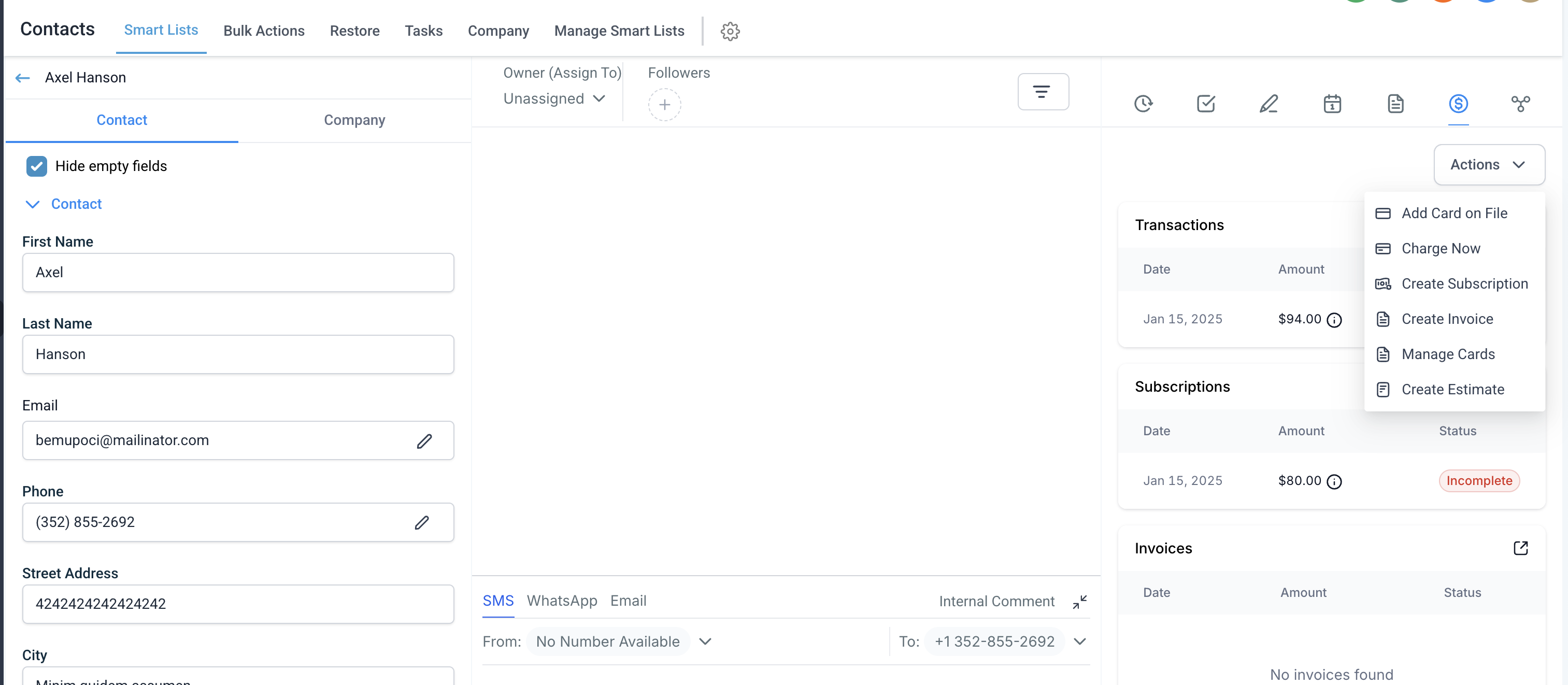
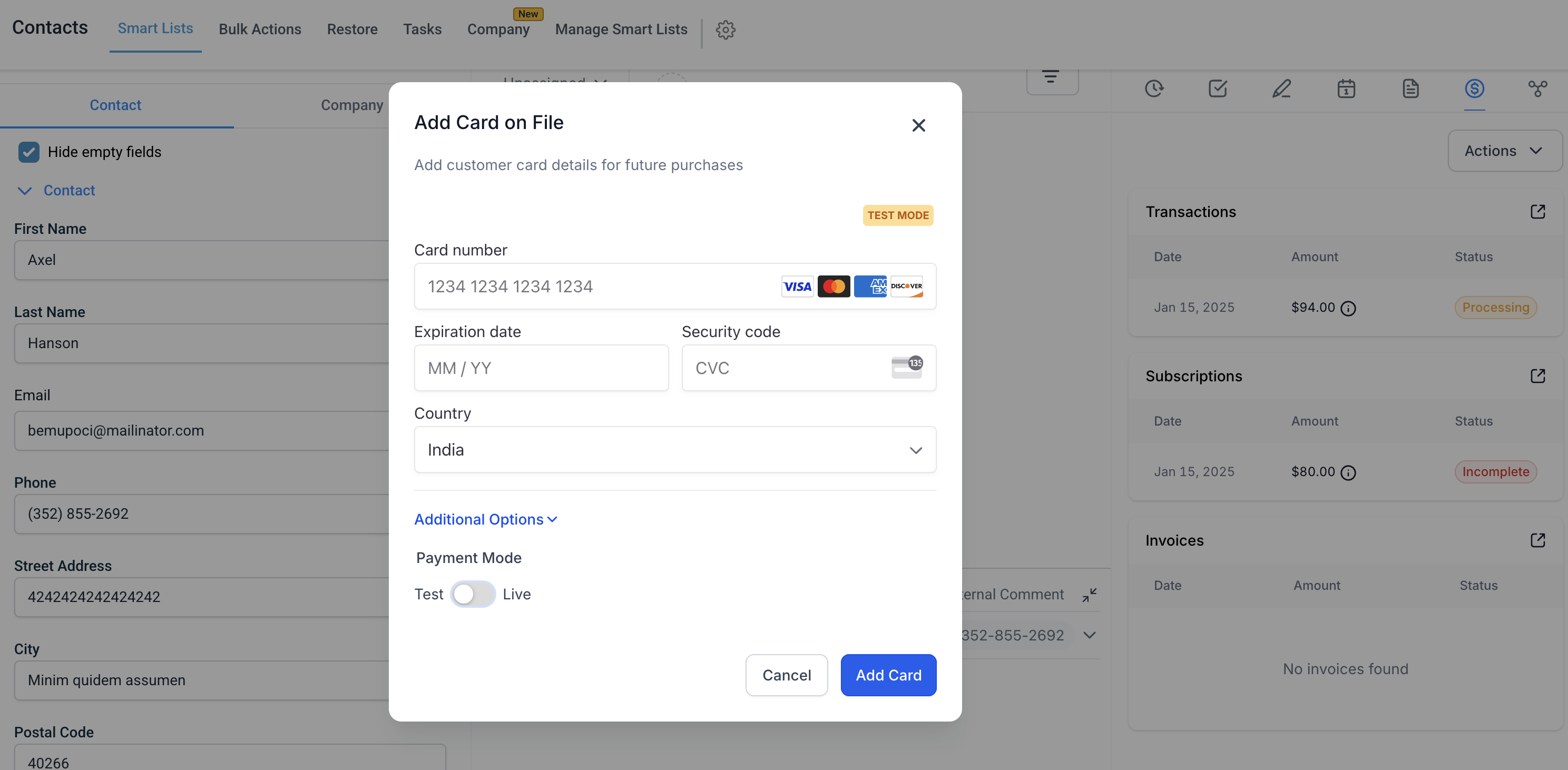
Come aggiungere una carta salvata?
Clicca il pulsante 'Aggiungi carta salvata' sotto 'Azioni'
Inserisci il numero della carta, la data di scadenza e il CVV insieme al Paese
Verifica le informazioni e clicca 'Aggiungi carta'
L'operazione può essere eseguita sia in modalità live che in modalità di test
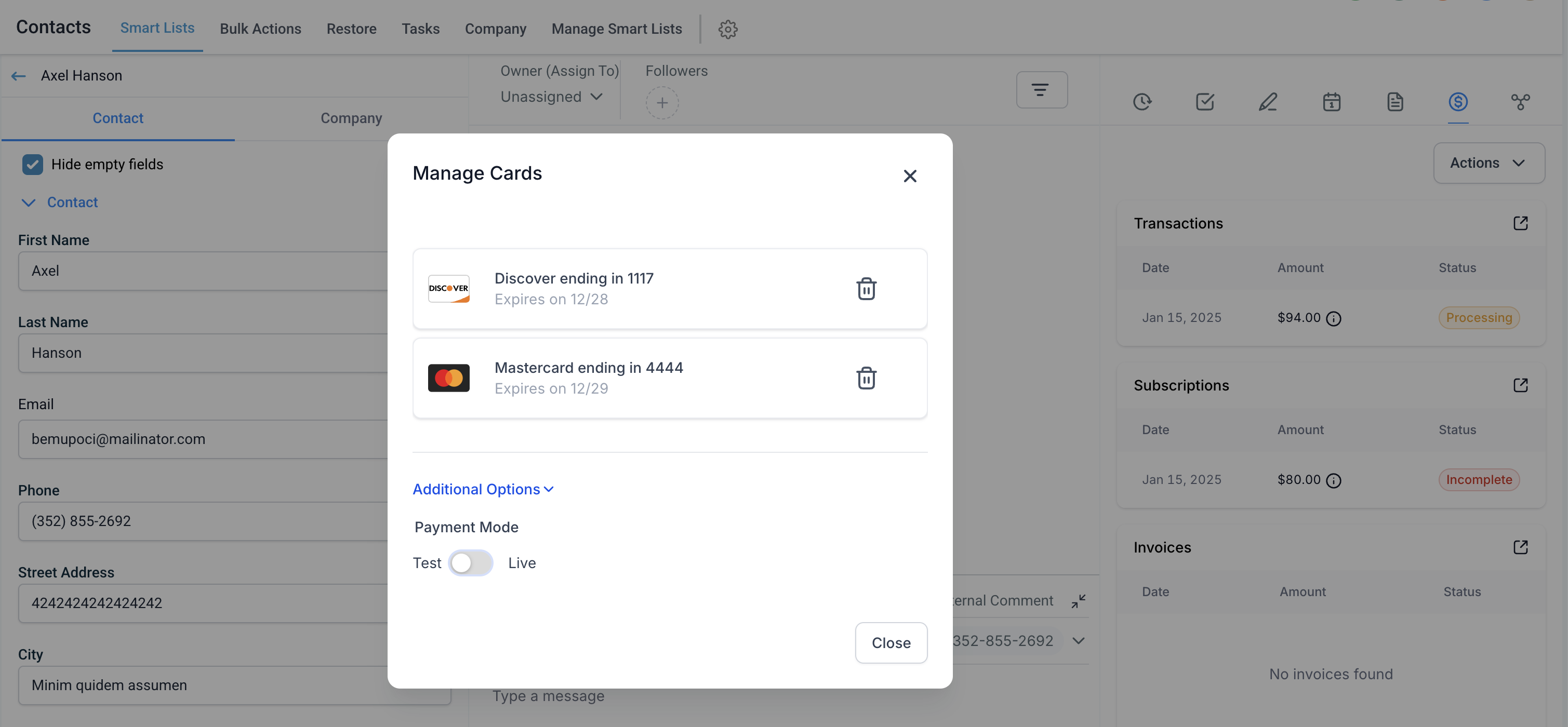
Come visualizzare le carte salvate?
Clicca il pulsante 'Gestisci carte' sotto 'Azioni'
Tutte le carte verranno recuperate dai rispettivi provider e le ultime 3/4 cifre insieme alla data di scadenza saranno visibili come elenco. Nota: le carte non vengono memorizzate e non possono essere memorizzate per motivi di conformità; pertanto i dati della carta vengono sempre recuperati di recente, dal provider di pagamento, ogni volta che l'utente accede a questa finestra per qualsiasi cliente
Ogni voce della carta include le ultime quattro cifre, la data di scadenza ed eventuali etichette associate
Le carte in modalità di test e in modalità live saranno visibili nei rispettivi elenchi
Come eliminare le carte salvate?
Individua la carta che desideri rimuovere
Clicca il pulsante Elimina accanto alla carta
Conferma l'eliminazione nella finestra di conferma
Le carte in modalità di test e in modalità live possono essere eliminate dai rispettivi elenchi
Nel caso in cui una carta sia associata a un abbonamento attivo in GoHighLevel / Squadd, la finestra di conferma lo segnalerà prima di procedere con l'eliminazione. Anche dopo la conferma, se la carta viene eliminata, gli abbonamenti associati a tale carta non avranno alcun metodo di pagamento per l'addebito automatico.
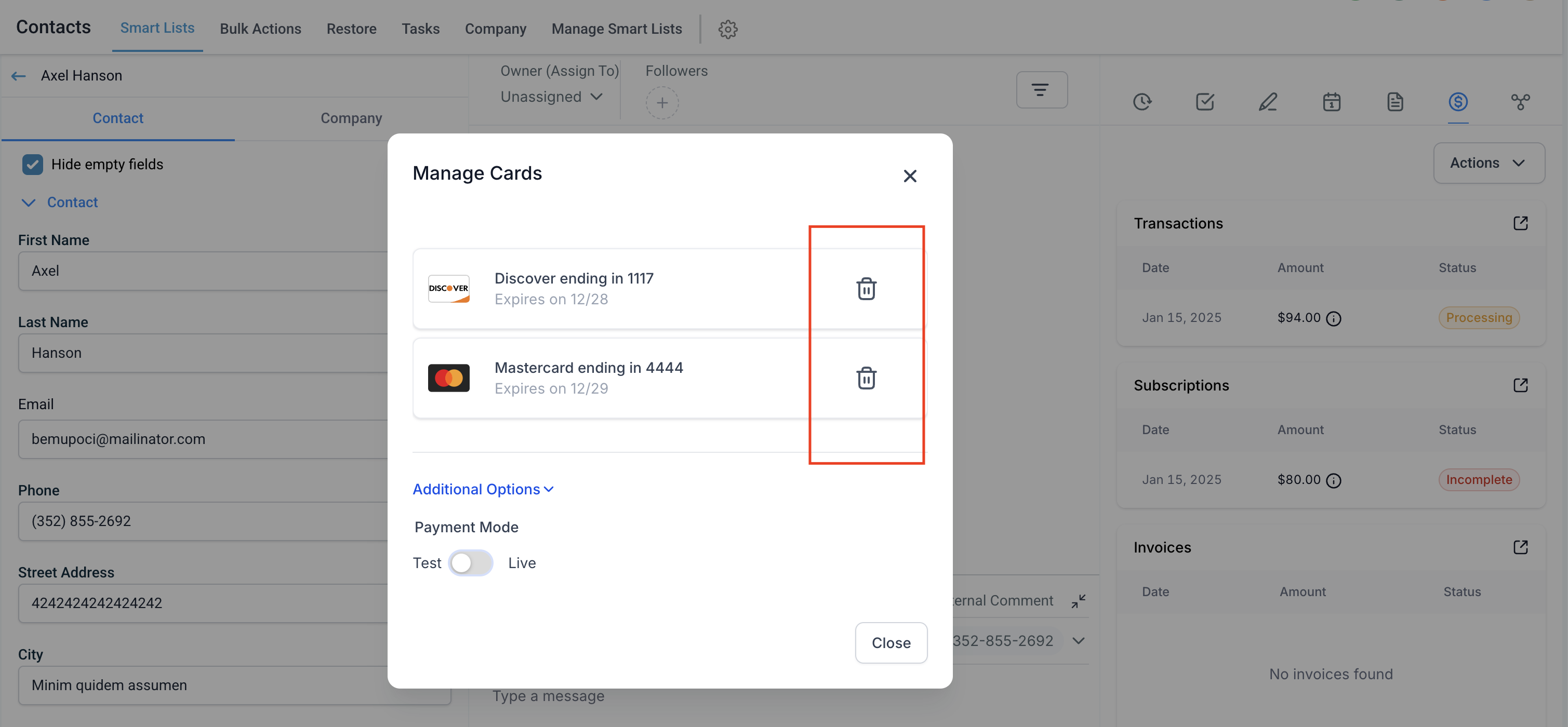
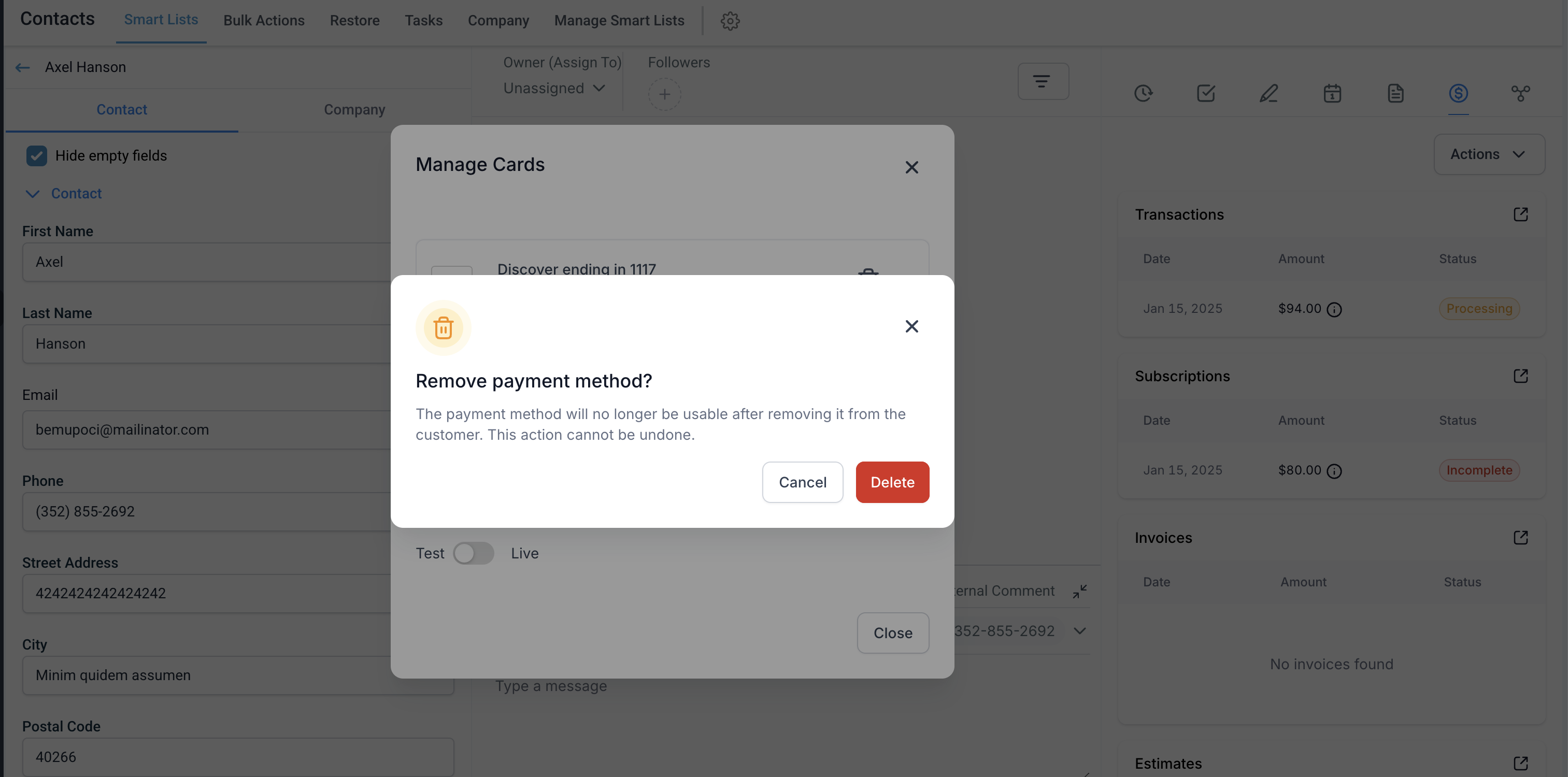
Nota: per motivi di conformità, non memorizziamo alcun dato della carta. Recuperiamo in modo sicuro i dati della carta (ultime 3/4 cifre e data di scadenza, insieme al circuito - Visa/MasterCard, ecc.) ogni volta che l'azienda accede a questa finestra per qualsiasi cliente. I dati vengono recuperati direttamente dal provider di pagamento e l'azione di eliminazione viene eseguita tramite il provider stesso.
Gestire le carte salvate nell'app mobile
Gestire le carte salvate nell'app mobile di GoHighLevel / Squadd rende più semplice salvare i metodi di pagamento direttamente dalla scheda del contatto e riutilizzarli per futuri pagamenti. Questo velocizza gli acquisti ripetuti, mantiene organizzati i dati di fatturazione dei clienti e supporta un'esperienza di pagamento più fluida dall'app mobile.
Ora puoi salvare, visualizzare e rimuovere la carta di un cliente direttamente dall'area pagamenti del contatto nell'app mobile di GoHighLevel / Squadd.
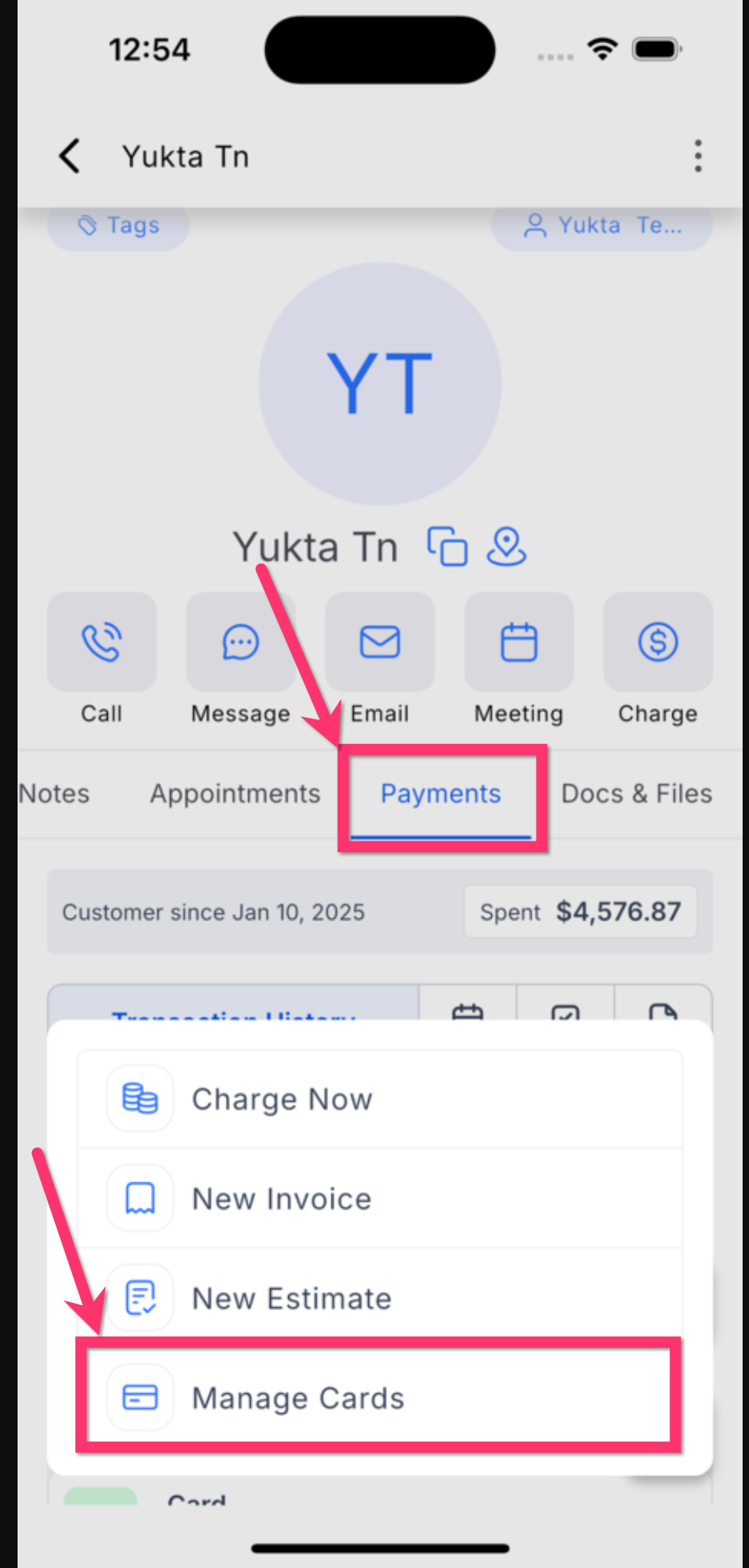
Aggiungere una carta salvata nell'app mobile
Salvare una carta dalla scheda del contatto offre al tuo team un modo più rapido per gestire acquisti ripetuti e addebiti successivi, senza dover chiedere al cliente di reinserire i dati di pagamento ogni volta.
1. Apri l'app mobile di GoHighLevel / Squadd.
2. Vai su Contatti.
3. Seleziona il contatto che vuoi aggiornare.
4. Apri la scheda Pagamenti.
5. Tocca Gestisci carte.
6. Tocca Nuova carta.
7. Inserisci i dati della carta del cliente.
8. Salva la carta.
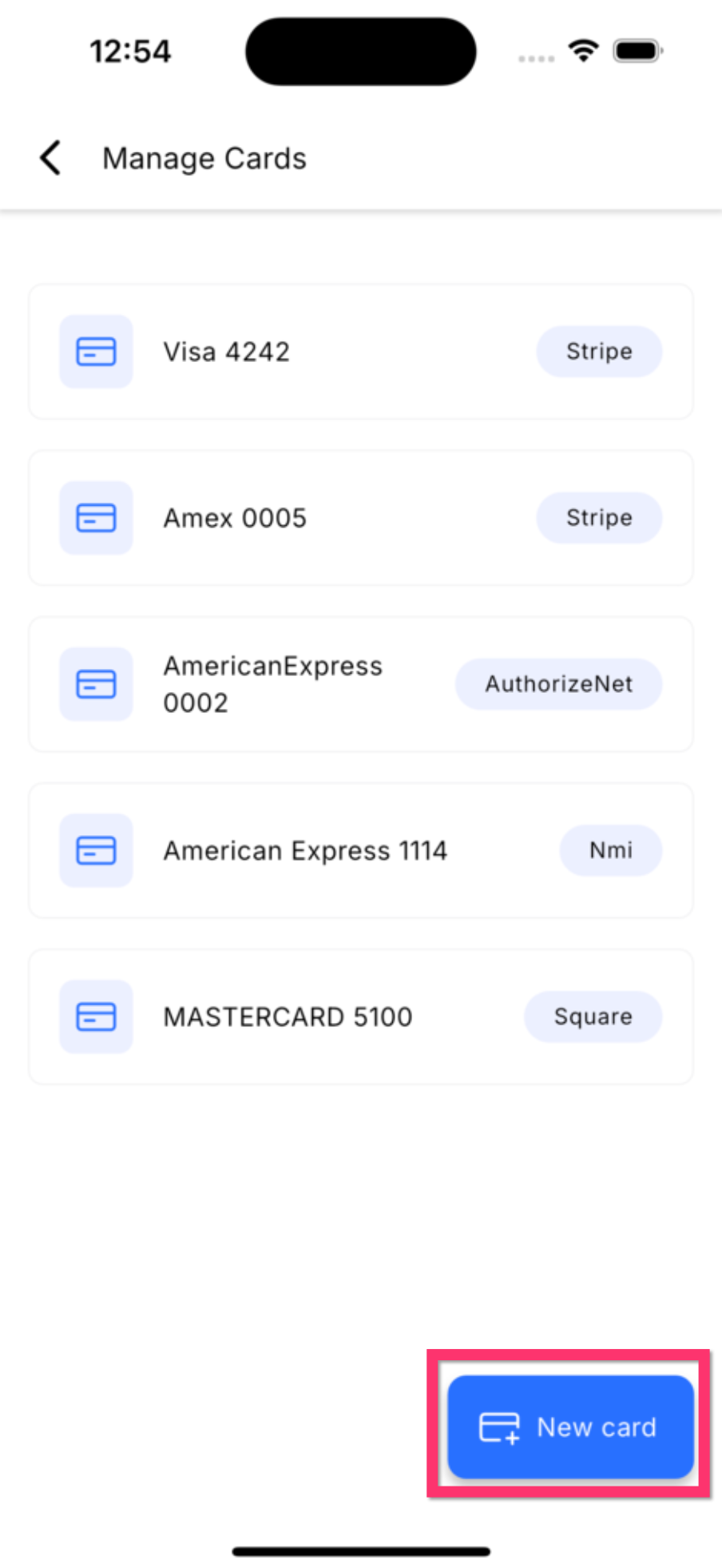
Utilizzare una carta salvata per pagamenti futuri
Le carte salvate possono contribuire a ridurre le attese al momento del pagamento per i clienti abituali. Una volta salvata una carta per un contatto, diventa disponibile nei flussi di pagamento supportati associati a quel contatto.
Le carte salvate possono apparire come metodi di pagamento disponibili quando crei record legati ai pagamenti per il contatto, ad esempio:
- Transazioni
- Fatture
- Preventivi
- Pagamenti in presenza
Rimuovere una carta salvata nell'app mobile
Rimuovere le carte vecchie o inutilizzate aiuta a mantenere aggiornati e più facili da gestire i metodi di pagamento dei clienti.
1. Apri Gestisci carte per il contatto.
2. Individua la carta salvata che desideri rimuovere.
3. Scorri verso sinistra sulla carta.
4. Tocca Elimina o Rimuovi, in base all'etichetta confermata nell'interfaccia.
5. Conferma l'operazione.
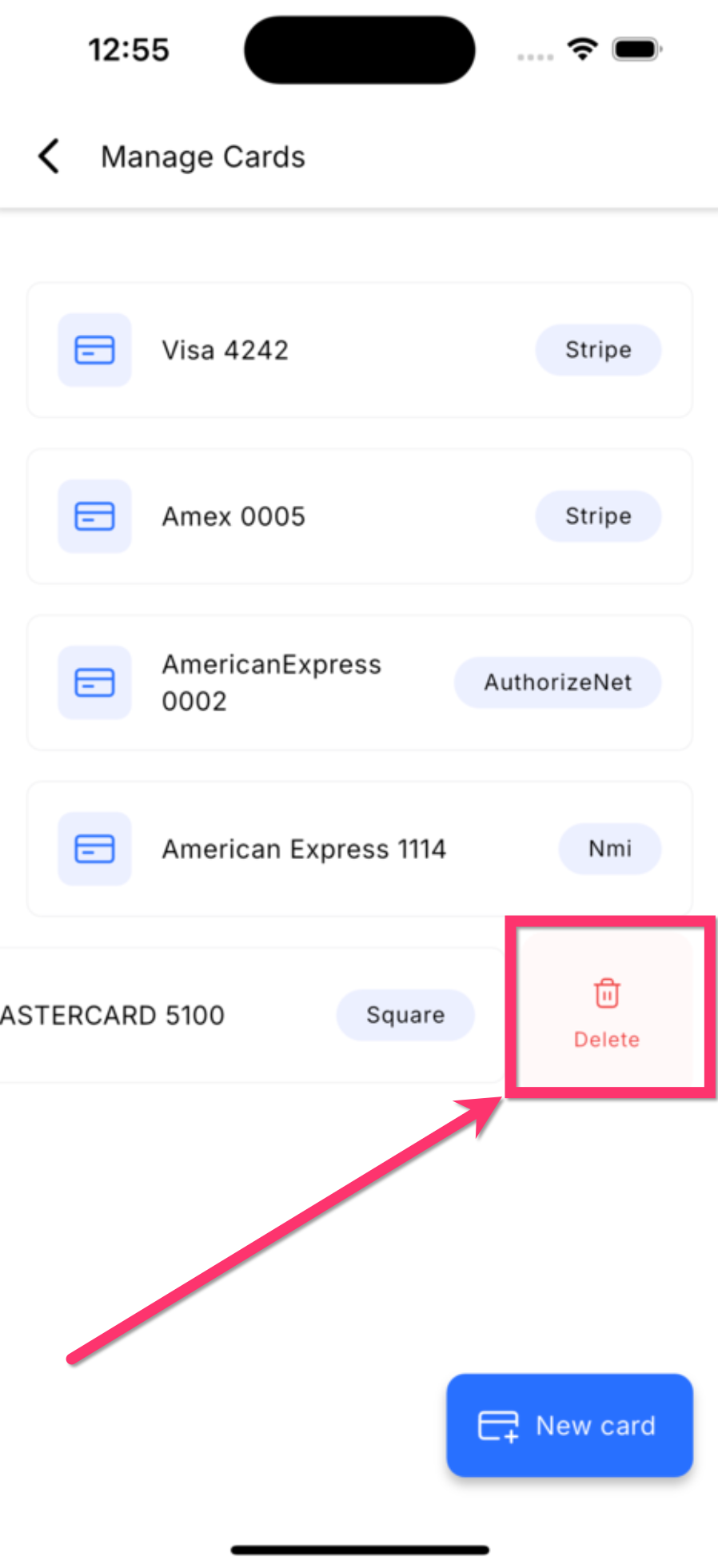
Principali vantaggi della gestione delle carte salvate nell'app mobile
Gestire le carte salvate dall'app mobile aiuta i team a lavorare più velocemente e offre ai clienti un'esperienza di pagamento più fluida.
- Pagamenti ripetuti più rapidi: Risparmia tempo riutilizzando le carte salvate per i clienti abituali.
- Migliore organizzazione a livello di contatto: Mantieni i metodi di pagamento collegati alla scheda contatto corretta.
- Workflow mobile migliorato: Gestisci i metodi di pagamento senza uscire dall'app mobile.
- Esperienza cliente più fluida: Riduci la necessità per i clienti di condividere di nuovo i dati della carta per futuri addebiti.