L'Elemento di Pagamento di GoHighLevel / Squadd supporta ora PayPal e PayLater, ampliando le funzionalità di elaborazione dei pagamenti. Questa integrazione consente ai clienti di scegliere PayPal come metodo di pagamento su diverse piattaforme, tra cui moduli, fatture, link di pagamento e order form.
- Cos'è l'Elemento di Pagamento PayPal?
- Vantaggi dell'utilizzo di PayPal nell'Elemento di Pagamento
- Funzionalità che supportano PayPal negli Elementi di Pagamento
- Come abilitare PayPal nell'Elemento di Pagamento
- Domande frequenti
- Articoli correlati
Cos'è l'Elemento di Pagamento PayPal?
L'Elemento di Pagamento in GoHighLevel / Squadd include ora le opzioni PayPal e PayLater, offrendo un'esperienza di pagamento fluida ai tuoi clienti. Integrando PayPal, puoi proporre un metodo di pagamento ampiamente riconosciuto e affidabile, aumentando potenzialmente i tassi di conversione e la soddisfazione dei clienti.
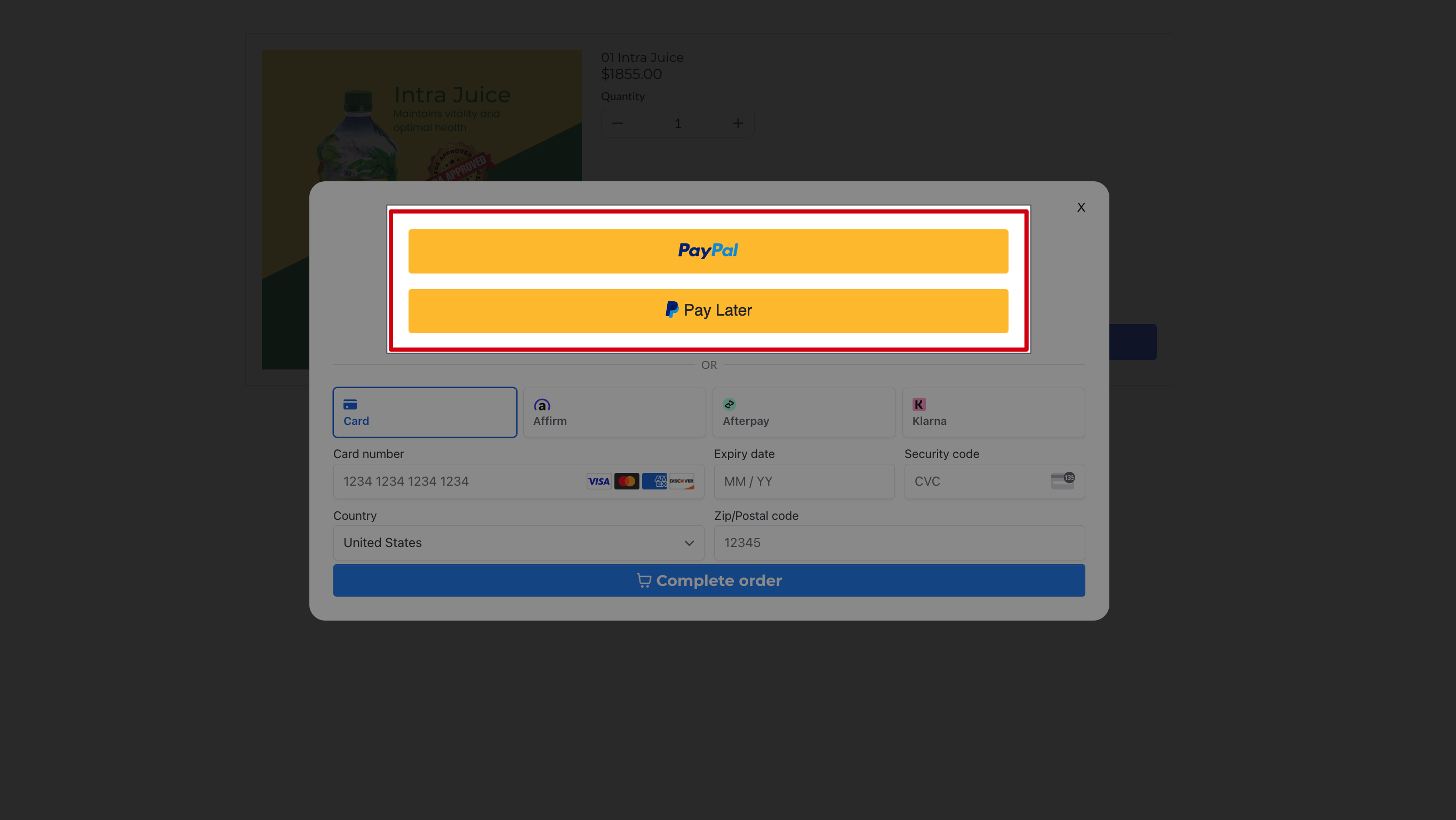
Vantaggi dell'utilizzo di PayPal nell'Elemento di Pagamento
- Più opzioni di pagamento: Offri ai clienti la flessibilità di scegliere il metodo di pagamento preferito, inclusi PayPal e PayLater.
- Checkout fluido: L'integrazione garantisce un processo di pagamento semplice e sicuro, migliorando l'esperienza complessiva del cliente.
- Maggiore fiducia: Sfrutta la reputazione di PayPal per consolidare la fiducia dei tuoi clienti.
- Integrazione semplice: Incorpora facilmente PayPal nei tuoi Workflow di pagamento esistenti senza modifiche significative.
- Portata globale: Accedi a una base di clienti più ampia, poiché PayPal è ampiamente utilizzato a livello internazionale.
Funzionalità che supportano PayPal negli Elementi di Pagamento
- Siti web e Funnel: Utilizza gli elementi order form a 1 step e a 2 step per raccogliere pagamenti sul tuo sito web o Funnel tramite i pulsanti PayPal!
- Moduli e sondaggi: Raccogli pagamenti tramite pulsanti PayPal nei tuoi moduli e sondaggi con l'elemento "Raccogli pagamento"!
- Fatture: Incassa facilmente i pagamenti delle fatture dai tuoi clienti tramite i pulsanti PayPal!
- Link di pagamento: Integra i pulsanti PayPal direttamente nei tuoi link di pagamento una tantum!
- E-commerce store: Offri agli acquirenti più modalità di pagamento aggiungendo i pulsanti PayPal al tuo store e-commerce!
Come abilitare PayPal nell'Elemento di Pagamento
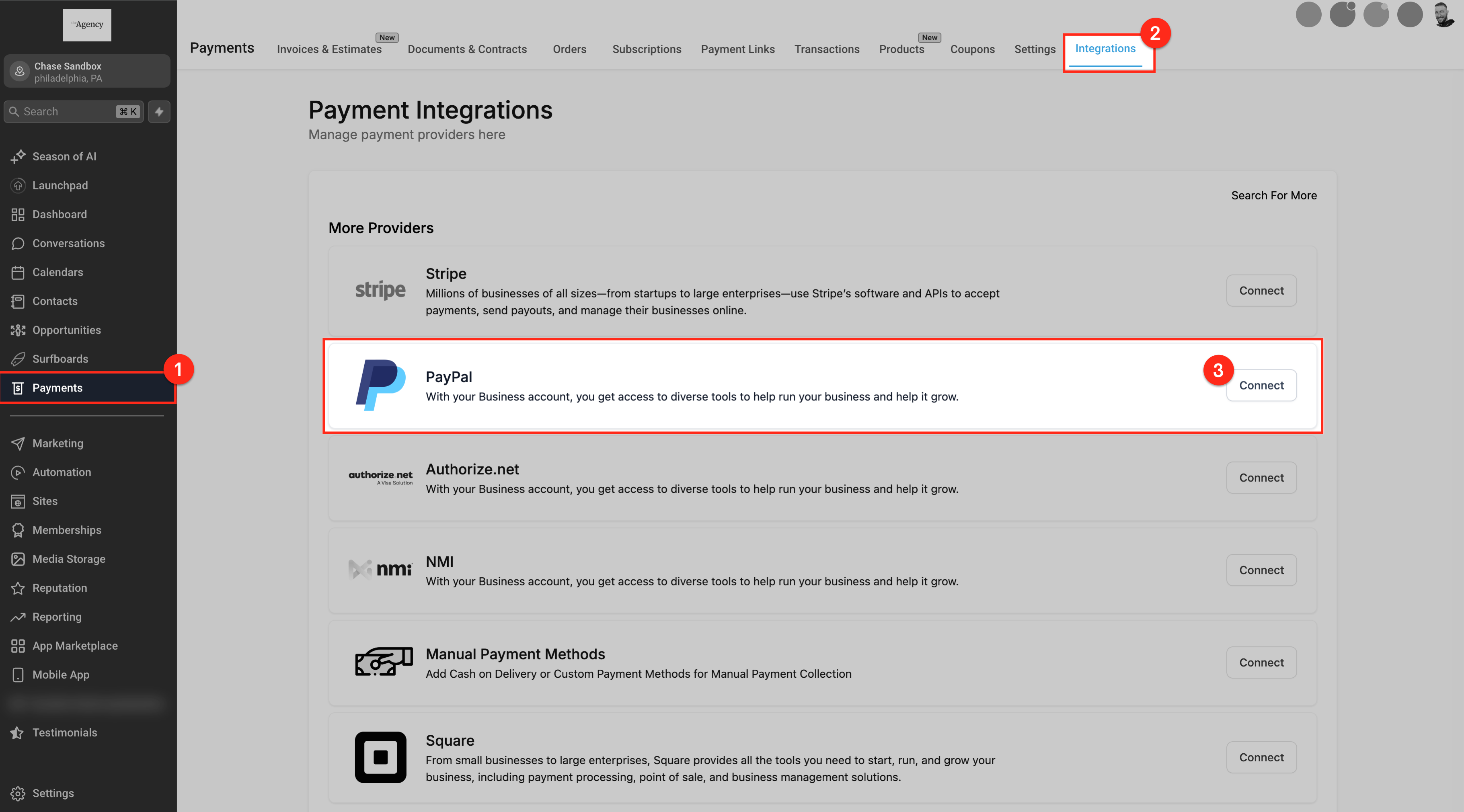
Passaggio 1: Collega il tuo account PayPal
- Vai su Pagamenti > Integrazioni nella dashboard di GoHighLevel / Squadd.
- Clicca su PayPal e inserisci il tuo Client ID e la tua Secret Key ottenuti dal tuo account sviluppatore PayPal.
- Salva le impostazioni di integrazione.
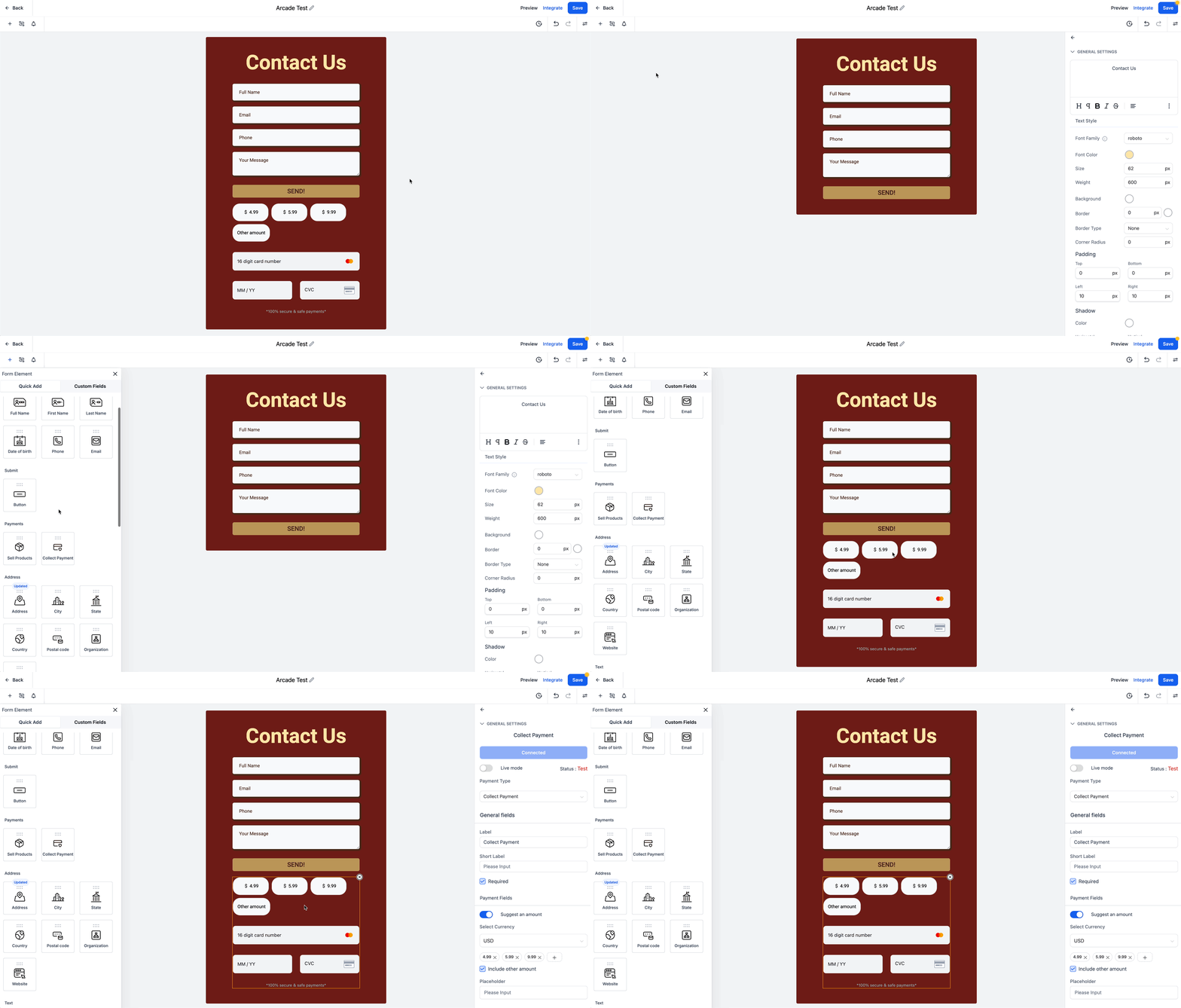
Passaggio 2: Aggiungi o aggiorna l'Elemento di Pagamento
- Se raccogli pagamenti nei tuoi moduli, sondaggi, siti web o Funnel, aggiungi semplicemente l'elemento di pagamento per abilitare i pulsanti PayPal durante il checkout.
- Se hai già un elemento di pagamento e stai aggiungendo PayPal come opzione, assicurati che l'Elemento di Pagamento sia aggiornato all'ultima versione che supporta PayPal.
Nota:

Se raccogli pagamenti nei tuoi Moduli o Sondaggi, aggiungi l'elemento "Raccogli Pagamento" per abilitare i pulsanti PayPal durante il checkout.

Se raccogli pagamenti nei tuoi Funnel o Siti web, utilizza invece gli elementi Order Form a 1 step o a 2 step. Questi supportano ora PayPal automaticamente — non è necessario alcun elemento di pagamento aggiuntivo.

Se hai aggiunto l'order form prima del 1° novembre 2024, eliminalo e reinseriscilo per garantire la compatibilità con PayPal.
Passaggio 3: Anteprima dell'Elemento di Pagamento
- Per visualizzare i pulsanti PayPal nel tuo elemento di pagamento, devi aprire l'anteprima del tuo modulo, sondaggio, sito web o Funnel.
IMPORTANTE: I pulsanti NON saranno visibili durante l'aggiunta dell'elemento di pagamento nel builder di moduli, sondaggi, siti web o Funnel.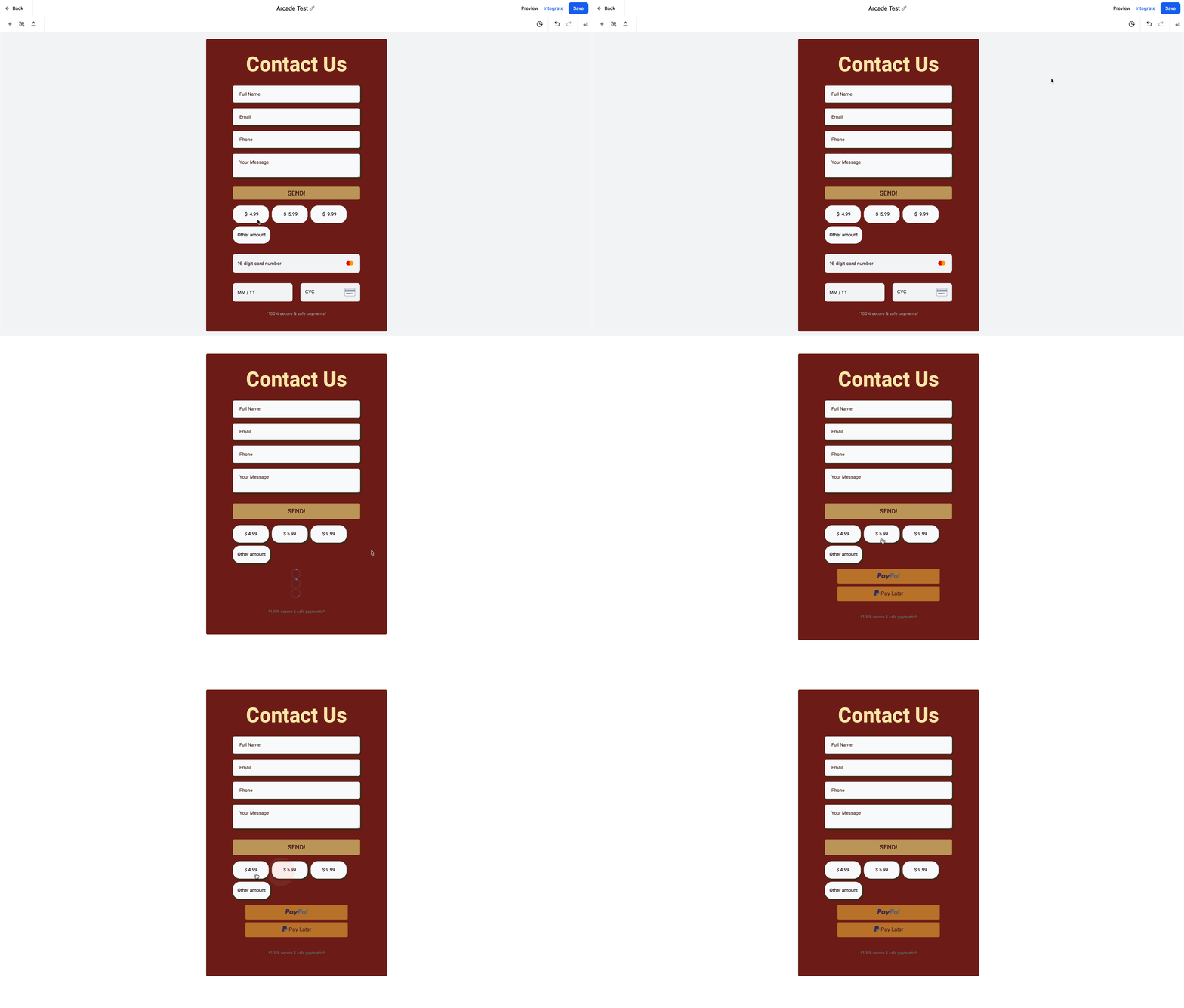
Domande frequenti
D: Come ottengo il Client ID e la Secret Key di PayPal?
Accedi al tuo account sviluppatore PayPal, vai su My Apps & Credentials e crea una nuova app per ricevere il tuo Client ID e la tua Secret Key.
D: Posso usare PayPal insieme ad altri provider di pagamento?
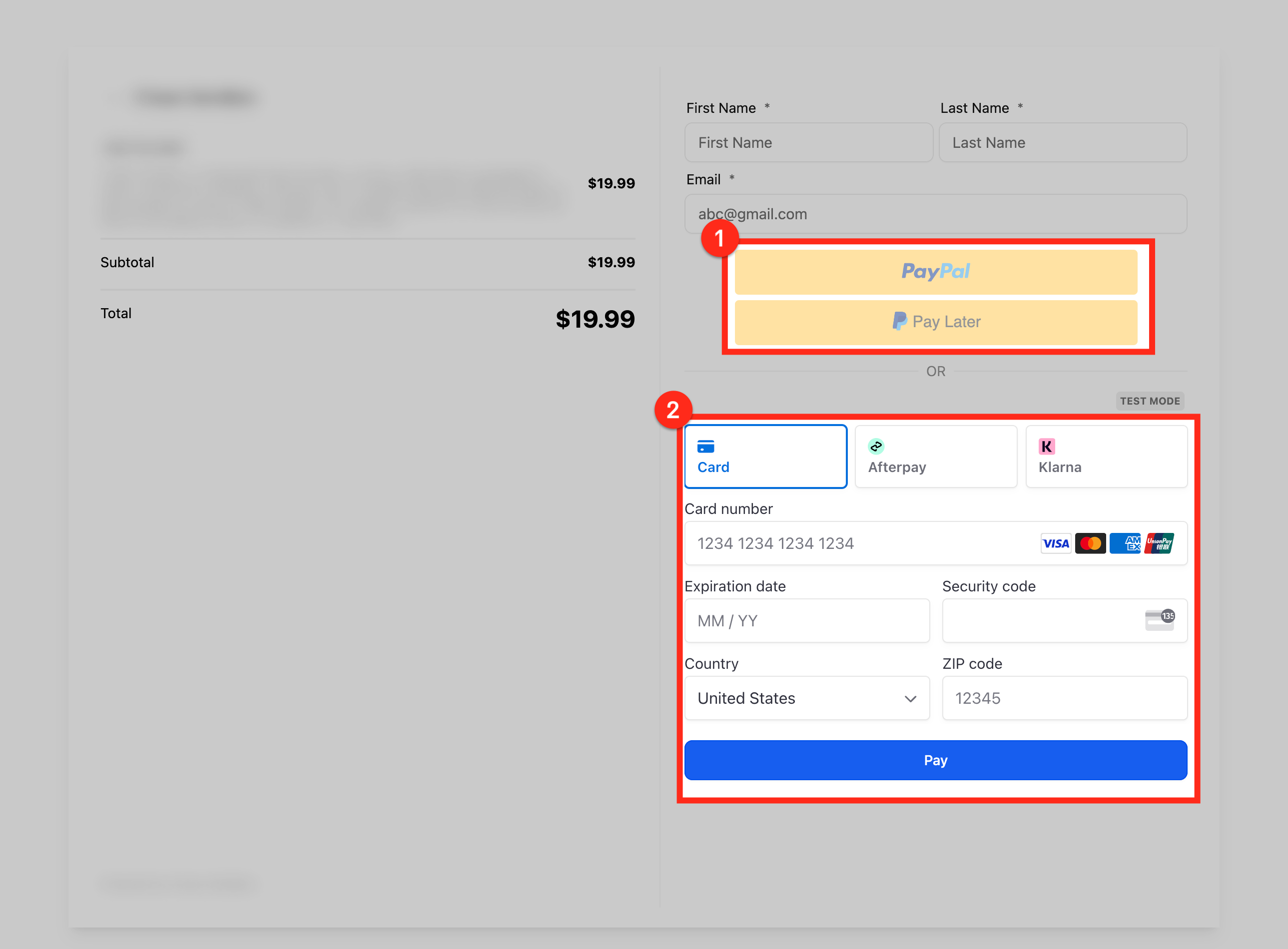
Sì, se hai più provider di pagamento collegati, i clienti possono scegliere il metodo preferito durante il checkout. L'immagine qui sotto mostra cosa vedrebbe un cliente aprendo un link di pagamento della tua attività con più provider integrati. In questo esempio, PayPal e Stripe sono collegati alla Location.
D: PayLater è disponibile per tutte le transazioni?
La disponibilità di PayLater dipende dalle condizioni di PayPal e dall'idoneità del cliente. Questa opzione non è configurabile all'interno di GoHighLevel / Squadd.
D: Devo aggiornare i miei Elementi di Pagamento esistenti per supportare PayPal?
Sì, è necessario aggiornare l'Elemento di Pagamento all'ultima versione, che include il supporto per PayPal.
Articoli correlati
- Configurare i link di pagamento
- Integrazione dei pagamenti nei sondaggi | Raccogliere pagamenti e vendere prodotti
- Raccogliere pagamenti nei Calendari
- Come creare fatture in GoHighLevel / Squadd