Scopri come utilizzare i moduli personalizzati con i Calendari (Calendars) in GoHighLevel / Squadd per raccogliere informazioni dettagliate prima che un appuntamento venga prenotato. Questo migliora la qualificazione dei lead, automatizza i Workflow e semplifica il processo di acquisizione.
- Cos'è l'aggiunta di un modulo personalizzato ai Calendari
- Vantaggi principali dell'uso di moduli personalizzati con i Calendari
- Come configurare i moduli personalizzati con i Calendari
Cos'è l'aggiunta di un modulo personalizzato ai Calendari
I moduli personalizzati in GoHighLevel / Squadd ti permettono di raccogliere informazioni personalizzate dai Contatti prima che prenotino un appuntamento. Quando colleghi un modulo a un Calendario, gli utenti devono compilarlo dopo aver selezionato una fascia oraria. Questo garantisce la raccolta di dati essenziali che vengono salvati direttamente nel record CRM del contatto, abilitando follow-up personalizzati ed efficienti.
Per aggiungere moduli personalizzati ai tuoi Calendari, è necessario aver creato in precedenza un modulo nella tua Location. Clicca qui per scoprire come creare moduli personalizzati.
Come si comportano i moduli personalizzati durante la prenotazione
I moduli personalizzati possono fare molto più che raccogliere informazioni durante la prenotazione. Grazie al supporto esteso della logica condizionale, il modulo può ora influenzare se la prenotazione continua e cosa viene mostrato all'utente dopo l'invio.
Quando un modulo personalizzato viene utilizzato nel flusso di prenotazione di un Calendario:
- La logica Mostra/Nascondi campo continua a funzionare in base alle risposte dell'utente
- La logica di esclusione del lead viene valutata prima che la prenotazione venga creata
- Se il lead viene escluso, nessun appuntamento viene creato
- Se il lead viene escluso, nessun pagamento viene addebitato
- Il modulo può mostrare un URL di reindirizzamento o un messaggio personalizzato in base alle regole configurate
Configura l'esperienza di conferma
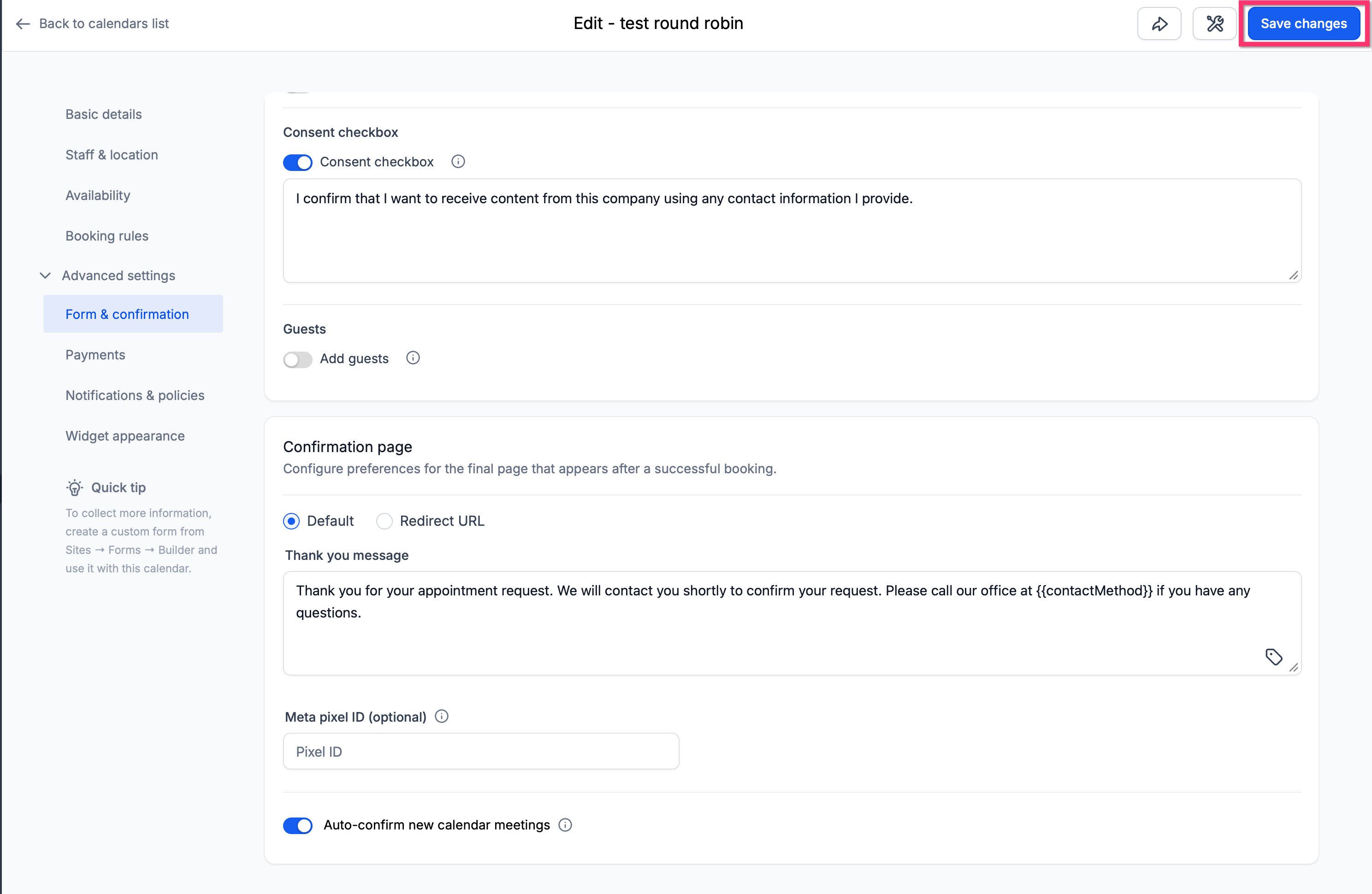
L'impostazione della pagina di conferma consente di scegliere cosa accade dopo l'invio del modulo.
Le opzioni disponibili includono:
- Predefinita
- URL di reindirizzamento
- Usa le regole del modulo personalizzato
Quando si seleziona Usa le regole del modulo personalizzato, il flusso di prenotazione segue le regole di reindirizzamento o di messaggio personalizzato del modulo dopo l'invio. Se nel modulo non è configurato alcun reindirizzamento o messaggio personalizzato, la prenotazione torna alla pagina di conferma predefinita.
Vantaggi principali dell'uso di moduli personalizzati con i Calendari
Collegare un modulo personalizzato al flusso di prenotazione del tuo Calendario garantisce di acquisire i dettagli più rilevanti prima che un appuntamento venga fissato. Questo migliora la gestione dei lead, automatizza la raccolta dati e potenzia la capacità di offrire esperienze personalizzate.
Qualificazione dei lead: Fai domande pre-prenotazione importanti per filtrare i lead non qualificati.
Raccolta dati automatizzata: Mappa le risposte del modulo direttamente nei record dei Contatti per una maggiore efficienza CRM.
Maggiore personalizzazione: Utilizza i dati raccolti per personalizzare comunicazioni, servizi o offerte.
Meno scambi inutili: Ottieni tutti i dettagli necessari subito per evitare ritardi o follow-up aggiuntivi.
Conformità e consenso: Aggiungi termini, accordi o caselle di consenso per soddisfare i requisiti legali.
Trigger per Workflow: Avvia Automazioni basate sulle risposte ai Campi personalizzati inviate nel modulo.
Migliore esperienza per il cliente: Offri un modo semplice e strutturato ai clienti per condividere informazioni prima della prenotazione.
Come configurare i moduli personalizzati con i Calendari
Collegare un modulo personalizzato a un Calendario garantisce di raccogliere le informazioni chiave dagli utenti prima che prenotino con te. La configurazione richiede solo pochi semplici passi.
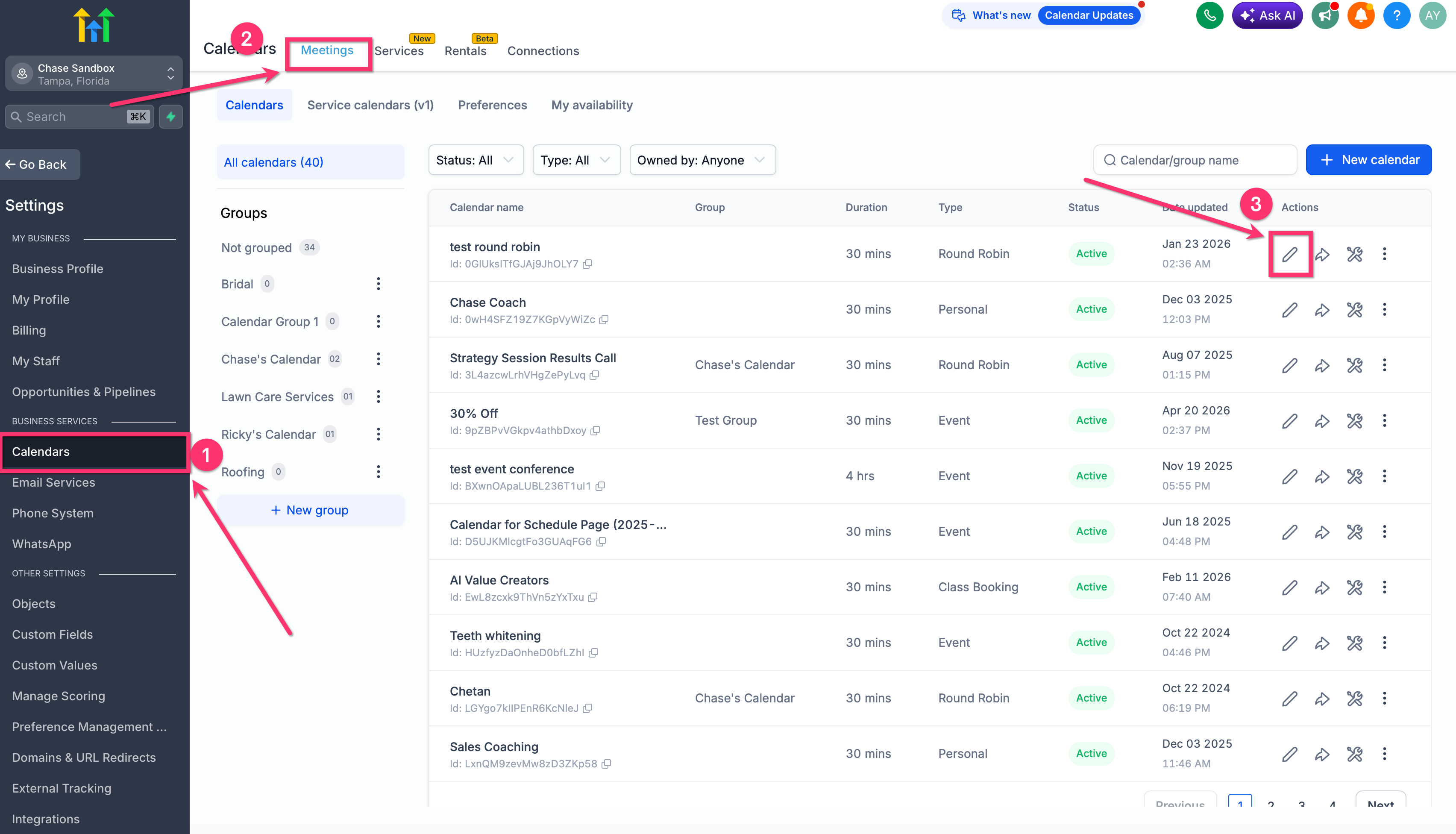
Passo 1: Naviga al Calendario desiderato
Vai su Calendari nel menu principale, poi clicca su Impostazioni Calendario nella barra di navigazione secondaria.
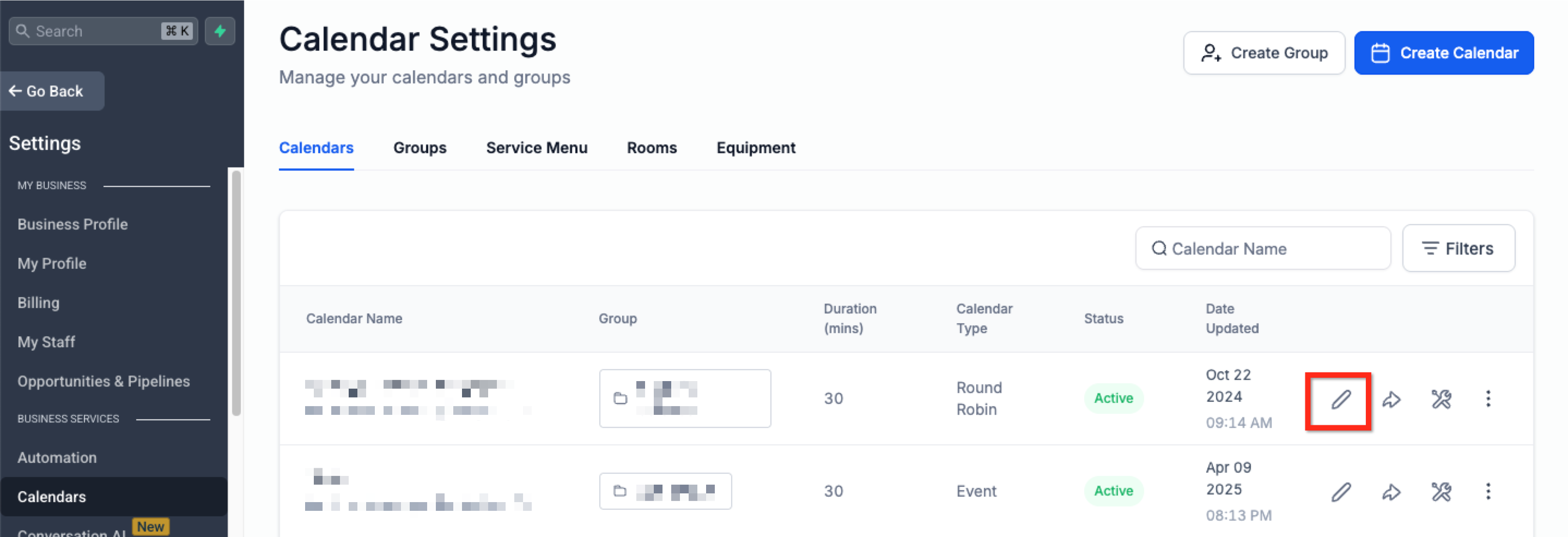
Trova il Calendario che desideri modificare e clicca su Modifica a destra del nome del Calendario.
Passo 2: Collega il modulo personalizzato al tuo Calendario
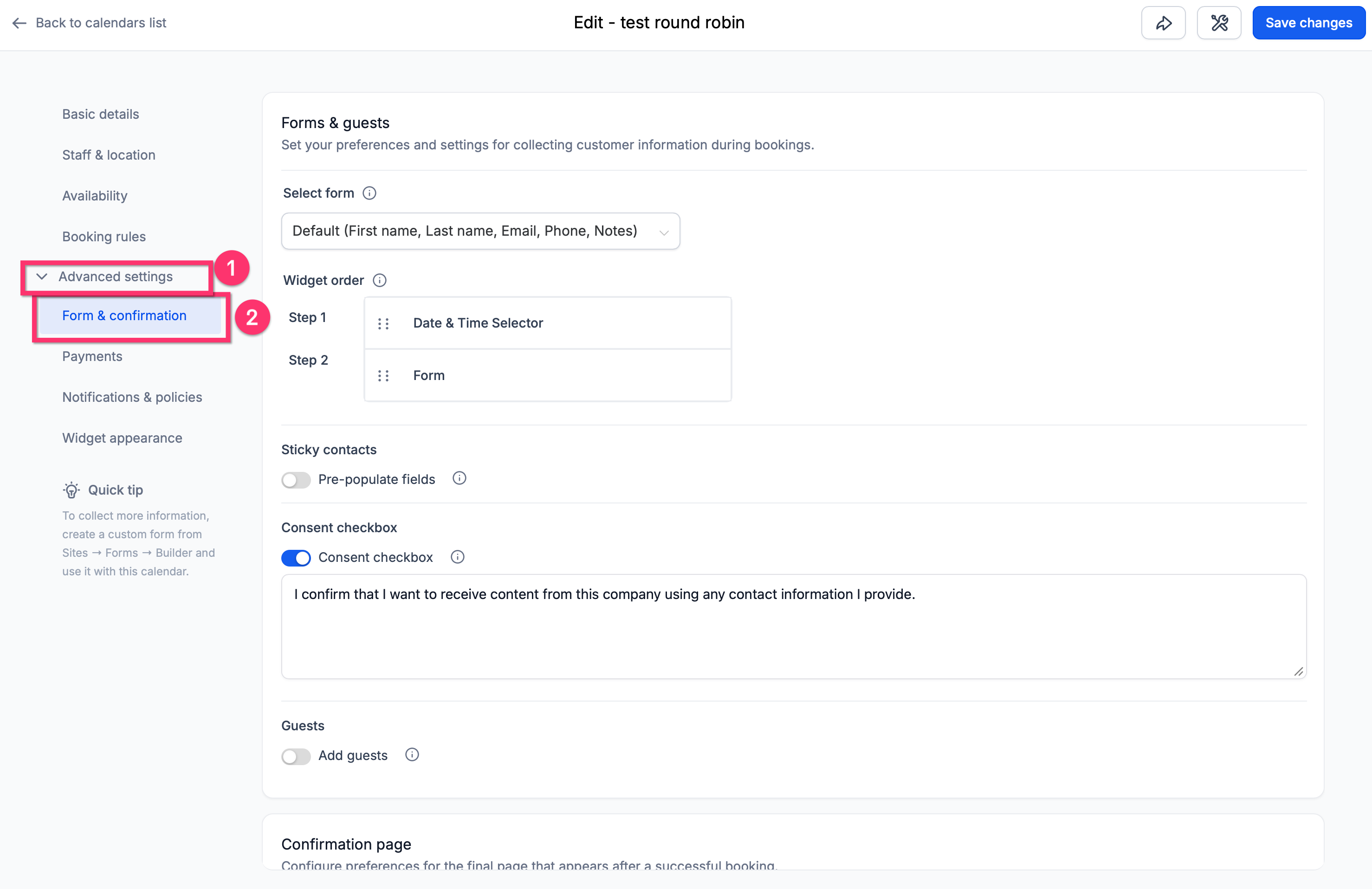
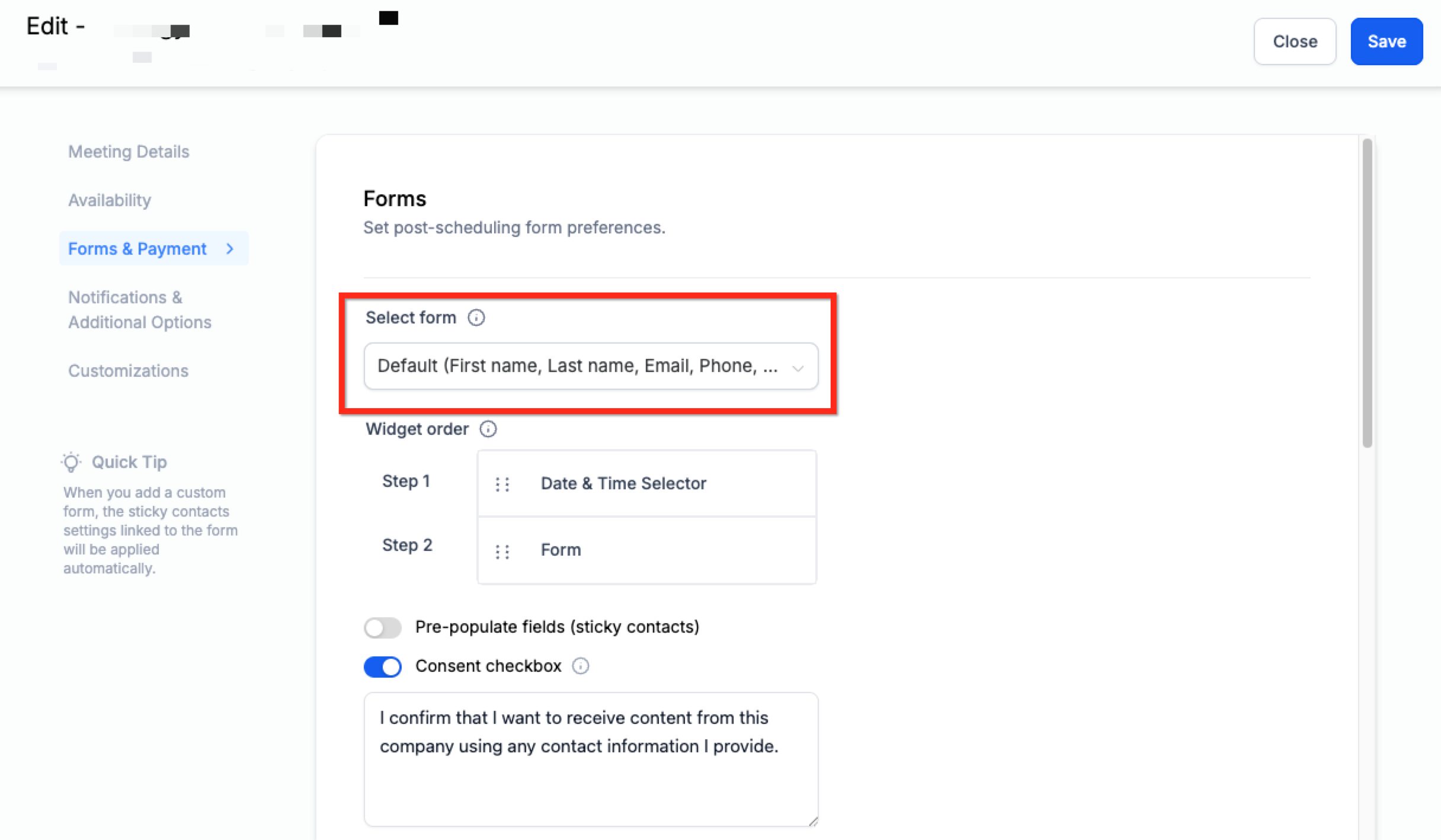
Vai alla scheda Moduli e Pagamenti nella barra di navigazione laterale sinistra.
Nel menu a tendina Seleziona modulo nel pannello principale, scegli il modulo desiderato.
Clicca sul pulsante blu Salva in alto a destra
Come aggiungere lo stesso modulo a più Calendari
Se la tua attività offre diversi tipi di appuntamenti o Calendari per i membri del team, riutilizzare un unico modulo coerente può far risparmiare tempo e mantenere una raccolta dati uniforme. Questo è utile quando hai bisogno degli stessi dati di acquisizione o qualificazione tra servizi o reparti diversi.
- Dopo aver creato il modulo in Siti > Moduli, puoi assegnarlo a più Calendari.
Ripeti semplicemente lo stesso procedimento per ogni Calendario a cui desideri assegnare il modulo:
Vai su Impostazioni Calendario
Clicca sul pulsante Modifica
Quindi scegli il modulo dal menu a tendina Seleziona modulo.
I moduli personalizzati devono essere aggiunti singolarmente per ogni Calendario

L'aggiunta di un modulo a un Calendario è un processo manuale: i moduli non vengono applicati automaticamente a tutti i Calendari. Anche se utilizzi lo stesso modulo su più Calendari, devi aggiungerlo separatamente nelle impostazioni di ciascuno. Questo ti dà il controllo su quale modulo appare in quale flusso di prenotazione.
Domande frequenti
D: Posso usare più di un modulo personalizzato su un singolo Calendario?
No. È possibile collegare un solo modulo personalizzato a un Calendario alla volta.
D: Cosa succede ai dati inviati nel modulo?
Le risposte del modulo vengono salvate automaticamente nel record del Contatto nel CRM, a patto che i campi del modulo siano mappati ai Campi personalizzati (Custom Fields).
D: Posso usare lo stesso modulo su più Calendari?
Sì. Un singolo modulo può essere assegnato a più Calendari selezionandolo nelle impostazioni di ciascuno.
D: Perché il mio modulo non compare nel menu a tendina del Calendario?
Assicurati che il modulo sia salvato in Siti > Moduli e contenga almeno un campo. Potrebbe essere necessario aggiornare la pagina delle impostazioni del Calendario dopo il salvataggio.
D: Il modulo appare prima o dopo la selezione di una fascia oraria?
Il modulo appare dopo la selezione di una fascia oraria. Gli utenti scelgono prima l'orario, poi compilano il modulo personalizzato per confermare la prenotazione.
D: Posso modificare il modulo dopo averlo collegato al Calendario?
Sì. Qualsiasi modifica al modulo si rifletterà automaticamente nei Calendari a cui è collegato. Fai però attenzione a non eliminare campi critici collegati ad Automazioni o record.
D: I dati del modulo personalizzato vengono salvati se l'appuntamento non viene prenotato?
Le risposte del modulo personalizzato vengono memorizzate nel record del Contatto solo dopo che il visitatore clicca sul pulsante finale "Prenota appuntamento". Se il visitatore abbandona il processo prima di quel passaggio, nessun dato viene scritto nel CRM.
Articoli correlati
Come aggiungere e modificare rapidamente i Campi personalizzati nei Moduli e nei Sondaggi
Incorporare i Calendari di GoHighLevel / Squadd tramite codice HTML