Assegnare correttamente i membri del team nei Calendari Round Robin garantisce una distribuzione equa ed efficiente degli appuntamenti. Questa funzionalità consente alle aziende di automatizzare la pianificazione mantenendo la flessibilità di assegnare gli appuntamenti in base a preferenze specifiche.
- Comprensione dei Termini Chiave
- Configurazione delle Preferenze di Riprogrammazione
- Impostazione delle Preferenze per i Nuovi Appuntamenti
- Impostazioni Aggiuntive
- Best Practice
- Domande Frequenti
- Articoli Correlati
Comprensione dei Termini Chiave
Per gestire efficacemente i Calendari Round Robin, è fondamentale comprendere i termini chiave che influenzano l'assegnazione dei membri del team. Queste definizioni ti aiuteranno a configurare correttamente le impostazioni e a garantire una distribuzione degli appuntamenti senza intoppi.
- Titolare dell'Appuntamento (Appointment Owner): L'utente assegnato a uno specifico appuntamento al momento della prenotazione.
- Utente Assegnato (Assigned User): L'utente designato per un contatto all'interno del sistema, spesso utilizzato per gestire le interazioni continuative.
Configurazione delle Preferenze di Riprogrammazione
Le preferenze di riprogrammazione determinano come vengono riassegnati gli appuntamenti quando i clienti modificano le proprie prenotazioni. Queste impostazioni garantiscono flessibilità mantenendo l'efficienza nell'allocazione degli appuntamenti.
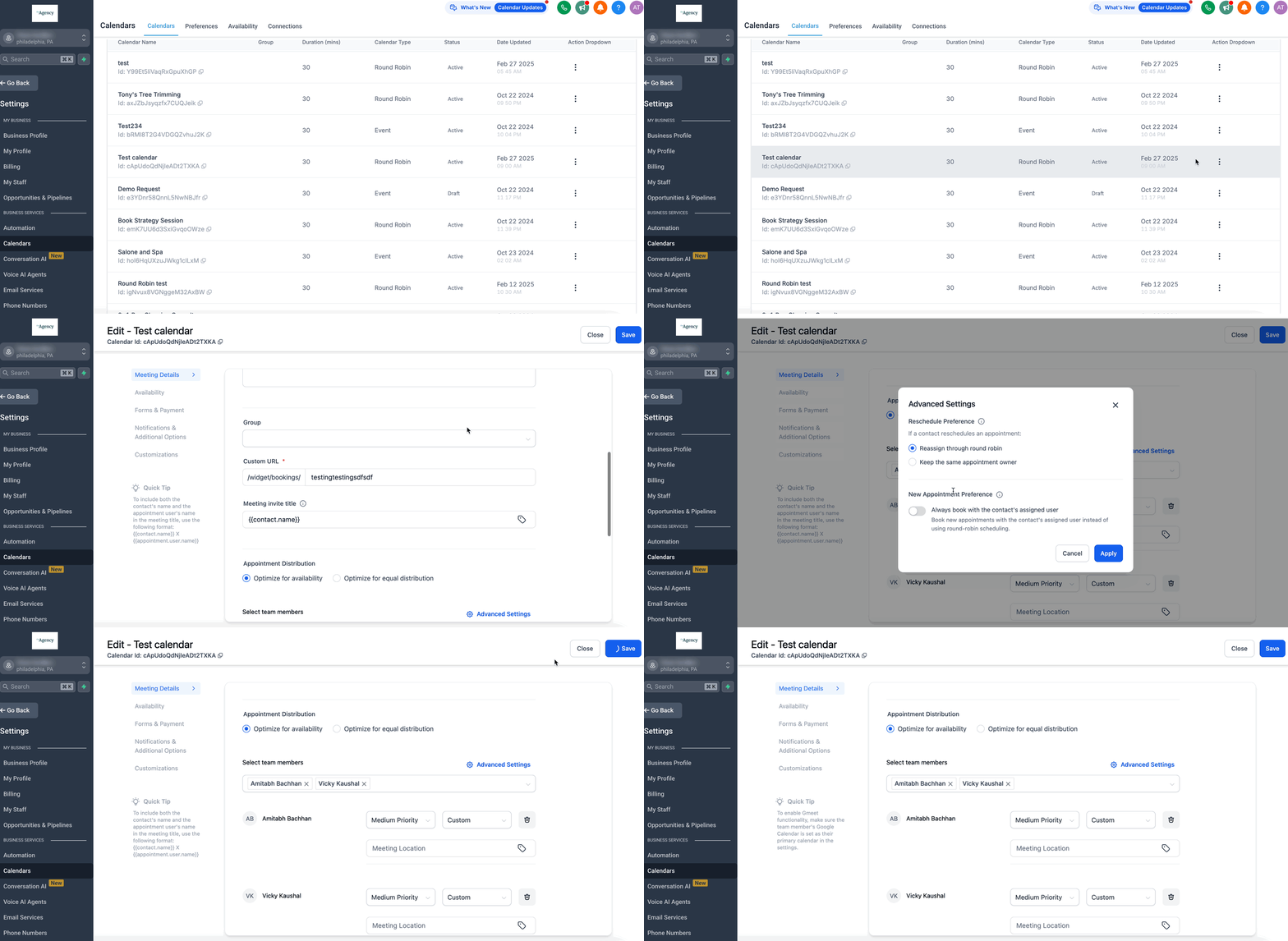
Passo 1: Accedere alle Impostazioni Avanzate
- Vai su Impostazioni (Settings) > Calendari (Calendars) e seleziona il tuo Calendario Round Robin.
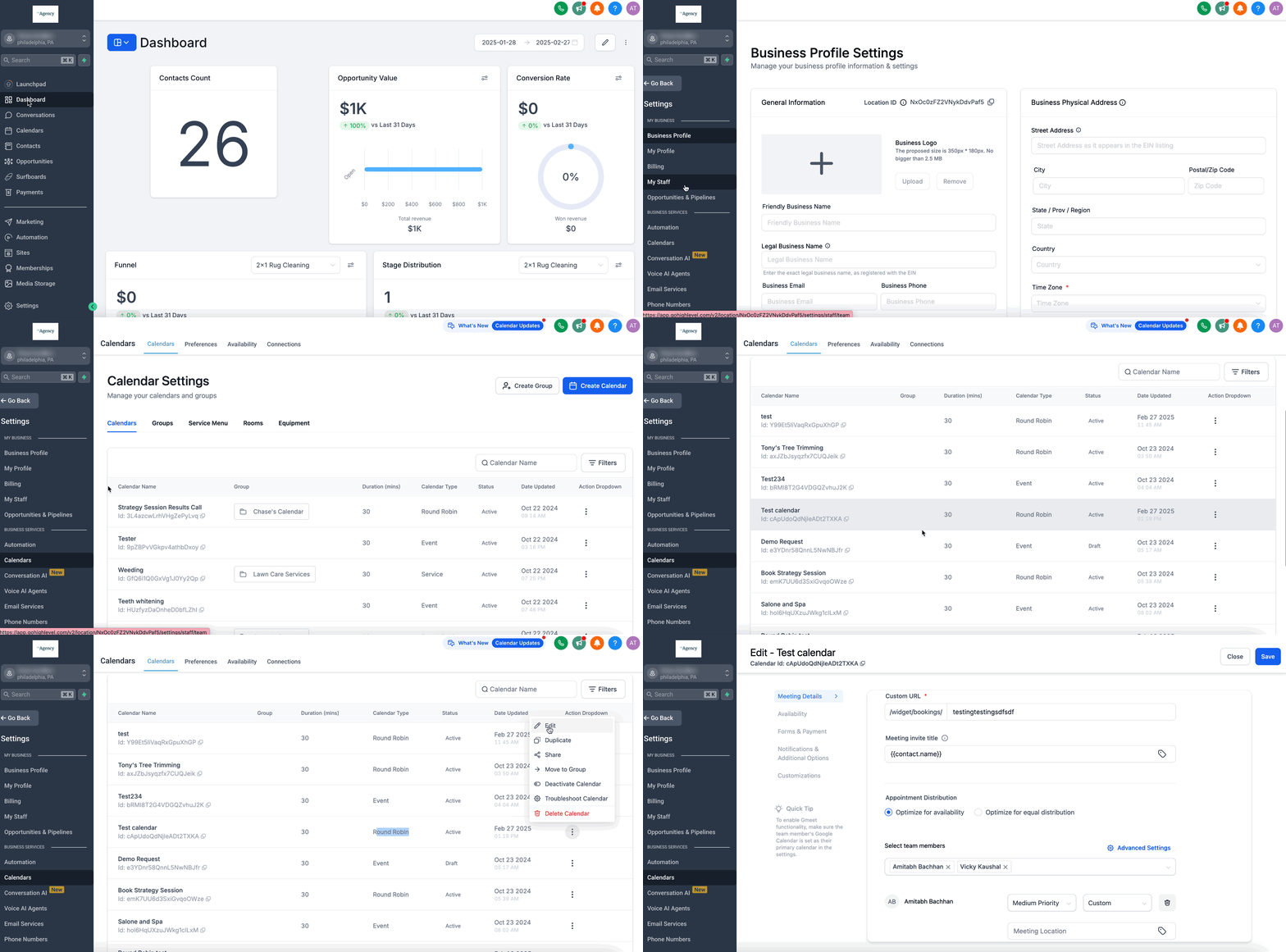
- Clicca su Dettagli Riunione (Meeting Details) e seleziona Membri del Team (Team Members).
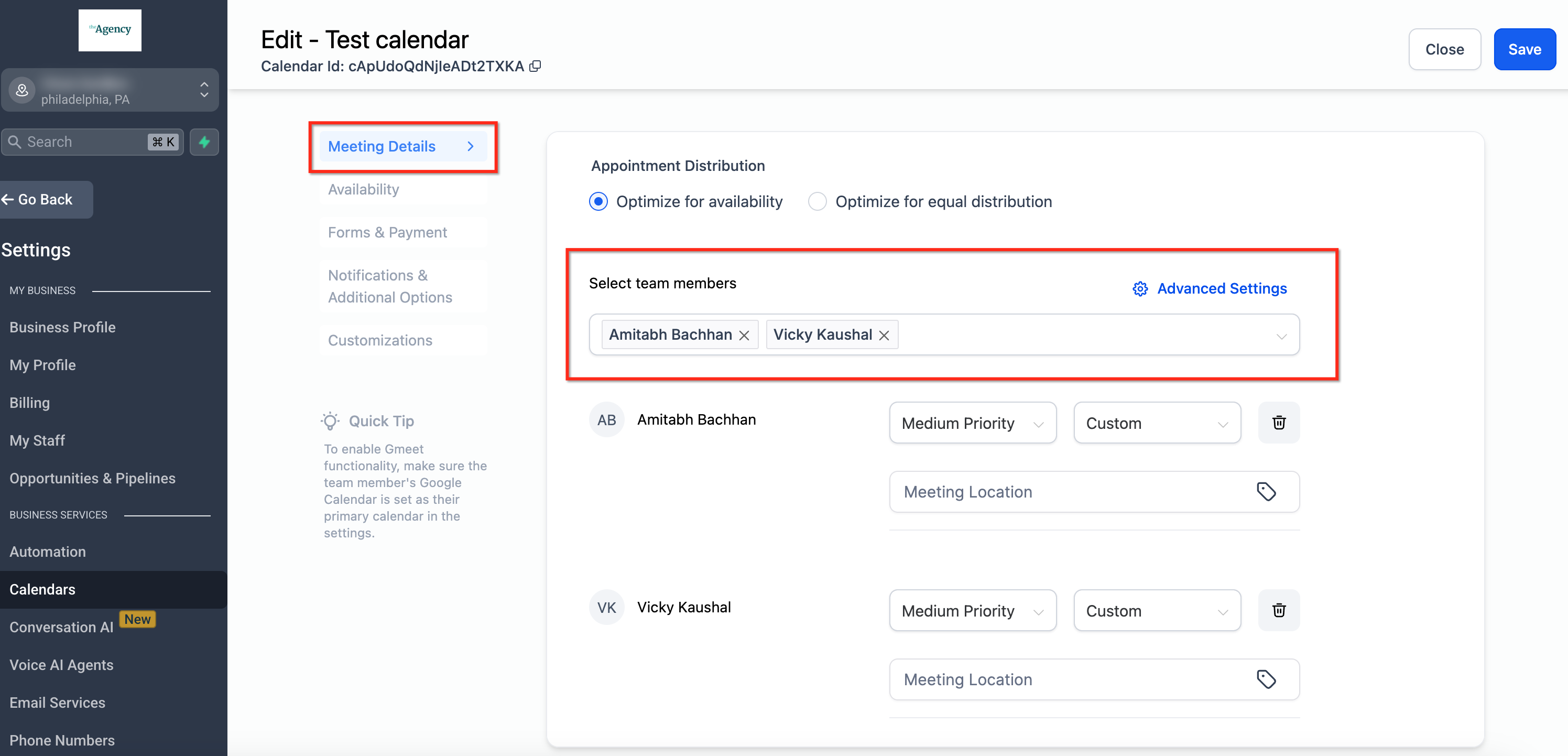
Passo 2: Selezionare le Opzioni di Riprogrammazione
- Individua Impostazioni Avanzate (Advanced Settings) per configurare le preferenze di riprogrammazione
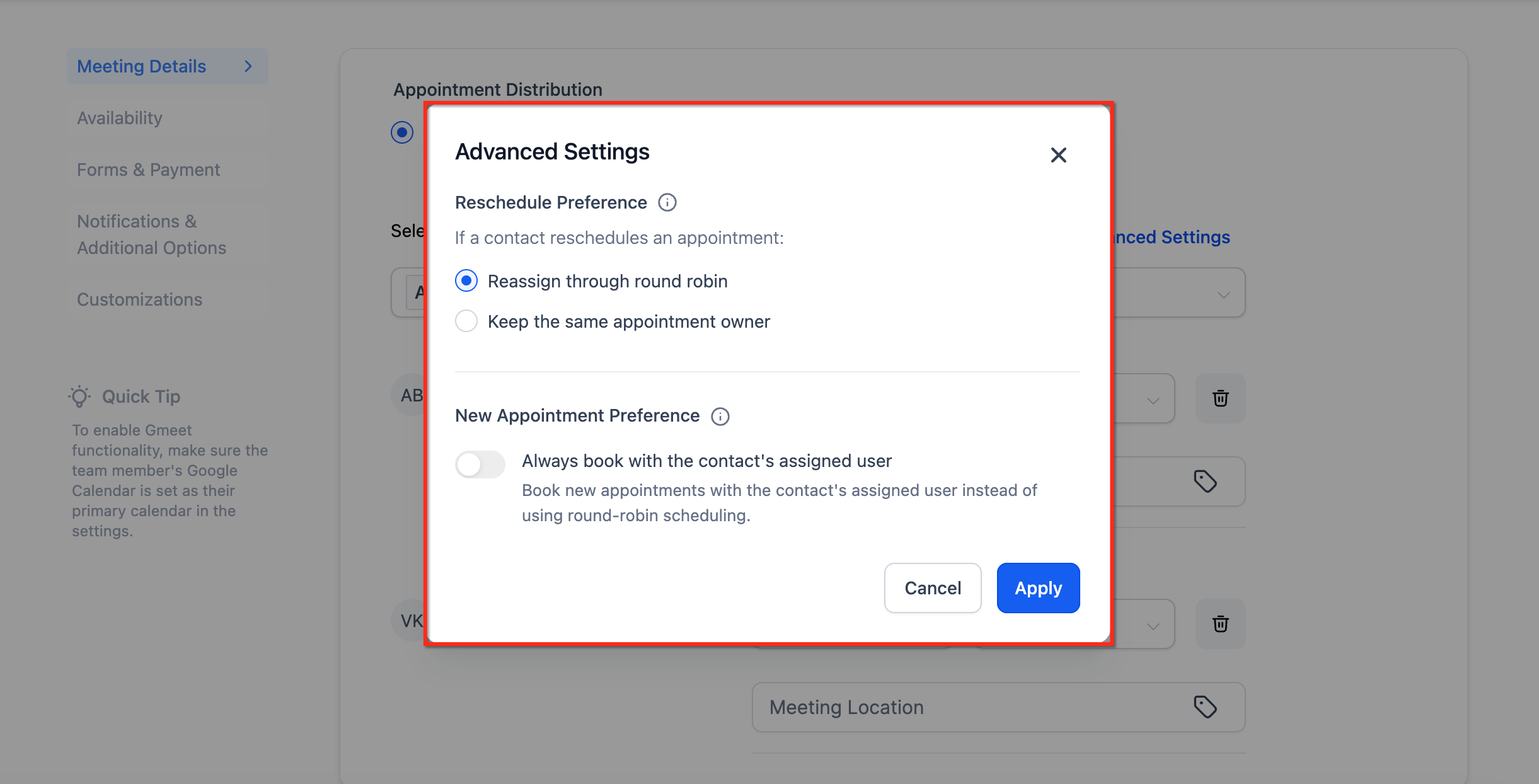
- Riassegna tramite Round Robin (Reassign Through Round Robin): Se scegli di riassegnare tramite la pianificazione round-robin, l'appuntamento riprogrammato verrà assegnato a qualsiasi membro del team in base all'algoritmo round-robin.
- Mantieni lo Stesso Titolare dell'Appuntamento (Keep Same Appointment Owner): Se configuri questa impostazione per mantenere lo stesso titolare dell'appuntamento, quando un contatto riprogramma un appuntamento tramite il link di riprogrammazione, nel widget di prenotazione verranno mostrati solo gli slot disponibili del titolare originale dell'appuntamento.
Ad esempio: Se l'Utente A era il titolare originale dell'appuntamento e il contatto riprogramma l'appuntamento, nel widget di prenotazione verranno mostrati solo gli slot disponibili dell'Utente A.

Nota Bene: Puoi disattivare 'Consenti Selezione Membro del Team' per impedire ai prenotanti di cambiare il membro del team nel widget di prenotazione. Per maggiori informazioni consulta Come configurare la selezione del Membro del Team nei Calendari Round Robin?
Impostazione delle Preferenze per i Nuovi Appuntamenti
Le preferenze per i nuovi appuntamenti consentono alle aziende di automatizzare le assegnazioni del personale in base a condizioni predefinite, assicurando che i clienti prenotino con il membro del team appropriato quando necessario.
Passo 1: Abilitare "Prenota Sempre con l'Utente Assegnato"
- Questa funzionalità ti consente di scegliere se i nuovi appuntamenti debbano sempre essere prenotati con l'utente assegnato al contatto. Se un contatto ha un utente assegnato, quell'utente avrà la precedenza; in caso contrario, l'assegnazione avverrà tramite round-robin.
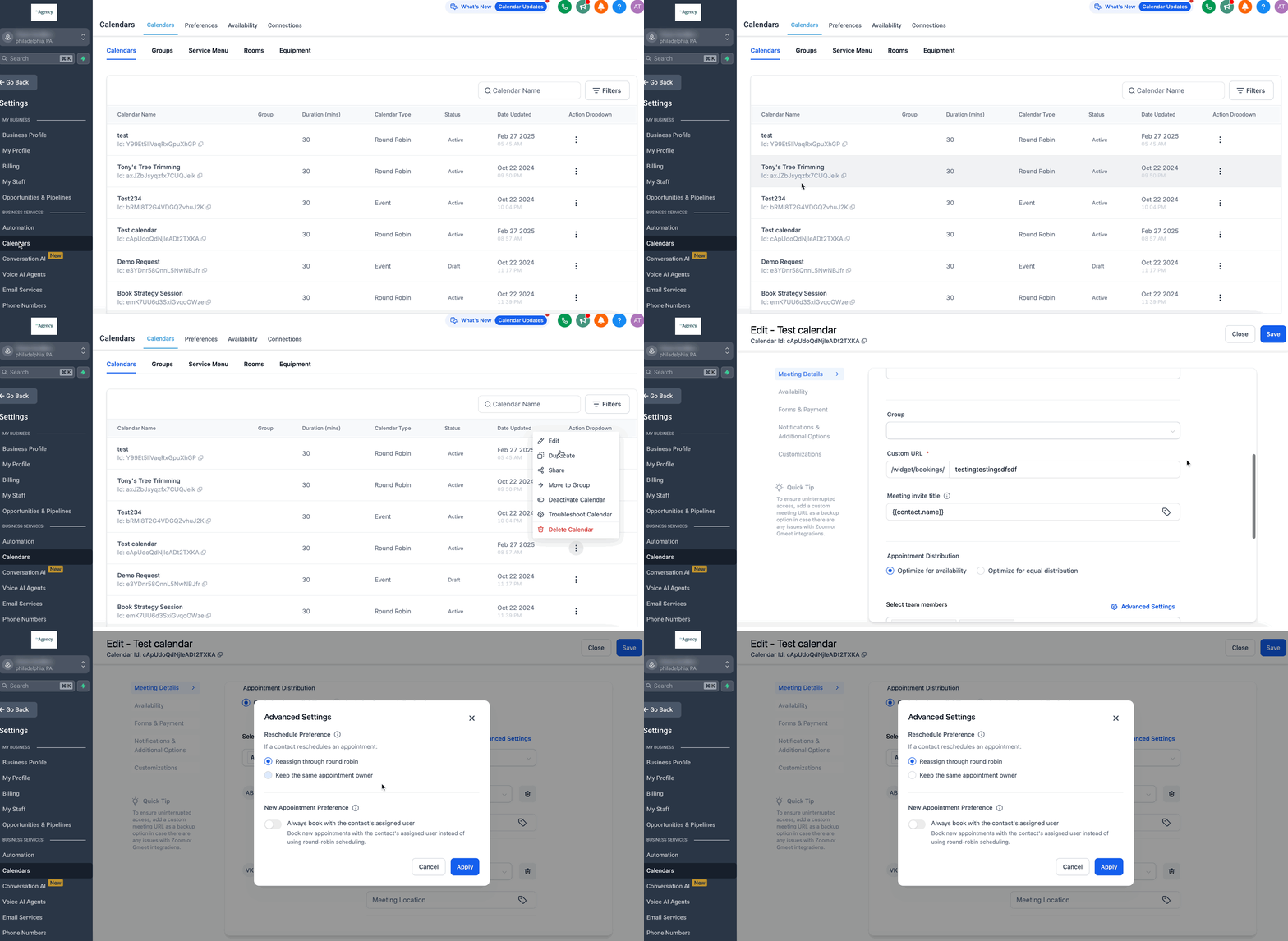
Suggerimento: Disattiva 'Consenti Selezione Membro del Team' per impedire ai prenotanti di cambiare il membro del team nel widget di prenotazione.
Prerequisiti:
- Il lead o il cliente deve avere già un utente assegnato nel sistema.
- Il Modulo (Form) deve essere il primo nell'ordine del widget di prenotazione. Puoi riordinare il widget dalla scheda Moduli e Pagamenti (Forms & Payments) per poter utilizzare questa funzionalità.
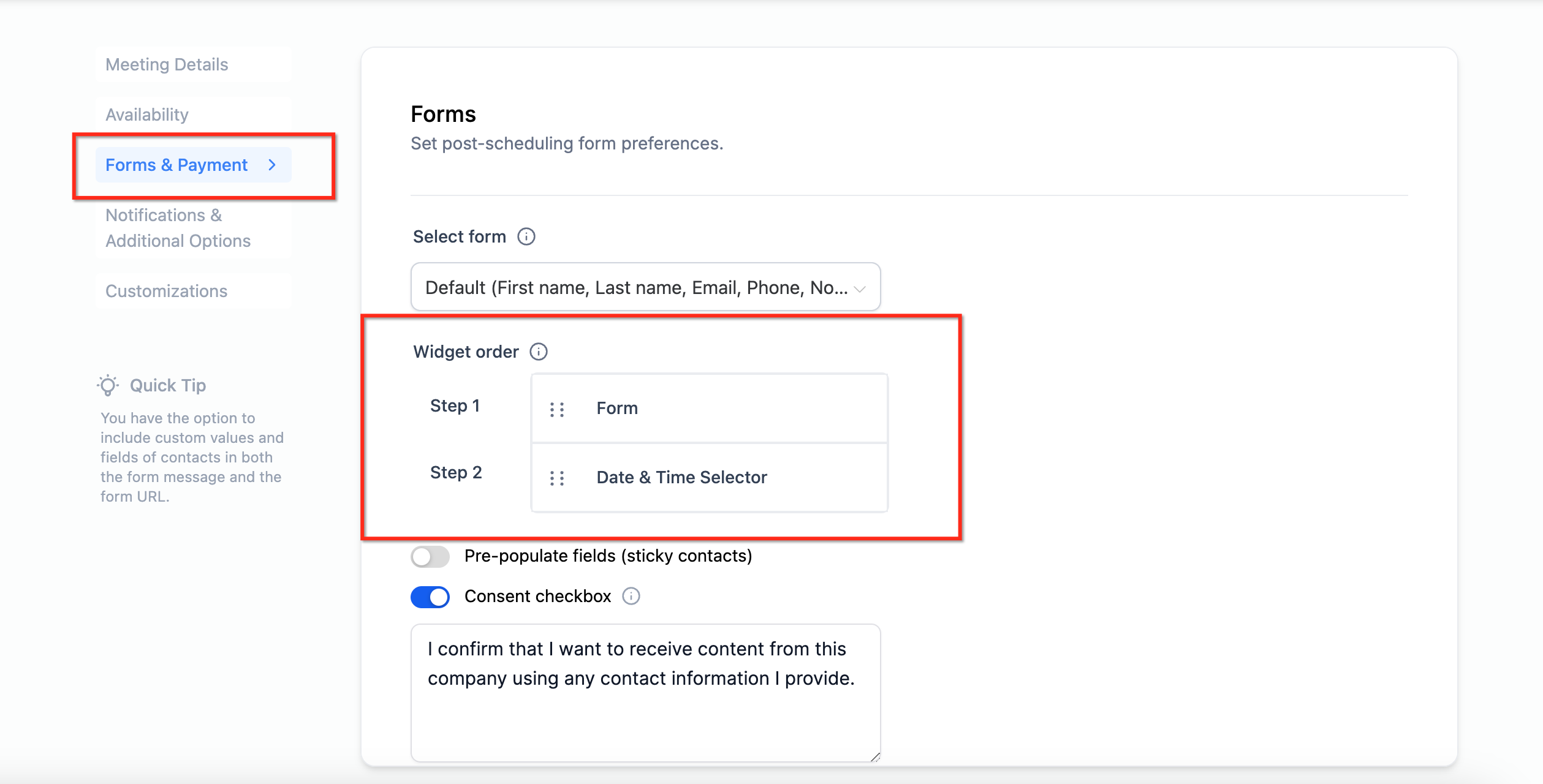
Passo 2: Passaggi di Configurazione
- Vai su Dettagli Riunione > Membri del Team > Impostazioni Avanzate e attiva il toggle Prenota Sempre con l'Utente Assegnato (Always Book with Assigned User) per abilitare questa funzionalità.
Come Funzionano le Preferenze per i Nuovi Appuntamenti
Quando il modulo è il primo, il contatto compila le proprie informazioni. In base all'indirizzo email o al numero di telefono del contatto, il sistema verifica qual è l'utente assegnato al contatto. Esistono tre possibili scenari:
- Nessun Utente Assegnato: Se il contatto non ha un utente assegnato, l'appuntamento viene assegnato tramite pianificazione round-robin.
- Utente Assegnato non fa parte del Calendario: Se il contatto ha un utente assegnato (es. Utente A) che non fa parte del calendario, l'appuntamento viene assegnato tramite pianificazione round-robin tra i membri del team del calendario.
- Utente Assegnato fa parte del Calendario: Se il contatto ha un utente assegnato (es. Utente A) che fa parte del calendario, nel widget di prenotazione vengono mostrati gli slot dell'Utente A e l'appuntamento viene prenotato con l'Utente A.
Nota Bene: Se questa impostazione è disattivata, ogni nuovo appuntamento verrà pianificato tramite round-robin.
Impostazioni Aggiuntive
Per perfezionare ulteriormente l'esperienza di prenotazione degli appuntamenti, puoi abilitare impostazioni specifiche che influenzano il modo in cui i contatti vengono assegnati ai membri del team all'interno del Calendario Round Robin. Queste impostazioni si trovano nella scheda Notifiche e Opzioni Aggiuntive (Notifications and Additional Options)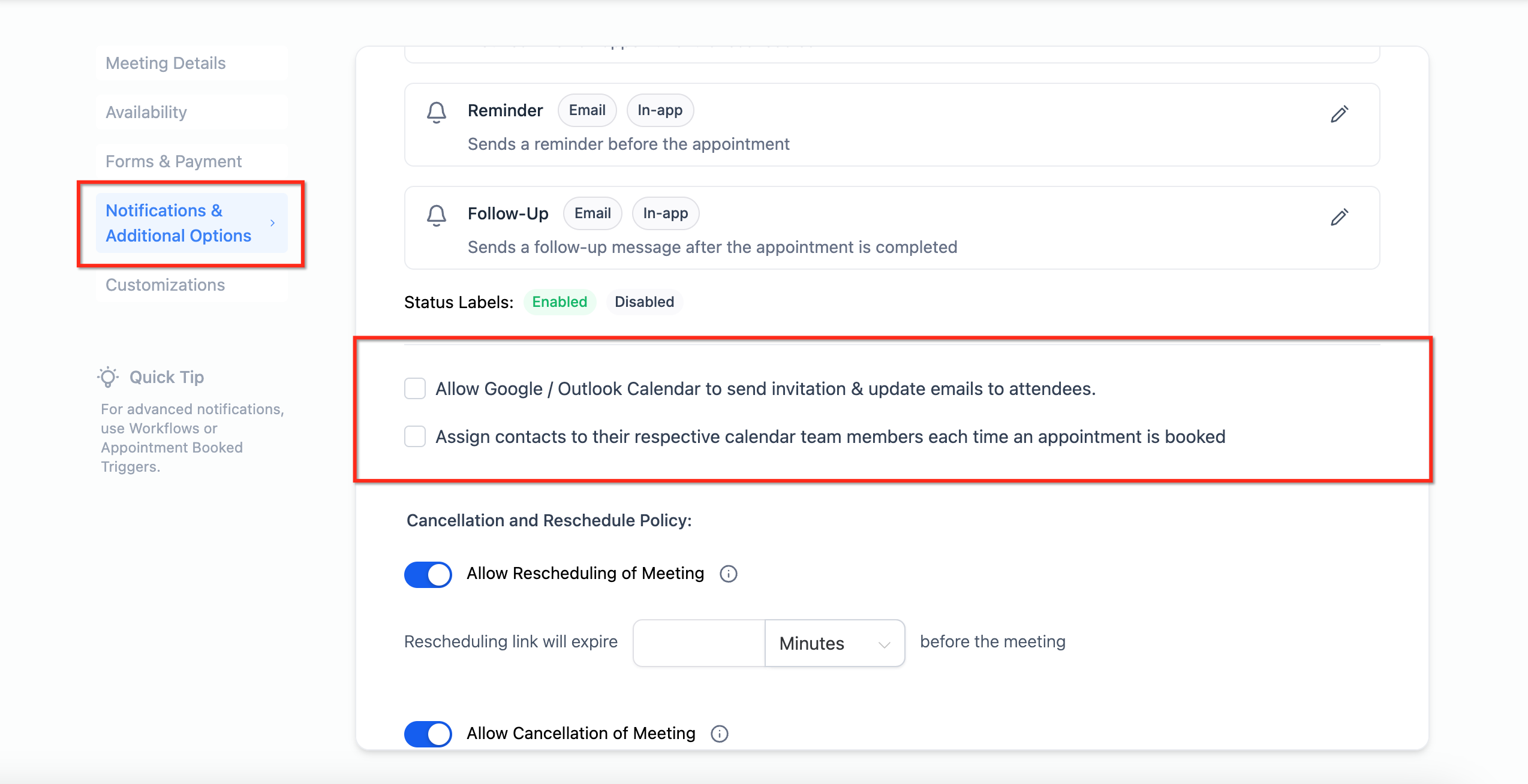
Impostazione 1: Assegna i Contatti ai Rispettivi Membri del Team del Calendario
Questa impostazione garantisce che, al momento della prenotazione di un appuntamento, il contatto venga automaticamente assegnato al membro del team con cui ha pianificato l'incontro.
Aiuta a semplificare la gestione dei clienti mantenendo appuntamenti e comunicazioni coerenti con un unico membro del team.
Impostazione 2: Assegna Automaticamente i Futuri Appuntamenti di un Contatto allo Stesso Membro del Team
Abilitando questa impostazione, una volta che un contatto prenota un appuntamento con un determinato membro del team, tutti i futuri appuntamenti di quel contatto verranno automaticamente assegnati allo stesso membro del team.
Questo aiuta a mantenere la continuità e migliora le relazioni con i clienti, consentendo loro di lavorare con lo stesso membro del personale nel tempo.
Best Practice
Seguire le best practice garantisce che il tuo Calendario Round Robin rimanga efficace ed efficiente. Applica queste raccomandazioni per evitare conflitti di pianificazione e migliorare il flusso operativo.
- Assicurati che la disponibilità del team sia sempre aggiornata per una distribuzione accurata degli appuntamenti.
- Controlla regolarmente le Impostazioni Avanzate per allinearle alle esigenze aziendali.
- Mantieni impostazioni coerenti su tutti i calendari per evitare conflitti.
Domande Frequenti
D: Cosa succede se un cliente non ha un utente assegnato?
La logica Round Robin assegnerà automaticamente un membro del team disponibile.
D: Posso assegnare manualmente un appuntamento a un membro specifico del team?
Sì, gli appuntamenti possono essere riassegnati manualmente all'interno delle impostazioni del calendario.
D: Come funziona la riprogrammazione con questa funzionalità?
A seconda delle impostazioni selezionate, l'appuntamento può rimanere con il titolare originale oppure essere riassegnato tramite la logica Round Robin.
D: Perché non riesco a vedere tutti i membri del mio team nel menu a tendina quando prenoto un appuntamento dalla scheda del Contatto?
Quando si prenota un appuntamento dalla schermata di dettaglio del contatto (CRM > Contatti > Contatto > scheda Appuntamenti), il menu a tendina "Membro del Team" mostrerà solo gli utenti assegnati al calendario associato a quell'appuntamento.
Per fare in modo che più membri del team appaiano nel menu a tendina, vai su Calendari > Seleziona il Calendario > scheda Membri del Team, e aggiungi tutti gli utenti rilevanti a quel calendario. Solo gli utenti aggiunti qui appariranno nell'elenco a tendina durante la prenotazione manuale.