I pagamenti vengono utilizzati per saldare beni o servizi. Possono essere effettuati con carta di credito, carta di debito, bonifico bancario, assegno, contanti o qualsiasi altro metodo di pagamento. Le fatture vengono utilizzate per registrare l'importo pagato per un prodotto o servizio. La fattura viene solitamente inviata insieme al pagamento in modo che possa essere tracciata come parte del processo contabile.
In questo articolo illustreremo alcuni casi d'uso comuni o più diffusi per l'utilizzo di pagamenti e fatture.
Addebitare una carta durante una telefonata con un cliente senza inviare una fattura
Passaggio 1: Crea una fattura selezionando il contatto. Se il contatto non esiste, aggiungilo al momento.
Passaggio 2: Aggiungi il prodotto che viene venduto; se il prodotto non è presente nel menu a tendina, scegli "Aggiungi nuovo articolo".
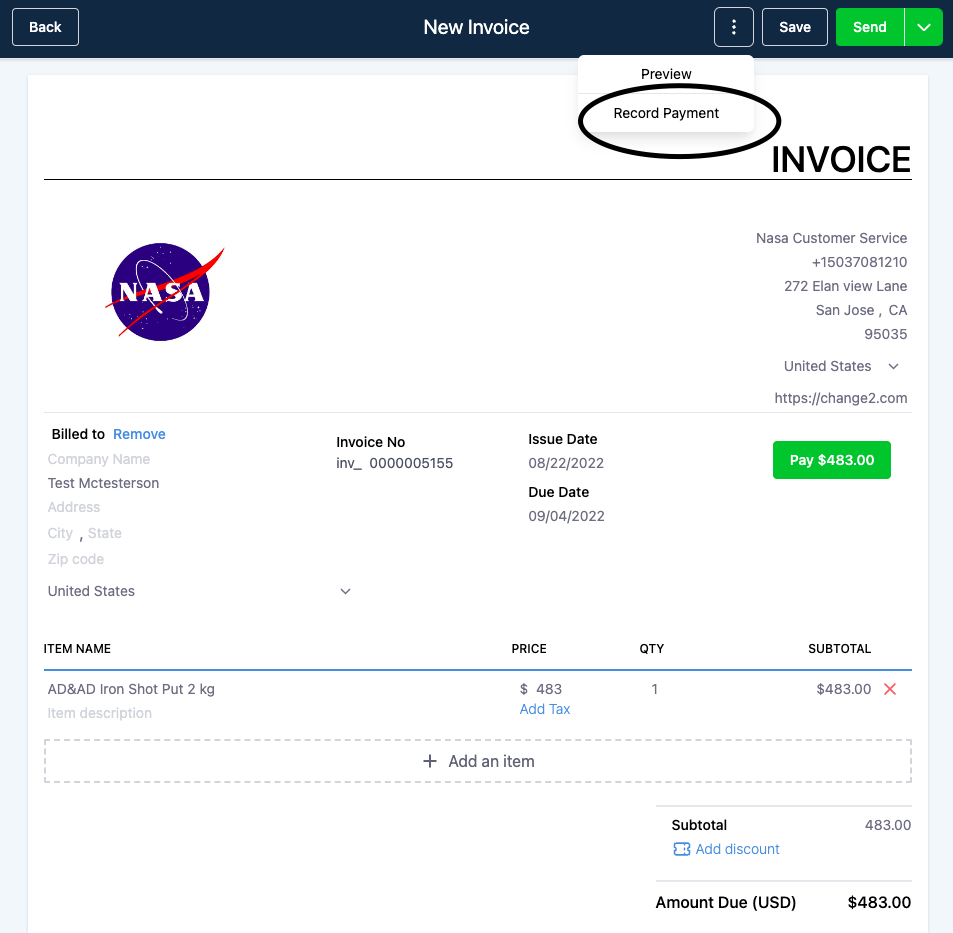
Passaggio 3: Nella pagina del costruttore di fatture, invece di inviare la fattura, fai clic sui tre puntini nella barra superiore. Fai clic su "Registra pagamento".
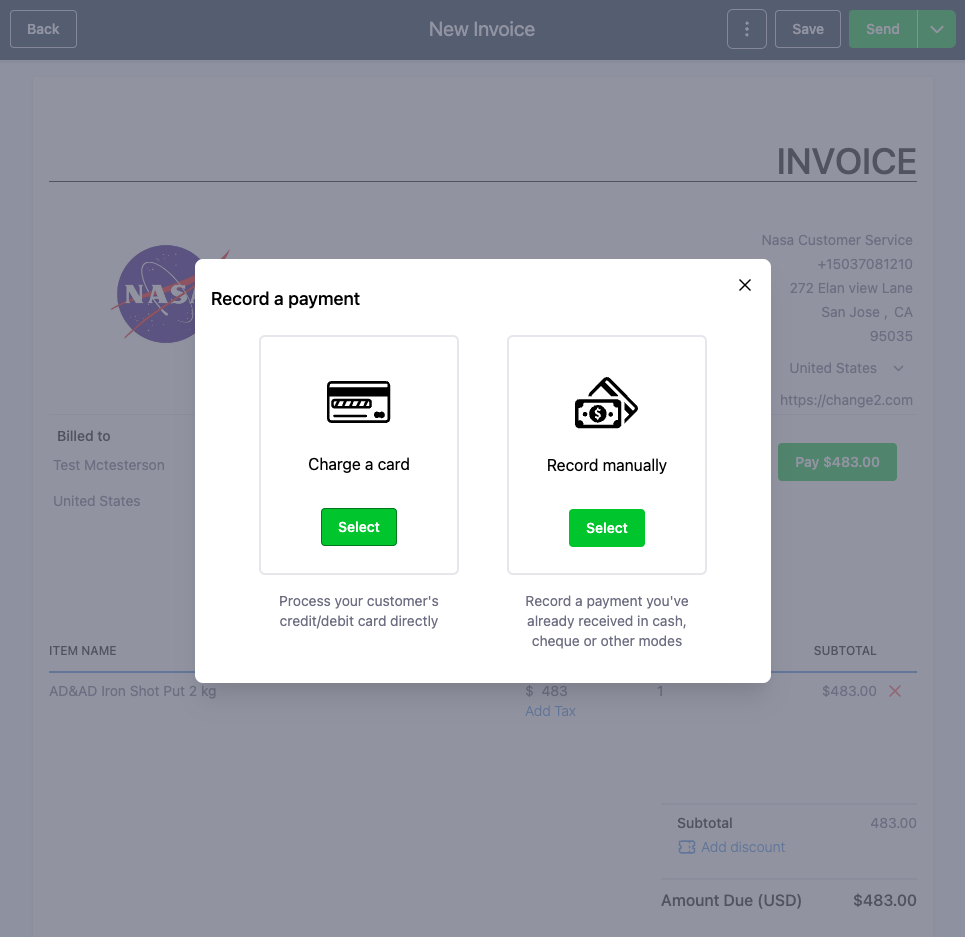
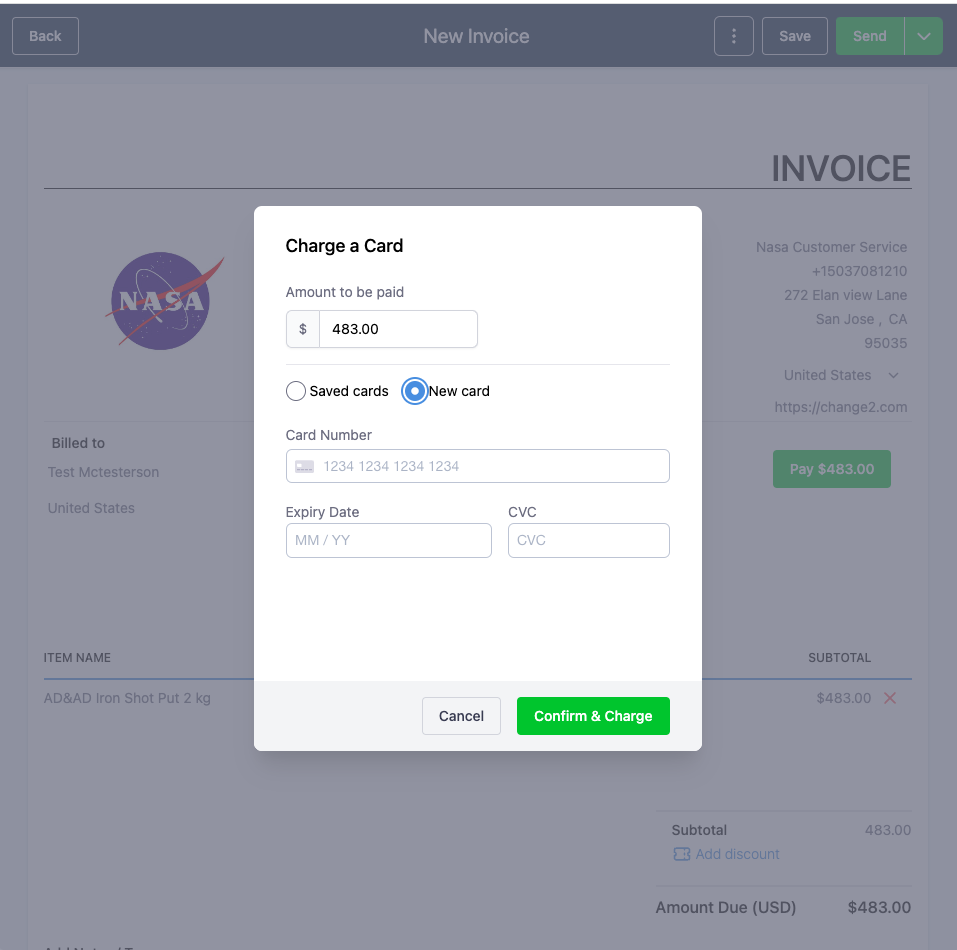
Passaggio 4: Nella finestra modale successiva, scegli "Addebita una carta" e nella schermata seguente scegli "Nuova carta" se si tratta di un nuovo cliente.
Passaggio 5: Se il cliente ha già effettuato un acquisto, la sezione delle carte salvate conterrà la carta utilizzata in precedenza.
Nota bene: I clienti a cui viene addebitato un importo non riceveranno alcuna conferma automatica via email o SMS.
Usare le fatture per registrare pagamenti manuali senza Stripe Connect
Puoi utilizzare la soluzione di fatturazione anche senza Stripe Connect. Tuttavia, per ricevere pagamenti effettuati tramite carta di credito/debito, Stripe Connect è necessario.
Nota bene:
Se scegli di utilizzare la fatturazione senza Stripe Connect, sei tenuto a registrare e riscuotere i pagamenti manualmente.
Per ora, la registrazione dei pagamenti manuali senza Stripe Connect funziona solo per le fatture una tantum.
Passaggio 2: Il sistema ti chiederà di aggiungere Stripe Connect. Chiudi il popup.
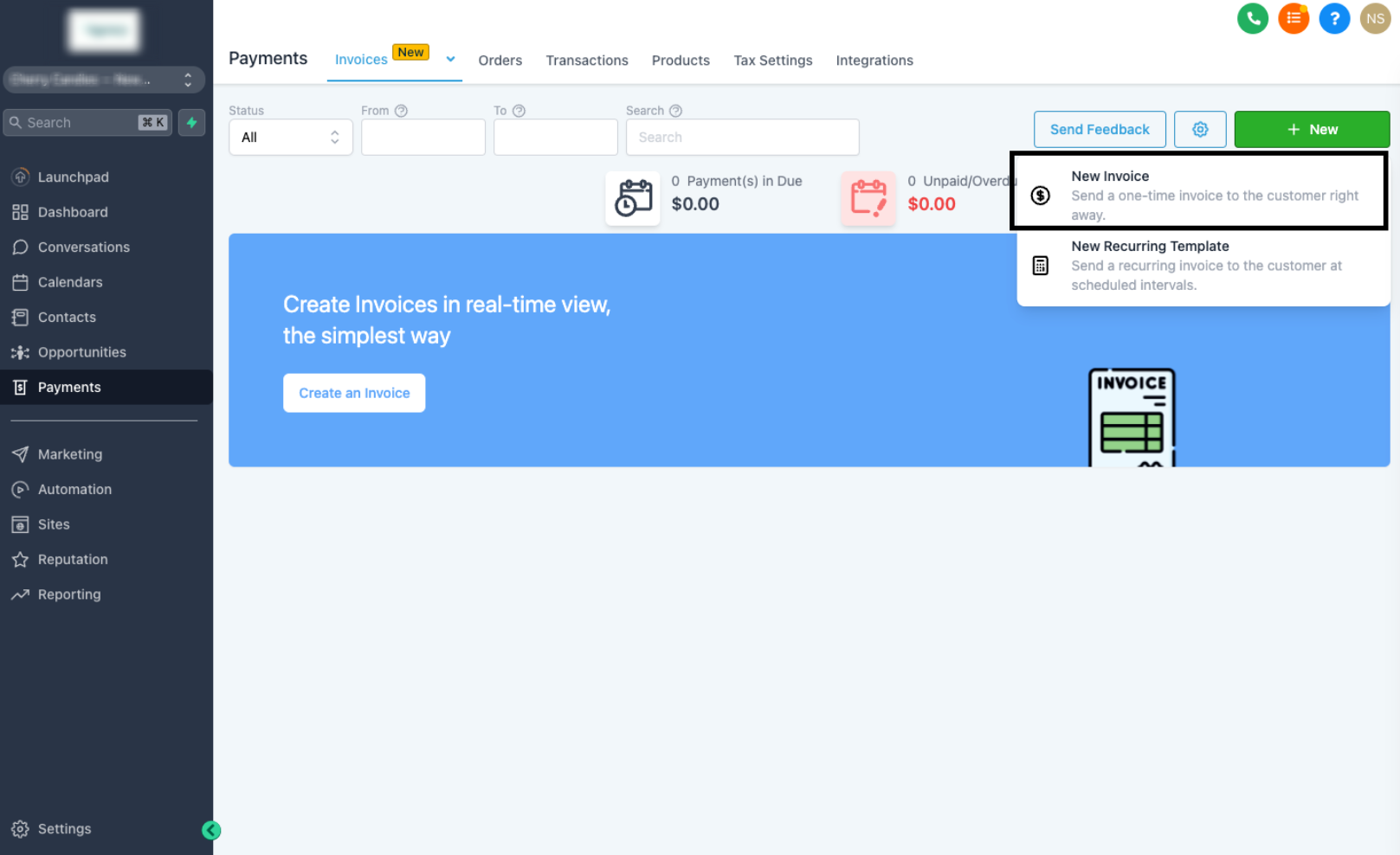
Passaggio 4: Nella pagina del costruttore di fatture, inserisci i dati del cliente, aggiungi i prodotti/servizi venduti, le informazioni fiscali e gli eventuali sconti. Una volta pronto, fai clic sui tre puntini e scegli l'opzione "Registra pagamento".
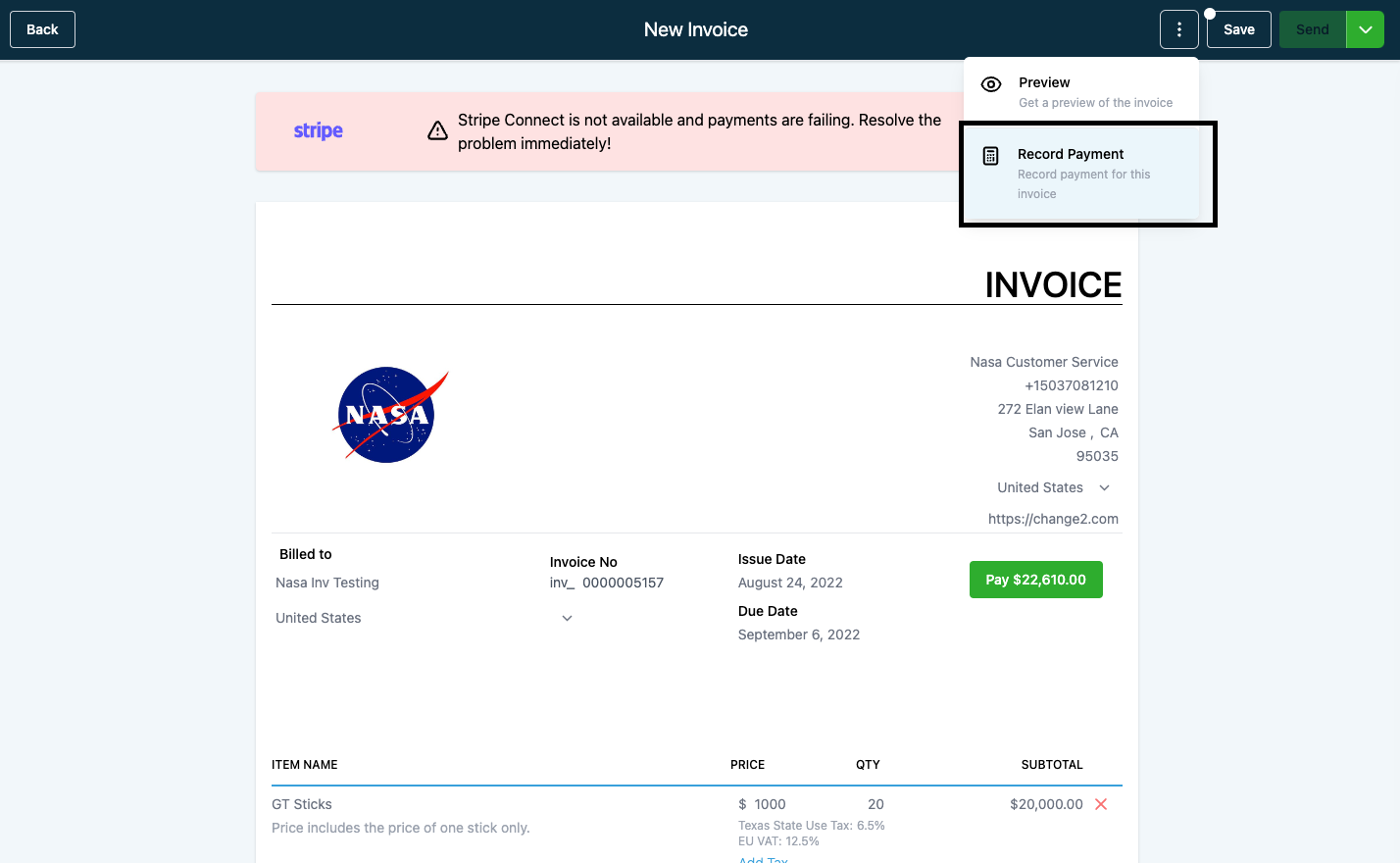
Passaggio 5: Scegli "Registra manualmente".
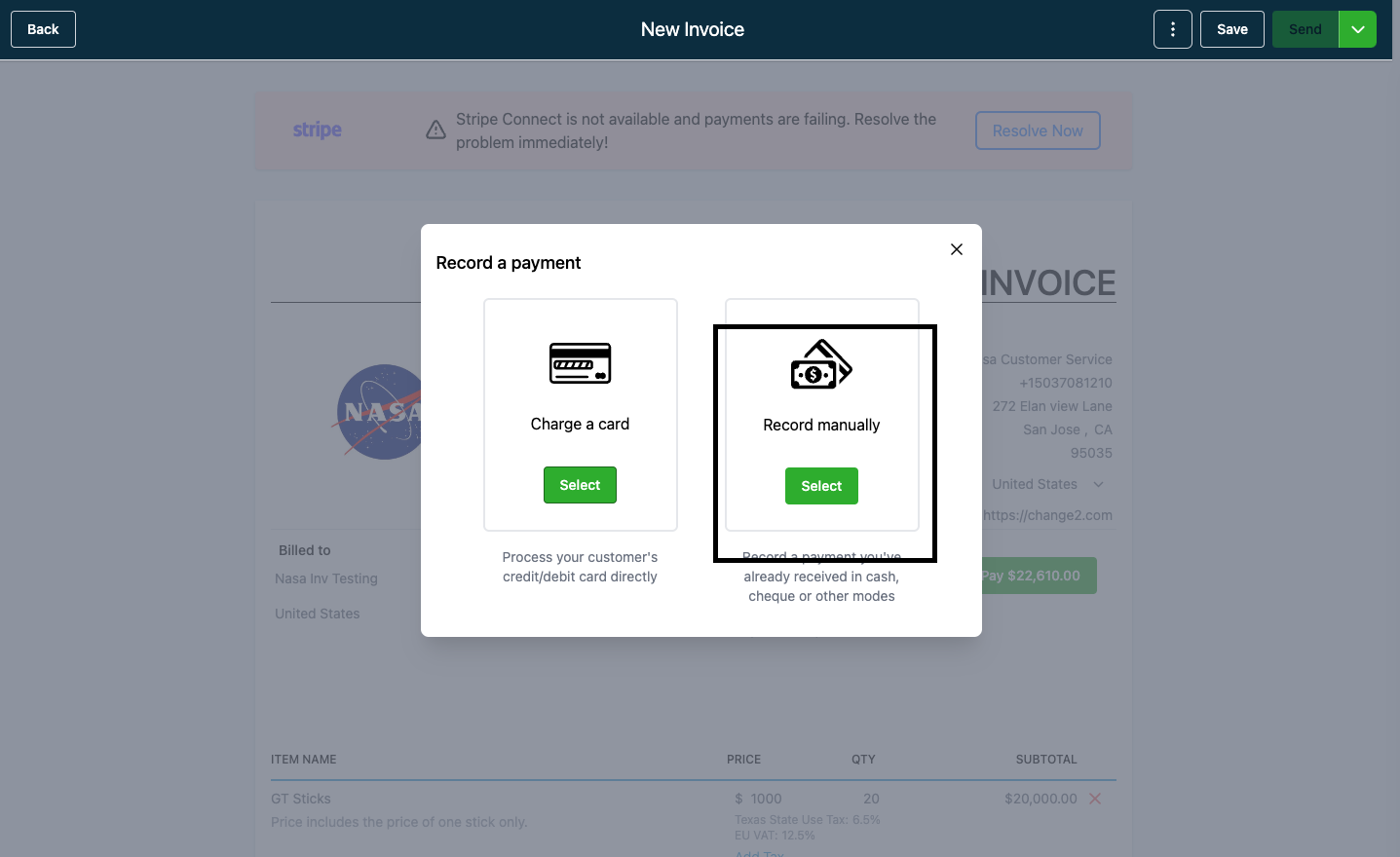
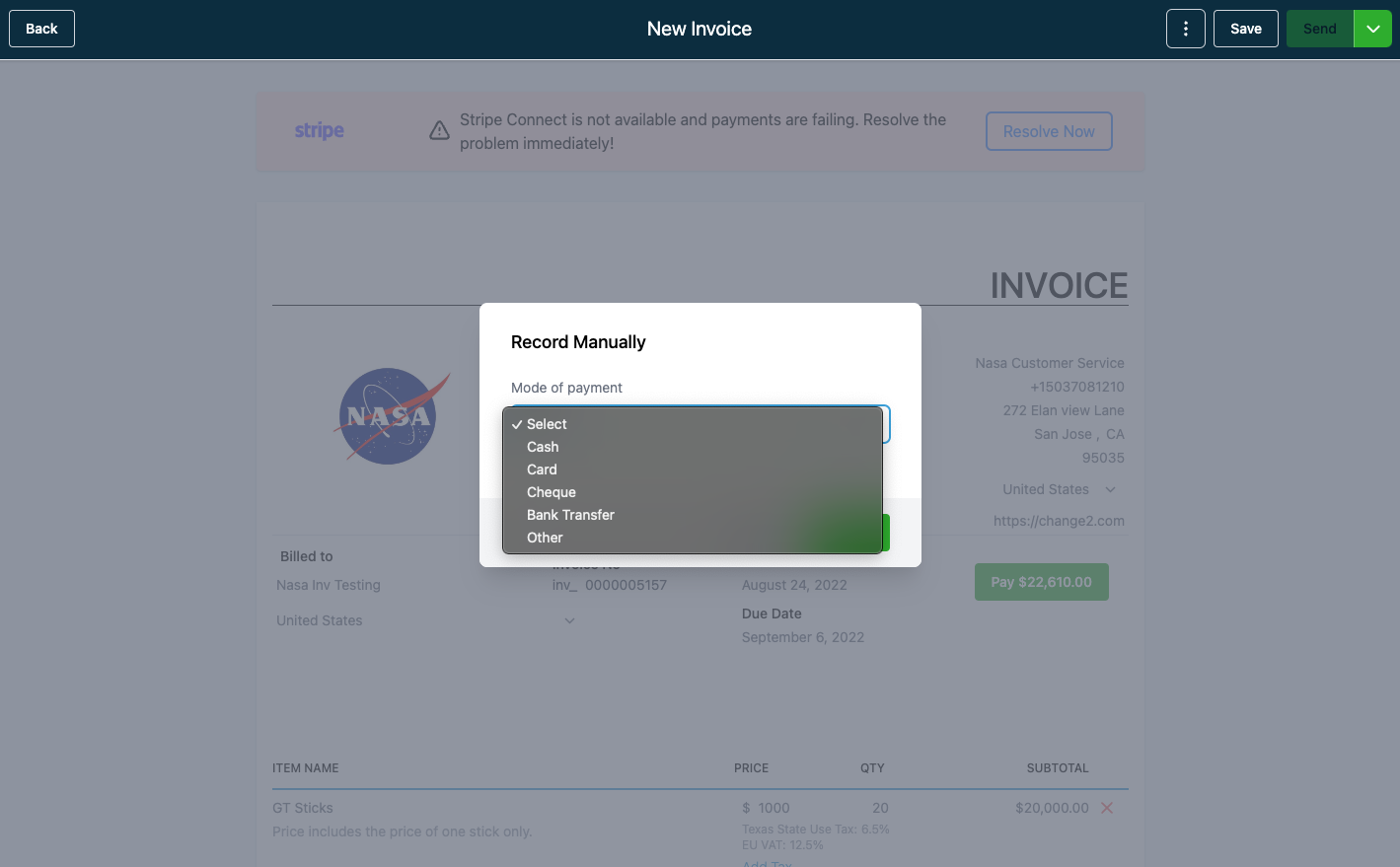
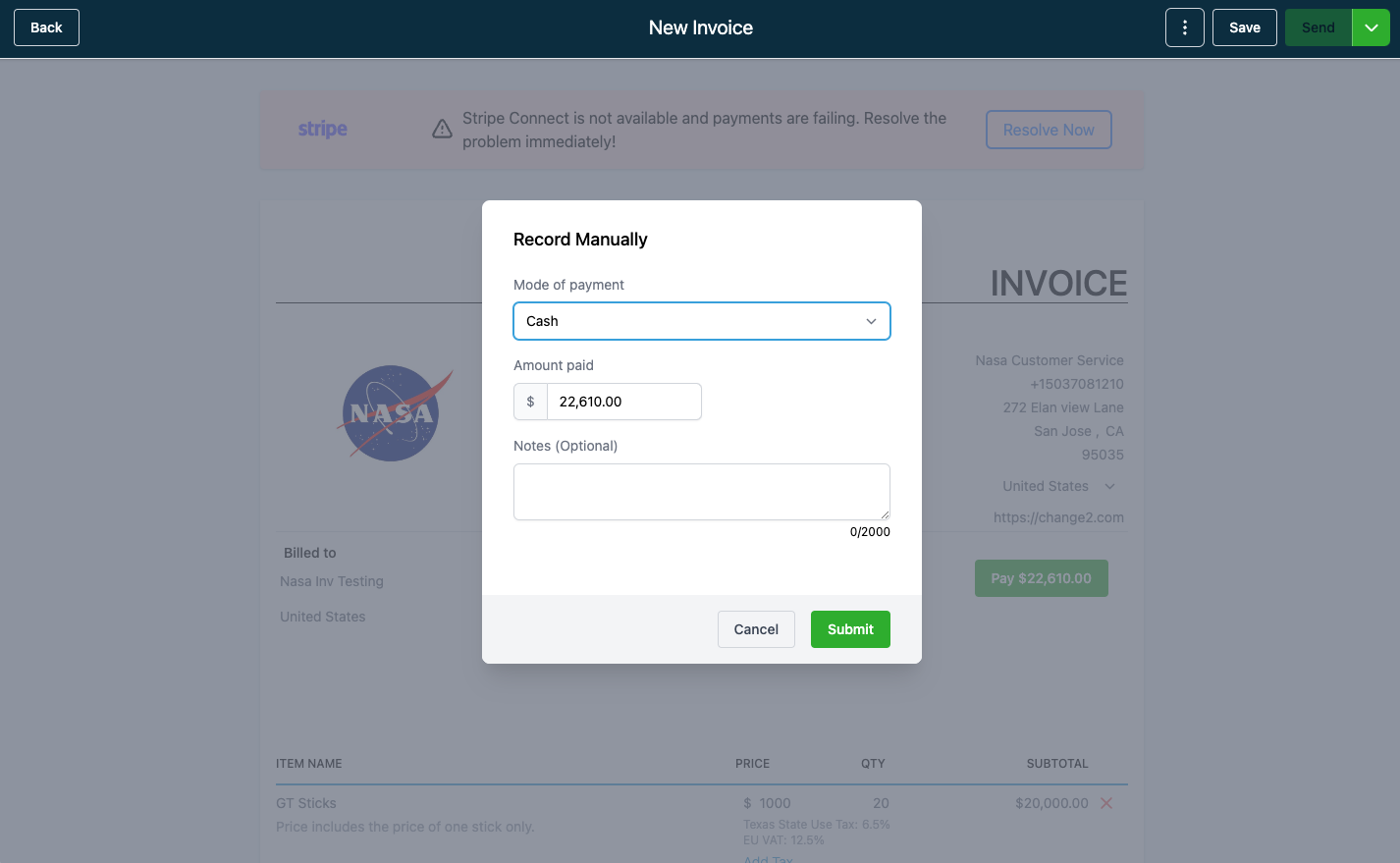
Passaggio 6: La schermata successiva mostrerà le opzioni: Contanti, Carta, Assegno, Bonifico bancario e Altro. Scegli l'opzione applicabile e fai clic su "Invia" nella schermata successiva.
Passaggio 7: La fattura verrà ora registrata per quel cliente.
Nota bene: I clienti a cui viene addebitato un importo non riceveranno alcuna conferma automatica via email o SMS.
Aggiungere prodotti e servizi ad hoc alle fatture
Se non hai i servizi o i prodotti creati nell'area prodotti di GoHighLevel / Squadd e vuoi comunque aggiungerli alla fattura, puoi farlo seguendo i passaggi indicati di seguito.
Passaggio 1: Crea una fattura e fai clic su "Aggiungi un articolo".
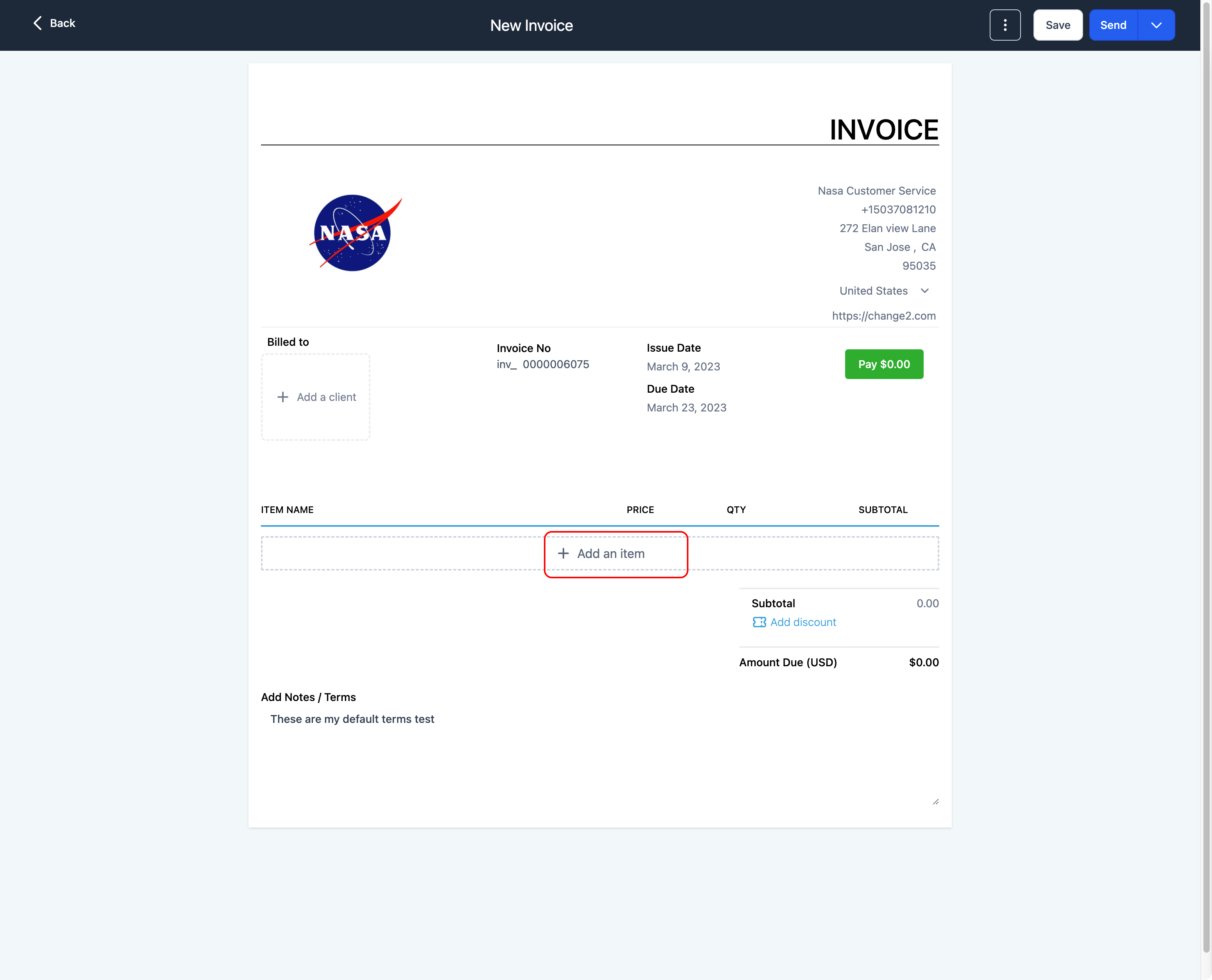
Passaggio 2: Scegli "Nuovo articolo" per aggiungere un elemento non presente nei tuoi "Prodotti".
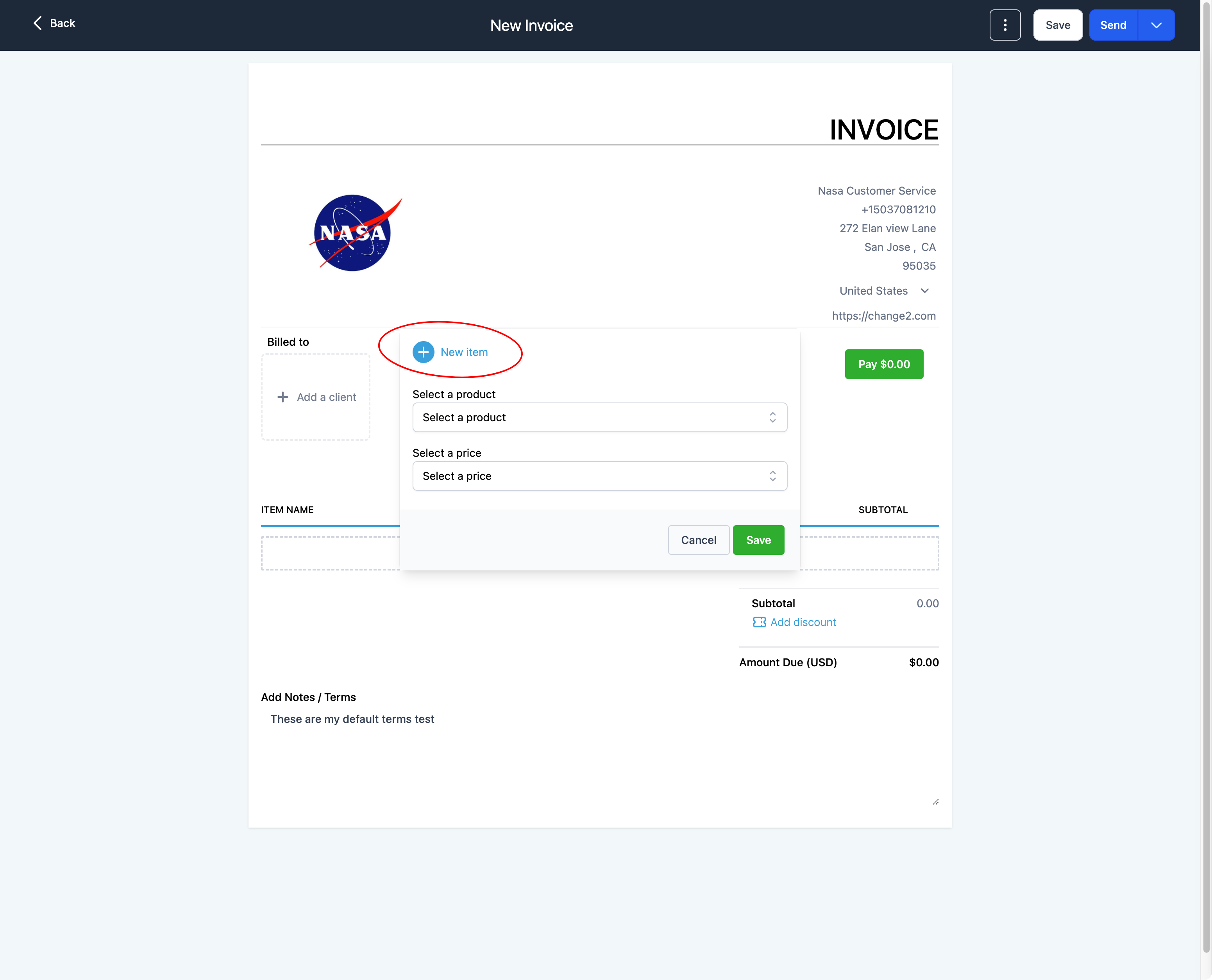
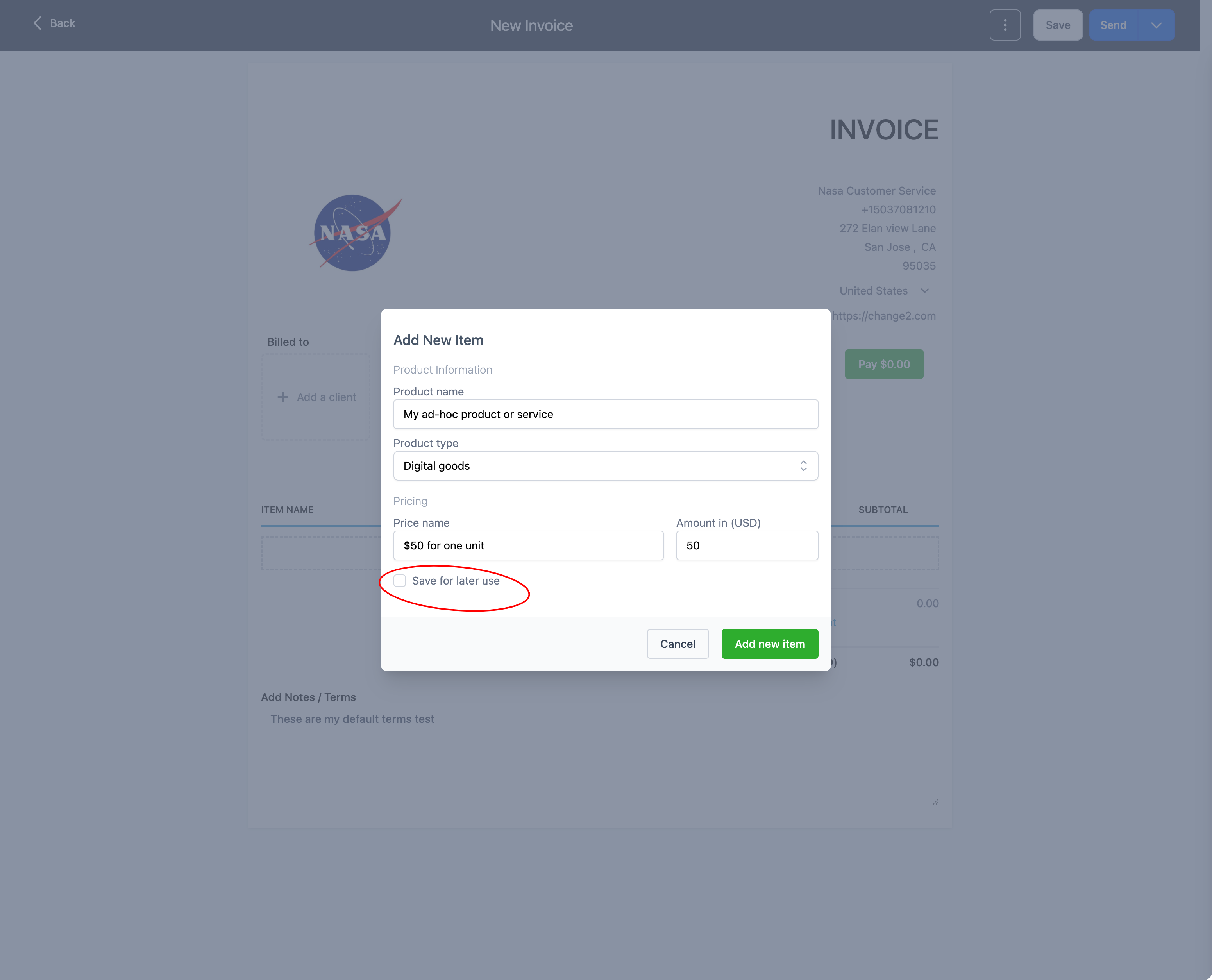
Passaggio 3:
- Nella schermata successiva, inserisci il nome del prodotto e il nome del prezzo.
- Se vuoi salvarlo per un uso futuro, puoi selezionare l'opzione "Salva per uso futuro". Questo salverà il prodotto/servizio nella tua area prodotti.
- Fai clic sul pulsante "Aggiungi nuovo articolo" per aggiungerlo alla fattura.
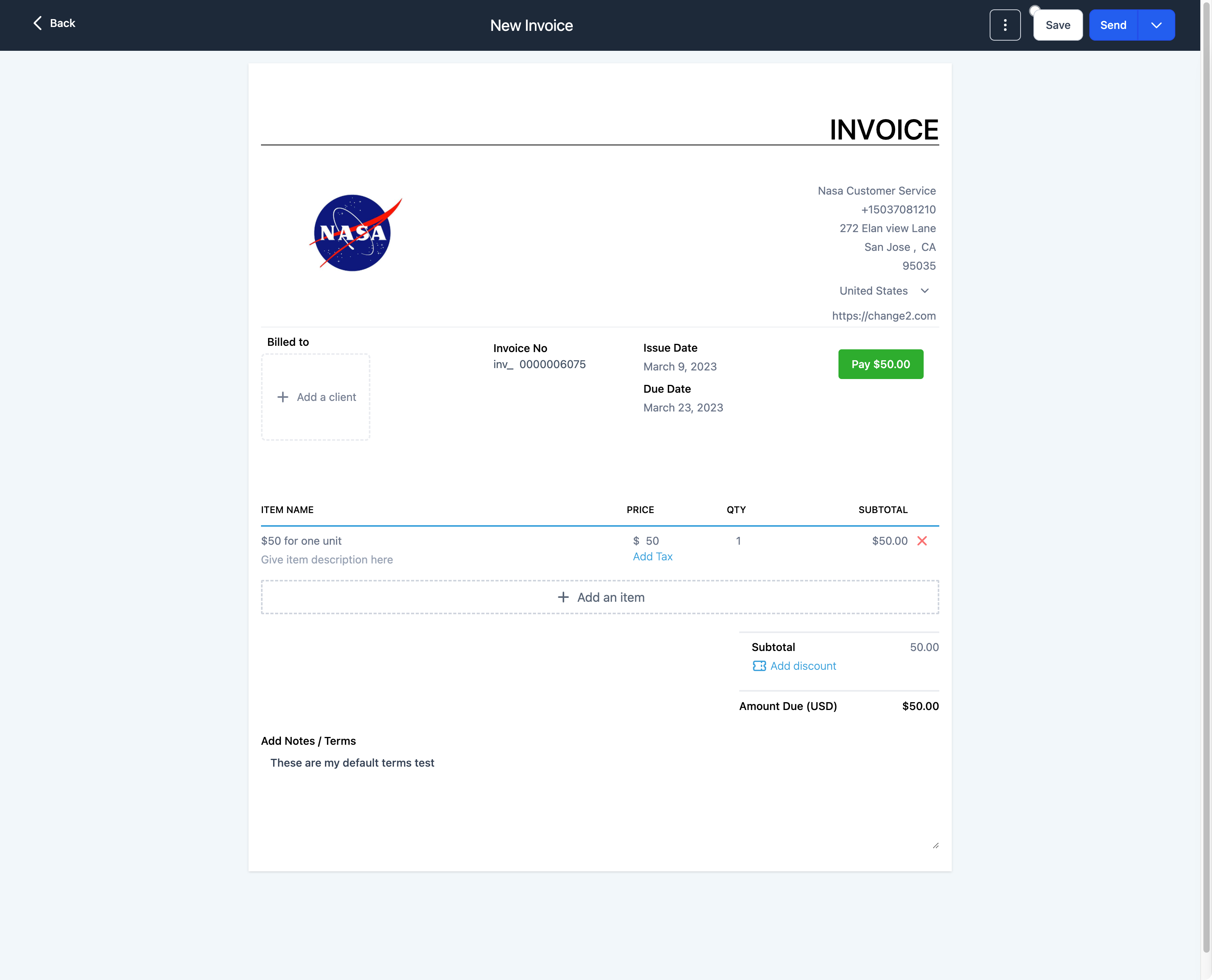
Il nuovo articolo verrà aggiunto alla tua fattura ed è pronto per essere inviato!
Come aggiungere la commissione di elaborazione carta alle fatture
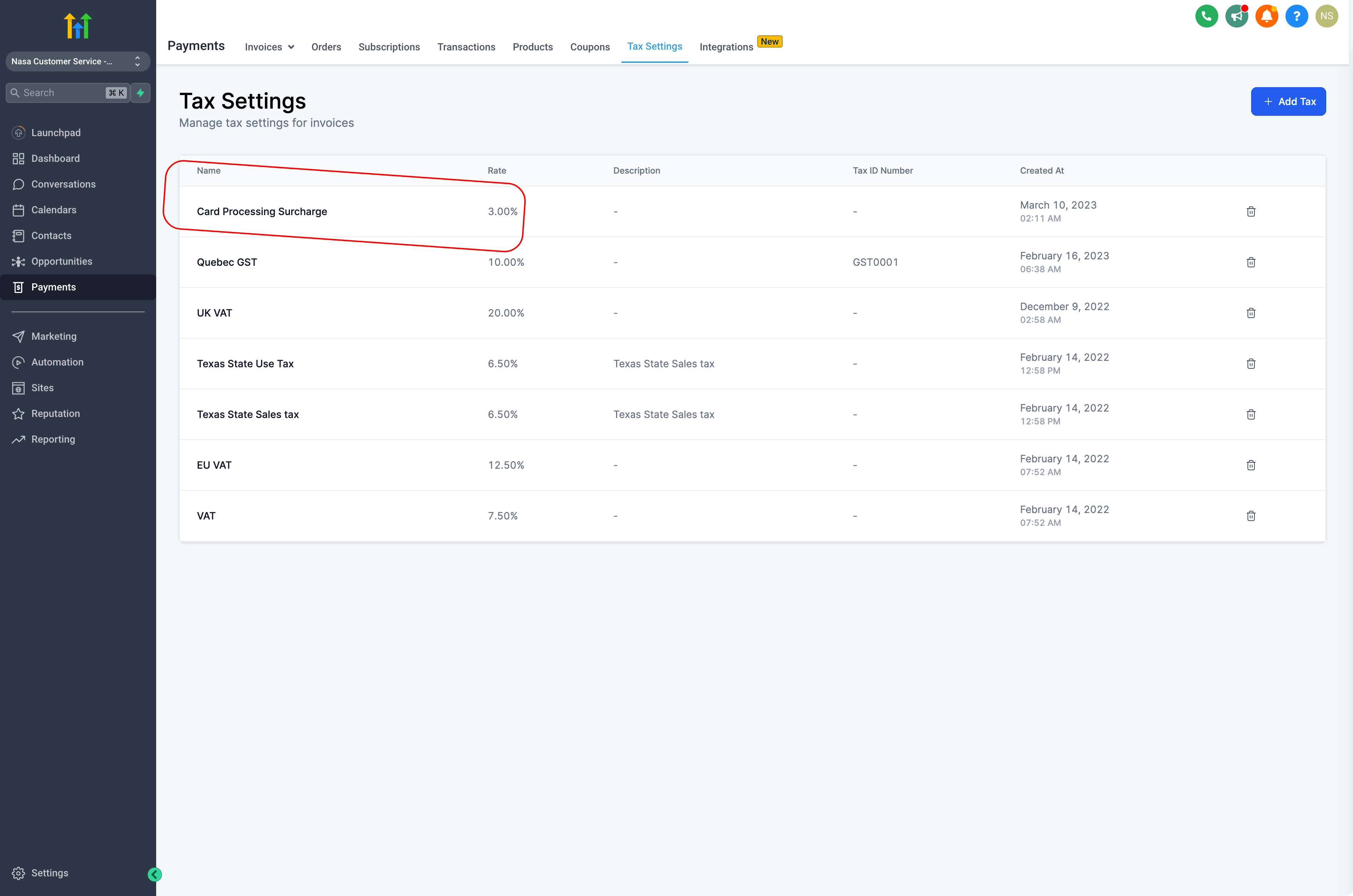
Vai su Pagamenti > Impostazioni fiscali (Tax Settings) e aggiungi una commissione di elaborazione carta che desideri addebitare come "imposta".
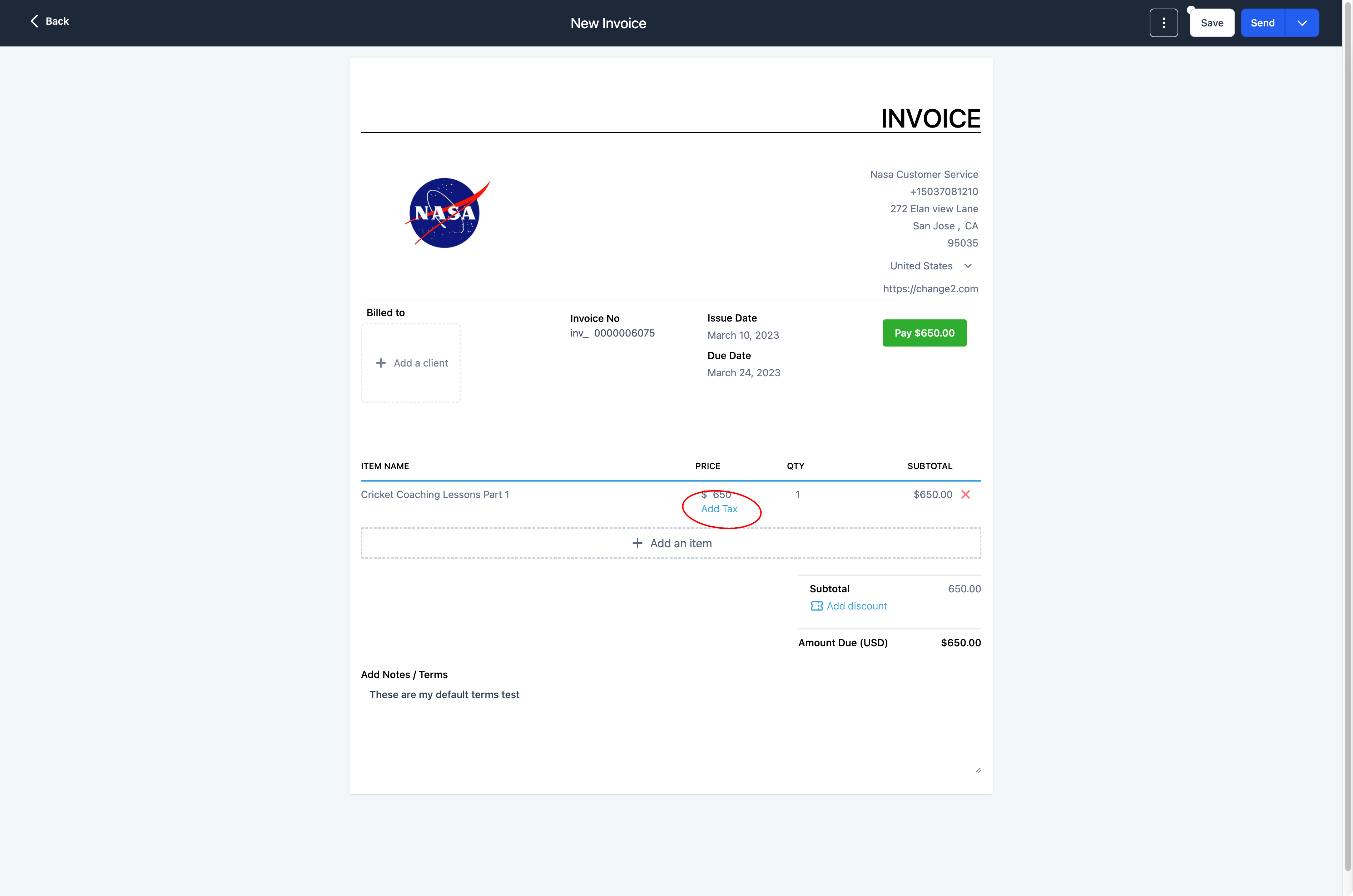
Crea una nuova fattura e aggiungi l'articolo da addebitare.
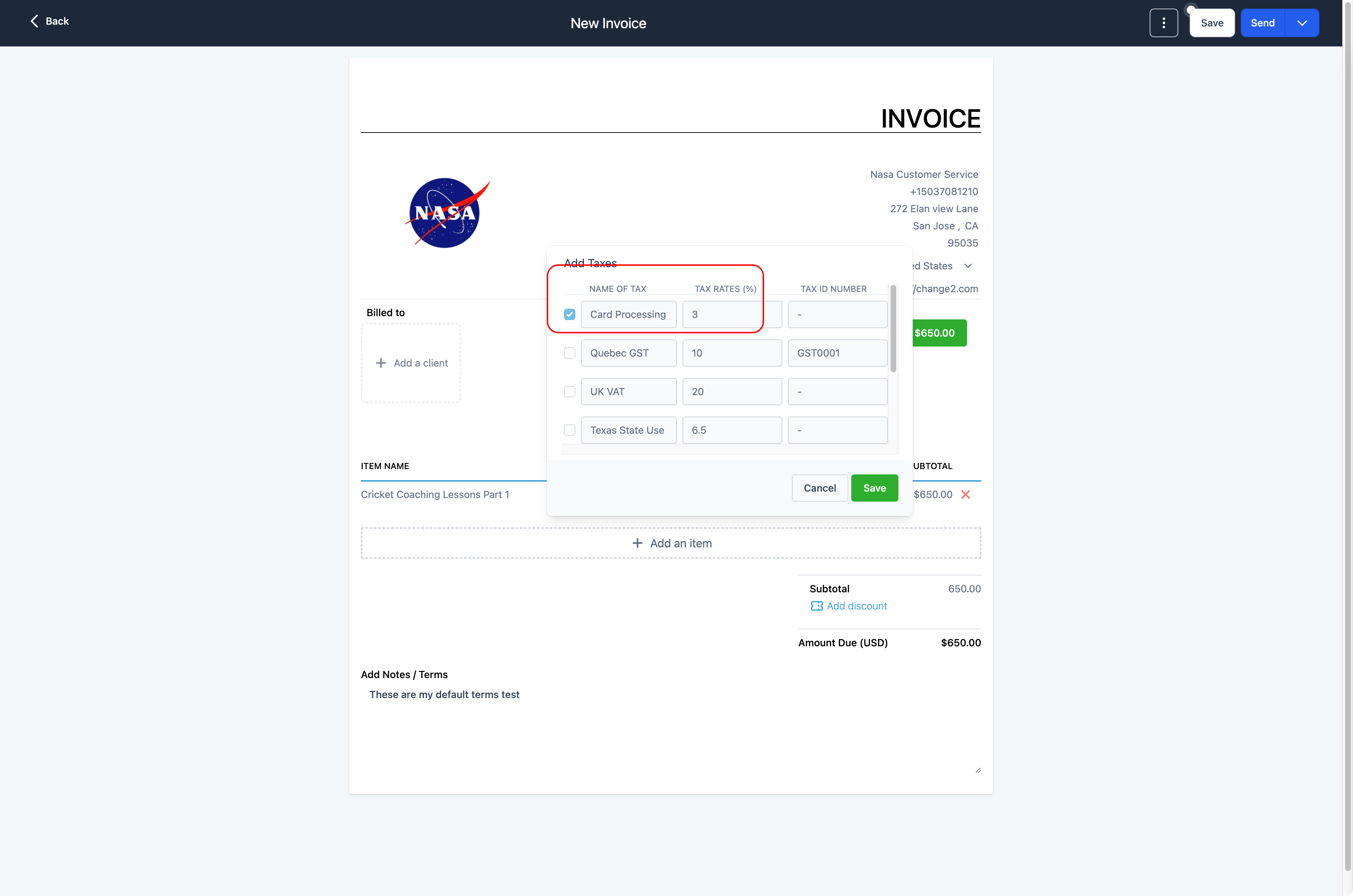
Fai clic su "Aggiungi imposta" e seleziona la commissione di elaborazione carta configurata nelle impostazioni fiscali, quindi fai clic su "Salva".
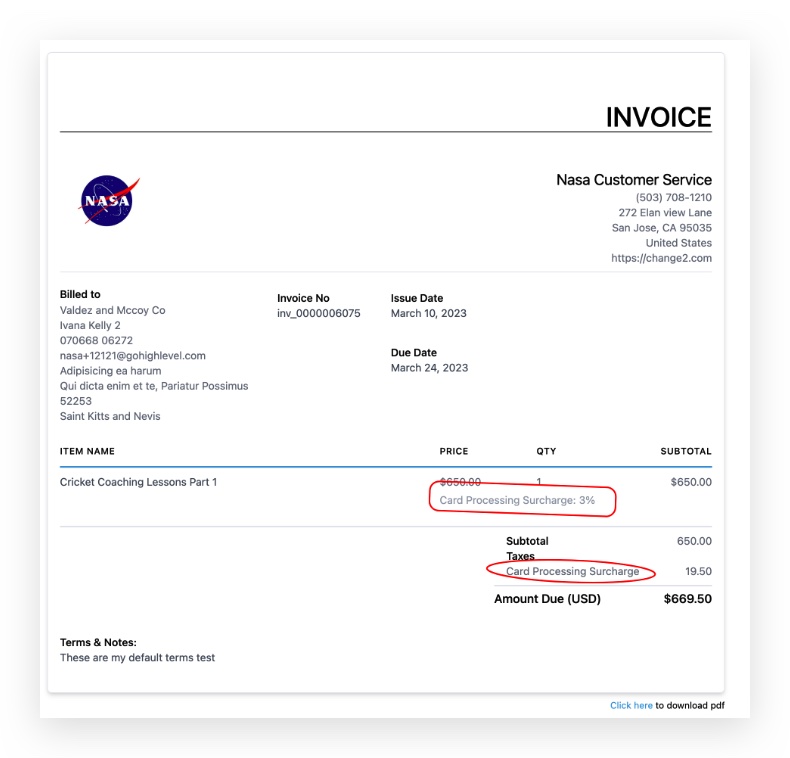
Una volta aggiunta la commissione di elaborazione, apparirà nel costruttore di fatture in questo modo:
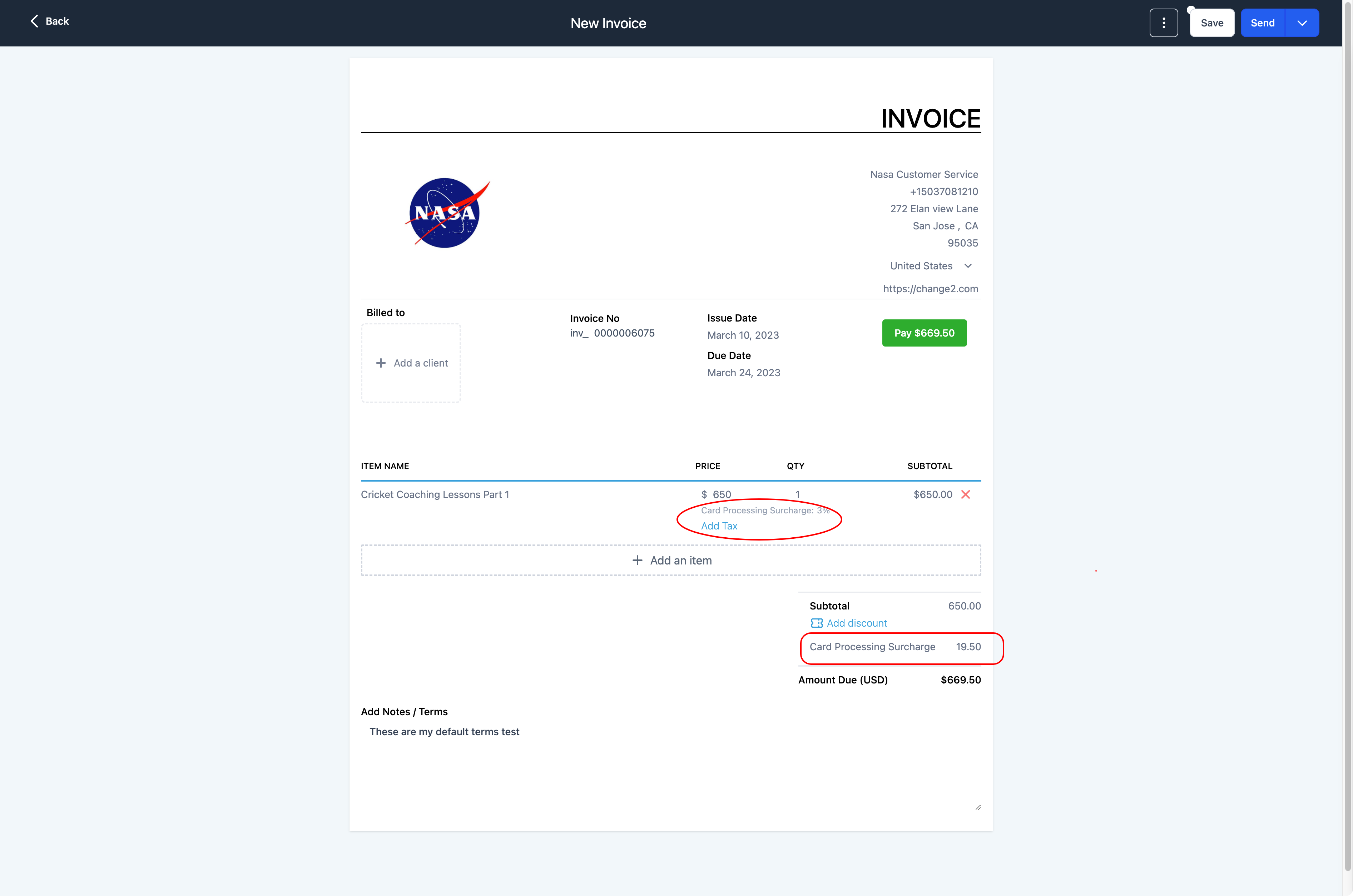
Ecco cosa vedrebbe il pagante nella fattura:
Domande frequenti
D: Posso usare i pagamenti di GoHighLevel / Squadd per tracciare i pagamenti parziali delle fatture?
Sì, GoHighLevel / Squadd consente di tracciare i pagamenti parziali. Puoi creare una fattura con l'importo totale e aggiornarla ogni volta che viene effettuato un pagamento parziale. Questo ti aiuta a mantenere registrazioni accurate dei saldi in sospeso.
D: È possibile personalizzare l'aspetto delle fatture inviate ai clienti?
Attualmente GoHighLevel / Squadd fornisce un modello di fattura standard. Sebbene tu possa aggiungere dettagli personalizzati come il nome della tua azienda, il logo e le note, opzioni di personalizzazione più avanzate, come la modifica dei layout o dei colori, non sono al momento disponibili.
D: Posso impostare fatture ricorrenti per servizi in abbonamento?
Sì, puoi creare fatture ricorrenti per servizi in abbonamento. Sebbene GoHighLevel / Squadd non disponga di una funzione di fatturazione ricorrente automatica, puoi duplicare una fattura già inviata e impostare dei promemoria per inviarla periodicamente.
D: Come posso integrare processori di pagamento di terze parti?
GoHighLevel / Squadd supporta l'integrazione con i processori di pagamento più diffusi come Stripe e PayPal. Dovrai collegare il tuo account tramite la sezione integrazioni in Squadd. Una volta collegato, potrai accettare pagamenti direttamente tramite le tue fatture.
D: Perché la mia pagina di pagamento mostra "Live Mode" anche dopo aver fatto clic su "Test"?
Questo di solito significa che il tuo account Stripe è ancora in modalità Live. Accedi alla tua Dashboard Stripe e attiva l'interruttore "Test Mode" in alto a destra. Poi aggiorna la pagina di GoHighLevel / Squadd.
D: Perché una fattura mostra "Pagamento in elaborazione" anche dopo che il cliente ha pagato?
Se la tua fattura mostra "Pagamento in elaborazione", significa che il pagamento è stato avviato ma non ancora regolato. Questo accade tipicamente con i bonifici bancari ACH o metodi di pagamento come PayPal eCheck, che richiedono 2–5 giorni lavorativi per essere elaborati. Una volta che il pagamento viene elaborato con successo, lo stato della fattura si aggiornerà automaticamente a "Pagata".
D: Ho inviato una fattura, ma il mio cliente dice che il link è rotto o non riesce a cliccarci per pagare. Cosa è successo e come si risolve?
Il link di pagamento è disabilitato perché la fattura ha superato la data di scadenza programmata. Il sistema disattiva automaticamente l'opzione di pagamento quando la data di pagamento è già trascorsa.
Per risolvere:
- Devi inviare una nuova fattura con una pianificazione corretta:
- Duplica (clona) la fattura originale.
- Modifica le date della pianificazione di pagamento impostando una data presente o futura.
- Invia nuovamente la fattura al cliente. Il link sarà quindi attivo.
D: Perché non riesco ad annullare o eliminare le fatture contrassegnate come pagate (anche se si trattava solo di pagamenti di test/demo)?
In GoHighLevel / Squadd, una fattura non può essere annullata se è già contrassegnata come pagata, anche se il pagamento era stato creato a scopo di test o demo. Il sistema richiede prima di effettuare un rimborso prima che la fattura possa essere annullata.
Come risolvere:
Vai alla fattura e fai clic sui tre puntini (⋮).
Seleziona "Visualizza transazione".
Fai clic su "Rimborsa" e completa il rimborso.
Torna alla fattura.
Fai nuovamente clic sui tre puntini (⋮) e seleziona "Annulla".Una volta rimborsata, la fattura potrà essere annullata con successo e non risulterà più come fattura attiva o pagata.
Note:
Le fatture pagate non possono essere eliminate direttamente.
I pagamenti demo o di test non chiaramente contrassegnati come Modalità Test si comportano come pagamenti reali nel sistema.
Il rimborso garantisce che la fattura non influisca su registrazioni, report o visibilità del cliente.
Solo gli utenti a livello di agenzia (Titolare/Admin/Utente agenzia) possono contattare il supporto di GoHighLevel / Squadd — gli utenti della Location non possono farlo.
D: Perché la data di pagamento scompare e mostra un errore "Data non valida" durante la registrazione di un pagamento manuale?
Questo problema si verifica quando la data del pagamento manuale inserita è al di fuori dell'intervallo di date accettato dal sistema o è in conflitto con la cronologia della fattura, causando il rifiuto da parte di Squadd con conseguente svuotamento del campo.
Perché succede:
La fattura è stata emessa in una data successiva, ma la data di pagamento viene impostata nel passato remoto.
Il sistema verifica le date di pagamento rispetto alle date di emissione e di stato della fattura.
Le impostazioni di lingua/localizzazione possono talvolta causare problemi di validazione, ma non sono la causa principale.
Come risolvere:
Assicurati che la data di pagamento sia uguale o successiva alla data di emissione della fattura.
Aggiorna la pagina prima di registrare il pagamento.
Prova a registrare il pagamento con una data coerente con la cronologia della fattura.
Se necessario, cambia temporaneamente la lingua dell'account in inglese e riprova.
D: Perché non riesco a effettuare un pagamento parziale su una fattura?
Potresti non riuscire a effettuare un pagamento parziale se la fattura ha già una pianificazione di pagamento (rate) impostata. Il sistema non consente pagamenti parziali in questo caso perché andrebbero in conflitto con i pagamenti pianificati.
Soluzione
- Rimuovi o modifica la pianificazione di pagamento.
- Poi vai alla fattura e seleziona Registra pagamento → Registra manualmente per inserire un pagamento parziale.
D: Perché la commissione di elaborazione appare su una fattura ma non su un'altra?
Le commissioni di elaborazione configurate in Impostazioni (Settings) → Addebiti (Charges) non vengono applicate automaticamente alle fatture esistenti. Per includere la nuova opzione di commissione, devi ricreare le fatture create prima che l'impostazione fosse abilitata. L'opzione di commissione sarà visibile e applicabile solo alle fatture create dopo il salvataggio della modifica nelle impostazioni.