Importare contatti e opportunità in blocco tramite un file CSV è una funzionalità essenziale di GoHighLevel / Squadd che aiuta a semplificare l'inserimento e l'organizzazione dei dati. È possibile mappare i campi, creare o aggiornare i record e monitorare il processo di importazione in modo fluido, garantendo un inserimento dati accurato e risparmiando tempo nelle azioni massive. Questa guida fornisce una procedura passo dopo passo, dalla preparazione del file CSV al monitoraggio del processo di importazione e alla correzione degli errori.
- Prerequisiti per l'importazione di Contatti e Opportunità
- Errori comuni da evitare
- Importare Contatti e Opportunità
- Monitorare lo stato dell'importazione
- Domande frequenti
- Articoli correlati
Prerequisiti per l'importazione di Contatti e Opportunità
Prima di avviare il processo di importazione, assicurati di soddisfare i seguenti requisiti:
- Permessi utente: Solo gli utenti con accesso Admin possono importare contatti.
- Formato file: Il file deve essere in formato CSV (.csv).
- Limite dimensione file: Il file CSV deve essere inferiore a 30 MB. Se è più grande, suddividilo in file più piccoli.
- Requisito foglio singolo: Il file CSV deve contenere un solo foglio/tab.
- Requisito CSV: La prima riga NON deve essere vuota! Includi una riga di intestazione in cui almeno un'intestazione di colonna corrisponda a un campo del sistema.
Errori comuni da evitare
❌ Intestazioni non corrispondenti: assicurati che le intestazioni del CSV corrispondano ai campi del sistema.
❌ Campi obbligatori vuoti: ogni riga deve avere almeno un campo obbligatorio (Nome, Email o Telefono).
❌ Caratteri speciali nei numeri di telefono: rimuovi spazi, trattini o lettere.
❌ Record duplicati nel CSV: pulisci la lista prima di importarla.
Importare Contatti e Opportunità
Esistono due modi per accedere alla funzione di importazione di Contatti e Opportunità in GoHighLevel / Squadd.
- Dalla scheda Contatti (Contacts)
- Vai su Contatti dal menu di sinistra, clicca sulla scheda Smart Lists e poi sul pulsante Importa Contatti.
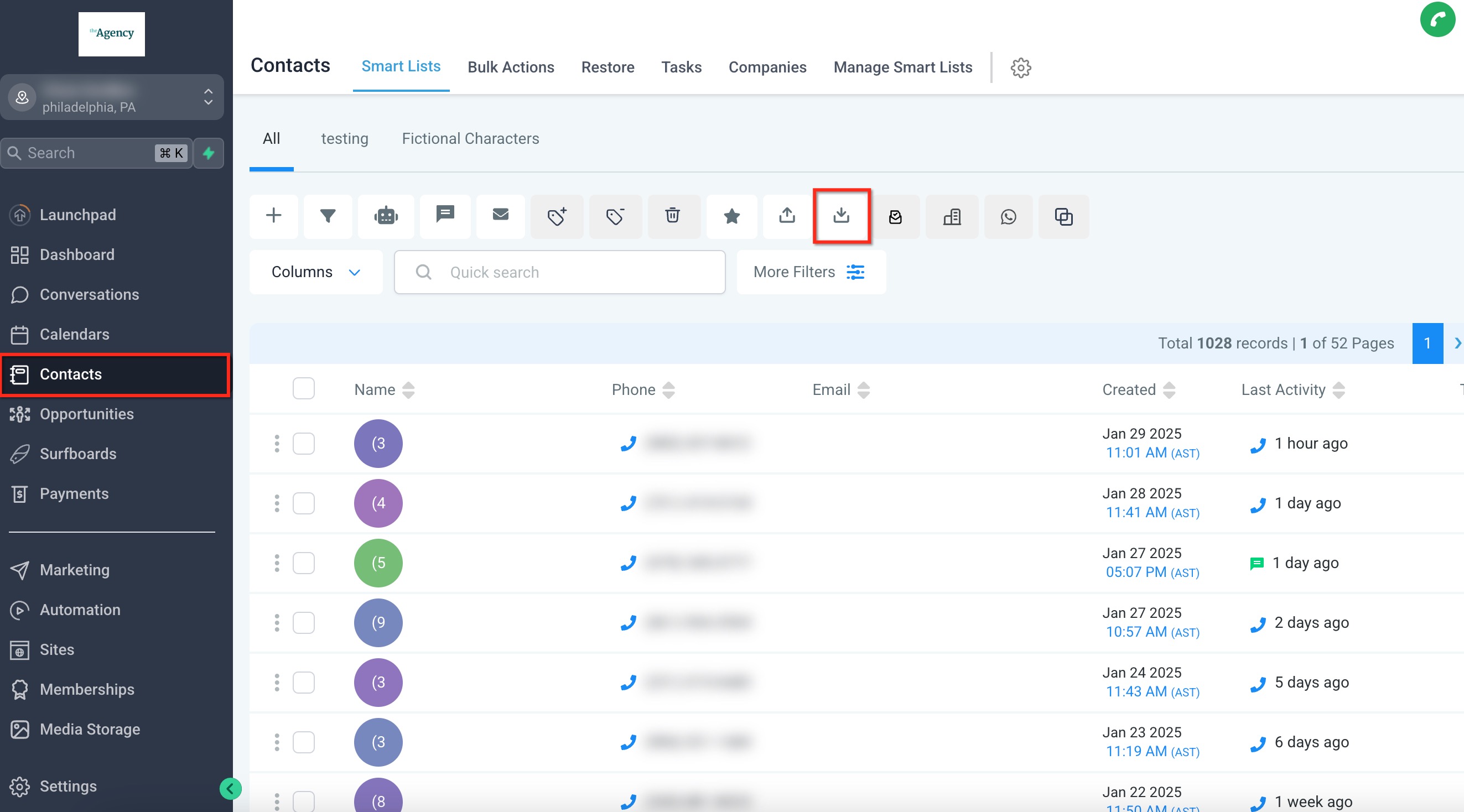
- Vai su Contatti dal menu di sinistra, clicca sulla scheda Smart Lists e poi sul pulsante Importa Contatti.
- Dalla scheda Opportunità (Opportunities)
- Vai su Opportunità dal menu di sinistra, quindi clicca sul pulsante Importa in alto a destra.
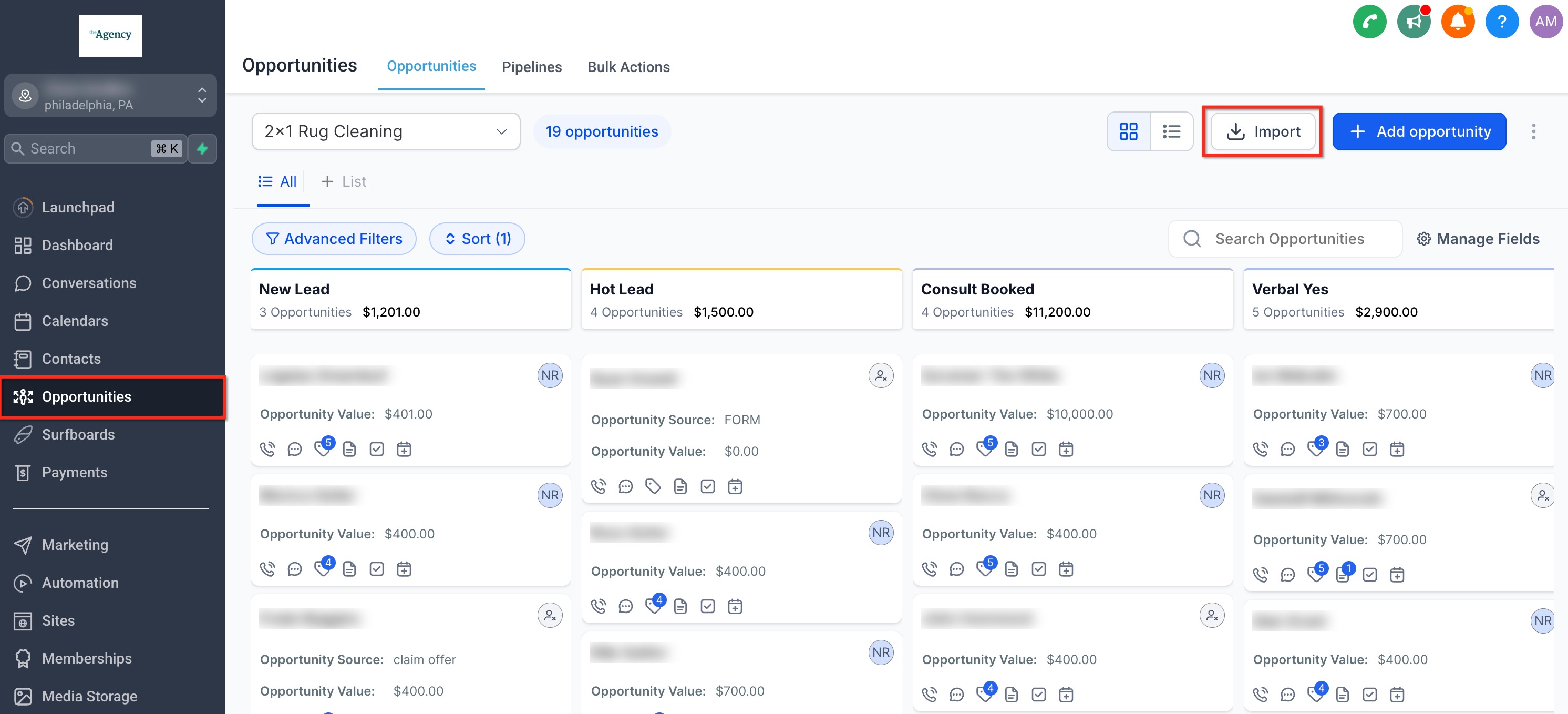
- Vai su Opportunità dal menu di sinistra, quindi clicca sul pulsante Importa in alto a destra.
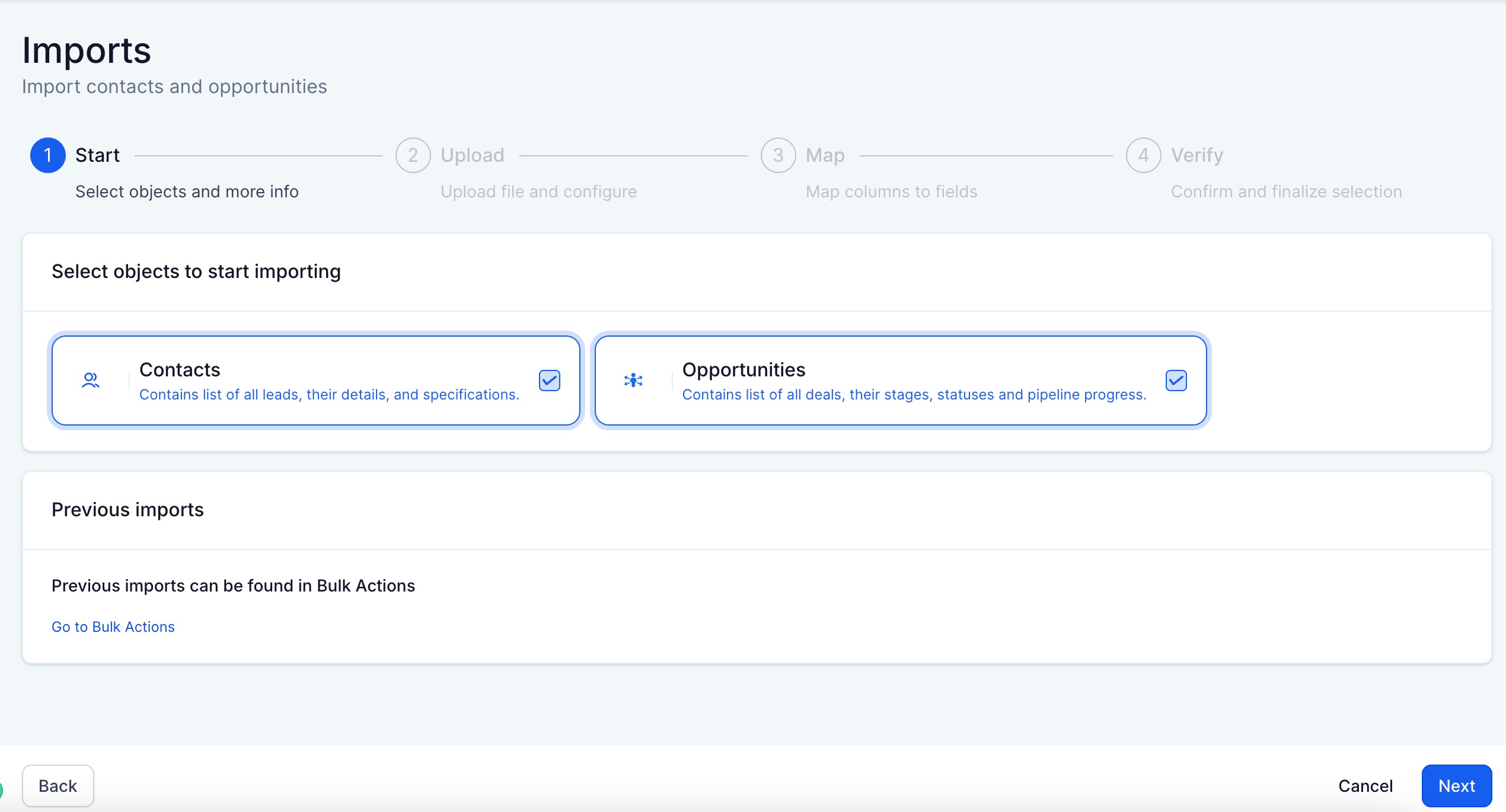
Entrambi i metodi portano allo stesso processo di importazione, dove puoi scegliere di importare:
1. Contatti
2. Opportunità
3. Contatti & Opportunità contemporaneamente
Scegliere cosa importare
Caricare il file CSV
Passaggio 1: Dopo aver selezionato cosa importare tra Contatti, Opportunità o entrambi, clicca su Avanti, poi su Carica file e scegli il tuo file CSV dal computer.
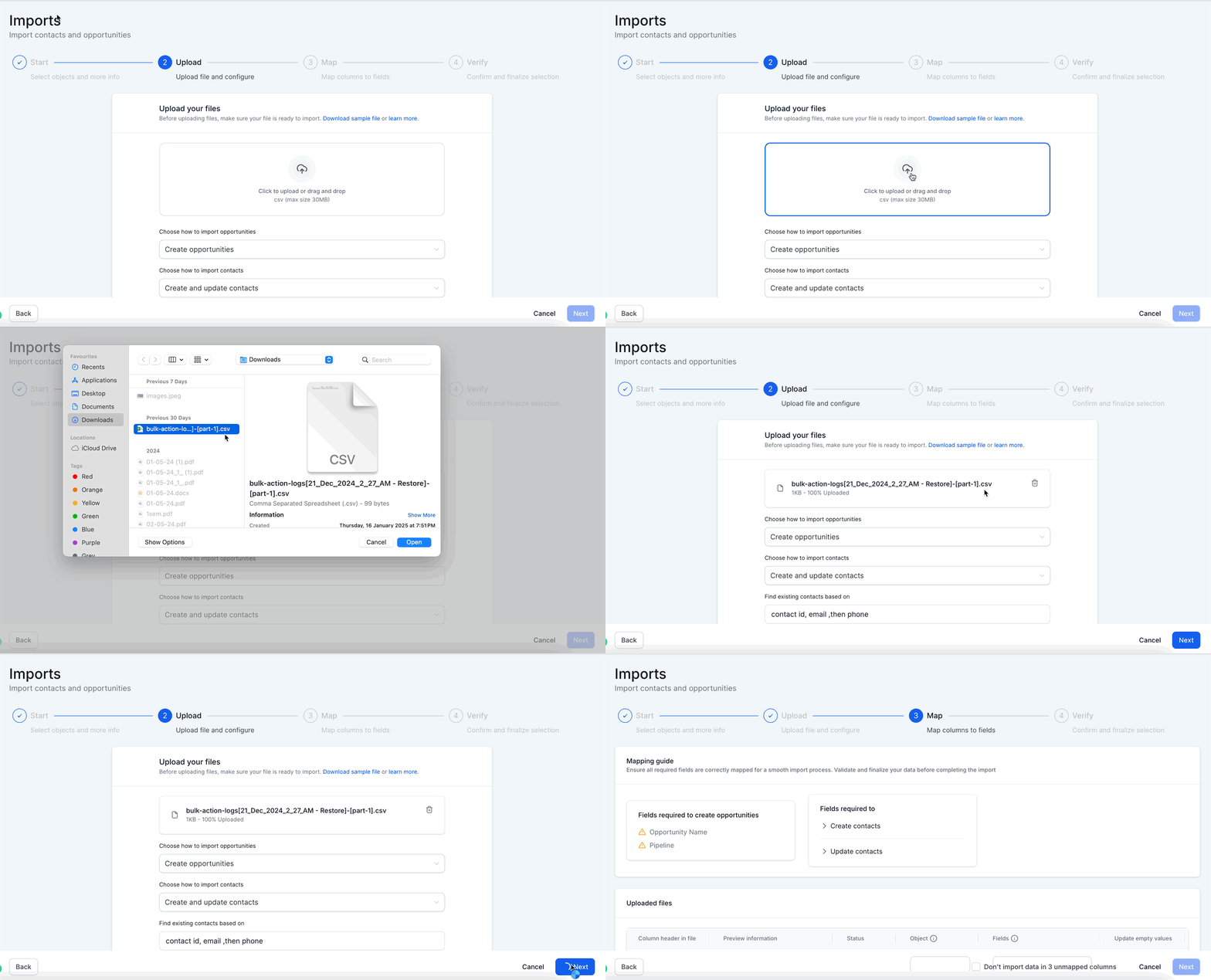
Passaggio 2: Carica il file per l'importazione, quindi clicca su "Scegli come importare contatti/opportunità" per decidere se vuoi creare, aggiornare o fare entrambe le operazioni.
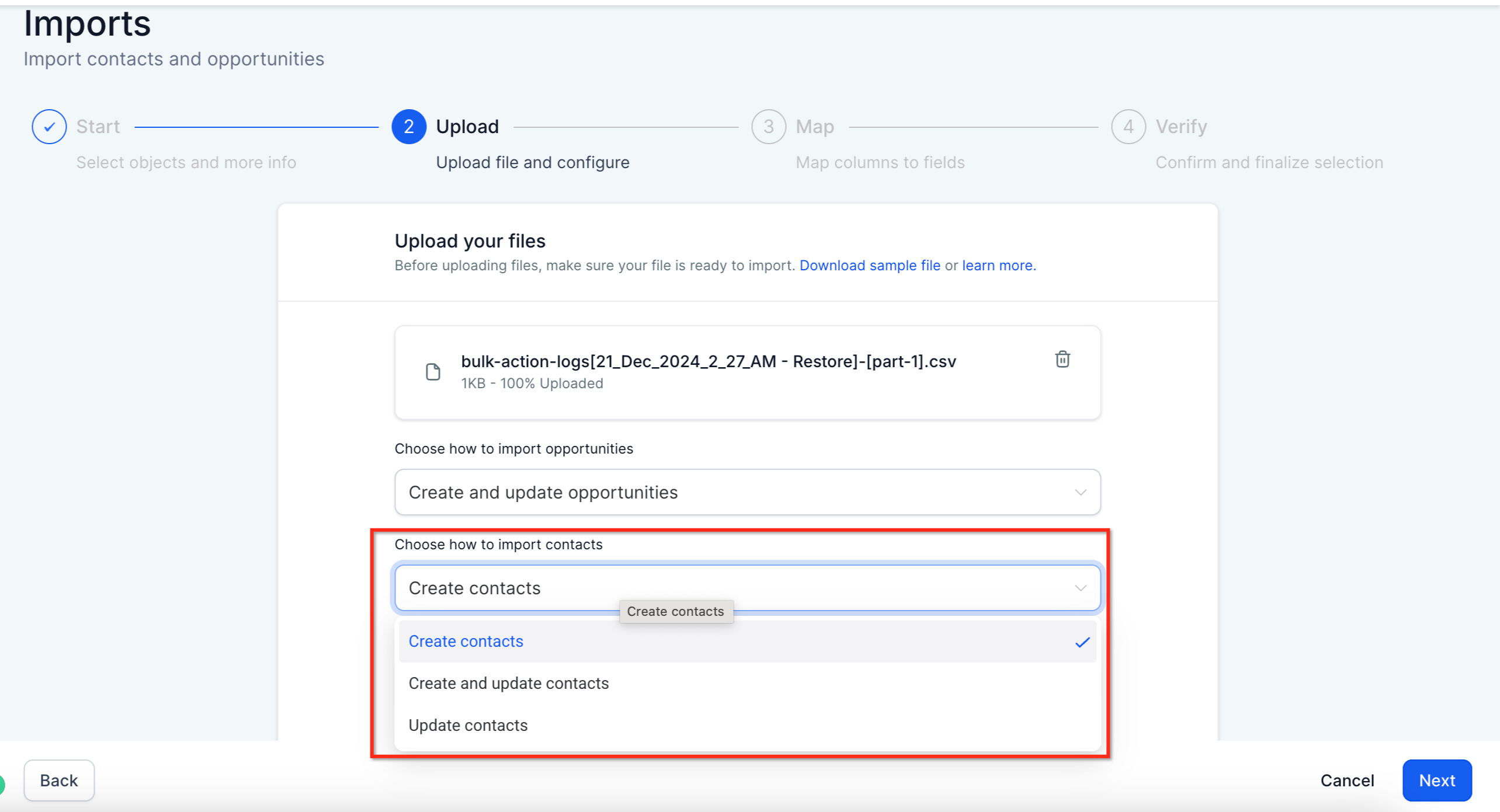
Nota bene: La ricerca di contatti esistenti tramite il filtro è impostata di default su email, poi telefono, il che significa che i Contatti/Opportunità vengono filtrati prima per email e, se non trovata, poi per telefono.Mappatura delle colonne sui campi
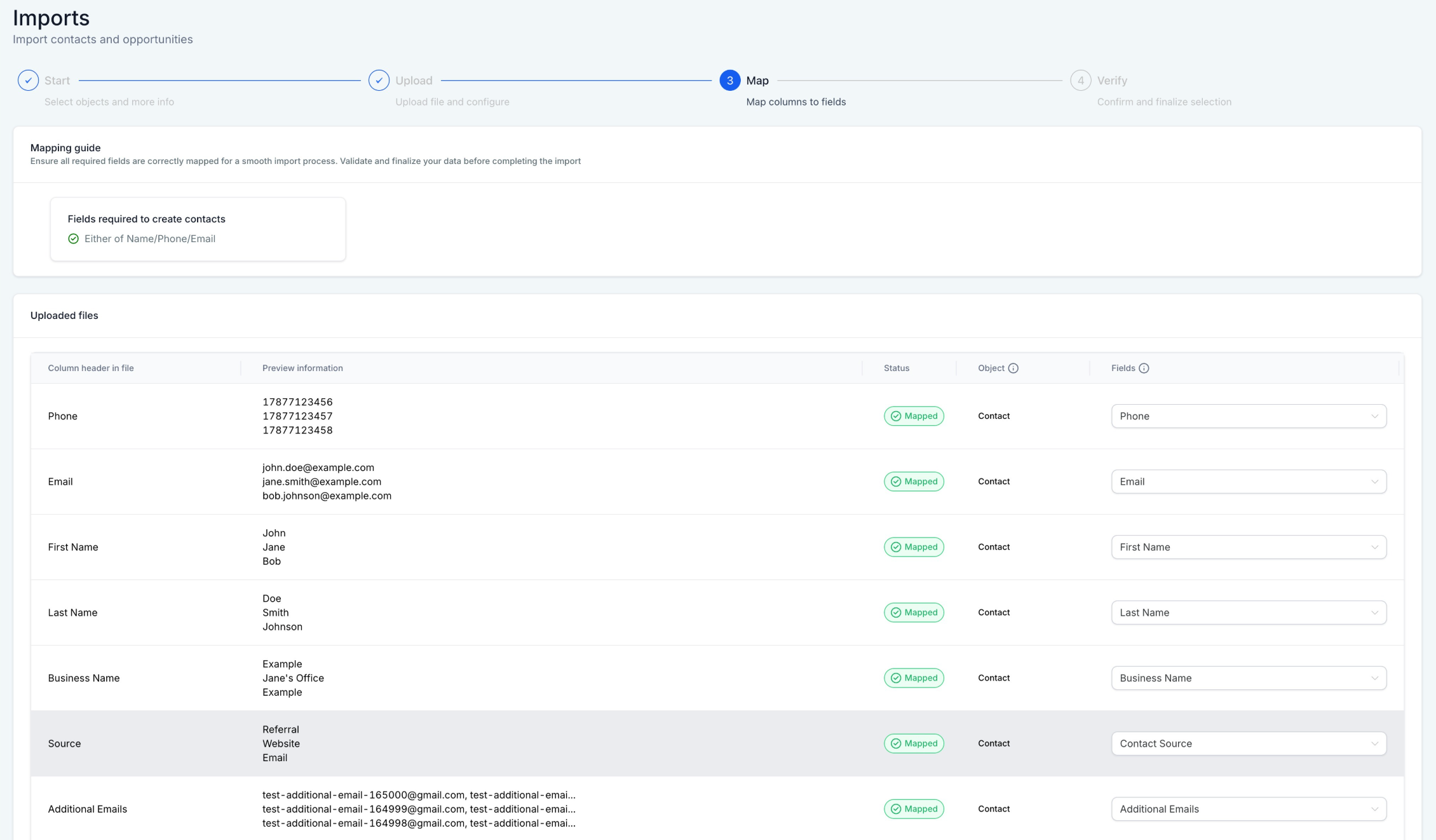
Assicurati che ogni colonna del file sia correttamente mappata sul campo corrispondente nel sistema.
Alcune cose da tenere a mente:
- Selezionando la casella "Non aggiornare i valori vuoti", il sistema non aggiornerà alcun campo se il file importato contiene valori vuoti e il campo possiede già un valore per l'opportunità.
- Se decidi di non importare un determinato campo, puoi lasciarlo non mappato e spuntare la casella in basso per procedere. - "Assicurati che tutti i campi obbligatori siano mappati. Per procedere, mappa tutti i campi oppure scegli 'Non importare i dati' per le colonne non mappate".
- Questa funzionalità consente anche la creazione di contatti con più indirizzi email e numeri di telefono. Questi dati aggiuntivi verranno aggiunti automaticamente durante il processo di importazione.
- Se Contatti e Opportunità si trovano sulla stessa riga nel CSV, verranno automaticamente collegati tra loro.
Revisione e completamento dell'importazione
Rivedi le mappature, conferma e procedi con l'importazione. Puoi anche scegliere di Creare una Smart List, aggiungere i contatti a un Workflow, oppure aggiungere un nuovo Tag ai contatti importati.
Crea una Smart List dalle importazioni
Aggiungi contatti ai Workflow
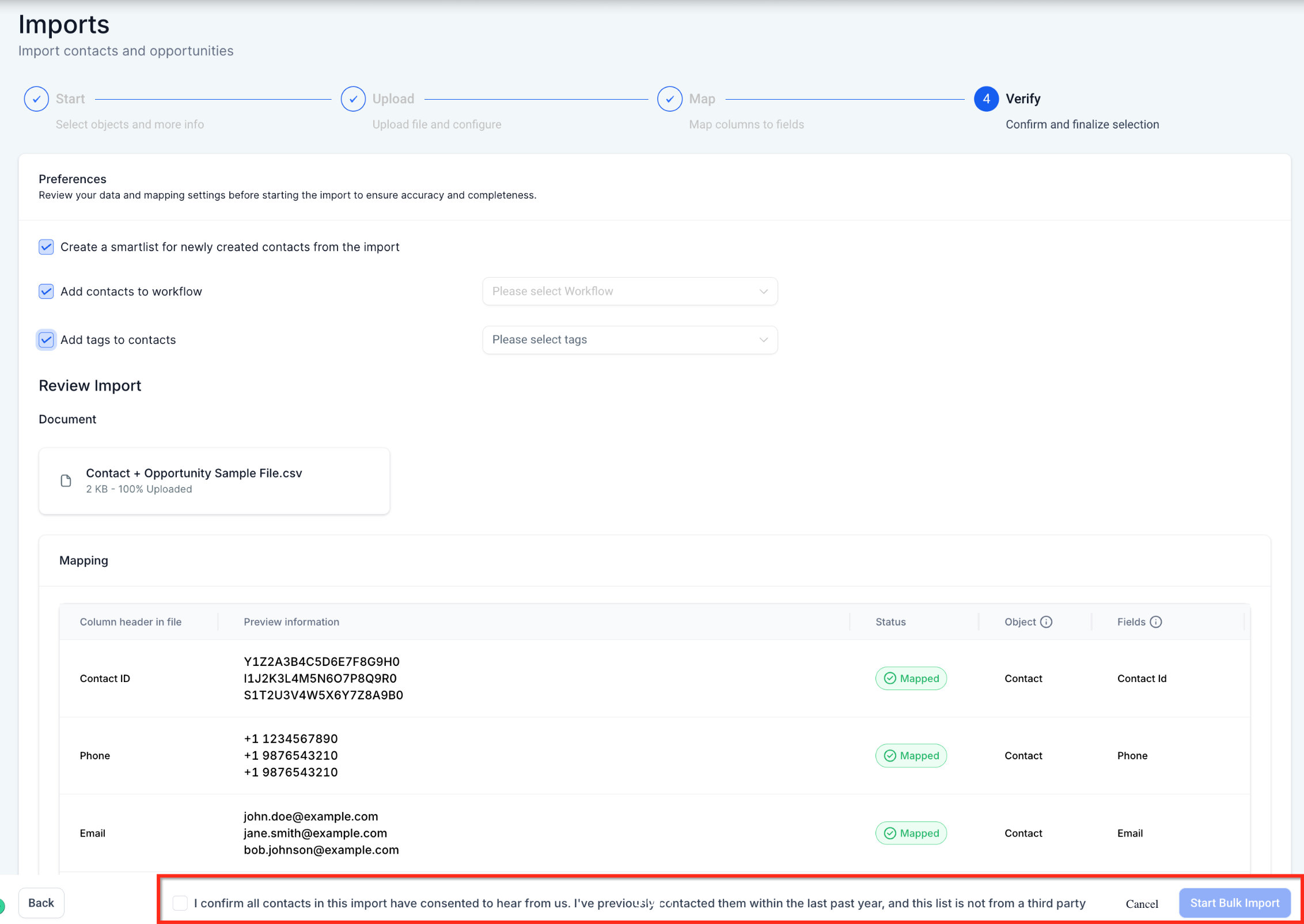
È obbligatorio selezionare la casella di conferma per tutti i contatti/opportunità da importare.Monitorare lo stato dell'importazione
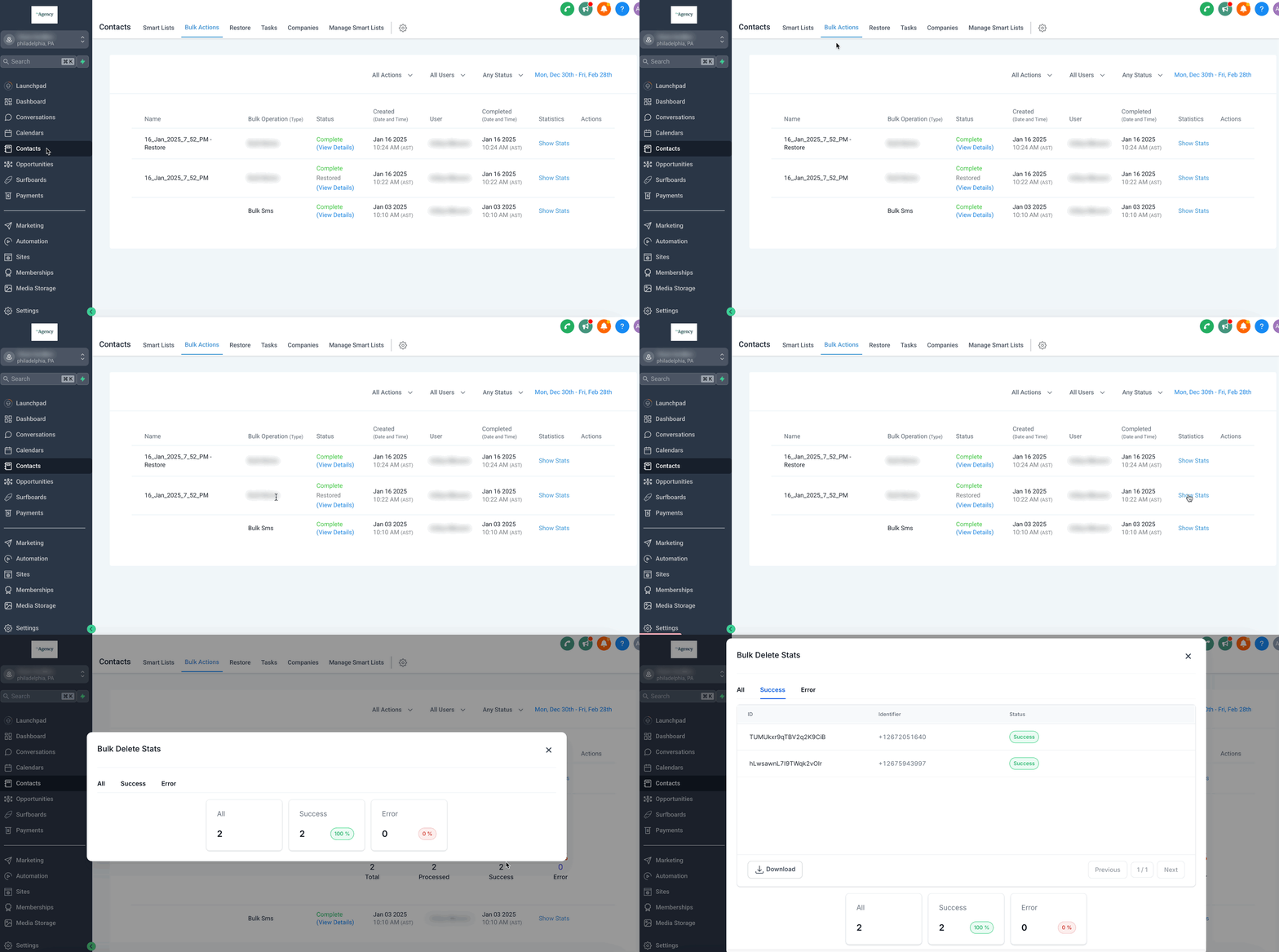
- Puoi monitorare lo stato e il progresso dell'importazione tramite le pagine Azioni massive (Bulk Actions) di Contatti e Opportunità.
- Le importazioni di contatti e opportunità appariranno nello stesso posto, nella sezione Azioni massive (Bulk Actions).
- Clicca sul pulsante "Mostra statistiche (Show Stats)" per visualizzare le statistiche dell'importazione — puoi anche scaricare il registro degli errori e visualizzare ulteriori dettagli sull'errore e su come risolverlo nella scheda "Errore (Error)".
Il campo telefono nell'esportazione CSV di Keap è incompatibile con GoHighLevel / Squadd. Le parentesi "()" e i trattini "-" lo rendono incompatibile. È necessario selezionare l'intera colonna nel file CSV e assicurarsi che sia in formato numerico, rimuovendo parentesi e trattini; solo allora sarà possibile importare senza corrompere i dati nel CRM.Domande frequenti
D. Cosa succede se il mio file CSV supera i 50 MB?
Suddividi il file in sezioni più piccole (sotto i 50 MB) e importale separatamente.
D. Posso importare contatti con più email o numeri di telefono?
Sì! Le email e i numeri di telefono aggiuntivi vengono salvati come campi secondari invece di sostituire i dati primari.
D. Come gestisce GoHighLevel / Squadd i contatti duplicati?
- GoHighLevel / Squadd unisce automaticamente i contatti in base al numero di telefono o all'email.
- Se viene trovata una corrispondenza, il sistema aggiorna i record esistenti invece di creare duplicati.
D. Posso aggiornare contatti esistenti tramite importazione CSV?
Sì! Scegli Solo aggiornamento (Update Only) o Crea e aggiorna (Create & Update) durante l'importazione.
D. Cosa devo fare se l'importazione fallisce?
- Controlla i messaggi di errore nella pagina Stato importazione.
- Scarica il registro degli errori, correggi il problema e reimporta il CSV corretto.
D. Perché tutti i miei contatti importati risultano in DND per TUTTI i canali? Come posso applicare il DND solo per canali specifici?
Quando si importano contatti con una colonna DND (Do Not Disturb) nel CSV, GoHighLevel / Squadd applica automaticamente il DND per tutti i canali di comunicazione (SMS, Email, Chiamate, Segreteria telefonica, ecc.).
Se vuoi impostare il DND solo per canali specifici, devi utilizzare un Workflow e Tag al posto della colonna DND.
D. Sto cercando di importare un CSV con Note, ma non riesco a generare più di una nota per record di contatto.
Quando si importano note di contatto, è possibile avere solo una nota per record di contatto con un limite di 5000 caratteri.
Articoli correlati
- Importare Contatti
- Gestione dei contatti duplicati: come funziona