Le Azioni in blocco nella pagina Prodotti ti permettono di aggiornare molti prodotti o varianti in una sola volta, riducendo le modifiche ripetitive e migliorando la precisione dell'inventario. Questo articolo illustra le modifiche in blocco nella pagina Prodotti, incluse visibilità, prezzi, collezioni, eliminazione, quantità disponibile e stato dell'inventario.
Cosa sono le Azioni in blocco nella pagina Prodotti?
La funzione Azioni in blocco consente ai gestori del negozio di amministrare in modo efficiente grandi insiemi di prodotti da un'unica interfaccia. Ora puoi selezionare più prodotti e applicare aggiornamenti chiave su visibilità, prezzi, collezioni e altro ancora in pochi clic! È la soluzione ideale per cataloghi ampi o per aggiornamenti frequenti di prezzi e disponibilità.
Principali vantaggi delle Azioni in blocco
Risparmio di tempo: Applica una modifica a centinaia di articoli in pochi clic.
Coerenza: Garantisce che le politiche di prezzo o di inventario siano uniformi tra varianti e prodotti.
Riduzione degli errori: L'anteprima e la validazione riducono gli errori rispetto alle modifiche manuali.
Scalabilità: Filtri e paginazione ti aiutano a gestire cataloghi di grandi dimensioni con sicurezza.
Precisione operativa: Mantieni i livelli di stock e le regole di vendita allineati all'inventario reale.
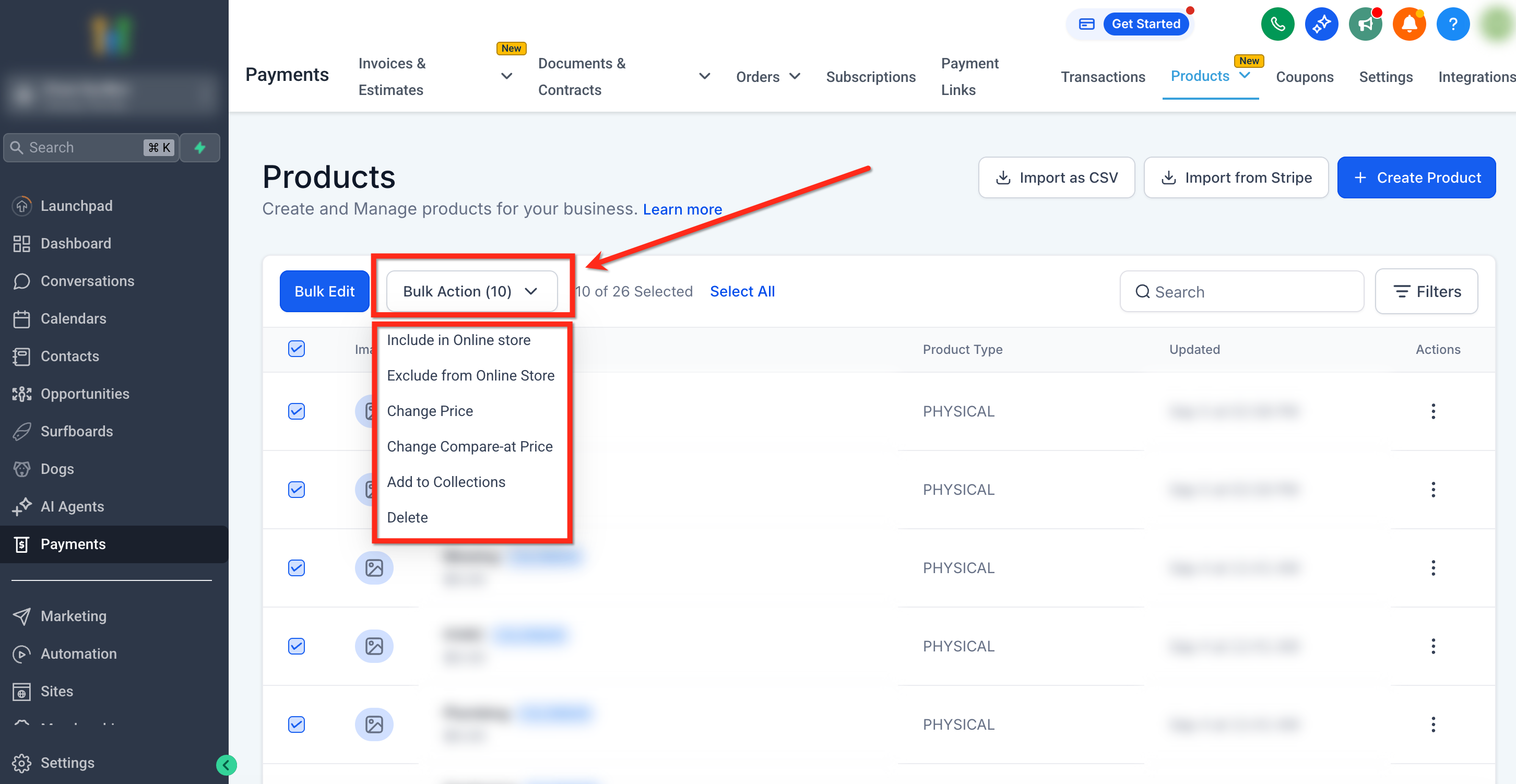
Azioni in blocco disponibili
| Azione | Descrizione |
|---|---|
| Includi nel negozio online | Include i prodotti selezionati nella visualizzazione del negozio online. |
| Escludi dal negozio online | Esclude i prodotti selezionati dalla visualizzazione nel negozio online. |
| Modifica prezzo | Aumenta, diminuisci o imposta nuovi prezzi sui prodotti usando valori fissi o percentuali. |
| Modifica prezzo di confronto | Stesse opzioni di prezzo di cui sopra, applicate al campo "Prezzo di confronto". |
| Aggiungi alle collezioni | Aggiunge i prodotti a una o più collezioni, oppure crea nuove collezioni al volo. |
| Elimina | Rimuove in blocco i prodotti selezionati, con una finestra di conferma di sicurezza. |
⚠️ Attenzione: Le modifiche ai prezzi interessano tutte le varianti del prodotto selezionato.Come accedere alle Azioni in blocco
Passo 1: Vai a Prodotti
Naviga su Pagamenti > Prodotti all'interno del tuo negozio e-commerce.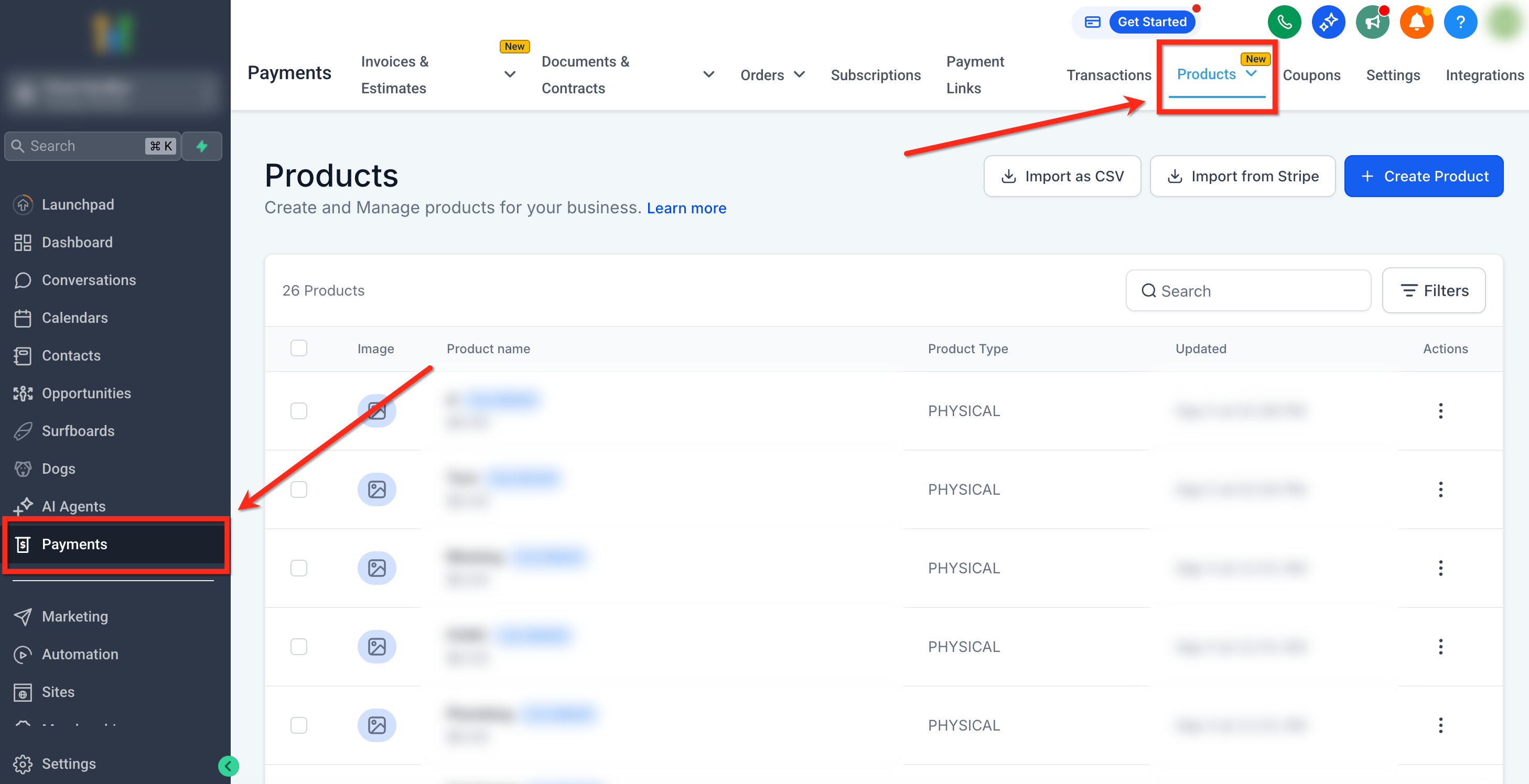
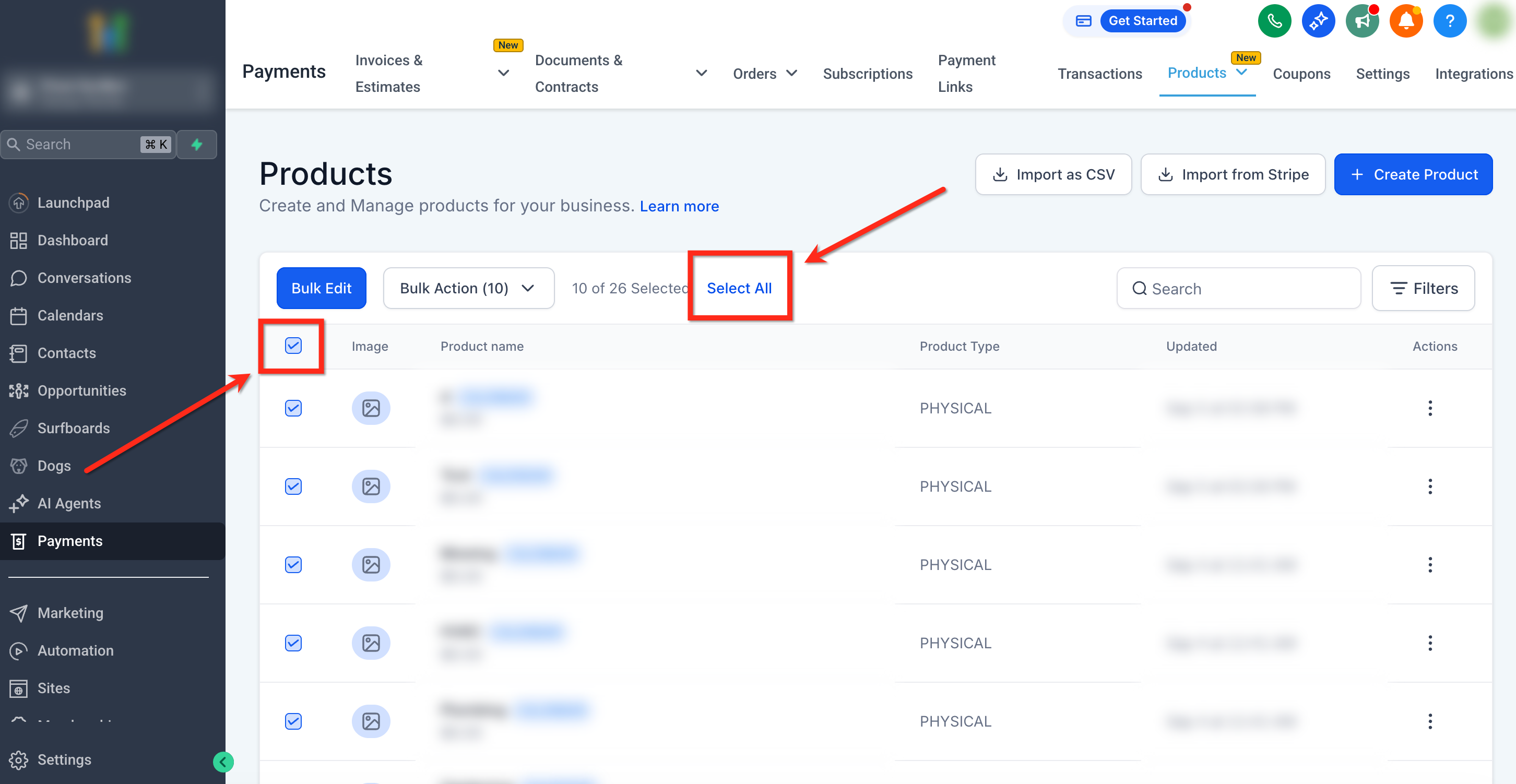
Passo 2: Seleziona i prodotti
- Usa la casella di spunta su ogni riga per selezionare i prodotti singolarmente, oppure clicca la casella in cima per selezionare tutti i prodotti della pagina corrente.
- Per selezionare tutti i prodotti della Location, usa il prompt "Seleziona tutto" che appare dopo aver selezionato tutti i prodotti di una pagina.
Passo 3: Seleziona l'azione in blocco
Apri il menu a tendina Azioni in blocco per applicare la modifica desiderata.
Filtrare i prodotti per le Azioni in blocco
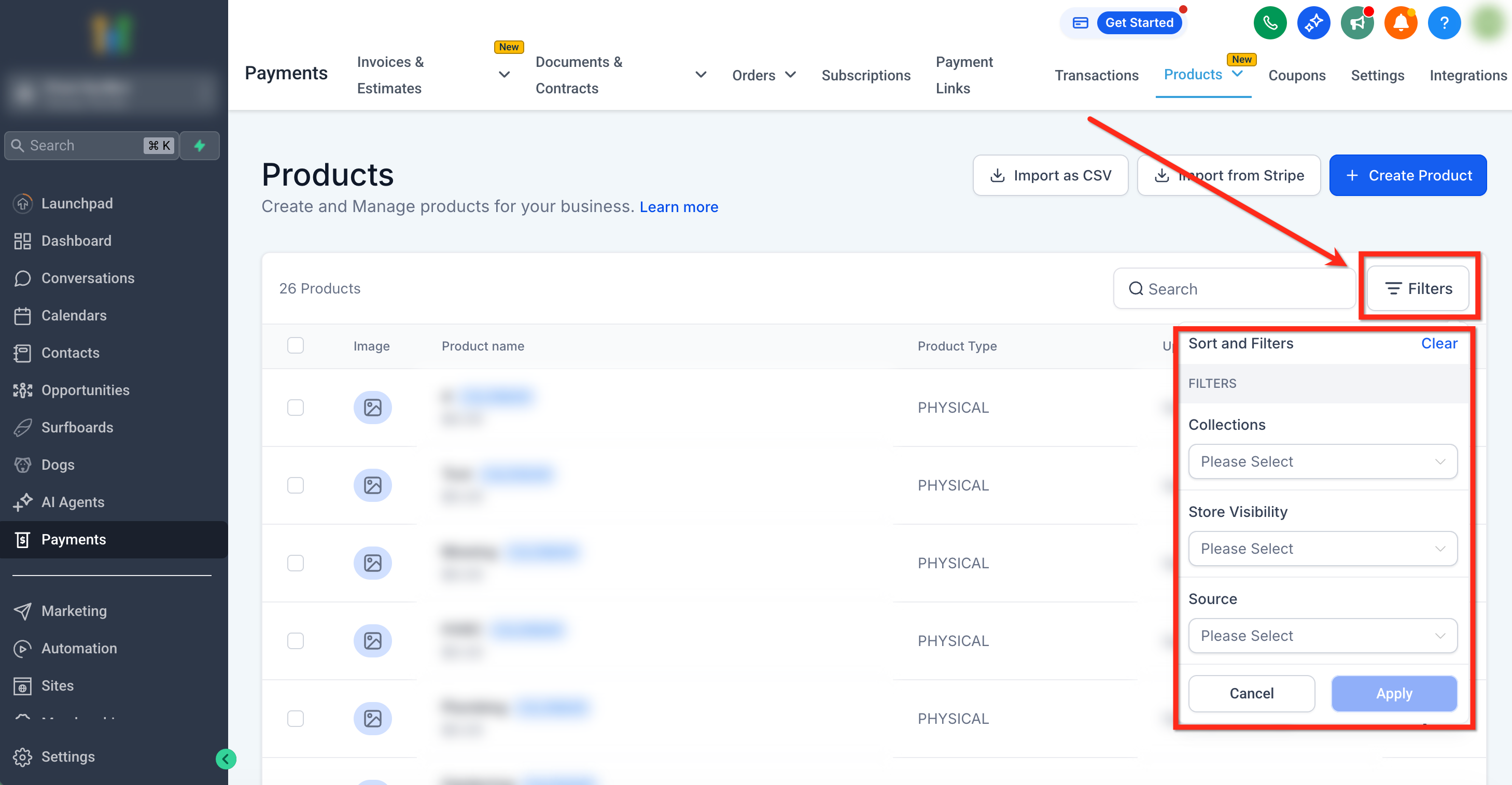
Usa il pannello dei filtri per restringere la selezione dei prodotti prima di applicare le azioni in blocco. Puoi combinare i filtri con "Seleziona tutto" per operazioni in blocco più mirate. Isolare un gruppo tramite i filtri prima di eseguire le azioni riduce il rischio di modificare prodotti sbagliati.
I filtri disponibili includono:
Visibilità nel negozio: Incluso / Nascosto
Collezioni: Per nome
Origine: Tutti i prodotti, Woocommerce
Per applicare un filtro, clicca il pulsante Filtri in alto a destra, quindi scegli i filtri dal menu a tendina.
Casi limite e note importanti
Comportamento e limitazioni:
Protezione dai valori negativi: Le modifiche ai prezzi che porterebbero a un valore negativo verranno ignorate per quei prodotti. Gli altri verranno comunque aggiornati.
Un'azione alla volta: È necessario attendere il completamento dell'operazione in blocco corrente prima di avviarne una nuova.
Visibilità globale nel negozio: Le modifiche alla visibilità si applicano a tutti i negozi connessi. Per escludere un negozio specifico, usa invece la sezione Siti (Sites) (Siti > Negozi > Seleziona un negozio > Prodotti).
Valore obbligatorio per aggiornamenti di prezzo: Le azioni "Aumenta" o "Diminuisci" richiedono un valore esistente per Prezzo o Prezzo di confronto. I prodotti privi di un valore base non vengono modificati.
Conferma di eliminazione per grandi quantità: Eliminare più di 50 prodotti richiede di digitare "Delete" nel prompt di conferma. I prodotti eliminati non possono essere recuperati.
Eliminazione in blocco e prodotti con restrizioni: L'eliminazione in blocco non fallisce se sono selezionati prodotti con restrizioni. GoHighLevel / Squadd ignora automaticamente i prodotti con restrizioni e vengono eliminati solo i prodotti idonei. I prodotti con restrizioni includono:
- Prodotti creati tramite i Calendari
- Prodotti creati tramite Membership/Community
- Prodotti SaaS con abbonamenti attivi o in stato past_due
Per i dettagli, consulta Come funziona l'eliminazione dei prodotti
- Prodotti creati tramite i Calendari
Avviso sulle prestazioni in blocco: Le modifiche su più di 300 prodotti potrebbero richiedere qualche istante per essere visualizzate.
Comportamento della selezione:
| Azione | Cosa succede |
|---|---|
| Clic sulla casella in cima | Seleziona tutti i prodotti della pagina corrente. |
| Navigare altrove e tornare | La selezione viene mantenuta (solo per la selezione della pagina corrente). |
| Usare "Seleziona tutto" per l'intero elenco | Se si naviga altrove, la selezione non viene mantenuta. |
Domande frequenti
D: Posso applicare azioni in blocco a prodotti digitali e fisici insieme?
Sì, l'azione si applica indipendentemente dal tipo di consegna.
D: Gli aggiornamenti in blocco influiscono sulle varianti?
Sì. Tutte le modifiche relative ai prezzi si rifletteranno anche a livello di variante.
D: Posso annullare un'eliminazione in blocco?
No. I prodotti eliminati vengono rimossi definitivamente. Usa questa funzione con cautela.
Articoli correlati
- Come suggerire prodotti correlati nella pagina dei dettagli prodotto
- Tariffe di spedizione e consegna per i negozi e-commerce
- Personalizzare la pagina di checkout nei negozi e-commerce
- Come aggiungere prodotti ricorrenti all'elenco prodotti in Documenti e Contratti