- Perché personalizzare il tuo Calendario?
- Come personalizzare i colori del Calendario
- Domande frequenti
Perché personalizzare il tuo Calendario?
Se vuoi mantenere la coerenza del brand, è fondamentale che tutti i tuoi asset utilizzino la stessa palette di colori!
Personalizzare asset come i calendari di prenotazione ti aiuta a distinguerti agli occhi del tuo pubblico e a mantenere un aspetto curato e professionale verso clienti e prospect.
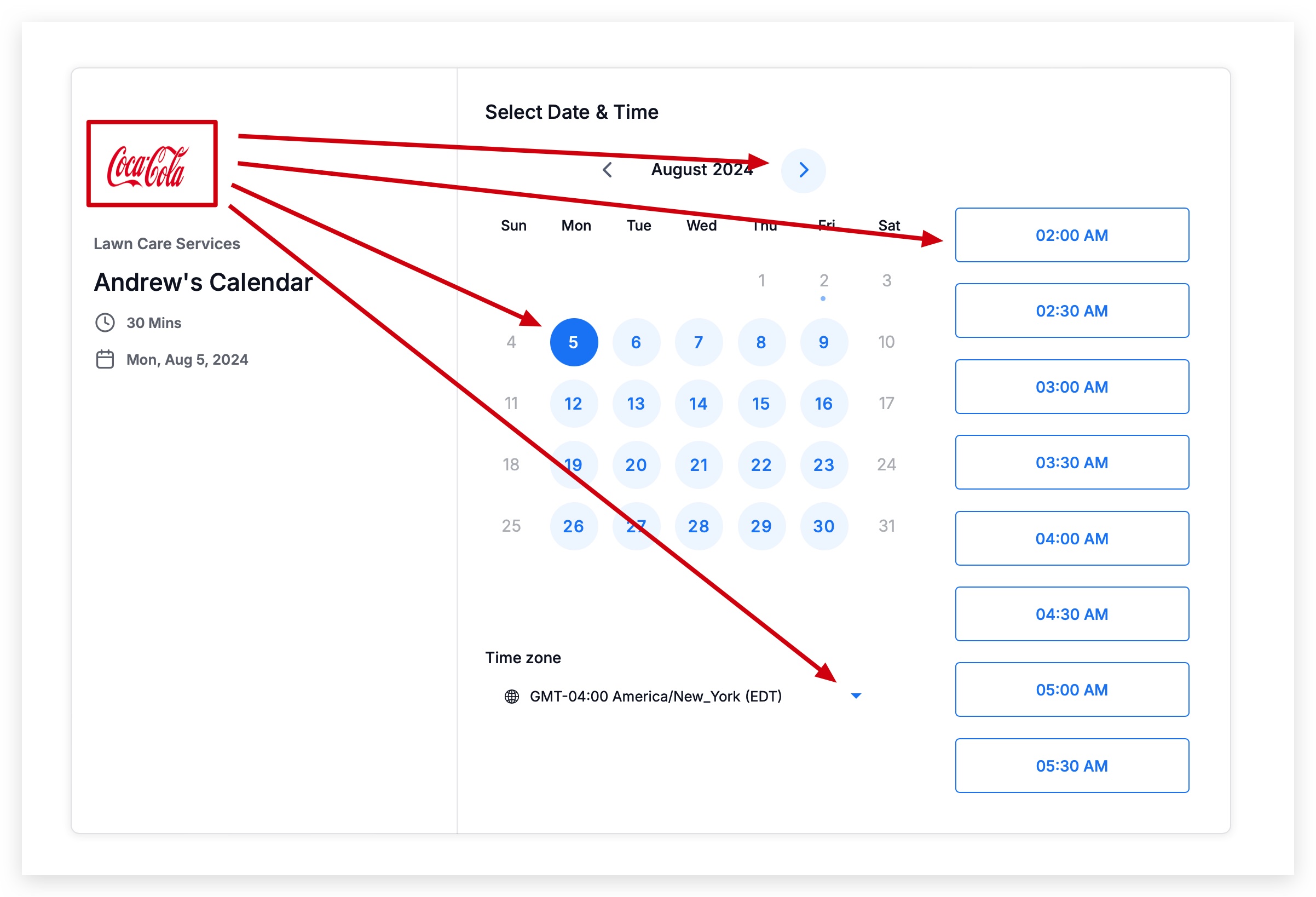
Come puoi vedere nell'immagine qui sotto, il logo dell'azienda è chiaramente rosso, ma tutti gli elementi del calendario sono blu. Per mantenere la coerenza del brand, i colori nel calendario dovrebbero essere rossi, in linea con il logo.
Come personalizzare i colori del Calendario
Di seguito trovi una guida interattiva su come personalizzare i colori del tuo calendario. Se hai bisogno di ulteriore aiuto, continua a leggere l'articolo sotto la guida interattiva.
IMPORTANTE: Puoi personalizzare i colori del tuo calendario SOLO se stai utilizzando lo stile calendario NEO.

Passo 1: Accedi alle Impostazioni del Calendario
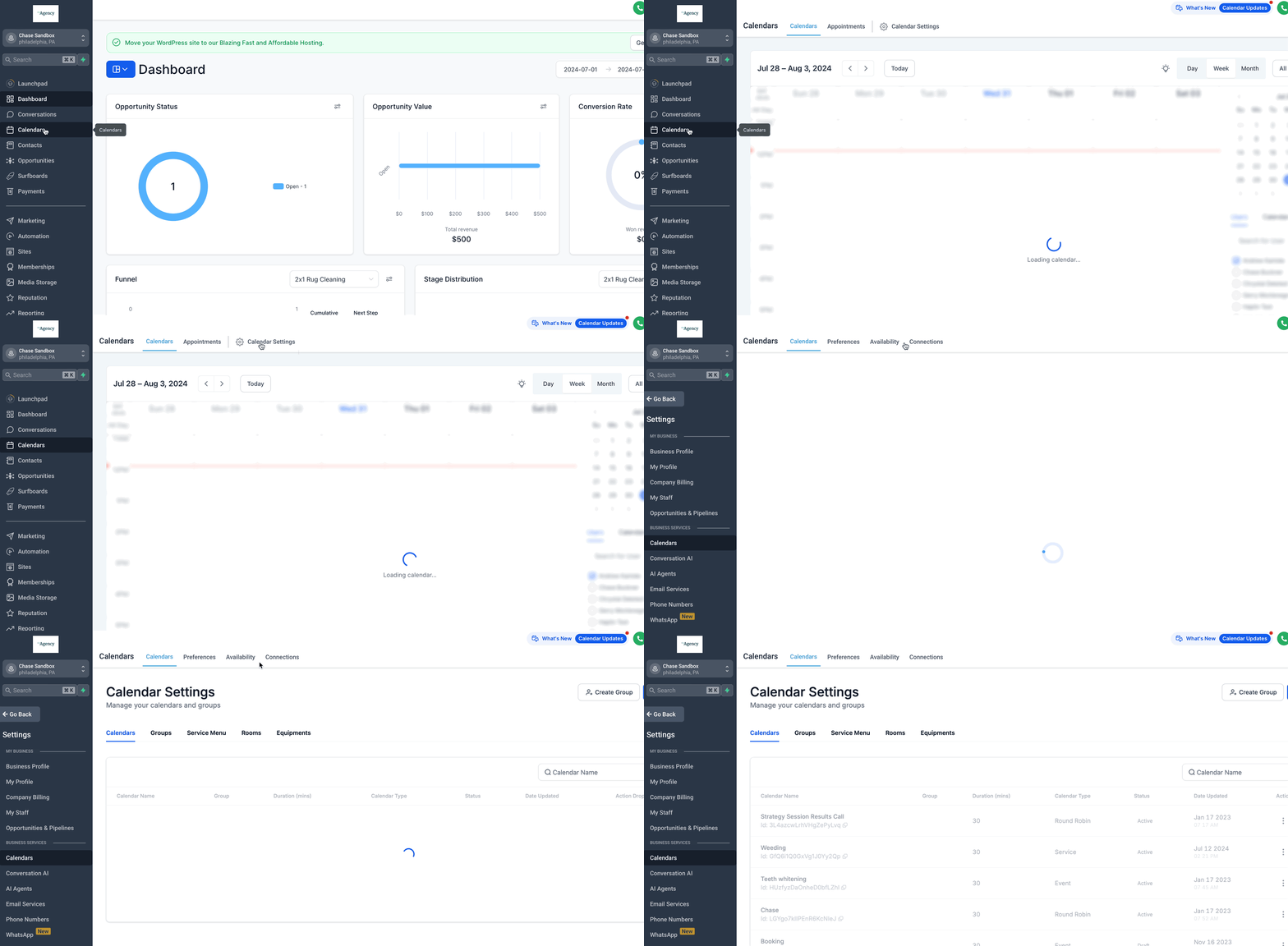
Per personalizzare i colori del tuo calendario, devi accedere alla sezione delle impostazioni del calendario. Puoi raggiungerla andando alla scheda CALENDARI nella navigazione principale, quindi facendo clic sul pulsante IMPOSTAZIONI CALENDARIO nella barra di navigazione secondaria in cima alla schermata.
Passo 2: Modifica il Calendario
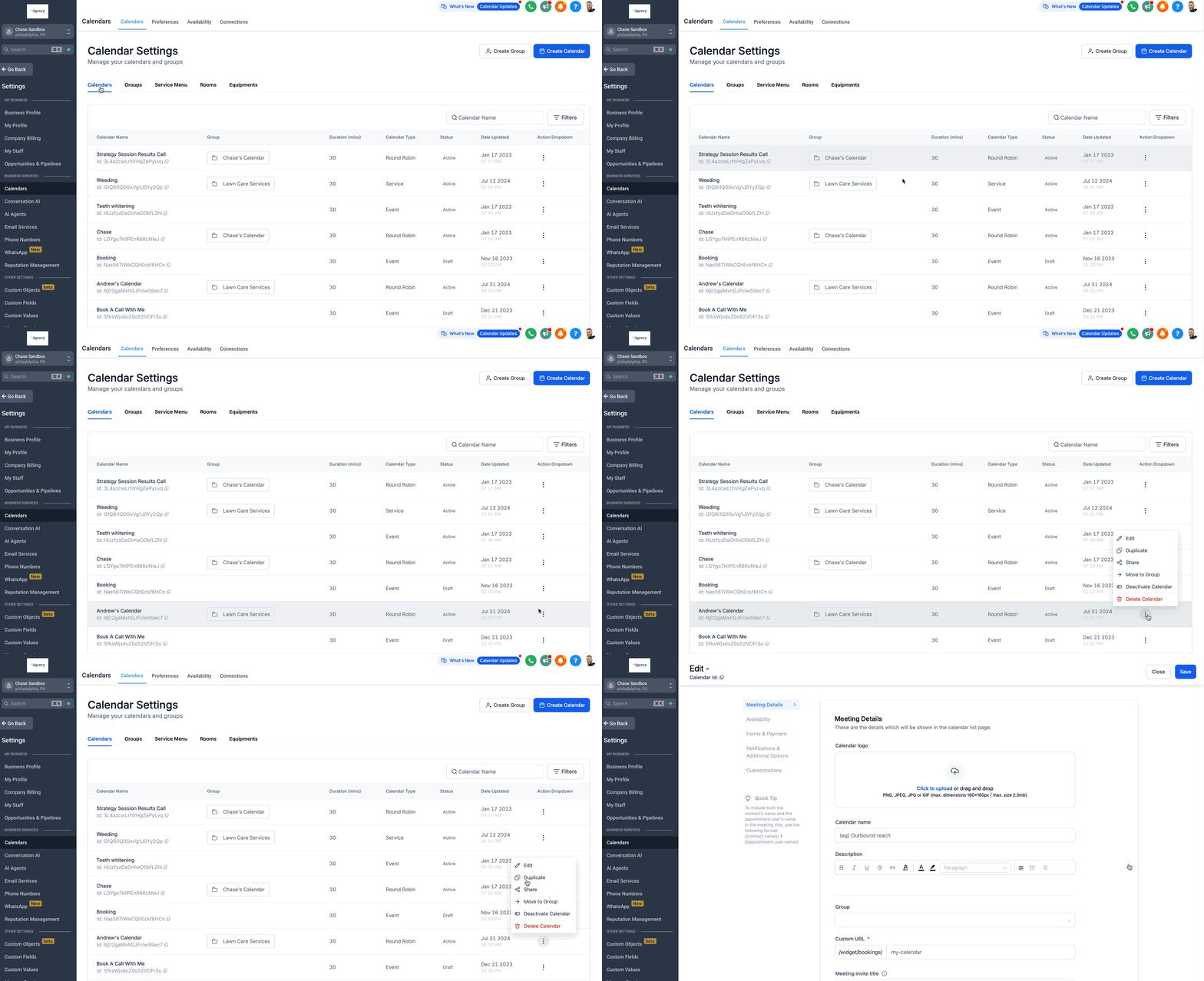
Una volta nella sezione delle impostazioni del calendario, dovrai creare un nuovo calendario oppure aprirne uno esistente per modificarne i colori.
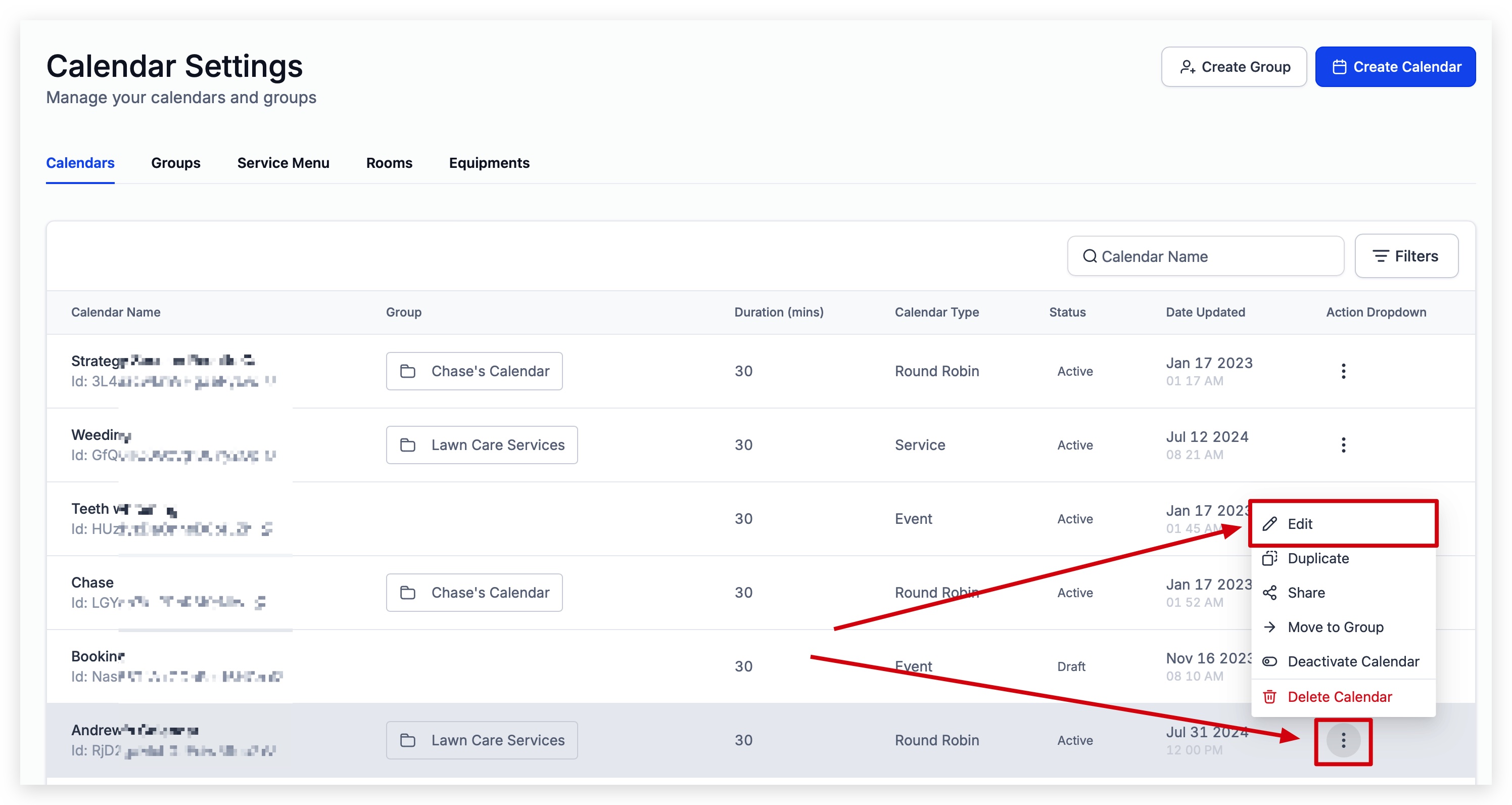
Fai clic sull'icona a 3 punti situata all'estrema destra della tabella del calendario, nella colonna intitolata "MENU AZIONI". Dopo aver fatto clic sull'icona apparirà un piccolo popup, al cui interno troverai un pulsante denominato "MODIFICA".
Fai clic sul pulsante "MODIFICA" per iniziare a modificare quel calendario.
Passo 3: Vai alla scheda "Personalizzazione"
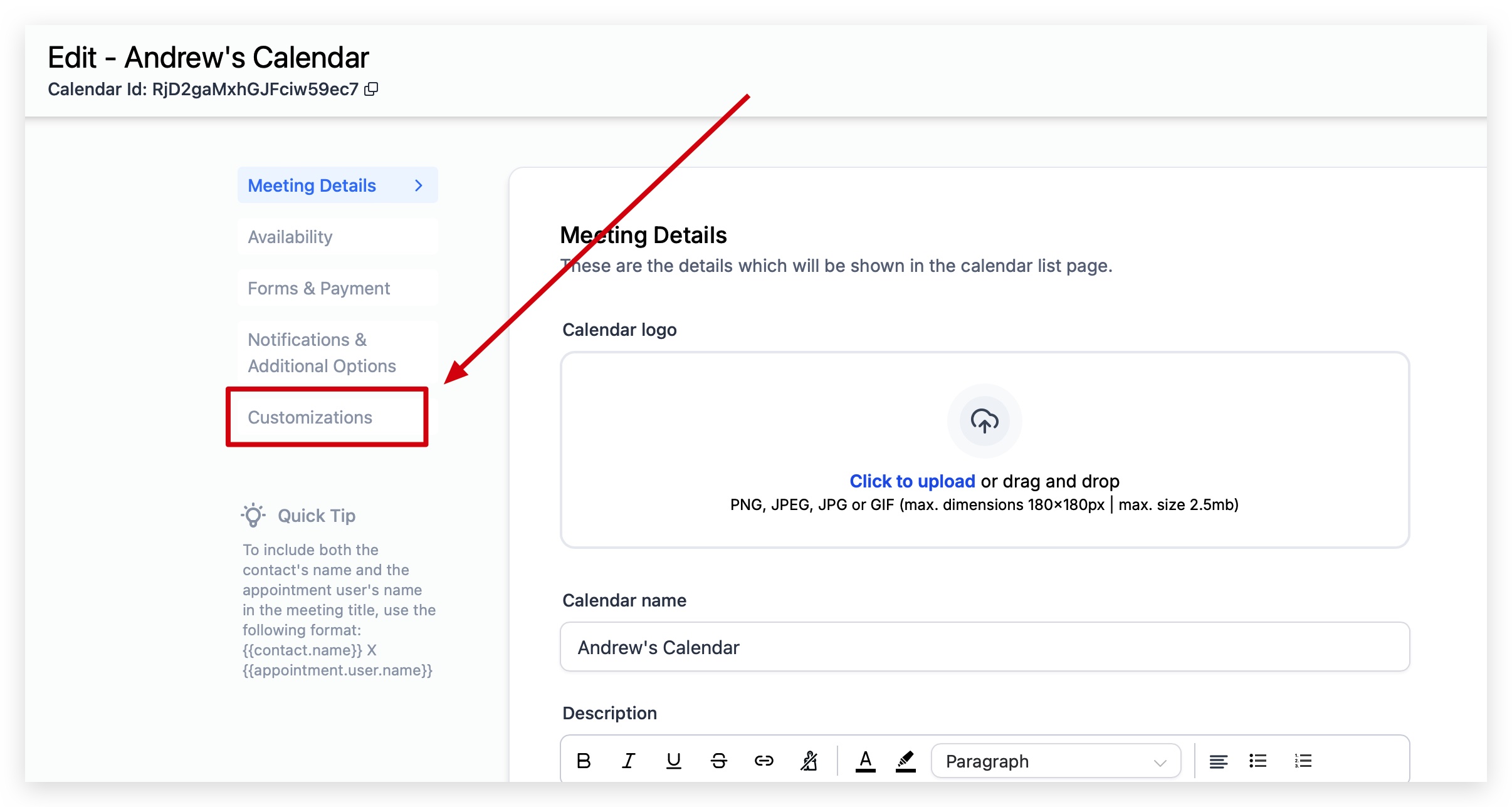
Dopo essere entrato nella sezione di modifica del tuo calendario, vedrai una piccola barra di navigazione sul lato sinistro dello schermo. L'ultima opzione in questa navigazione è denominata "PERSONALIZZAZIONI".
Fai clic sulla scheda "PERSONALIZZAZIONI" per regolare i colori del tuo calendario.
Passo 4: Personalizza i colori
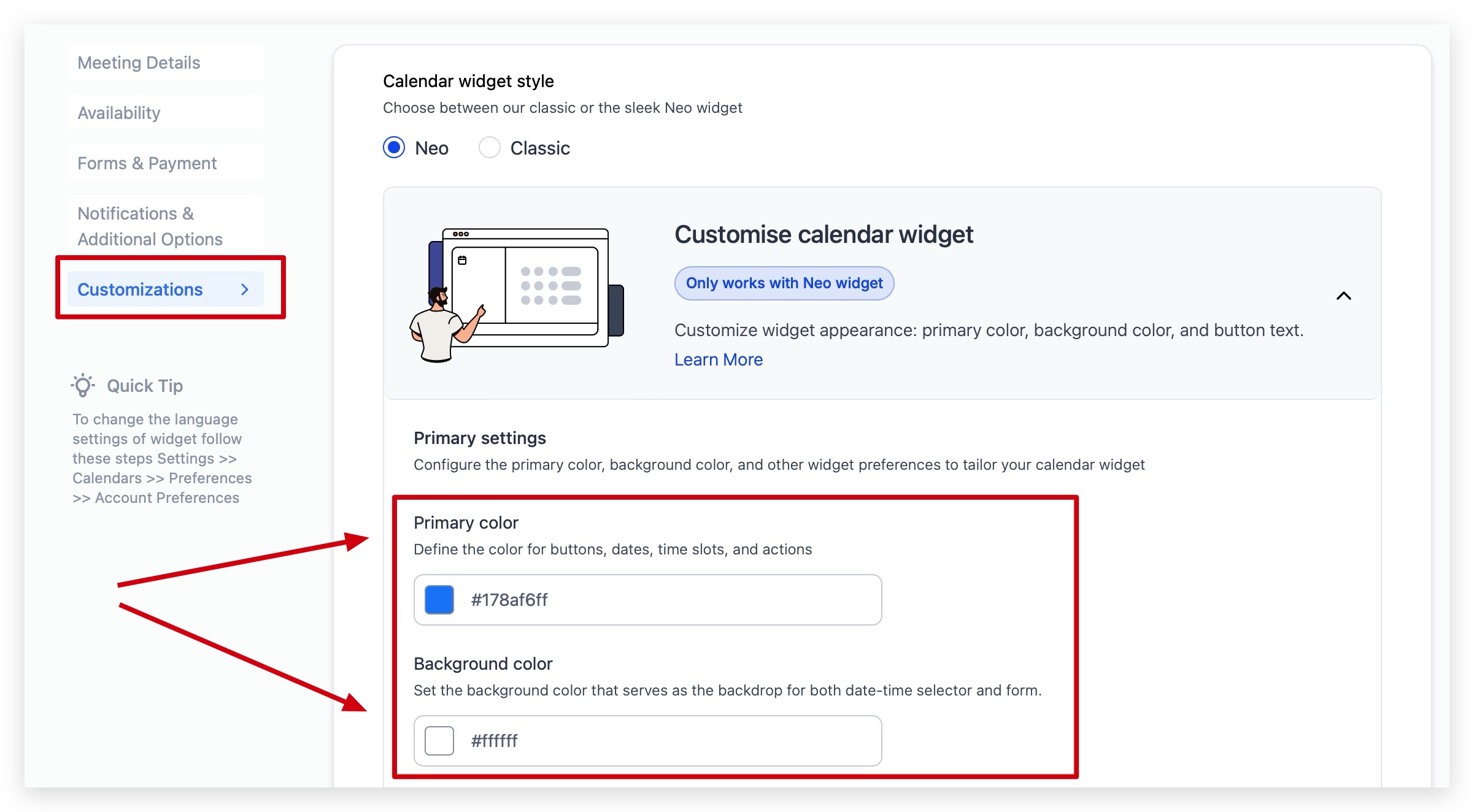
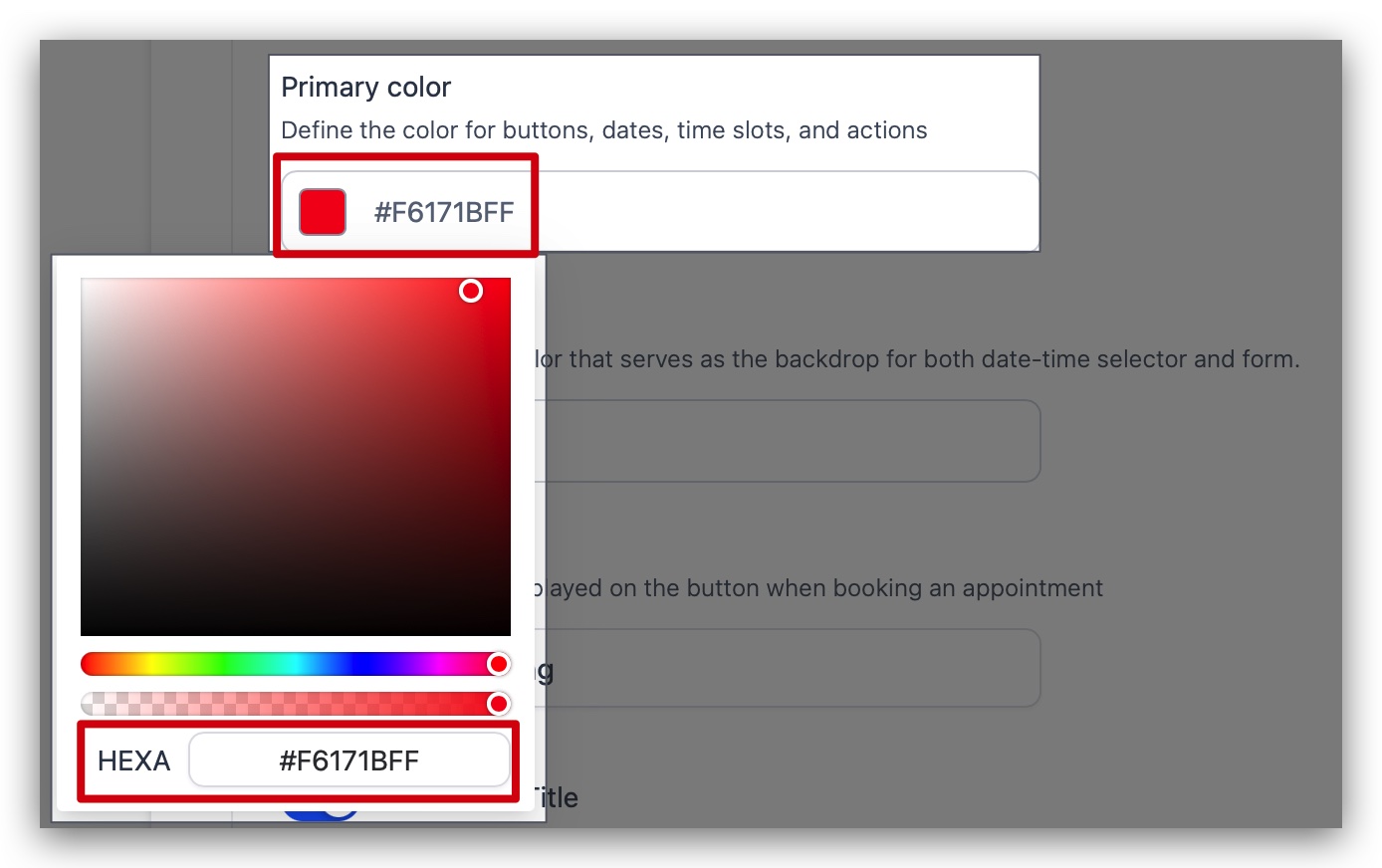
Una volta nella scheda "PERSONALIZZAZIONI", scorri verso il basso fino a visualizzare i selettori di colore. Troverai 2 opzioni per modificare i colori del tuo calendario: Colore primario e Colore di sfondo. Con queste 2 opzioni puoi regolare i colori del calendario tramite codici HEXA oppure trascinando il selettore sulla tavolozza dei colori.
HEXA - Questi codici iniziano con il simbolo # e sono utilizzati da molte aziende per mantenere un colore del brand esatto su tutti i diversi asset aziendali.
SELETTORE COLORE - Facendo clic sul piccolo cerchio nel selettore colore, puoi trascinarlo e scegliere esattamente il colore più adatto al tuo brand o al tuo stile.
Risultato finale
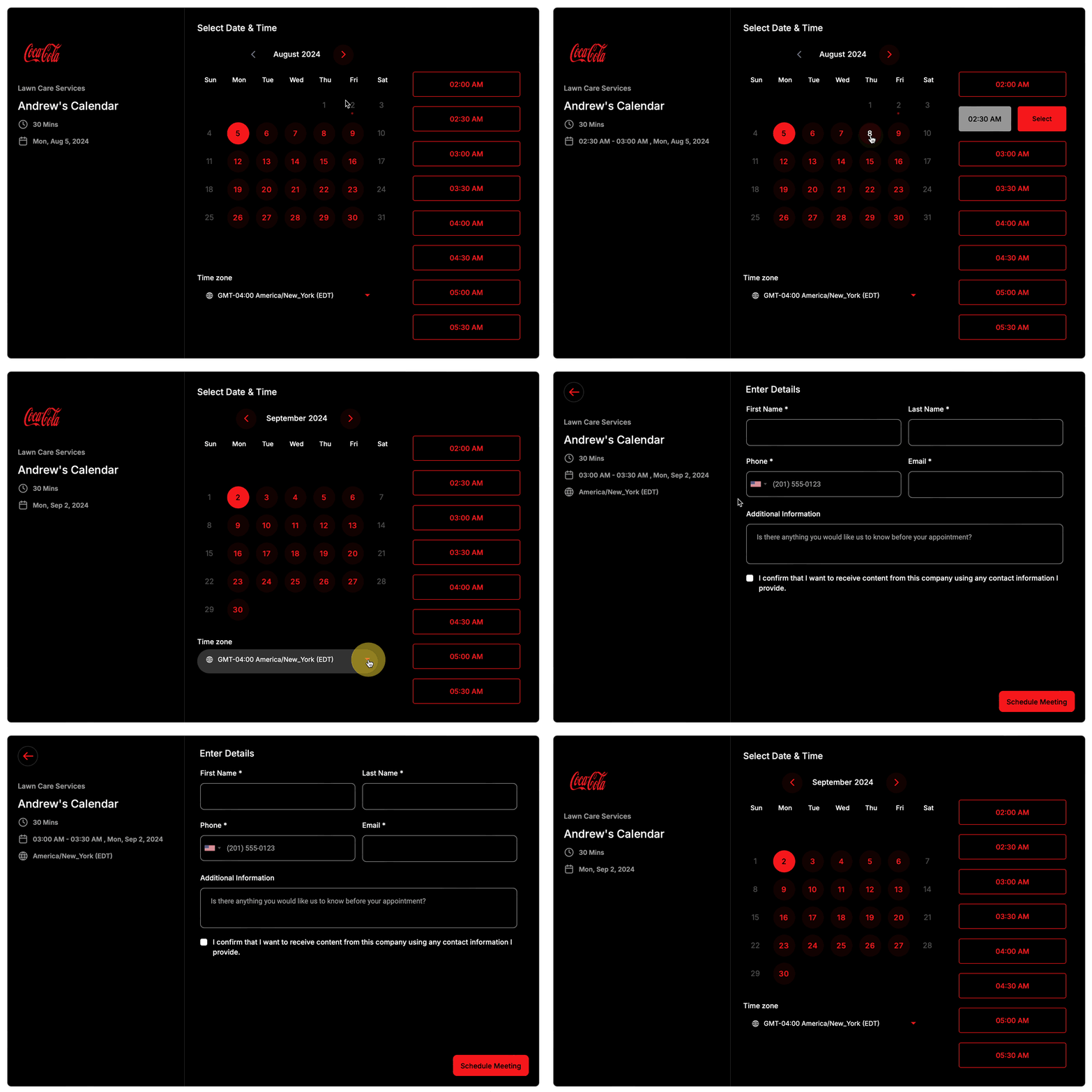
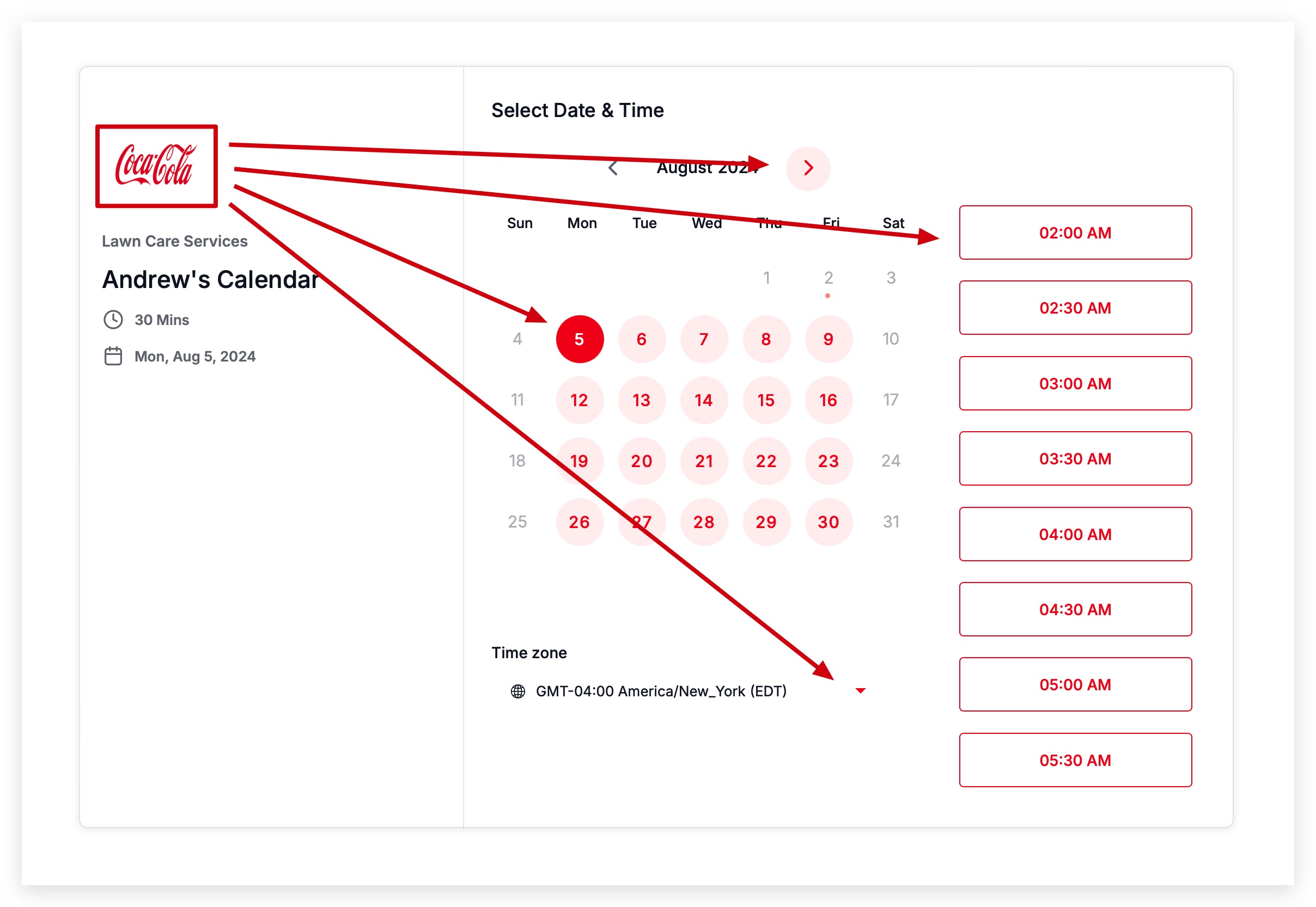
Come puoi vedere nell'immagine qui sotto, dopo aver personalizzato i colori del calendario, i colori del brand sono ora perfettamente coerenti.
Domande frequenti
D1: Cosa viene influenzato dalla modifica dei colori del Calendario?
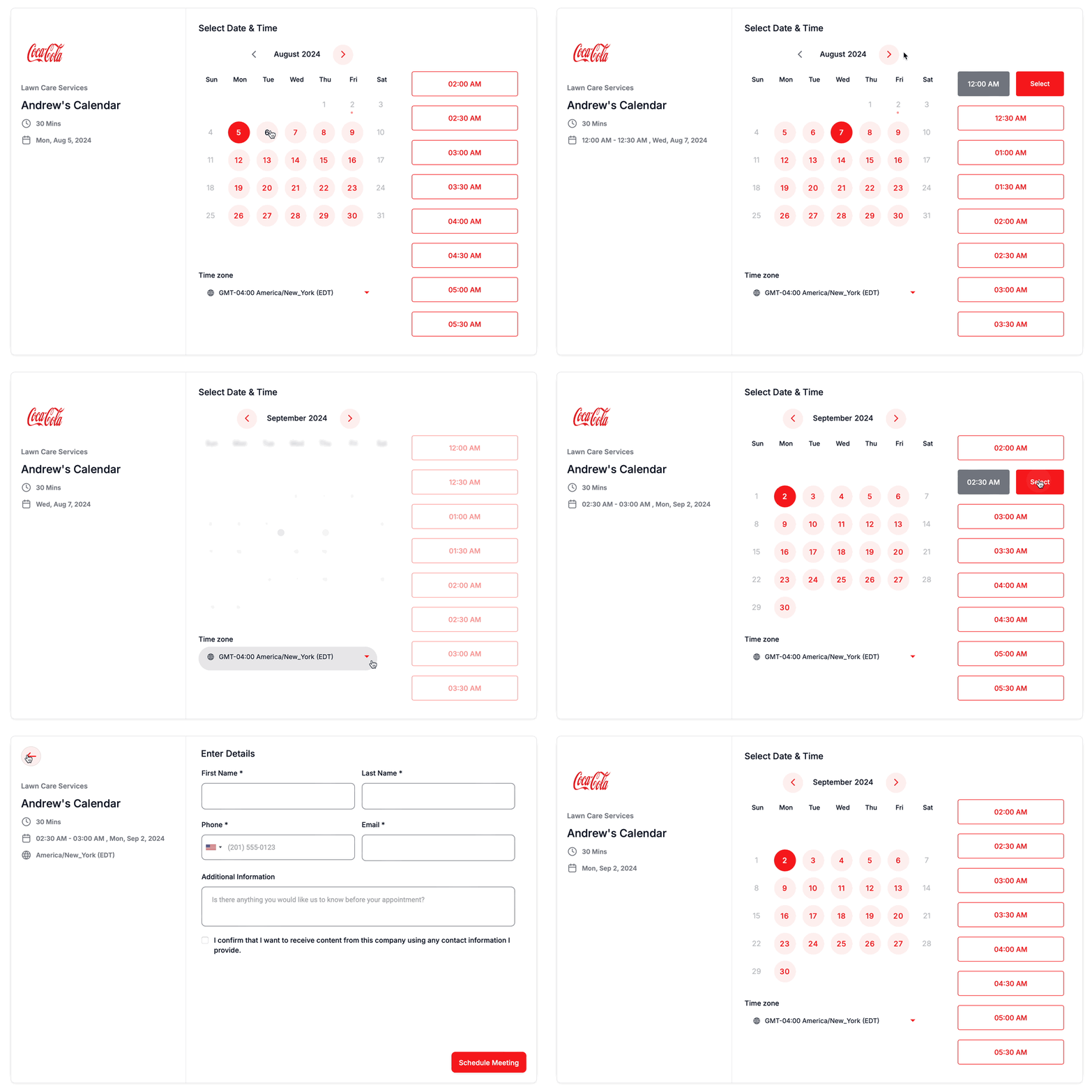
Come puoi vedere nei video qui sotto, ci sono diverse aree del tuo calendario che vengono influenzate quando modifichi i colori. Abbiamo voluto mostrarti come sia il COLORE PRIMARIO che il COLORE DI SFONDO cambino l'aspetto e l'esperienza del tuo calendario, quindi abbiamo creato 2 esempi separati di seguito.
Cosa viene influenzato dal Colore primario:
Cosa viene influenzato dal Colore di sfondo: