Lo strumento di diagnostica per i Calendari consente agli utenti di identificare e risolvere rapidamente i problemi legati ai Calendari (Calendars) in GoHighLevel / Squadd, come conflitti di prenotazione o disponibilità mancante. Fornisce visibilità sui problemi comuni di configurazione, aiutando gli utenti ad agire immediatamente per ripristinare il corretto funzionamento del calendario.
- Cos'è lo strumento di diagnostica per i Calendari?
- Vantaggi principali dello strumento di diagnostica per i Calendari
- Come configurare e utilizzare lo strumento di diagnostica per i Calendari
- Accedere allo strumento di diagnostica
- Utilizzare lo strumento per diagnosticare i problemi
- Argomenti aggiuntivi sullo strumento di diagnostica
- Verificare lo stato dell'integrazione del calendario
- Risolvere i problemi di disponibilità degli utenti
- Problemi comuni di prenotazione e loro significato
- Diagnosticare i problemi di doppia prenotazione
- Comprendere gli errori legati ai permessi
- Suggerimenti sul comportamento di sincronizzazione
- Domande frequenti
- Articoli correlati
- Note importanti
Cos'è lo strumento di diagnostica per i Calendari?
Lo strumento di diagnostica per i Calendari è una funzionalità diagnostica integrata in GoHighLevel / Squadd che aiuta gli utenti a individuare problemi di configurazione che potrebbero impedire la prenotazione di appuntamenti sul calendario. I calendari configurati in modo errato possono causare prenotazioni mancate, frustrazione dei clienti e perdita di ricavi. Lo strumento di diagnostica identifica esattamente cosa non va — come disponibilità mancante, errori di sincronizzazione degli utenti o impostazioni del team errate — così gli utenti possono risolvere il problema rapidamente senza dover escalare richieste di supporto.
Vantaggi principali dello strumento di diagnostica per i Calendari
Questa funzionalità fornisce chiarezza immediata sui problemi di configurazione del calendario, riducendo le congetture e i ritardi nel supporto. Permette agli utenti di prendere il controllo della propria esperienza di pianificazione identificando e risolvendo i blocchi comuni alle prenotazioni.
Visibilità immediata: Rileva in tempo reale i problemi comuni di configurazione del calendario, incluse lacune nella disponibilità, utenti non assegnati o errori di sincronizzazione con Google/Outlook.
Diagnostica autonoma: Consente agli utenti di identificare i problemi senza dover contattare il supporto.
Ripristino rapido delle prenotazioni: Individua rapidamente la causa principale dei problemi di prenotazione così i calendari possono riprendere il normale funzionamento.
Supporto multi-calendario: Funziona con calendari di team e round-robin, garantendo una copertura diagnostica ampia.
Informazioni sulla sincronizzazione degli utenti: Evidenzia i problemi di sincronizzazione legati ai singoli utenti o ai loro account connessi.
Come configurare e utilizzare lo strumento di diagnostica per i Calendari
Questo strumento integrato non richiede configurazione, ma sapere dove accedervi nell'interfaccia più recente è essenziale per diagnosticare i problemi di prenotazione in modo rapido e preciso.
Accedere allo strumento di diagnostica
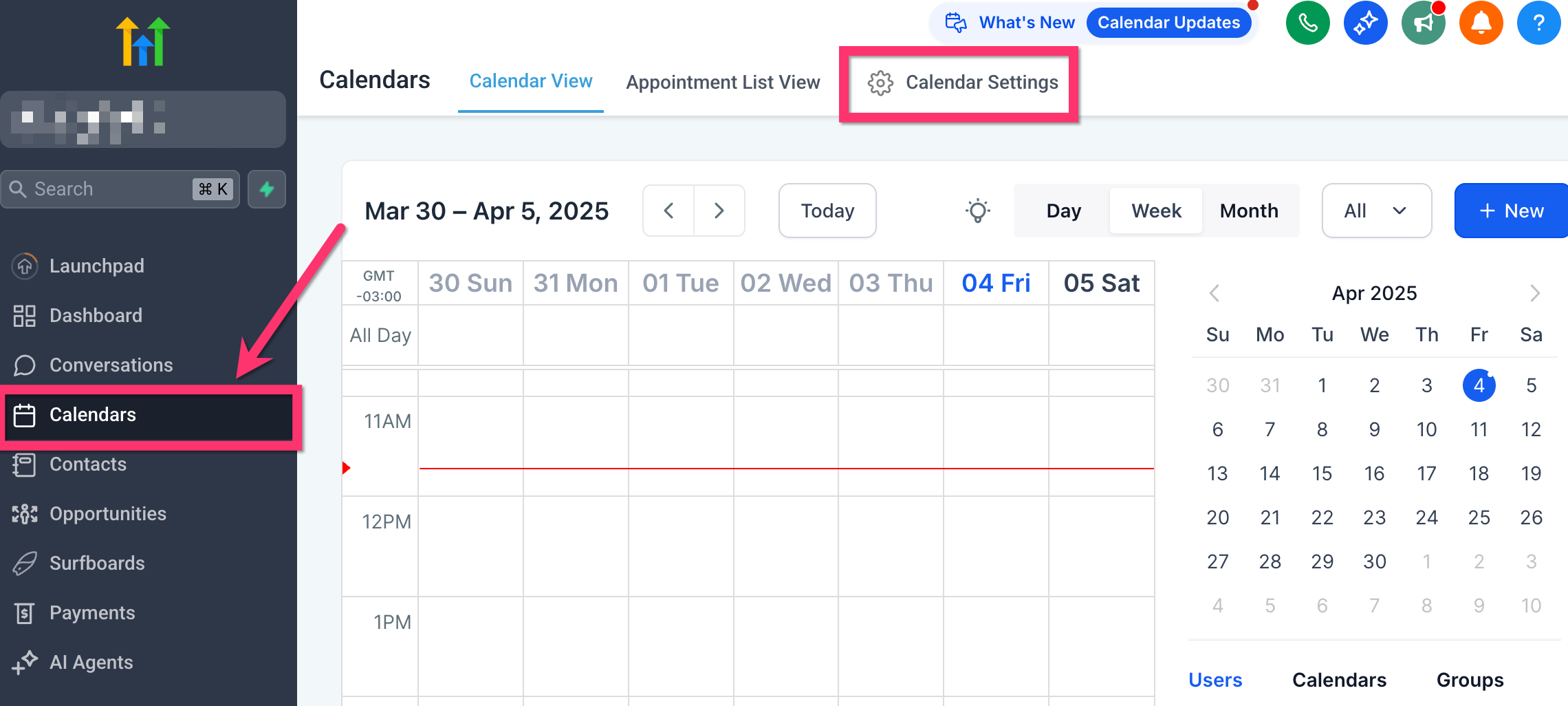
Passo 1: Vai a Impostazioni (Settings) → Calendari (Calendars) in GoHighLevel / Squadd. In cima alla pagina, clicca su Impostazioni calendario (Calendar Settings).
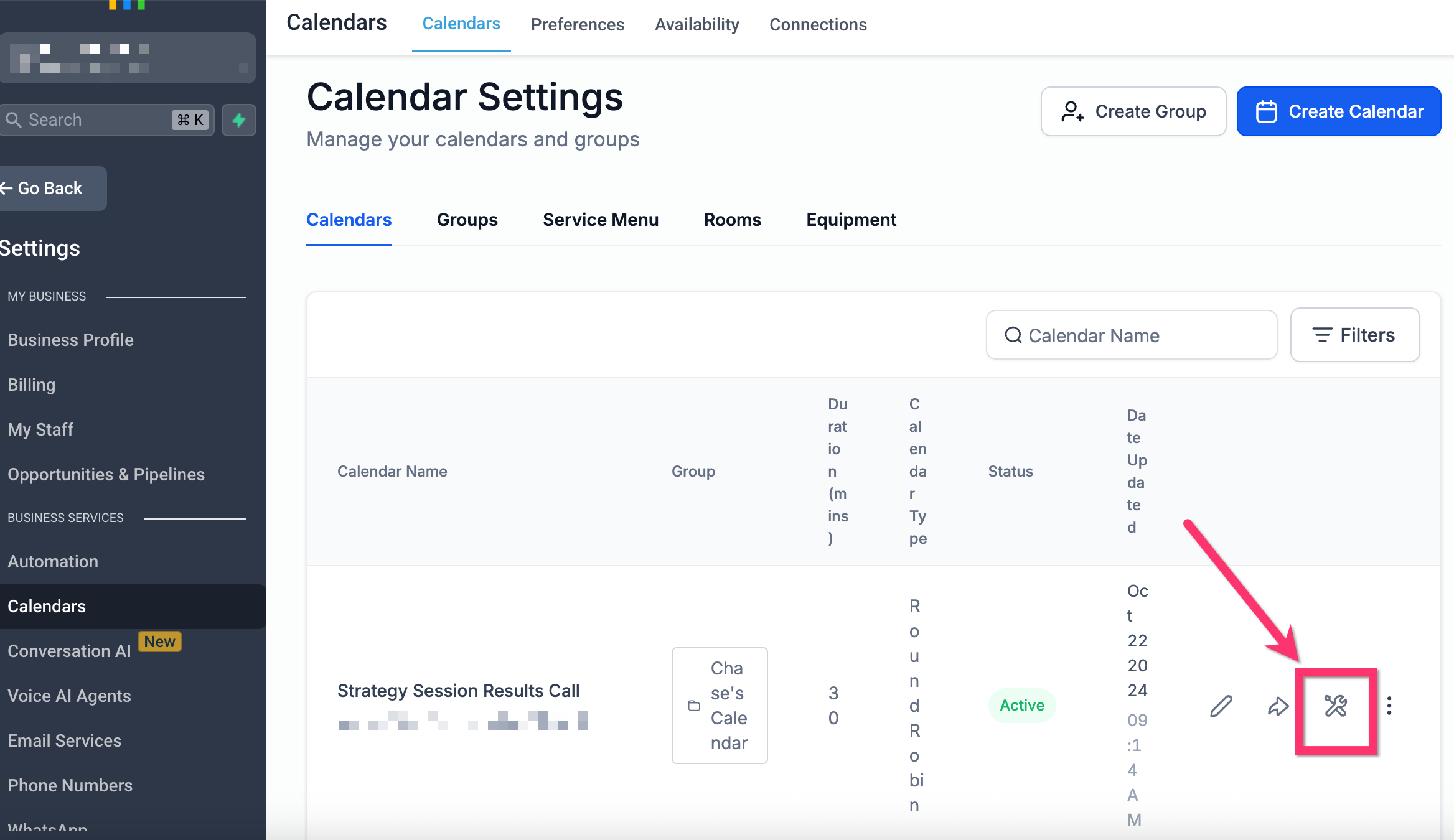
Passo 2: Individua il calendario che desideri diagnosticare. Clicca sull'Icona chiave inglese (Wrench Icon) accanto a quel calendario per aprire lo strumento.
Accesso rapido dall'intestazione del calendario
Avviare la diagnostica dal calendario che si sta modificando riduce i clic e velocizza la risoluzione dei problemi.
Passo 1
Apri Impostazioni → Calendari → [Il tuo calendario], poi clicca su Diagnostica calendario (Troubleshoot Calendar) nell'intestazione in alto a destra.
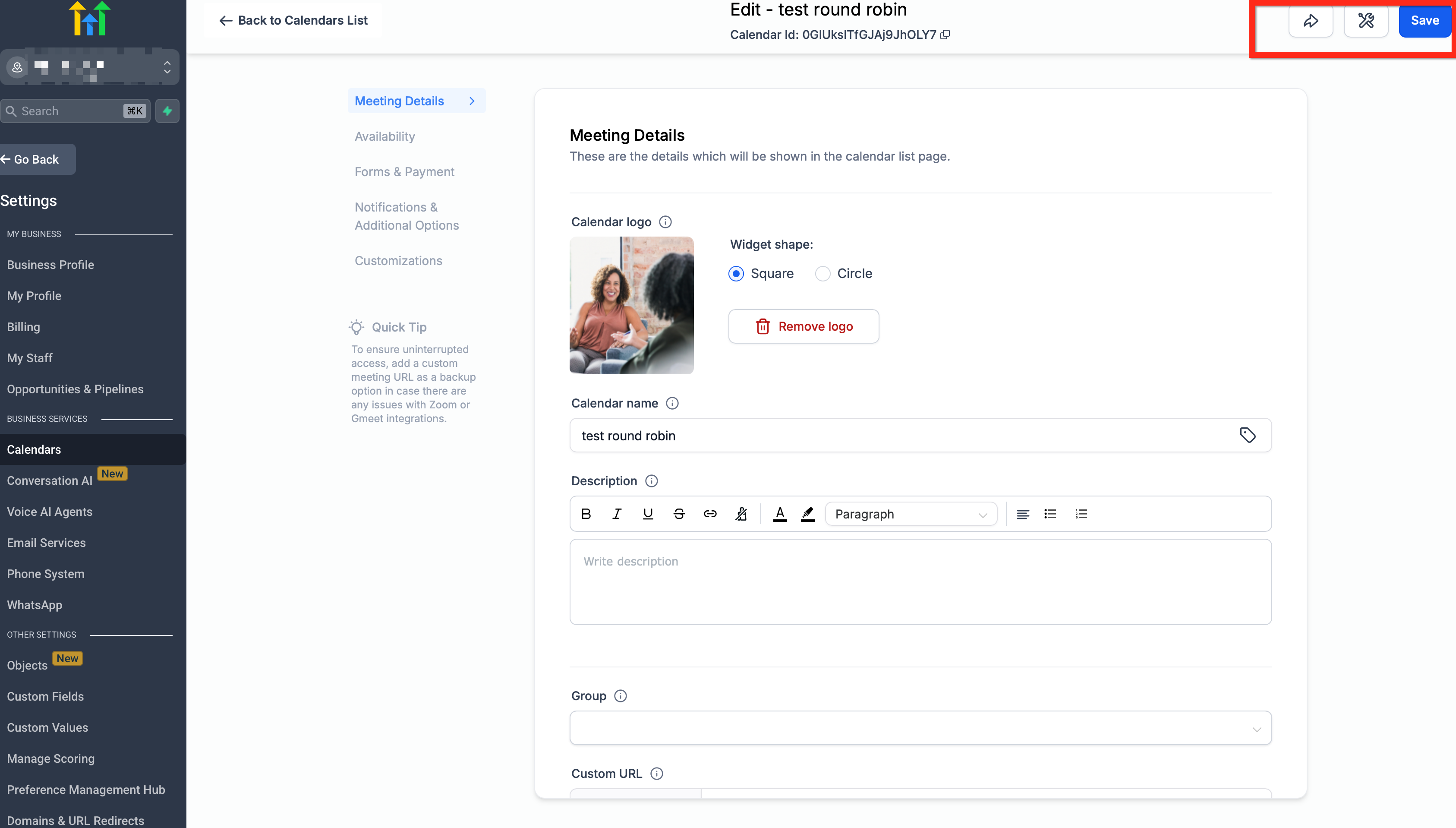
Clicca su Diagnostica calendario (Troubleshoot Calendar) per aprire la diagnostica senza uscire dall'editor.
Utilizzare lo strumento per diagnosticare i problemi
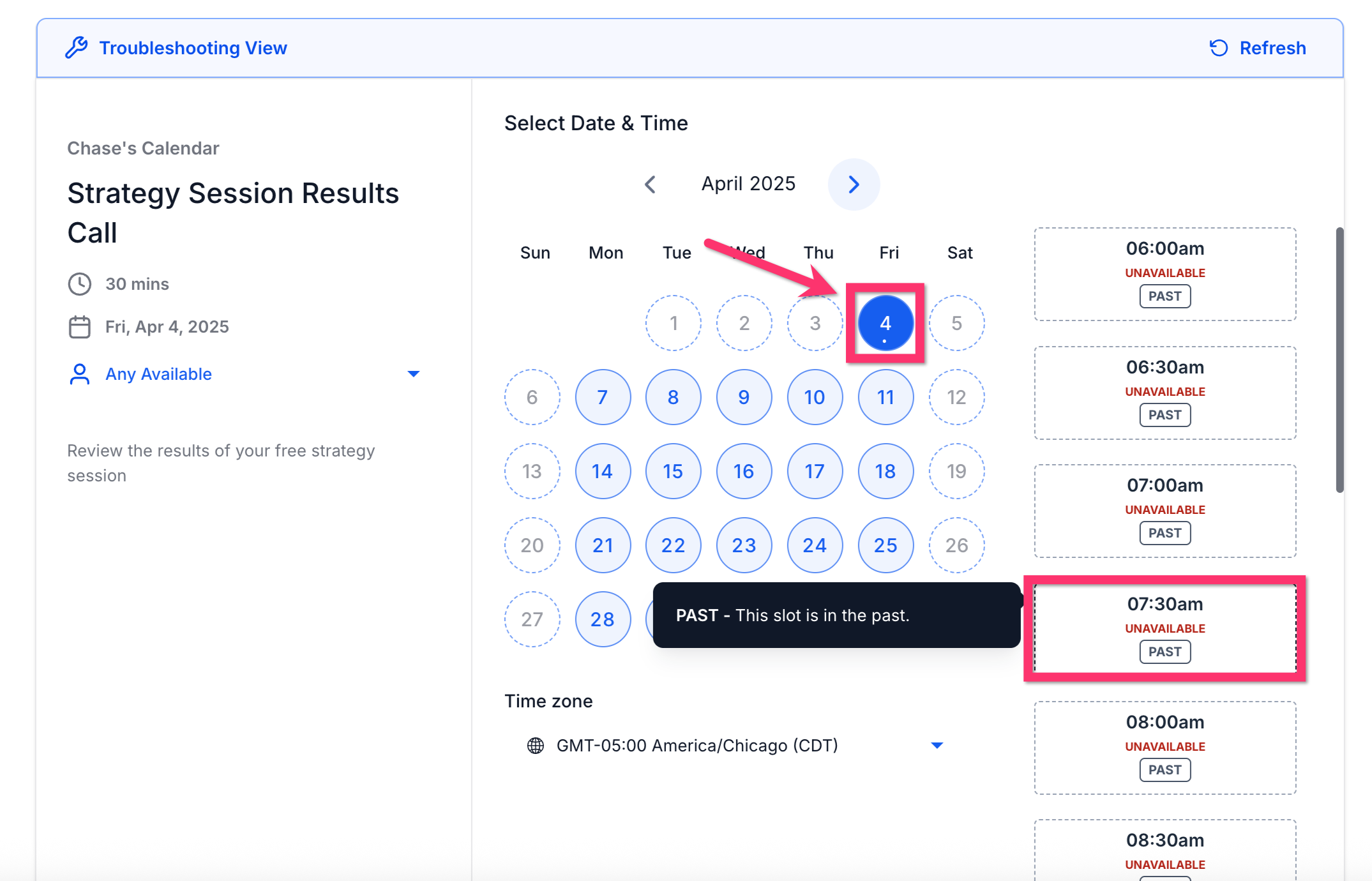
Passo 1: Seleziona una data nella griglia del calendario.
Passo 2: Passa il cursore su uno slot orario non disponibile per visualizzare il motivo in un tooltip.
Argomenti aggiuntivi sullo strumento di diagnostica
Oltre alla panoramica dello strumento di base, questi argomenti aggiuntivi approfondiscono casi d'uso specifici e situazioni limite che causano frequentemente problemi di prenotazione. Comprendere come funzionano ciascuno di questi scenari consente di evitare in modo proattivo le interruzioni e migliorare l'affidabilità della pianificazione.
Verificare lo stato dell'integrazione del calendario
Una corretta integrazione del calendario è la base per una sincronizzazione accurata e la disponibilità. Se il calendario non è collegato correttamente, gli appuntamenti potrebbero non comparire o sincronizzarsi in modo errato.
Vai a Impostazioni calendario (Calendar Settings) > Connessioni (Connections).
Verifica che Google o Outlook risulti "Connesso" (Connected).
Riconnetti se necessario e seleziona il calendario corretto.
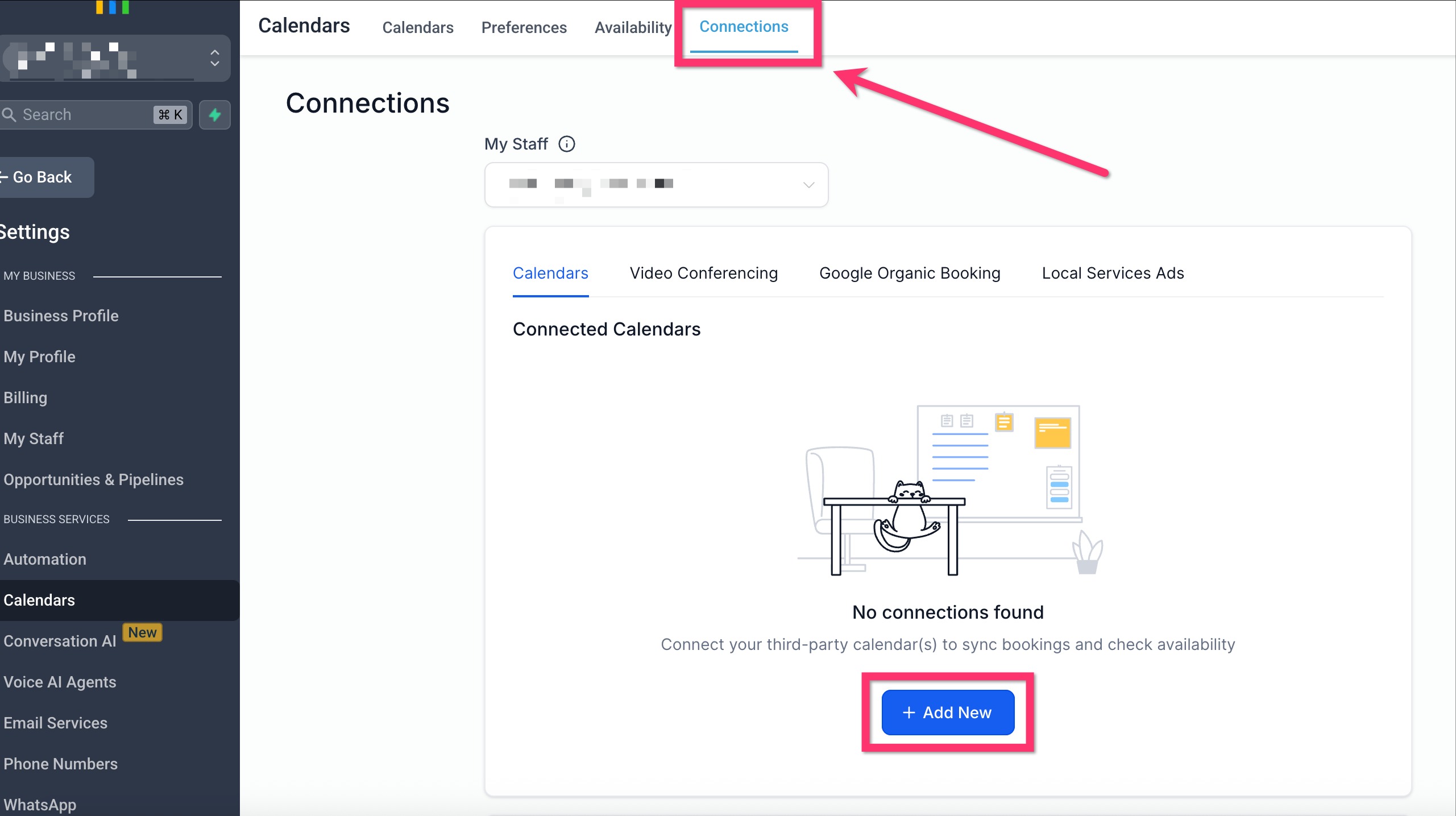
Risolvere gli errori di connessione "Calendario eliminato"
Se un calendario Google/Outlook collegato è stato eliminato dal provider, GoHighLevel / Squadd potrebbe mostrare un banner di errore. Ora puoi risolvere questo problema senza contattare il supporto.
Nelle Impostazioni (Settings) del tuo account, vai alla sezione Calendari (Calendars) e clicca sulla scheda Connessioni (Connections).
Clicca su Risolvi (Fix This).
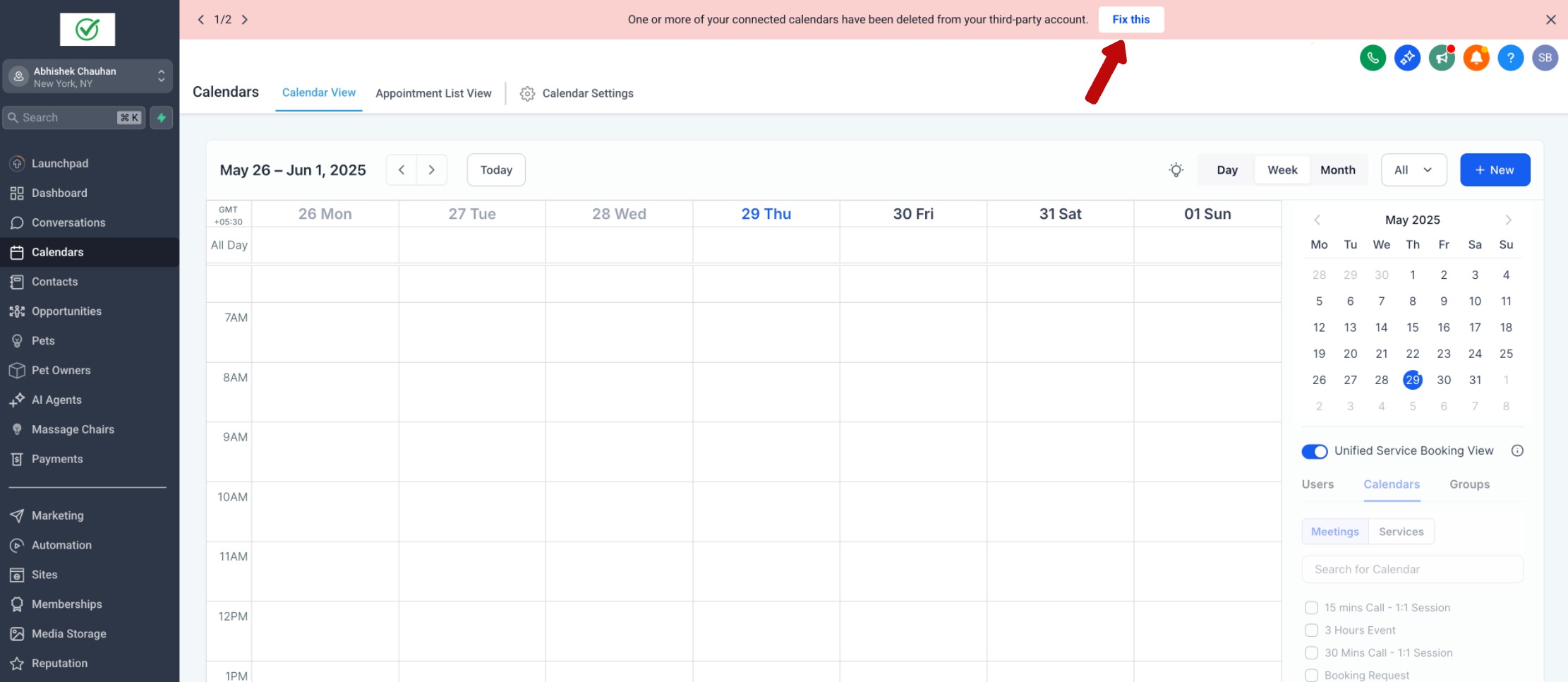
Esamina l'elenco nella finestra modale dei calendari eliminati:
Ogni elemento mostra il calendario eliminato e dove è collegato in GoHighLevel / Squadd.
Clicca su Rimuovi calendari eliminati (Remove Deleted Calendars) per rimuovere in un'unica azione le connessioni ai calendari non funzionanti.
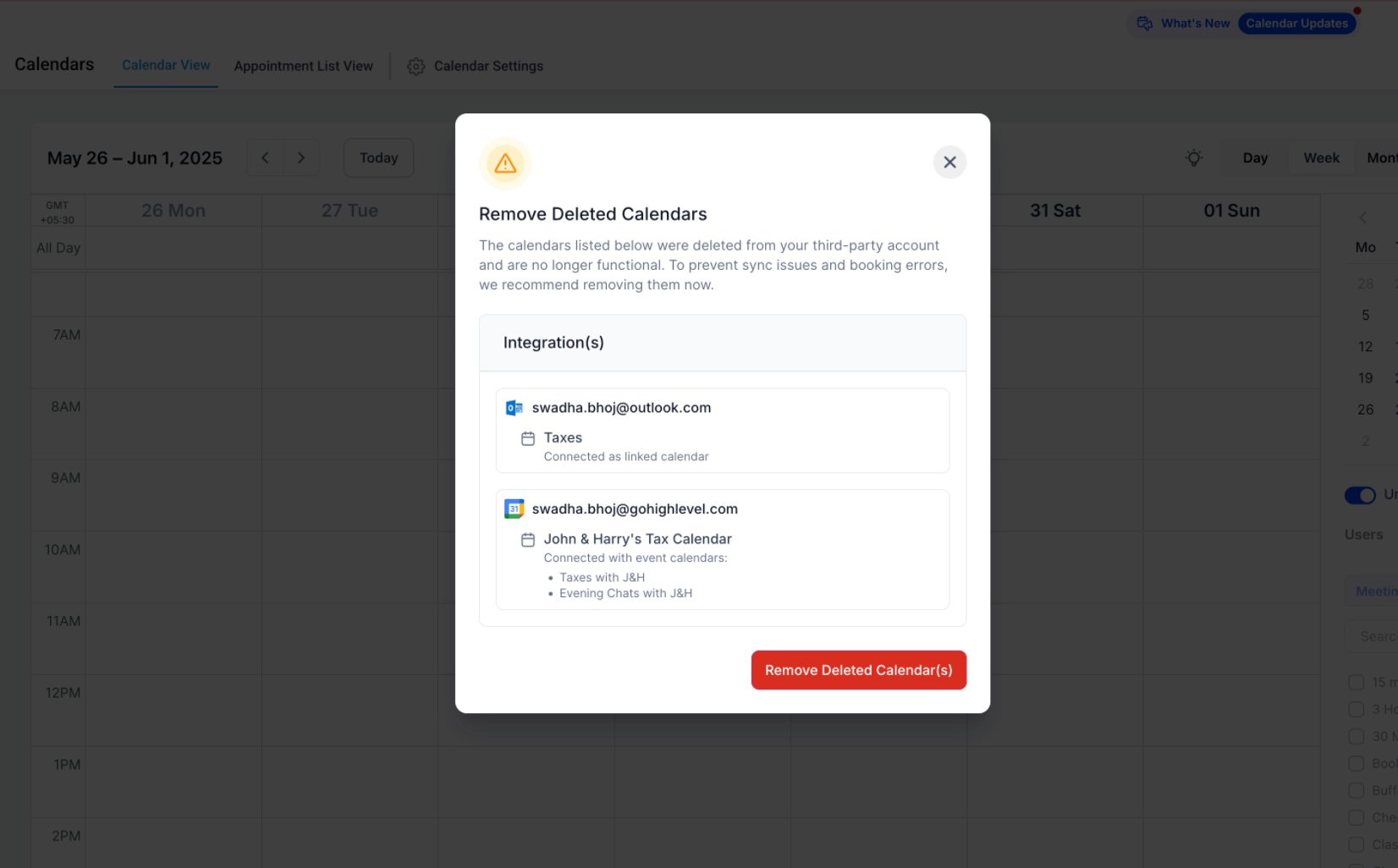
Riconnetti o riseleziona un calendario valido se necessario.
Approfondisci: Configurazione integrazione Google CalendarRisolvere i problemi di disponibilità degli utenti
Anche se il calendario è integrato, una disponibilità mancante o errata blocca le prenotazioni. Lo strumento di diagnostica segnala gli utenti senza orari lavorativi definiti. Per verificare e modificare la disponibilità:
Vai a Calendari (Calendars) > Impostazioni calendario (Calendar Settings).
Trova il calendario assegnato all'utente e clicca su Modifica (Edit).
Clicca sulla scheda Disponibilità (Availability) all'interno di quel calendario.
Aggiungi o modifica i blocchi orari disponibili per i giorni pertinenti.
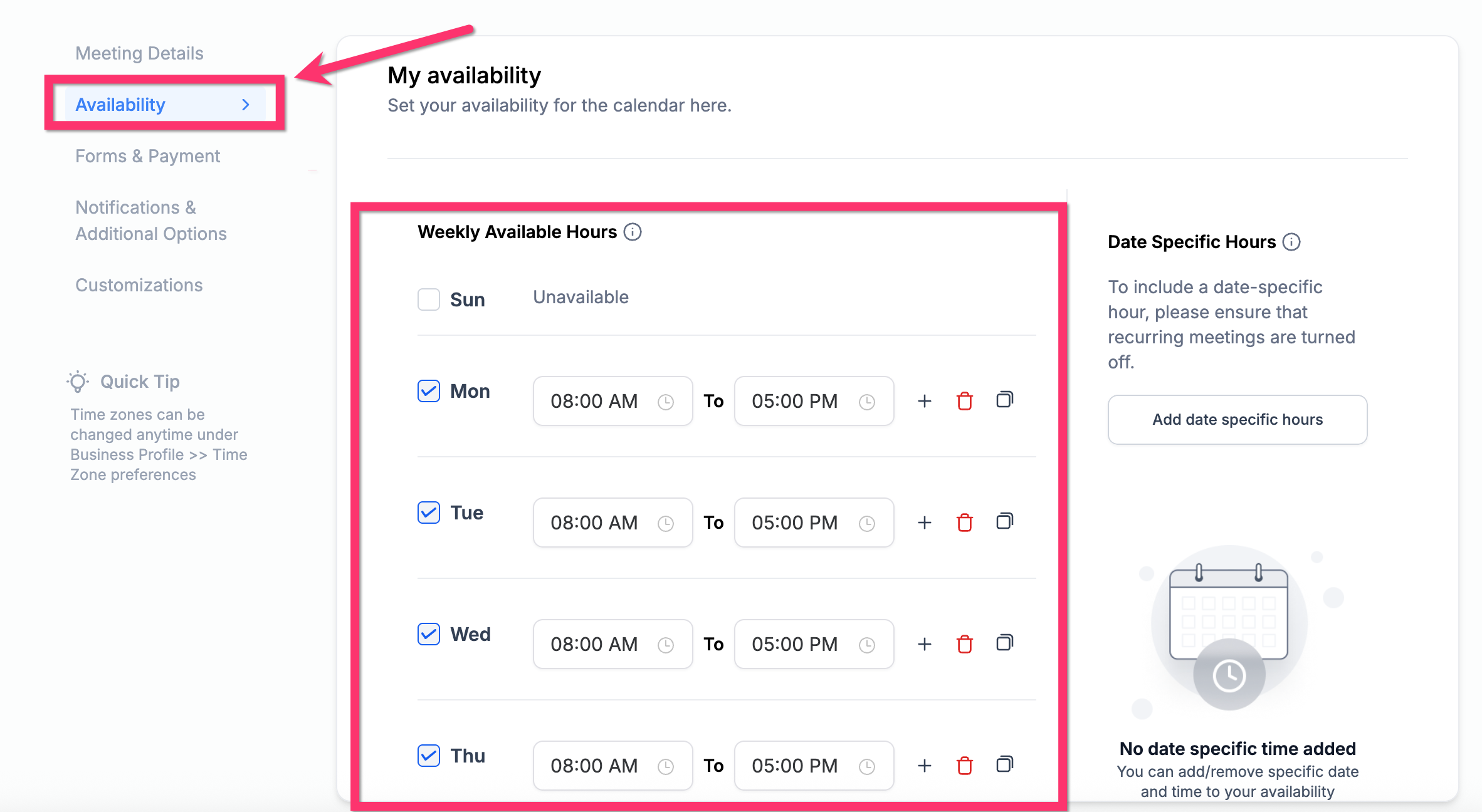
Approfondisci: Come impostare la disponibilità per gli utenti del calendarioProblemi comuni di prenotazione e loro significato
Ogni codice di stato mostrato nel tooltip dello strumento di diagnostica rivela il motivo per cui uno slot orario non è prenotabile.
USER: Nessun utente disponibile in questo orario
COLLECTIVE: Uno o più utenti non sono disponibili
CONFLICT: Conflitto con un calendario di terze parti
BOOKED: Già prenotato tramite il sistema
BLOCKED: Orario bloccato manualmente
NOTICE: Viola il preavviso minimo di prenotazione
TOOFAR: Oltre il periodo di date consentito
DAYLIMIT: Raggiunto il limite di appuntamenti giornalieri
SLOTMAX: Raggiunto il numero massimo di prenotazioni per lo slot
BUFFER: Il tempo buffer blocca questo slot
DURATION: L'appuntamento è troppo lungo per lo spazio disponibile
PAST: L'orario è nel passato
LOOKBUSY: Nascosto tramite l'impostazione "Sembra occupato" (Look Busy)
NO SEATS: Raggiunto il numero massimo di posti
RESOURCE: La risorsa richiesta non è disponibile
Diagnosticare i problemi di doppia prenotazione
Le doppie prenotazioni possono verificarsi quando più utenti sono sincronizzati sullo stesso calendario o se le disponibilità si sovrappongono.
Utilizza lo strumento di diagnostica per identificare quali utenti sono in conflitto.
Modifica i calendari degli utenti o isola i calendari per utente per evitare sovrapposizioni.
Approfondisci: Risolvere le doppie prenotazioniComprendere gli errori legati ai permessi
A volte i problemi di prenotazione sono causati da permessi revocati o ambiti di accesso mancanti in Google/Outlook.
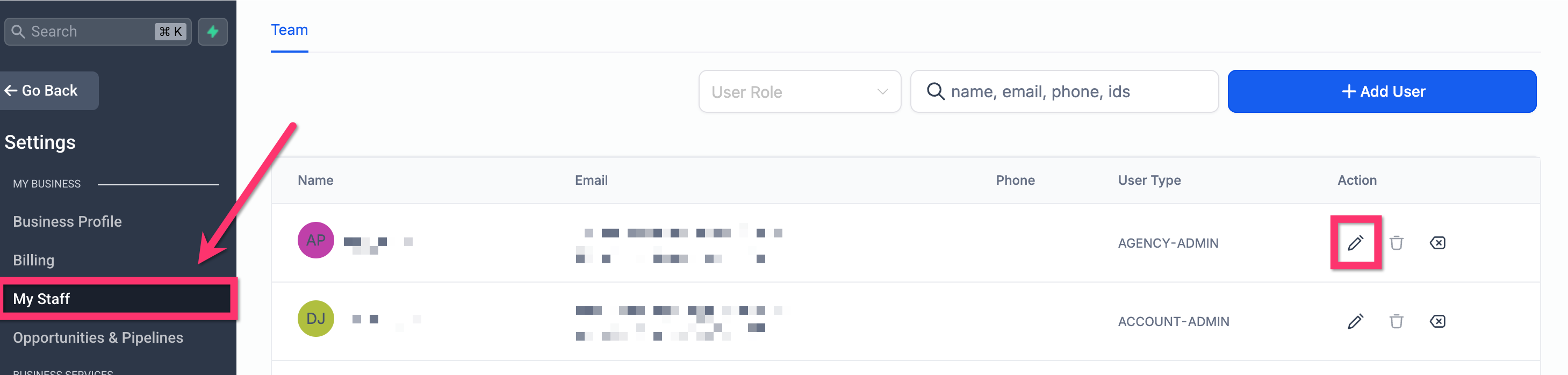
Vai a Impostazioni (Settings) > Il mio staff (My Staff)
Trova il membro dello staff e seleziona Modifica (Edit) > Configurazione calendario (Calendar Configuration).
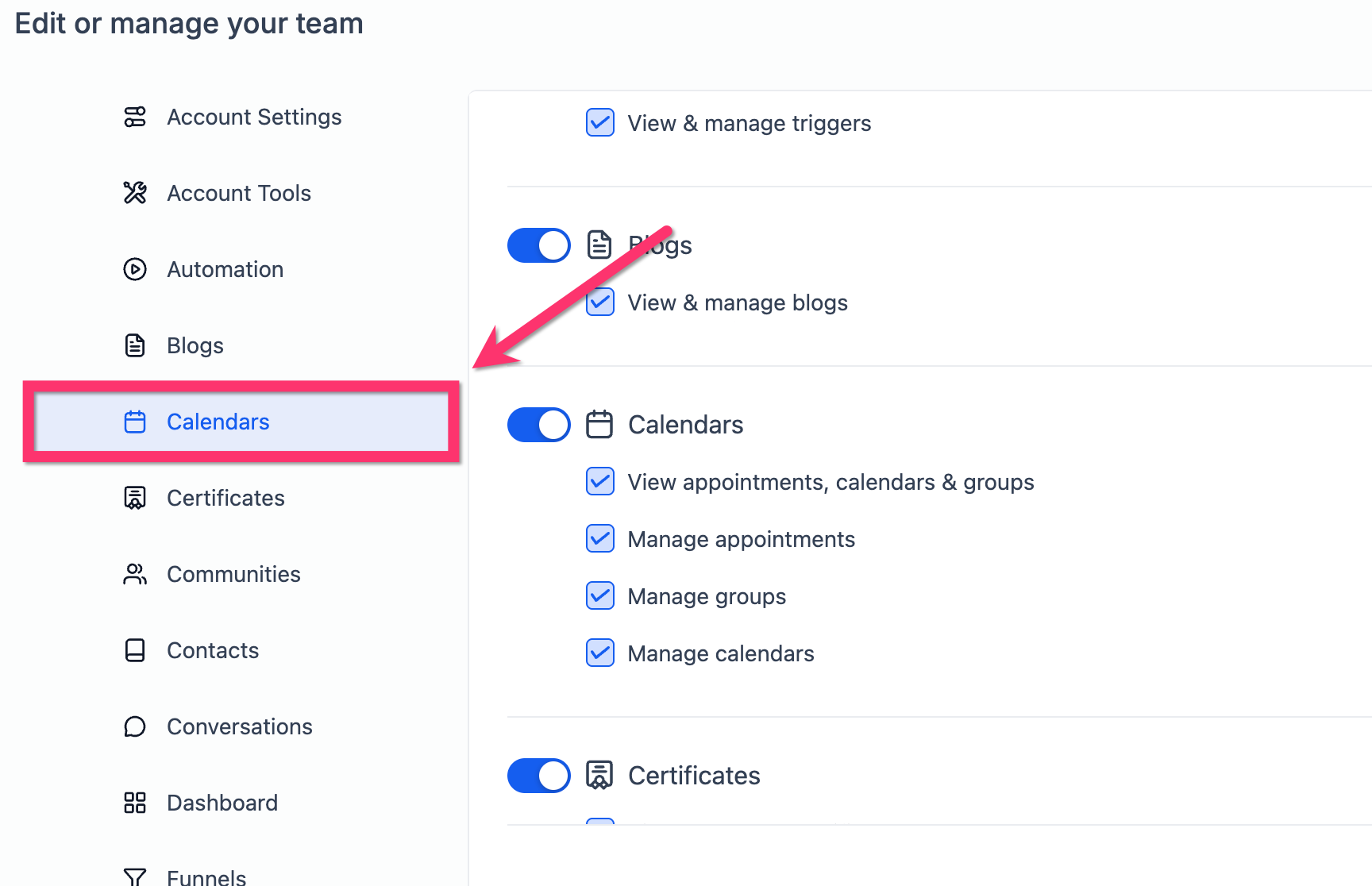
Clicca su Calendario (Calendar) nel menu laterale sinistro, poi verifica che tutti gli ambiti di autorizzazione richiesti siano stati concessi.
Approfondisci: Permessi utente nei CalendariDomande frequenti
D: Devo attivare lo strumento di diagnostica separatamente?
No. Lo strumento di diagnostica è integrato in Squadd ed è automaticamente disponibile nelle Impostazioni calendario.
D: Perché uno slot orario risulta "NON DISPONIBILE"?
Significa che l'utente è al di fuori della propria disponibilità oppure l'orario è bloccato da un conflitto come un altro evento, un problema di sincronizzazione o una restrizione di prenotazione.
D: Perché il mio calendario non mostra orari disponibili?
Di solito accade quando nessun utente è assegnato, non è impostata alcuna disponibilità oppure la sincronizzazione del calendario è disconnessa.
D: Posso usare questo strumento per diagnosticare i calendari di gruppo o round-robin?
Sì. Supporta i calendari di gruppo e mostra quali utenti causano i problemi di prenotazione.
D: Lo strumento di diagnostica mostra errori di automazione o del Workflow?
No. Mostra solo i problemi di configurazione specifici del calendario, non la logica delle automazioni.
D: Posso visualizzare la disponibilità nel fuso orario del contatto con questo strumento?
No. La visualizzazione è basata sul fuso orario dell'utente connesso.
Articoli correlati
Come integrare Google con i Calendari di GoHighLevel / Squadd
Come sincronizzare i Calendari di GoHighLevel / Squadd con Outlook
- Modificare le impostazioni di disponibilità per i singoli calendari
- Risolvere il problema delle doppie prenotazioni
- Permessi utente nei Calendari
Configurare i calendari collegati e i calendari dei conflitti
Note importanti
- Lo strumento verifica innanzitutto la disponibilità del tuo calendario e gli intervalli degli appuntamenti per generare tutti gli slot potenziali. Mostra poi quali di questi slot sono disponibili e quali non lo sono.
- Ad esempio, se la disponibilità del tuo calendario è impostata dalle 10:00 alle 12:00 e dalle 18:00 alle 20:00 con intervalli di appuntamenti di 60 minuti, verranno visualizzati solo gli slot delle 10:00, 11:00, 18:00 e 19:00, con indicazione della loro disponibilità o indisponibilità per questi quattro slot. Se il calendario non è disponibile il sabato, non compariranno slot per quel giorno.