La Live Chat all'interno delle Conversazioni (Conversations) consente la comunicazione in tempo reale tra le aziende e i visitatori del sito web, direttamente all'interno di GoHighLevel / Squadd. Questo articolo illustra i principali vantaggi dell'utilizzo della Live Chat, descrive i passaggi di configurazione necessari e fornisce indicazioni su come gestire e rispondere ai messaggi in modo efficiente.
- Cos'è la Live Chat?
- Principali vantaggi della Live Chat nelle Conversazioni
- Prerequisiti per l'utilizzo della Live Chat nelle Conversazioni
- Utilizzo della Live Chat nelle Conversazioni
- Domande frequenti
Altri tutorial dalla Community
https://www.youtube.com/watch?v=tOLGWNevaOM
https://www.youtube.com/watch?v=kx5ZKZPOPyQ
https://www.youtube.com/watch?v=UzeMp6nCVFA&feature=youtu.be
https://www.youtube.com/watch?v=BWNvaWU6LUA
Cos'è la Live Chat?
La Live Chat all'interno delle Conversazioni è uno strumento potente che consente alle aziende di interagire con i visitatori del sito in tempo reale, offrendo supporto immediato e favorendo relazioni più solide con i clienti. A differenza della comunicazione tradizionale via email o SMS, la Live Chat garantisce risposte immediate, riducendo i tempi di attesa e migliorando la soddisfazione del cliente. I messaggi provenienti dal widget di chat del sito web vengono instradati direttamente nella sezione Conversazioni, dove gli utenti possono gestire le interazioni insieme ad altri canali di comunicazione come SMS ed email. Questa centralizzazione aiuta a semplificare i Workflow, eliminando la necessità di passare da una piattaforma all'altra. Inoltre, le aziende possono assegnare le chat a specifici membri del team, utilizzare l'automazione per aumentare l'efficienza e configurare messaggi di fallback per le richieste senza risposta. Con la Live Chat, le aziende possono offrire un'esperienza interattiva e fluida che mantiene i visitatori coinvolti e aumenta i tassi di conversione.
Principali vantaggi della Live Chat nelle Conversazioni
La Live Chat all'interno delle Conversazioni offre diversi vantaggi:
- Comunicazione istantanea: Rispondi ai visitatori del sito in tempo reale senza dipendere da email o risposte SMS ritardate.
- Workflow fluido: Tutte le chat appaiono nella sezione Conversazioni insieme a email, SMS e altri canali di comunicazione.
- Esperienza cliente migliorata: Tempi di risposta più rapidi portano a un maggiore coinvolgimento e alla soddisfazione del cliente.
- Messaggistica centralizzata: Gestisci tutte le interazioni con i clienti in un unico posto senza passare da uno strumento all'altro.
Prerequisiti per l'utilizzo della Live Chat nelle Conversazioni
Prima di iniziare a chattare con i visitatori nelle Conversazioni, il Widget Chat deve essere installato e configurato correttamente. Segui questi passaggi essenziali di configurazione:
Accedere al menu Widget Chat
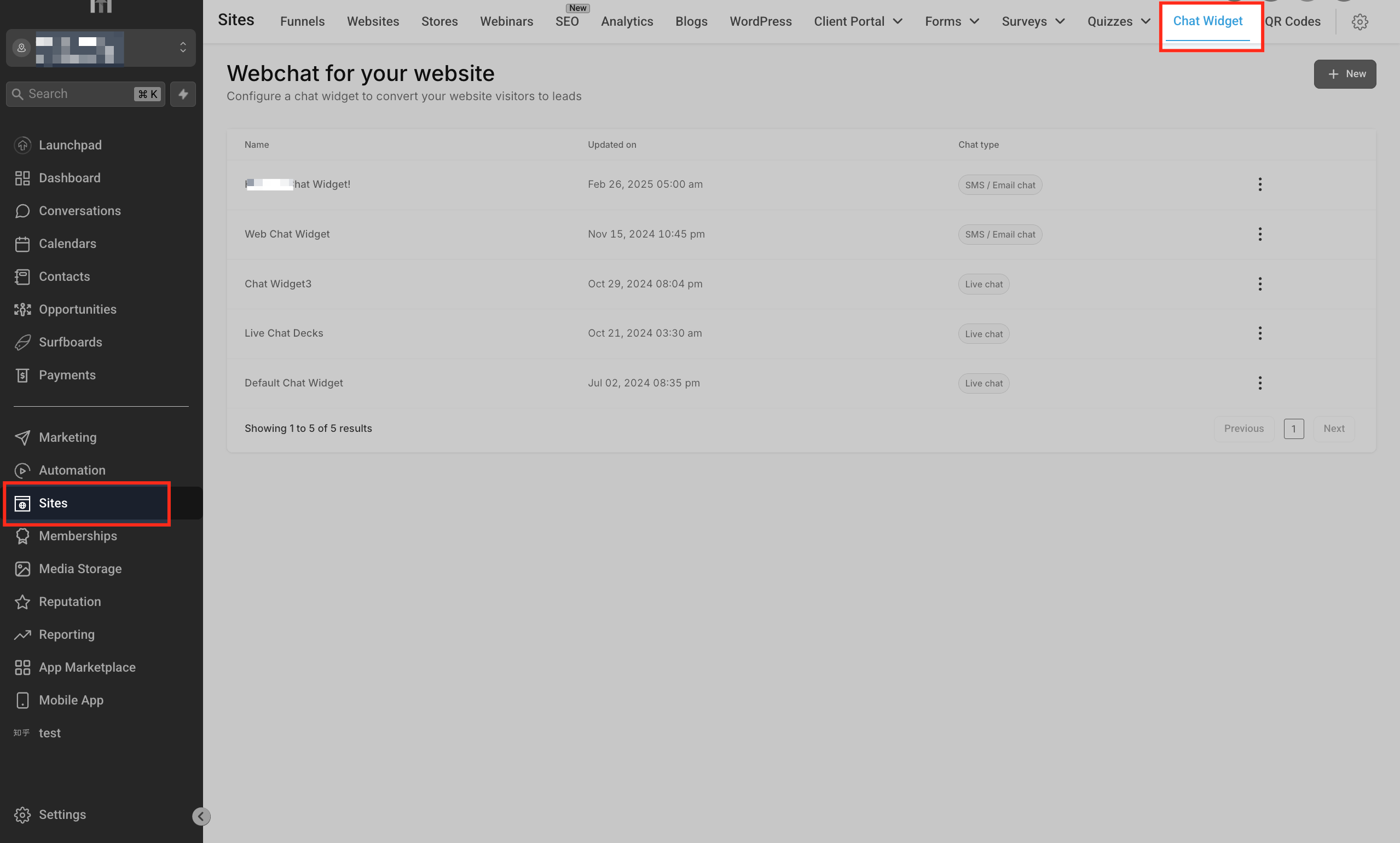
Vai su Siti (Sites) > Widget Chat (Chat Widget). Clicca su + Nuovo (New) per creare un nuovo widget chat.
Impostare il tipo di chat
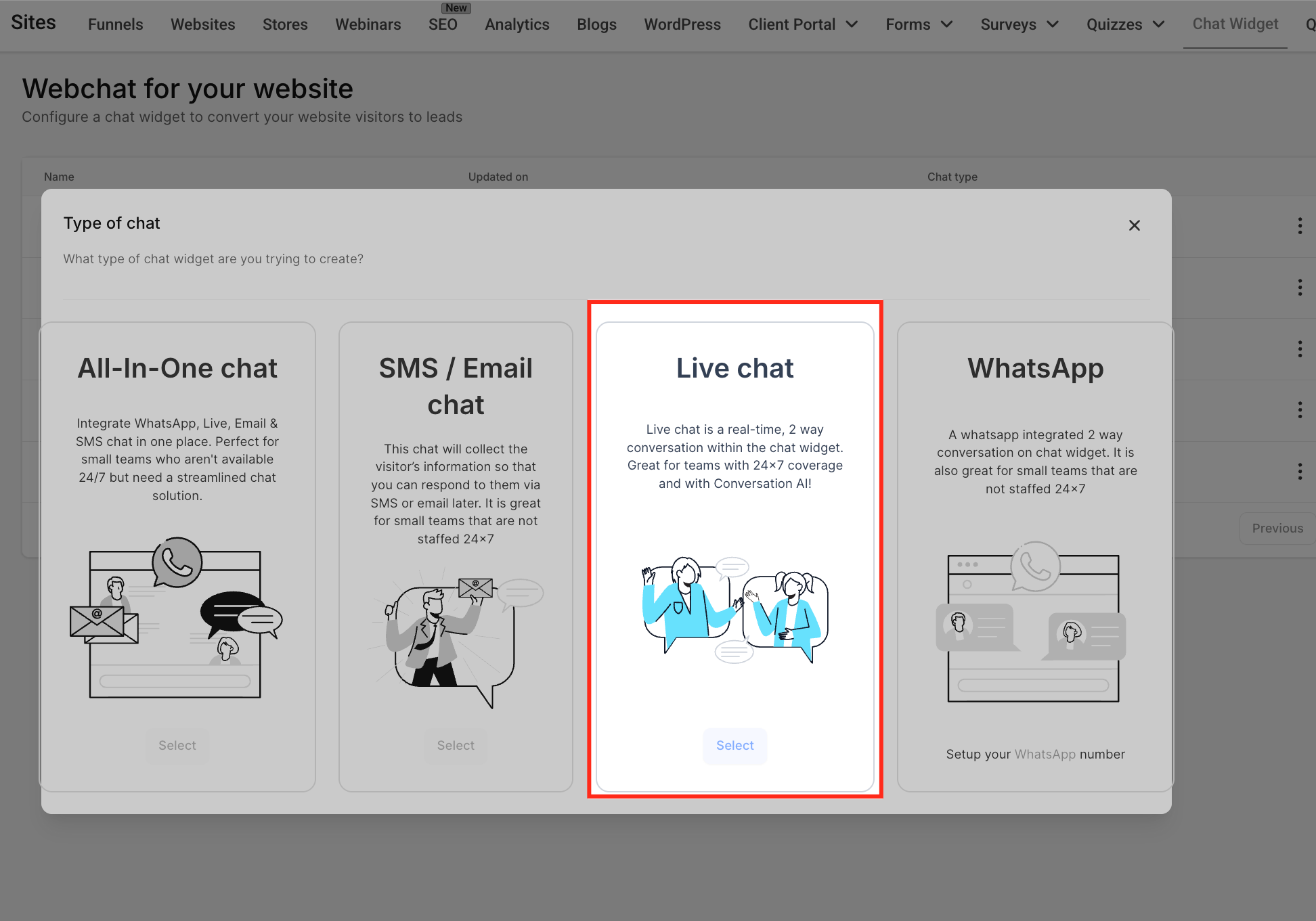
Per abilitare la messaggistica in tempo reale nelle Conversazioni, devi impostare il tipo di chat su Live Chat.
Personalizzare l'aspetto del widget
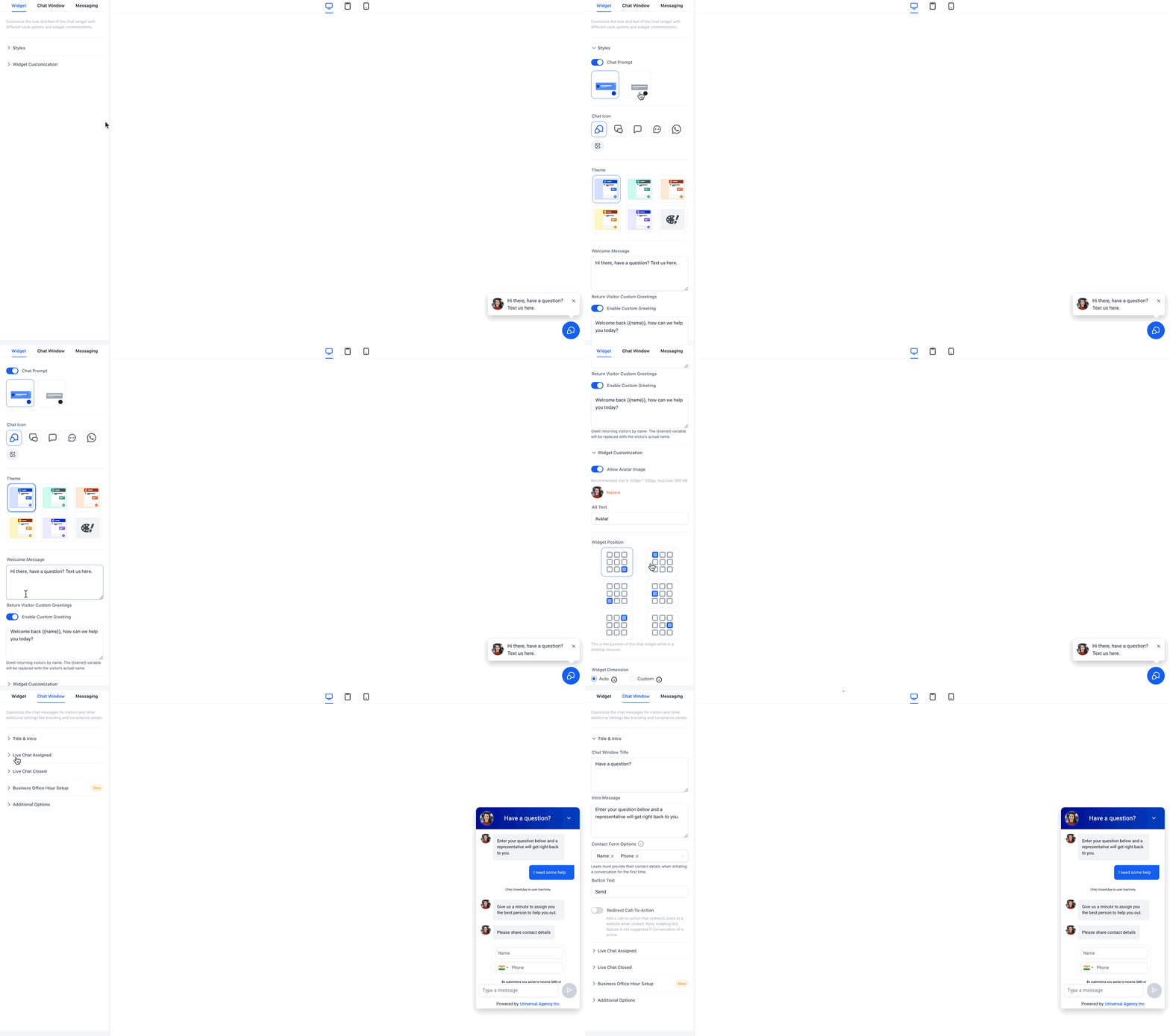
Per garantire un'esperienza di chat ottimale, configura le seguenti impostazioni essenziali all'interno del Widget Chat:
Messaggio introduttivo (Intro Message): Un breve saluto che appare prima dell'inizio della chat. Clicca qui per maggiori informazioni sulla personalizzazione del messaggio introduttivo.
Avatar agente e branding (Agent Avatar & Branding): Personalizza la finestra di chat per rispecchiare il tuo brand.
Messaggio di fallback per inattività (Inactivity Fallback Message): Se nessun agente risponde entro un tempo prestabilito, un messaggio automatico raccoglie i dati di contatto del visitatore.
Messaggio di timeout chat (Chat Timeout Message): Se il visitatore smette di rispondere, il sistema chiude la chat e lo notifica.
Installare il widget
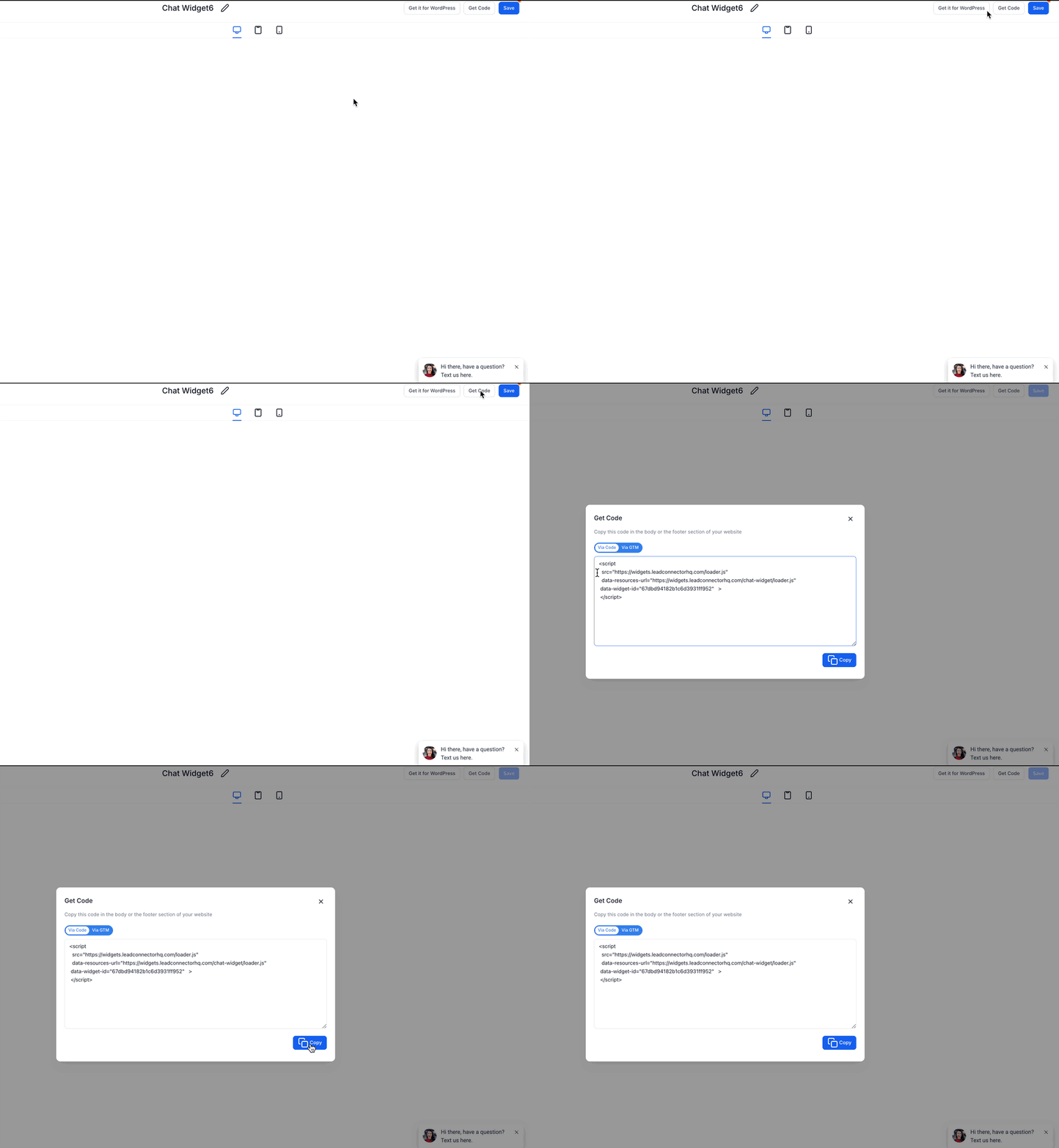
Copia il codice di installazione e incollalo nel footer o nel body del tuo sito web.
Se utilizzi WordPress, installa il Plugin Squadd / LeadConnector per abilitare il widget.
Utilizzo della Live Chat nelle Conversazioni
Una volta abilitata la Live Chat, i visitatori del sito possono inviare messaggi tramite il widget di chat e tu puoi rispondere direttamente dalla sezione Conversazioni.
Visualizzare e rispondere ai messaggi Live Chat
Apri la sezione Conversazioni. I messaggi Live Chat appaiono in tempo reale nella casella di posta. Puoi identificare i messaggi Live Chat tramite l'icona della chat. Clicca su una chat per visualizzarla e inviare risposte immediatamente.
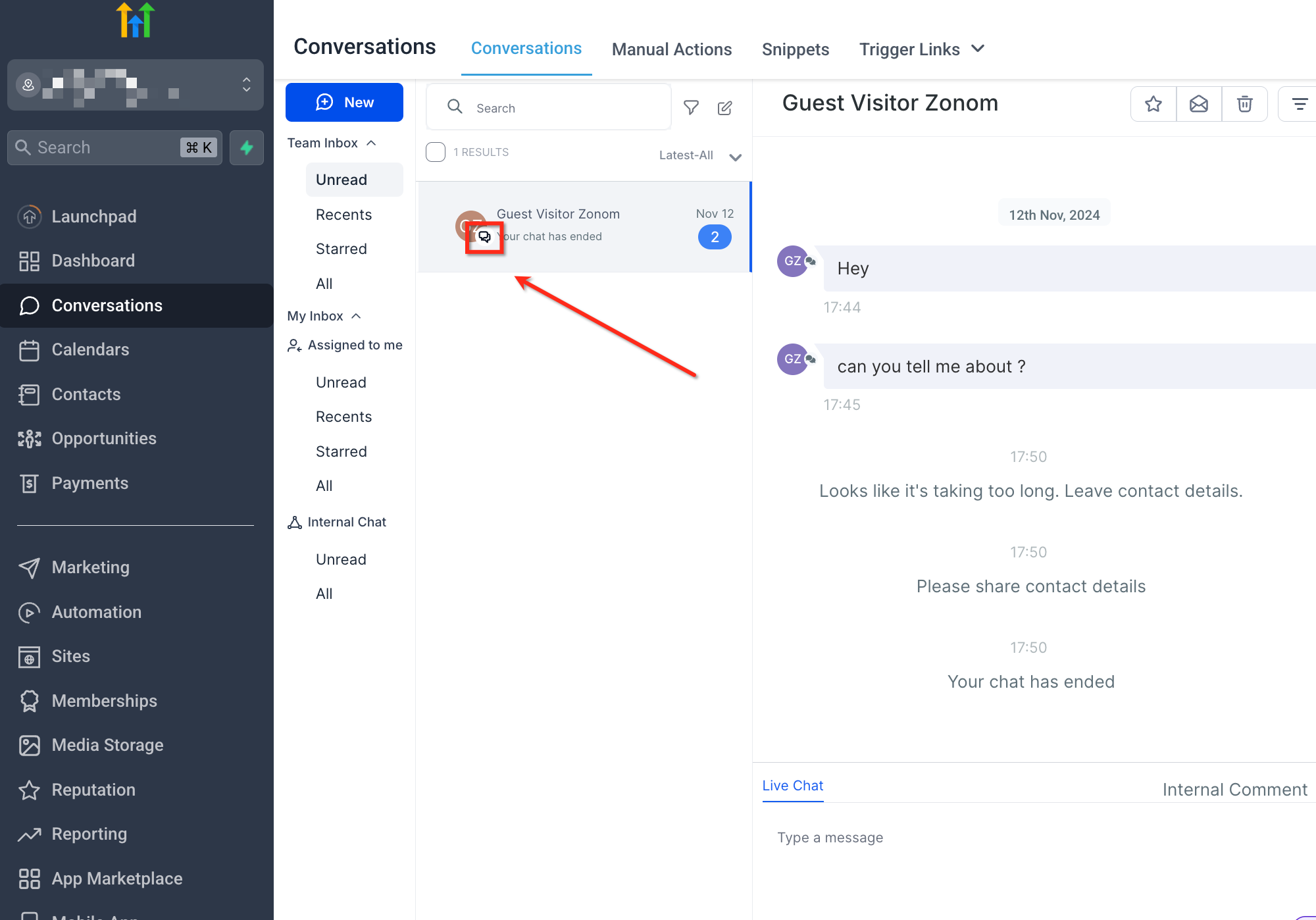
Visualizzazione filtrata della Live Chat
Puoi utilizzare l'opzione di filtro per visualizzare i messaggi Live Chat.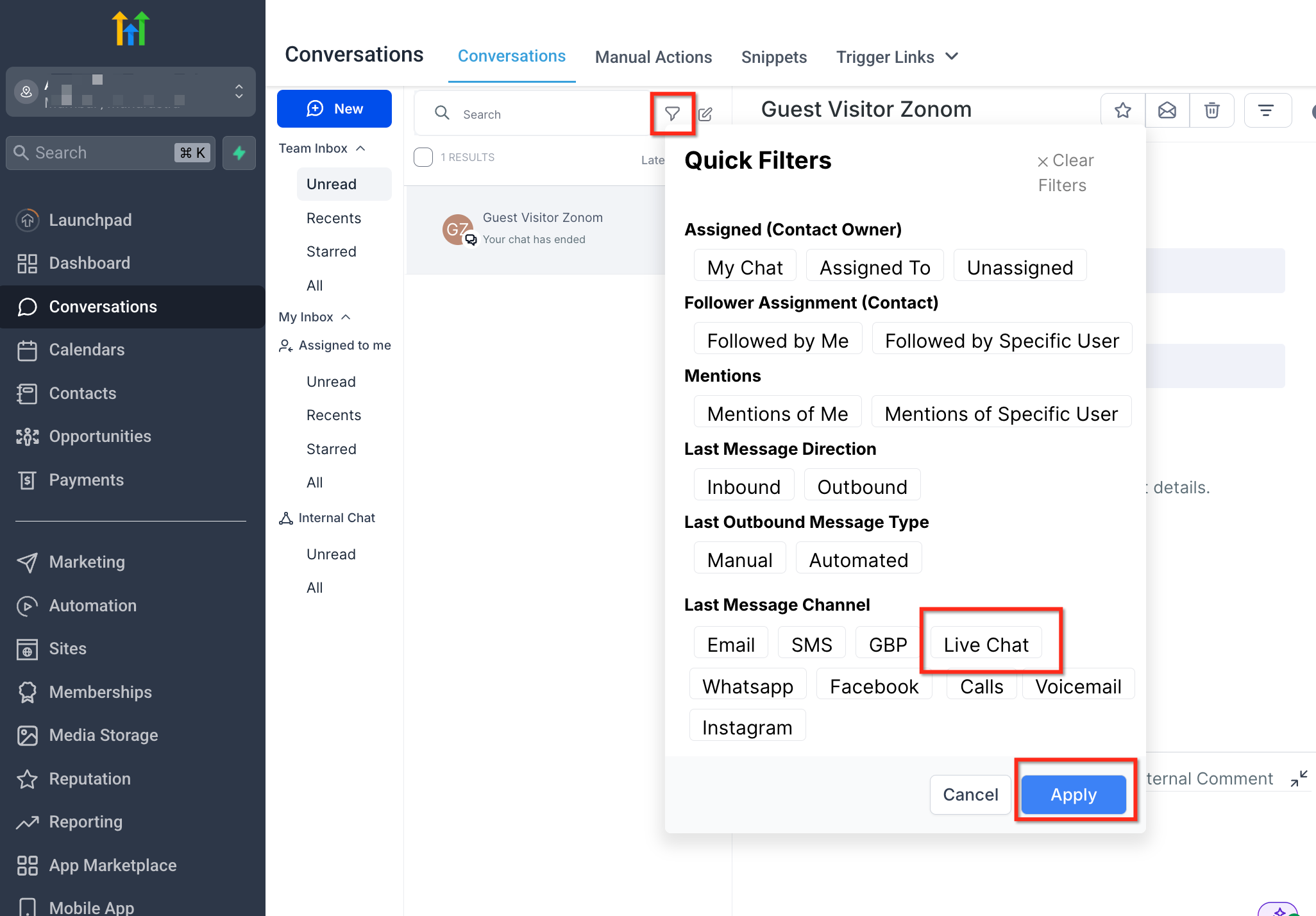
Assegnare e gestire le Conversazioni
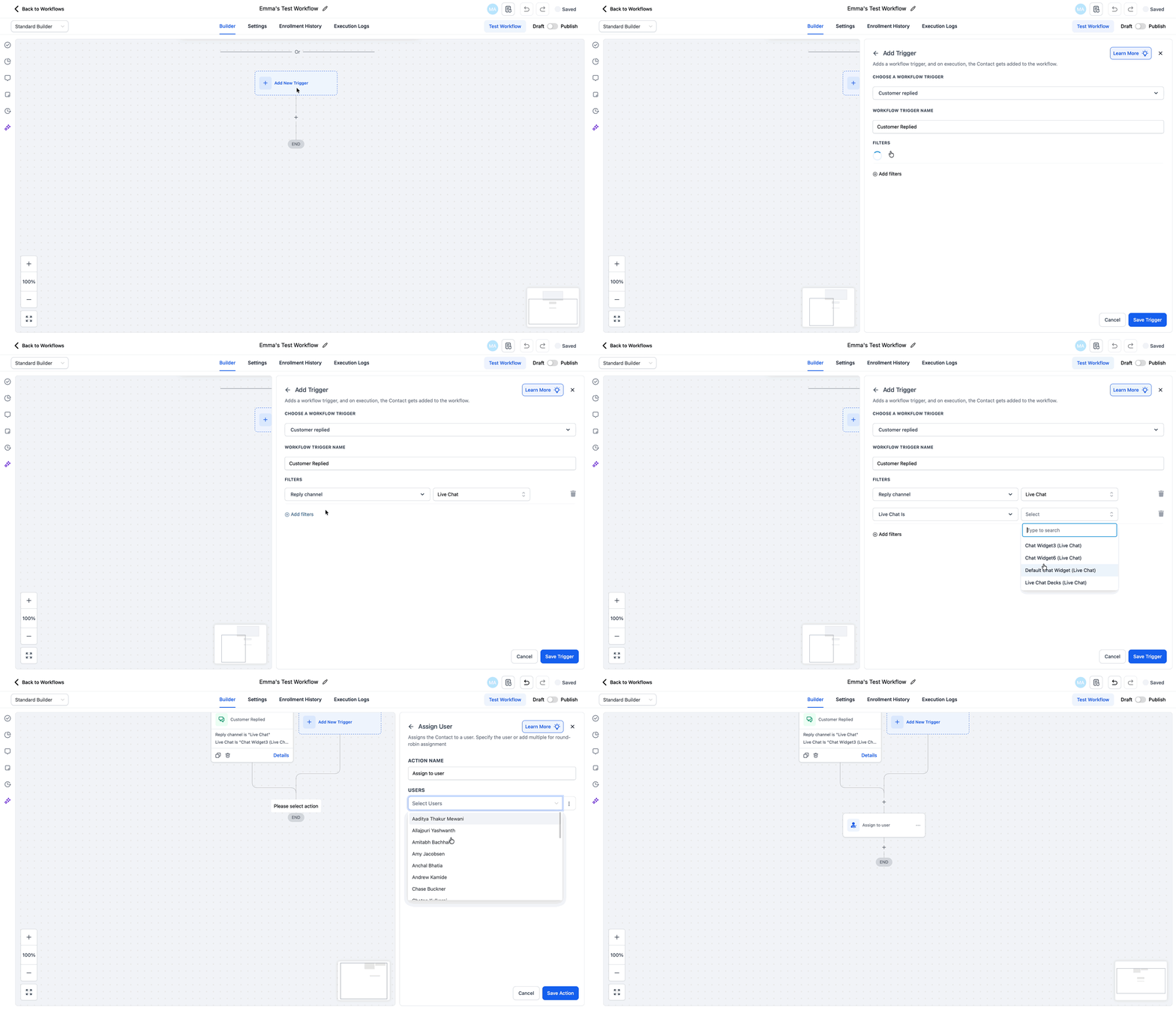
Le chat possono essere assegnate manualmente o automaticamente ai membri del team. Di seguito è riportato un workflow suggerito che puoi seguire per assegnare automaticamente una live chat a un utente specifico.
Si tratta di una configurazione semplice che instrada le chat da un widget scelto direttamente a un membro del team designato.
Crea un nuovo Workflow → Vai su Automazioni (Automations) → Workflow → Clicca su + Nuovo Workflow (New Workflow).
Aggiungi Trigger → Clicca su Aggiungi nuovo Trigger (Add New Trigger) → Seleziona Customer Replied o New Chat Message.
Aggiungi filtri → Nei filtri del Trigger, imposta Canale = Live Chat (Channel = Live Chat), quindi aggiungi un altro filtro Chat Widget is → scegli il widget desiderato dal menu a tendina.
Aggiungi azione → Clicca su + sotto il Trigger → Scegli Assegna all'utente (Assign to User).
Seleziona l'utente → Nelle impostazioni dell'azione, scegli l'utente specifico a cui vuoi assegnare la chat.
Salva e pubblica → Clicca su Salva (Save), quindi passa da Bozza → Pubblicato (Draft → Publish).
Terminare e chiudere le chat
Utilizza l'opzione "Termina chat (End Chat)" quando una conversazione è conclusa. Puoi anche impostare il periodo di inattività nella configurazione della Live Chat, in modo che la chat si chiuda automaticamente quando il visitatore è inattivo per un determinato periodo di tempo.
Domande frequenti
D. Come posso assicurarmi che i messaggi Live Chat appaiano nella sezione Conversazioni?
Per ricevere i messaggi Live Chat nelle Conversazioni, devi prima installare e abilitare il Widget Chat sul tuo sito web. Inoltre, assicurati che il tipo di chat sia impostato su Live Chat (anziché Chat SMS/Email) in Siti > Widget Chat. Senza questa configurazione, i messaggi non verranno instradati nelle Conversazioni.
D. Cosa succede se nessuno risponde a un messaggio Live Chat in tempo reale?
Se nessun agente risponde entro il tempo di inattività di fallback configurato nelle impostazioni del Widget Chat, un messaggio automatico inviterà il visitatore a lasciare i propri dati di contatto. Ciò garantisce che la conversazione possa proseguire in seguito tramite email o SMS, anche se il supporto live non è disponibile in quel momento.
D. Le conversazioni Live Chat possono essere assegnate a specifici membri del team?
Sì, i messaggi Live Chat possono essere assegnati manualmente o instradati automaticamente ai membri del team in base alle impostazioni del Workflow. Questo consente alle aziende di distribuire le chat in entrata in modo efficiente e di garantire che la persona giusta gestisca ogni conversazione.
D. È possibile filtrare e visualizzare solo le conversazioni Live Chat nella sezione Conversazioni?
Sì, puoi utilizzare l'opzione di filtro all'interno della sezione Conversazioni per visualizzare solo i messaggi Live Chat. Questo rende più semplice gestire le interazioni in tempo reale separatamente da SMS, email e altri canali di comunicazione.