Hai bisogno di pianificare appuntamenti sul Calendario per qualcun altro — lead, clienti o membri del team? Ecco come prenotare manualmente gli appuntamenti in GoHighLevel / Squadd.
- Prenotare appuntamenti manualmente
- Principali vantaggi della prenotazione manuale
- Modi diversi per accedere alla funzione "Prenota appuntamento"
- Prenotare l'appuntamento (dopo aver aperto il modal)
- Domande frequenti
- Articoli correlati
Prenotare appuntamenti manualmente
GoHighLevel / Squadd semplifica la prenotazione manuale degli appuntamenti in diverse aree di Squadd. Prenotare appuntamenti sul Calendario come utente (manualmente) è utile quando si desidera creare appuntamenti per conto di un contatto, specialmente quando si lavora su fusi orari o Calendari diversi. Che tu stia comunicando con un contatto, gestendo i Calendari o accedendo a un profilo specifico, ci sono diversi modi per pianificare appuntamenti in pochi clic. La prenotazione manuale ti garantisce il pieno controllo sulla pianificazione, anche quando i contatti sono offline, non rispondono o hanno bisogno di assistenza.
Principali vantaggi della prenotazione manuale
La prenotazione manuale ti offre la flessibilità di pianificare appuntamenti direttamente da Squadd senza che il cliente debba compiere alcuna azione. È particolarmente utile in Workflow ad alto contatto, situazioni urgenti o per il coordinamento interno. Ecco come può aiutarti:
Pianifica appuntamenti per conto di lead o clienti quando non possono o non vogliono agire autonomamente.
Prenota appuntamenti durante una telefonata per bloccare subito uno slot
Rispondi a conferme via SMS o email fissando l'appuntamento direttamente dal tuo lato
Prenota riunioni interne con i membri del team direttamente nel sistema
Crea appuntamenti di test per verificare Workflow, promemoria o la logica dei Calendari
Scegli date, orari e Calendari specifici quando la precisione è fondamentale
Gestisci più fusi orari con rilevamento automatico del fuso orario
Aggiungi eventi ricorrenti e blocca la disponibilità per gestire la tua agenda in modo efficace
Modi diversi per accedere alla funzione "Prenota appuntamento"
Puoi prenotare un appuntamento da diversi punti di accesso in Squadd, tra cui Conversazioni (Conversations), Contatti (Contacts), Calendari (Calendars) e Opportunità (Opportunities). Scegli il punto di accesso più adatto al tuo Workflow.
IMPORTANTE: Tutti questi punti di accesso permettono di prenotare appuntamenti, ma l'interfaccia può variare a seconda da dove si parte. Ad esempio, **Opportunità** apre la prenotazione all'interno dell'esperienza **Modifica Opportunità** tramite il modal degli appuntamenti.
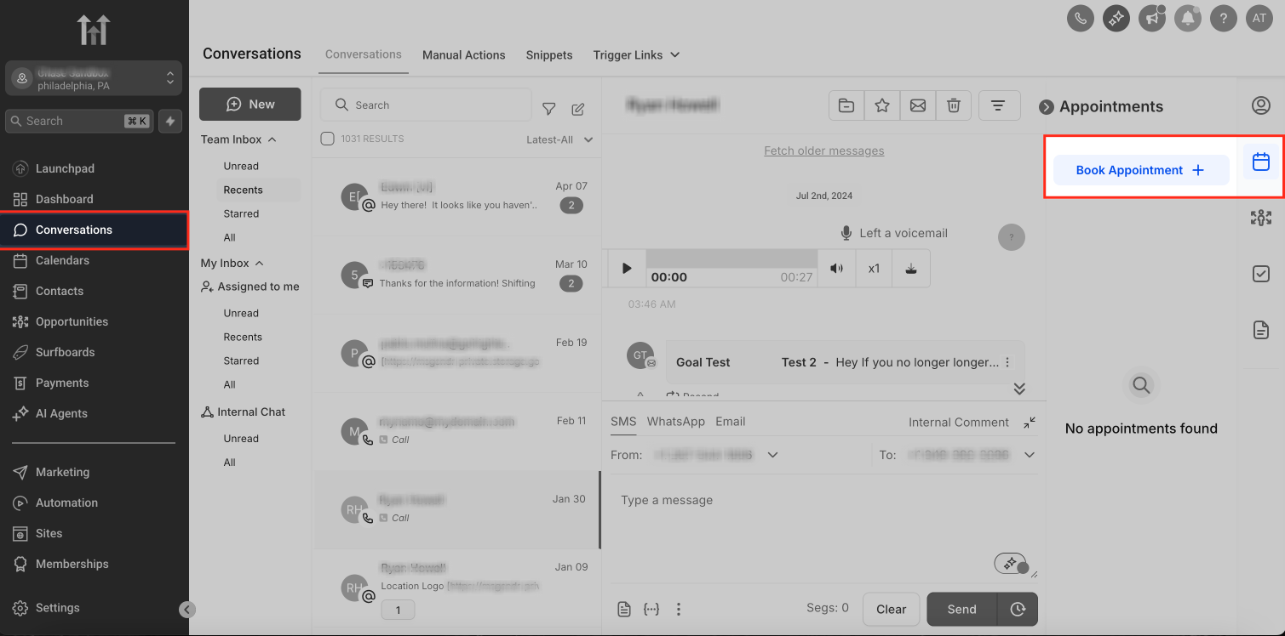
1. Dalla scheda Conversazioni
Se stai scrivendo a un contatto e vuoi prenotare un appuntamento al volo, Conversazioni è il percorso più rapido. Vai su Conversazioni → Seleziona il Contatto → Icona Calendario nella barra laterale. Apparirà il pulsante "Prenota appuntamento"
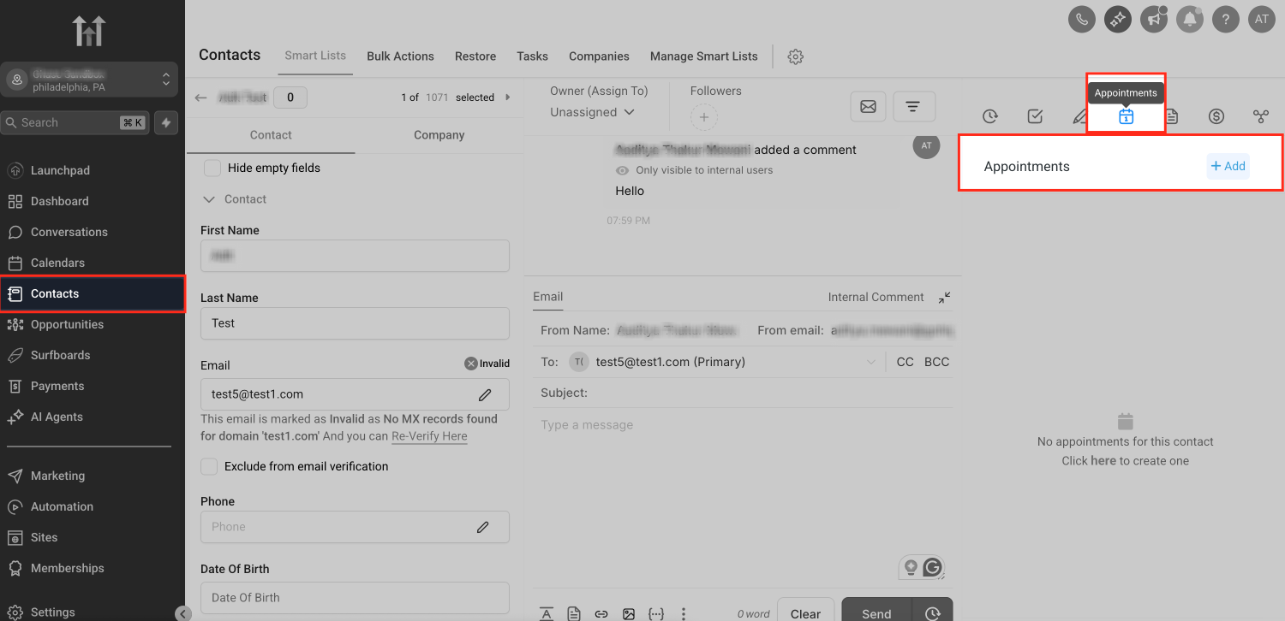
2. Dalla scheda Contatti
Puoi anche prenotare appuntamenti direttamente dal profilo del contatto. Vai su Contatti → Apri un Contatto → Clicca sulla scheda Appuntamenti nella sezione destra del contatto → +Aggiungi
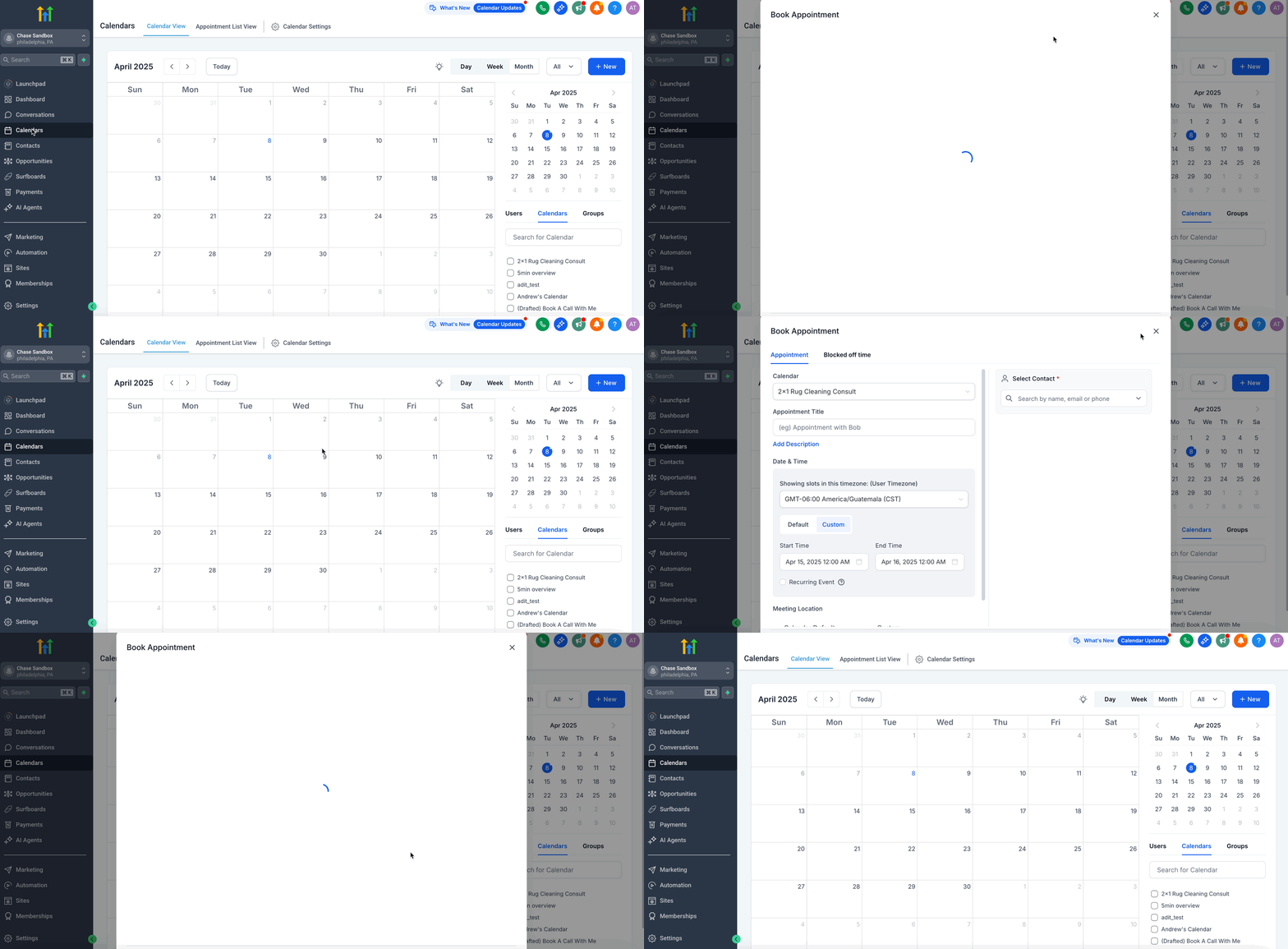
3. Dalla scheda Calendari
Vuoi pianificare visivamente? Clicca direttamente su uno slot nel calendario. Vai su Calendari → Vista Calendario → Clicca su "Nuovo" oppure clicca su uno slot di orario specifico per prenotare un appuntamento direttamente.
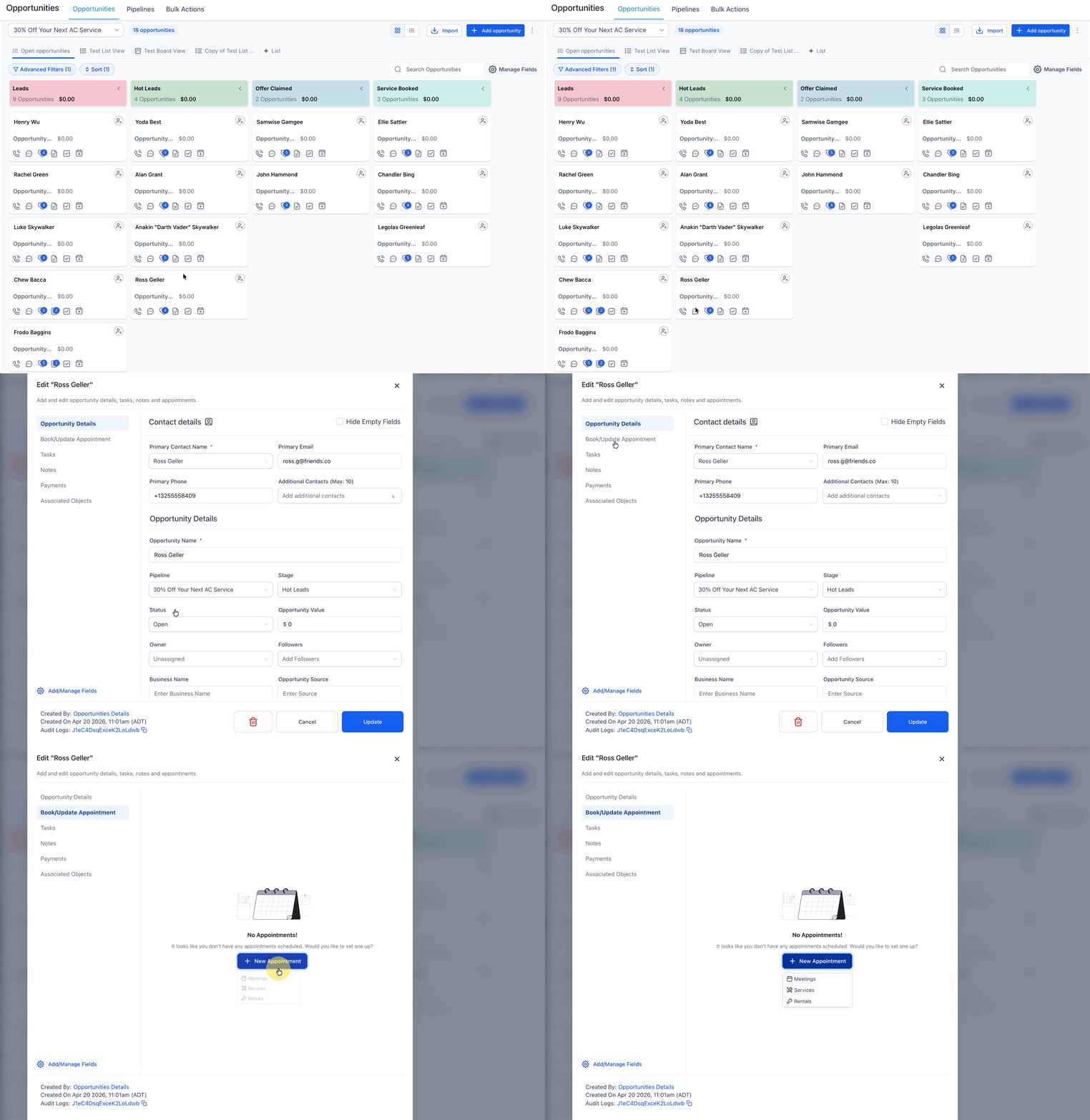
4. Dalle Opportunità
Puoi prenotare o aggiornare un appuntamento direttamente da un'opportunità.
1. Vai su Opportunità e apri l'opportunità che vuoi aggiornare.
2. Apri la sezione Prenota/Aggiorna Appuntamento.
3. Clicca su + Nuovo Appuntamento, quindi scegli tra Riunioni, Servizi o Affitti.
4. Completa i dettagli dell'appuntamento nel modal, quindi salva.
Prenotare l'appuntamento (dopo aver aperto il modal)
Una volta aperto il modal Prenota appuntamento con uno qualsiasi dei quattro metodi disponibili, i passaggi di prenotazione sono gli stessi. Questa sezione ti guida nella scelta del Calendario, nella selezione del Contatto, nell'aggiunta dei dettagli e nella conferma dell'appuntamento.
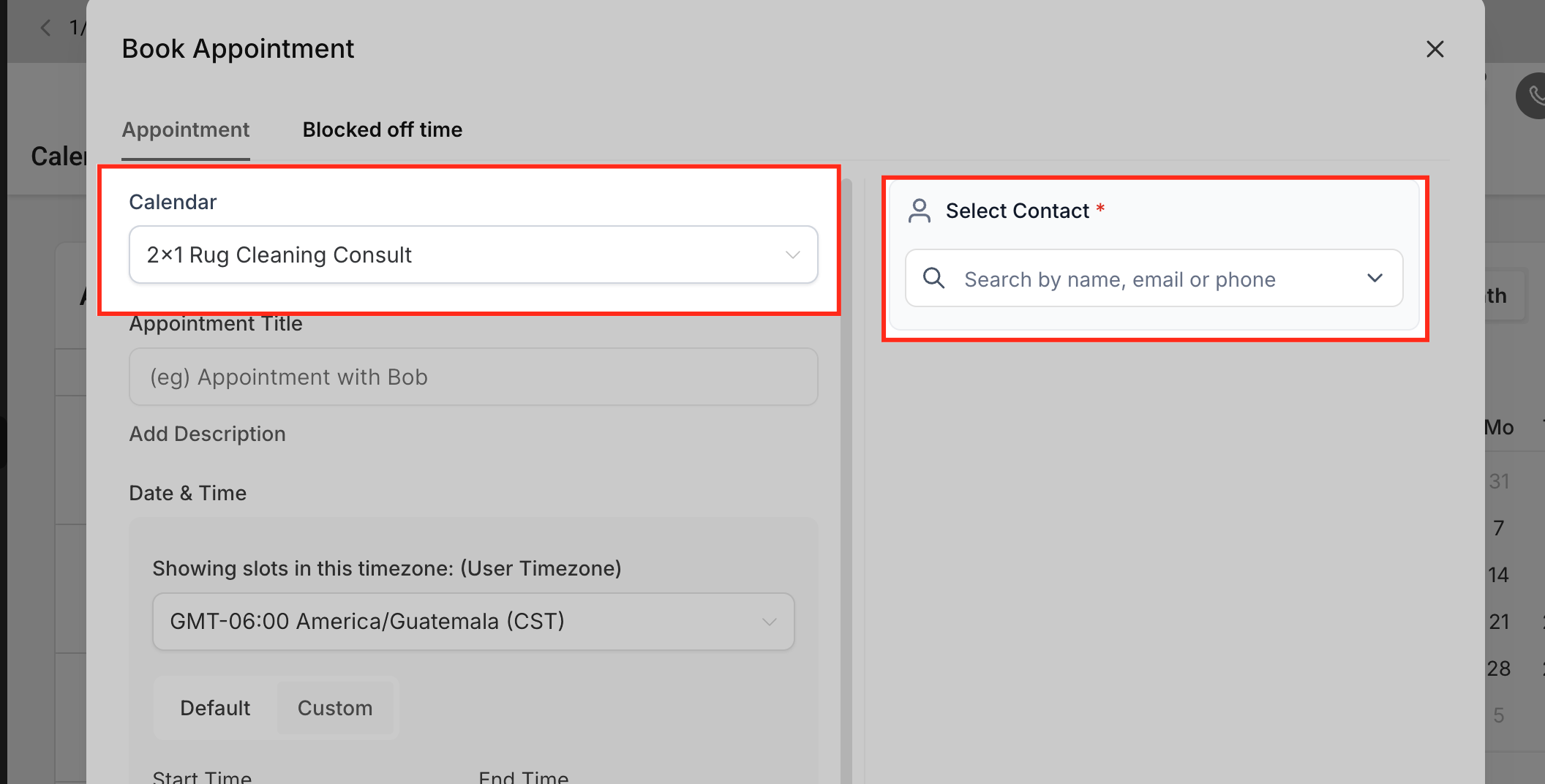
Step 1: Seleziona il Calendario e il Contatto
Seleziona il Calendario in cui creare l'appuntamento e il Contatto a cui deve essere assegnato.
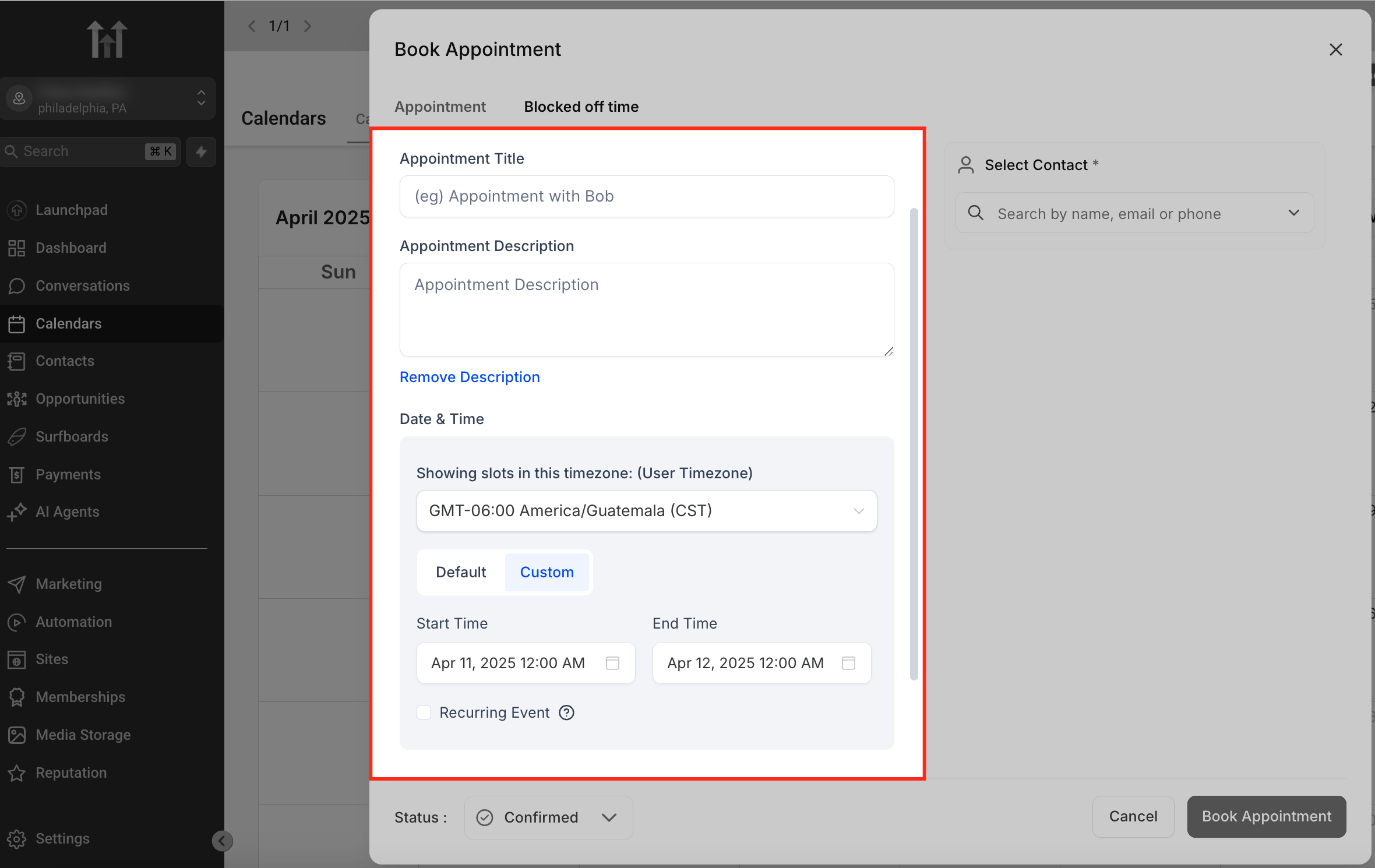
Step 2: Aggiungi i dettagli dell'appuntamento
In questo passaggio inserisci le informazioni principali che definiscono l'appuntamento: titolo, orario, luogo e opzioni di ricorrenza. Squadd semplifica il processo rilevando automaticamente il fuso orario e offrendo opzioni di inserimento flessibili per prenotazioni personalizzate.
Titolo dell'appuntamento: Aggiungi un oggetto pertinente (es. "Consulenza con Sara"). Puoi anche aggiungere una descrizione sotto il titolo.
Data e Ora: Scegli un orario di inizio e di fine. Il sistema mostrerà il fuso orario dell'utente, ma può essere modificato con data e ora personalizzate.
Personalizzato:
Ti verrà chiesto di inserire manualmente un link per la riunione personalizzato (es. Zoom, Teams, indirizzo fisico).
Puoi selezionare un orario di inizio e fine personalizzato.
Avrai anche la possibilità di rendere l'appuntamento ricorrente con la cadenza e la durata preferite.
Luogo della riunione: Scegli un'opzione predefinita, personalizzata o integrata per le videoriunioni. Se scegli personalizzato, dovrai fornire il link per la riunione.
Step 3: Blocca la disponibilità (opzionale)
La scheda Tempo bloccato ti permette di impedire la prenotazione di nuovi appuntamenti durante periodi specifici, ed è perfetta per pause, tempo personale, formazione del team o ferie. Utilizzando questa funzione puoi scegliere di bloccare il tempo per un utente specifico o per un intero Calendario e specificare anche l'Orario di inizio e l'Orario di fine.
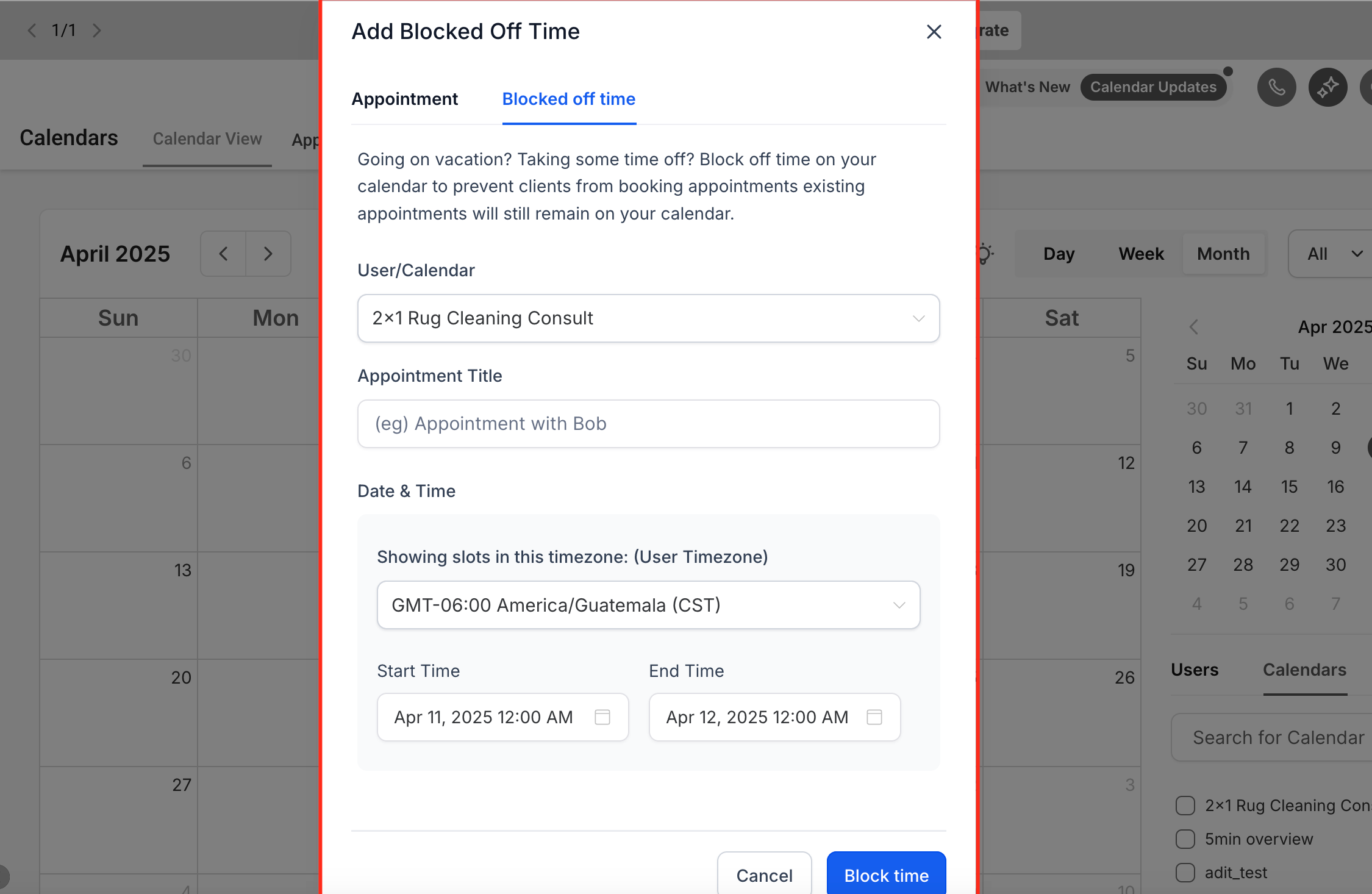
IMPORTANTE: Usa l'opzione Tempo bloccato per rimuovere la disponibilità in date e orari specifici. Gli appuntamenti esistenti non verranno eliminati: i blocchi di tempo influenzano solo le nuove prenotazioni.
Consigli pratici:

1. Puoi pianificare appuntamenti per qualsiasi membro del team, purché il suo Calendario sia accessibile.

2. La gestione del fuso orario è automatica ed è visibile nel modal.

3. Usa gli appuntamenti ricorrenti per sessioni o check-in periodici.

4. Usa la scheda "Tempo bloccato" per mantenere la tua disponibilità ordinata e organizzata
Domande frequenti
D: Posso prenotare un appuntamento per un altro membro del team?
Sì, basta selezionare il suo Calendario dal menu a tendina nel modal.
D: Cosa faccio se non vedo l'appuntamento nel Calendario?
Assicurati di aver selezionato il Calendario e il Contatto corretti. Verifica anche se sono applicati dei filtri nella vista Calendario.
D: Posso bloccare del tempo senza eliminare gli appuntamenti esistenti?
Sì, il tempo bloccato impedisce le nuove prenotazioni ma lascia intatti quelli già esistenti.
D: L'orario si adatta automaticamente al fuso orario del contatto?
Sì, Squadd mostra gli slot degli appuntamenti in base al fuso orario del contatto per impostazione predefinita.