I pagamenti nei Calendari (Calendars) sono ora disponibili al momento della prenotazione di un appuntamento. Consentono alla Location di ricevere pagamenti quando un cliente prenota uno slot su un determinato calendario. Questa funzione è particolarmente utile per le attività che richiedono un pagamento anticipato per bloccare un appuntamento.
Provider di pagamento disponibili e come aggiungerli
1. I pagamenti nei calendari sono supportati tramite sei gateway di pagamento: Stripe, NMI, Authorize.net, Razorpay, Square e PayPal.
Nota bene: Puoi utilizzare questi metodi di pagamento per raccogliere pagamenti su tutti i tipi di calendario. Tuttavia, Razorpay, NMI e Square non sono attualmente supportati per il Widget Classico e il menu Servizi.
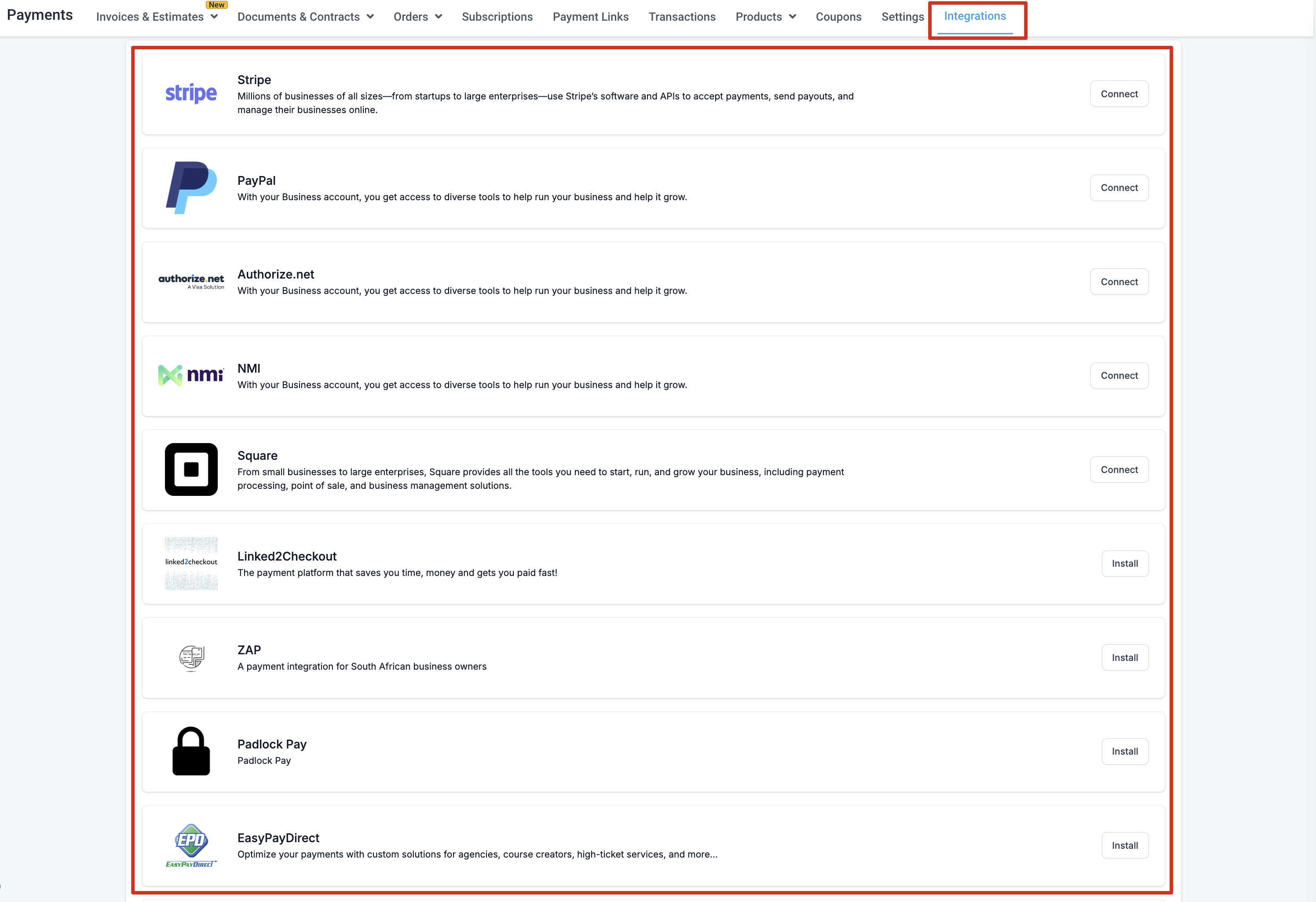
2. Aggiungi prima i gateway di pagamento dalla tua Location andando su Pagamenti (Payments) > Integrazioni (Integrations)
Nota bene:
Se colleghi più gateway, vedrai un menu a discesa per selezionare il gateway di pagamento predefinito. Solo il GATEWAY DI PAGAMENTO PREDEFINITO verrà utilizzato per raccogliere i pagamenti. Quindi, se scegli Stripe, i pagamenti verranno raccolti esclusivamente tramite Stripe.
3. Ora vai alle Impostazioni del Calendario (Calendar Settings).
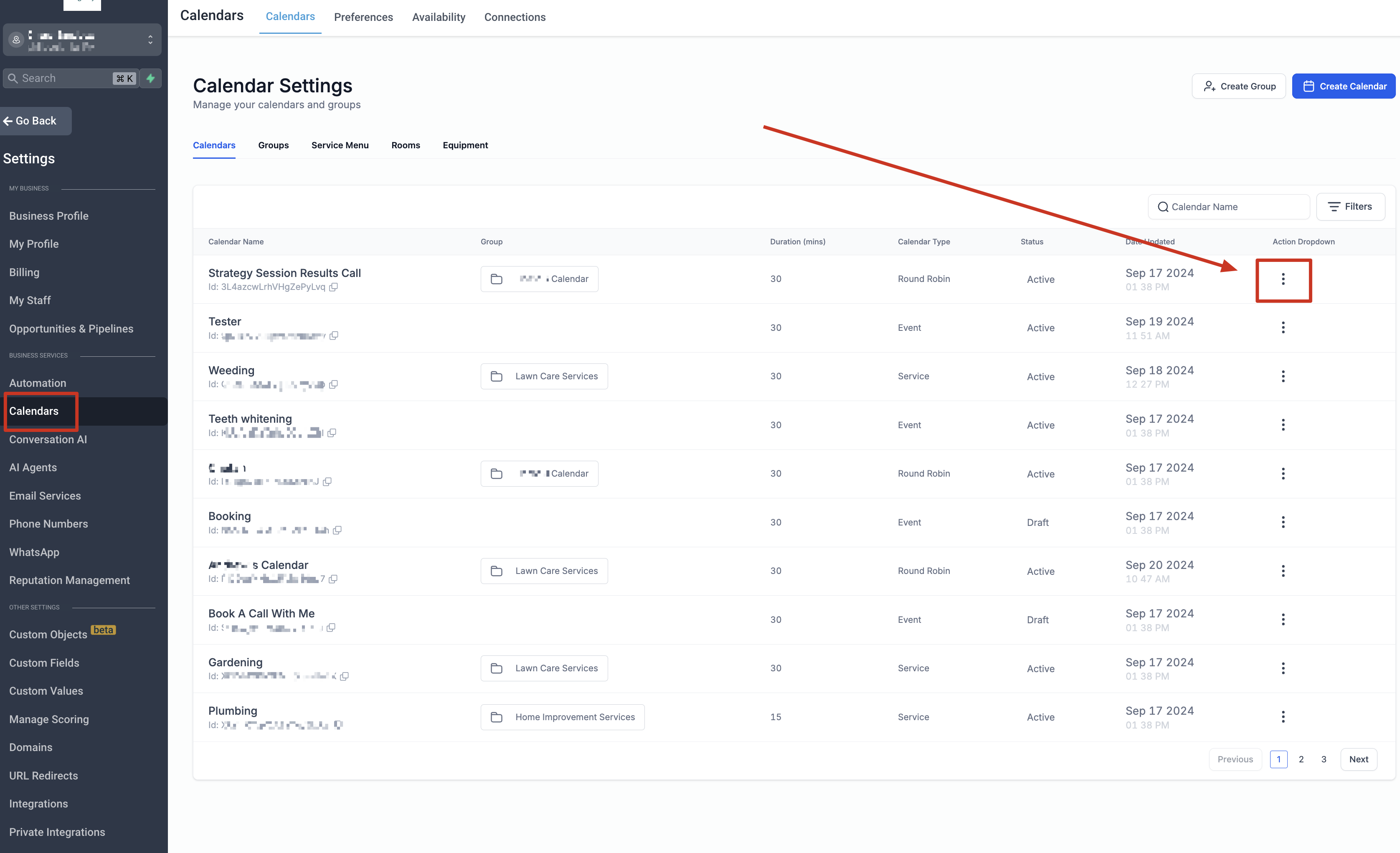
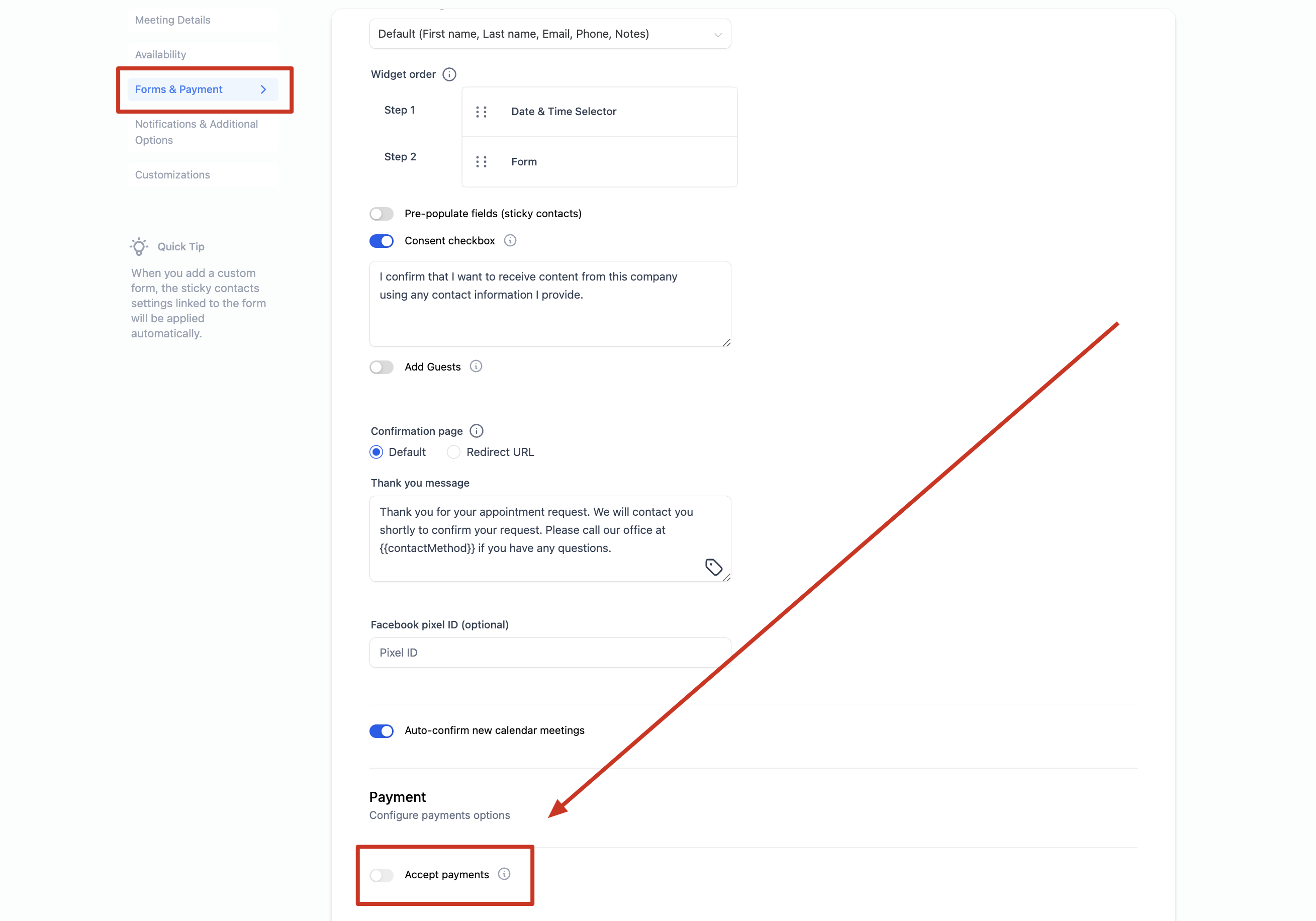
3. Modifica (cliccando sui tre puntini) un calendario esistente oppure crea un nuovo calendario (Impostazioni avanzate). Nella sezione Moduli e Pagamenti (Forms & Payments) troverai un'opzione per attivare "Accetta Pagamenti" (Accept Payments).
Una volta abilitata, appariranno i seguenti nuovi campi del modulo:
- Importo (Amount) (con valuta)
- Descrizione (Description)
- Modalità di pagamento (Payment mode) (Test o Live)
Nota: Quando il toggle "Test o Live" è abilitato (spostato a destra), il calendario opera in modalità Live. Se è disabilitato (spostato a sinistra), rimane in modalità Test.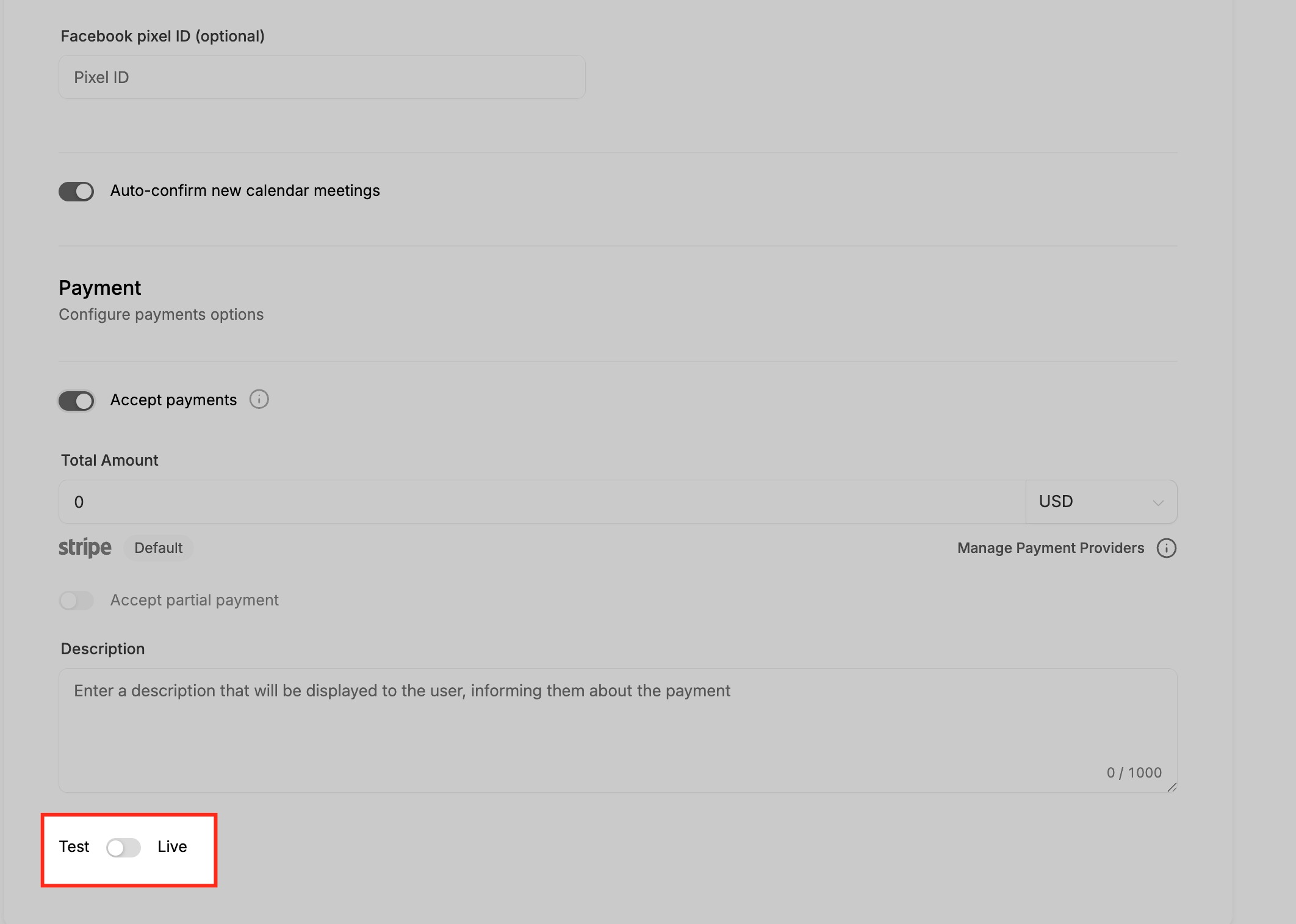
Nota bene: I pagamenti parziali non funzionano con i calendari ricorrenti.
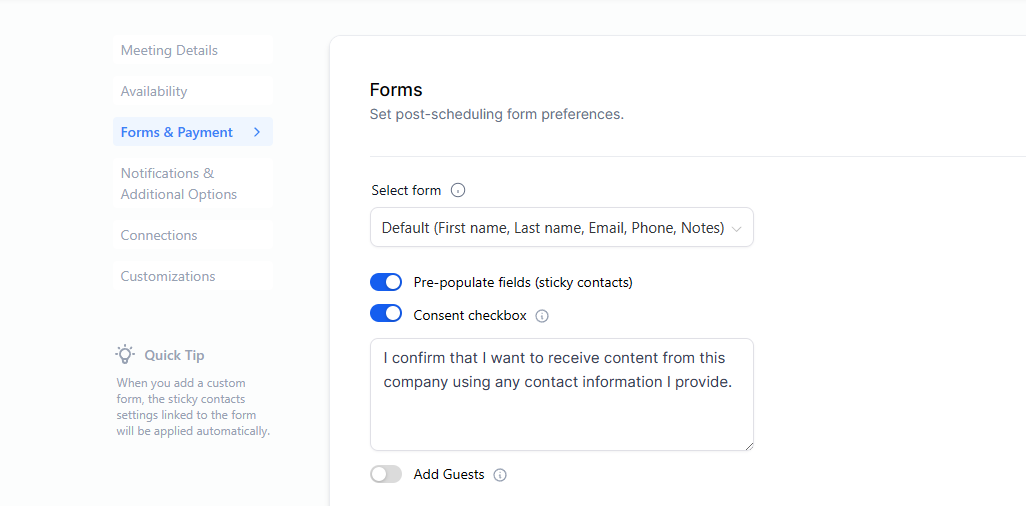
RICORDA! Se non vedi le opzioni di pagamento come nello screenshot qui sotto, significa che non hai ancora integrato un gateway di pagamento. Segui i passaggi indicati sopra per attivare le opzioni di pagamento per i Calendari.
Come integrare i provider di pagamento?
Square:
Per collegarti a Square, segui i passaggi indicati di seguito:
- Accedi al tuo account Square - https://app.squareup.com/login e rimani connesso come utente Square.
- Poi vai su GoHighLevel / Squadd, nel modulo Pagamenti > Integrazioni e clicca sul pulsante Connetti per la modalità Square Live. Il sistema rileverà automaticamente l'account connesso e lo collegherà a GoHighLevel / Squadd!
Razorpay - Documentazione