I Calendari Servizi in GoHighLevel / Squadd permettono agli yoga studio di automatizzare le prenotazioni, gestire i turni dello staff e assegnare risorse come sale e attrezzatura per le lezioni. Configurando i calendari servizi, istruttori e collaboratori possono garantire operazioni più fluide, evitare il doppio booking e offrire ai clienti un'esperienza di prenotazione senza intoppi. Questa guida ti accompagna passo dopo passo con esempi specifici per uno yoga studio.
- Cos'è un Calendario Servizi?
- Vantaggi principali dei Calendari Servizi
- Aggiungere membri dello staff e disponibilità
- Creare gruppi per i servizi dello yoga studio
- Creare un Calendario Servizi
- Modificare Calendari Servizi esistenti
- Creare un Menu Servizi
- Domande frequenti
Cos'è un Calendario Servizi?
I Calendari Servizi sono strumenti di pianificazione che ti consentono di definire servizi specifici, assegnare lo staff e allocare risorse come sale e attrezzature. Per uno yoga studio, ciò significa poter creare calendari per servizi quali lezioni di yoga, sessioni private e workshop — ciascuno collegato all'istruttore, alla sala e all'attrezzatura corretti. In questo modo i clienti possono prenotare facilmente mentre il tuo team evita conflitti di orario.
Vantaggi principali dei Calendari Servizi
I Calendari Servizi aiutano a semplificare la pianificazione, migliorare l'efficienza e offrire un'esperienza migliore ai clienti.
- Prenotazioni automatizzate: i clienti prenotano gli appuntamenti senza dover chiamare lo studio.
- Gestione delle risorse: assegna sale e attrezzatura (tappetini, blocchi, cinghie) per evitare il doppio booking.
- Pianificazione dello staff: assegna sale e attrezzatura (tappetini, blocchi, cinghie) per evitare il doppio booking.
- Raggruppamento dei servizi: organizza i servizi in gruppi come "Lezioni e Sessioni Private" o "Workshop".
- Menu flessibili: offri più servizi in un'unica prenotazione (es. lezione + sessione privata).
- Branding professionale: aggiungi immagini e colori personalizzati per una pagina di prenotazione curata.
Aggiungere membri dello staff e disponibilità
Aggiungere lo staff è il punto di partenza dei calendari servizi: nessun servizio può essere assegnato senza aver prima configurato istruttori e collaboratori.
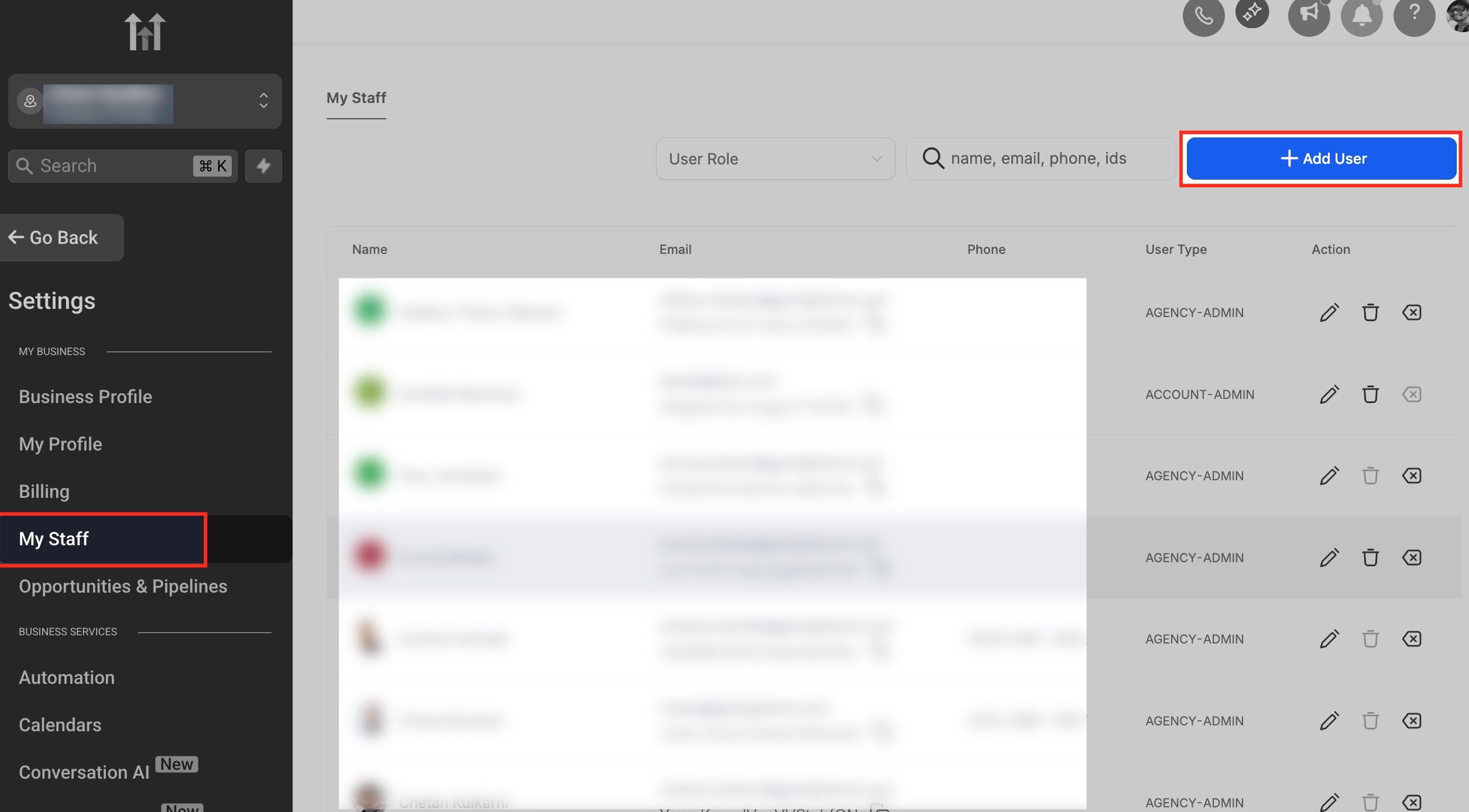
1. Clicca su Aggiungi utente
Dal pannello della tua Location, vai su Impostazioni (Settings) → Il mio staff → Aggiungi utente.
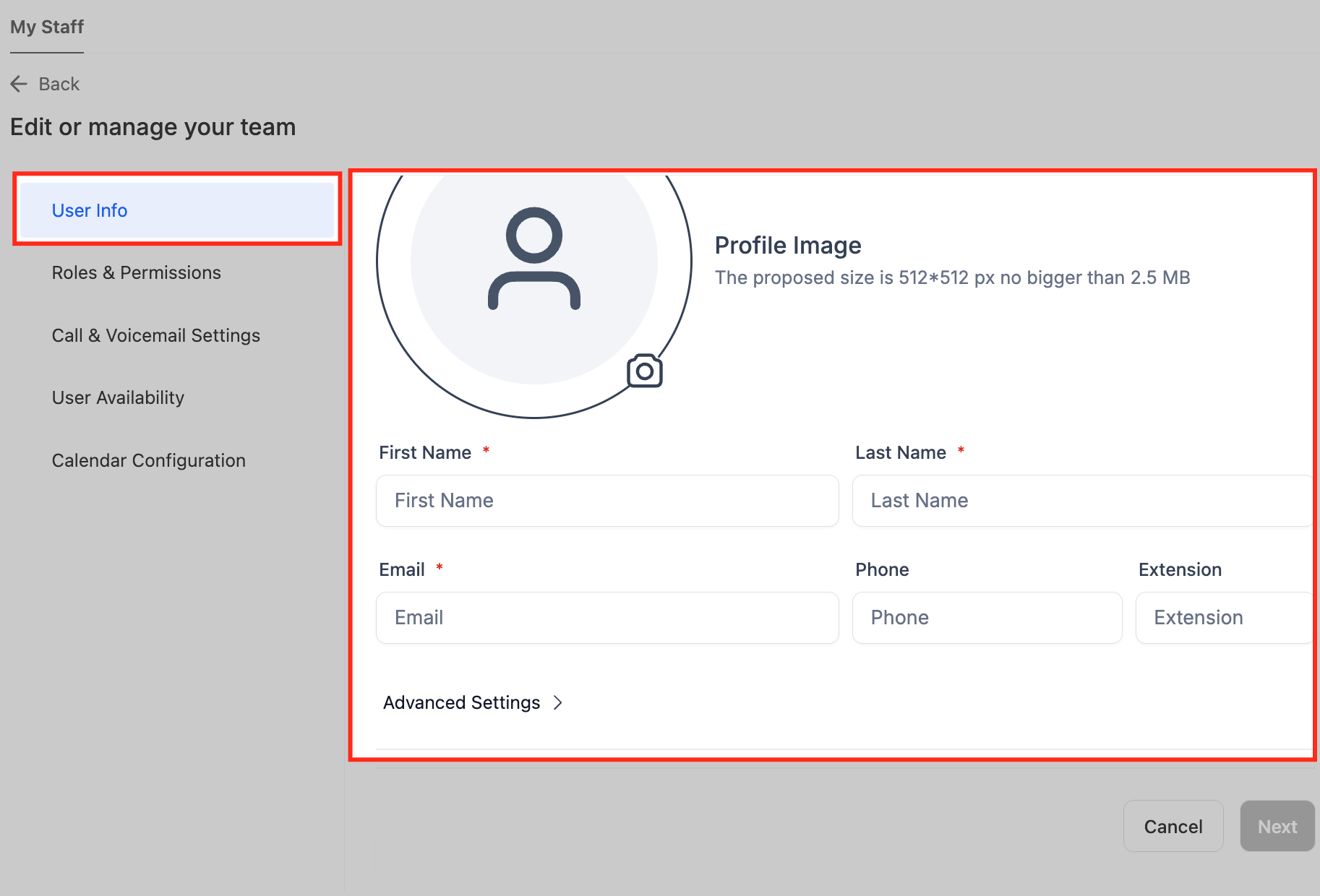
2. Informazioni utente e permessi
Inserisci nome, email ed estensione dell'istruttore/collaboratore. Imposta i permessi utente (limita l'accesso se necessario). Definisci la disponibilità (es. Marco lavora lun, mer, ven, 9:00–17:00; Enrico lavora mar–sab, 11:00–19:00). Clicca su Salva. Per saperne di più sull'accesso degli utenti puoi cliccare qui.
Creare gruppi per i servizi dello yoga studio
I gruppi fungono da categorie per organizzare i servizi. Ogni gruppo ha il proprio link di prenotazione.
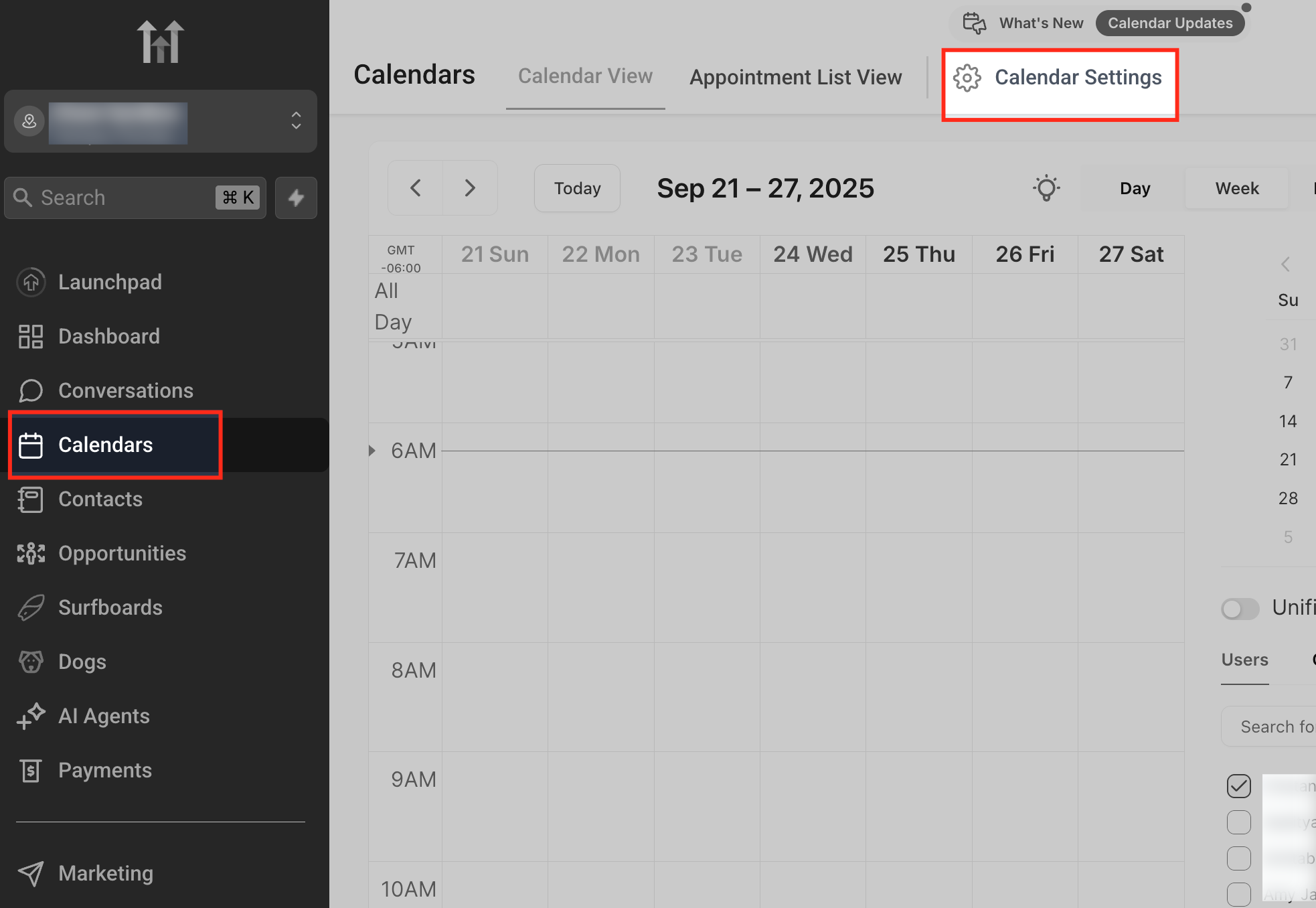
1. Apri le Impostazioni Calendari
Dal menu Calendari (Calendars), clicca su Impostazioni Calendari nell'angolo in alto a destra. Da qui accedi a tutte le opzioni di configurazione per gruppi, servizi e preferenze.
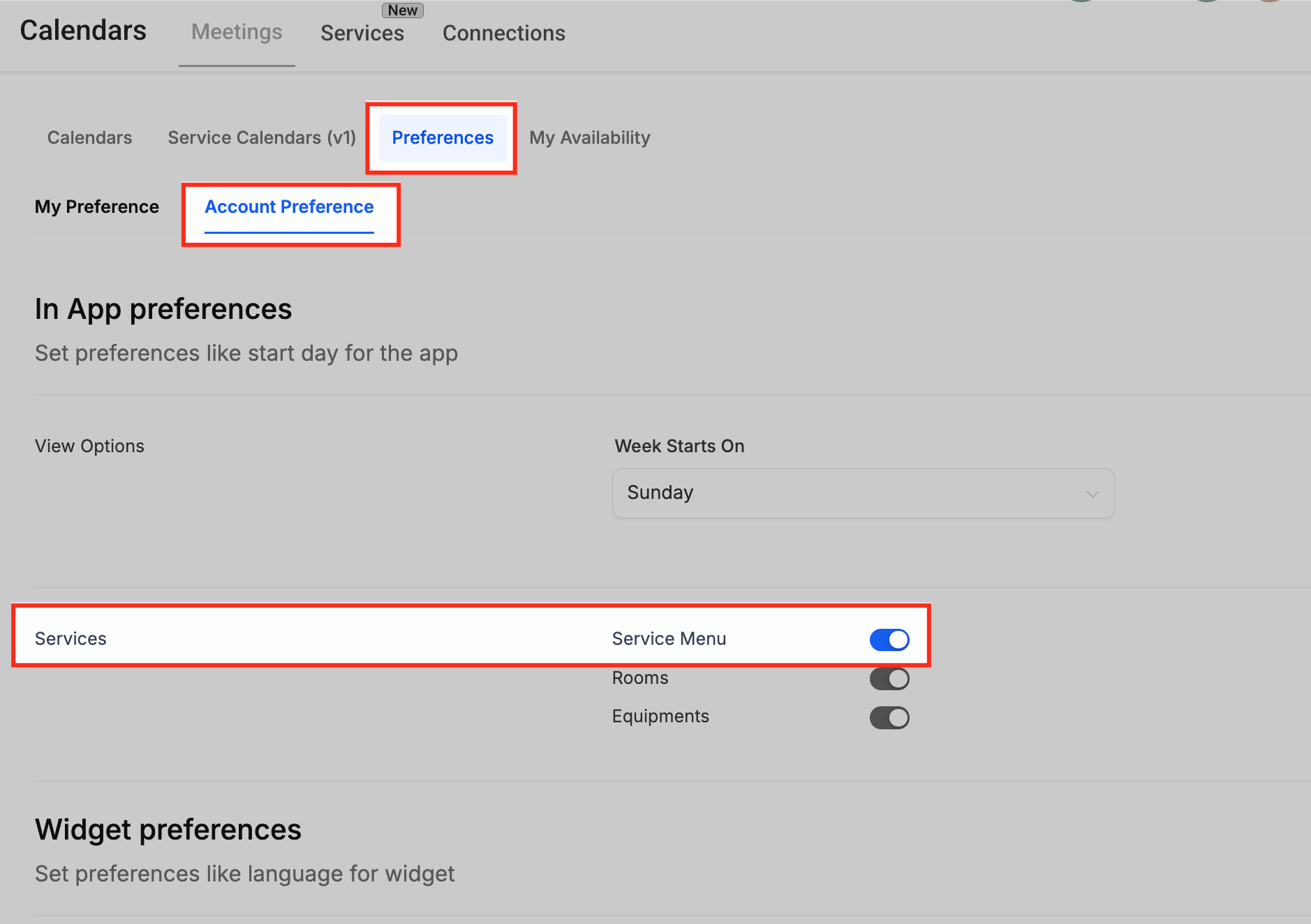
2. Attiva il Menu Servizi
Vai su Preferenze → Preferenze account e attiva l'opzione Menu Servizi. Questo abilita il sistema di prenotazione basato sui servizi, consentendoti di creare calendari servizi e menu.
3. Avvia la creazione del gruppo
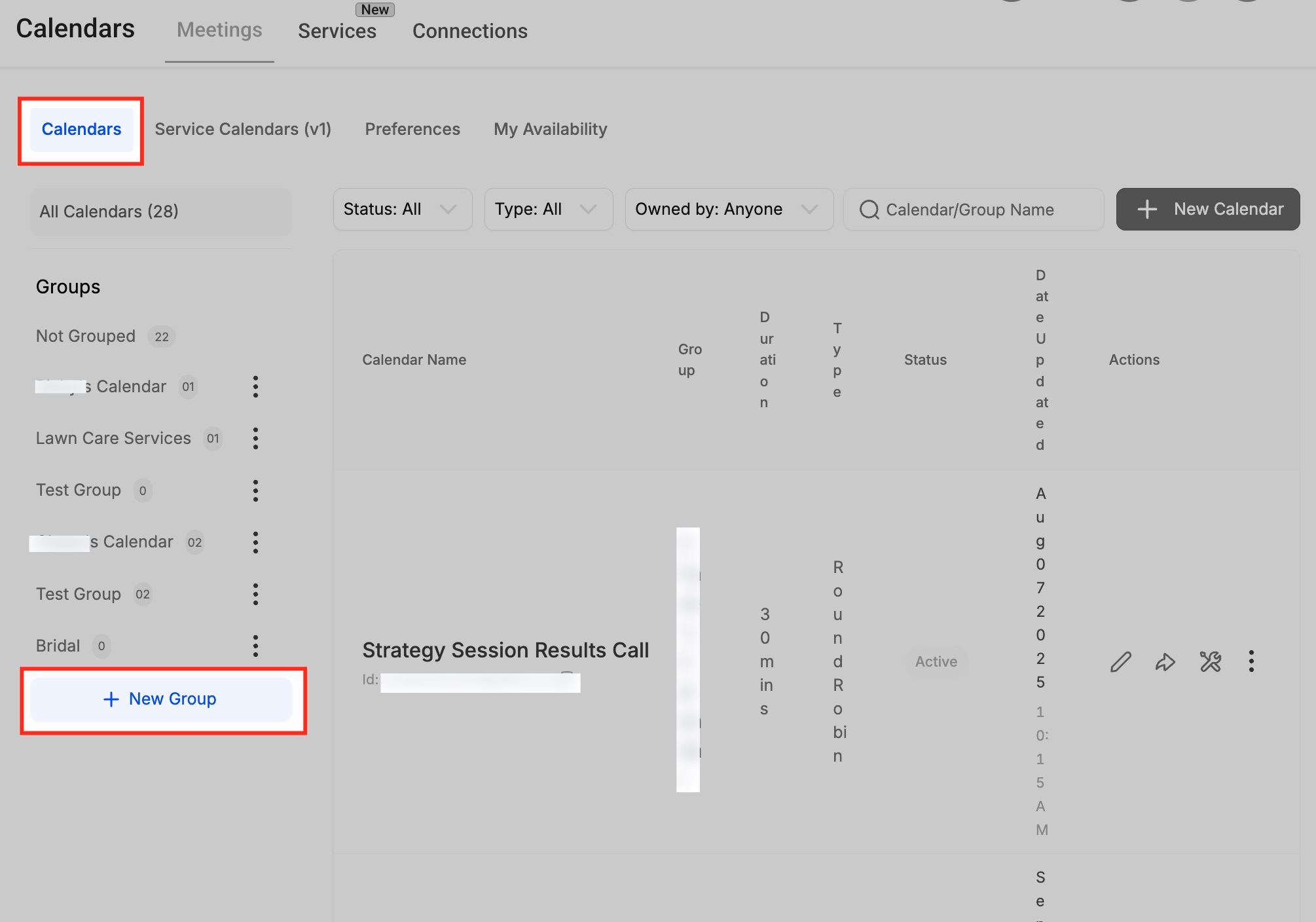
Nella scheda Calendari, clicca su + Nuovo gruppo nella barra laterale sinistra. I gruppi ti aiutano a organizzare servizi correlati come lezioni di yoga, sessioni private o workshop.
4. Aggiungi i dettagli del gruppo
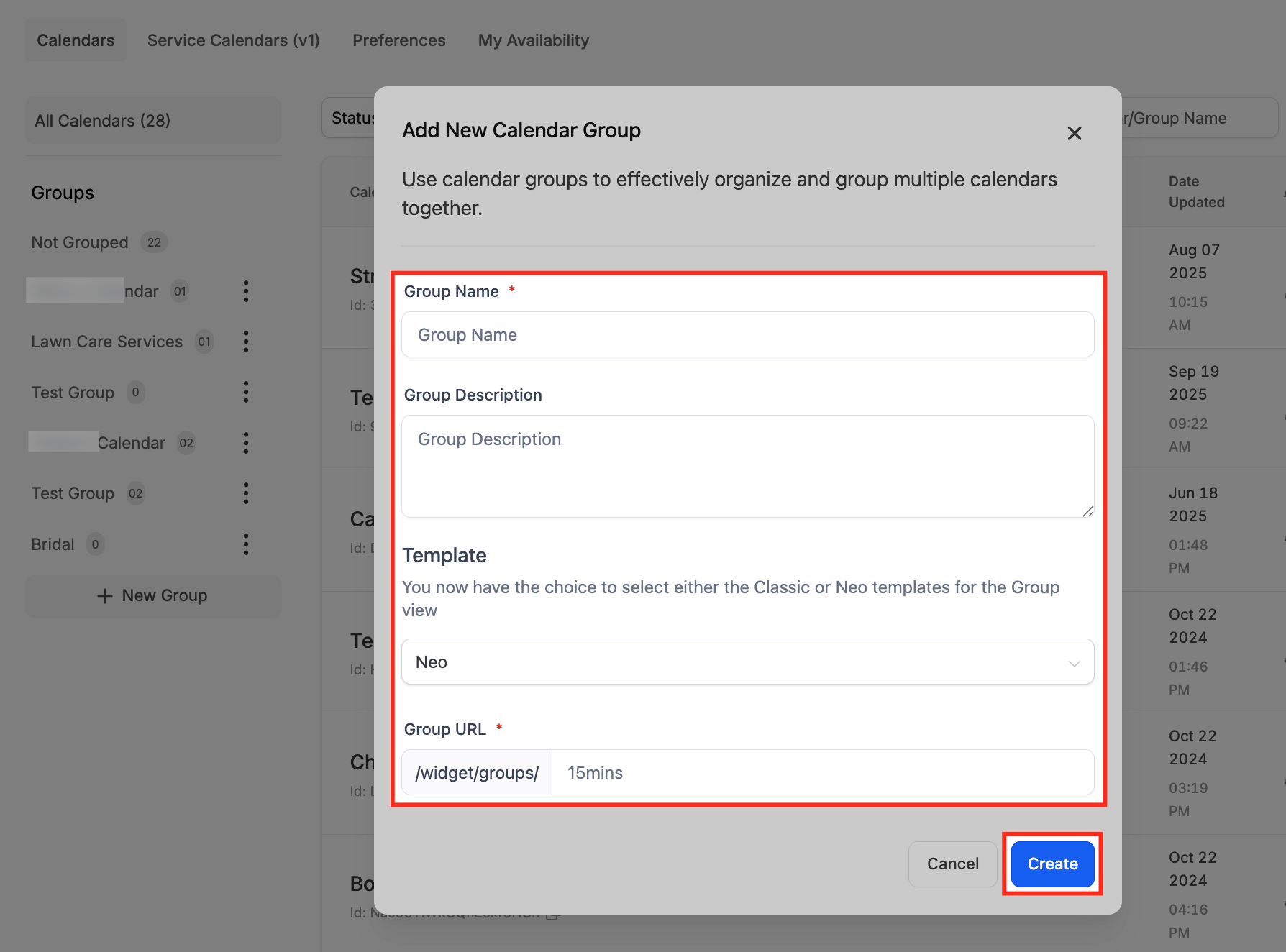
Inserisci Nome gruppo, Descrizione e URL (slug) nel form a comparsa. Seleziona un tipo di template (Classico o Neo) e clicca su Crea per salvare il gruppo.
Creare un Calendario Servizi
1. Crea il Calendario Servizi
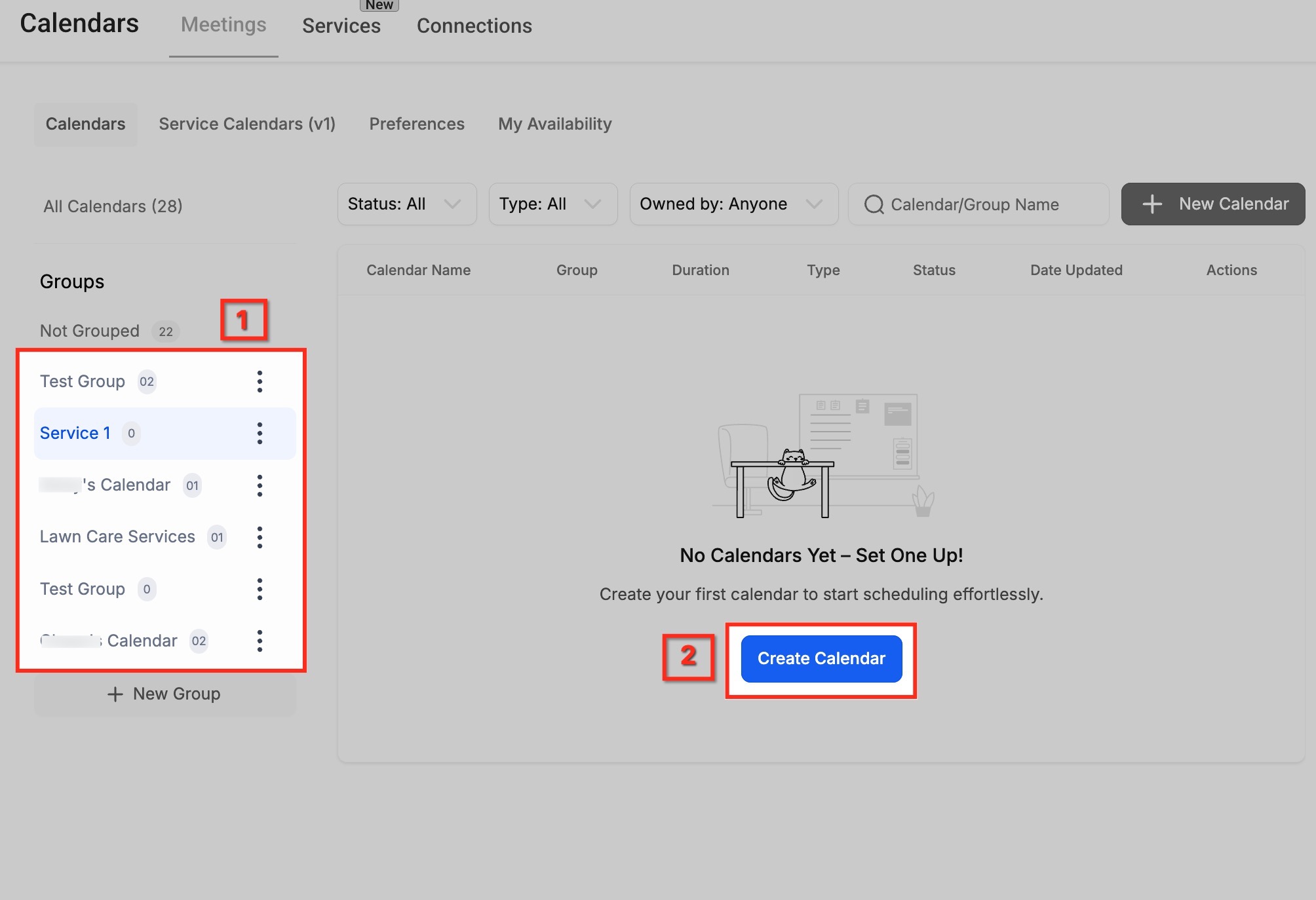
Seleziona un gruppo dalla barra laterale sinistra e clicca su Crea calendario. Questo avvia la configurazione di un nuovo calendario servizi per un servizio specifico dello yoga studio, come una lezione o una sessione privata.
2. Seleziona Prenotazione servizio
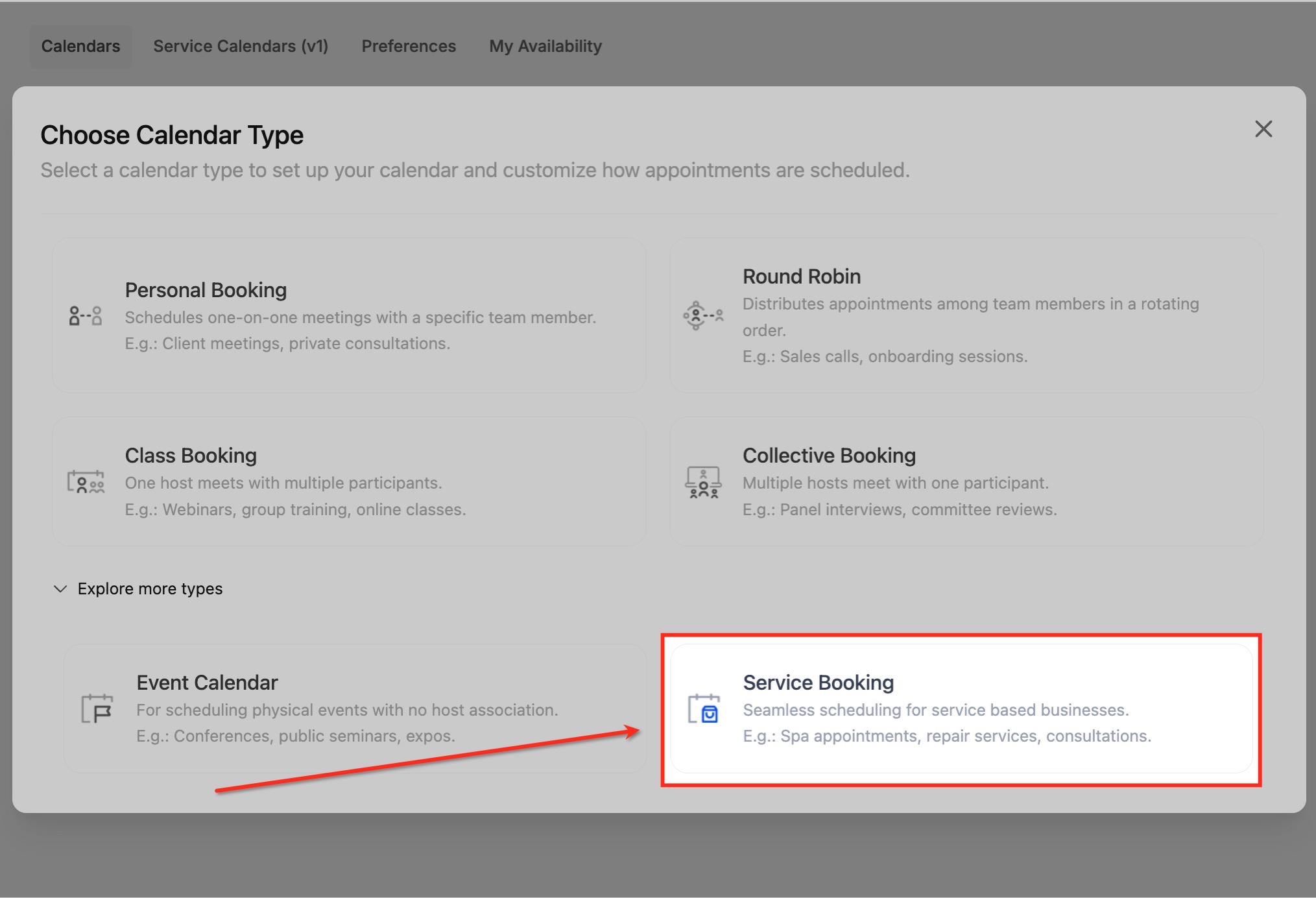
Vai su Calendari → Menu Servizi → Crea Menu Servizi. Dall'elenco dei tipi di calendario, clicca su Prenotazione servizio. Questa opzione è pensata per le attività basate sui servizi come gli yoga studio, permettendo ai clienti di prenotare servizi specifici quali lezioni o sessioni private.
3. Inserisci le informazioni di base del servizio
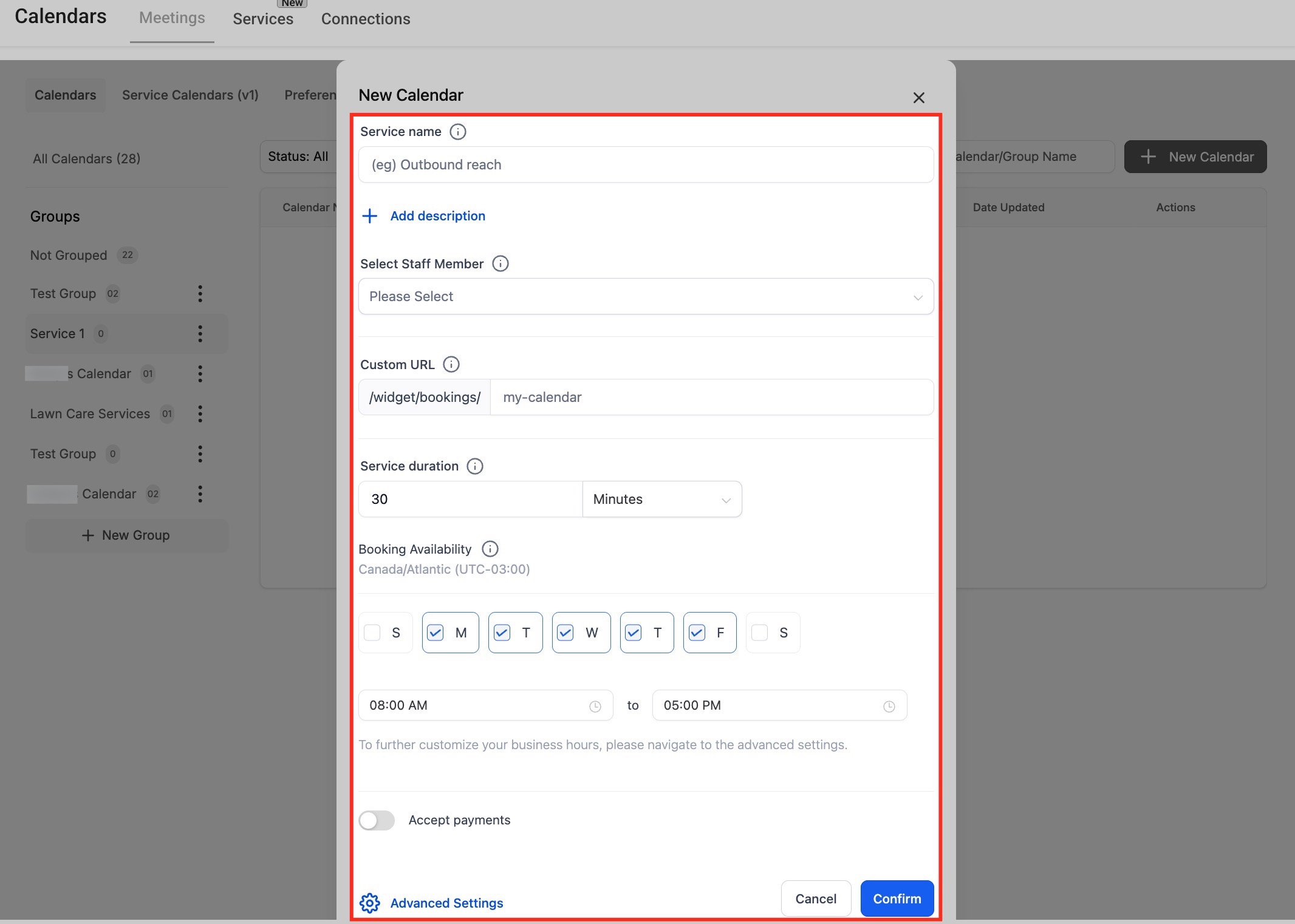
Compila i dettagli del servizio: Nome servizio, Staff assegnato, URL personalizzato, Durata del servizio e Disponibilità. Questo passaggio garantisce che il calendario sia su misura per il servizio offerto dallo yoga studio. Clicca su Impostazioni avanzate per ulteriori personalizzazioni.
Cliccando su Impostazioni avanzate si aprono pannelli di configurazione aggiuntivi come Dettagli servizio, Disponibilità, Moduli e pagamento, Notifiche, Personalizzazioni e Sale e attrezzature. Queste opzioni ti permettono di perfezionare il flusso di prenotazione, aggiungere branding, gestire i pagamenti e assegnare risorse come sale e attrezzature.
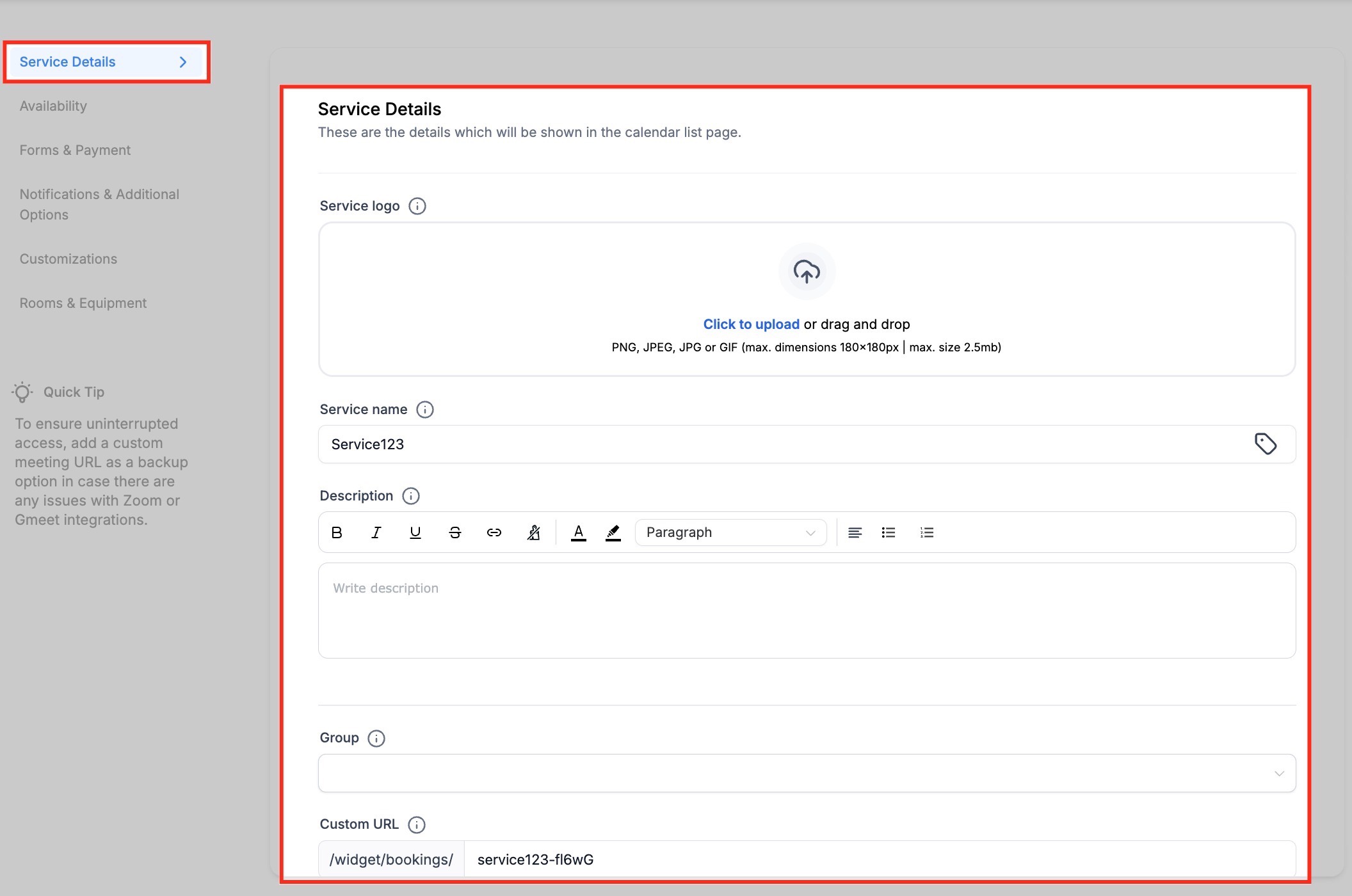
4. Configurazione dettagli servizio
Nella scheda Dettagli servizio, definisci le informazioni che i clienti vedranno al momento della prenotazione. Inizia caricando un Logo del servizio per dare alla pagina di prenotazione un aspetto professionale. Inserisci un Nome servizio chiaro (es. Lezione Vinyasa, Sessione Yoga Privata, Sound Bath) e aggiungi una Descrizione che spieghi cosa include il servizio, come "Lezione di yoga di 60 minuti con defaticamento guidato".
Successivamente, assegna il servizio al Gruppo corretto (es. Lezioni e Sessioni Private) così da tenerlo organizzato con i servizi correlati. Infine, crea un URL personalizzato — che diventerà parte del link di prenotazione da condividere con i clienti, rendendolo più facile da riconoscere e condividere (es. /prenotazione-lezione-yoga).
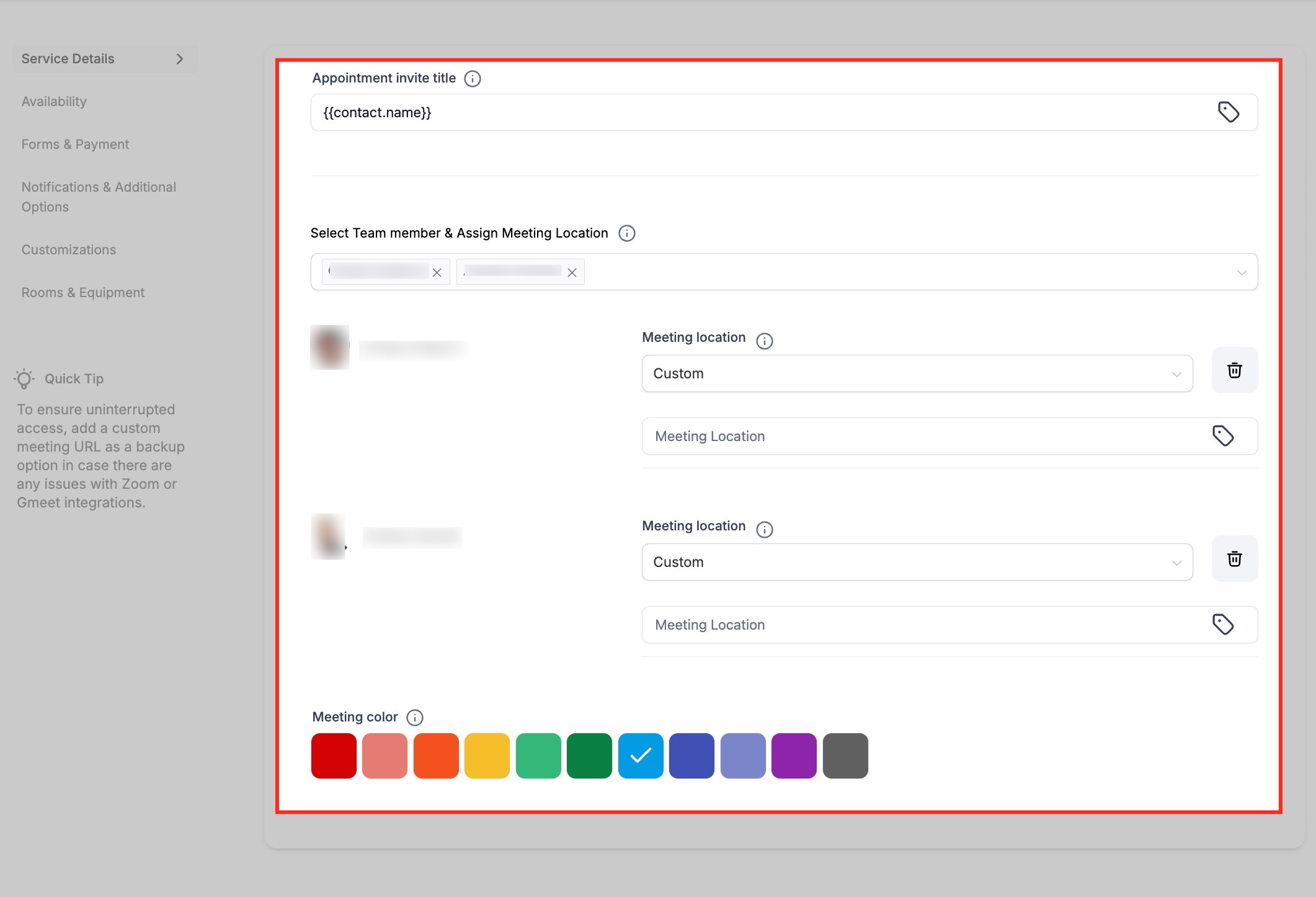
5. Configurazione appuntamento e staff
In questa sezione configuri come la prenotazione apparirà a clienti e staff. Imposta il Titolo dell'invito all'appuntamento, che verrà mostrato sia nelle notifiche al cliente sia nel calendario dello staff (puoi usare segnaposto come {{contact.name}} per personalizzarlo). Sotto Membri del team, assegna uno o più istruttori qualificati per questo servizio — i clienti vedranno solo le fasce orarie di quei collaboratori.
Poi definisci la Sede dell'appuntamento: può essere lo studio stesso, una sala specifica o anche un link video personalizzato se necessario. Infine, scegli un Colore dell'appuntamento per distinguere visivamente questo servizio nella vista calendario interna, rendendo più facile per lo staff identificare rapidamente il tipo di appuntamento.
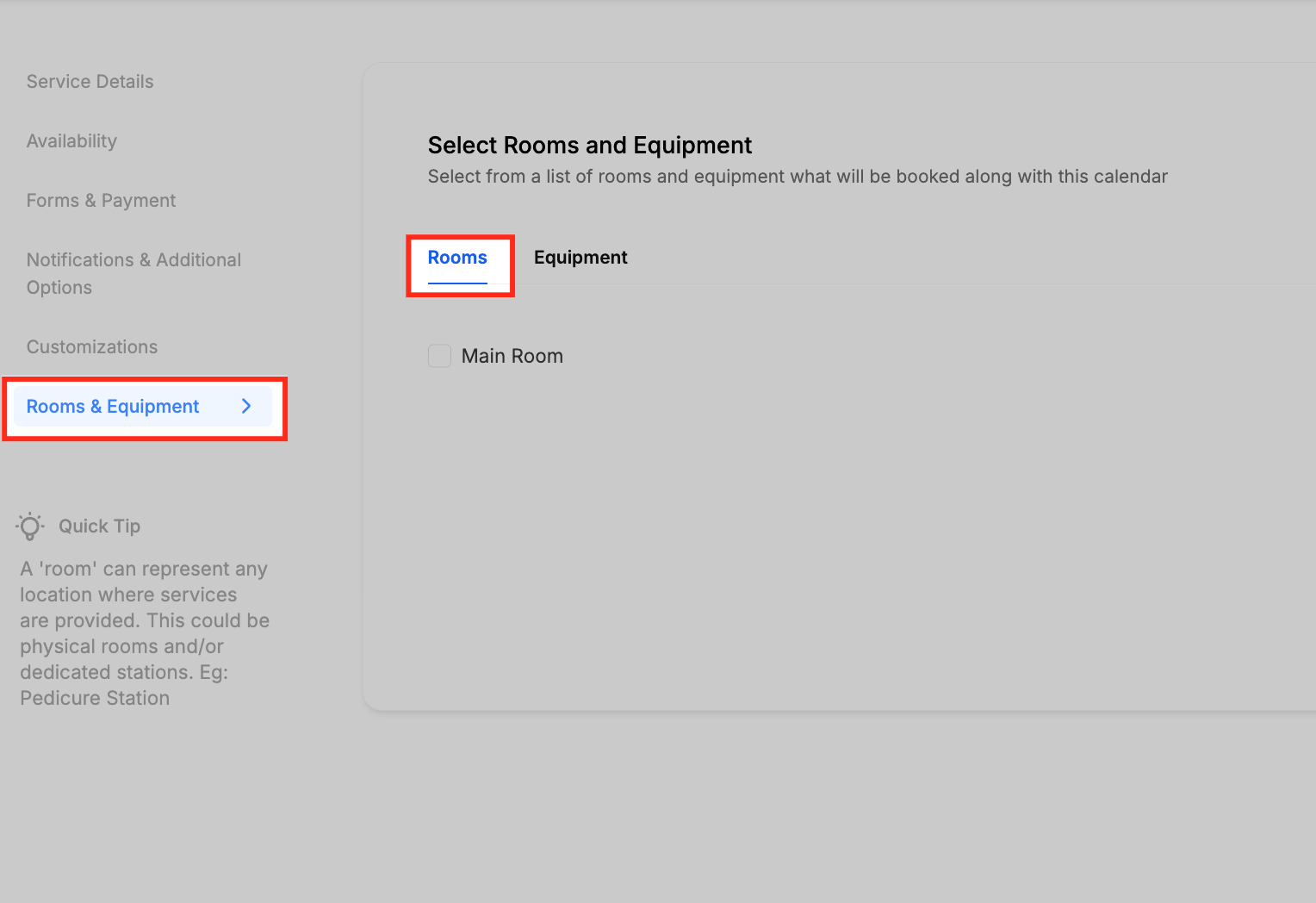
6. Assegnare una sala
Nella scheda Sale, colleghi uno spazio fisico del tuo yoga studio al servizio. Una sala può rappresentare una sala studio, uno spazio pratica o un'area per le lezioni in cui il servizio viene erogato. Ad esempio, potresti assegnare "Sala Studio 1" per le lezioni di yoga e le sessioni private, o "Sala Studio 2" per workshop e sessioni speciali. Assegnare una sala garantisce che, una volta che un cliente prenota il servizio, quello spazio specifico sia riservato e non possa essere prenotato due volte. Ciò è particolarmente utile per gli spazi con disponibilità limitata, poiché impedisce che più appuntamenti vengano pianificati nello stesso posto nello stesso momento.
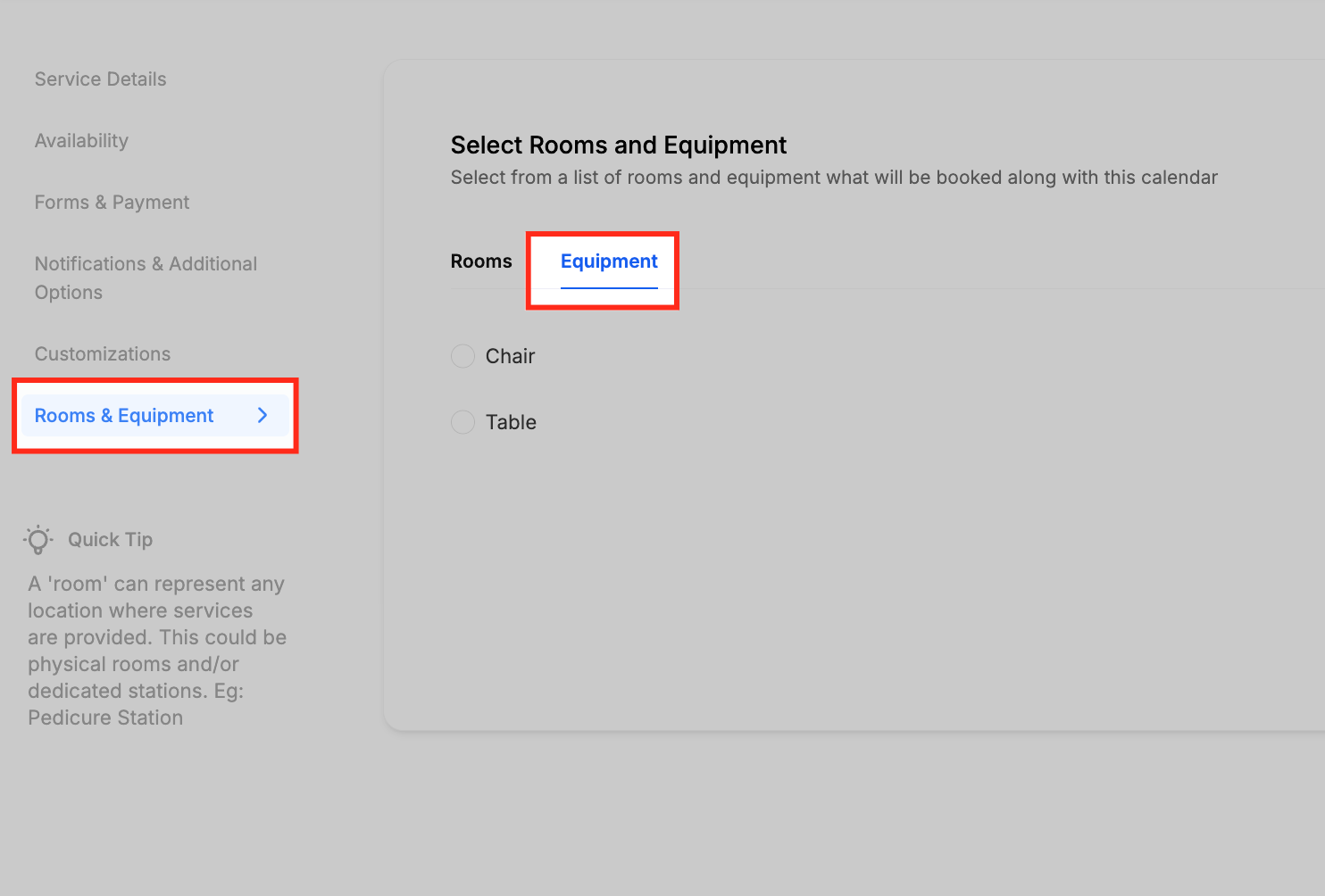
7. Assegnare le attrezzature
Nella scheda Attrezzature, colleghi gli strumenti o le risorse necessari per erogare il servizio. Le attrezzature possono includere tappetini, blocchi, bolster o cinghie, e puoi specificare la quantità disponibile. Ad esempio, potresti assegnare "Tappetini da yoga" a una prenotazione di lezione o "Bolster" a una sessione rigenerativa. Quando un cliente prenota il servizio, il sistema riserva automaticamente le attrezzature necessarie, assicurandosi che non vengano prenotate in eccesso su più appuntamenti.
Questo contribuisce a garantire operazioni fluide, assicurando che tutti gli strumenti richiesti siano disponibili per ogni appuntamento.
Modificare Calendari Servizi esistenti
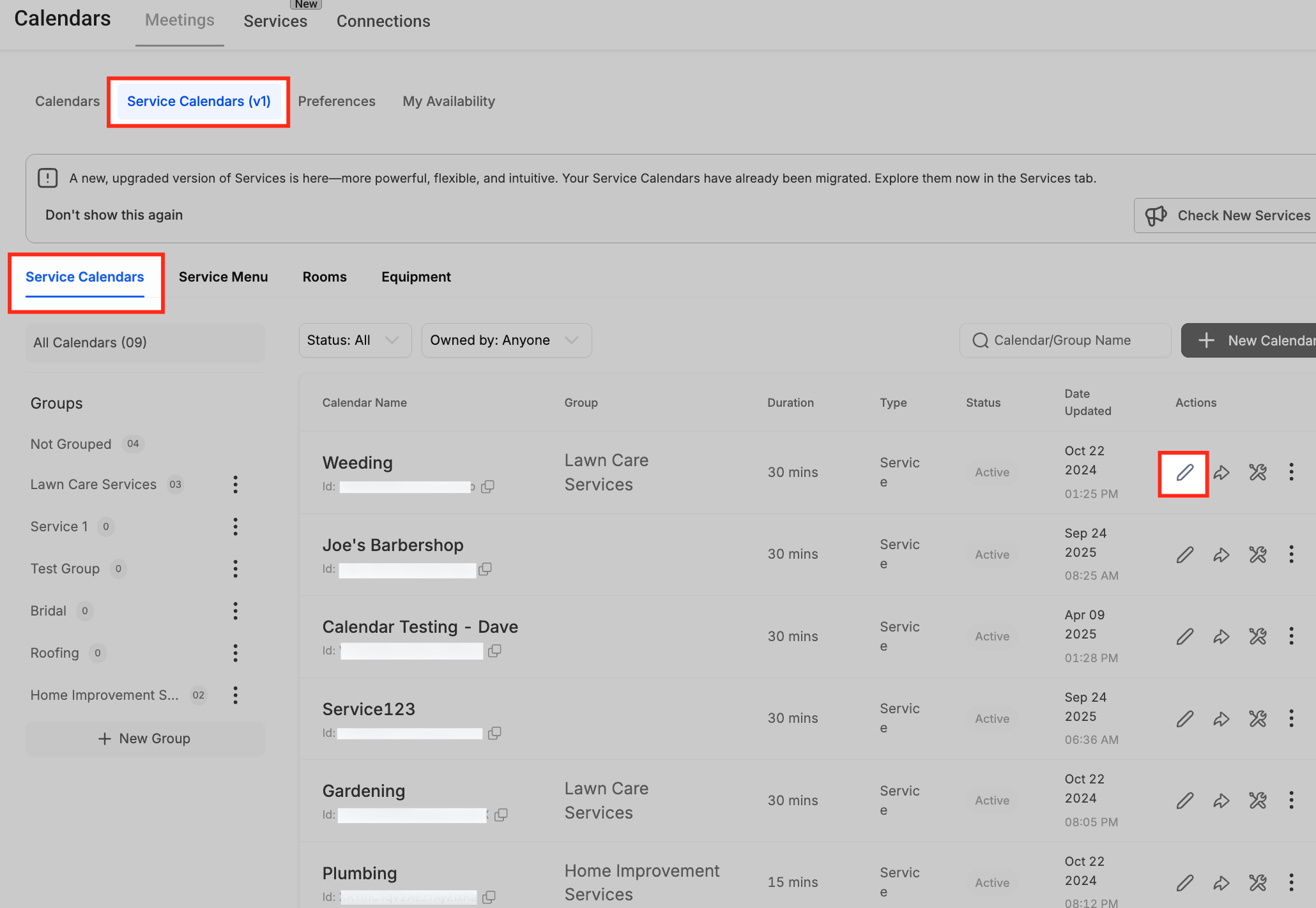
Per aggiornare un calendario servizi esistente, vai su Calendari Servizi (v1) nella scheda Riunioni. Trova il calendario che vuoi modificare nell'elenco e clicca sull'icona matita nella colonna Azioni. Questo riaprirà le impostazioni del calendario, consentendoti di modificare dettagli come nome del servizio, staff assegnato, disponibilità, notifiche o risorse senza dover ricreare il calendario da zero.
Creare un Menu Servizi
Il Menu Servizi ti permette di visualizzare più servizi o gruppi in un'unica pagina di prenotazione.
1. Apri il Menu Servizi
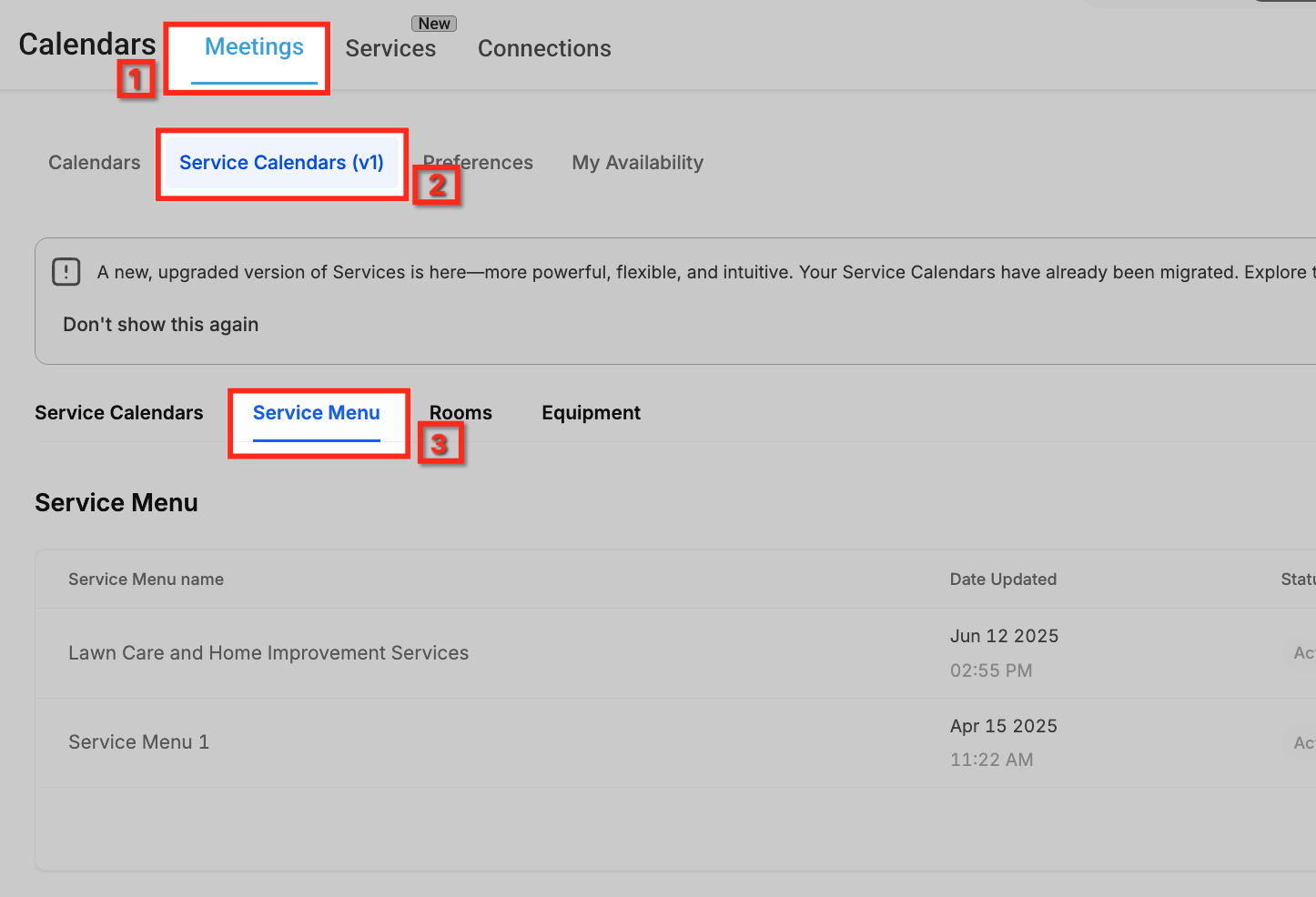
Vai su Riunioni ➜ Calendari Servizi (v1) ➜ Menu Servizi. Questa è l'area in cui i menu visibili ai clienti vengono creati e gestiti.
2. Crea il Menu Servizi
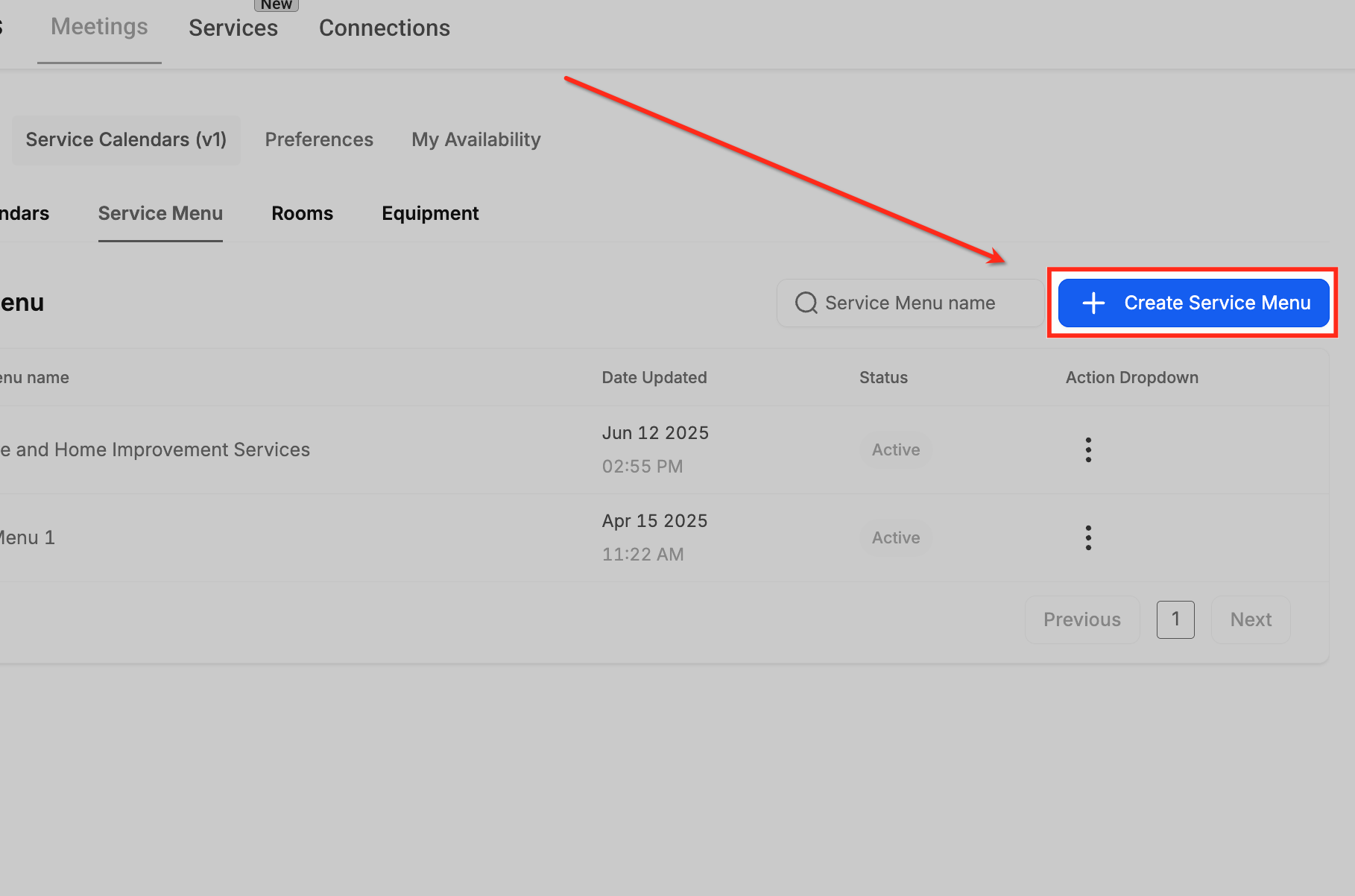
Clicca su + Crea Menu Servizi in alto a destra. Questo avvia la creazione di un nuovo menu visibile ai clienti per il tuo yoga studio.
3. Dettagli del menu
Compila Nome menu servizi, Descrizione e lo slug dell'URL del servizio; scegli il Modulo e attiva la casella di consenso se necessario. Queste impostazioni definiscono ciò che i clienti vedono in cima al menu e il link che condividerai.
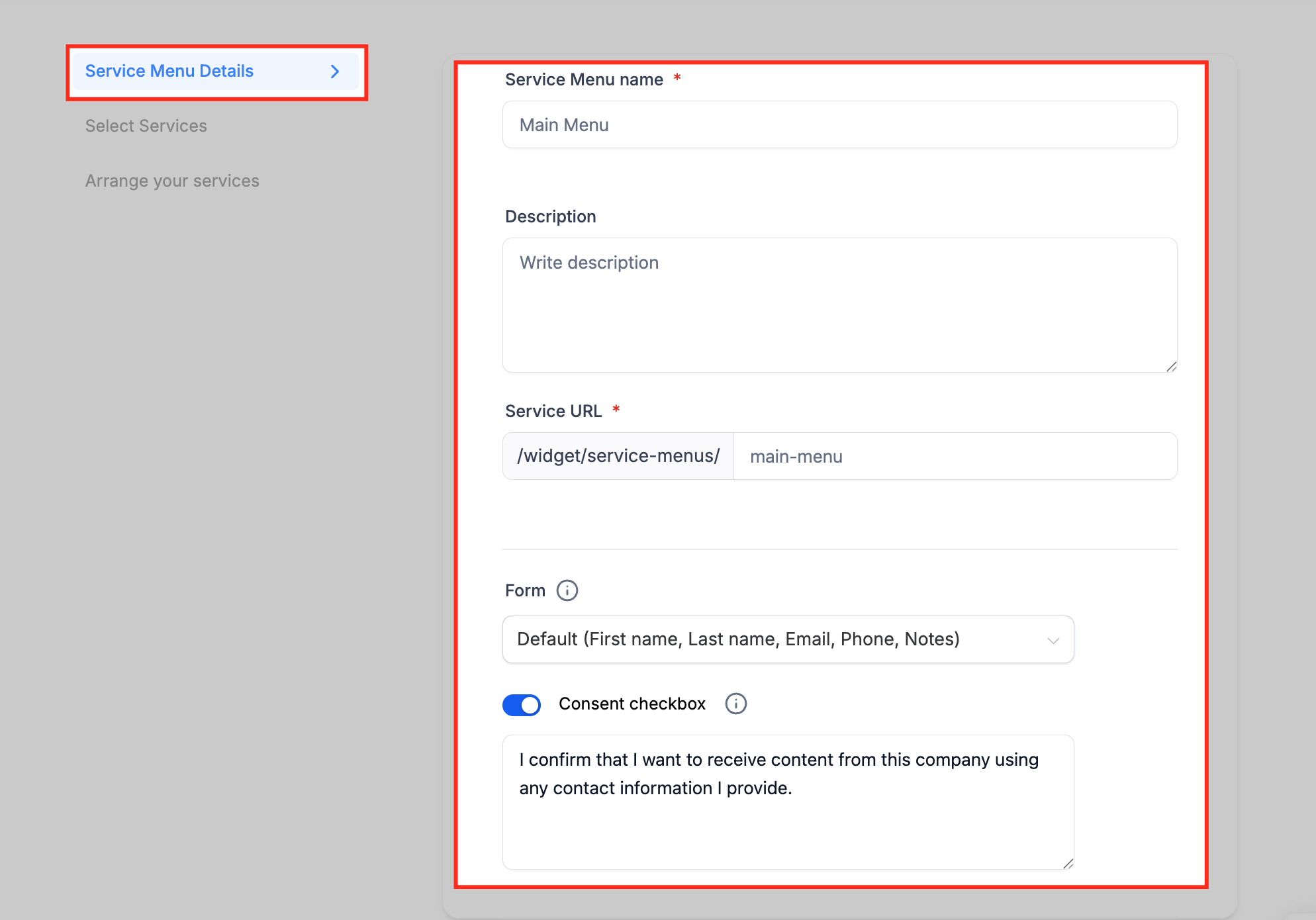
4. Attiva le opzioni aggiuntive
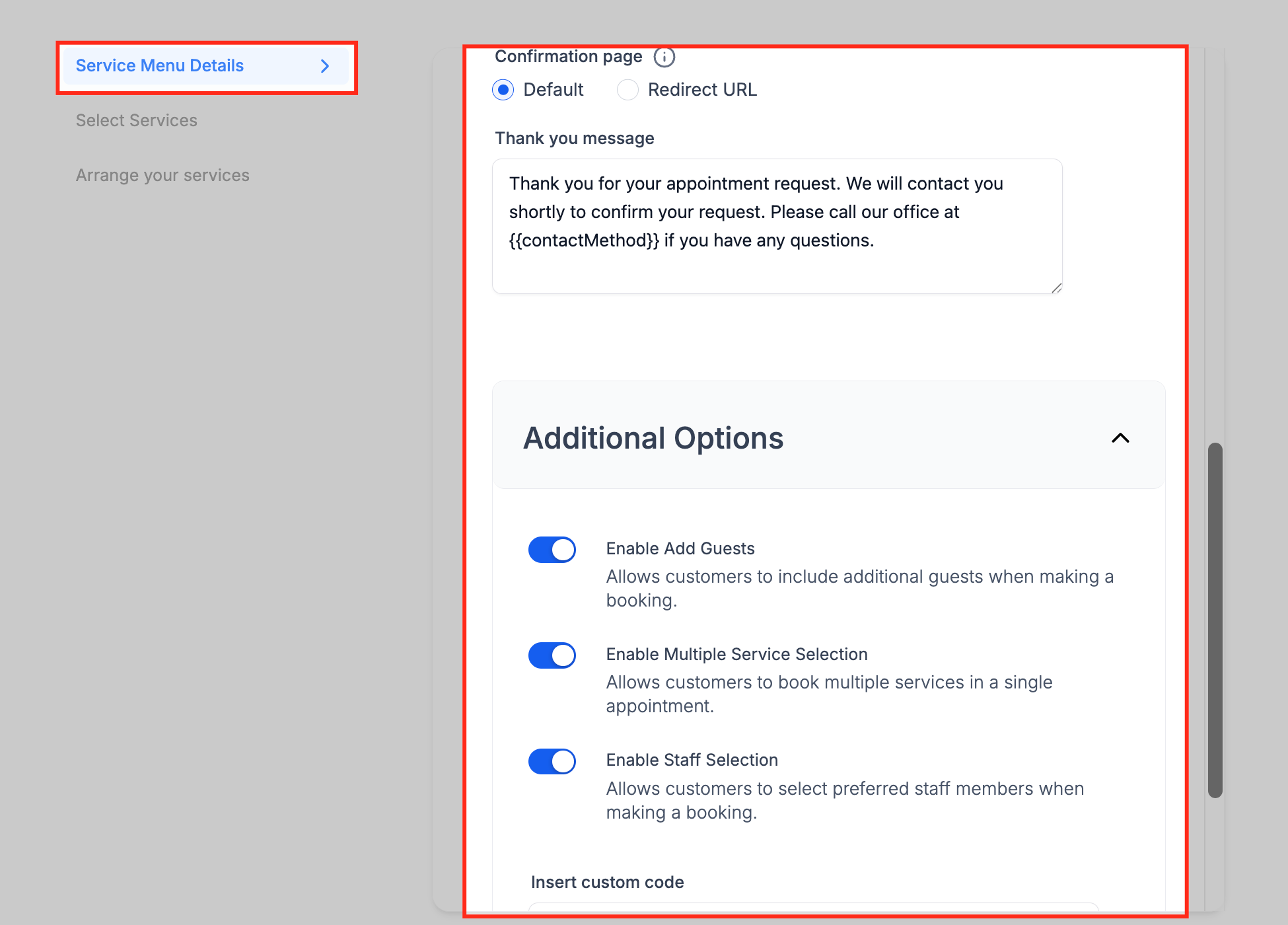
Nella sezione Opzioni aggiuntive, attiva Abilita aggiunta ospiti, Abilita selezione multipla dei servizi e Abilita selezione dello staff. Questi controlli permettono ai clienti di prenotare per degli ospiti, selezionare più servizi (es. lezione + sessione privata) e scegliere l'istruttore preferito.
5. Seleziona i servizi
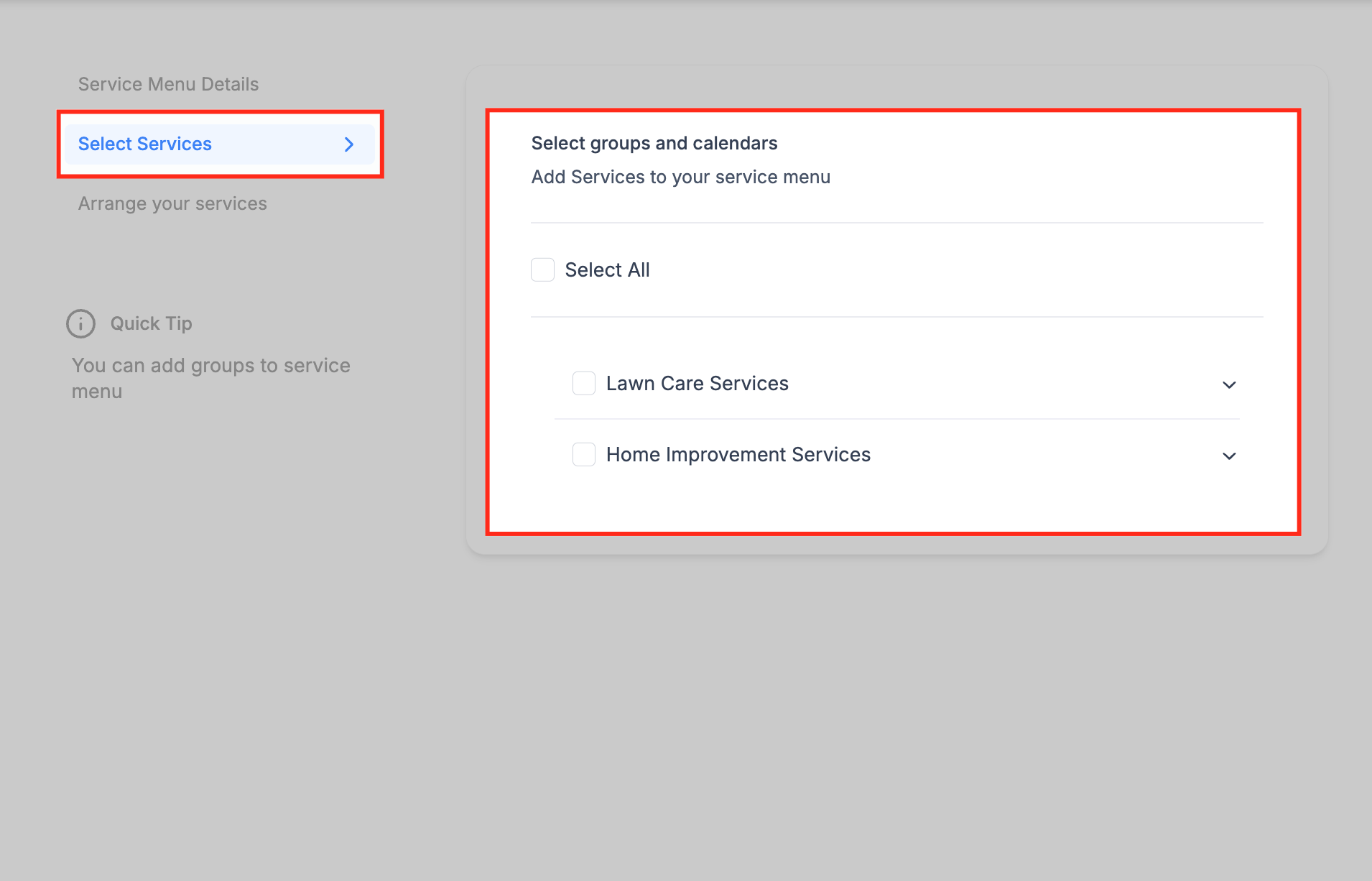
Clicca su Seleziona servizi e scegli i gruppi/calendari da includere in questo menu. Verranno visualizzati solo i servizi già creati e assegnati a gruppi; espandi un gruppo per selezionare servizi specifici.
6. Ordina i servizi
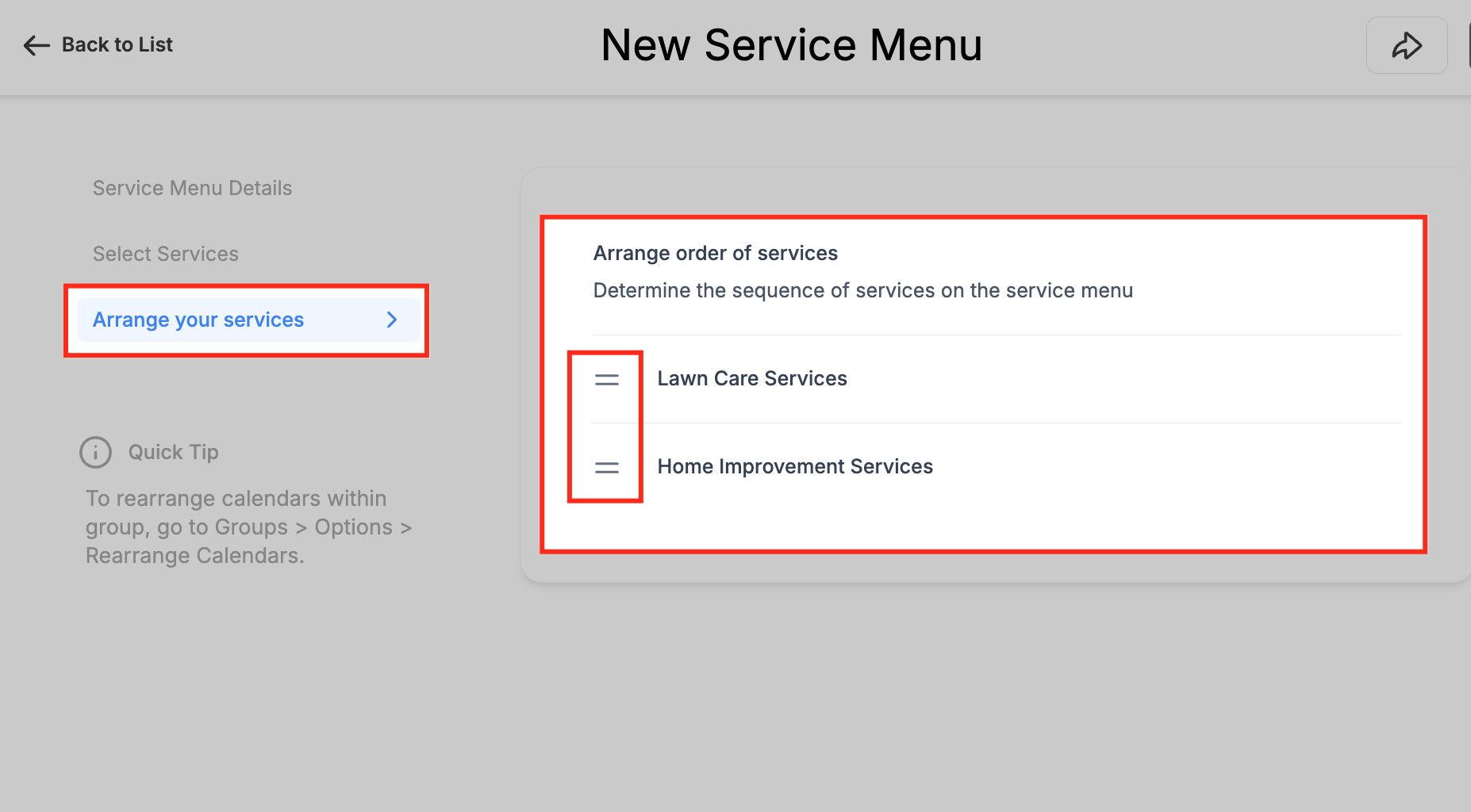
Apri Organizza i tuoi servizi, poi trascina i cursori per riordinare la visualizzazione di gruppi e servizi. Posiziona i servizi più popolari (es. Lezione di Yoga, Sessione Privata) in cima per migliorare le conversioni.
Ora, quando condividi con i tuoi clienti il link al Menu Servizi, il risultato sarà simile a questo.
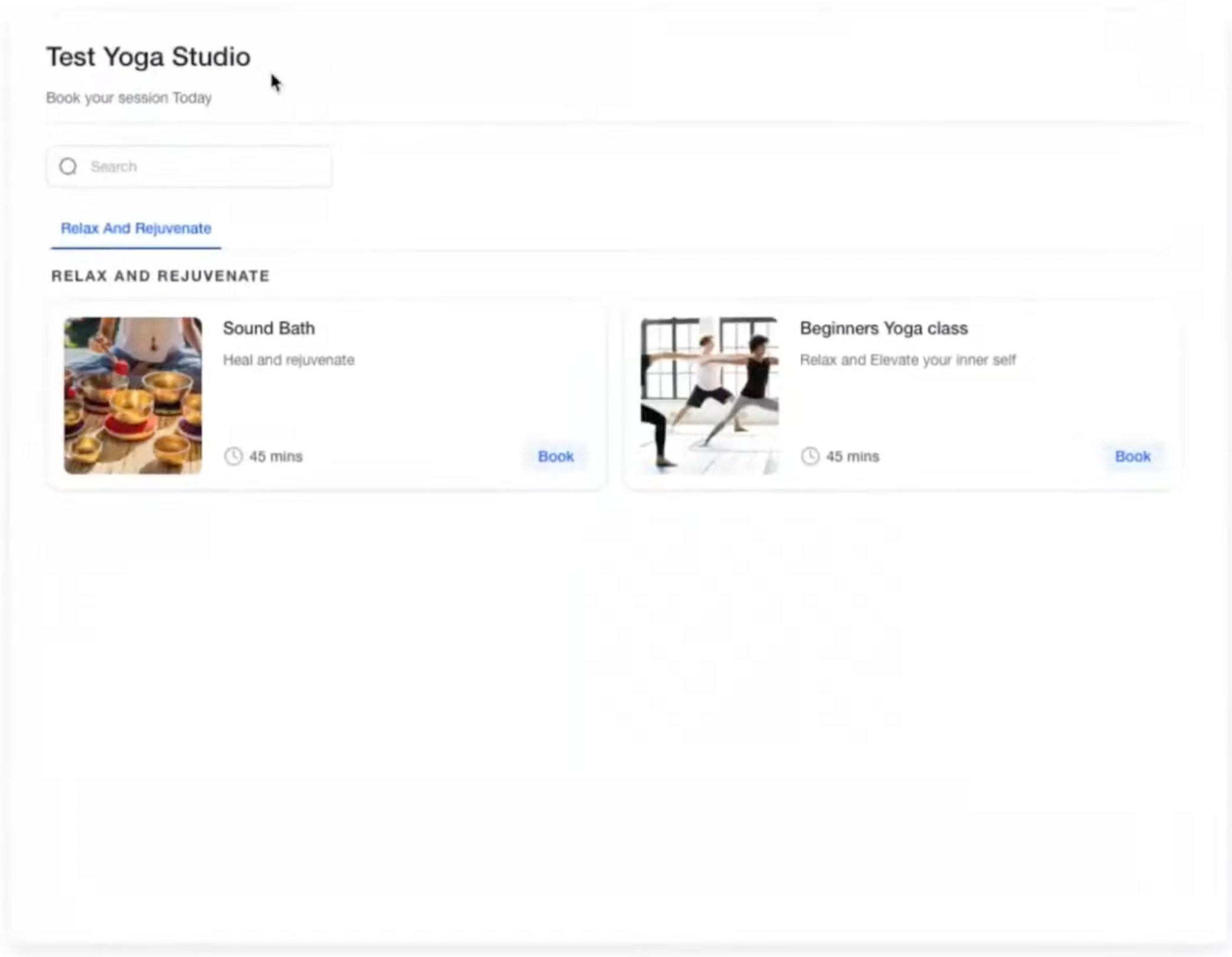
Padroneggiare i calendari servizi all'interno di GoHighLevel / Squadd è fondamentale per le attività che offrono una vasta gamma di servizi. Questa guida dettagliata assicura agli utenti di poter creare, personalizzare e presentare con competenza i propri Calendari Servizi, offrendo un'esperienza ottimizzata sia alle aziende che ai clienti. Con queste conoscenze, le attività possono perfezionare i propri processi di pianificazione ed elevare la soddisfazione dei clienti.
Domande frequenti
D: Perché non riesco a salvare un calendario servizi?
Devi assegnare almeno un membro dello staff prima di salvare.
D: Perché non vengono mostrate fasce orarie per un servizio?
Controlla la disponibilità dello staff, le sale assegnate e le attrezzature.
D: I clienti possono prenotare più servizi contemporaneamente?
Sì, abilita la selezione multipla dei servizi nelle impostazioni del Menu Servizi.
D: Posso richiedere un acconto per i servizi?
Sì, collega Stripe o PayPal nella sezione Moduli e pagamento.
D: Come evito il doppio booking di una sala o di un'attrezzatura?
Assegna sale e attrezzature a ciascun servizio.
D: I clienti possono scegliere il proprio istruttore preferito?
Sì, abilita la selezione dello staff nel Menu Servizi.
D: Come mostro tutti i servizi in un'unica pagina?
Usa il Menu Servizi per combinare più calendari.