Gli Slot Bloccati per gli Annunci di Noleggio ti permettono di riservare l'inventario di noleggio quando gli articoli non sono disponibili per motivi diversi dalle prenotazioni dei clienti. In questo articolo scoprirai come mettere in attesa i noleggi, renderli nuovamente disponibili e mantenere il tuo calendario sempre accurato.
Cosa sono gli Slot Bloccati per gli Annunci di Noleggio?
Gli Slot Bloccati per gli Annunci di Noleggio ti consentono di contrassegnare l'inventario di noleggio come non disponibile senza creare una prenotazione cliente. Utilizzali quando un articolo è in manutenzione, riservato per uso interno o temporaneamente in attesa.
Una volta salvato, lo slot bloccato rimuove quell'annuncio, variante o quantità dalla disponibilità per il periodo di tempo selezionato. I clienti possono prenotare solo ciò che è effettivamente disponibile, e il tuo team può gestire queste sospensioni direttamente dalla Vista Calendario (Calendar View).
Esempio: Se un'auto è in officina per manutenzione martedì dalle 9:00 alle 15:00, crea uno slot bloccato per quell'orario. I clienti non potranno prenotare quella vettura durante il periodo bloccato, e il tuo team potrà vedere esattamente il motivo della non disponibilità nella Vista Calendario.
Vantaggi principali degli Slot Bloccati per gli Annunci di Noleggio
Disponibilità accurata: Blocca l'inventario per le date e gli orari selezionati, così i clienti non possono prenotare articoli di noleggio non disponibili.
Controllo operativo: Riserva gli annunci per manutenzione, uso interno, impegni offline o sospensioni temporanee senza creare una prenotazione cliente.
Blocco a livello di variante: Blocca una specifica variante di noleggio quando l'annuncio selezionato supporta le varianti.
Sospensioni basate sulla quantità: Riserva solo la quantità necessaria quando l'annuncio selezionato supporta l'inventario basato sulla quantità.
Gestione semplice del calendario: Visualizza, modifica ed elimina gli slot bloccati direttamente dalla Vista Calendario.
Registrazioni delle prenotazioni più ordinate: Mantieni le sospensioni operative separate dalle prenotazioni clienti, dagli ordini e dai pagamenti.
Slot Bloccati nella Vista Calendario
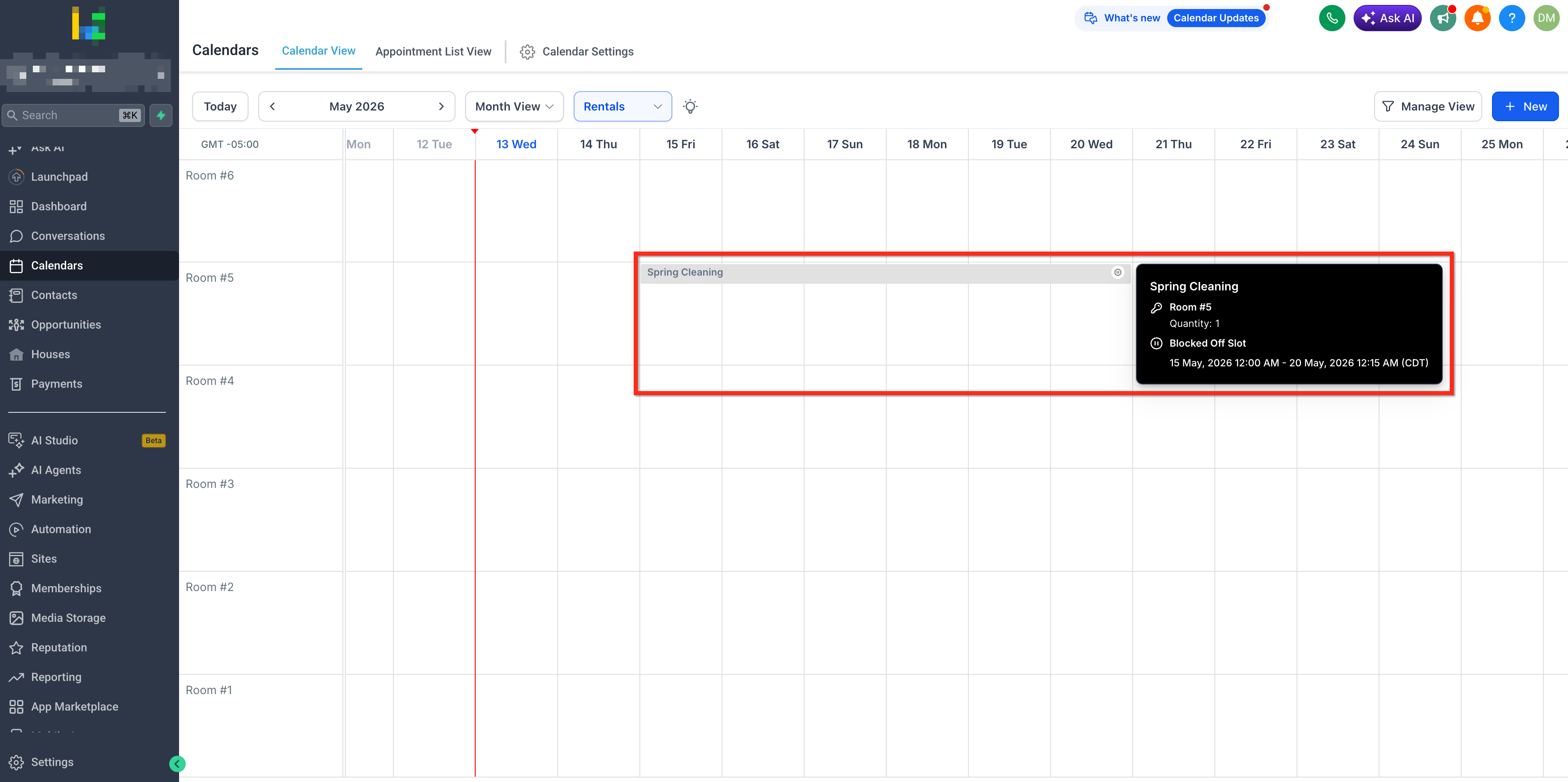
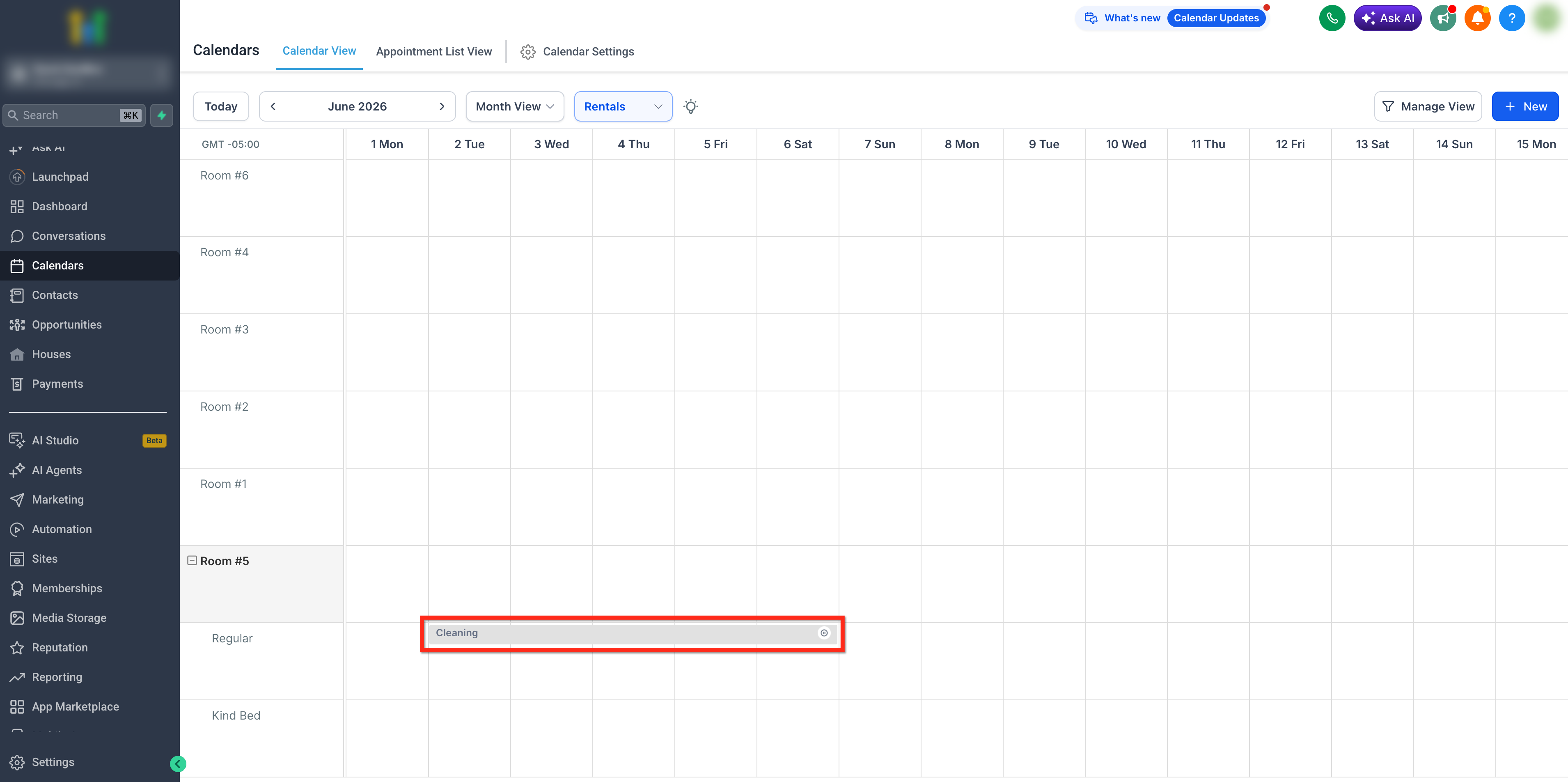
La Vista Calendario offre al tuo team un modo rapido per individuare le prenotazioni di noleggio e gli slot bloccati in un unico posto. Gli slot bloccati appaiono come blocchi grigi sul calendario dei noleggi, rendendo facile vedere quando l'inventario è stato messo da parte.
Passa il cursore su uno slot bloccato per visualizzarne i dettagli principali, come il titolo del blocco, il nome dell'annuncio, il periodo di date e orari e la quantità bloccata.
Come creare uno Slot Bloccato
Per creare uno slot bloccato, segui questi passaggi:
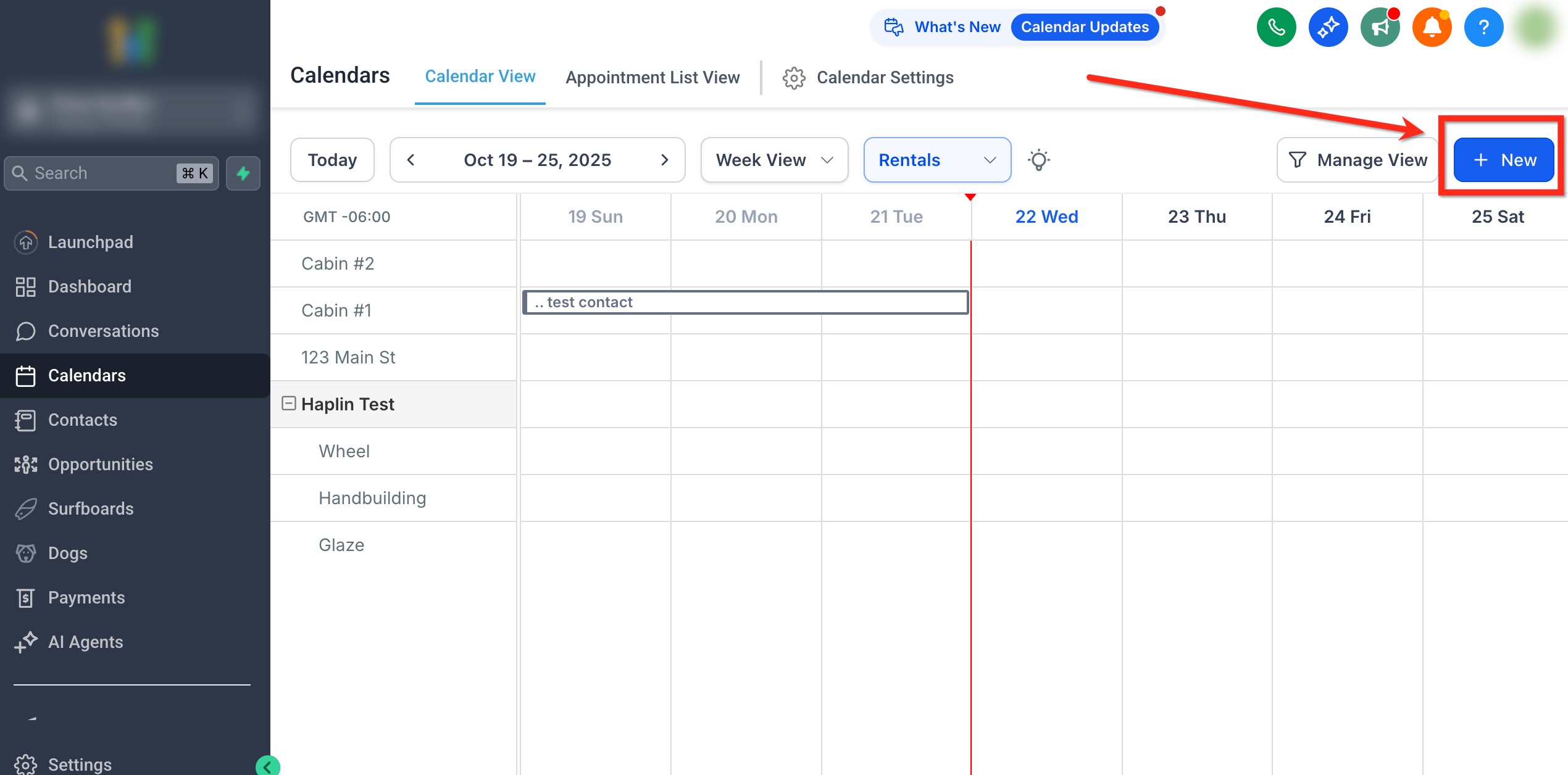
Passaggio 1: Avvia una prenotazione
- Vai su Calendari → Vista Calendario e seleziona Noleggi.
- Clicca su + Nuovo oppure trascina sulla griglia del calendario per le date che desideri bloccare.
Passaggio 2: Seleziona il tipo di evento Slot Bloccato
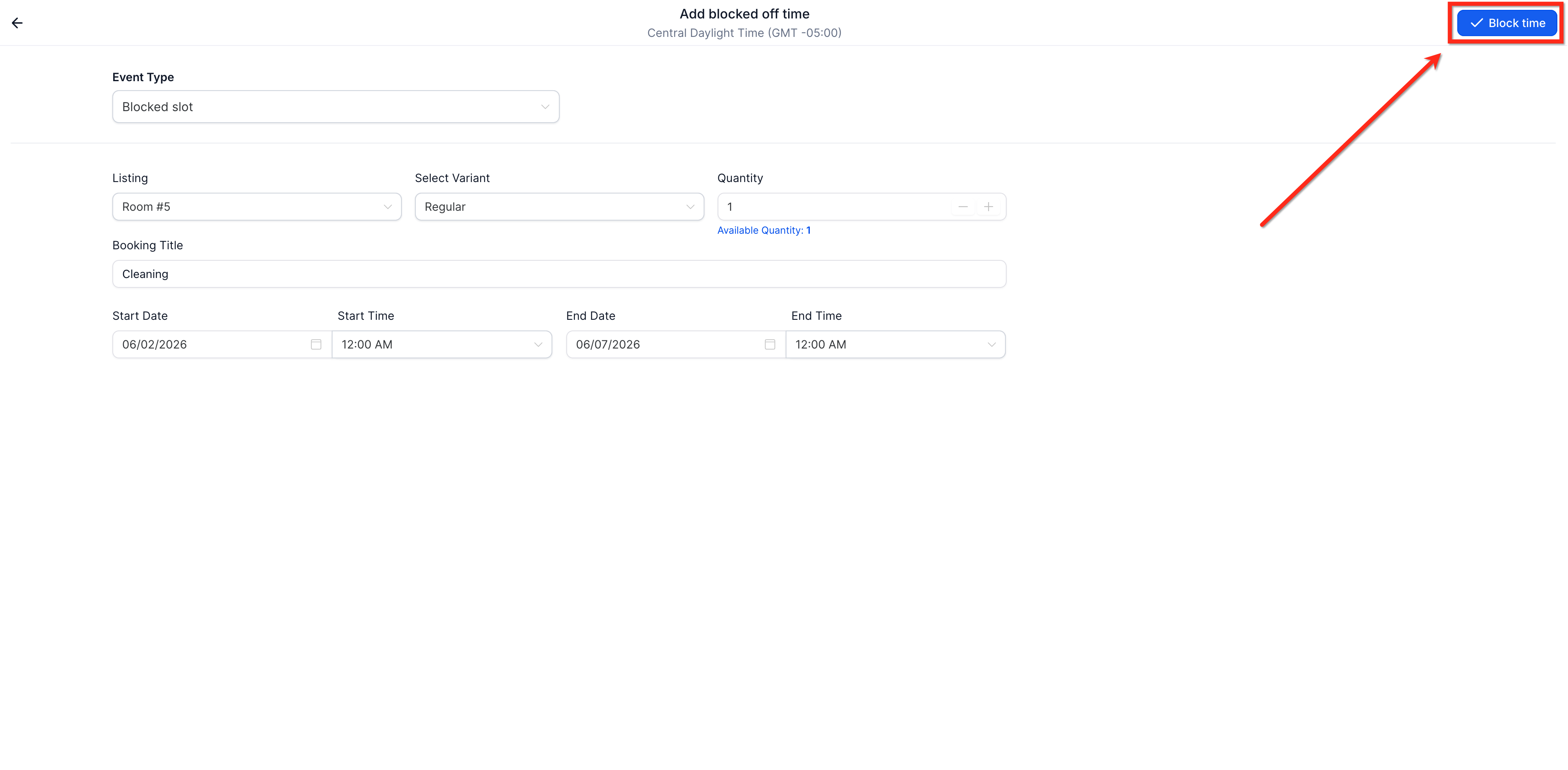
In Tipo di evento, seleziona Slot bloccato.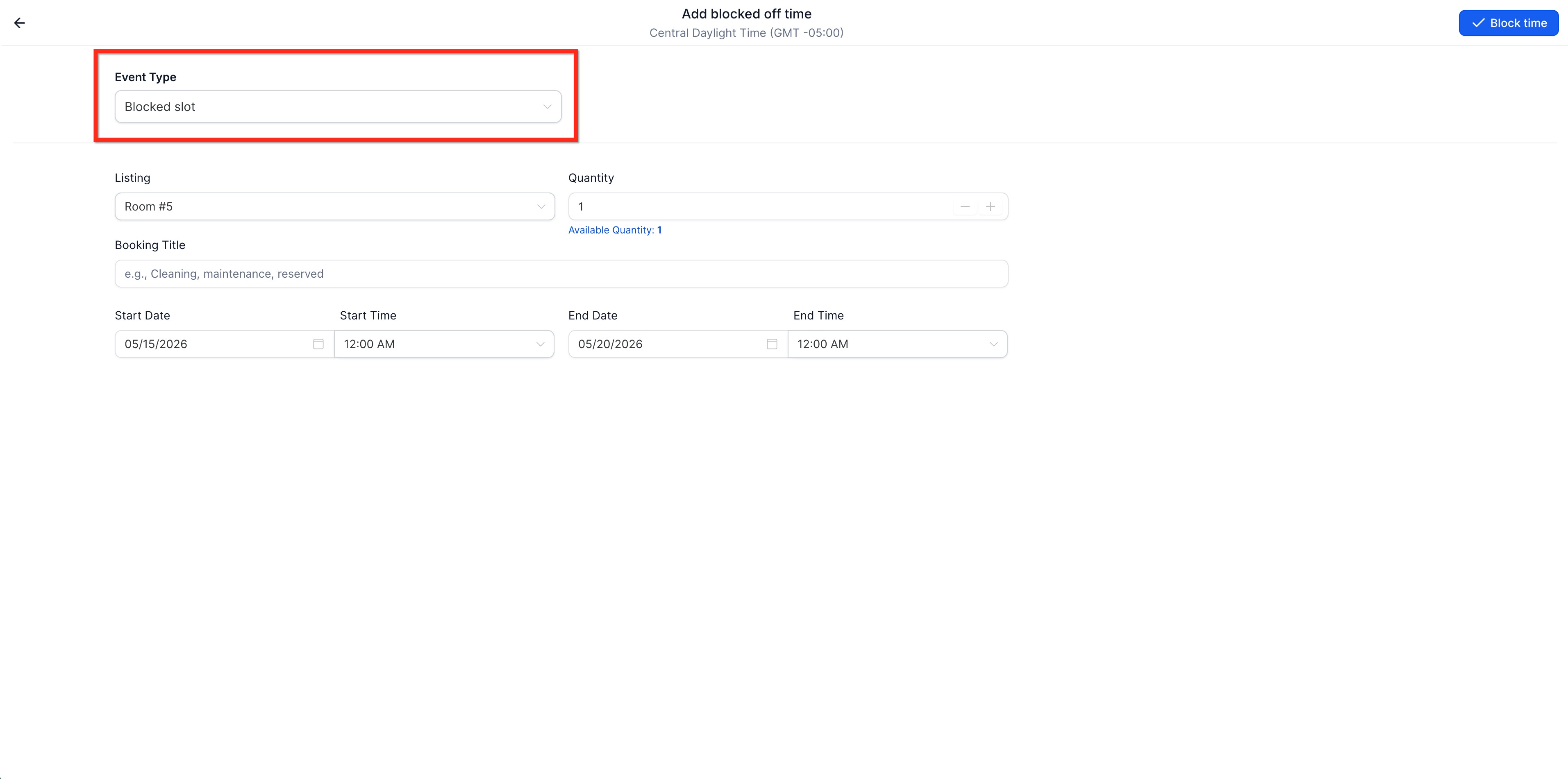
Passaggio 3: Aggiungi i dettagli dello Slot Bloccato
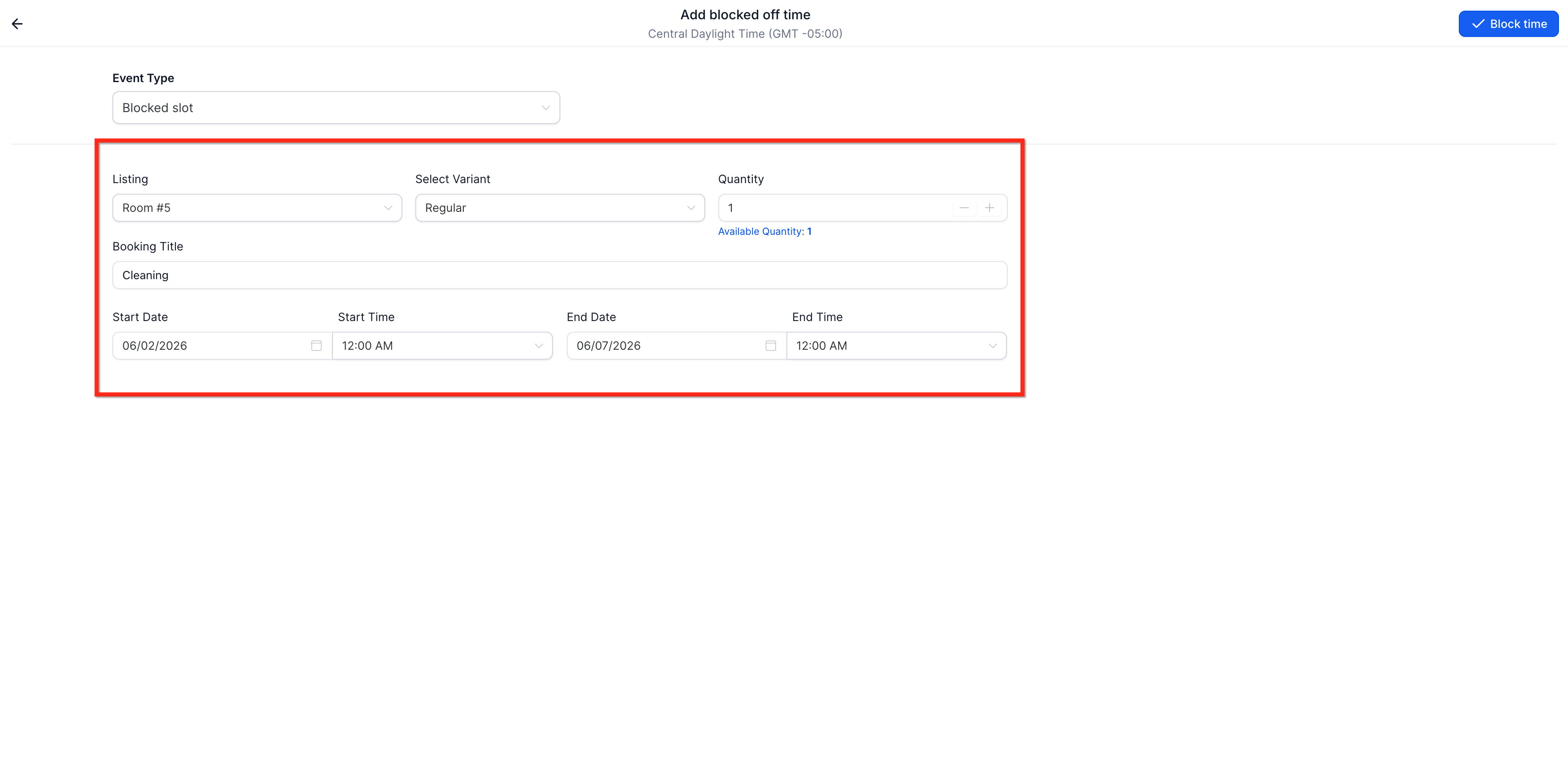
Compila i dettagli dell'inventario che desideri mettere in attesa:
Seleziona l'Annuncio di noleggio.
Seleziona una Variante, se l'annuncio prevede varianti disponibili.
Inserisci la Quantità che desideri bloccare.
Aggiungi un Titolo prenotazione chiaro, ad esempio "Manutenzione", "Uso interno" o "Sospensione offline".
Scegli la Data di inizio, l'Orario di inizio, la Data di fine e l'Orario di fine.
Passaggio 4: Salva le modifiche
Clicca su Blocca tempo. Una volta creato, l'annuncio risulterà non disponibile per la durata selezionata e la disponibilità si aggiornerà in tutti i flussi di prenotazione.
Come modificare o eliminare uno Slot Bloccato
Gli slot bloccati possono essere aggiornati o rimossi quando i piani cambiano. Modificare uno slot bloccato aggiorna la sospensione dell'inventario, mentre eliminarlo rilascia l'inventario riservato rendendolo nuovamente disponibile per le prenotazioni.
- Dalla Vista Calendario, seleziona Noleggi, quindi clicca sullo slot bloccato che desideri aggiornare o rimuovere.
Scegli cosa vuoi fare:
Modifica: Clicca sull'icona della matita.
Si apre il modulo dello slot bloccato e puoi aggiornare l'annuncio, la variante, la quantità, il titolo, l'orario di inizio o l'orario di fine. Salva le modifiche al termine.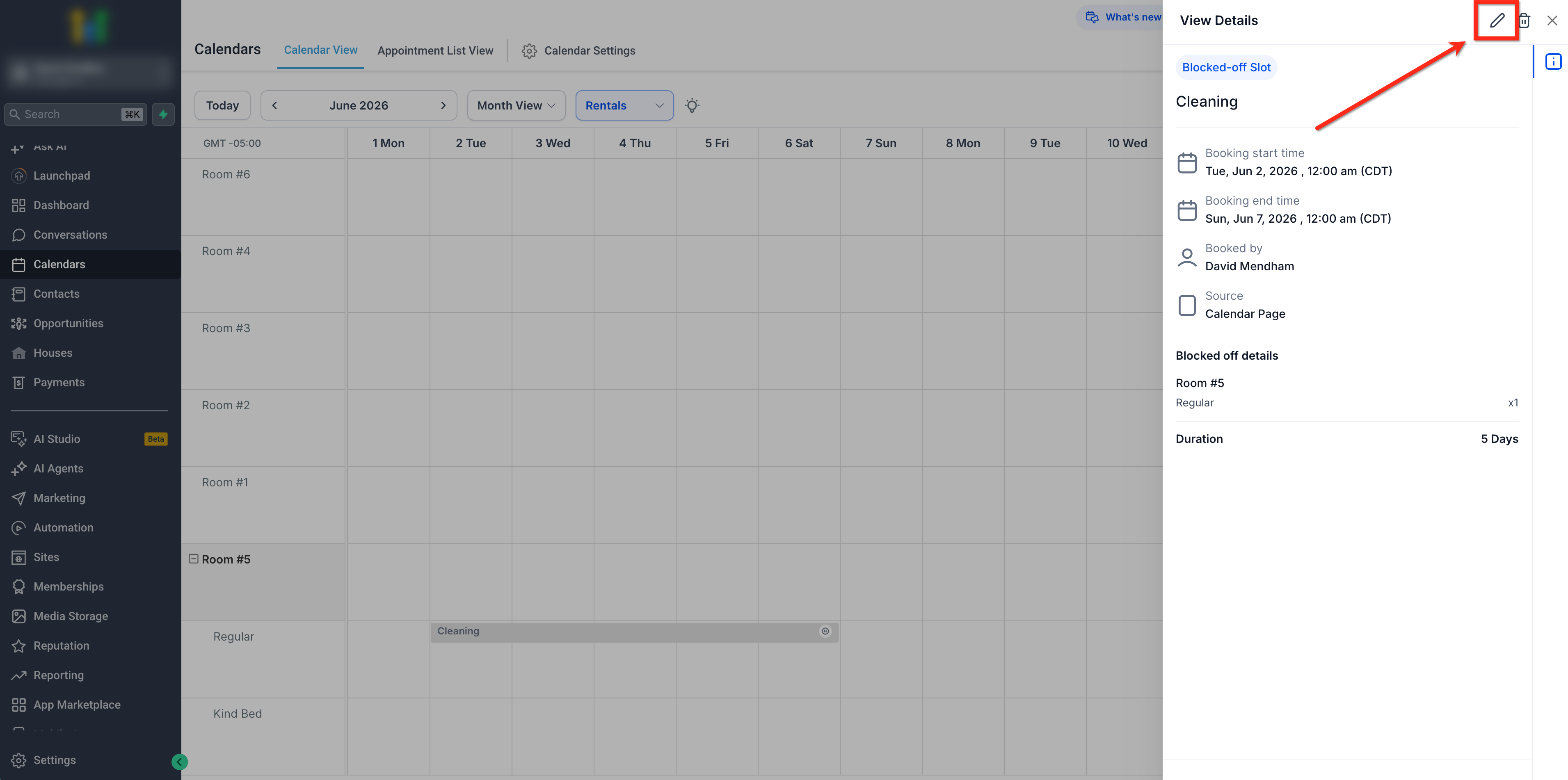
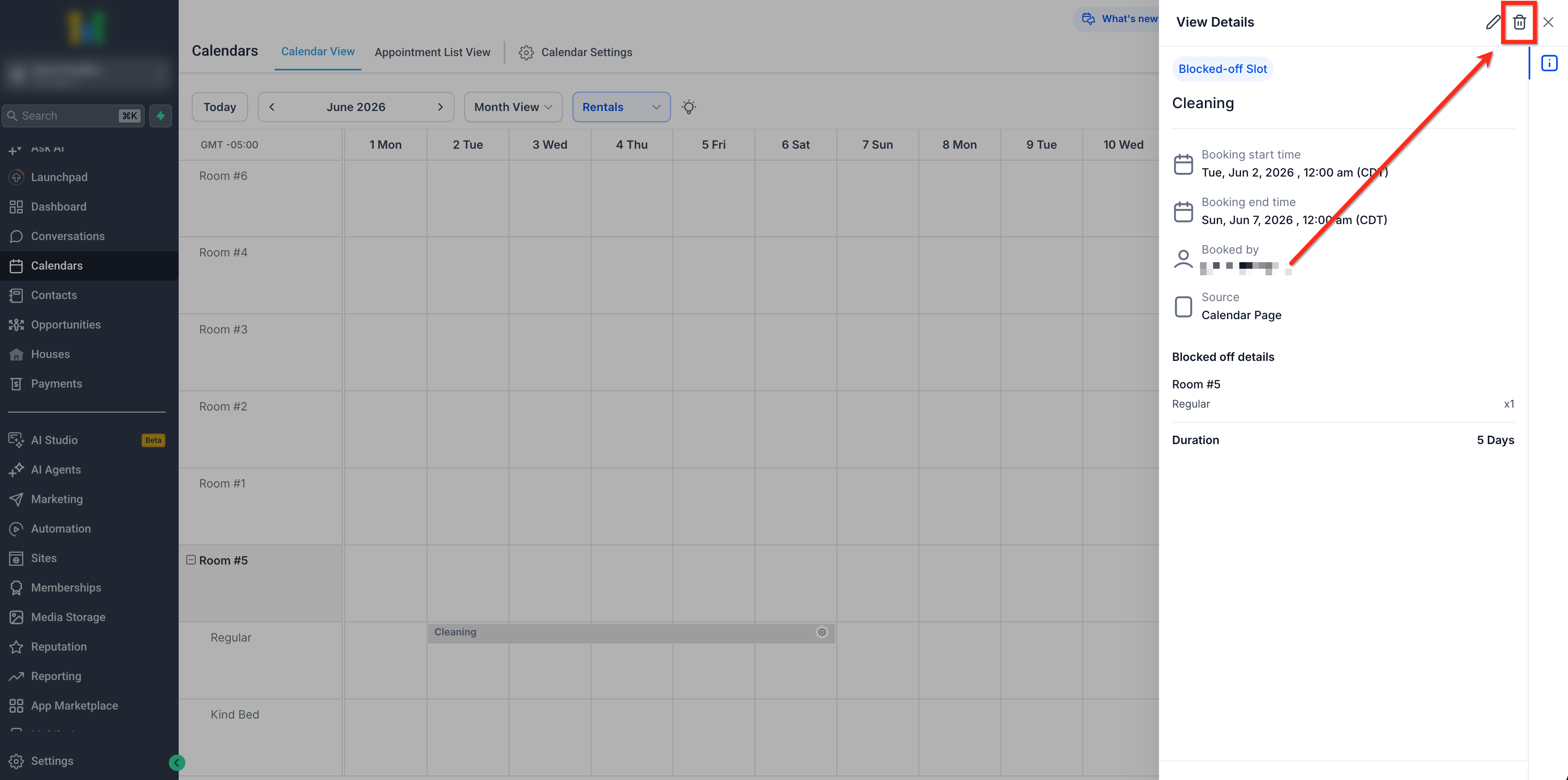
Elimina: Clicca sull'icona del cestino, quindi conferma l'eliminazione.
Domande frequenti
D: Quando dovrei usare uno slot bloccato?
Usa uno slot bloccato quando l'inventario di noleggio deve essere non disponibile per manutenzione, uso interno, prenotazioni offline, sospensioni temporanee o altri motivi non legati ai clienti.
D: Posso bloccare solo una parte del mio inventario?
Sì, quando l'annuncio selezionato supporta la disponibilità basata sulla quantità, puoi inserire la quantità che deve essere bloccata.
D: Gli slot bloccati appariranno nel calendario?
Sì. Gli slot bloccati sono visibili nella Vista Calendario con dettagli quali annuncio, variante, quantità e periodo di blocco.
D: I clienti possono vedere il titolo dello slot bloccato?
Gli slot bloccati servono a ridurre la disponibilità. I clienti dovrebbero vedere solo la disponibilità risultante nei flussi di prenotazione, non il motivo interno.
D: Cosa succede quando elimino uno slot bloccato?
L'inventario bloccato viene rilasciato e la disponibilità viene ripristinata per l'annuncio, la variante, la quantità e il periodo di tempo selezionati.