Questo articolo spiega come utilizzare i Calendari di Gruppo in GoHighLevel / Squadd per semplificare le prenotazioni combinando più calendari sotto un unico link per opzioni di pianificazione flessibili.
Nota: I Calendari di Gruppo non creano automaticamente calendari individuali. Dovrai creare i calendari individuali prima di assegnarli a un gruppo.
- Cos'è un Calendario di Gruppo in GoHighLevel / Squadd?
- Principali vantaggi dei Calendari di Gruppo
- Come creare un Calendario di Gruppo
- Sincronizzazione con Calendari Esterni
- Domande Frequenti
- Articoli Correlati
Cos'è un Calendario di Gruppo in GoHighLevel / Squadd?
Un Calendario di Gruppo in GoHighLevel / Squadd è un contenitore che raggruppa più calendari individuali sotto un unico link. Consente esperienze di prenotazione flessibili, come la scelta tra più fornitori di servizi, la distribuzione degli appuntamenti e la selezione di servizi legati a specifici membri del team.
Principali vantaggi dei Calendari di Gruppo
I Calendari di Gruppo aiutano a semplificare i Workflow di prenotazione degli appuntamenti:
- Combinare più calendari in un unico link di prenotazione.
- Permettere ai clienti di scegliere tra membri del team o servizi.
- Organizzare i link dei calendari per reparto, disponibilità o servizi.
- Ridurre il disordine sostituendo più link a calendari individuali.
Come creare un Calendario di Gruppo
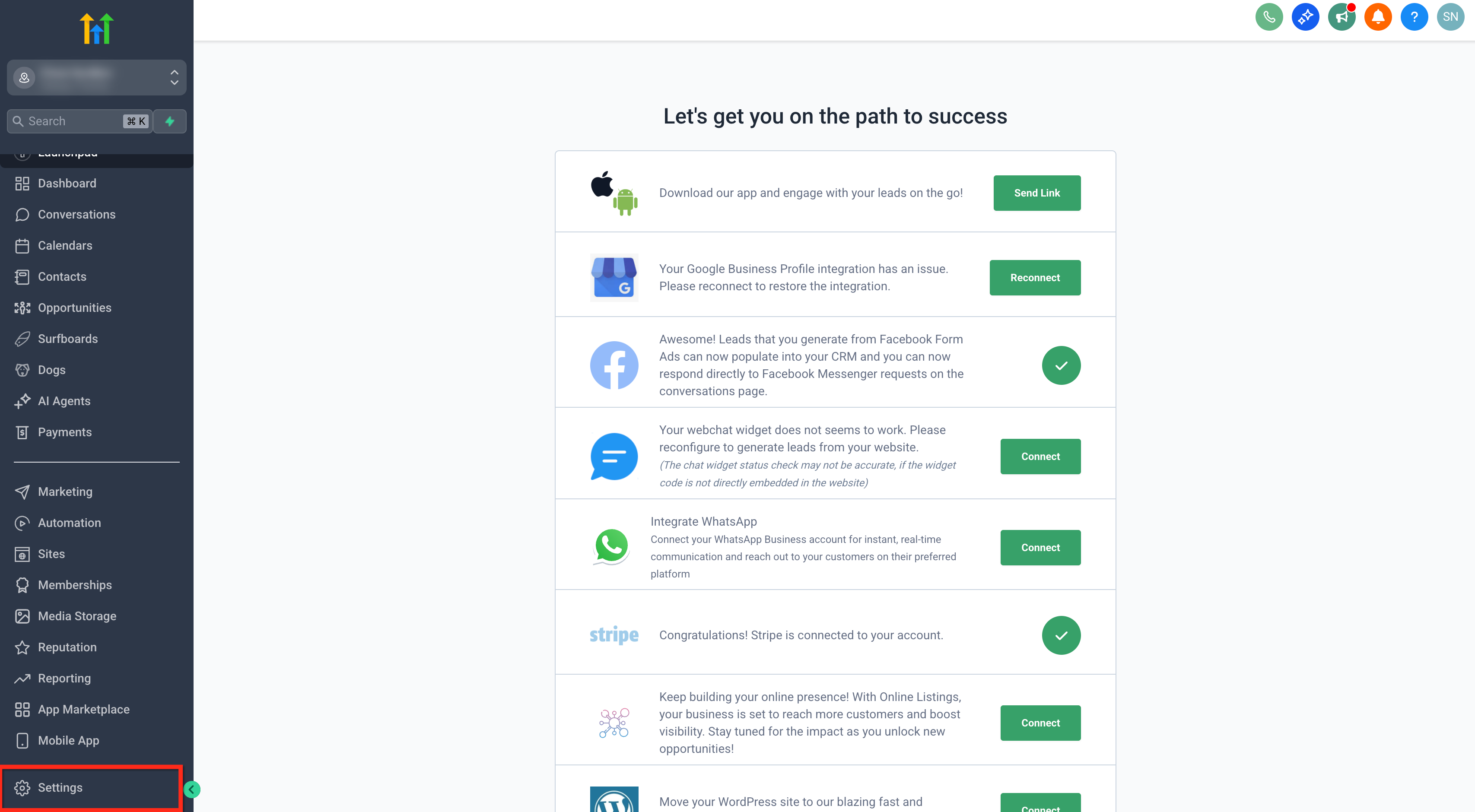
Step 1: Vai alle Impostazioni (Settings) dei Calendari
- Vai alle Impostazioni della tua Location.
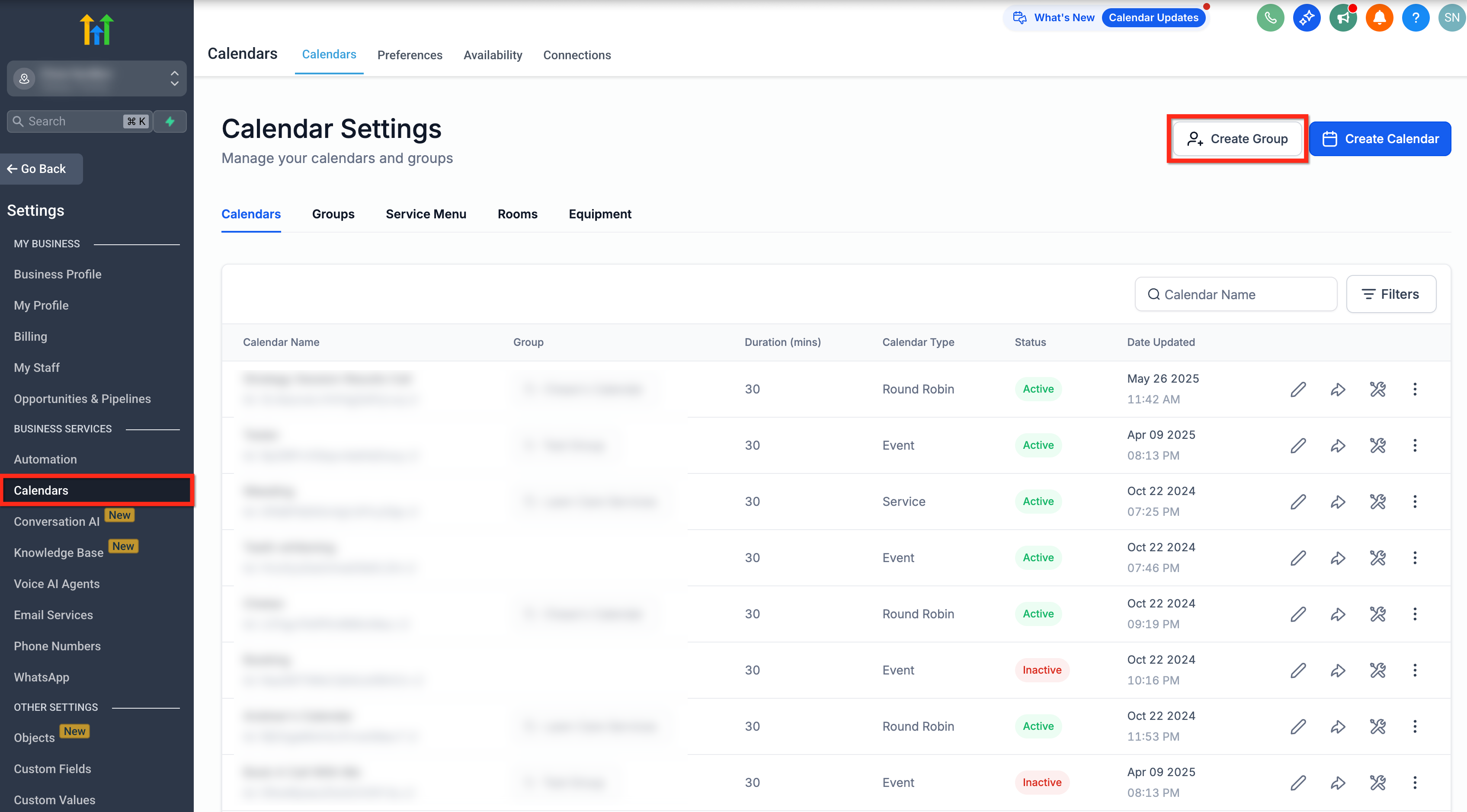
- Seleziona Calendari sotto Servizi Aziendali.
- Clicca sul pulsante Crea Gruppo (Create Group).
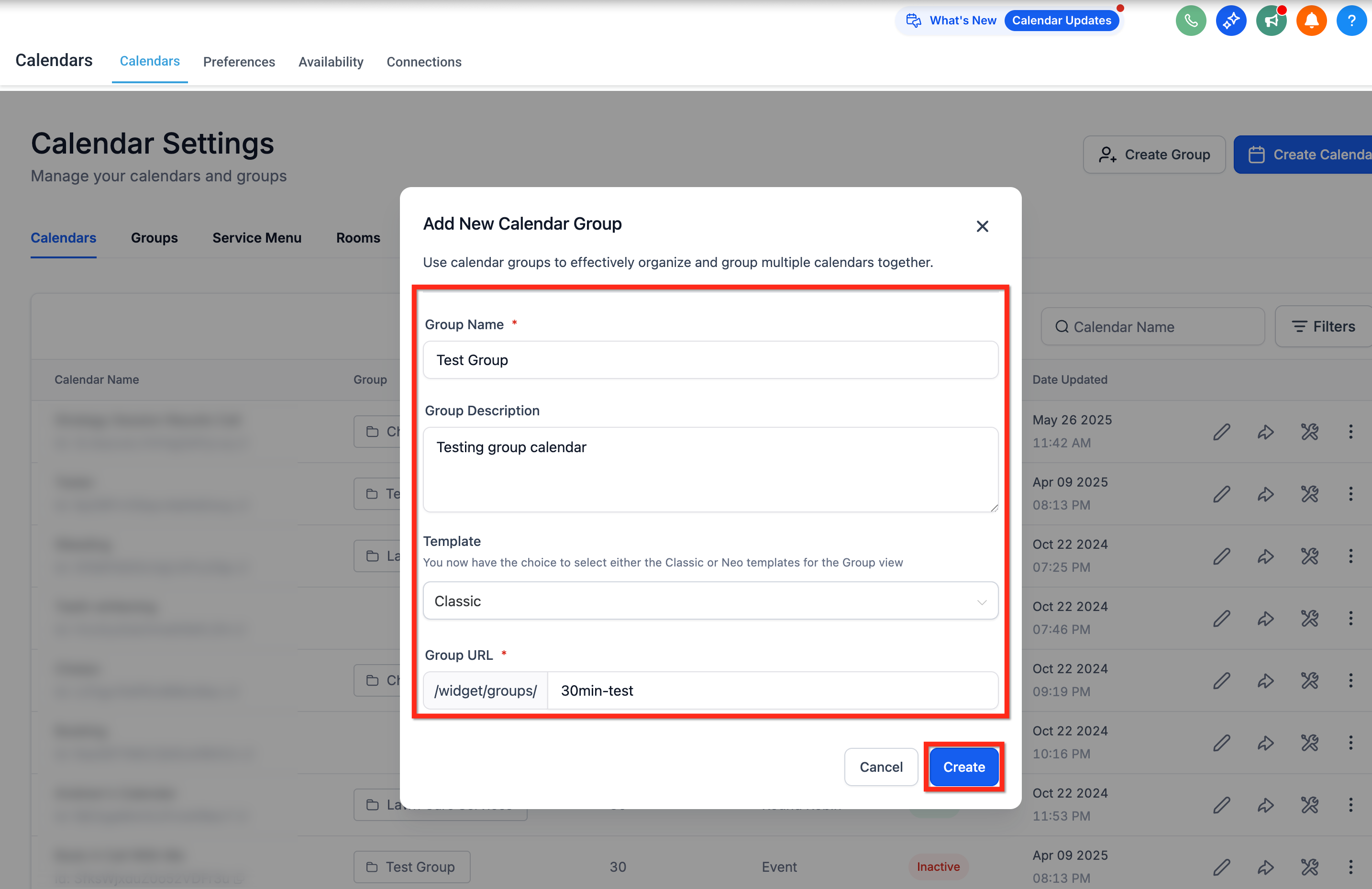
Step 2: Aggiungere un nuovo Gruppo di Calendari
- Inserisci un Nome del Gruppo e una breve descrizione (facoltativa).
- Seleziona il template Classic o Neo per la vista del Gruppo.
- Crea un URL del Gruppo con uno Slug appropriato.
- Clicca su Crea (Create).
Step 3: Aggiungere Calendari al Gruppo
Dopo aver creato il Calendario di Gruppo, apparirà una finestra popup con due opzioni:
- Scegli Calendari (Choose Calendars): Permette di selezionare i calendari per il gruppo direttamente dal popup.
- Lo farò dopo (I'll Do It Later): L'utente può saltare questo passaggio e aggiungere i calendari al gruppo in un secondo momento.
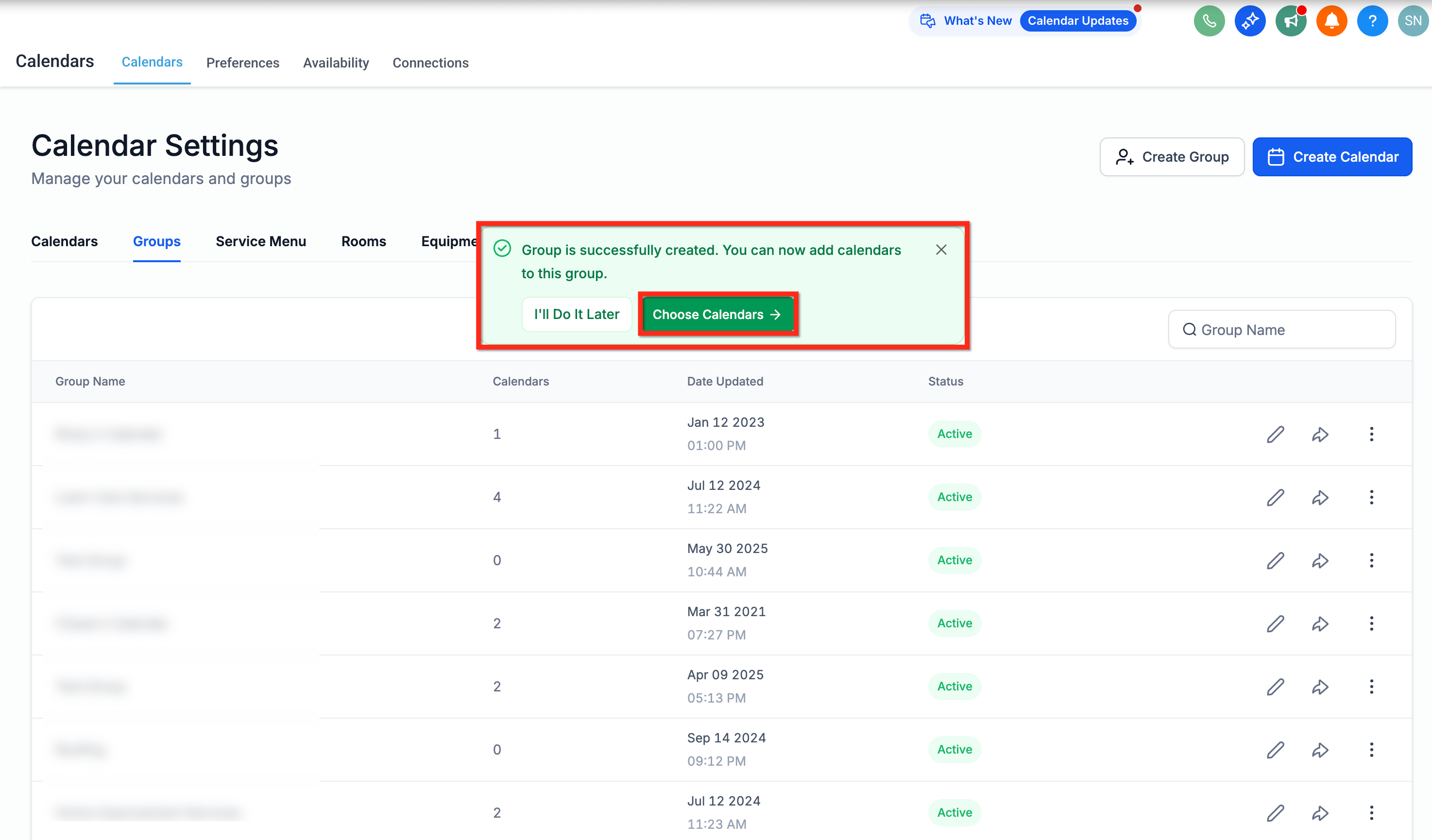
- Dopo aver cliccato su Scegli Calendari, seleziona i calendari che vuoi aggiungere al gruppo.
- Clicca su Conferma (Confirm).
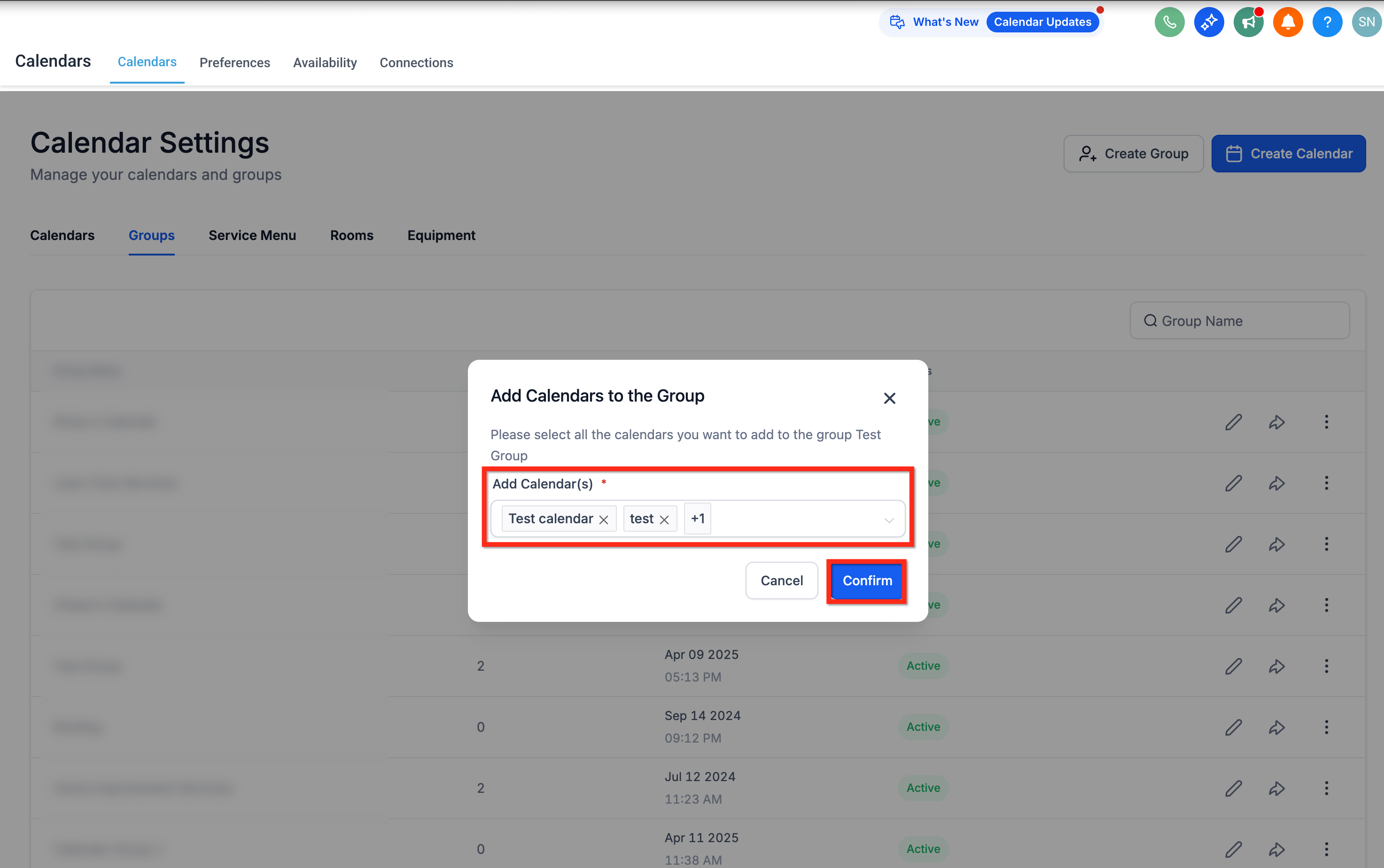
Nota: Se non appare nessun calendario, assicurati di aver creato prima i calendari individuali.
Suggerimento: Se clicchi su Salva modifiche (Save changes) e manca un campo obbligatorio, GoHighLevel / Squadd ti porta automaticamente al campo richiesto. Scorre fino all'errore nella scheda corrente oppure apre la scheda corretta se l'errore si trova altrove.
Sincronizzazione con Calendari Esterni
Assicurati che ogni membro del team abbia un Calendario Primario configurato nelle impostazioni del proprio calendario. Questo è necessario per sincronizzare gli appuntamenti con i calendari di terze parti come Google e Outlook.
Maggiori informazioni: Assegnare un Calendario Primario
Domande Frequenti
D: Posso creare un calendario direttamente dalla schermata di configurazione del Calendario di Gruppo?
No. Devi prima creare i calendari individuali nella scheda Calendari. Una volta creati, puoi assegnarli a un Calendario di Gruppo. I Calendari di Gruppo sono contenitori: non creano né configurano calendari individuali autonomamente.
D: Posso raggruppare calendari di tipo Classe o Collettivo?
No. I Calendari di Gruppo sono distinti dai tipi di calendario Classe e Collettivo. Ciascuno ha una propria struttura e comportamento. Puoi utilizzare flussi di prenotazione separati per quei tipi di calendario in base al tuo caso d'uso.
D: Cosa succede se elimino un calendario all'interno di un gruppo?
Il calendario di gruppo continuerà a esistere, ma il calendario eliminato non apparirà più come opzione di prenotazione. Verifica sempre la composizione del gruppo dopo aver modificato o eliminato dei calendari.
D: Come si condivide o incorpora un Calendario di Gruppo?
Consulta la guida all'incorporamento dei calendari di GoHighLevel / Squadd.
D: Posso mostrare più calendari senza usare un Gruppo di Calendari?