Monitora la redditività dei tuoi prodotti aggiungendo il prezzo di costo e i dettagli sul margine a qualsiasi prezzo di prodotto o variante. Questo ti offre un modo integrato per capire quanto guadagni su ogni vendita, senza bisogno di fogli di calcolo esterni o calcoli manuali.
- Che cos'è il monitoraggio del Prezzo di Costo e del Margine?
- Vantaggi principali del monitoraggio del Prezzo di Costo e del Margine
- Prerequisiti
- Come abilitare il monitoraggio del margine per i prodotti
- Come abilitare il monitoraggio del margine per le varianti di prodotto
- Come si sincronizzano Prezzo di Costo e Margine
- Come appare il Prezzo di Costo nelle Fatture e nei Calendari
- CSV Transazioni: Prezzo di Costo per Voce
- Domande frequenti
- Articoli correlati
Che cos'è il monitoraggio del Prezzo di Costo e del Margine?
Prezzo di Costo e Margine del prodotto sono campi opzionali che puoi abilitare per qualsiasi prodotto o variante in GoHighLevel / Squadd. Una volta abilitati, forniscono una visione strutturata e accurata della redditività di ciascun prodotto direttamente nel modulo Prodotti. Quando il prezzo di costo è definito, viene incluso anche nell'esportazione CSV delle Transazioni come colonna dedicata Prezzo di Costo per Voce, consentendo l'analisi della redditività a livello di transazione.
Conoscere questi termini aiuterà il tuo team ad allinearsi nel monitoraggio del prezzo di costo e del margine dei prodotti:
Prezzo di Costo: Quanto costa alla tua azienda consegnare o acquisire il prodotto (sempre ≥ 0).
Margine (Importo): La differenza tra il prezzo di vendita e il prezzo di costo (Prezzo di Vendita − Prezzo di Costo). L'importo del margine può essere positivo o negativo.
Margine (Percentuale): Esprime tale differenza come percentuale del prezzo di costo ((Prezzo di Vendita − Prezzo di Costo) ÷ Prezzo di Costo × 100). Se il prezzo di costo è 0, la percentuale di margine viene trattata come 100%.
Vantaggi principali del monitoraggio del Prezzo di Costo e del Margine
- Monitoraggio della redditività nativo in Squadd: Conosci il tuo margine per prodotto a colpo d'occhio, senza uscire da Squadd.
- Calcoli automatici: Inserisci il prezzo di costo oppure il margine (Importo o Percentuale) e l'altro si calcola automaticamente.
- Flessibile: Funziona per prodotti una tantum e ricorrenti, su prezzi e varianti.
- Costi coerenti: Il prezzo di costo rimane accurato anche quando i prezzi in fattura o nel calendario vengono sostituiti manualmente.
- Dati pronti per l'esportazione: Esporta i dati di costo a livello di transazione in CSV per i flussi di lavoro di finanza e riconciliazione.
Prerequisiti
- Accesso a Pagamenti → Prodotti nel tuo account.
- Almeno un prodotto creato (nuovo o esistente).
- Permessi: Gli utenti devono avere i permessi di creazione/modifica prodotti per configurare il prezzo di costo e il margine.
Come abilitare il monitoraggio del margine per i prodotti
Prezzo di Costo e Margine vengono configurati a livello di prezzo (per i prodotti standard) o a livello di variante (per i prodotti con varianti). I campi compaiono nella sezione Prezzi durante la creazione o la modifica di un prodotto.
Per monitorare il prezzo di costo e il margine del prodotto, segui i passaggi seguenti.
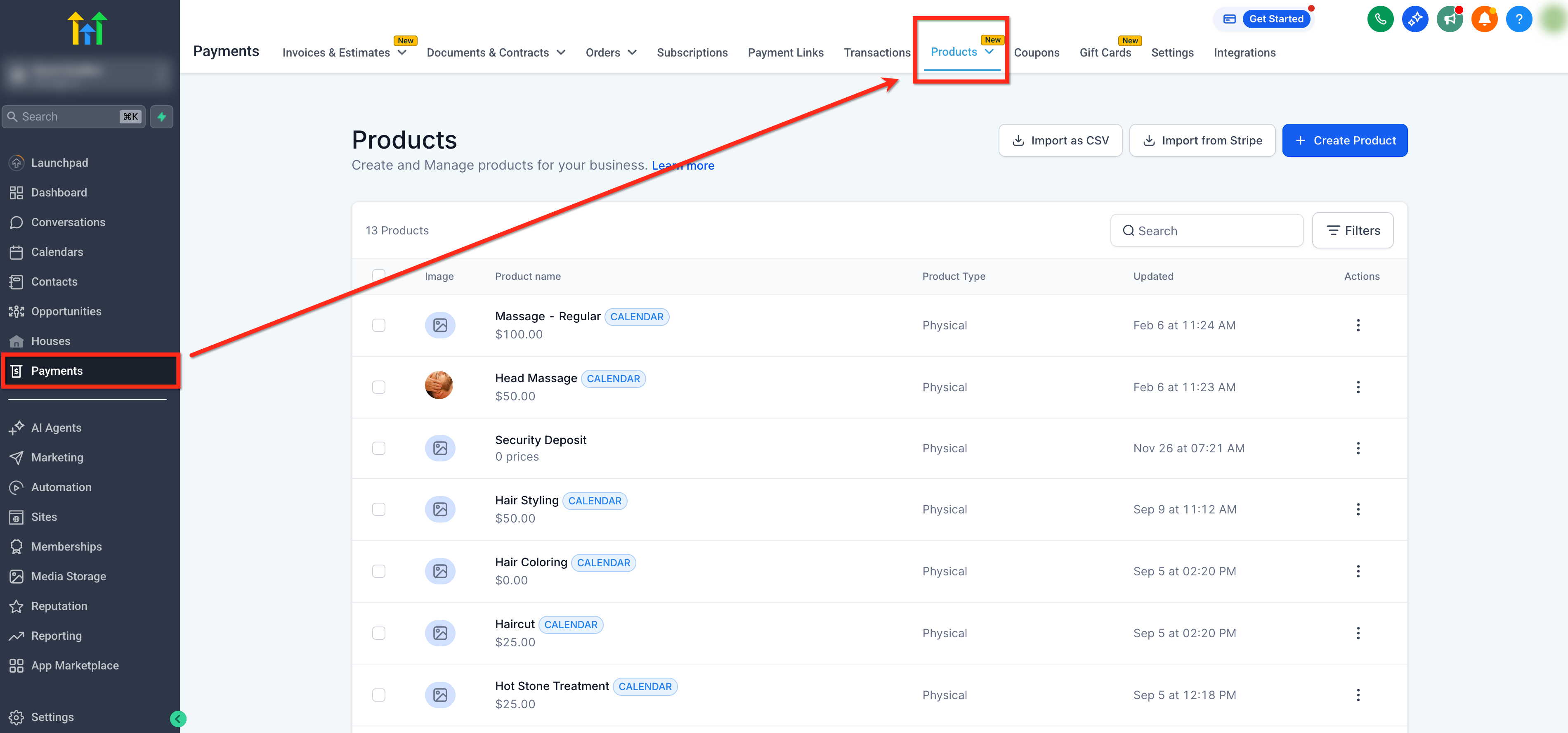
Passo 1: Vai a Prodotti
Nel menu a sinistra, clicca su Pagamenti. Poi nella barra in alto, clicca su Prodotti per aprire la pagina Prodotti.
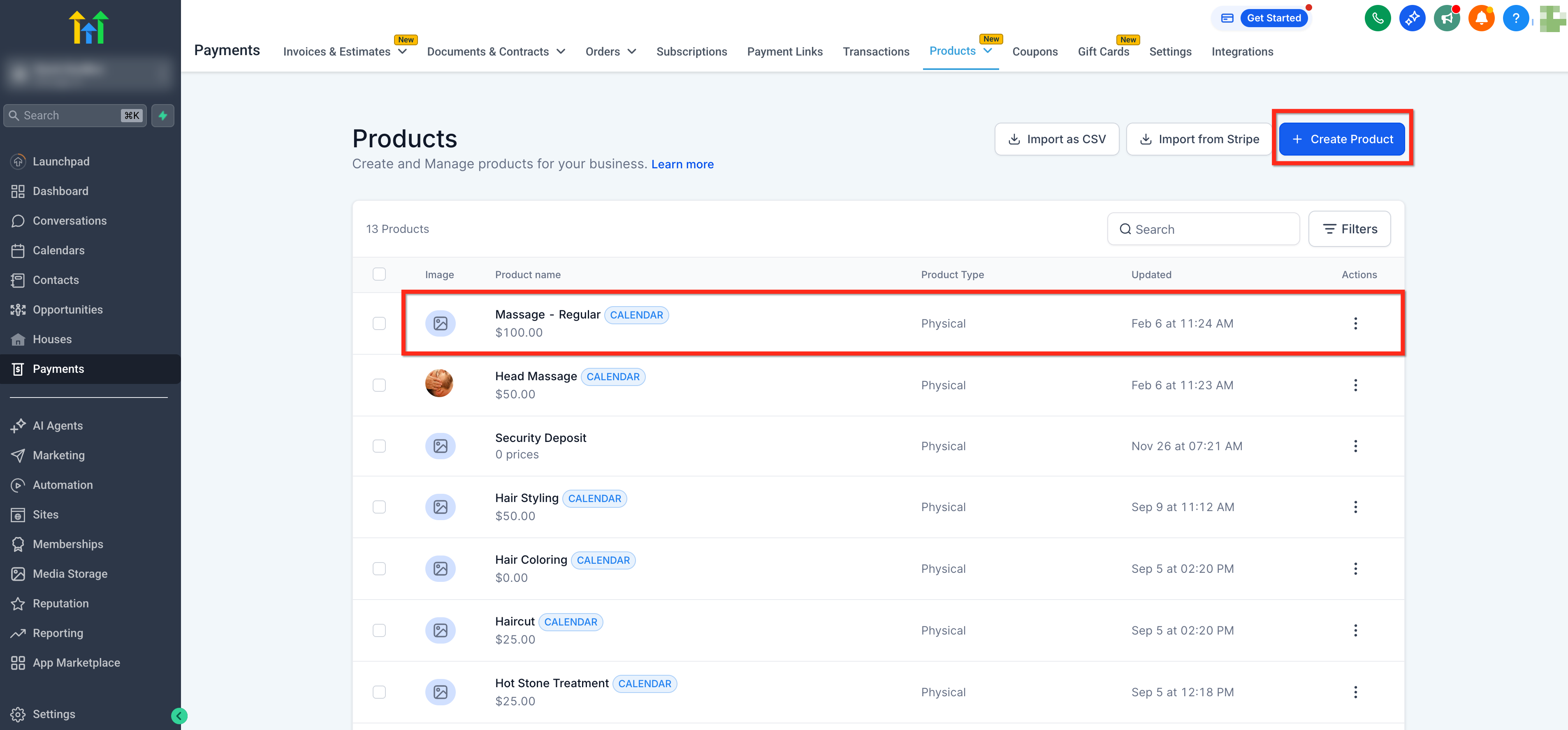
Passo 2: Crea un prodotto
Clicca sul pulsante + Crea Prodotto per creare un nuovo prodotto, oppure clicca su un prodotto esistente per modificarlo.
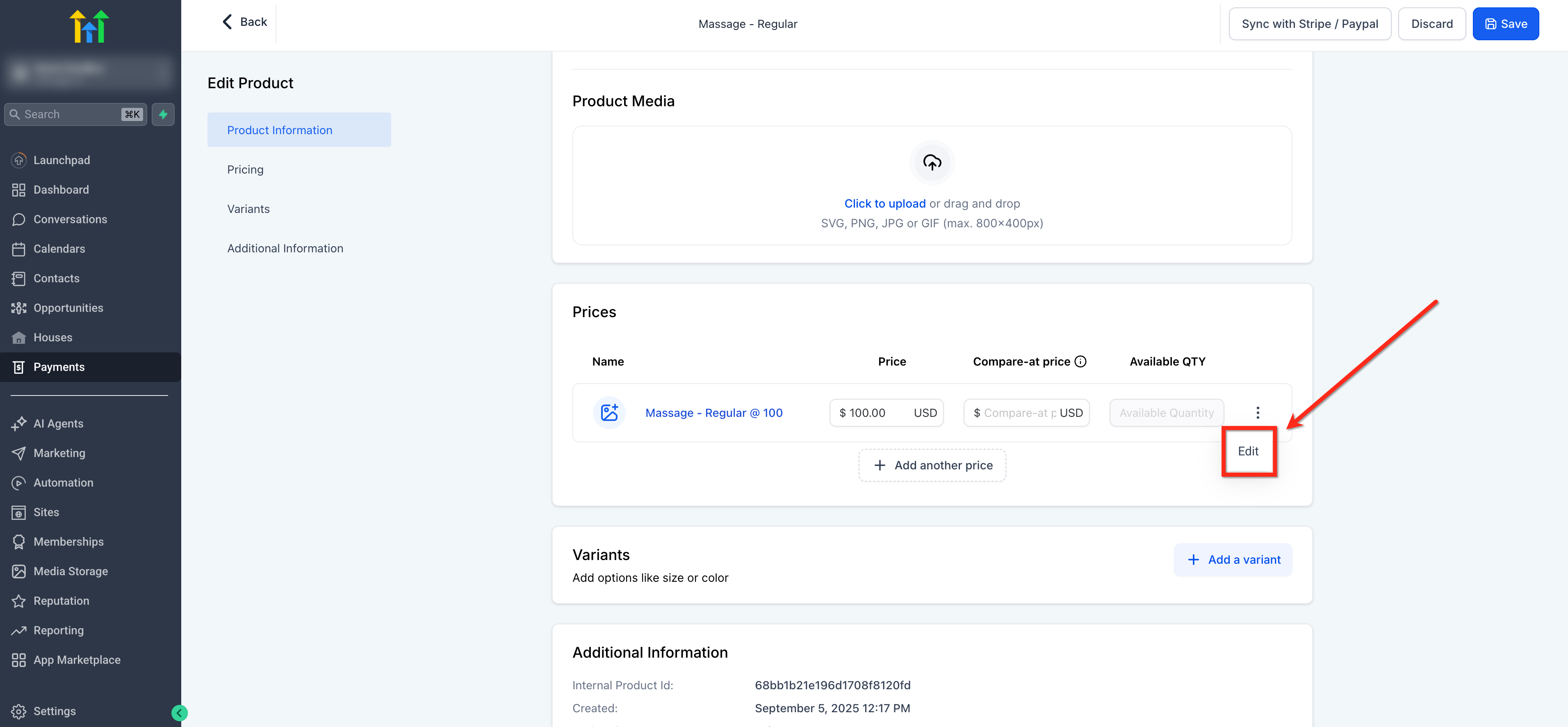
Passo 3: Vai alla sezione Prezzi
Nel flusso di creazione o modifica del prodotto, scorri fino alla sezione Prezzi. Per i prodotti esistenti, clicca su Modifica accanto al prezzo che vuoi configurare.
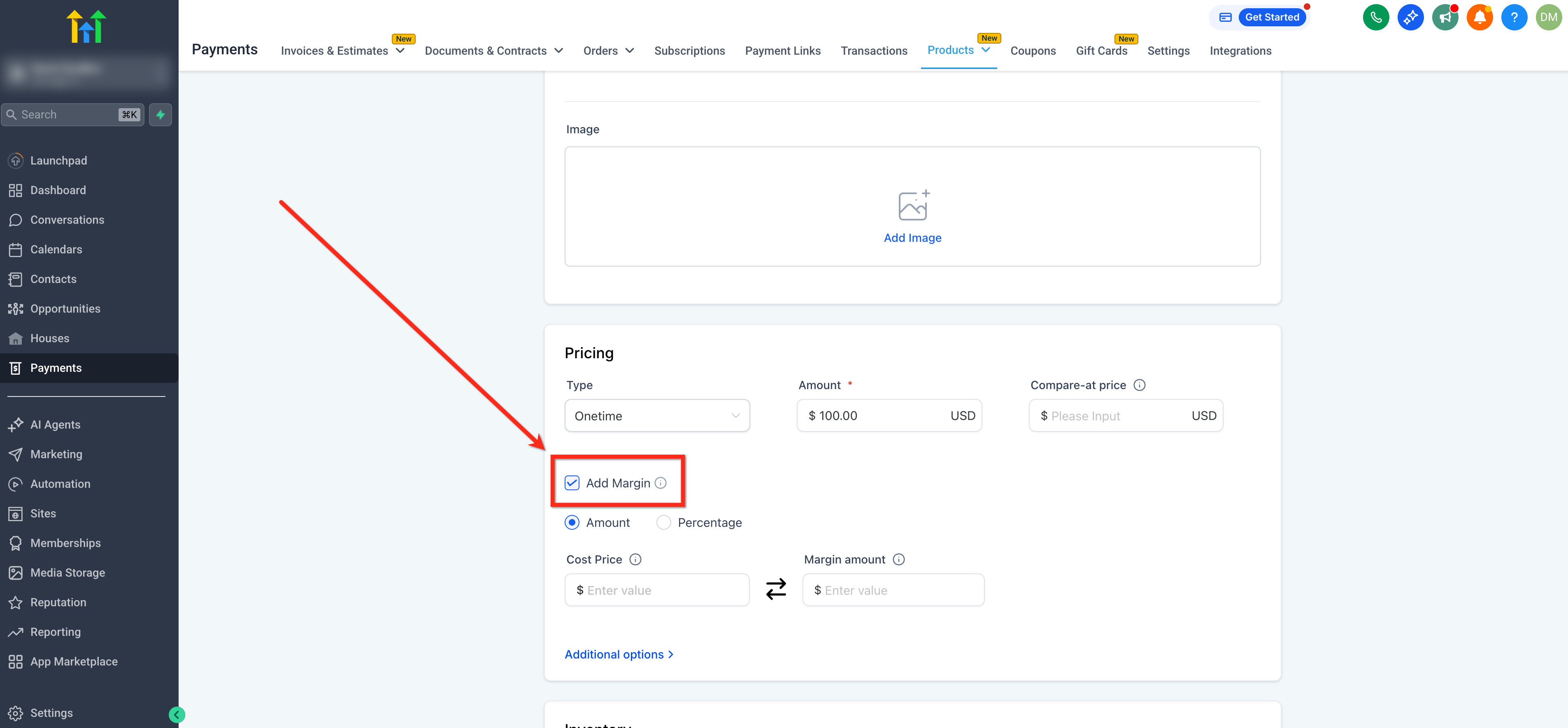
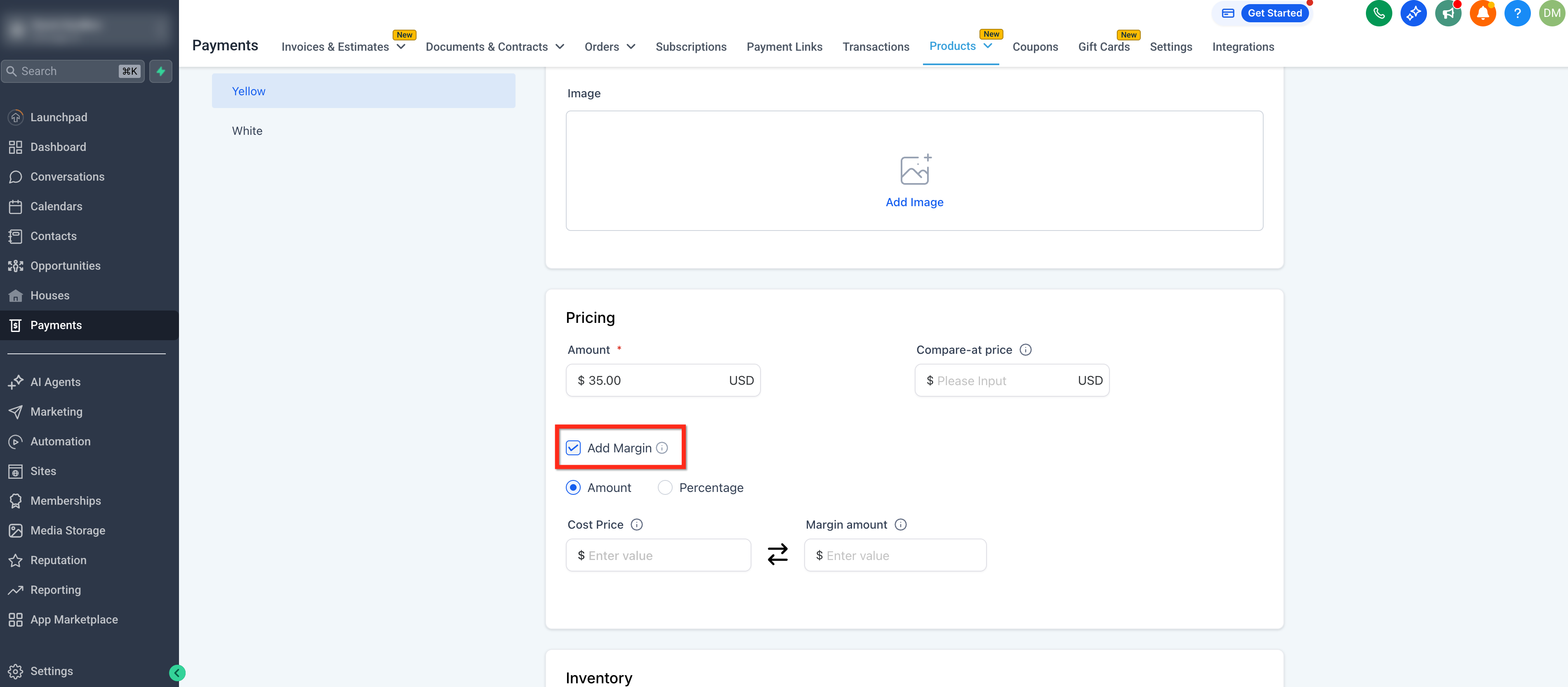
Passo 4: Abilita la casella Aggiungi Margine
Nella sezione Prezzi, spunta la casella Aggiungi Margine. Questa operazione mostra i campi Prezzo di Costo e Margine. La casella è deselezionata per impostazione predefinita; abilitarla non influisce sulle transazioni esistenti.
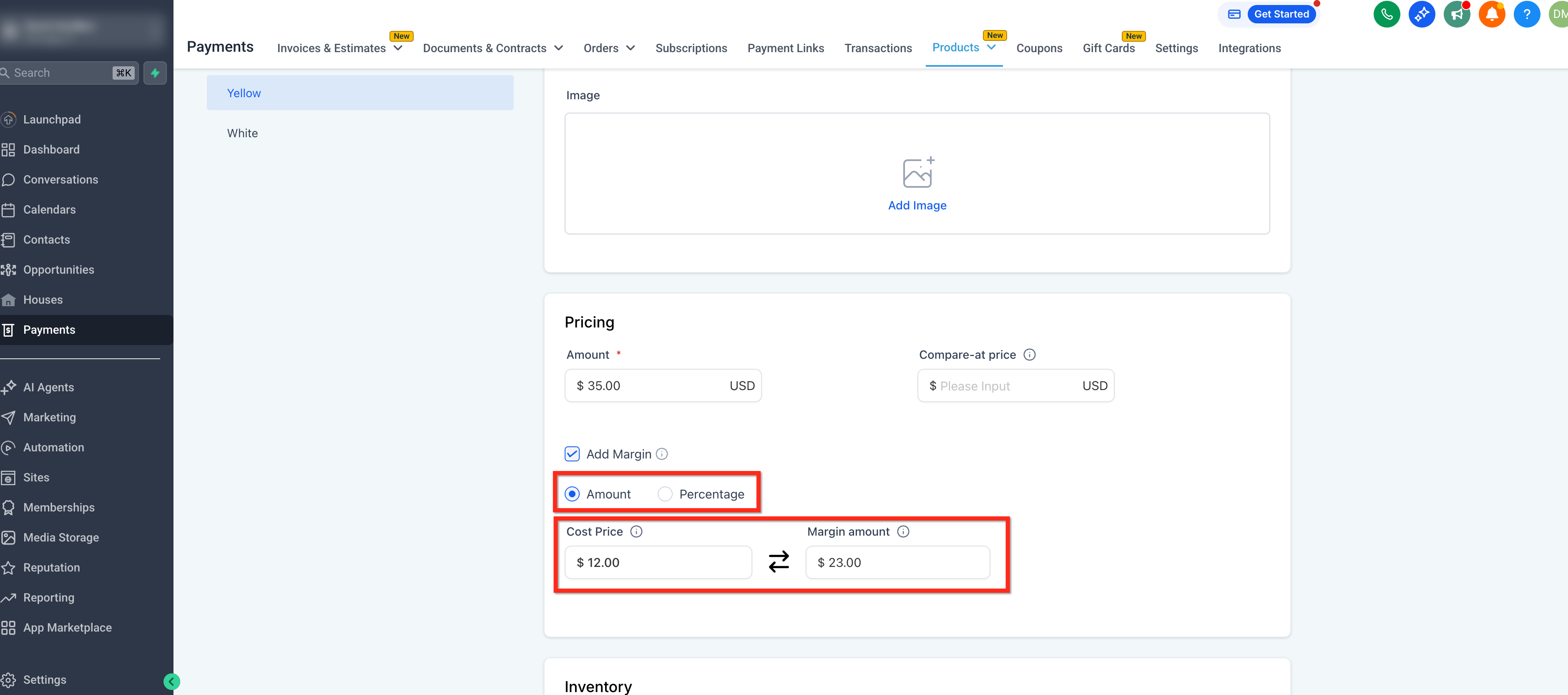
Passo 5: Inserisci il Prezzo di Costo o il Margine
Seleziona importo o percentuale in base a come desideri che il margine venga rappresentato. Inserisci quindi uno dei due valori e l'altro si calcola automaticamente in base al tuo prezzo di vendita:
- Prezzo di Costo: L'importo che costa alla tua azienda consegnare questo prodotto. Non può essere un numero negativo.
- Margine: Il profitto al di sopra del costo. Passa dalla modalità Importo a quella Percentuale utilizzando il toggle accanto al campo.
Nota: Se spunti 'Aggiungi Margine' ma lasci entrambi i campi vuoti, il sistema tratta il Prezzo di Costo come uguale al Prezzo di Vendita e lo esporta di conseguenza, mantenendo il margine a 0.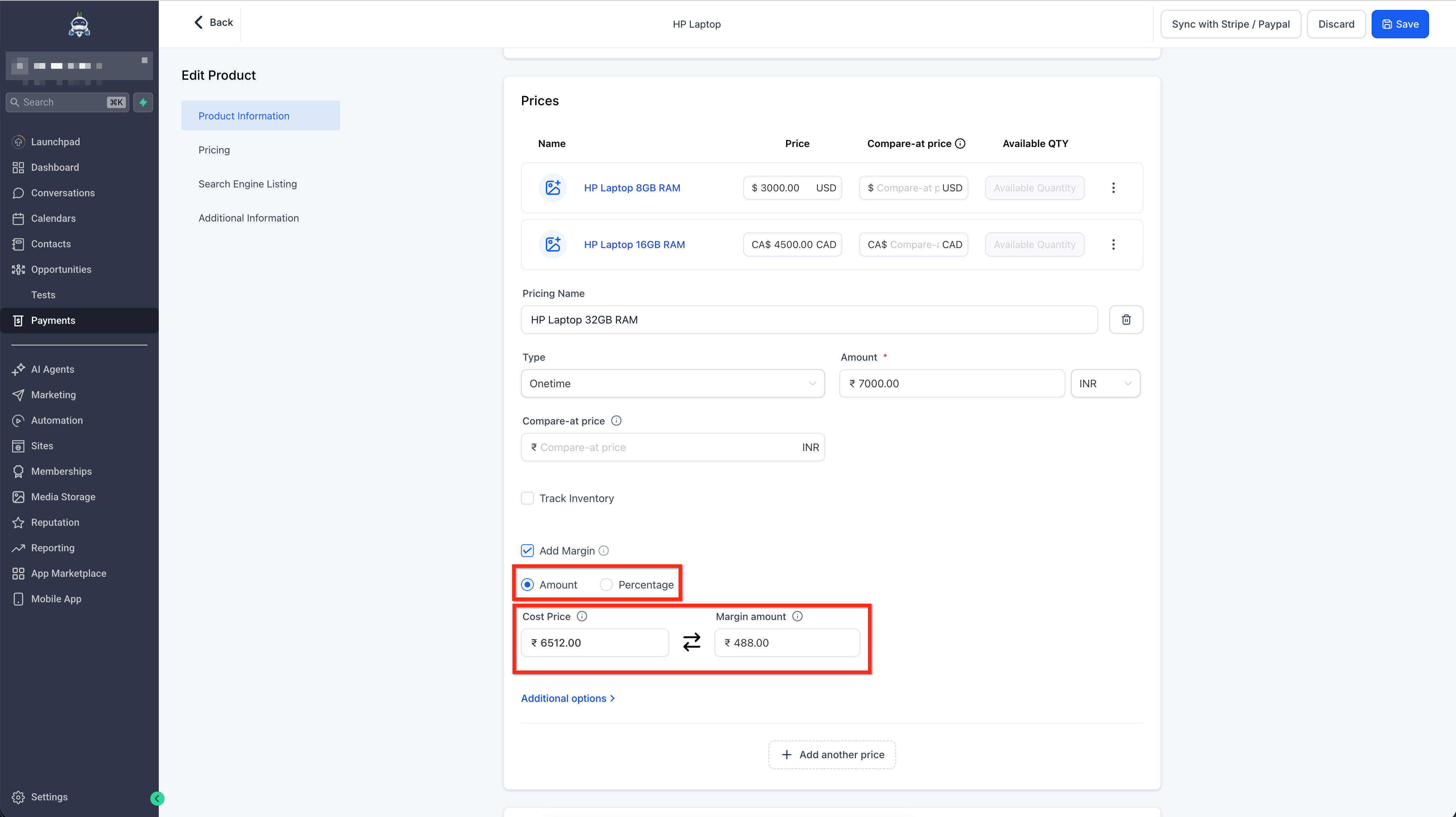
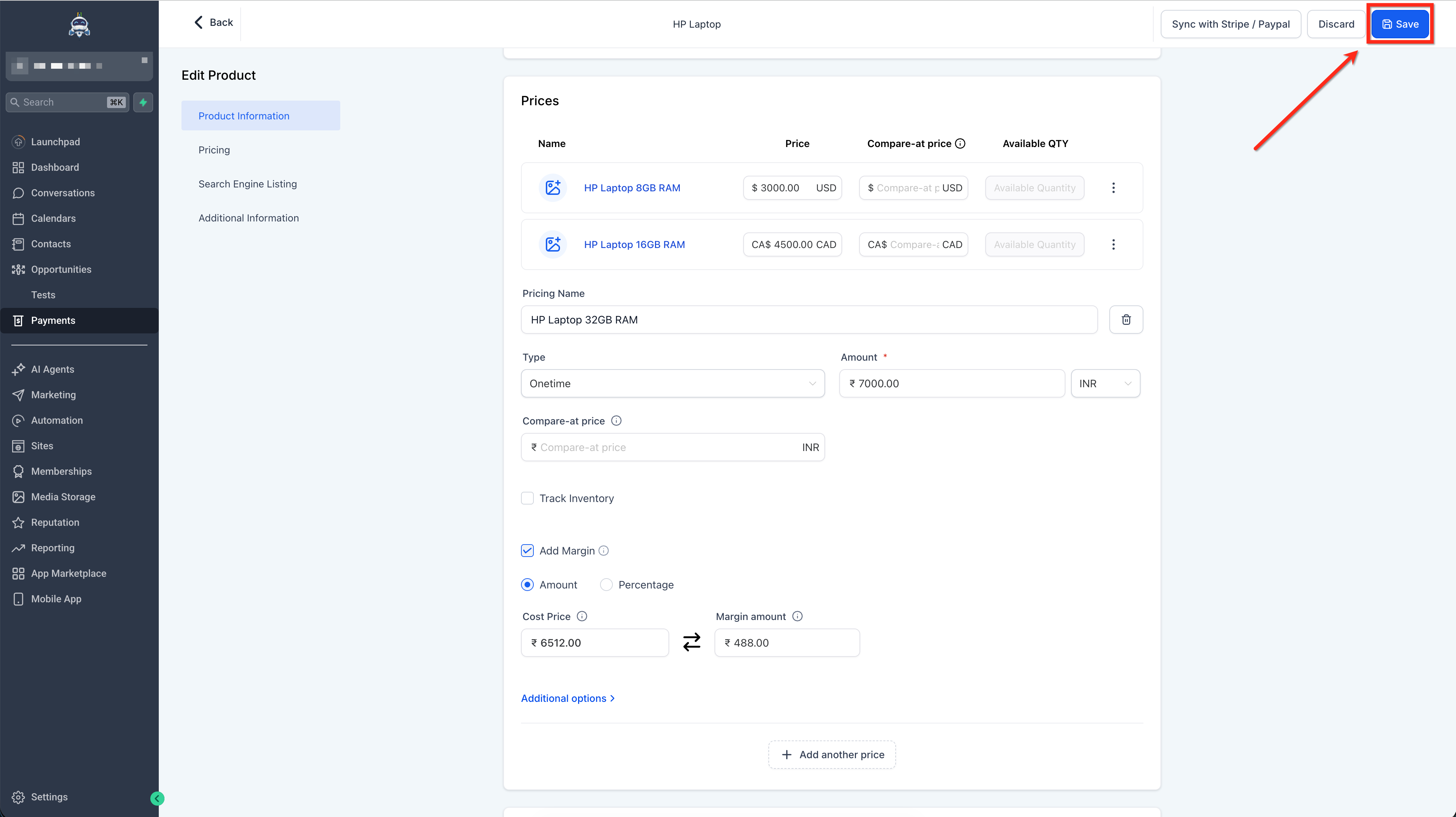
Passo 6: Salva il prodotto
Clicca su Salva. Il prezzo di costo e il margine sono ora memorizzati a livello di prezzo per questo prodotto e saranno riflessi nelle esportazioni future.
Come abilitare il monitoraggio del margine per le varianti di prodotto
Prezzo di Costo e Margine vengono configurati a livello di variante per i prodotti con varianti. Per monitorare il prezzo di costo e il margine delle varianti di prodotto, segui i passaggi seguenti.
Suggerimento: Devi creare le varianti per il prodotto prima di abilitare il monitoraggio del margine.
Passo 1: Vai a Varianti
Nel flusso di modifica del prodotto, vai alla sezione Varianti.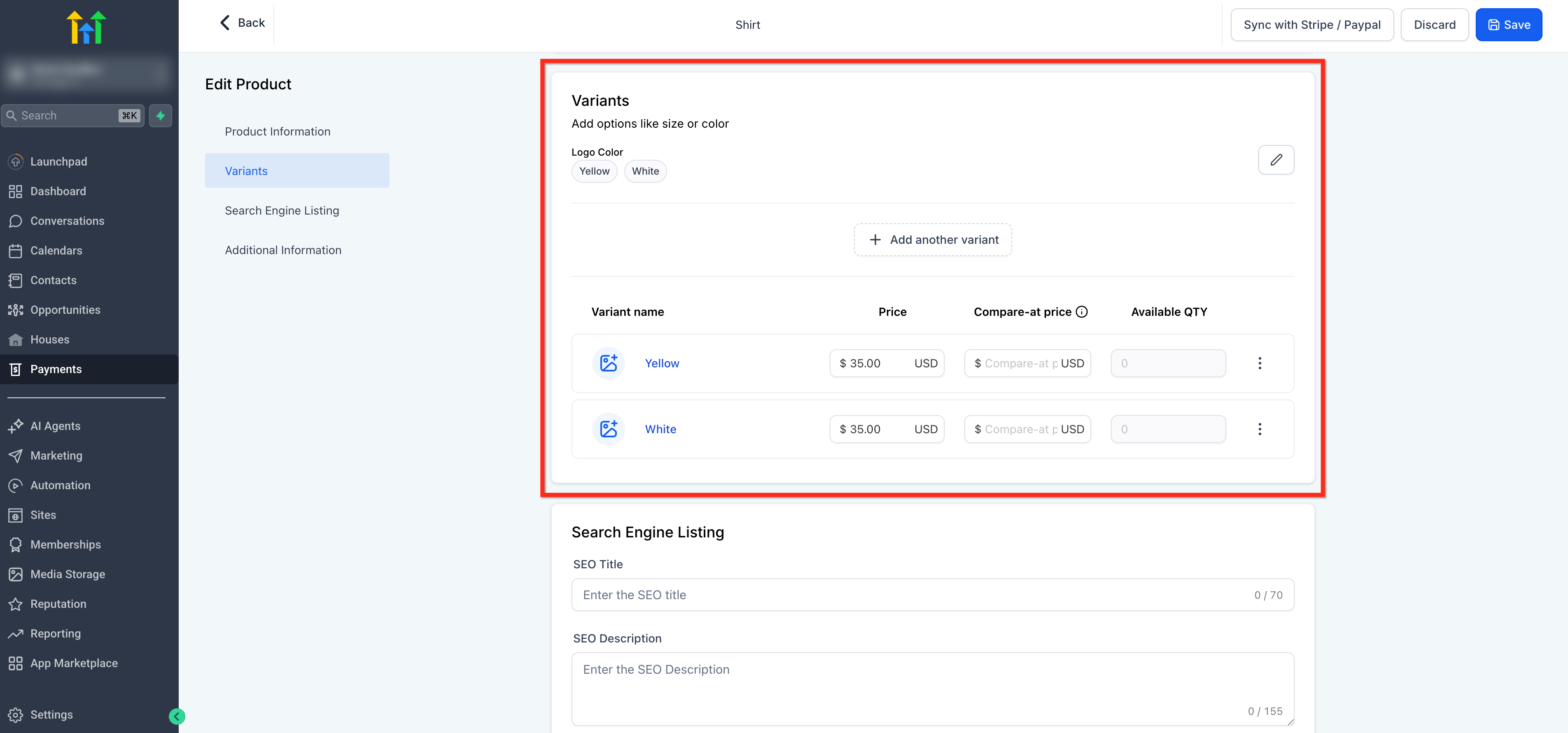
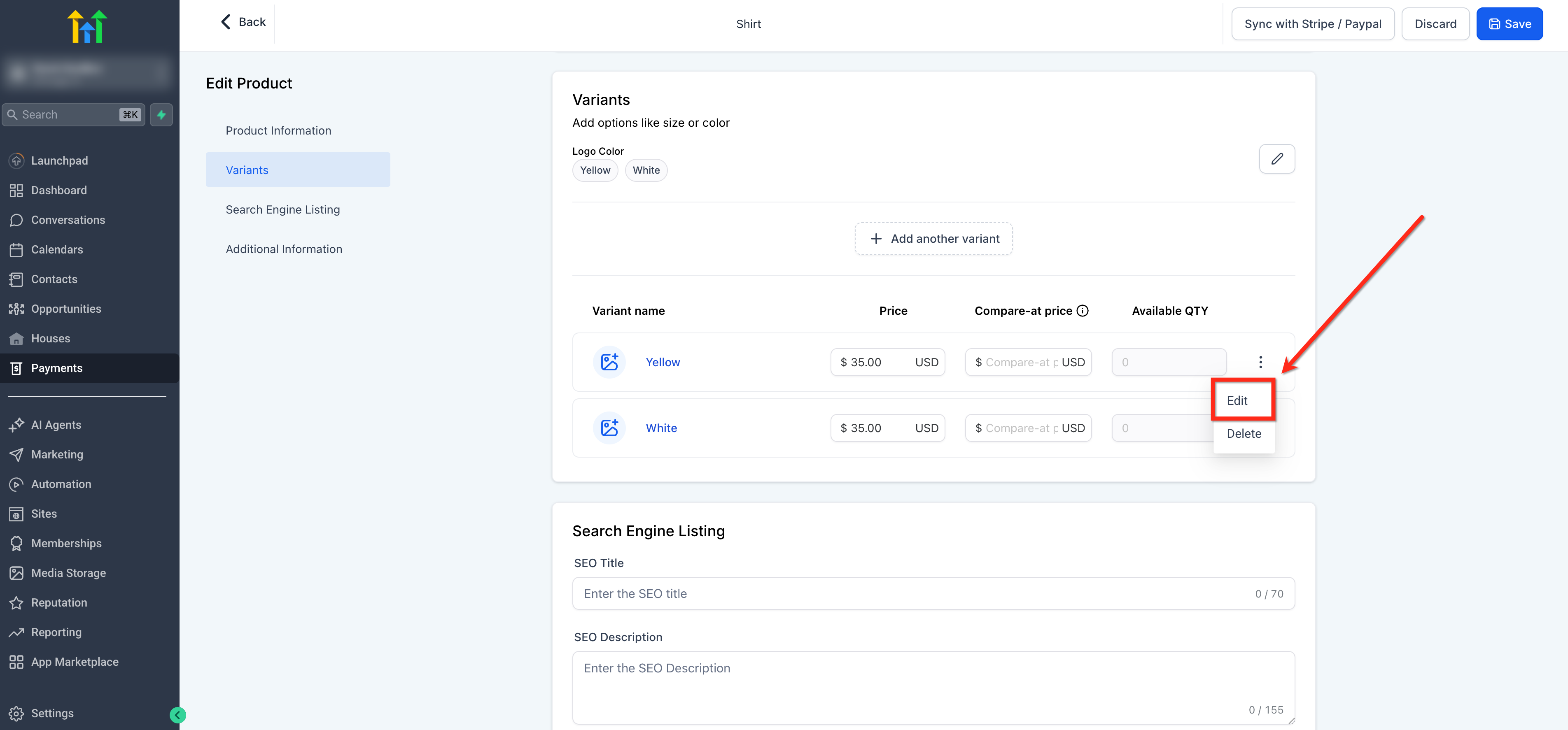
Passo 2: Modifica la variante
Clicca su Modifica sulla variante che vuoi configurare.
Passo 3: Abilita la casella Aggiungi Margine
Nella sezione Prezzi della variante, spunta la casella Aggiungi Margine.
Passo 4: Inserisci il Prezzo di Costo o il Margine
Seleziona importo o percentuale in base a come desideri che il margine venga rappresentato. Inserisci quindi uno dei due valori e l'altro si calcola automaticamente in base al tuo prezzo di vendita:
- Prezzo di Costo: L'importo che costa alla tua azienda consegnare questo prodotto. Non può essere un numero negativo.
- Margine: Il profitto al di sopra del costo. Passa dalla modalità Importo a quella Percentuale utilizzando il toggle accanto al campo.
Passo 5: Salva e ripeti
Salva e ripeti per ogni variante.
Suggerimento: Ogni denominazione di prezzo e ogni combinazione di variante ha il proprio prezzo di costo e margine indipendenti. Ciò significa che puoi monitorare margini diversi per denominazione (es. opzioni da €25 vs €100) o per variante (es. Small vs Large).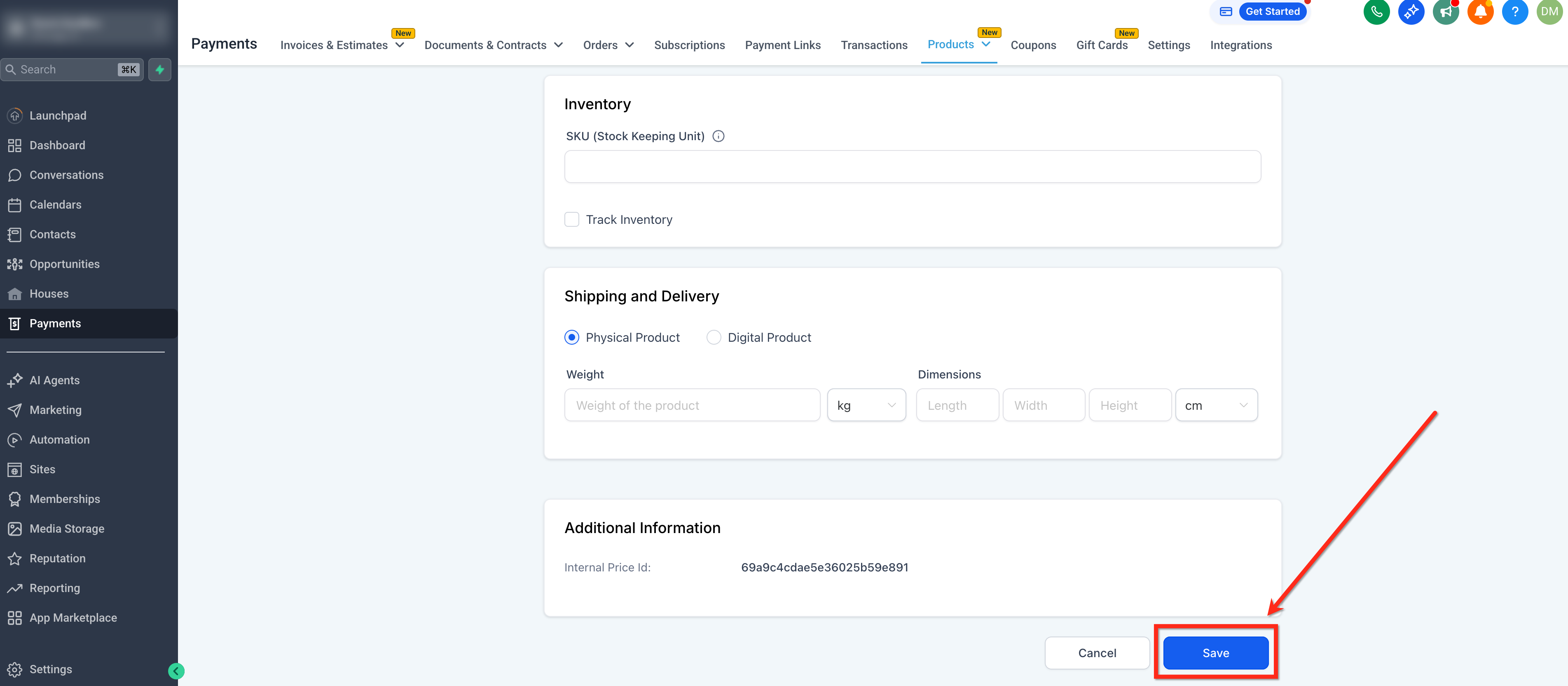
Come si sincronizzano Prezzo di Costo e Margine
I due campi rimangono sincronizzati automaticamente in base al prezzo di vendita. Cambiare modalità o modificare il prezzo di vendita ricalcola immediatamente il campo dipendente.
Modalità Importo
- Margine = Prezzo di Vendita − Prezzo di Costo
- Prezzo di Costo = Prezzo di Vendita − Margine
- Prezzo di Costo deve essere maggiore o uguale a 0 (>= 0)
- Margine può essere Positivo o Negativo
Modalità Percentuale
- Margine % = ((Prezzo di Vendita − Prezzo di Costo) ÷ Prezzo di Costo) × 100
Suggerimento: Un Margine % superiore al 100% non è valido, a differenza del Markup che può superare il 100%. Poiché il margine è diviso per il prezzo di costo, è limitato a un massimo del 100% e a un minimo del -100%.Quando il Prezzo di Vendita cambia
Se aggiorni il prezzo di vendita di un prodotto, il sistema ricalcola automaticamente il margine in base al prezzo di costo esistente. Allo stesso modo, passare dalla modalità Importo a quella Percentuale ricalcola i campi senza perdita di dati.
Come appare il Prezzo di Costo nelle Fatture e nei Calendari
Nelle Fatture e nei Calendari, i prezzi di vendita possono essere sostituiti manualmente a livello di voce. In questi casi, il comportamento del prezzo di costo è il seguente:
- Il Prezzo di Costo viene sempre ricavato dal prezzo originale del prodotto. Al momento non viene ricalcolato in base al prezzo di vendita sostituito.
- Il margine non viene ricalcolato a livello di fattura o calendario.
- Le spese di attivazione sui prodotti ricorrenti sono escluse dalla logica del margine.
- Per i prodotti in abbonamento, ai fini del margine viene utilizzato solo l'importo ricorrente, non la spesa di attivazione.
CSV Transazioni: Prezzo di Costo per Voce
Una nuova colonna Prezzo di Costo per Voce è disponibile nell'esportazione CSV delle Transazioni. Questo rende possibile analizzare la redditività a livello di transazione e di singola voce.
Come accedere all'esportazione
- Vai a Pagamenti → Transazioni.
- Clicca su Esporta CSV.
- La colonna Prezzo di Costo per Voce appare automaticamente per tutti i prodotti in una transazione in cui il prezzo di costo è stato definito.
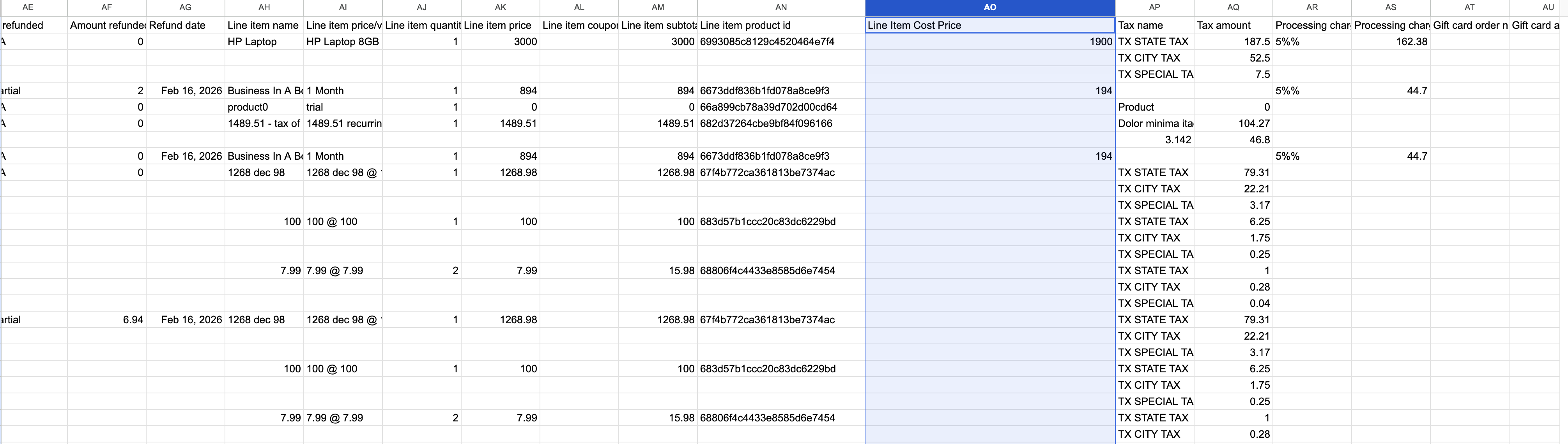
Comportamento della colonna
- Se il prezzo di costo è definito per un prodotto → viene mostrato l'importo del costo.
- Se il prezzo di costo non è definito → la colonna è vuota.
- Per i prezzi sostituiti in fatture o calendari → viene utilizzato il prezzo di costo del prodotto originale.
- Si applica a pagamenti una tantum, pagamenti in abbonamento e pagamenti parziali.
- Pagamenti parziali: viene mostrato il prezzo di costo completo del prodotto, non un importo proporzionale.
Importante: I dati del prezzo di costo non vengono applicati retroattivamente. Solo le transazioni create dopo la configurazione del prezzo di costo per un prodotto avranno questa colonna popolata.Domande frequenti
D: Posso aggiungere il prezzo di costo a prodotti esistenti?
Sì. Apri qualsiasi prodotto esistente, modifica il prezzo o la variante e spunta la casella Aggiungi Margine. Questo non influisce sulle transazioni passate — solo quelle future conterranno i dati di costo.
D: Cosa succede se lascio i campi vuoti dopo aver spuntato Aggiungi Margine?
Se la casella Aggiungi Margine è spuntata ma non vengono inseriti valori, il sistema tratta il Prezzo di Costo come uguale al Prezzo di Vendita. Questo valore viene incluso nelle esportazioni CSV.
D: Il prezzo di costo è visibile ai clienti?
No. Il prezzo di costo è un campo interno e non viene mostrato ai clienti durante il checkout, nelle ricevute o nelle fatture.
D: Posso impostare prezzi di costo diversi per ogni variante?
Sì. Ogni combinazione di variante ha i propri campi di prezzo di costo e margine indipendenti, quindi puoi monitorare una redditività diversa per ciascuna variante.
D: La modifica del prezzo di vendita di un prodotto aggiorna automaticamente il prezzo di costo?
No. Quando il prezzo di vendita cambia, il margine viene ricalcolato in base al prezzo di costo esistente — il prezzo di costo stesso non cambia. Questo mantiene intatto il tuo dato di input mentre il margine rimane accurato.
D: Posso modificare in blocco i prezzi di costo su più prodotti?
Non in questa versione. La modifica in blocco del prezzo di costo è prevista per una fase futura come parte della funzionalità di modifica in blocco.
D: Le spese di attivazione sono incluse nei calcoli del margine per i prodotti ricorrenti?
No. Le spese di attivazione sono escluse dalla logica del margine. Solo l'importo ricorrente viene utilizzato nel calcolo del prezzo di costo e del margine per i prodotti in abbonamento.
D: Le transazioni storiche vengono aggiornate quando aggiungo il prezzo di costo a un prodotto?
No. I dati del prezzo di costo non vengono applicati retroattivamente. Solo le transazioni create dopo la configurazione del prezzo di costo per un prodotto includeranno il Prezzo di Costo per Voce nelle esportazioni.
Articoli correlati
- Esportare o scaricare le Transazioni come CSV
- Creare e vendere Prodotti
- Come aggiungere peso, dimensioni e informazioni SKU del prodotto nel tuo store eCommerce
- Come creare Fatture in GoHighLevel / Squadd