Pronto a vedere le vendite decollare? Il tuo store online è configurato per gestire qualsiasi tipo di prodotto: fisici, download digitali, abbonamenti — tutto ciò di cui hai bisogno! Scopriamo insieme come iniziare facilmente e generare subito i primi ricavi.
INDICE DEI CONTENUTI
- Come creare un prodotto
- Prodotti una tantum
- Prodotti ricorrenti
- Come configurare un periodo di prova
- Come rendere i prodotti disponibili
- Come aggiungere un elemento ordine
- Domande frequenti
- Articoli correlati
Come creare un prodotto
Prima di tutto, inseriamo il tuo prodotto nel catalogo. Immagina di allestire gli scaffali del tuo negozio: vuoi che tutto sia chiaro, attraente e invitante!
Passo 1: Vai a Prodotti
Naviga su Pagamenti > Prodotti. Poi fai clic su + Crea Prodotto.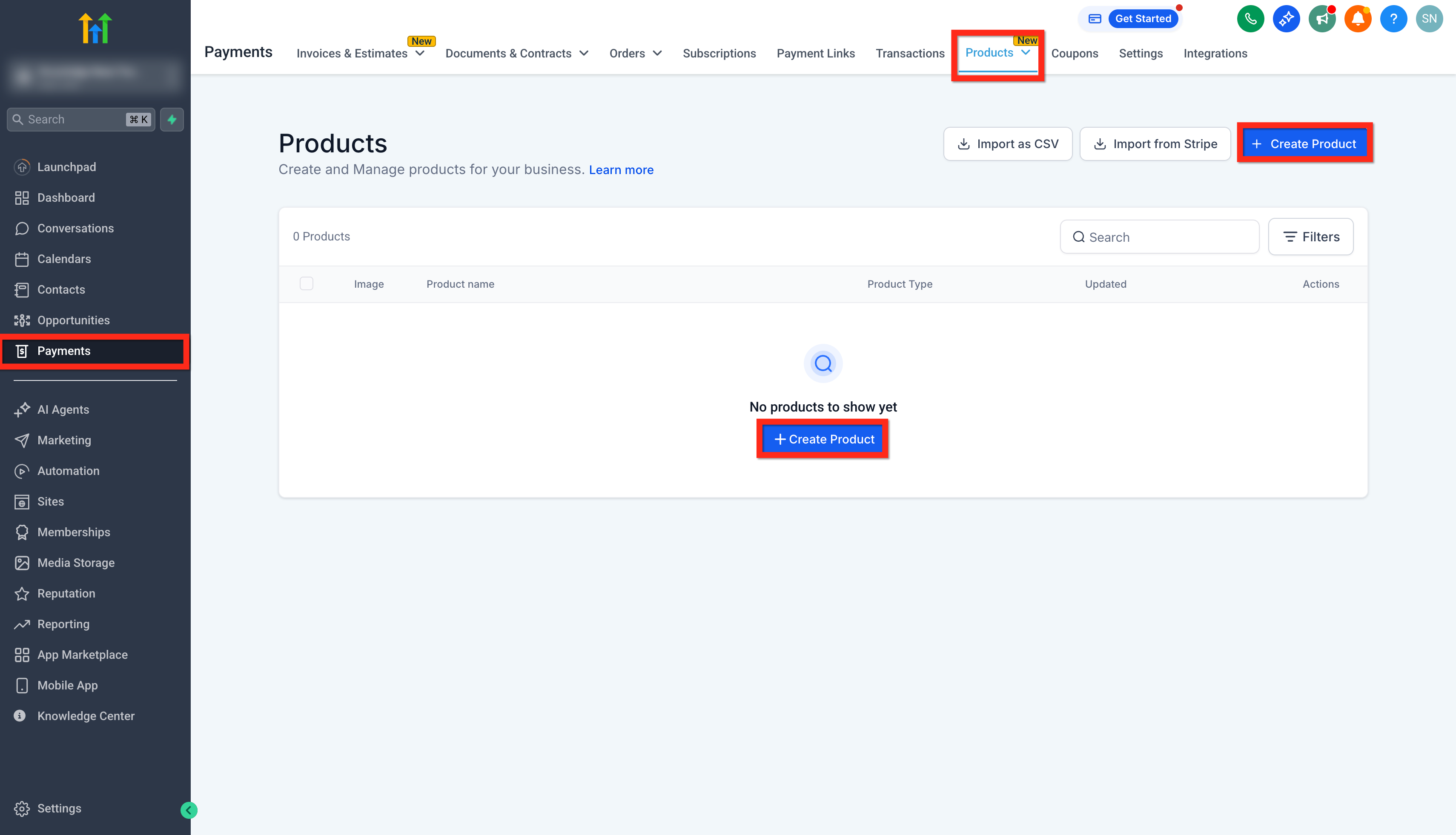
Passo 2: Compila le informazioni sul prodotto
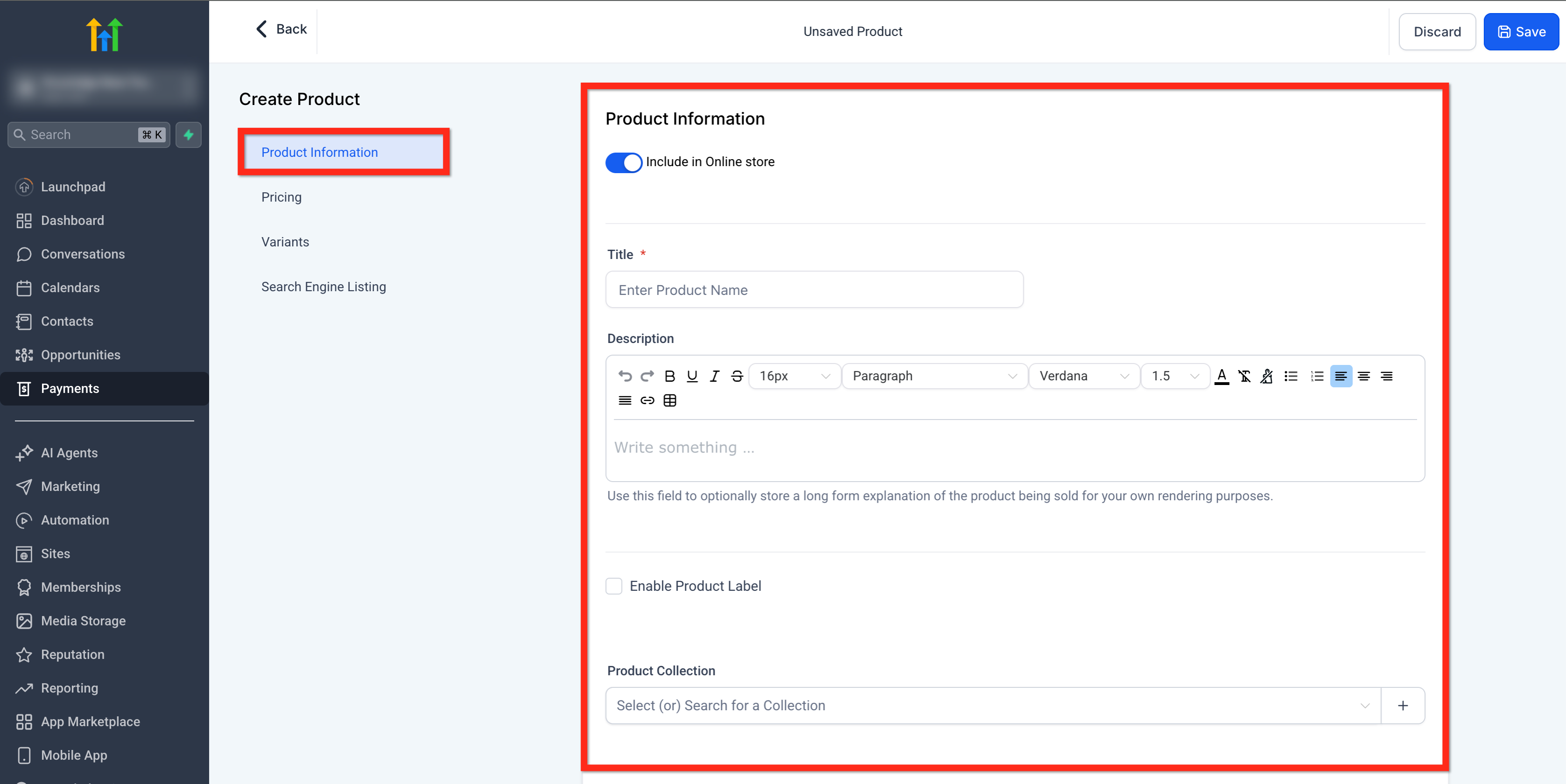
La sezione Informazioni prodotto è dove definisci i dettagli fondamentali del tuo prodotto.
- Innanzitutto, il toggle Includi nello store online ti permette di determinare se questo prodotto debba essere visibile e disponibile all'acquisto nel tuo store. Se vuoi che il prodotto sia pubblicamente disponibile, questo toggle deve rimanere attivo.
- Il campo Titolo è obbligatorio e serve per nominare il tuo prodotto — verrà mostrato nel checkout, nelle viste interne e potenzialmente nei listing pubblici. Sotto di esso, il campo Descrizione ti consente di fornire una panoramica dettagliata del prodotto, utilizzando opzioni di formattazione rich text come grassetto, corsivo, link, elenchi puntati e personalizzazione del font per migliorarne leggibilità e attrattiva.
- La sezione Media ti permette di caricare un'immagine o un file video per rappresentare visivamente il tuo prodotto. Questo aiuta gli utenti a riconoscere immediatamente cosa stanno acquistando. Si consiglia di caricare file con una risoluzione di 1024×1024 e una dimensione non superiore a 10 MB per una visualizzazione e prestazioni ottimali.
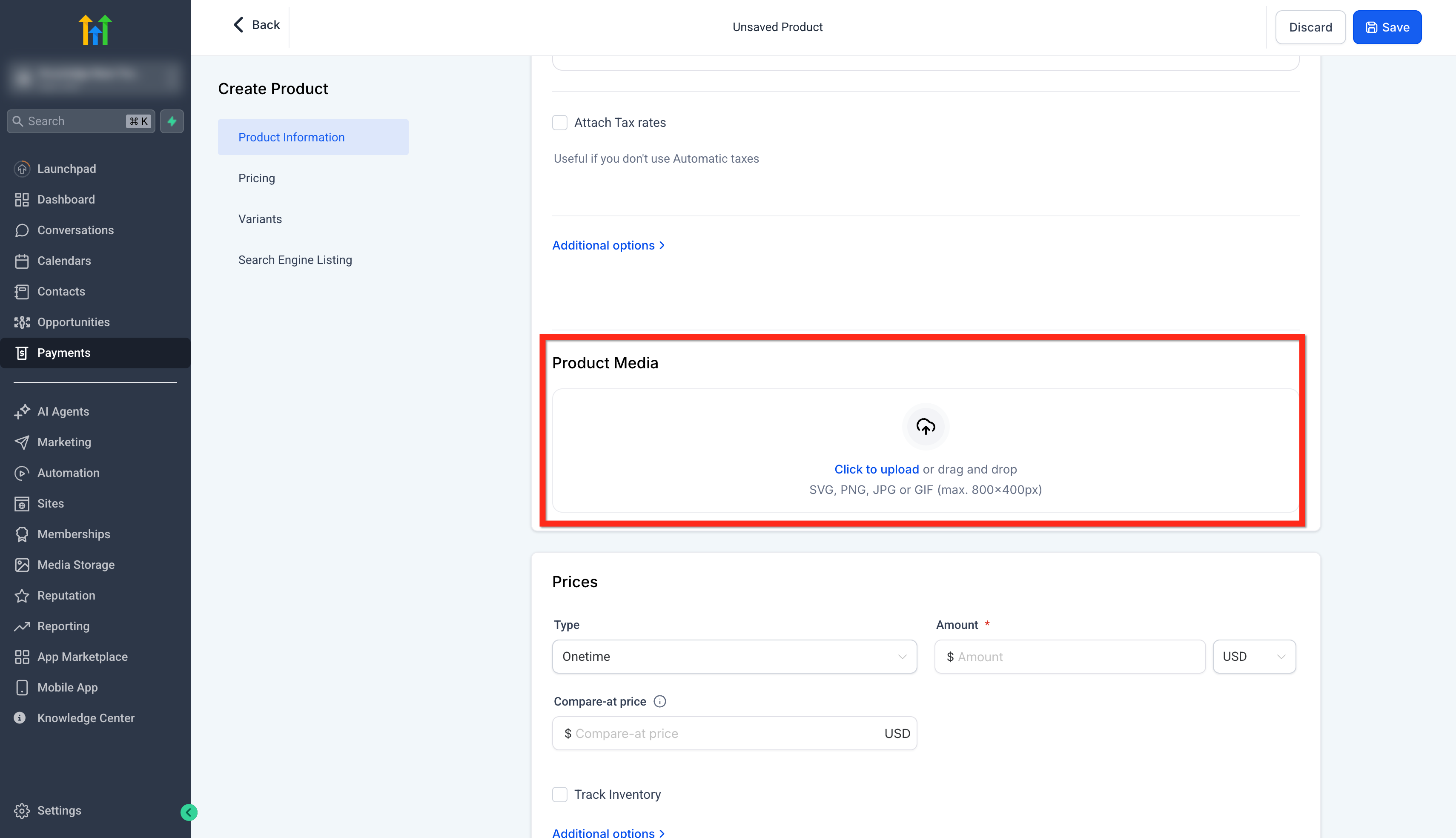
- È presente anche una casella di spunta Abilita etichetta prodotto. Se abilitata, puoi assegnare un'etichetta personalizzata (es. "Nuovo," "Top scelta," ecc.) al prodotto, che può essere usata per badge visivi o organizzazione interna.
- Infine, il menu a tendina Collezione prodotto ti permette di assegnare questo prodotto a una collezione esistente. Le collezioni aiutano a raggruppare prodotti simili per una migliore organizzazione e presentazione, specialmente quando si gestisce un catalogo più ampio.
Passo 3: Configura le opzioni fiscali
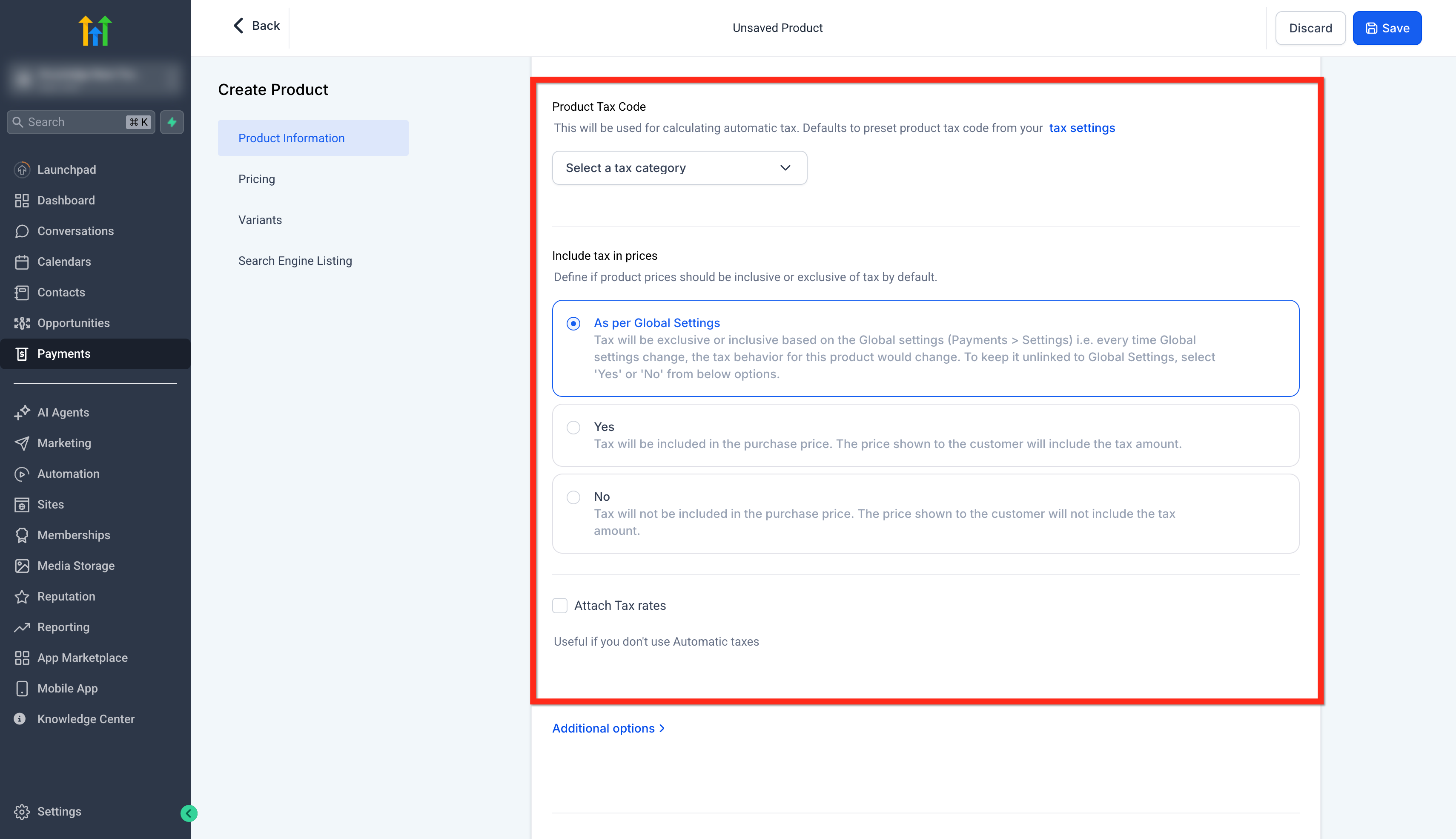
La sezione Informazioni prodotto include diversi campi chiave per definire come il prodotto viene presentato e tassato.
- Uno dei primi elementi è il Codice fiscale prodotto, che ti consente di selezionare una categoria fiscale specifica per il tuo prodotto. Questo è importante per abilitare il calcolo automatico delle imposte durante il checkout. Se lasciato vuoto, il sistema applicherà le impostazioni fiscali globali predefinite.
- L'opzione Includi tasse nel prezzo ti dà controllo su come visualizzare il prezzo del prodotto: con o senza tasse incluse. Puoi seguire l'impostazione globale oppure scegliere manualmente "Sì" per includere le tasse nel prezzo visualizzato o "No" per mostrarle come addebito separato.
- È disponibile anche un'opzione per Associare aliquote fiscali, utile se gestisci le tasse manualmente o hai acquirenti al di fuori degli Stati Uniti.
- Infine, il campo Descrizione estratto conto — accessibile facendo clic su Impostazioni aggiuntive — ti consente di sovrascrivere il nome account predefinito che appare sull'estratto conto bancario del cliente. Questo garantisce chiarezza all'acquirente e può contribuire a ridurre le contestazioni di pagamento.
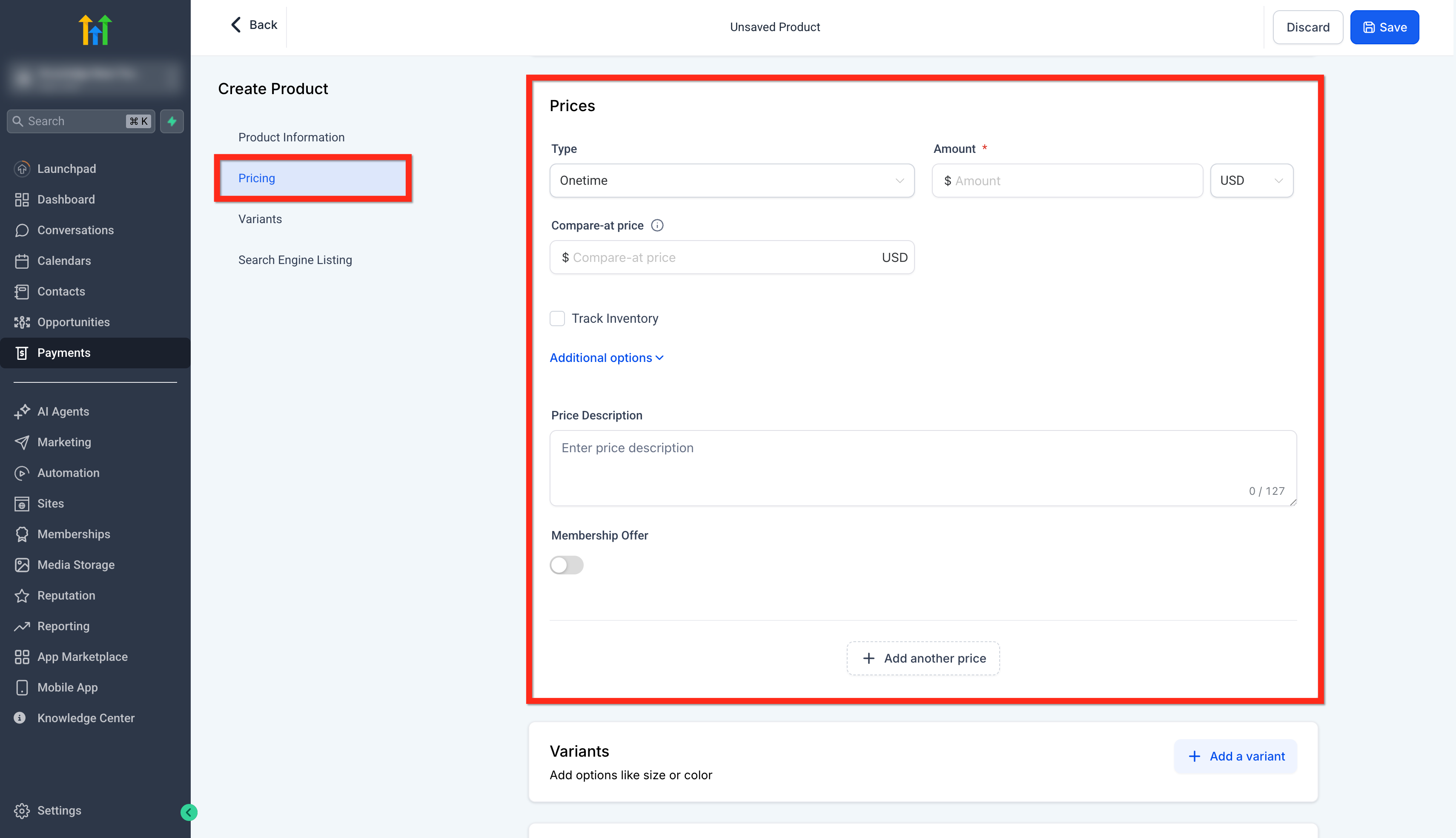
Passo 4: Imposta il prezzo
Nella sezione Prezzi della configurazione prodotto, puoi definire come il prodotto verrà offerto ai clienti configurando una serie di campi legati al prezzo.
- Inizia inserendo un Nome prezzo, che funge da etichetta interna per distinguere tra diverse opzioni di prezzo se stai offrendo più livelli o piani.
- Seleziona poi il Tipo di prezzo dal menu a tendina: Una tantum, che addebita al cliente una singola tariffa, oppure Ricorrente, che aggiunge opzioni per cicli di fatturazione, periodi di prova e tariffe di attivazione.
- Nel campo Importo, inserisci il prezzo esatto che vuoi addebitare per il prodotto. Puoi facoltativamente inserire un Prezzo di confronto, utile per mostrare prezzi scontati visualizzando il prezzo originale accanto a quello effettivo.
- Usa il selettore Valuta per definire in quale valuta avverrà il pagamento, ad esempio EUR o USD.
- Se il monitoraggio delle scorte è rilevante, spunta la casella Traccia inventario per gestire i livelli di stock e inserire le quantità disponibili.
- Facendo clic su Opzioni aggiuntive si accede a impostazioni di prezzo più avanzate, come limiti di acquisto o campi di metadati.
- Usa il campo Descrizione prezzo per aggiungere una breve nota o contesto a questa voce di prezzo (visibile internamente).
Prodotti una tantum: Utilizzati per una singola transazione (es. tariffe di attivazione, consulenze iniziali o servizi occasionali). Il prodotto viene addebitato una volta sulla fattura o sul link di pagamento.

Prodotti ricorrenti: Utilizzati per abbonamenti o servizi fatturati a intervalli regolari (mensile, settimanale, annuale). Quando aggiunti a una fattura, è necessario specificare la frequenza di fatturazione (es. mensile) e la data di inizio.

Il piano di pagamento è la differenza chiave: Quando si crea una fattura con prodotti ricorrenti, è necessario assicurarsi che il Piano di pagamento sia correttamente configurato per il ciclo di fatturazione desiderato. I prodotti una tantum non richiedono un piano.
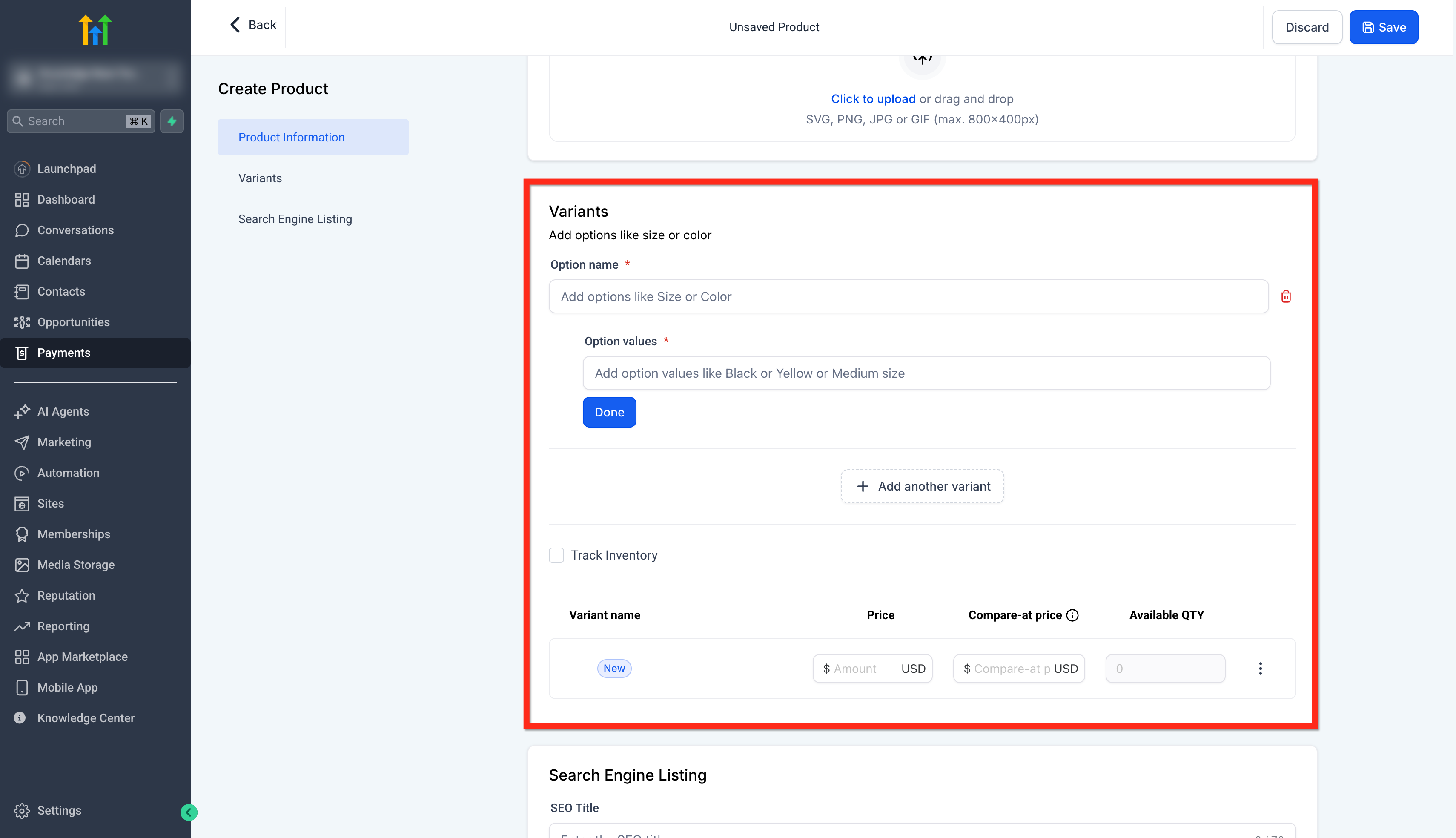
Passo 5: Aggiungi varianti al prodotto
La sezione "Varianti" ti consente di creare versioni diverse dello stesso prodotto, come più livelli di prezzo, livelli di contenuto o durate di accesso.
- Per configurarla, aggiungi prima un Nome opzione come "Livello corso" o "Piano di accesso."
- Poi, sotto Valori opzione, inserisci le varianti specifiche (es. "Base," "Premium," "Pro") e fai clic su Fine.
- Ogni variante può avere il proprio prezzo, prezzo di confronto e quantità disponibile, rendendo facile gestire inventario e prezzi per ciascuna opzione.
- Puoi anche abilitare Traccia inventario se vuoi limitare quante unità di ciascuna variante possono essere vendute. Questo è particolarmente utile quando si offrono bundle o iscrizioni a tempo limitato.
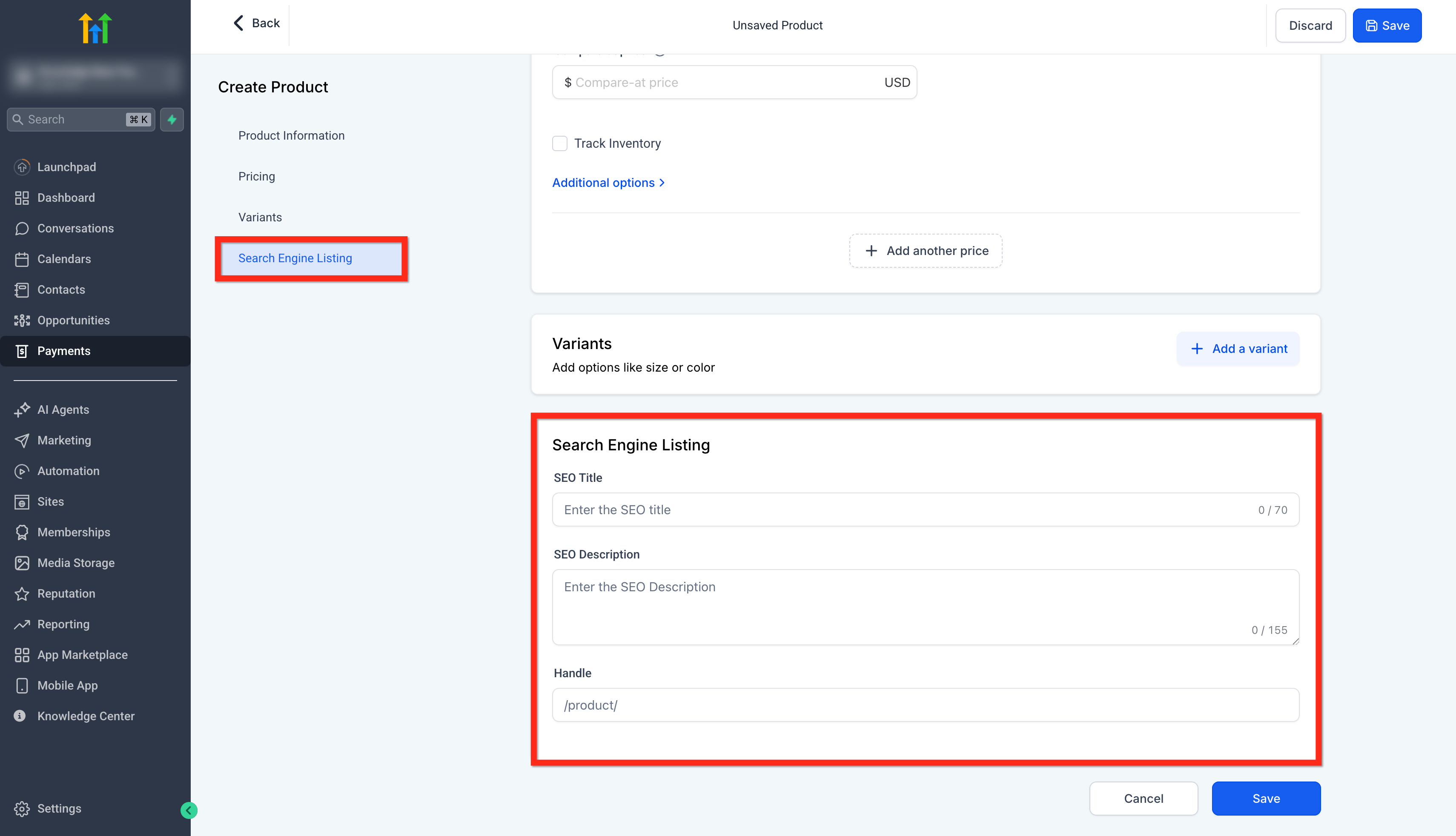
Passo 6: Ottimizza le impostazioni per i motori di ricerca
La sezione Scheda motore di ricerca ti aiuta a ottimizzare il prodotto per i motori di ricerca e a migliorarne la visibilità online.
- Nel campo Titolo SEO, puoi inserire un titolo conciso e pertinente che identifichi chiaramente il prodotto e includa le parole chiave che gli utenti potrebbero cercare.
- La Descrizione SEO ti consente di fornire un breve riepilogo del prodotto che incorpori anche parole chiave rilevanti, migliorando la visibilità nei risultati di ricerca.
- Infine, il campo Handle definisce lo slug URL univoco del prodotto (es. /product/nome-corso), che può essere personalizzato per rendere il link più leggibile e ottimizzato per la SEO. Questa sezione è facoltativa ma altamente consigliata per migliorare la visibilità online.
Passo 7: Salva le modifiche
Fai clic su Salva.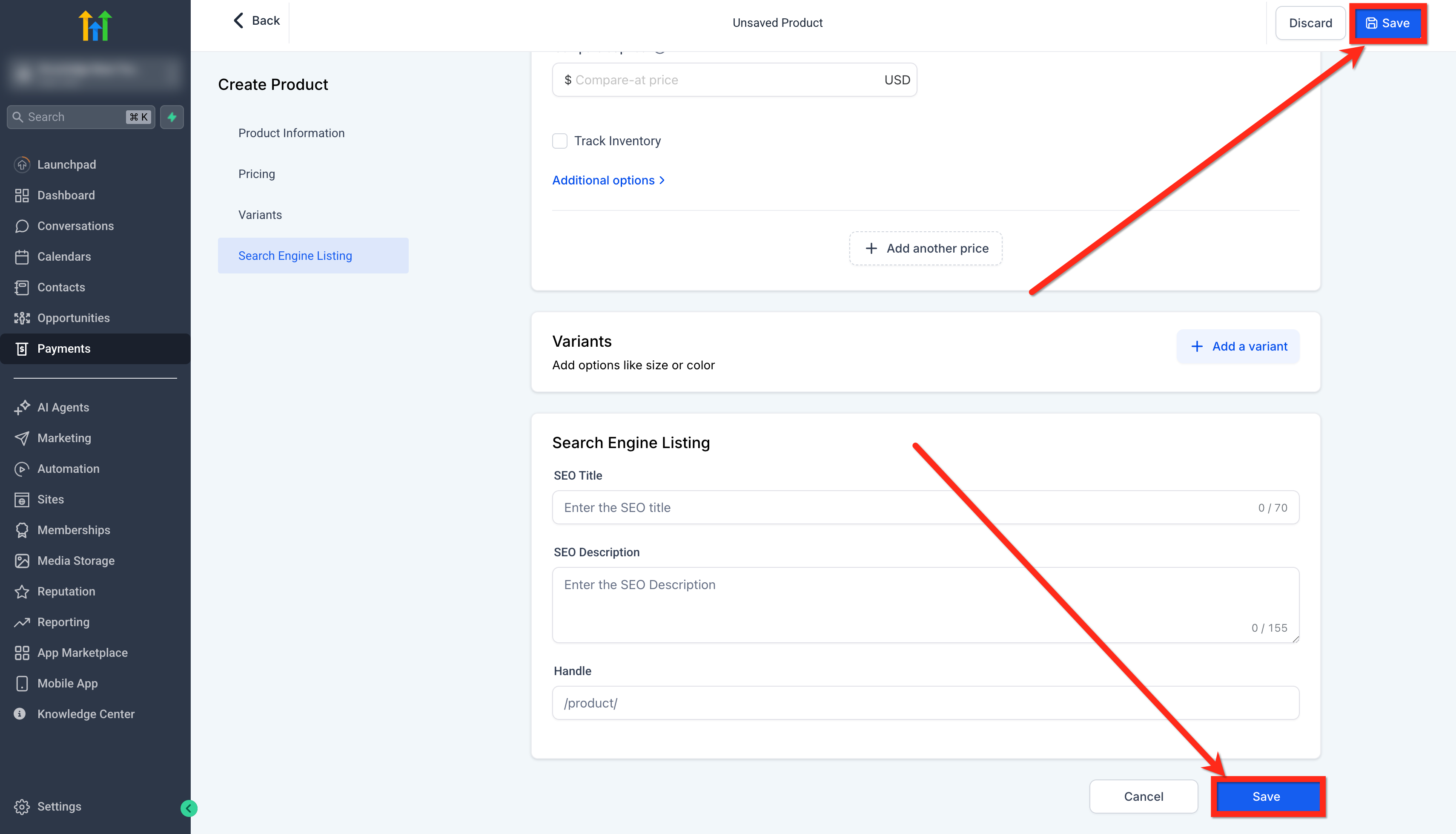
Come configurare un periodo di prova
Segui questi passaggi per aggiungere un periodo di prova al tuo prodotto:
- Vai su Pagamenti → Prodotti
- Crea un nuovo prodotto o modifica uno esistente
- Nella sezione Prezzi, imposta il prodotto come Ricorrente (Tipo)
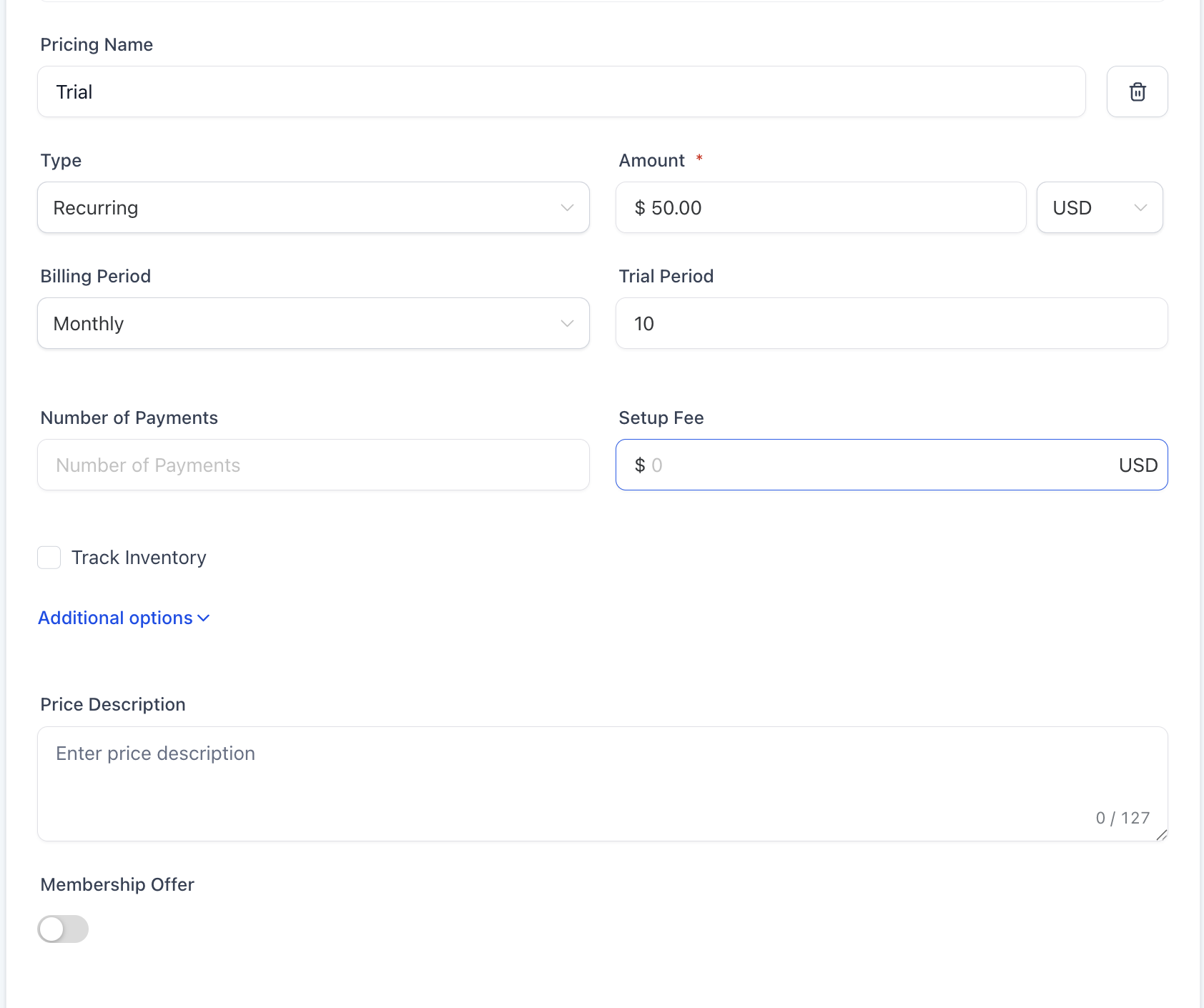
- Inserisci l'importo
- Prezzo di confronto (facoltativo)
- Seleziona il periodo di fatturazione
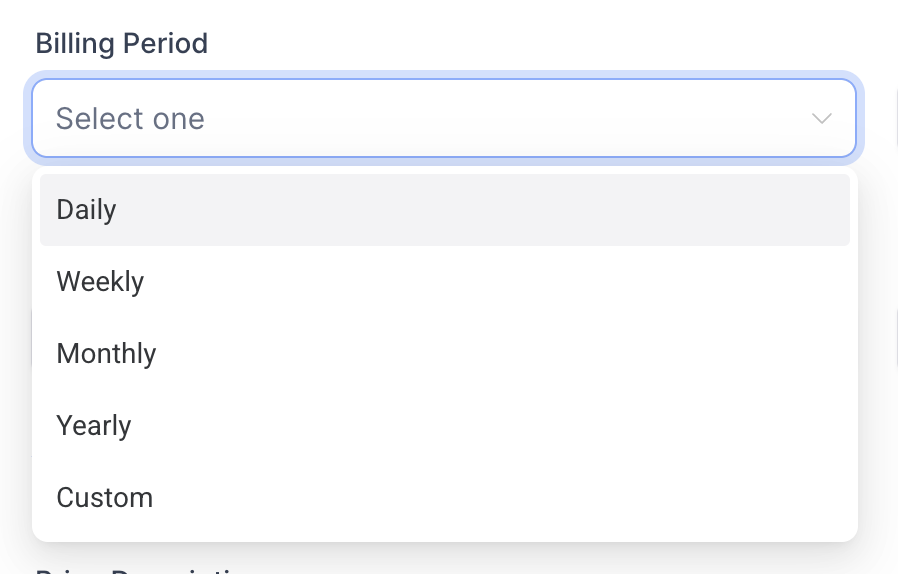
- Inserisci il periodo di prova (es. "5 giorni")
- Numero di pagamenti e tariffa di attivazione (facoltativo)
- Salva il prodotto
- Aggiungi il prodotto a un modulo d'ordine, a una fattura o a una pagina di checkout
Come rendere i prodotti disponibili
Ottimo lavoro nella creazione del prodotto! Ora assicuriamoci che i clienti possano trovarlo e acquistarlo. Pensa a questo passaggio come all'allestimento del tuo negozio: la visibilità è tutto. Se stai vendendo prodotti digitali, assicurati che i file digitali siano caricati per ciascuna variante del prodotto. Senza file caricati, i clienti non vedranno le opzioni di download dopo il checkout.
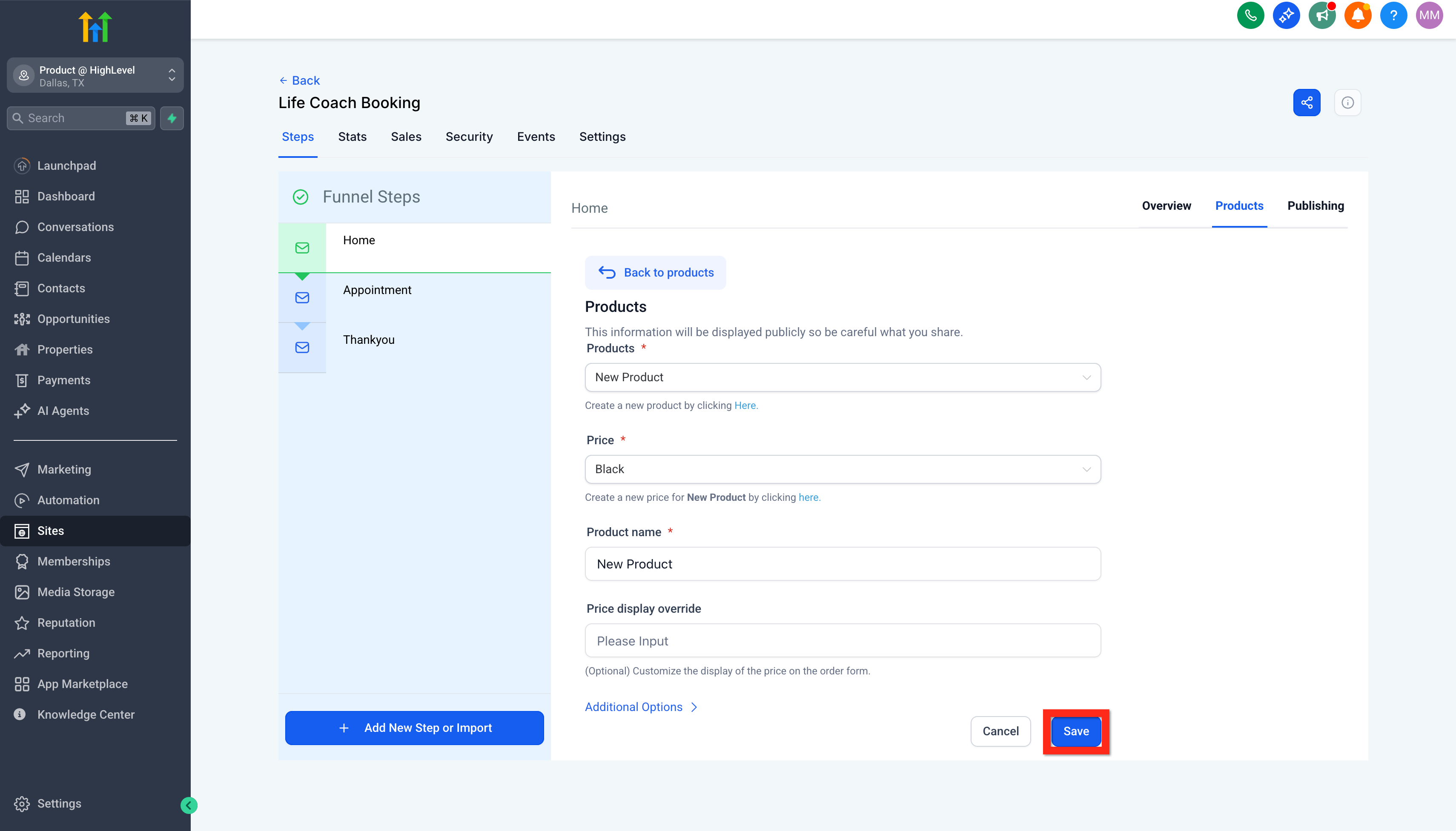
Vai su Siti (Sites) e scegli dove vuoi che il tuo prodotto appaia: Sito web, Funnel o Store.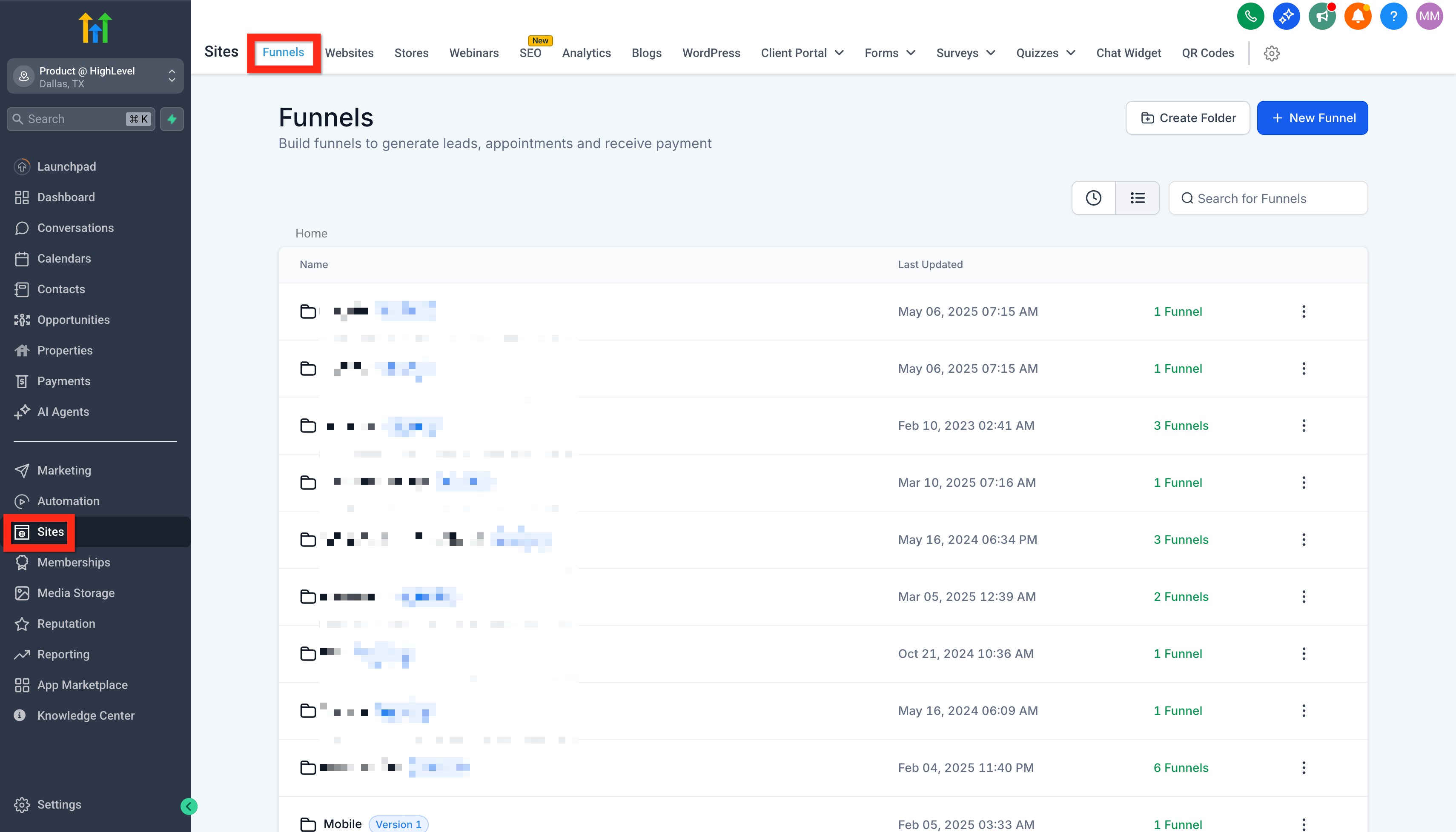
Per i Funnel in particolare:
- Fai clic su Funnel e seleziona il funnel desiderato
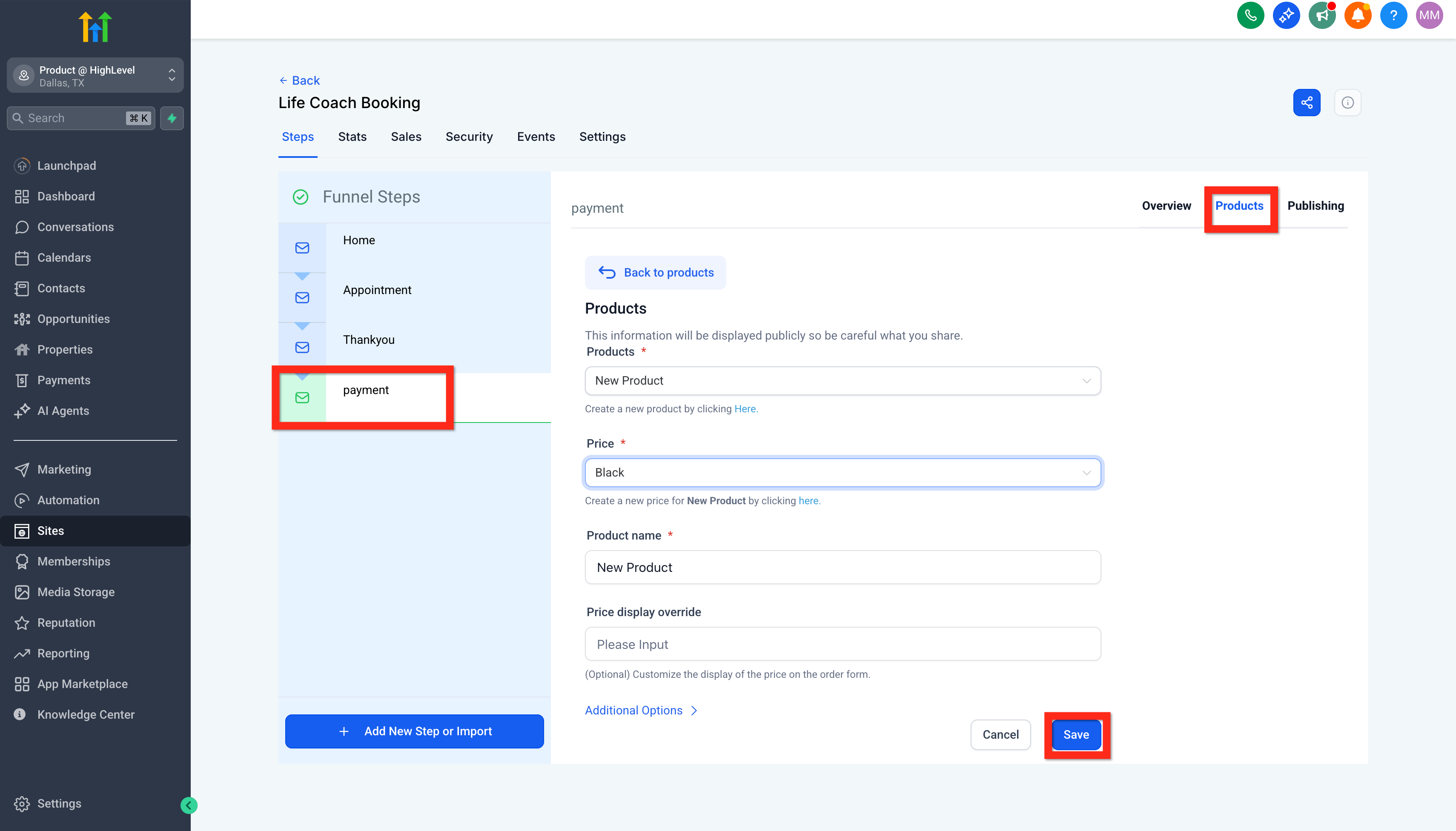
- Vai alla scheda Prodotti
- Fai clic su Aggiungi prodotto
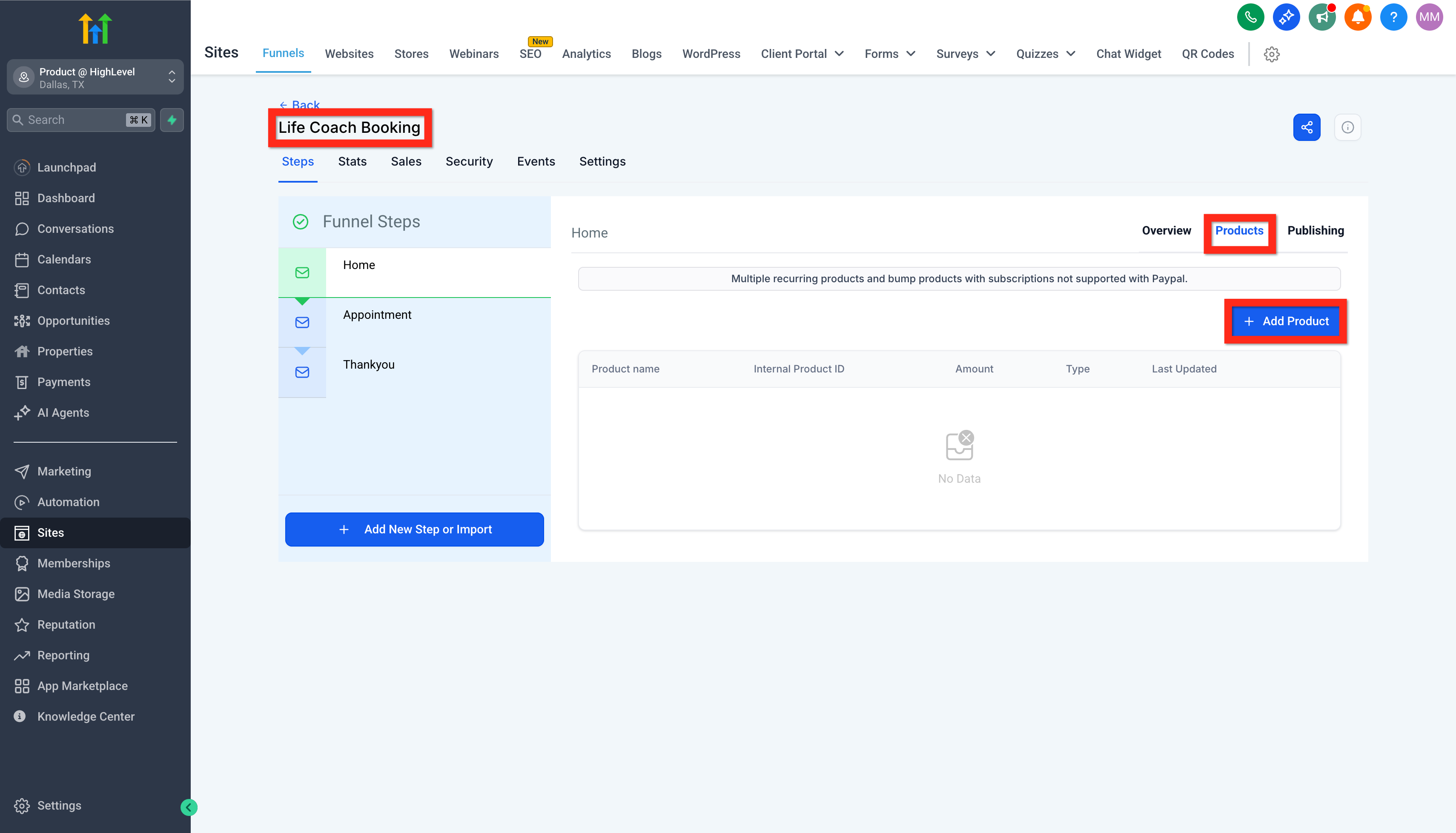
- Configura i dettagli del prodotto
- Fai clic su Salva
Come aggiungere un elemento ordine
Il tuo prodotto è pronto e visibile — ora ottimizziamo il processo di checkout! Pensa a questo passaggio come all'apertura della cassa: rapida, semplice e sicura.
- Naviga nell'Editor del sito
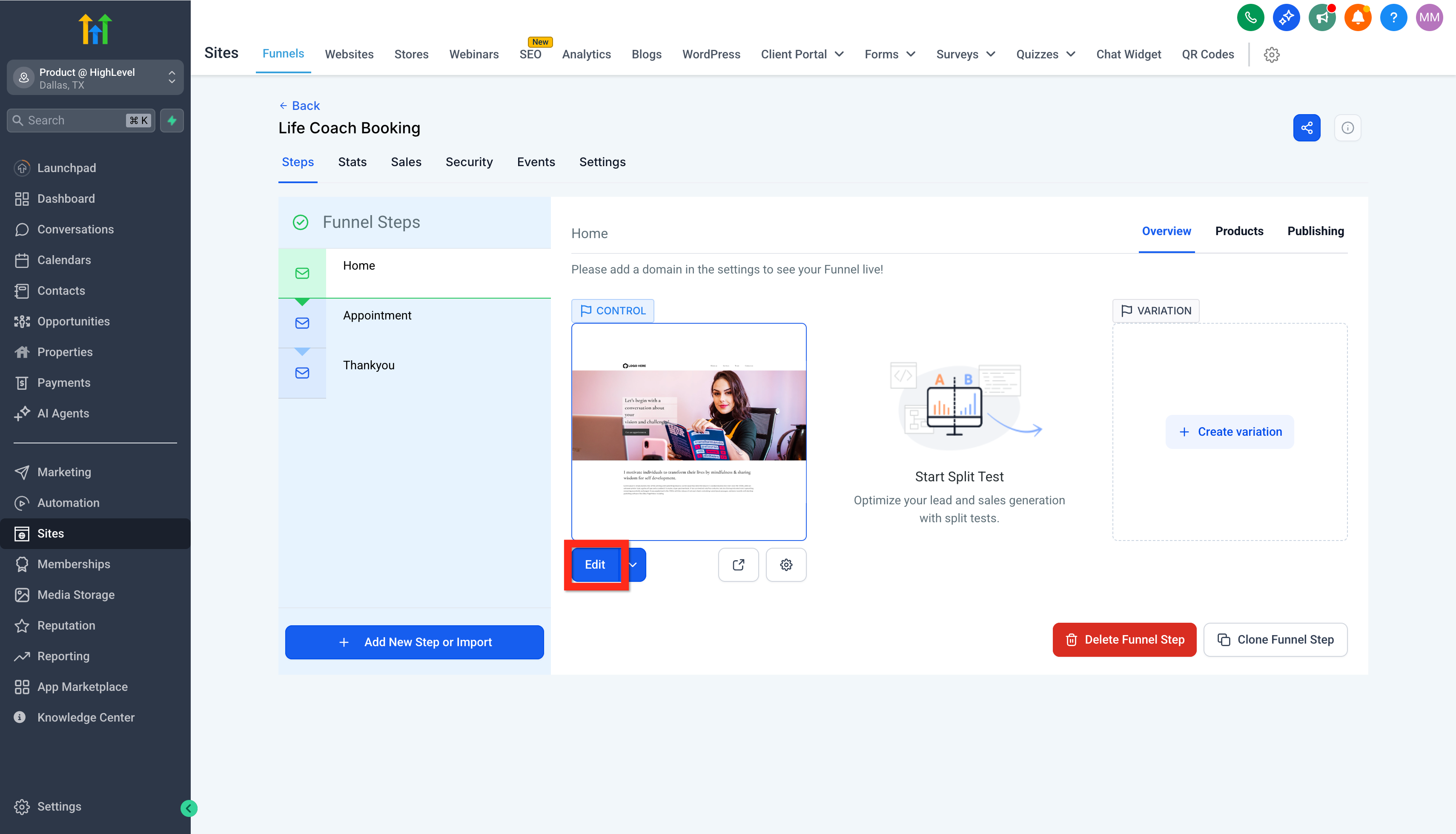
- Seleziona la pagina del funnel che conterrà il modulo di checkout. Se quella pagina non esiste ancora, creala:
- Fai clic su Aggiungi nuovo step.
- Compila i dettagli e fai clic su Crea step funnel.
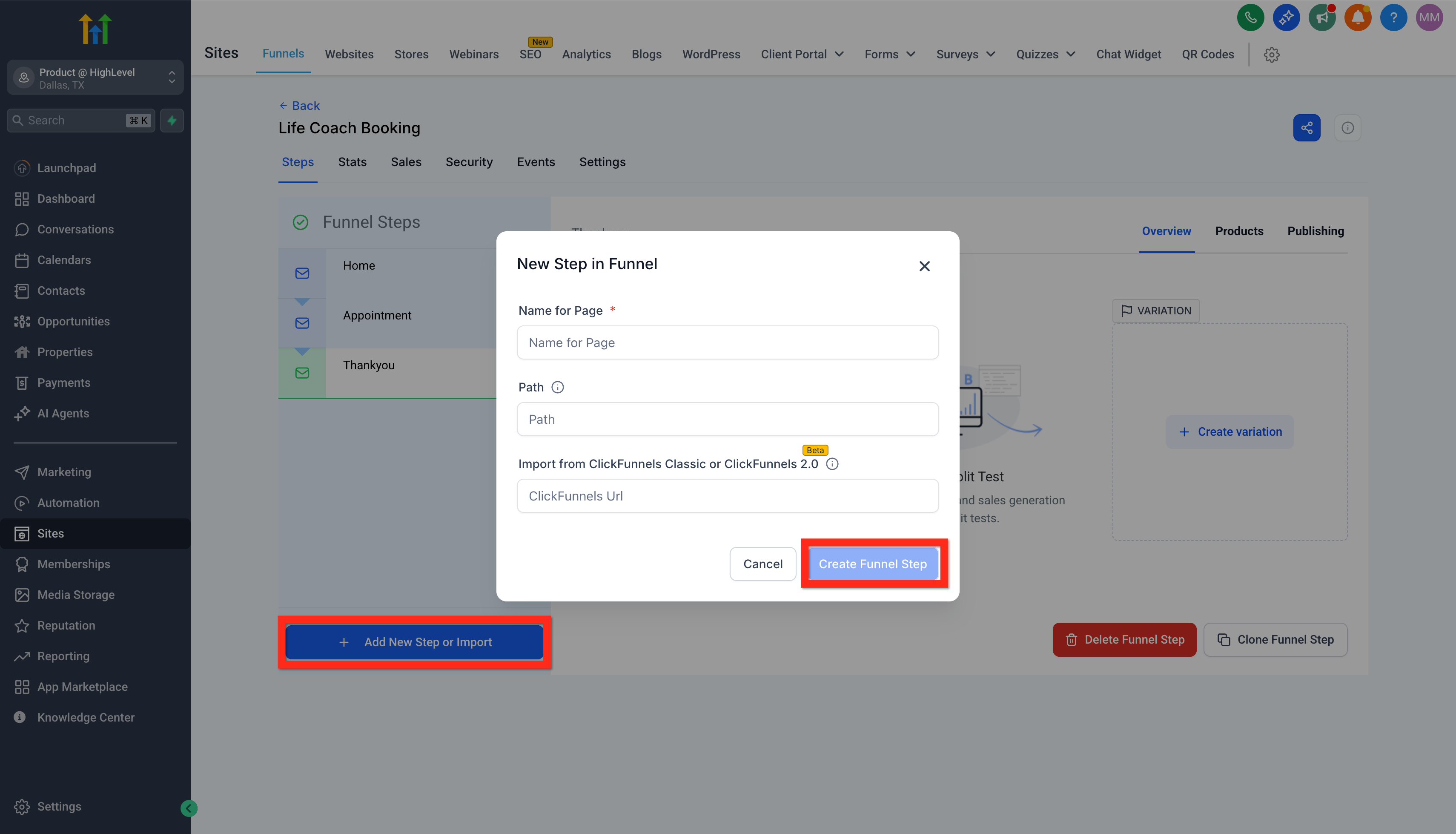
- Fai clic su Aggiungi nuovo step.
- Sulla pagina, aggiungi un elemento sezione a larghezza intera.
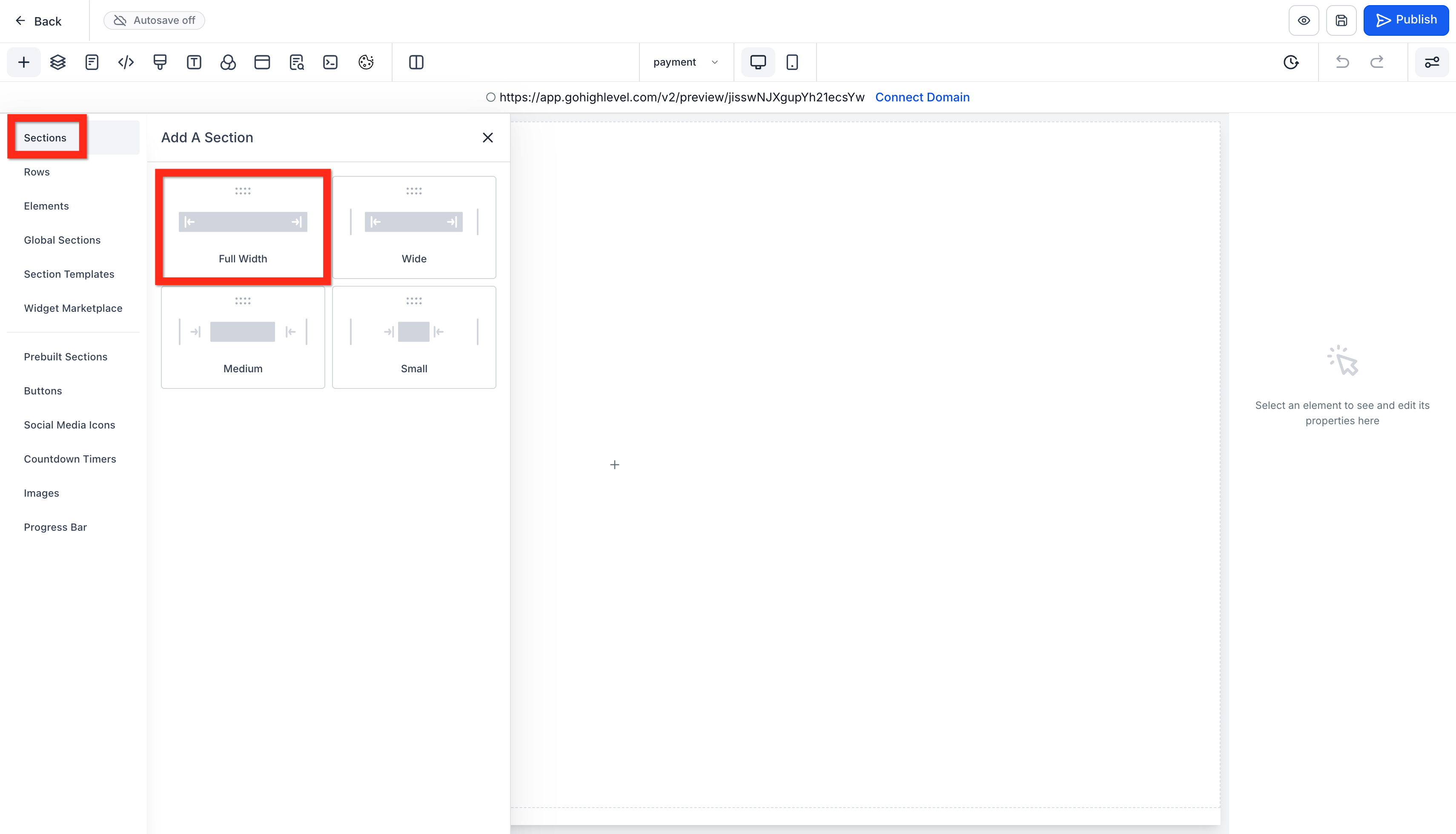
- All'interno della sezione, aggiungi una riga a una colonna.
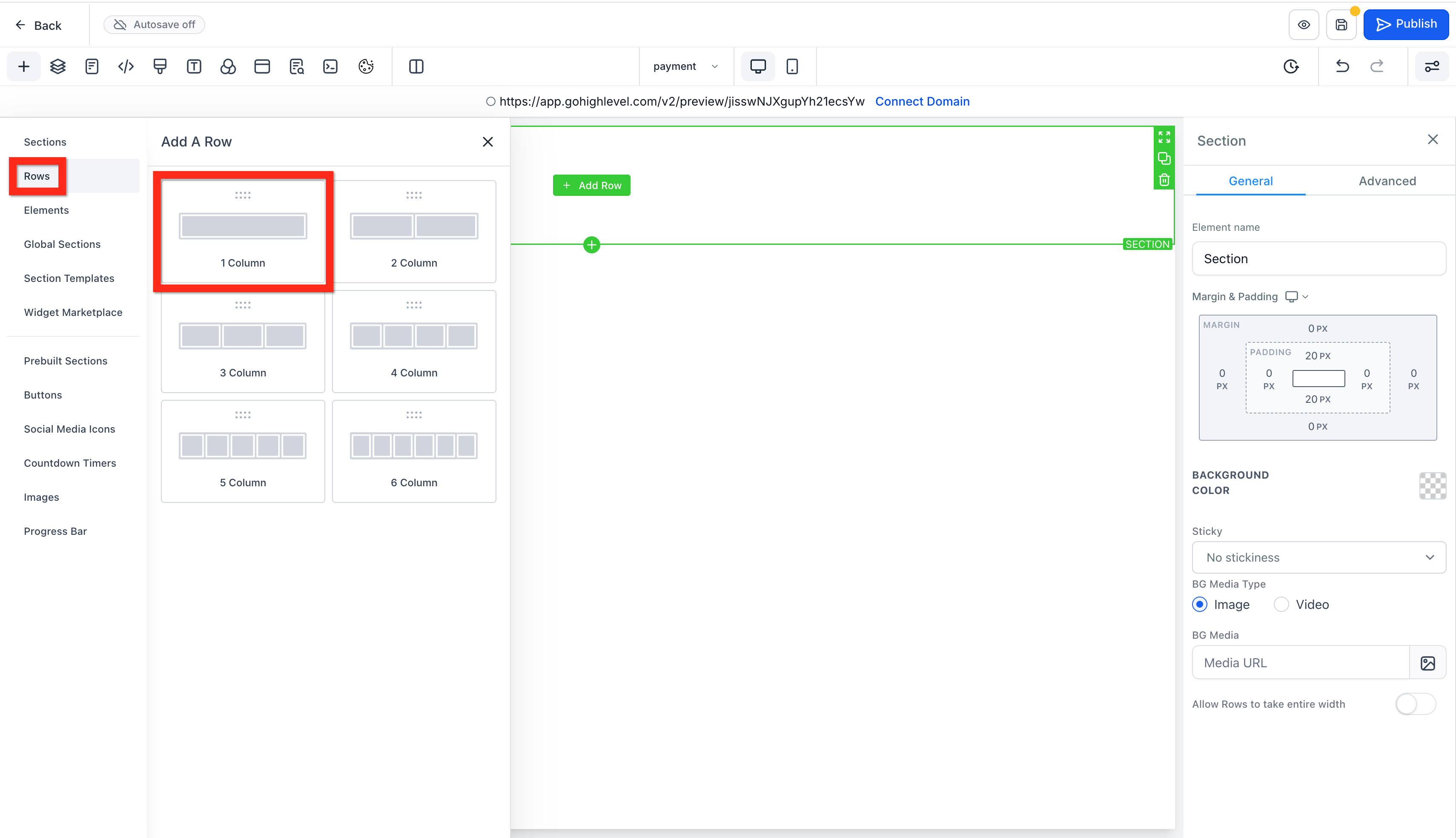
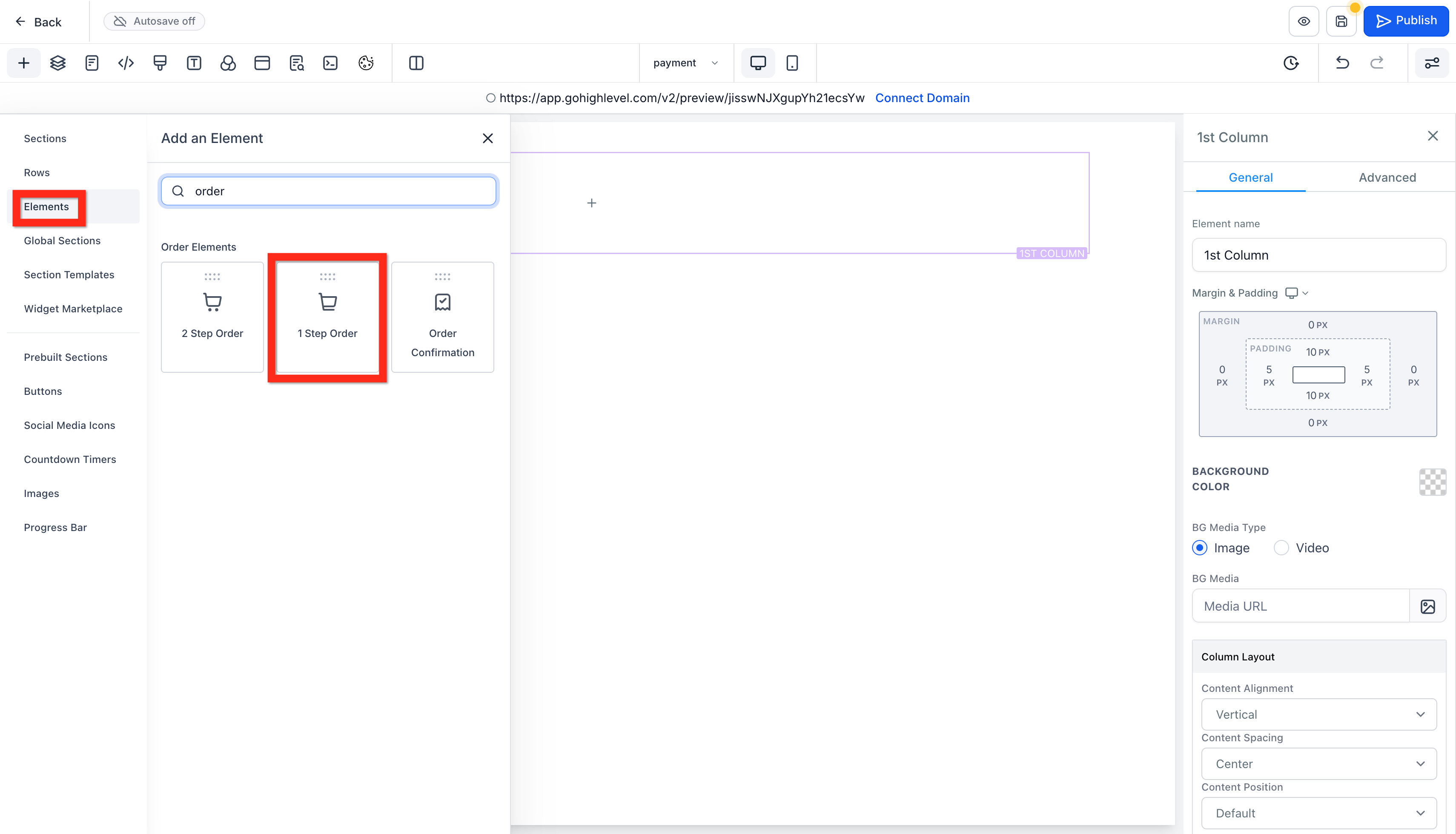
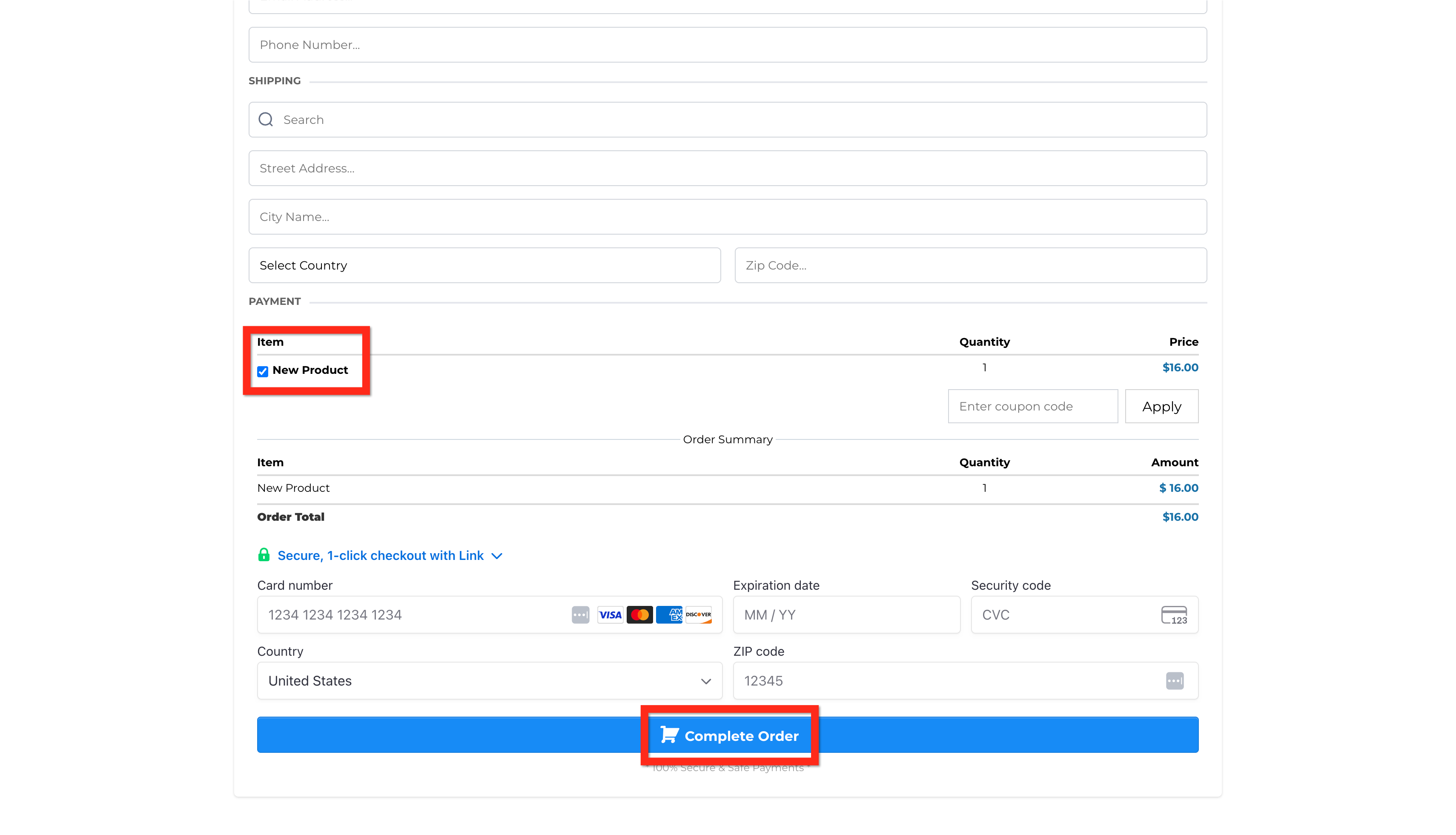
- All'interno della riga, aggiungi un modulo d'ordine a uno o due step.
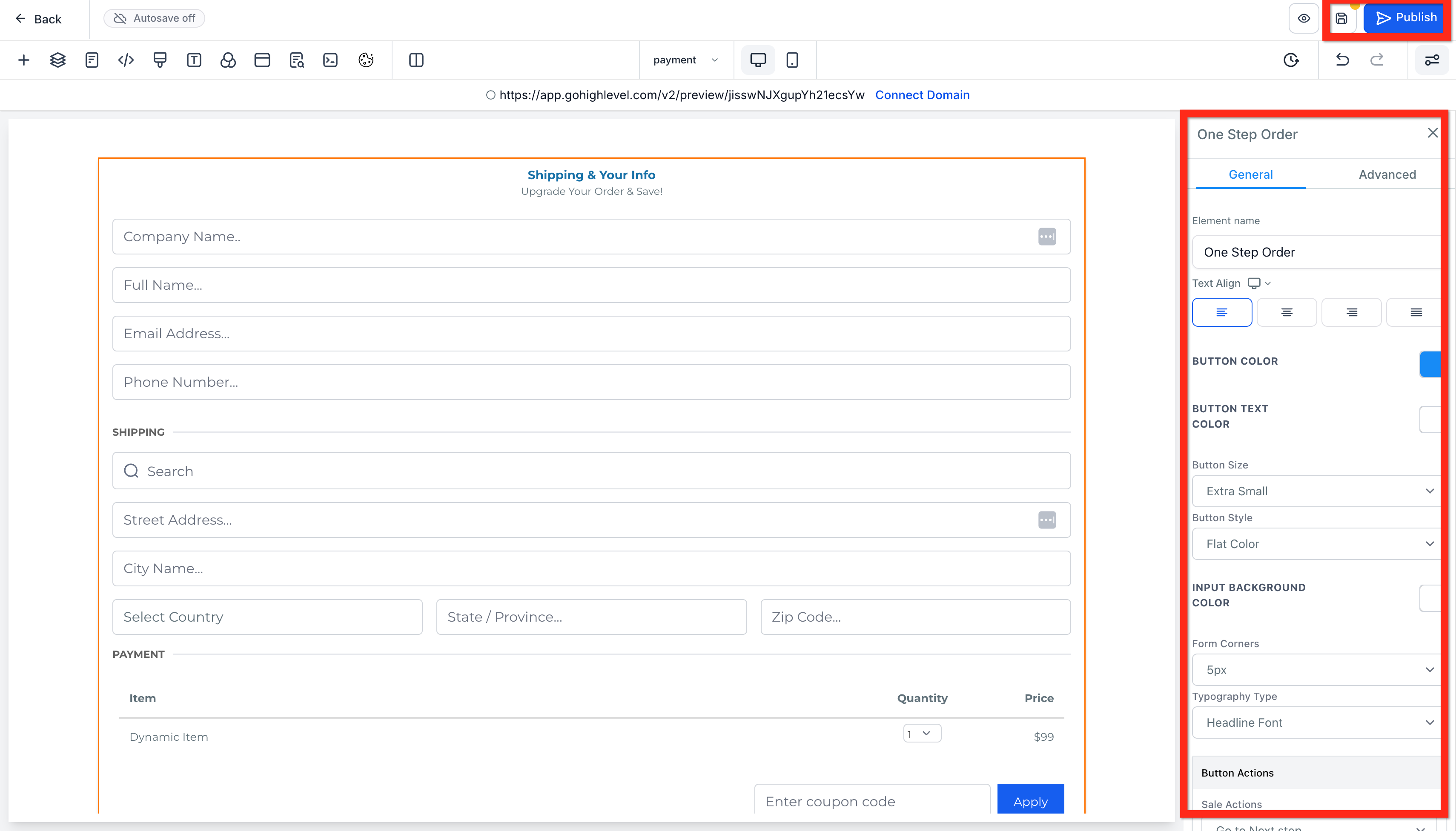
- Personalizza il modulo d'ordine, poi fai clic su Salva e Pubblica.
- Assicurati che il prodotto sia aggiunto alla stessa pagina del modulo d'ordine.
Ottimo! I tuoi clienti possono ora completare i loro acquisti in modo fluido. Perché non sperimentare le opzioni di contatto sticky per aumentare le conversioni?
Il tuo modulo d'ordine nel funnel dovrebbe avere un aspetto simile a questo:
Domande frequenti
D: Perché ricevo un errore che richiede un "Category ID" quando creo un prodotto in una Location?
Questo errore si verifica perché stai tentando di creare un prodotto (spesso relativo a un piano SaaS) direttamente nell'editor prodotti locale della Location, ma il sistema si aspetta che il prodotto sia collegato alla struttura SaaS dell'Agenzia. Il Category ID richiesto viene generato dal Configuratore SaaS.
Per risolvere:
Smetti di creare il prodotto localmente.
Crea prima il prodotto nel Configuratore SaaS dell'Agenzia.
Torna su Pagamenti → Prodotti nella Location.
Usa Importa da Stripe per trasferire il prodotto nella Location.
D: Posso cambiare la valuta di un prodotto esistente?
No. Una volta creato un prodotto, la sua valuta non può essere modificata. Per utilizzare una valuta diversa, crea un nuovo prodotto oppure aggiungi una nuova voce di prezzo con la valuta desiderata selezionata durante la configurazione.
D: Dove posso modificare i dettagli del prodotto?
Vai su Pagamenti → Prodotti, fai clic sul nome del prodotto e modifica i seguenti elementi:
Nome e descrizione prodotto
Media
Tipo prodotto (Fisico o Digitale)
Impostazioni fiscali
SEO e Handle
Descrizione estratto conto
Salva le modifiche dopo la modifica.
D: Come cambio il mio prodotto da "Fisico" a "Digitale"?
Vai su Pagamenti → Prodotti.
Fai clic sul nome del prodotto.
Sotto Prezzi, seleziona il prezzo che vuoi modificare.
Scorri fino a Spedizione e consegna.
Cambia il menu a tendina in Digitale.
Fai clic su Salva.
D: Qual è la differenza tra un prodotto Fisico e un prodotto Digitale?
Fisico: I campi di spedizione vengono inclusi durante il checkout.
Digitale: I campi di spedizione vengono saltati per un'esperienza di checkout più rapida.
Per i prodotti digitali, l'accesso al download appare solo se è stato caricato almeno un file valido nel prodotto o nella variante.
Se non sono stati caricati file:
Il pulsante Download non apparirà nella pagina di ringraziamento.
Il Centro accesso clienti mostrerà: "Nessun download disponibile."
Se i file vengono caricati dopo l'acquisto, l'accesso al download diventa disponibile automaticamente. Se i file vengono rimossi, l'accesso al download scompare immediatamente.
D: Perché non riesco a trovare il mio prodotto quando creo una fattura?
GoHighLevel / Squadd filtra i prodotti in base al tipo di prezzo:
Le fatture standard (una tantum) mostrano solo i prodotti una tantum.
Le fatture ricorrenti mostrano solo i prodotti ricorrenti.
D: Quale unità di misura usa il "Periodo di prova"?
Il Periodo di prova è sempre misurato in giorni. Anche se il prodotto viene fatturato mensilmente o annualmente, inserire 30 significa 30 giorni di prova prima del primo addebito.
D: Perché alcuni prodotti risultano non disponibili durante l'anteprima?
Questo si verifica solitamente quando il Tracciamento inventario è abilitato e le scorte hanno raggiunto lo zero.
Per risolvere:
Vai su Pagamenti → Prodotti.
Apri il prodotto interessato.
Aumenta le scorte o disabilita il Tracciamento inventario.
D: Perché i prodotti duplicati risultano disattivati quando li aggiungo a una fattura?
Le cause più comuni includono:
Stato del prodotto impostato su Bozza invece di Pubblicato
Mancata corrispondenza del tipo di fatturazione (Una tantum vs Ricorrente)
Prezzi mancanti o inattivi
Mancata corrispondenza della valuta
Cataloghi di grandi dimensioni che richiedono una revisione manuale
Apri il prodotto e verifica stato, prezzi, tipo di fatturazione e valuta prima di riprovare.
D: Perché i miei prodotti Stripe non vengono importati in GoHighLevel / Squadd?
Solo i prodotti ricorrenti/in abbonamento possono essere importati da Stripe. I prodotti una tantum devono essere creati direttamente in GoHighLevel / Squadd.
Crea i prodotti una tantum in Pagamenti → Prodotti; si sincronizzeranno automaticamente con Stripe.
D: Perché il mio primo prodotto è scomparso e ricevo un errore "Category ID is required"?
Questo accade tipicamente quando:
È stato modificato un prodotto esistente invece di crearne uno nuovo.
I campi obbligatori (come categoria o impostazioni fiscali) non sono stati selezionati.
Procedura consigliata:
Crea i prodotti uno alla volta usando Crea prodotto, conferma le selezioni obbligatorie, poi salva.
D: Perché il mio prodotto Stripe non appare quando provo a importarlo?
Questo può accadere se il prodotto esiste già o non si è ancora sincronizzato completamente. Potresti dover eliminare il prodotto in GoHighLevel / Squadd (questa operazione non lo eliminerà da Stripe) e reimportarlo. La propagazione della sincronizzazione può richiedere fino a 24 ore.
D: Perché il pulsante Download non appare dopo un acquisto digitale?
Il pulsante Download appare solo quando è stato caricato almeno un file digitale nel prodotto o nella variante. Se non sono assegnati file, il sistema nasconde l'opzione di download. Il caricamento dei file in un secondo momento renderà automaticamente disponibile l'opzione di download.
Articoli correlati
- Come usare i Prodotti nell'elemento Pagamento nei Moduli
- Come fare Upsell di prodotti nel checkout dello Store online
- Sticky Contact - Modulo d'ordine a due step