I countdown timer sono uno strumento potente per aggiungere urgenza al tuo sito web o alle tue campagne email. Possono aiutarti ad aumentare le conversioni mostrando ai clienti quanto tempo rimane per un'offerta speciale, un evento o il lancio di un prodotto. Una funzione molto utile è "Copia Codice" (Copy Code), che ti permette di integrare rapidamente i countdown timer nei tuoi contenuti.
Questa guida ti mostrerà come utilizzare la funzione "Copia Codice" nei countdown timer, inclusi i passaggi per creare un timer, copiare il codice per il tuo sito web o la tua email, e personalizzare l'allineamento e la funzionalità del timer dinamico.
- Cos'è il Copia Codice del Countdown Timer?
- Tipi di Countdown Timer
- Devo modificare il codice?
- Come usare il Copia Codice del Countdown Timer
- Risoluzione dei problemi
- Domande frequenti
Cos'è il Copia Codice del Countdown Timer?
La funzione "Copia Codice" serve quando vuoi incorporare il tuo countdown timer in diverse piattaforme, come il tuo sito web, email o altri builder. Ecco quando usarla:
Su siti web non GoHighLevel / Squadd:
- Quando vuoi mostrare un countdown timer su una pagina web, l'opzione "Copia Codice" ti fornisce il frammento di codice che puoi incollare direttamente nell'HTML del tuo sito.
- È utile per mostrare offerte a tempo limitato, countdown per eventi o lanci di prodotti.
- Quando vuoi mostrare un countdown timer su una pagina web, l'opzione "Copia Codice" ti fornisce il frammento di codice che puoi incollare direttamente nell'HTML del tuo sito.
In email non GoHighLevel / Squadd:
- Se stai inviando una campagna email (Email Campaign), puoi usare la funzione "Copia Codice" per ottenere il codice del timer da inserire nell'HTML della tua email.
- Questo ti permette di creare urgenza all'interno del contenuto email, così i destinatari possono vedere il countdown direttamente nell'email.
- Se stai inviando una campagna email (Email Campaign), puoi usare la funzione "Copia Codice" per ottenere il codice del timer da inserire nell'HTML della tua email.
Tipi di Countdown Timer
Esistono tre diversi tipi di Countdown Timer:
- Fisso (Fixed): Questo timer termina sempre alla stessa ora; richiede una data di fine (endDate).
- Ricorrente (Recurring): Questo timer fa il conto alla rovescia e poi si ripristina a un nuovo tempo ricominciando, richiede una data di inizio (startDate), una durata e un conteggio dei cicli.
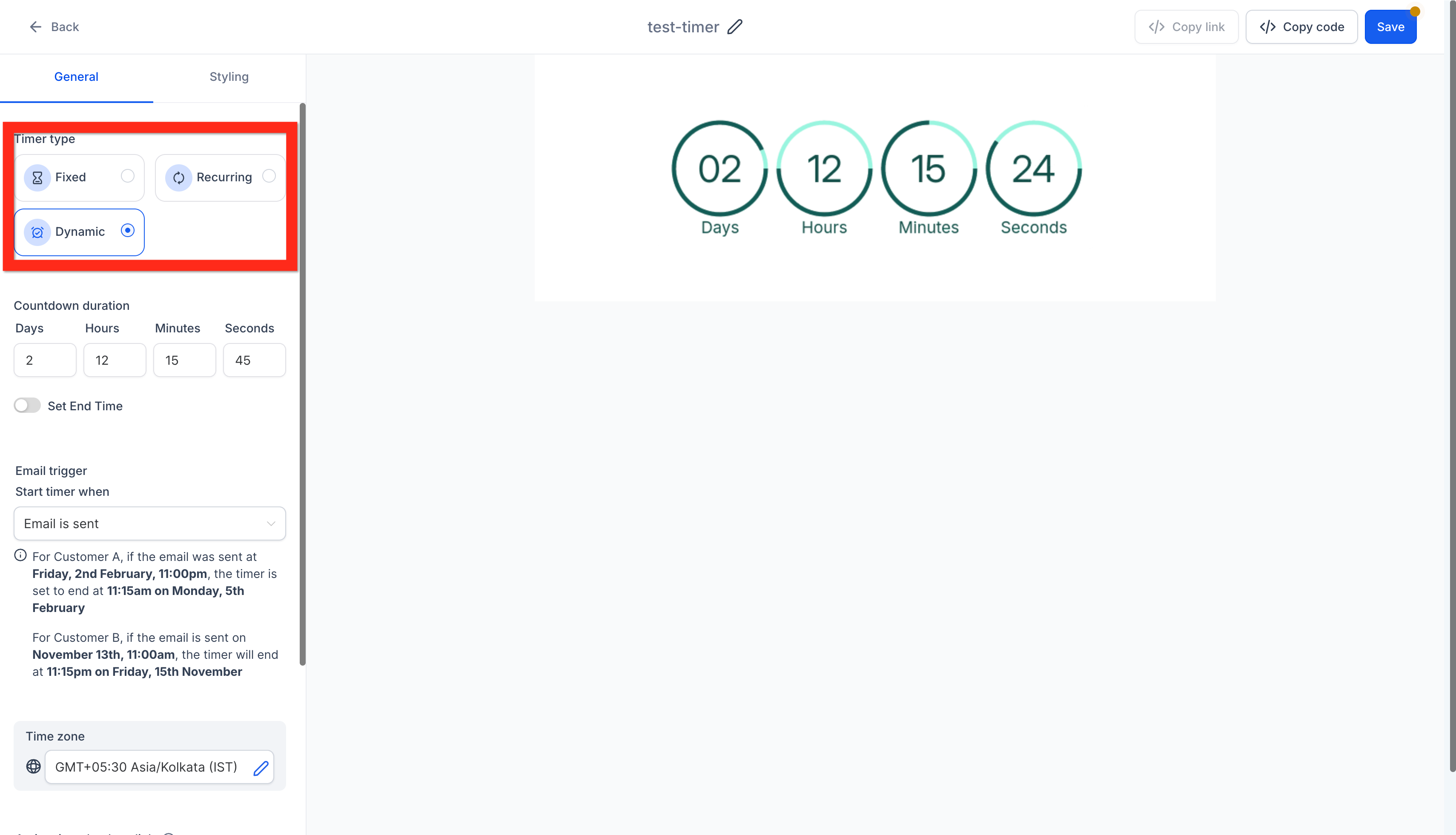
- Dinamico (Dynamic): Questo timer può avere una scadenza diversa per ogni persona che lo visualizza; richiede un uniqueID e una durata (la startDate dipende da quando quell'individuo lo attiva).
Devo modificare il codice?
| Dove sarà posizionato il timer? | È necessario modificare startDate=…? | È necessario modificare uniqueID=…? | Motivazione |
|---|---|---|---|
| Sito web o landing page (qualsiasi builder) | No. Incolla il frammento così com'è. | Opzionale. Lascia il valore predefinito a meno che tu non voglia analytics a livello di pagina. | Tutti i visitatori vedono la stessa scadenza "a orologio da muro". |
| Email statica (stessa scadenza per tutti) | Sì. Sostituisci il segnaposto con il momento dell'invio dell'email (es. 2025‑01‑01T15:30:00Z). | Elimina o ignora. Tutti condividono la stessa scadenza, quindi l'unicità non è rilevante. | |
| Email dinamica in GoHighLevel / Squadd (scadenza relativa a ciascun contatto) | Sì. Sostituisci con il campo di unione {{right_now.date_time_iso}}. | Lascia il valore predefinito {{contact.id}} OPPURE sostituisci con un altro campo contatto se preferisci. | GoHighLevel / Squadd compila questi tag di unione al momento dell'invio, dando a ogni contatto un orologio personale. |
| Email dinamica in un'altra piattaforma (es. Mailchimp, HubSpot) | Sì. Usa il tag di unione "data-ora corrente" di quella piattaforma (es. `*NOW*`). |
Concetto chiave:
Timer statico = una sola scadenza condivisa da tutti.
Timer dinamico = una scadenza calcolata separatamente per ogni destinatario; richiede quindi sia una startDate personale che un uniqueID personale.

startDate è il grilletto del cronometro. Se il builder non riesce a calcolare automaticamente "adesso", devi indicare al timer quando è "adesso".

uniqueID è il numero di serie del cronometro. Previene la memorizzazione nella cache che altrimenti farebbe vedere a tutti i destinatari la stessa immagine.
Come usare il Copia Codice del Countdown Timer
1. Crea un Countdown Timer
Configura il tuo countdown selezionando la data e ora di fine, l'aspetto e il formato (giorni, ore, minuti, secondi). Una volta completato, passa al passaggio successivo.
2. Copia il codice per il sito web o l'email
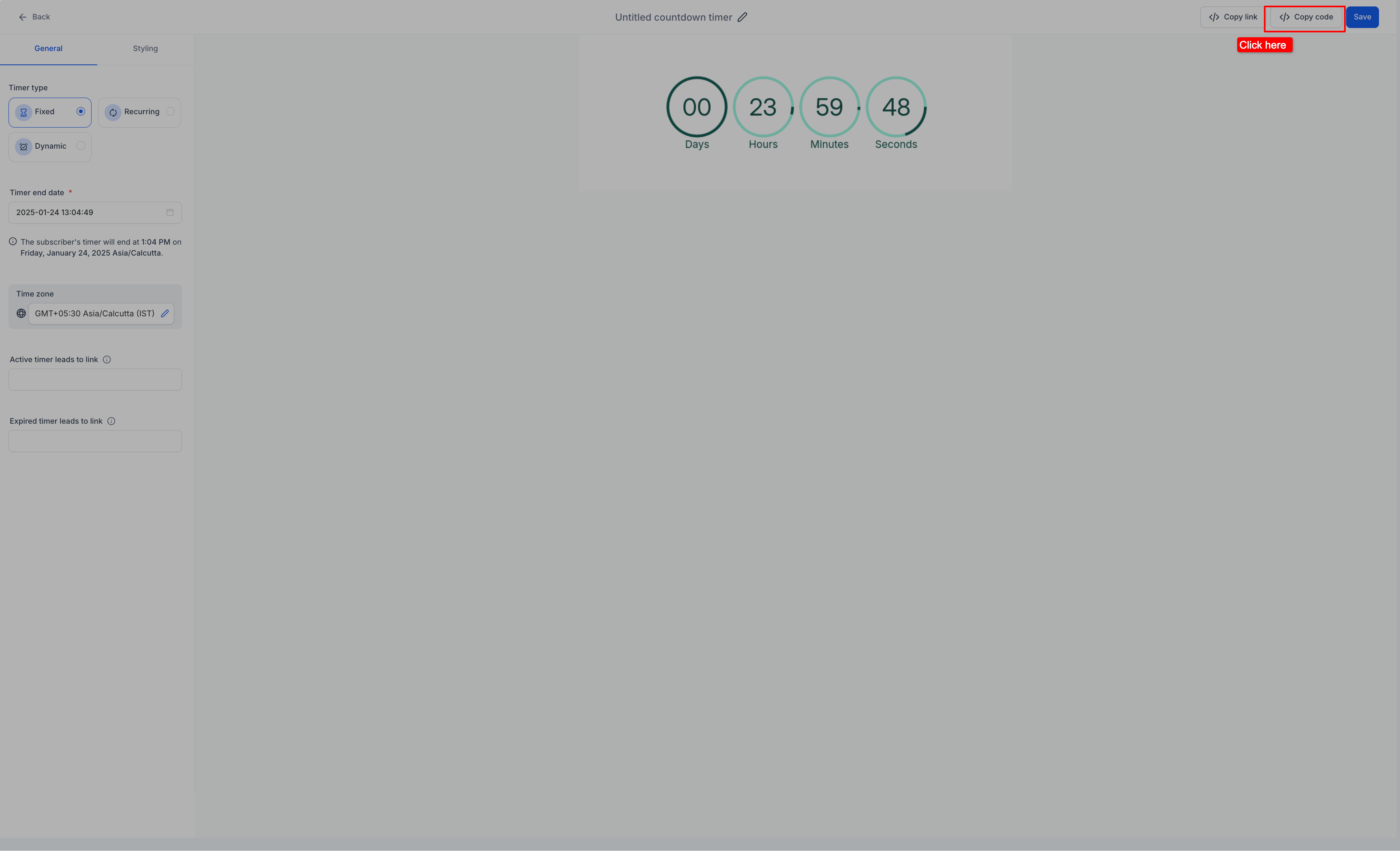
Clicca sul pulsante "Copia Codice" per ottenere il codice.
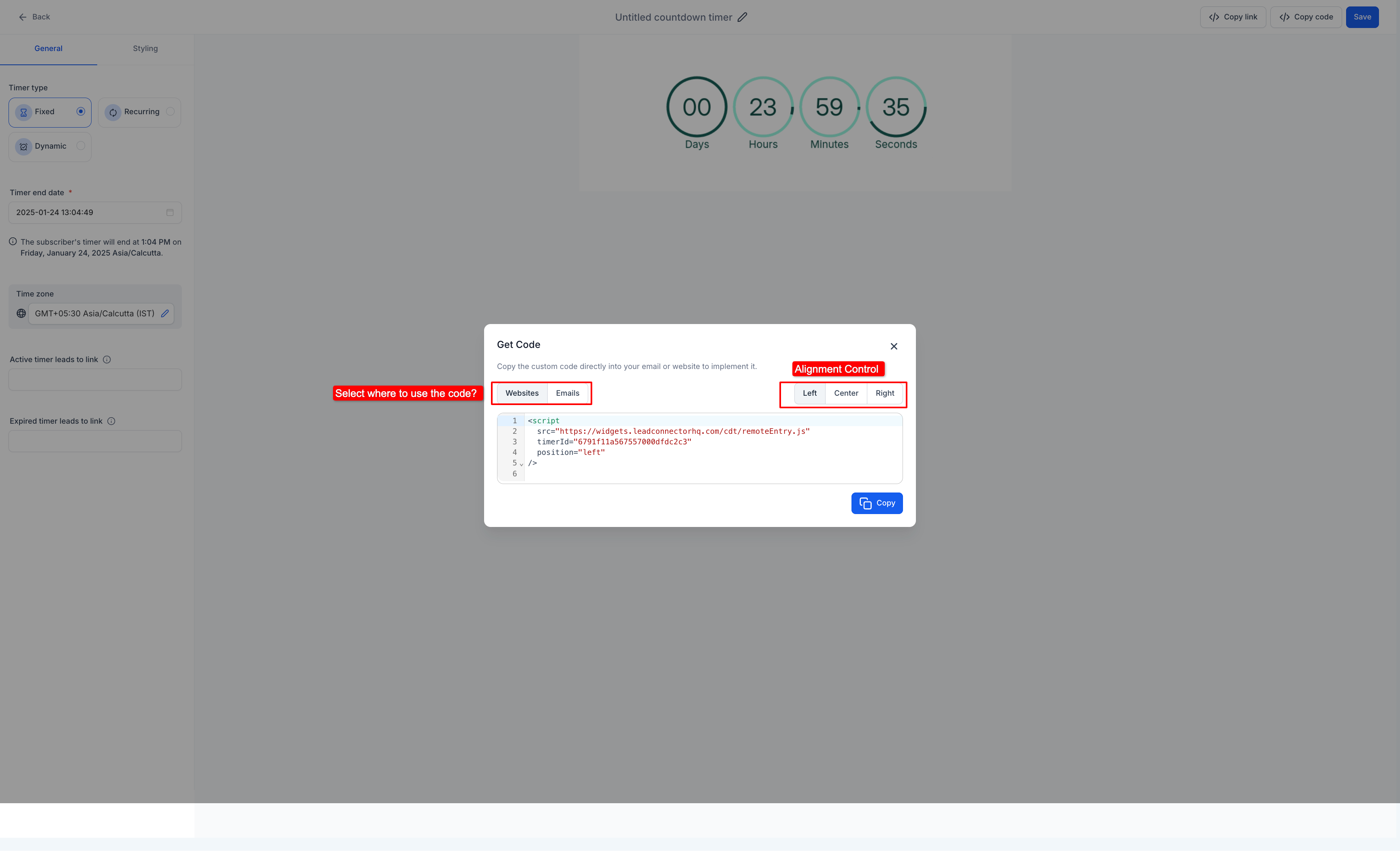
Seleziona email o sito web in base al contesto d'uso del codice, e scegli l'allineamento per il tuo timer. Opta per quello che si adatta meglio al design della tua pagina o email.
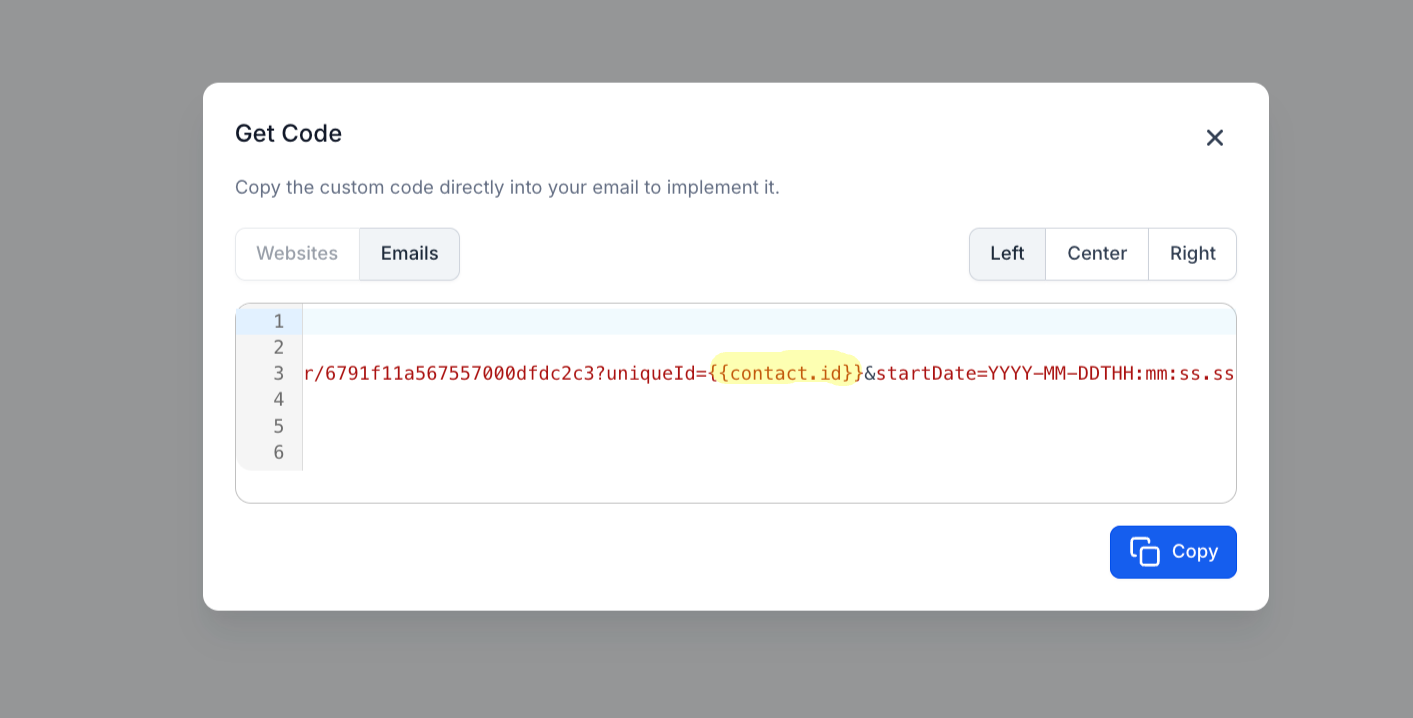
Per i timer dinamici, sostituisci il valore contact.id all'interno delle parentesi graffe con un ID univoco pertinente per personalizzare il conto alla rovescia per ogni utente (es. contactID, userID, ecc.). Questo garantisce che ogni persona veda un timer personalizzato.
Esempio: Il testo evidenziato deve essere modificato. Se l'ID univoco è contact.no, utilizza
...............uniqueID={{contact.no}}&.......
5. Sostituisci con la data di invio corretta
Il campo della data di inizio è obbligatorio quando il timer viene utilizzato in un blocco di frammento di codice di un builder.
Per il codice copiato in email al di fuori del builder di GoHighLevel / Squadd, inserisci la data di invio dell'email indipendentemente dal trigger (apertura o clic). Per un'email inviata il 1° gennaio 2025 alle 15:30, startDate=YYYY-MM-DDTHH:mm:ss.sssZ può essere sostituito con startDate=2025-01-01T15:30:00:00
Per il codice del timer dinamico copiato nelle email all'interno del builder email di GoHighLevel / Squadd, startDate startDate=YYYY-MM-DDTHH:mm:ss.sssZ può essere sostituito con startDate={{right_now.date_time_iso}}
Risoluzione dei problemi
Il timer non si avvia mai → Verifica che startDate sia compilato con una data ISO reale o un tag di unione valido come questo {{merge.tag}}.
Tutti vedono lo stesso orario → Assicurati che uniqueID sia diverso per ogni destinatario (tag di unione, non un valore statico).
Fuso orario errato → Verifica che la data inserita termini con Z (UTC) o includa un offset del fuso orario, es. ‑05:00.
Domande frequenti
Devo mai modificare il codice quando lo incorporo in un sito web GoHighLevel / Squadd?
No. Il frammento predefinito funziona già perché la scadenza è condivisa da tutti i visitatori.
L'ID univoco è davvero "opzionale"?
Solo per i timer statici. Per i timer dinamici è necessario; altrimenti tutti i destinatari condividono la stessa immagine memorizzata nella cache.
Posso testare un timer email dinamico prima dell'invio?
Sì. Invia un test a te stesso: i tag di unione si popolano con i dati del tuo contatto, così vedrai esattamente ciò che vedranno i destinatari reali.
Il Copia Codice funziona all'interno dei builder email/sito di GoHighLevel / Squadd?
Non hai bisogno del Copia Codice all'interno dei builder di Squadd perché puoi incorporare direttamente il countdown timer, ma puoi comunque usarlo in un elemento di frammento di codice.