Ora puoi controllare la visibilità di interi layout nei template email! Questa nuova potente impostazione ti permette di nascondere o mostrare intere sezioni in base al tipo di dispositivo, rendendo il design email responsivo più rapido e flessibile che mai.
- Cos'è la Visibilità a Livello di Layout nei Template Email?
- Principali Vantaggi dei Controlli di Visibilità dei Layout
- Come Utilizzare la Visibilità a Livello di Layout nei Template Email
- Best Practice per Layout Responsivi
- Domande Frequenti
- Prossimi Passi
Cos'è la Visibilità a Livello di Layout nei Template Email?
In precedenza, gli utenti potevano controllare la visibilità solo a livello di singolo elemento, il che rendeva tedioso nascondere grandi sezioni per mobile o desktop. Con questo aggiornamento, puoi applicare le impostazioni di visibilità direttamente ai blocchi layout, permettendoti di mostrare o nascondere intere sezioni in base al dispositivo.
Principali Vantaggi dei Controlli di Visibilità dei Layout
Questi controlli ti aiutano a costruire email più responsive e ottimizzate per dispositivo con meno sforzo.
Risparmio di tempo – Nascondi intere sezioni con un clic invece di regolare ogni elemento singolarmente
Coerenza – Flusso di modifica unificato tra elementi e layout
Ottimizzazione per dispositivo – Personalizza le versioni mobile e desktop del tuo layout email
Anteprime migliori – Usa le viste mobile/desktop per testare la logica di visibilità
Test più efficaci – Invia email di test con le impostazioni di visibilità correttamente applicate
Come Utilizzare la Visibilità a Livello di Layout nei Template Email
Crea o apri un template email nel builder drag-and-drop.
Aggiungi un blocco layout al tuo design email.
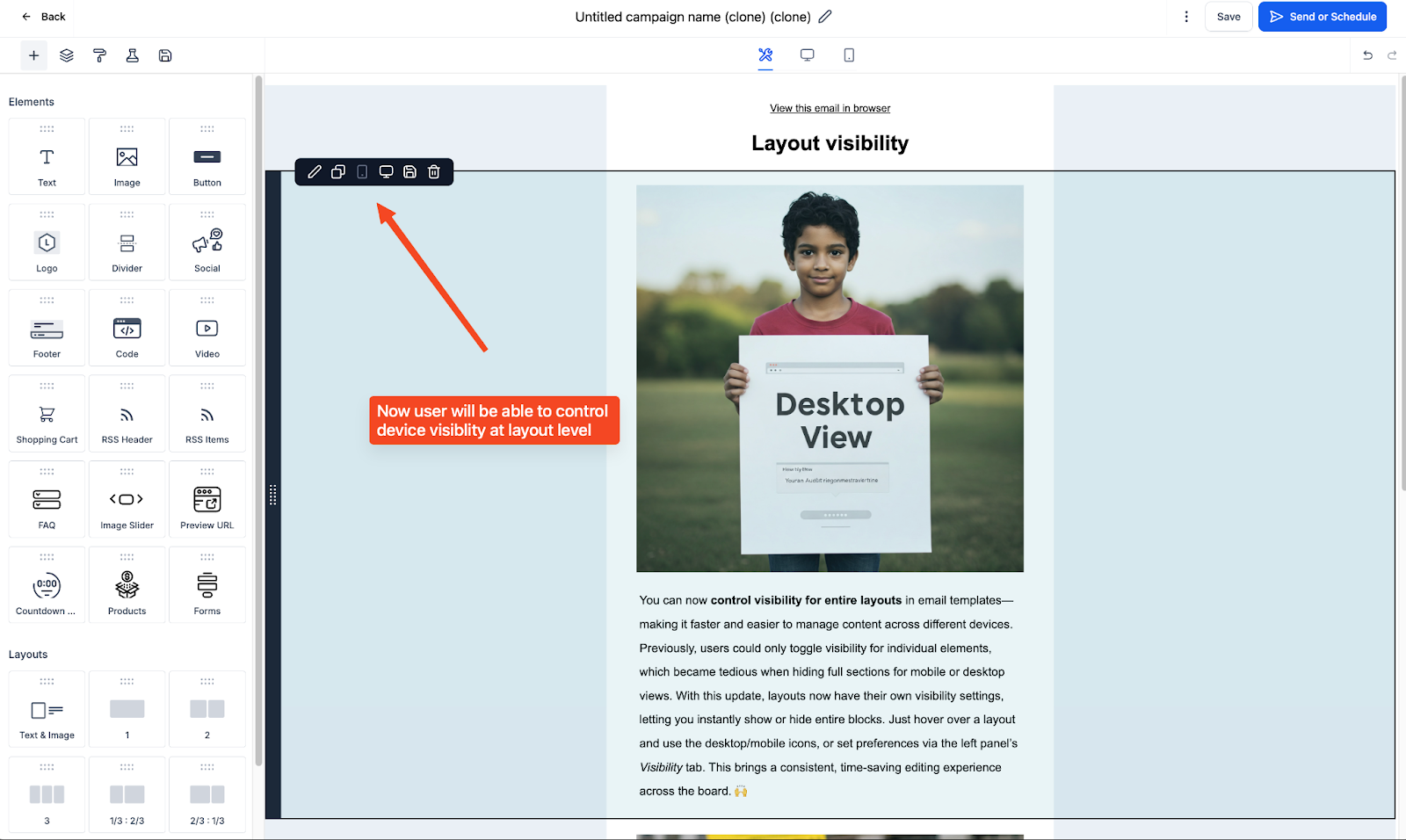
Passa il cursore sul layout — vedrai comparire le icone desktop e mobile sul blocco.
Clicca su un'icona per attivare/disattivare la visibilità per quel dispositivo.
Un'icona in grigio indica che il layout è nascosto in quella vista.
In alternativa, clicca sul blocco layout e usa la scheda Visibilità nel pannello laterale sinistro.
Passa dalla vista Desktop alla vista Mobile tramite le icone di anteprima nella barra degli strumenti del builder.
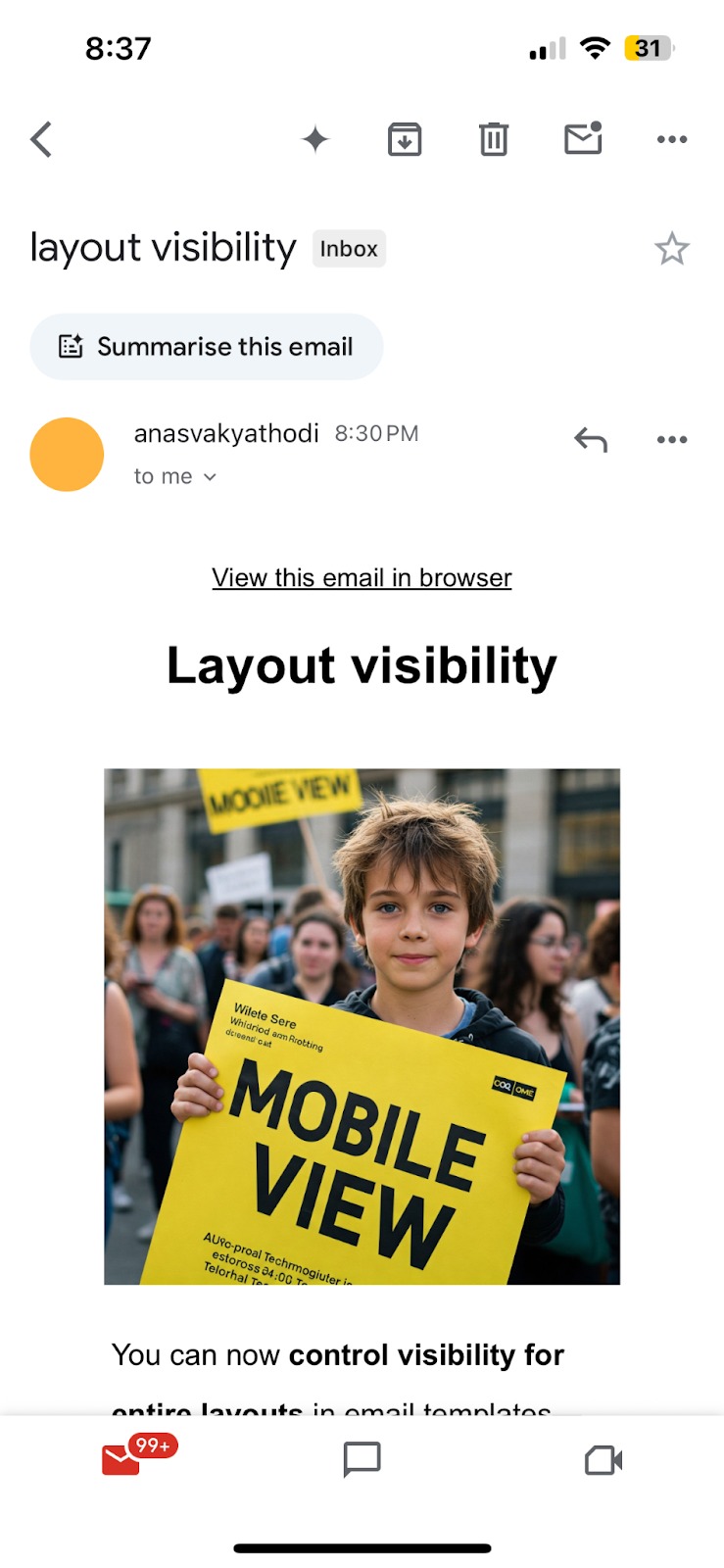
Invia un' email di test per verificare come si comporta la visibilità in una casella email reale.
Best Practice per Layout Responsivi
Per creare esperienze email curate e ottimizzate per dispositivo:
Usa layout solo desktop per design larghi o a più colonne.
Usa layout solo mobile per contenuti a colonna singola o pulsanti CTA.
Non dimenticare di visualizzare in anteprima e inviare un test per confermare cosa è visibile o nascosto.
Abbina la visibilità del layout alla visibilità a livello di elemento per una precisione ancora maggiore.
Applica la Visibilità Condizionale ai Layout
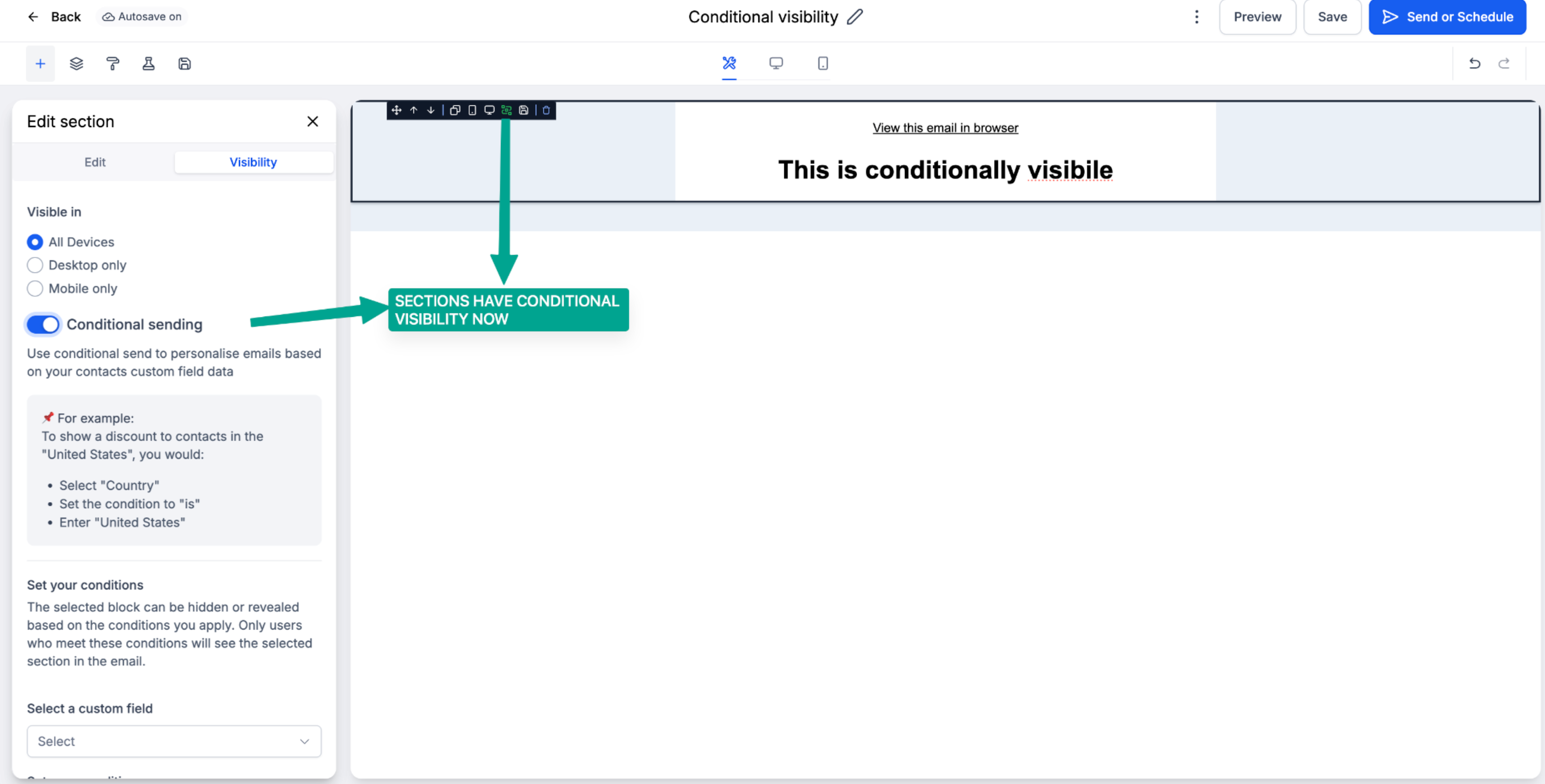
I layout possono ora utilizzare regole di visibilità condizionale, così puoi mostrare o nascondere un intero layout in base ai dati del contatto, invece di configurare ogni elemento singolarmente.
Per impostare la visibilità condizionale su un layout:
1. Seleziona il layout o la sezione nell'Email Builder.
2. Apri la scheda Visibilità.
3. Attiva la visibilità condizionale.
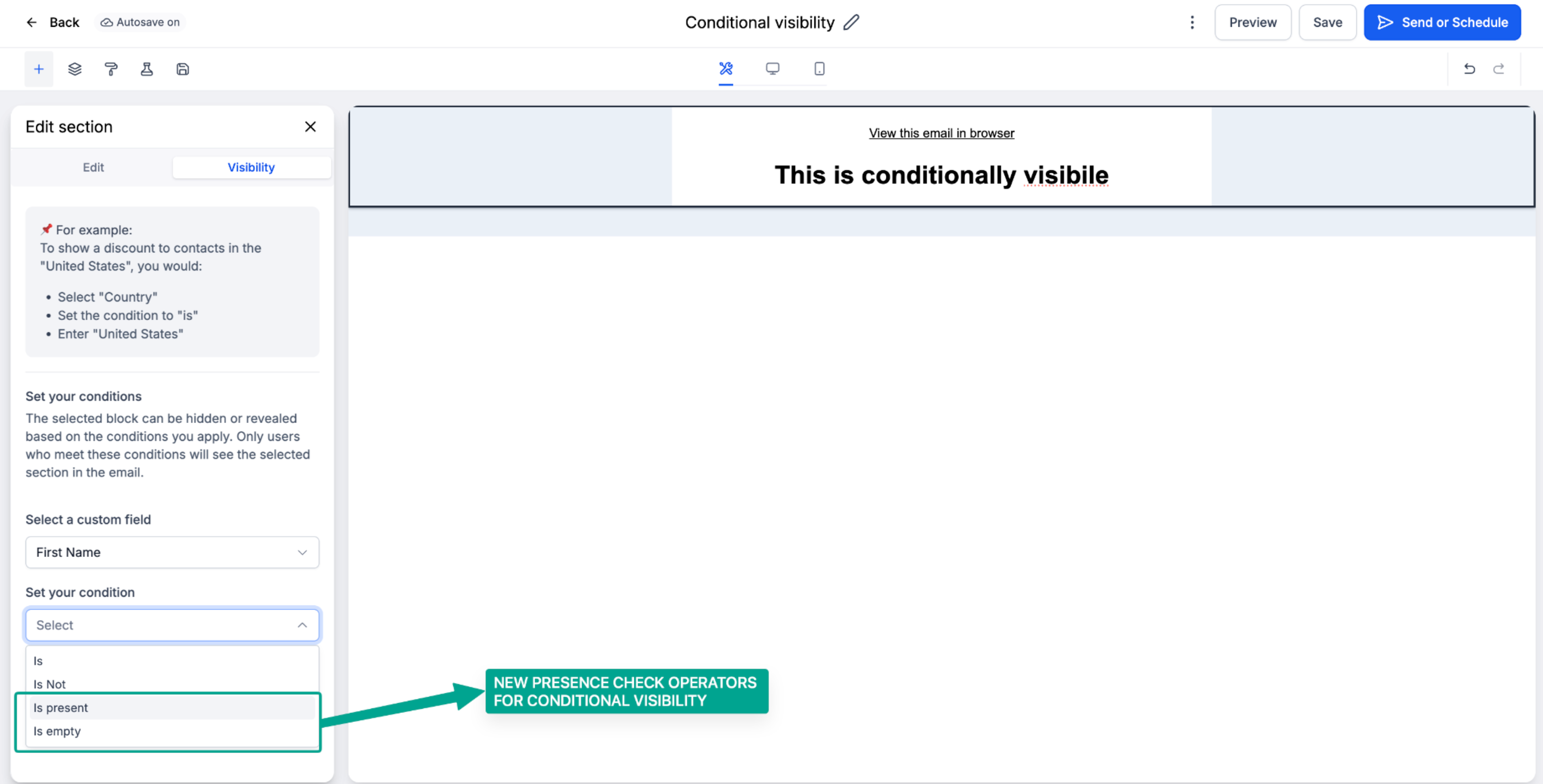
4. Seleziona il campo personalizzato (Campi personalizzati) che vuoi valutare.
5. Scegli una condizione:
- È
- Non è
- È vuoto
- È presente
6. Inserisci un valore se la condizione selezionata lo richiede.
7. Salva le modifiche.
Questo aiuta a nascondere intere sezioni in modo ordinato e riduce la configurazione ripetitiva delle regole su più elementi.
Domande Frequenti
D: Cosa succede se nascondo un layout sia per desktop che per mobile?
Il layout sarà nascosto da tutte le viste e non verrà inviato. Assicurati che almeno una vista sia attiva.
D: Posso regolare separatamente la visibilità degli elementi all'interno di un layout?
Sì, ma se il layout stesso è nascosto, la visibilità degli elementi interni non avrà effetto — non verranno renderizzati.
D: Le impostazioni di visibilità si riflettono nelle email di test?
Sì. Le impostazioni di visibilità per desktop e mobile vengono preservate sia nell'invio di test che nell'invio reale.
D: In cosa si differenzia dal nascondere i singoli elementi?
La visibilità a livello di layout fa risparmiare tempo permettendoti di nascondere intere sezioni, invece di attivare/disattivare ogni componente individualmente.
Prossimi Passi
Apri un template email e prova le impostazioni di visibilità dei layout
Usa il selettore di anteprima desktop/mobile per testare il comportamento del layout
Invia un'email di test per verificare come appare il layout su diversi dispositivi
Risparmia tempo usando i controlli a livello di layout invece di regolare i singoli elementi