Panoramica
La sezione Analisi Messaggi (Messaging Analytics) nelle Impostazioni Telefono è stata riprogettata per offrirti una visione più chiara e operativa delle performance SMS.
Grazie a visualizzazioni migliorate, monitoraggio dei trend e informazioni dettagliate sui messaggi, puoi ora capire rapidamente come stanno performando i tuoi messaggi e intervenire per migliorare la consegna, il coinvolgimento e la conformità.
Analisi Messaggi ti aiuta a monitorare:
- Performance di consegna dei messaggi
- Tassi di errore e relative cause
- Attività dei messaggi in entrata
- Trend di disiscrizione (opt-out) degli iscritti
La nuova esperienza introduce grafici interattivi, confronti tra periodi e metriche cliccabili, rendendo più semplice passare dai dati all'azione.
Disponibilità
La nuova esperienza di Analisi Messaggi è attualmente disponibile tramite Labs.
Per attivarla:
- Vai in Impostazioni Agenzia (Agency Settings)
- Apri Labs
- Attiva Messaging Analytics V2 per le Location su cui desideri abilitarla
Una volta abilitata, la nuova Analisi Messaggi sarà disponibile all'interno delle Impostazioni Telefono per le Location selezionate.
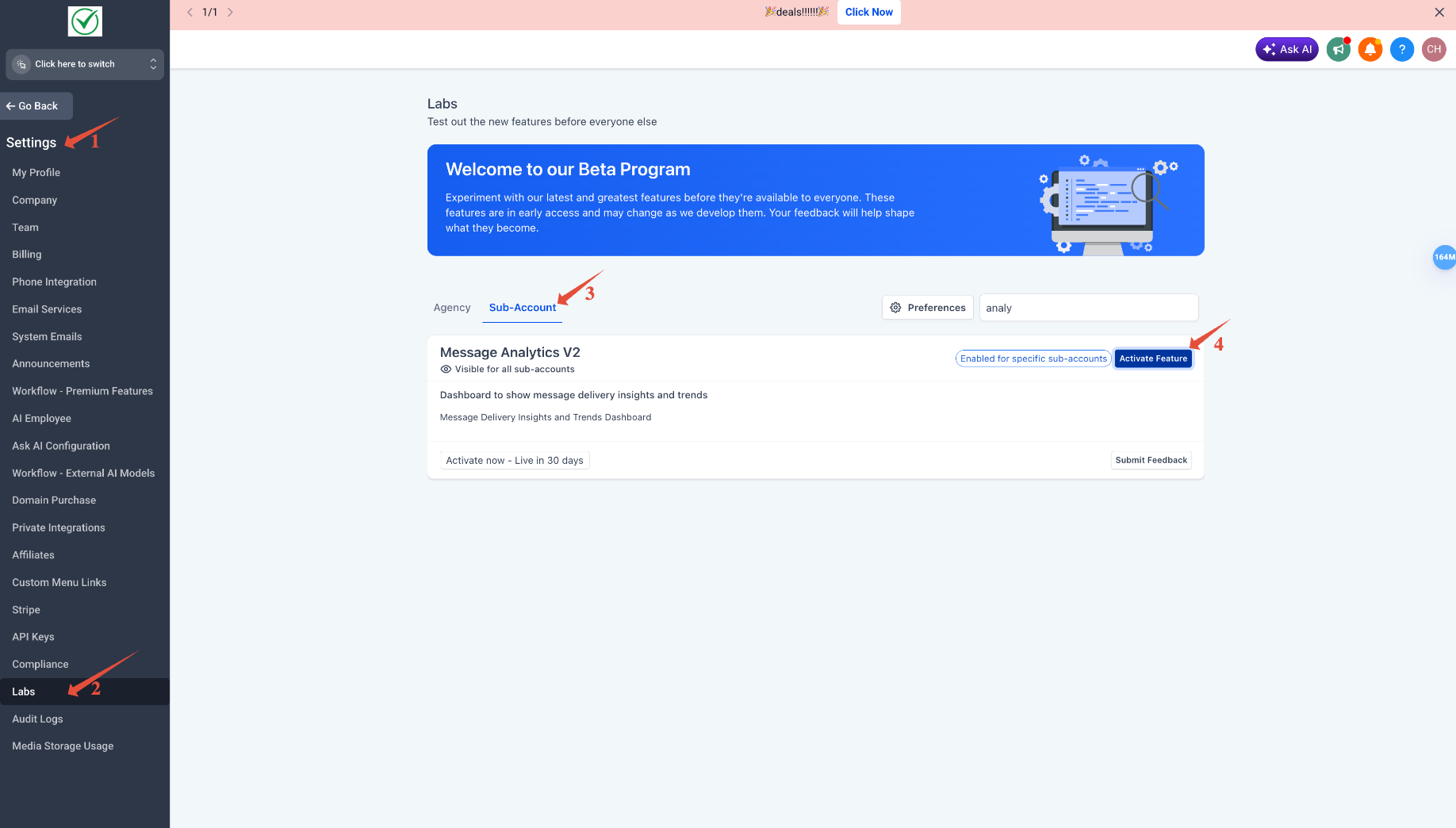
Puoi disattivare la funzione in qualsiasi momento per tornare alla visualizzazione precedente.
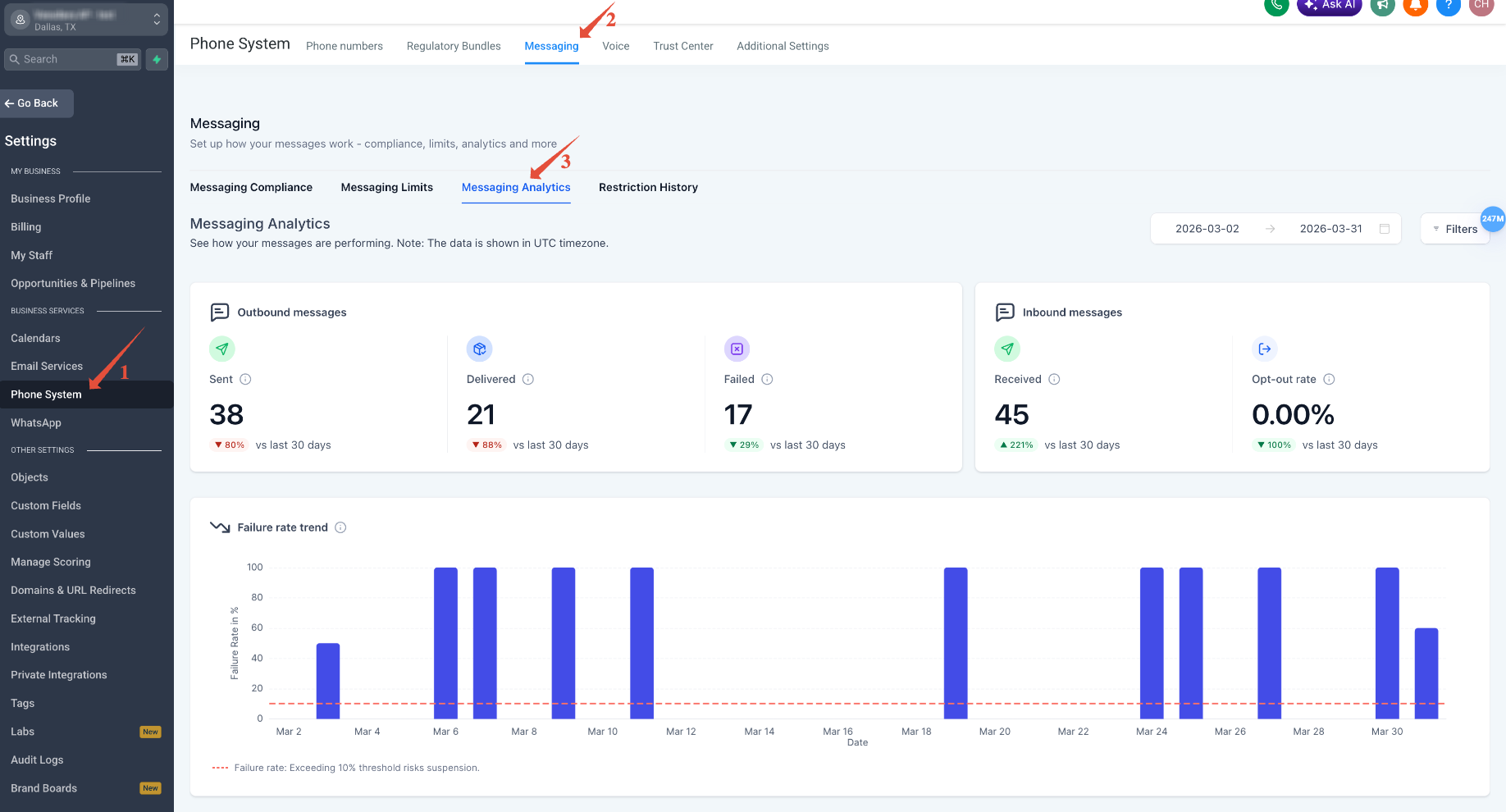
Dove Trovare la Funzione
- Vai in Impostazioni (Settings)
- Clicca su Sistema Telefonico (Phone System)
- Apri la scheda Messaggistica (Messaging)
- Seleziona Analisi Messaggi (Messaging Analytics)
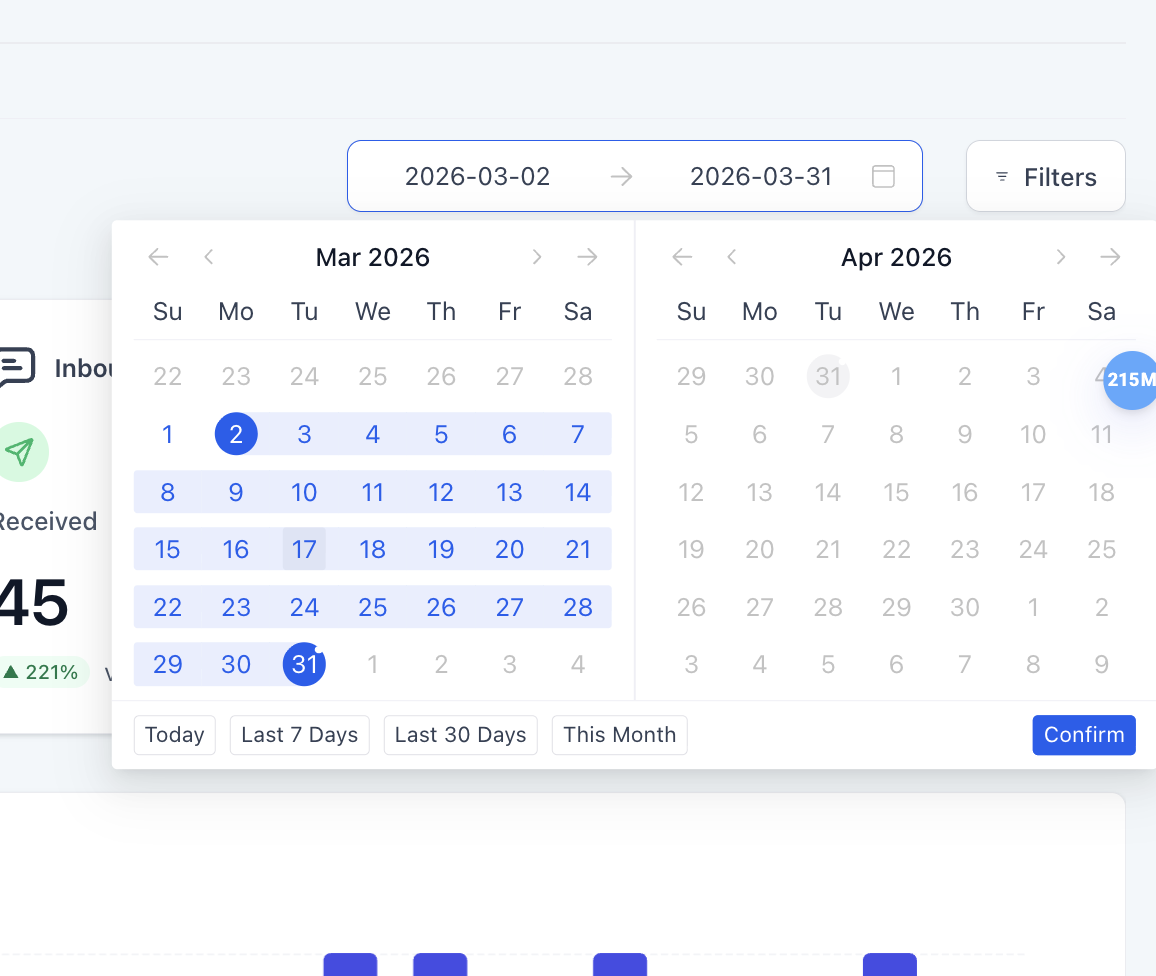
Intervallo di Date e Filtri
- La visualizzazione predefinita mostra gli ultimi 30 giorni (in precedenza 7 giorni)
- Puoi selezionare fino a 90 giorni per un'analisi più ampia
- Usa i filtri per affinare i dati e concentrarti su informazioni specifiche
Panoramica della Dashboard
Schede di Riepilogo Performance
Nella parte superiore della dashboard vengono visualizzate cinque metriche chiave:
| Metrica | Descrizione |
|---|---|
| Inviati (Sent) | Totale dei messaggi che il sistema ha tentato di inviare |
| Consegnati (Delivered) | Messaggi che hanno raggiunto con successo il destinatario |
| Non consegnati (Failed) | Messaggi che non hanno potuto essere recapitati (numeri non validi, filtraggio operatore, opt-out, problemi di conformità) |
| Ricevuti (Received) | Messaggi in entrata e risposte dai Contatti |
| Tasso di Opt-Out (Opt-Out Rate) | Percentuale di Contatti che hanno risposto STOP o si sono altrimenti disiscritti |
Confronti Periodo su Periodo
Ogni metrica include un confronto con il periodo di tempo precedente (es. rispetto agli ultimi 30 giorni), con indicatori visivi:
- Verde = Miglioramento
- Rosso = Peggioramento
Questo ti consente di identificare rapidamente i trend senza analisi manuali.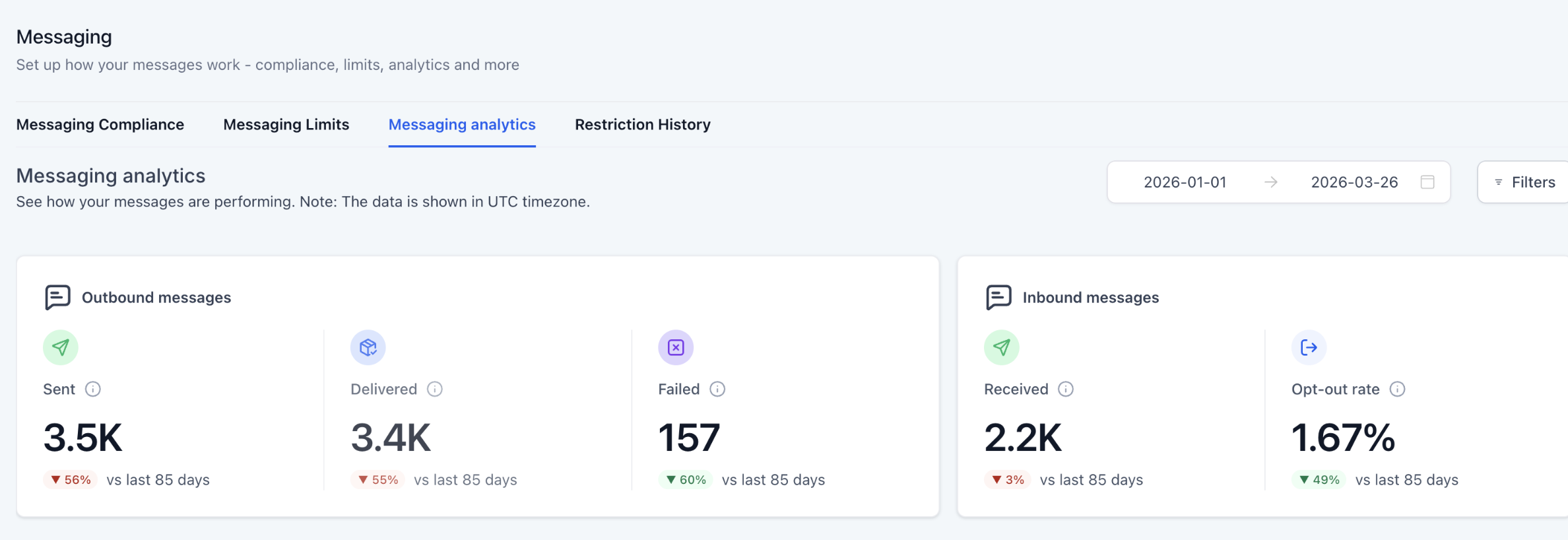
Approfondimento sui Dettagli dei Messaggi
Ogni scheda di riepilogo è ora cliccabile.
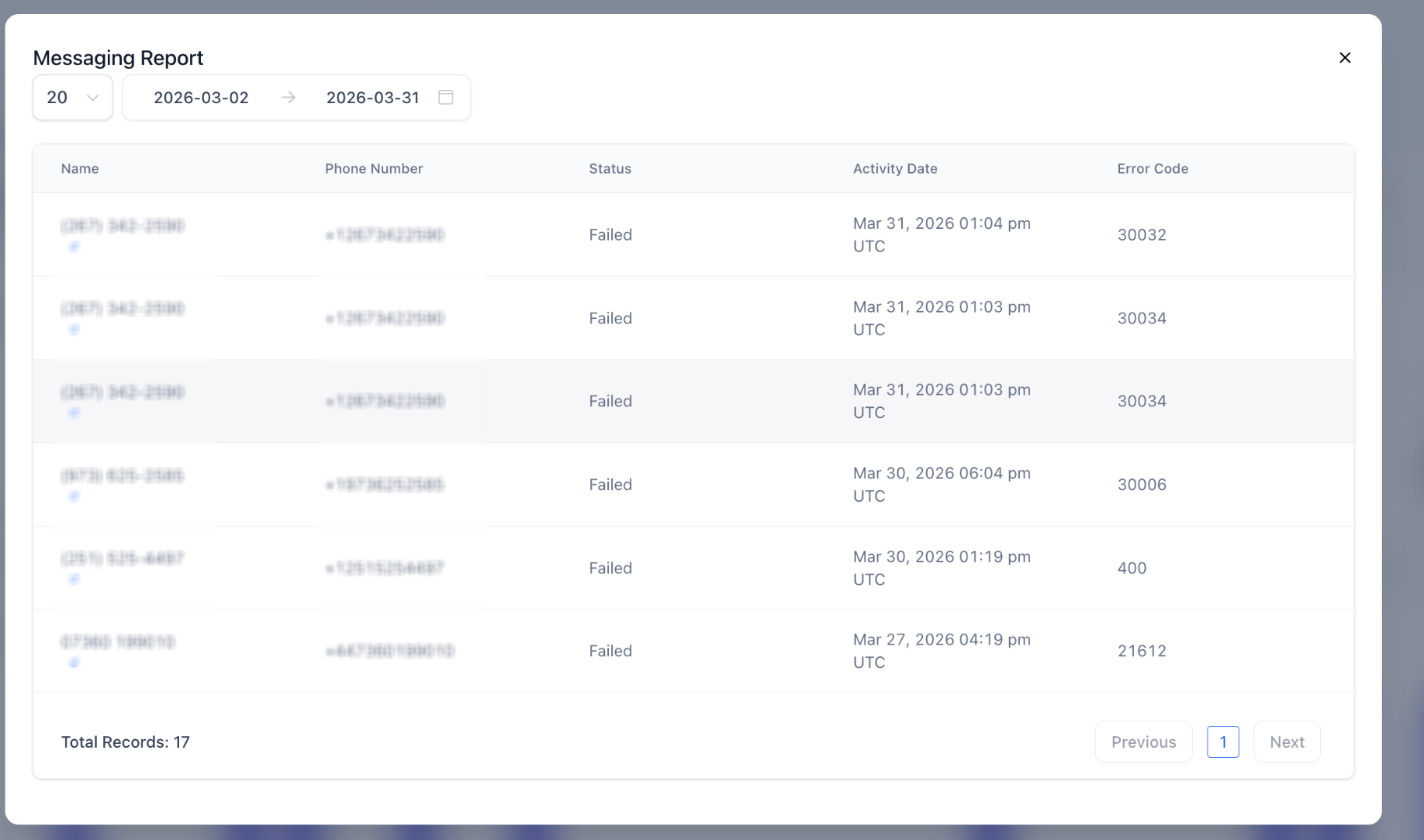
Clicca su Inviati, Consegnati, Non consegnati, Ricevuti o Tasso di Opt-Out per aprire una finestra di log dettagliati che mostra:
- Nome
- Numero di telefono
- Stato
- Data attività
- Codici di errore
Questo ti permette di analizzare rapidamente singoli messaggi e risolvere i problemi con precisione.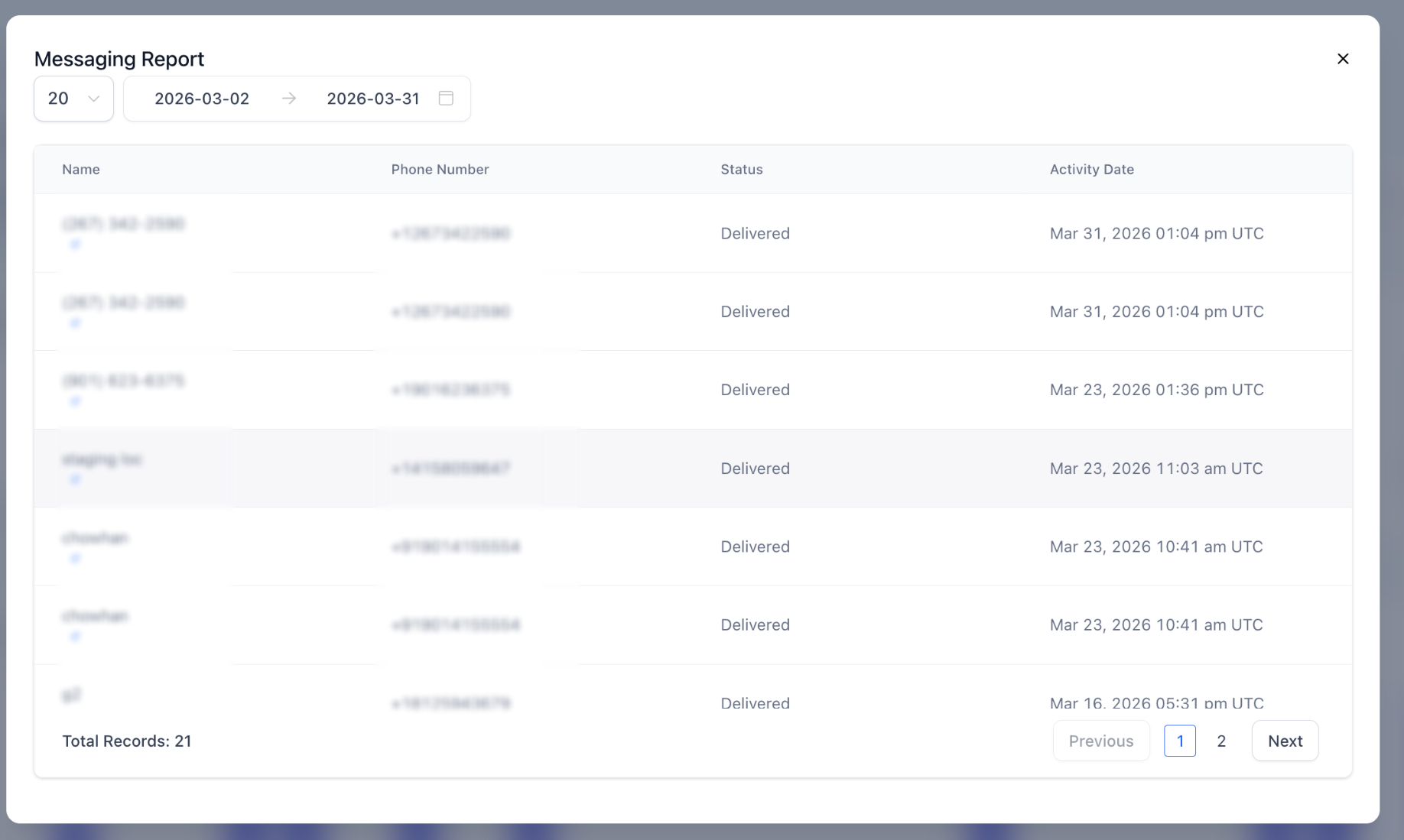
Grafici e Visualizzazioni dei Trend
1. Trend del Tasso di Errore (Failure Rate Trend)
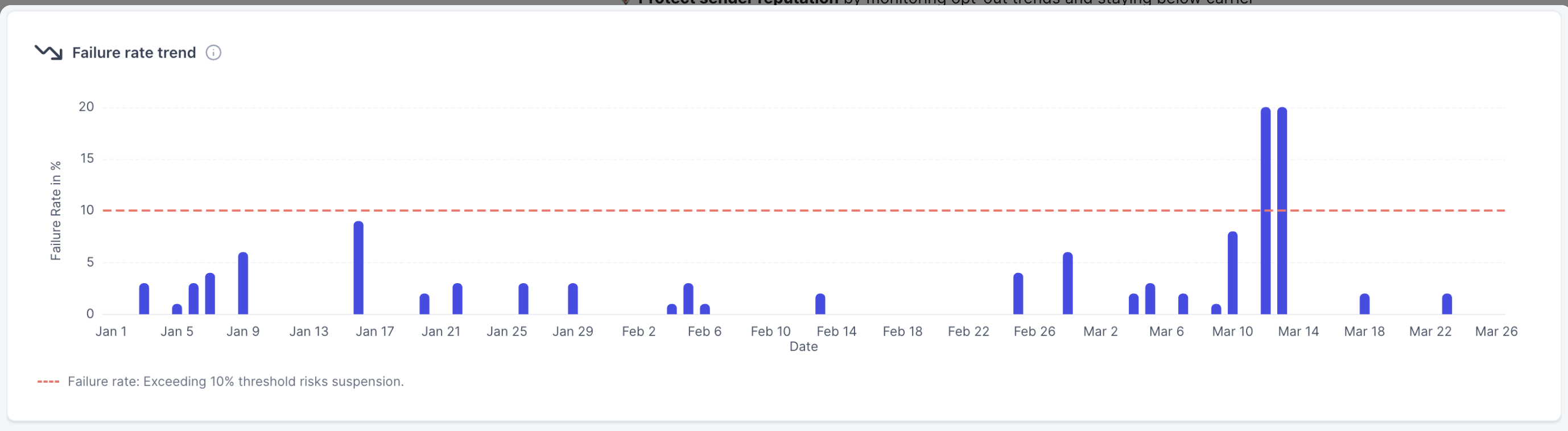
Il grafico Trend del Tasso di Errore mostra come cambia nel tempo il tasso di mancata consegna dei messaggi, aiutandoti a individuare rapidamente pattern e potenziali problemi nelle performance di messaggistica.
Ogni barra rappresenta la percentuale di messaggi non consegnati in un determinato giorno all'interno dell'intervallo di date selezionato.
Cosa Ti Dice
- Visibilità giornaliera delle performance
Vedi esattamente quando si sono verificati gli errori, senza fare affidamento su medie generali. - Identifica picchi e pattern
Aumenti improvvisi del tasso di errore possono indicare problemi come il filtraggio dell'operatore, dati di contatto non validi o problemi di conformità. - Monitora la coerenza
Un tasso di errore stabile indica performance costanti, mentre le fluttuazioni possono segnalare problemi sottostanti che richiedono attenzione.
Indicatore di Soglia
Il grafico include una linea di soglia al 10% (mostrata come linea rossa tratteggiata).
- Rimanere sotto il 10% → Performance di messaggistica sana
- Superare il 10% → Aumentato rischio di restrizioni da parte degli operatori o limitazioni all'account
Superare ripetutamente questa soglia può danneggiare la reputazione del mittente e potrebbe portare alla sospensione della messaggistica.
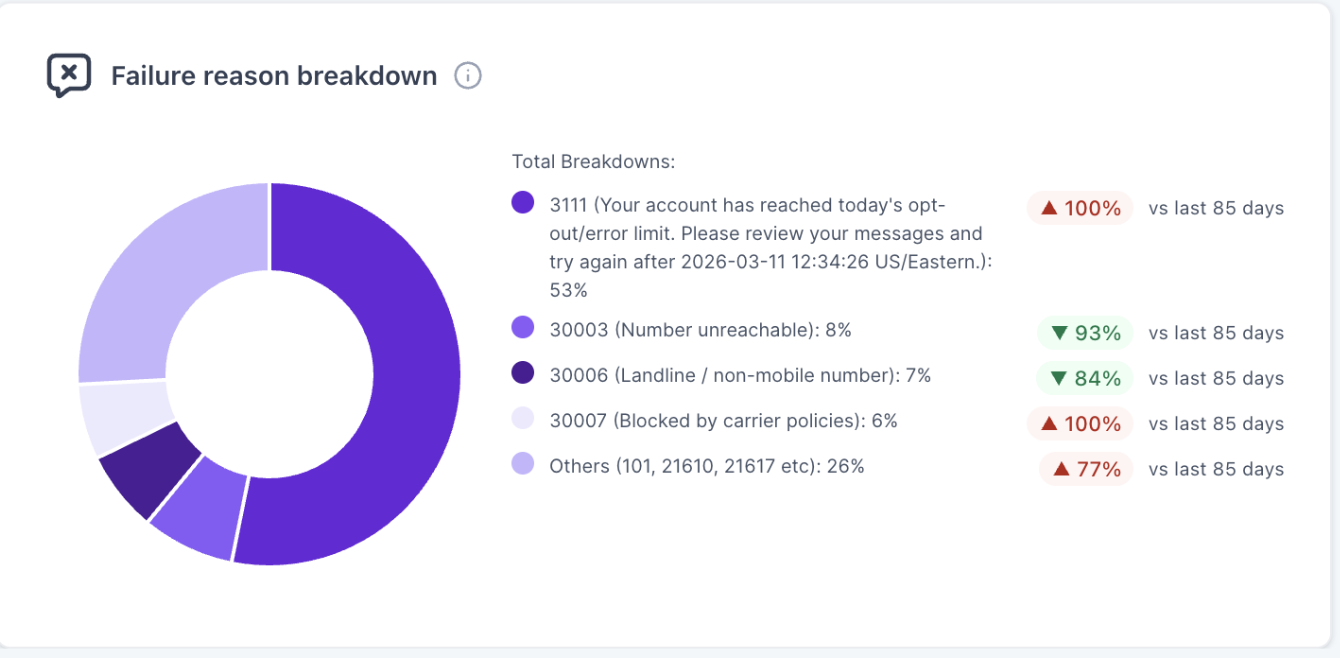
2. Analisi delle Cause di Errore (Failure Reason Breakdown)
3. Trend del Tasso di Opt-Out
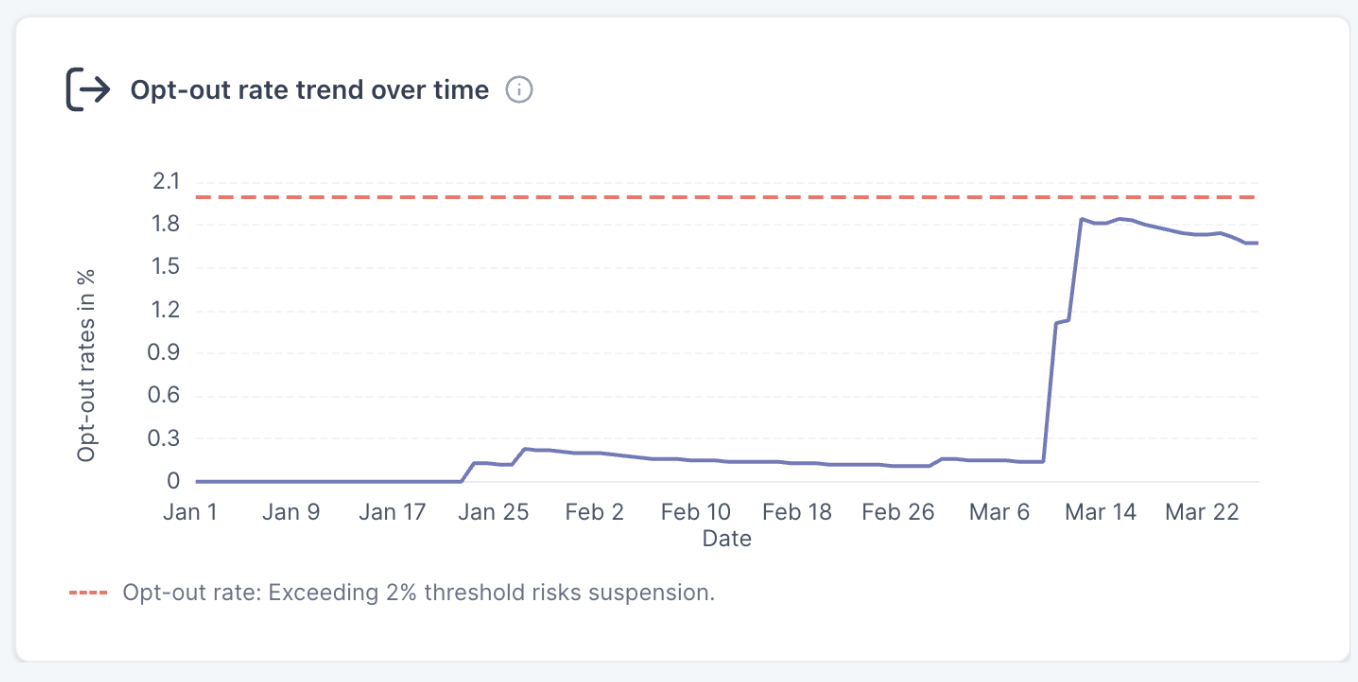
Monitora quanti destinatari si disiscrivono dai tuoi messaggi nel tempo.
- Include un indicatore di soglia al 2%
- Ti aiuta a mantenere un coinvolgimento sano
- Supporta migliori pratiche di messaggistica e conformità
Come Utilizzare Analisi Messaggi
| Obiettivo | Cosa Fare |
|---|---|
| Individuare i problemi di consegna tempestivamente | Controlla il Trend del Tasso di Errore per eventuali picchi |
| Risolvere i problemi di consegna | Usa i codici di errore e le cause per identificare le origini del problema |
| Monitorare la salute del pubblico | Monitora i trend di opt-out nel tempo |
| Ottimizzare le campagne | Confronta le performance periodo su periodo per affinare la strategia di messaggistica |
A Chi È Destinata
1. Proprietari e Amministratori di Location
Ottieni una panoramica chiara e ad alto livello delle tue performance di messaggistica — individua rapidamente i problemi di consegna, monitora gli opt-out e comprendi le cause degli errori senza dover analizzare i singoli log dei messaggi.
2. Proprietari di Agenzia
Monitora le performance di messaggistica tra le varie Location con una migliore visibilità sui trend, rendendo più semplice individuare i problemi e intervenire utilizzando analisi dettagliate.
Perché Analisi Messaggi è Importante
Le tue performance di messaggistica influiscono direttamente su:
- Coinvolgimento dei clienti
- Consegnabilità
- Conformità alle normative degli operatori
- Fatturato generato da campagne e Workflow
In precedenza, le analisi mostravano solo numeri grezzi senza contesto: si poteva vedere che i messaggi erano falliti, ma non il motivo, e risultava difficile monitorare i trend nel tempo.
La nuova Analisi Messaggi ti aiuta a:
- Individuare i problemi di consegna in anticipo grazie a grafici di trend e indicatori di soglia, prima che portino a restrizioni a livello di account
- Ridurre i messaggi non consegnati identificando i codici di errore esatti e le cause profonde
- Proteggere la reputazione del mittente monitorando i trend di opt-out e rimanendo entro le soglie degli operatori
- Prendere decisioni basate sui dati capendo quali fonti di messaggistica (campagne, Workflow, invii massivi) performano meglio
Tornare alla Visualizzazione Precedente
Se necessario, puoi disattivare la nuova esperienza:
- Vai in Labs
- Disattiva Messaging Analytics V2
Domande Frequenti
Perché vedo un tasso di errore elevato?
Potrebbe essere dovuto a numeri non validi, filtraggio dell'operatore o problemi di conformità. Consulta l'Analisi delle Cause di Errore per i dettagli.
Cosa succede se supero le soglie?
Tassi di errore costantemente elevati (superiori al 10%) o tassi di opt-out (superiori al 2%) possono aumentare il rischio di restrizioni alla messaggistica.
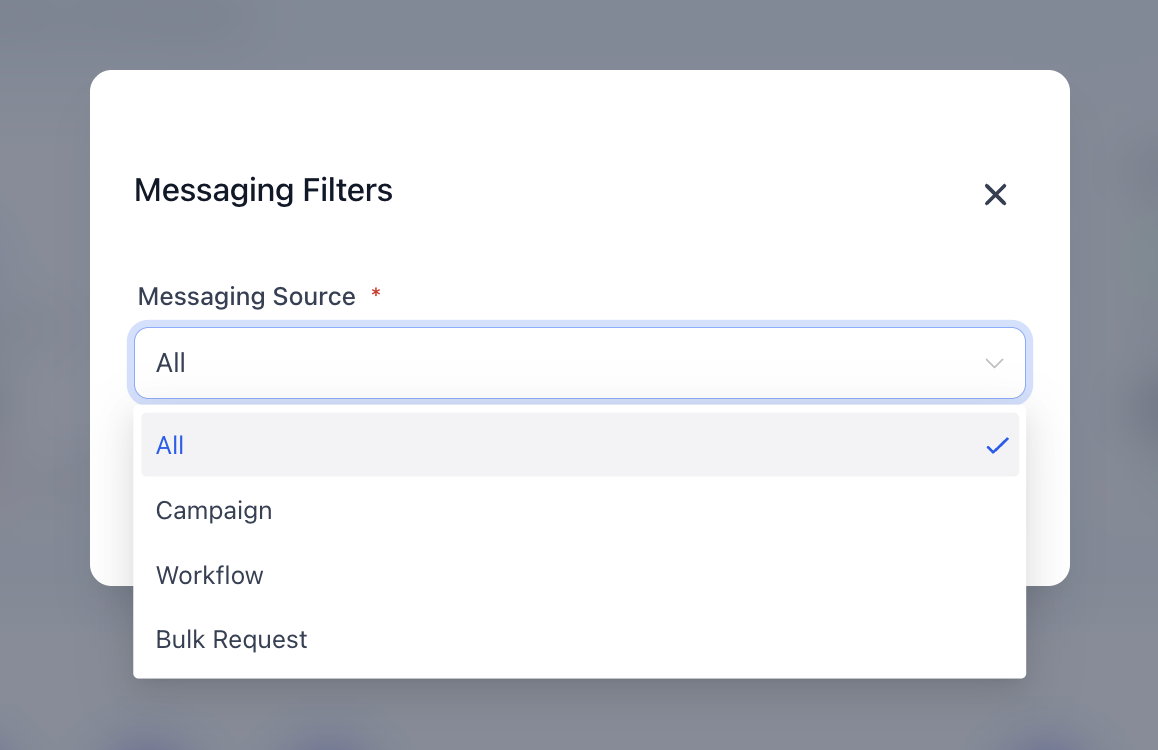
Posso filtrare le analisi dei messaggi per fonte?
Sì, puoi filtrare le analisi in base alla fonte di messaggistica per comprendere meglio le performance.
Clicca su Filtri (Filters) e scegli tra:
- Tutti (All) – Visualizza i dati di tutte le fonti di messaggistica
- Campagna (Campaign) – Messaggi inviati tramite campagne
- Workflow – Messaggi attivati tramite automazioni
- Invio Massivo (Bulk Request) – Messaggi inviati in blocco