In questo articolo parleremo del processo di creazione di un Workflow per inviare azioni della Conversion API a Meta, del nuovo pulsante radio Ad Manager nell'azione Meta Conversion API nei Workflow e del valore aggiunto che offre all'utente.
- Perché devo creare un Workflow con azione CAPI dopo aver creato una campagna pubblicitaria e un conversion dataset?
- Quali Trigger di Workflow possono essere usati con l'azione Meta Conversion API?
- Qual è la differenza tra il pulsante radio Ad Manager e il pulsante radio Integrazioni nell'azione Meta Conversion API?
- Lead Event + Nome Fase = Acquisto: Valore e Valuta
- Posso usare gli eventi offline con Trigger come 'Chiamata', 'cambio stato opportunità', 'tag', ecc. con l'azione Meta Conversion API?
Perché devo creare un Workflow con azione CAPI dopo aver creato una campagna pubblicitaria e un conversion dataset?
Creare e inviare eventi CAPI (Conversions API) a Meta dopo aver configurato il tuo annuncio e il dataset è fondamentale per migliorare l'accuratezza, l'affidabilità e l'efficacia delle tue campagne pubblicitarie Meta. Ecco perché è necessario utilizzare la CAPI in aggiunta al dataset Meta standard:
- Maggiore Accuratezza: La CAPI invia i dati direttamente dal tuo server, aggirando problemi come restrizioni del browser, ad blocker e limitazioni dei cookie, garantendo un tracciamento più affidabile delle azioni degli utenti.
- Migliore Attribuzione: Traccia le conversioni su dispositivi e piattaforme diverse (inclusi gli utenti che bloccano i cookie), fornendo dati più completi per l'ottimizzazione della campagna e quindi report più accurati.
- Colma le Lacune del Pixel: Quando i dati del pixel vengono bloccati o non rilevati (ad esempio a causa di tempi di caricamento lenti o impostazioni sulla privacy), la CAPI garantisce che le conversioni vengano comunque registrate.
- Ottimizzazione Avanzata: Dati più granulari lato server aiutano Meta a migliorare il targeting e le performance degli annunci.
- Conformità alla Privacy: La CAPI è più adatta alle normative sulla privacy in quanto riduce la dipendenza dai cookie lato client.
- Spesa del Budget Efficiente: Dati più accurati consentono a Meta di ottimizzare la spesa pubblicitaria e migliorare il ritorno sull'investimento (ROI).
In sintesi, inviare eventi CAPI a Meta dopo aver creato il tuo pixel è essenziale per migliorare l'accuratezza del tracciamento, ottimizzare gli annunci in modo più efficace e migliorare l'attribuzione su dispositivi e browser. Colma le lacune lasciate dal tracciamento pixel basato su browser e garantisce che le campagne pubblicitarie funzionino nel modo più efficiente possibile, anche con le crescenti preoccupazioni sulla privacy e le restrizioni dei browser.
Quali Trigger di Workflow possono essere usati con l'azione Meta Conversion API?
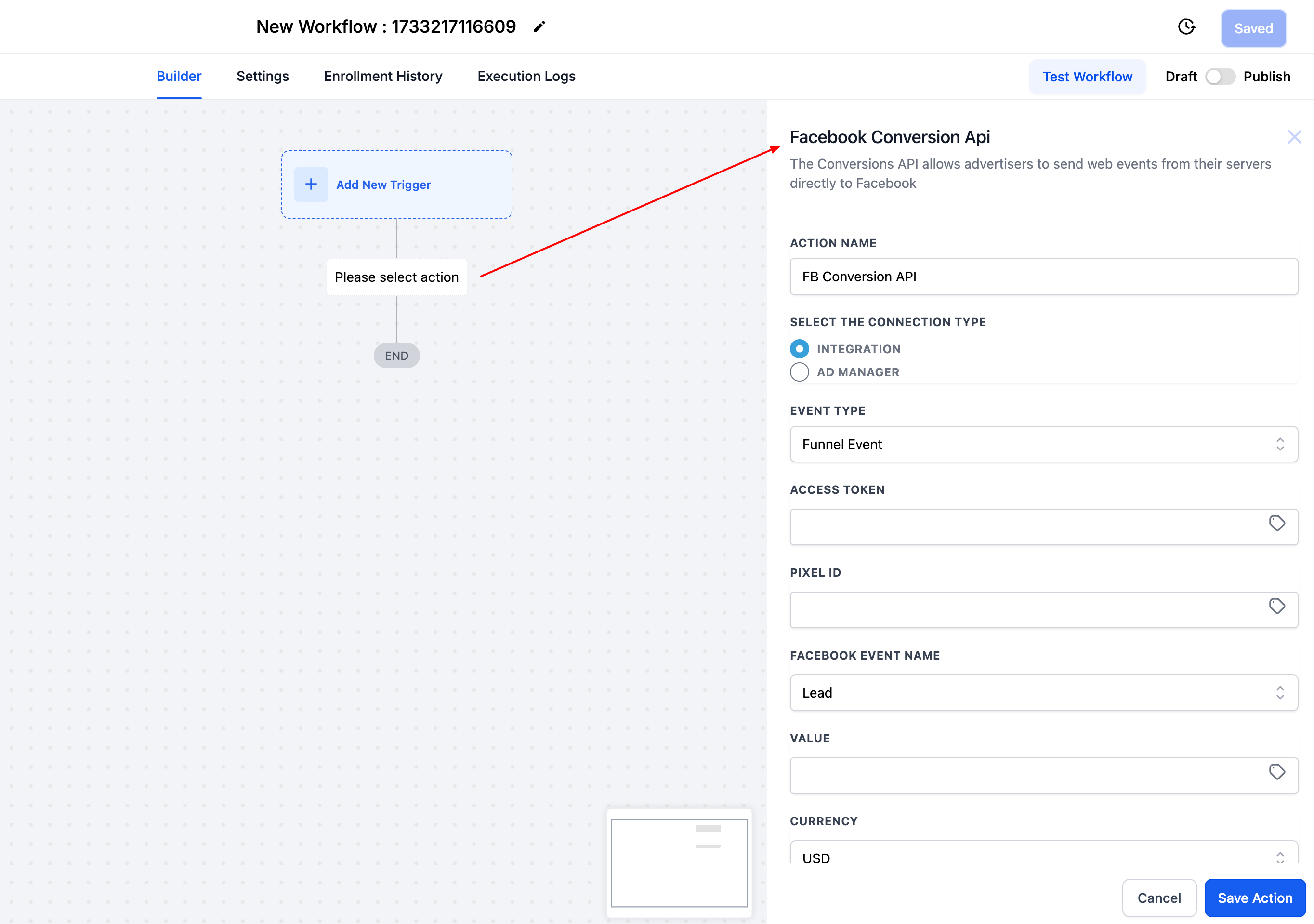
Nei Workflow, se la tua azione è Meta Conversion API, i Trigger utilizzabili dipendono dal tipo di evento (Event Type) che userai nell'azione FB CAPI. Di seguito sono elencati tutti i Trigger idonei per gli eventi lead e funnel:
- Per gli eventi Funnel nell'azione Meta Conversion API, puoi usare i seguenti Trigger: Form Submitted (modulo inviato), Survey Submitted (sondaggio inviato), Customer Booked Appointment (appuntamento prenotato dal cliente) e Order Form Submission (invio modulo d'ordine).
(Per un appuntamento, funzionerà solo con "Customer Booked Appointment", non con "Appointment", poiché quest'ultimo è un Trigger generico mentre "Customer Booked Appointment" è il Trigger specifico per il widget) - Per gli eventi Lead nell'azione Meta Conversion API, puoi usare solo il Trigger "Facebook Lead Form Submission" (invio modulo lead Facebook) e "Pipeline Stage Change" (cambio fase Pipeline) (quest'ultimo funzionerà se il contatto proviene da un modulo lead Facebook).
- Per gli eventi Instagram DM nell'azione Meta Conversion API, puoi usare qualsiasi Trigger che comporti la creazione di un contatto nel CRM.
Qual è la differenza tra il pulsante radio Ad Manager e il pulsante radio Integrazioni nell'azione Meta Conversion API?
Durante la creazione dell'azione Conversion API nei Workflow, sono disponibili due tipi di connessione:
- Integrazioni (Integrations)
- Ad Manager
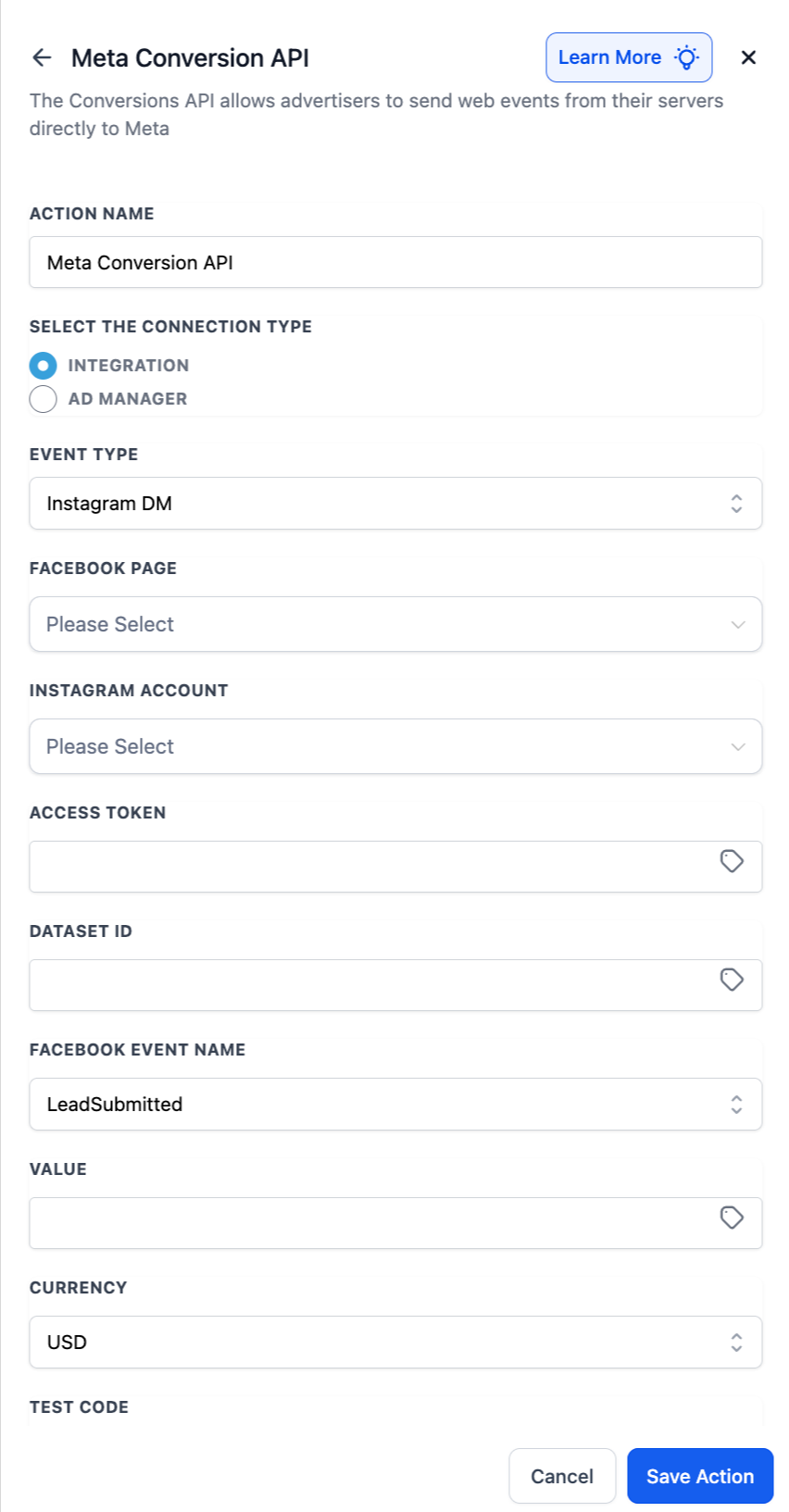
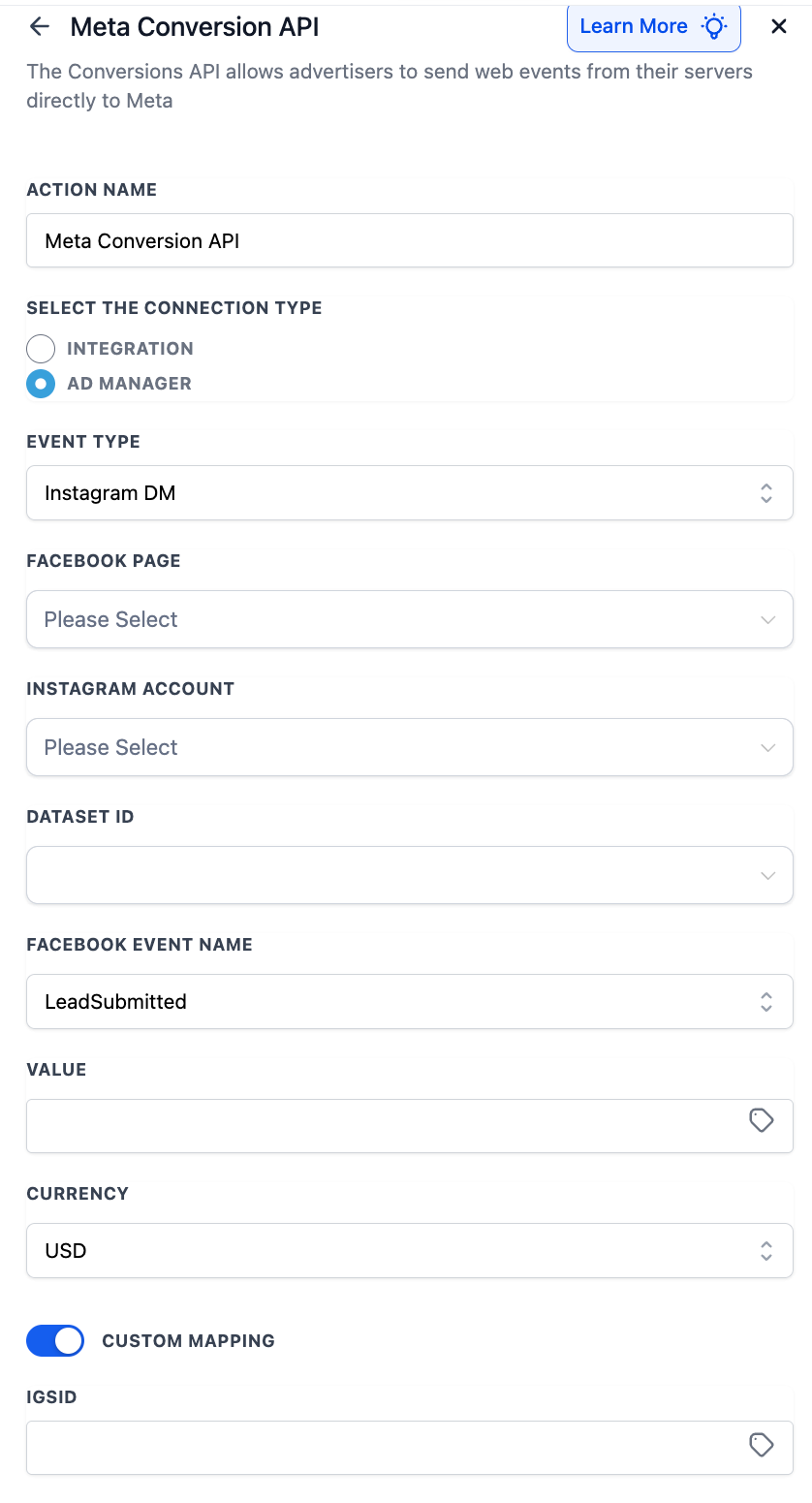
Nota: Tutte le informazioni relative al tipo di connessione Integrazioni e i dettagli di ciascun campo sono consultabili nei seguenti due articoli:

Guida alle conversioni lead con Meta

Configurare un evento funnel per la Meta Conversion API
L'aggiunta dell'opzione Ad Manager come tipo di connessione ha lo scopo principale di semplificare il flusso operativo e ridurre i continui spostamenti avanti e indietro tra Meta e i Workflow. Di seguito sono elencati i vantaggi concreti introdotti con questa opzione.
- Puoi selezionare il tipo di evento in base alla campagna per cui vuoi inviare la CAPI a Meta. Se l'obiettivo della campagna è 'Traffico al sito web', invia un evento funnel; se è 'Generazione di lead', invia un evento lead; per gli annunci Click to Direct seleziona Instagram DM.
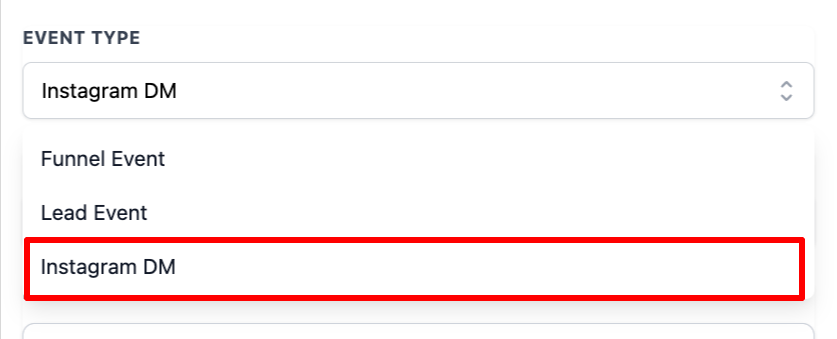
- Tutti i pixel presenti in Ad Manager saranno pre-popolati come voci del menu a tendina, offrendoti la possibilità di selezionarne uno. Questo ti evita di dover tornare su Meta per copiare e incollare l'ID Pixel.
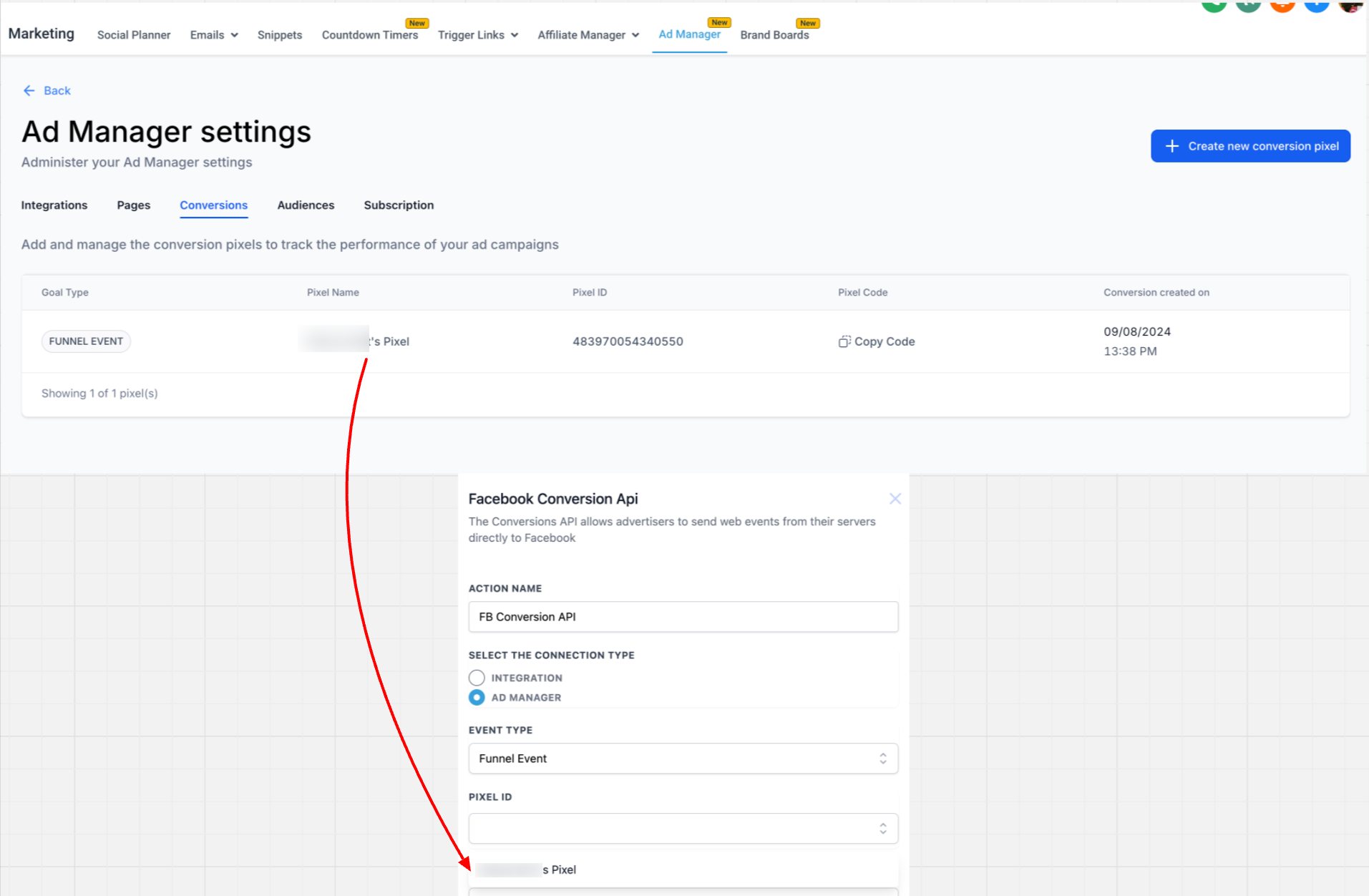
- Non è necessario generare e aggiungere manualmente il token di accesso all'azione CAPI quando si utilizza il tipo di connessione Ad Manager: Squadd se ne occupa automaticamente, eliminando ulteriori passaggi.
- Il Nome Fase (Stage Name) in un evento Lead indica: deve rappresentare accuratamente il nome della Pipeline e della fase della Pipeline per una migliore reportistica. Selezionalo tramite l'icona tag alla fine per aggiungere il valore personalizzato della Pipeline e delle fasi dell'opportunità.
Lead Event + Nome Fase = Acquisto: Valore e Valuta
Quando configuri la Meta Conversion API in un Workflow con:
Tipo di Evento (Event Type): Lead Event
Nome Fase (Stage Name): Purchase
GoHighLevel / Squadd mostra due campi aggiuntivi:
- Valore (Value): Supporta un valore statico o un campo personalizzato
- Valuta (Currency): Menu a tendina (predefinito USD), con la stessa lista di valute degli eventi Funnel
Questi campi sono obbligatori solo quando il Nome Fase è Purchase.
Comportamento Backend
- Se Valore e Valuta vengono forniti, GoHighLevel / Squadd li include nel payload CAPI.
- Se il Nome Fase non è Purchase, GoHighLevel / Squadd ignora qualsiasi valore di Valore/Valuta presente nel payload.
Posso usare gli eventi offline con Trigger come 'Chiamata', 'cambio stato opportunità', 'tag', ecc. con l'azione Meta Conversion API?
Sì, è possibile farlo e verrà utilizzato l'ultimo dato pixel disponibile per inviare l'evento. In pratica, se viene trovato l'fbclid, i dati verranno inviati alla Conversion API. Il meccanismo è spiegato al meglio dai seguenti esempi:
Esempio 1:
Un contatto viene creato tramite l'invio di un modulo Facebook; la prima fonte di attribuzione sarà quindi Paid Social (Facebook). Se usi un Workflow con il Trigger "Facebook form submitted" (modulo Facebook inviato), il contatto avrà l'fbclid e il Workflow invierà i dati alla Conversion API (CAPI).
Comportamento Aggiuntivo -
Dopo un certo periodo, quel contatto viene convertito in opportunità tramite l'aggiunta del Trigger add/update opportunity; puoi usare il Trigger "opportunity status" nel Workflow per inviare i dati alla Conversion API, poiché il contatto proveniente dall'invio del modulo Facebook trasmetterà l'fbclid.
Esempio 2:
Un contatto viene creato tramite un annuncio Google, ricerca organica su Google o traffico diretto; la prima fonte di attribuzione sarà quindi Paid Search (Google) o Traffico Diretto. Se in seguito quel contatto interagisce con un modulo Facebook e lo compila, l'attribuzione più recente sarà Paid Social (Facebook) e il contatto avrà l'fbclid. Ora, se l'agenzia esegue un Workflow con Facebook form submitted > Meta Conversion API, i dati verranno inviati alla Conversion API con l'fbclid.
Comportamento Aggiuntivo
Dopo un certo periodo, quel contatto viene convertito in opportunità tramite l'aggiunta del Trigger add/update opportunity; puoi usare il Trigger "opportunity status" nel Workflow per inviare i dati alla Conversion API, poiché il contatto proveniente dall'invio del modulo Facebook trasmetterà l'fbclid.
Nota:
Aggiunta di Valori Personalizzati (Custom Values) -
Analogamente a Google Ads, è ora disponibile il mapping personalizzato per i parametri di tracciamento delle conversioni di Facebook Ads.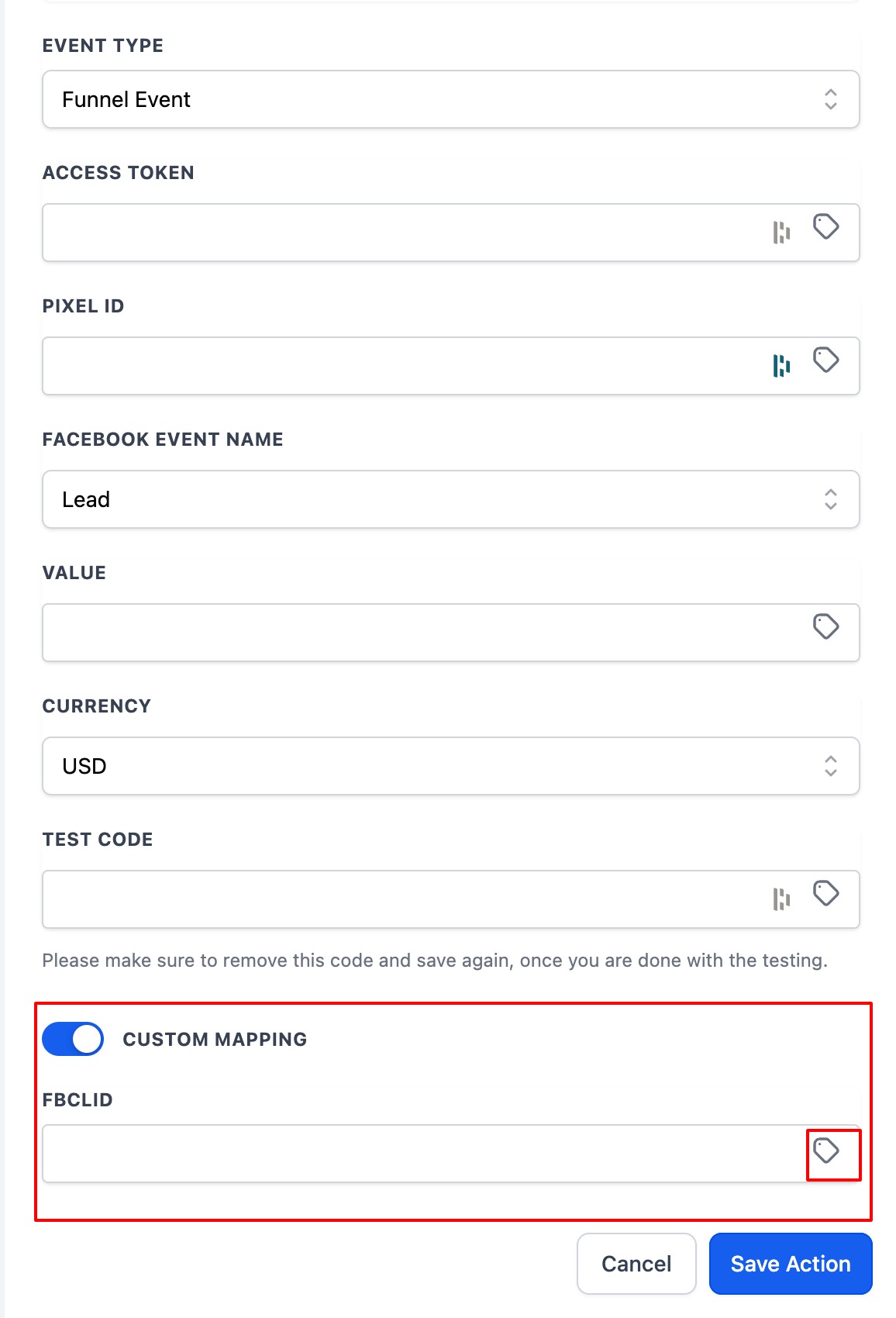
Come Funziona:
Per impostazione predefinita, il mapping personalizzato è disabilitato.
Gli utenti possono attivarlo per abilitare il mapping personalizzato.
Quando abilitato, gli utenti possono mappare:
1. FBCLID per gli eventi funnel.
2. Facebook Lead ID per gli eventi lead.
3. Se vengono forniti campi di mapping personalizzato, questi avranno priorità rispetto ai valori predefiniti di sistema.
4. Se lasciati vuoti, il sistema continuerà a utilizzare i propri valori interni predefiniti.