Abbiamo introdotto il Salvataggio Automatico e una Cronologia Versioni migliorata per rendere l'esperienza di modifica più affidabile e intuitiva su Funnel, Siti, Blog, Webinar ed E-Commerce. In questo modo le tue modifiche vengono salvate automaticamente e puoi accedere facilmente alle versioni precedenti quando necessario.
- Come funziona il Salvataggio Automatico
- Panoramica della Cronologia Versioni
- Disponibile in
- Informazioni aggiuntive
Come funziona il Salvataggio Automatico
Salvataggio Automatico in Tempo Reale
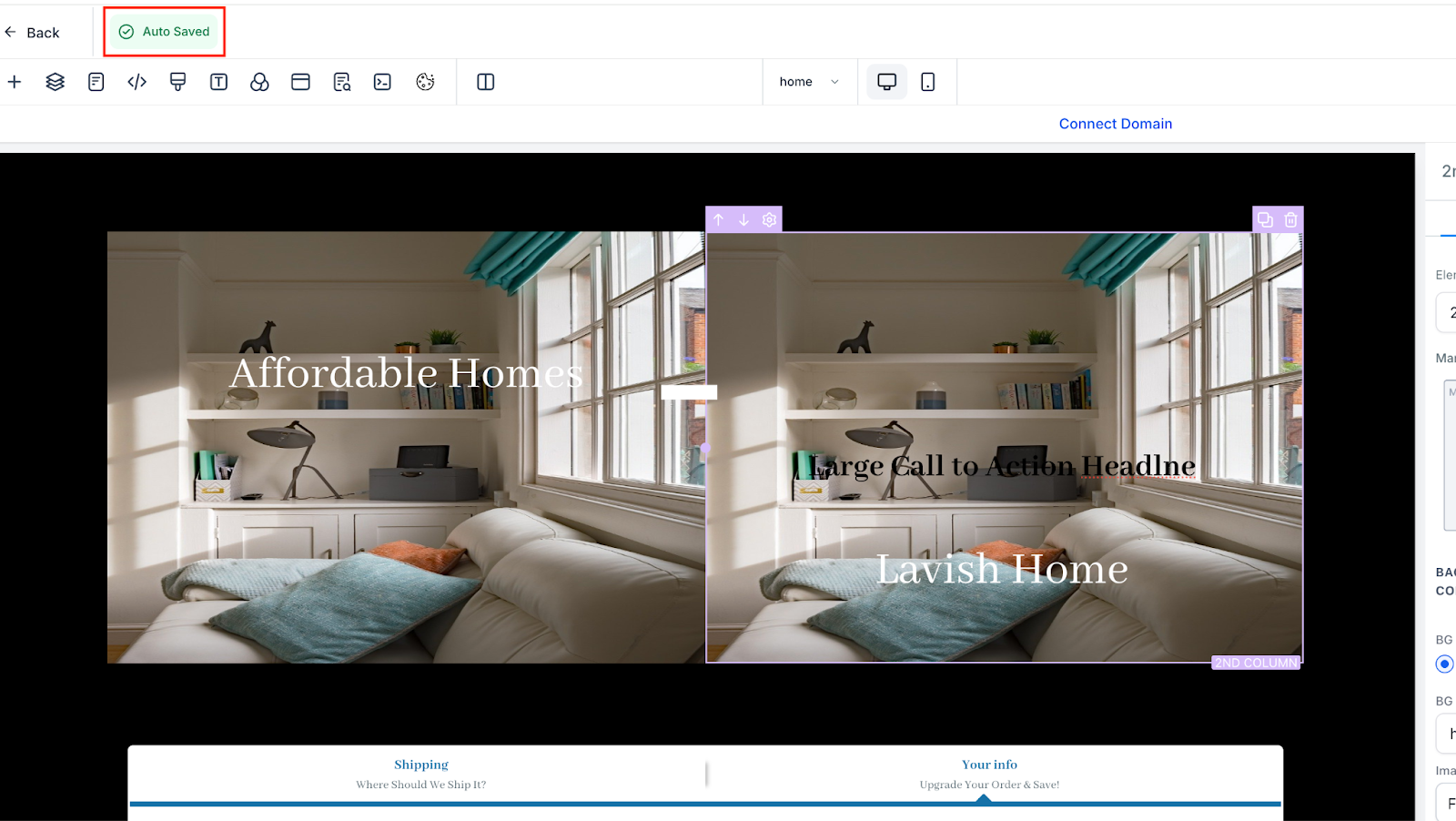
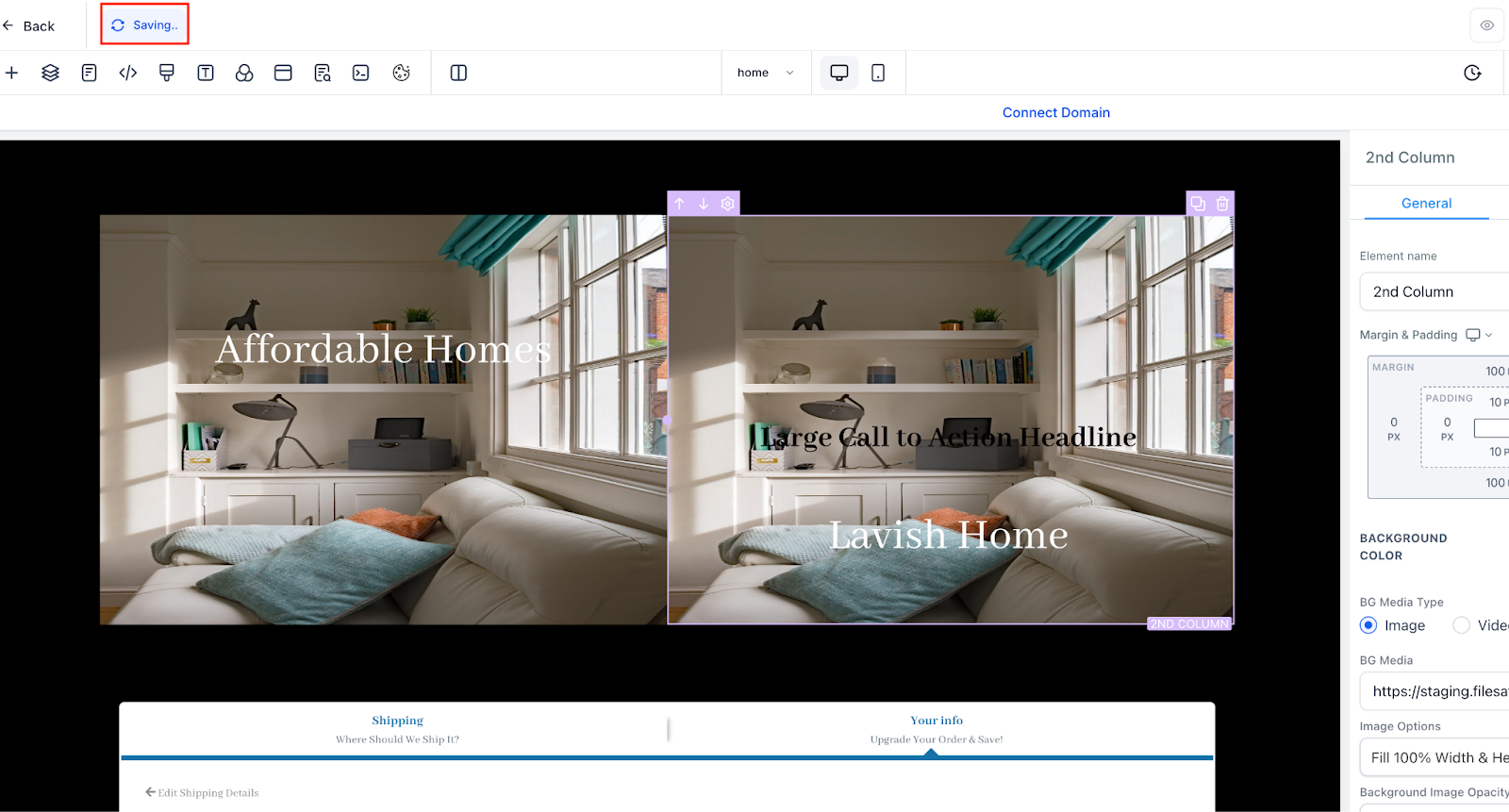
Man mano che apporti modifiche, queste vengono salvate automaticamente in tempo reale. Non è necessario fare clic su "Salva" manualmente.Indicatori visivi
Vedrai indicatori come "Salvataggio in corso…" e "Salvato automaticamente" per confermare che il tuo lavoro viene salvato.Salvataggio Manuale ancora disponibile
Se preferisci salvare manualmente, il pulsante "Salva" è ancora disponibile per un controllo completo.
Panoramica della Cronologia Versioni
La Cronologia Versioni ti consente di esaminare e ripristinare versioni precedenti dei tuoi contenuti. È utile per annullare modifiche, tornare a design precedenti o monitorare i progressi.
Dettagli principali
Versioni con data e ora
Ogni versione è etichettata con la data e l'ora in cui è stata salvata, per un riferimento immediato.Frequenza del Salvataggio Automatico
Una nuova versione viene salvata ogni 10 minuti, ma solo se sono state apportate modifiche in quel periodo.Limite di versioni
Vengono conservate fino a 50 versioni (automatiche e manuali combinate) per ciascun elemento. Le versioni più vecchie vengono rimosse al raggiungimento di questo limite.Avviso Sezione Globale
Durante la modifica di una Sezione Globale, apparirà un popup per informarti che le modifiche verranno applicate a tutte le istanze in cui quella sezione è utilizzata.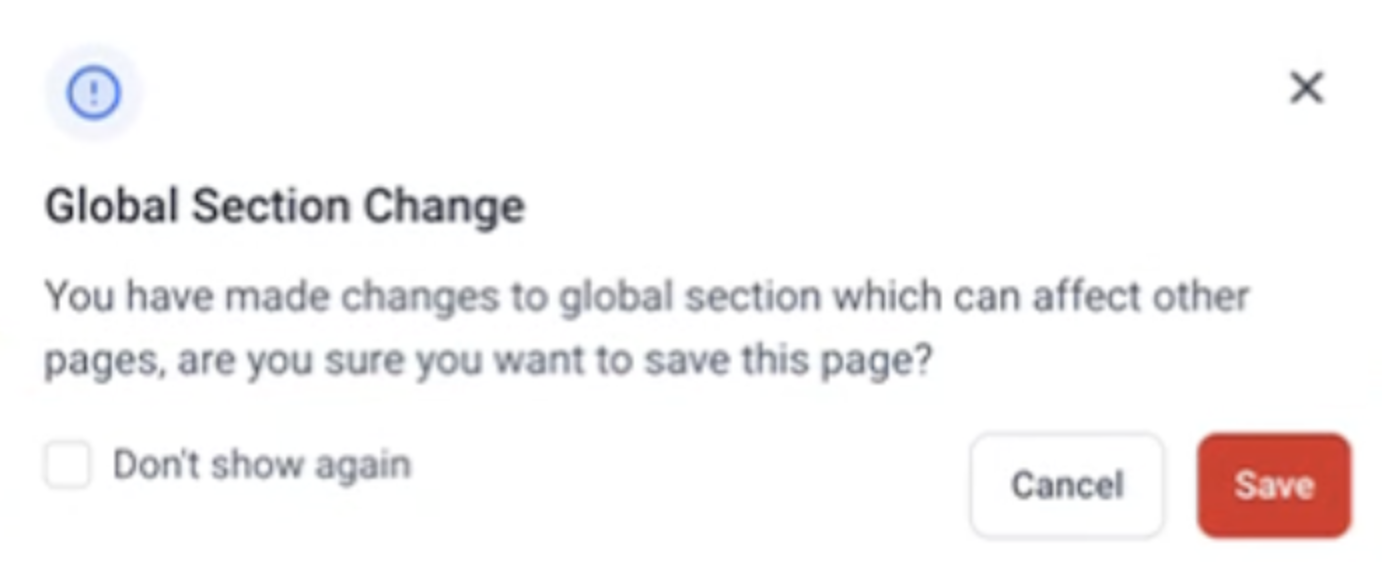
Per visualizzare la Cronologia Versioni, segui questi passaggi:
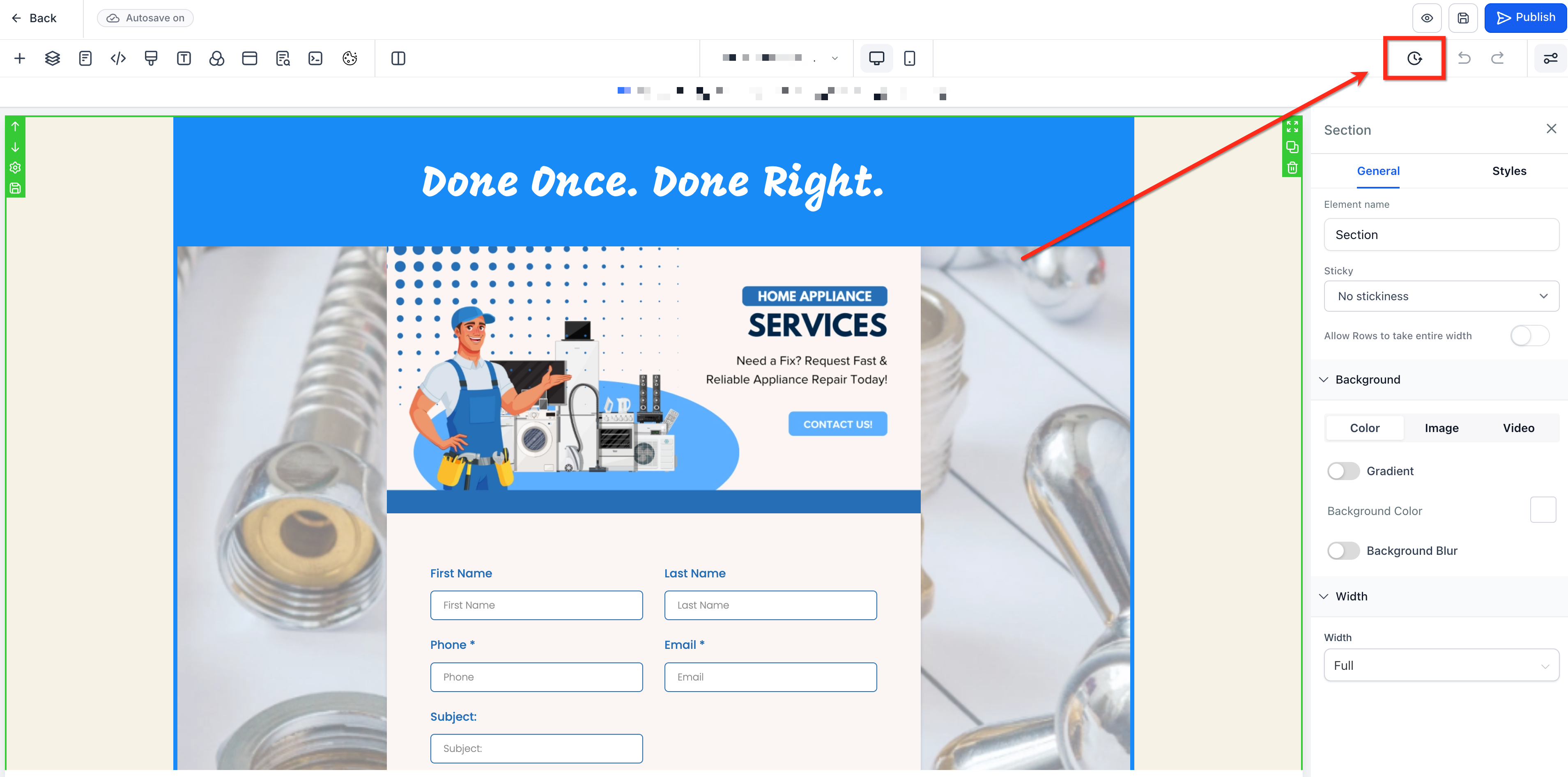
Passo 1: Clicca su Cronologia Versioni
Clicca sull'icona dell'orologio nell'angolo in alto a destra dell'editor del sito. Si aprirà il modulo della cronologia versioni.
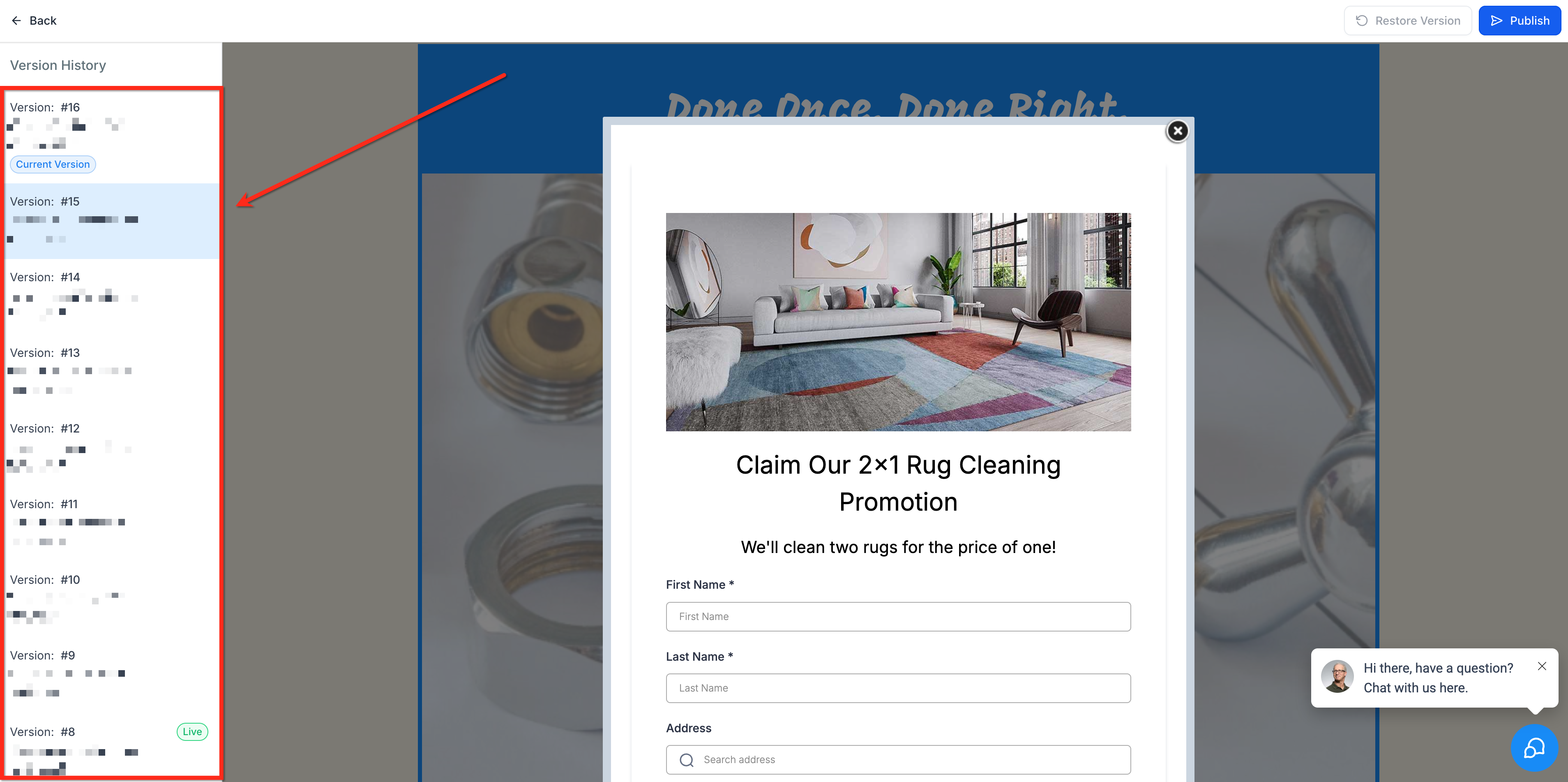
Passo 2: Seleziona una versione
Tutte le versioni precedenti disponibili verranno mostrate sulla sinistra. Clicca su una versione per visualizzarla.
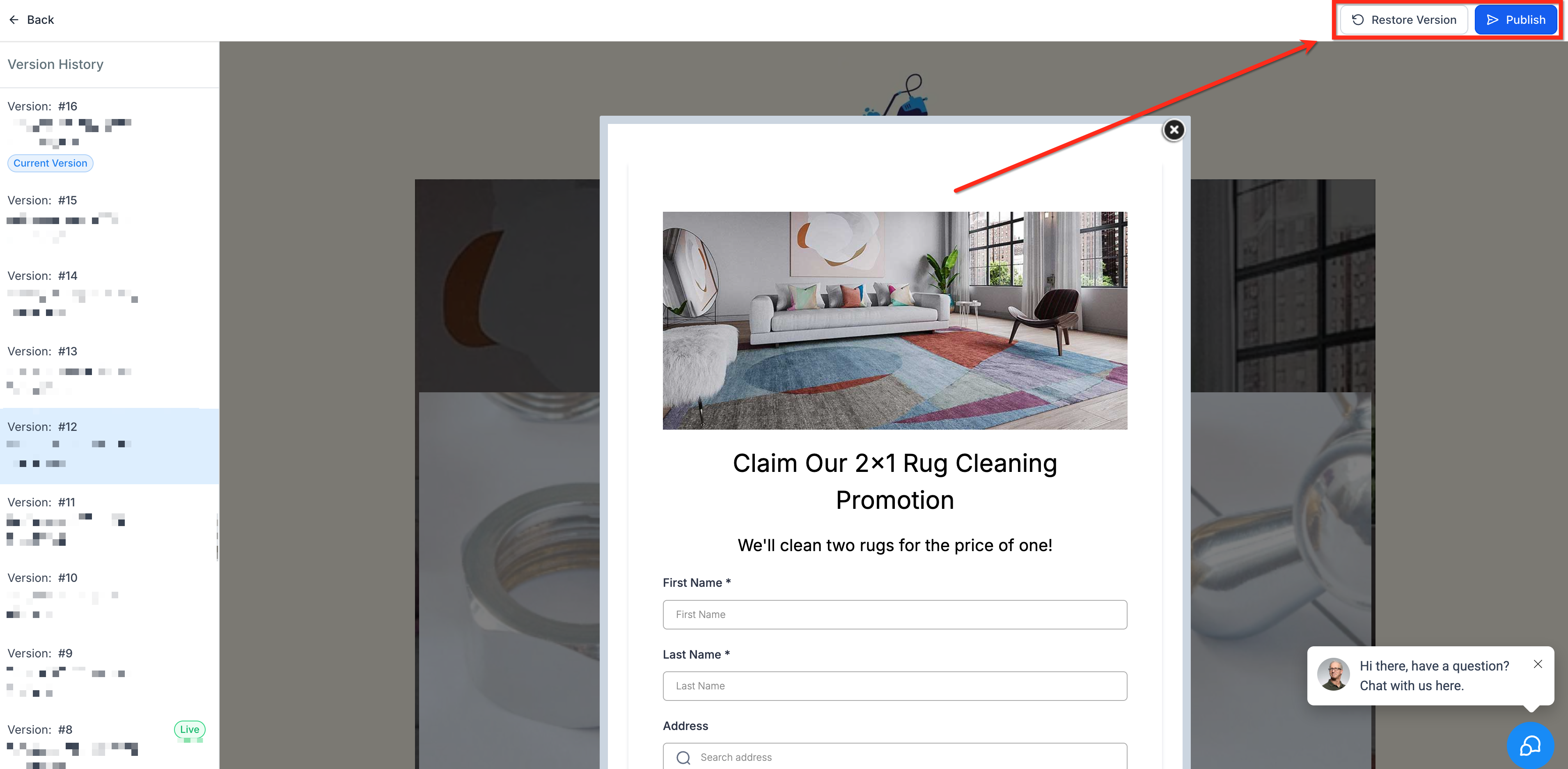
Passo 3: Ripristina o Pubblica
Per pubblicare o ripristinare una versione precedente, seleziona la versione desiderata e utilizza i pulsanti Pubblica e Ripristina versione nell'angolo in alto a destra.
Disponibile in
Il Salvataggio Automatico e la Cronologia Versioni sono supportati nelle seguenti aree:
Funnel – Tutti i passaggi, gli elementi e le sezioni
Siti – Tutte le pagine e i componenti
Blog
Webinar
E-Commerce
Informazioni aggiuntive
Attivato dalle modifiche
Il Salvataggio Automatico si avvia automaticamente quando vengono rilevate modifiche.Protezione da crash e chiusura schede
Aiuta a ridurre il rischio di perdere il lavoro a causa di eventi imprevisti del browser.Ottimizzato per le prestazioni
Progettato per garantire una modifica fluida, anche su pagine complesse o con contenuti pesanti.
Per qualsiasi domanda sull'utilizzo del Salvataggio Automatico o sul ripristino dalla Cronologia Versioni, contatta il nostro team di supporto.