Il dialer aggiornato di GoHighLevel / Squadd rende più semplice restare in chiamata continuando a lavorare all'interno di Squadd. Con l'auto-minimizzazione, il pin e il trascinamento, puoi mantenere il dialer accessibile senza che blocchi informazioni importanti sui contatti o sulle pipeline. Questi miglioramenti contribuiscono a creare uno spazio di lavoro più ordinato e un'esperienza di chiamata più fluida nell'app web di GoHighLevel / Squadd.
- Cos'è il Dialer Auto-minimizza, Pin & Trascina?
- Vantaggi principali del Dialer Auto-minimizza, Pin & Trascina
- Auto-minimizza
- Aggiungere il Pin al Dialer
- Trascinamento e Memoria della Posizione
- Come Configurare il Dialer Auto-minimizza, Pin & Trascina
- Domande Frequenti
- Articoli correlati
Cos'è il Dialer Auto-minimizza, Pin & Trascina?
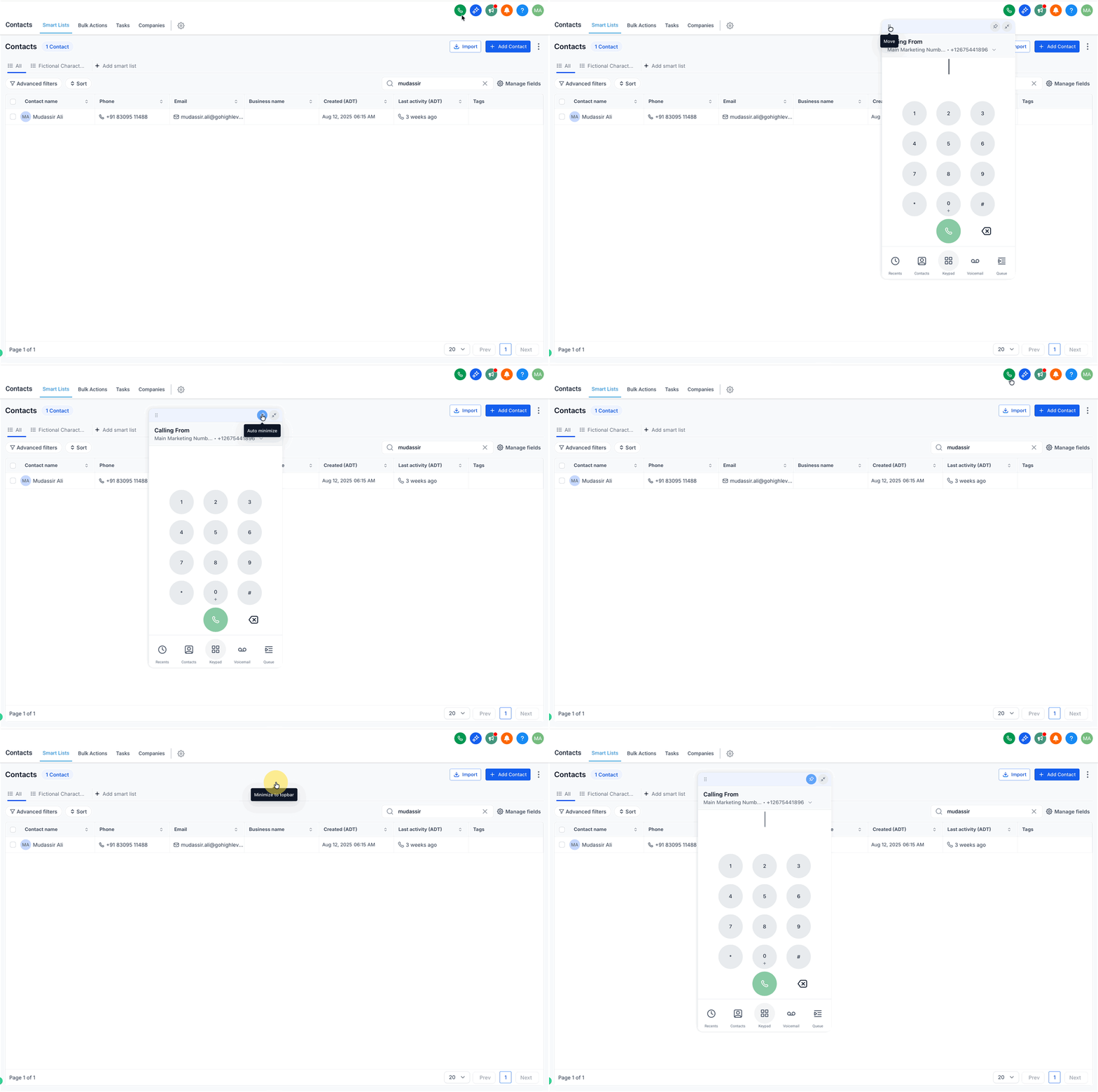
Il Dialer Auto-minimizza, Pin & Trascina è un miglioramento della usabilità del dialer web di GoHighLevel / Squadd che ti offre maggiore controllo sul comportamento del dialer e sulla sua posizione sullo schermo. Introduce tre funzionalità principali: il dialer può minimizzarsi automaticamente quando clicchi fuori da esso, rimanere visibile quando è fissato con il pin, e può essere spostato in una posizione preferita sullo schermo. Questo rende più semplice gestire le chiamate mentre si consultano schede, si aggiornano informazioni o si naviga in altre aree di GoHighLevel / Squadd.
Vantaggi principali del Dialer Auto-minimizza, Pin & Trascina
- Meno disordine sullo schermo: L'auto-minimizzazione libera spazio quando clicchi in altre aree di GoHighLevel / Squadd durante una chiamata.
- Maggiore controllo: Il pin mantiene il dialer visibile quando vuoi avere sempre a disposizione i controlli della chiamata.
- Posizionamento flessibile: Il trascinamento ti permette di spostare il dialer nella parte dello schermo più adatta al tuo flusso di lavoro.
- Layout coerente: Quando il dialer è fissato con il pin, può riaprirsi nella stessa posizione in cui lo hai lasciato.
- Multitasking più fluido: Puoi consultare i dettagli dei Contatti (Contacts) o le informazioni delle Pipeline senza dover chiudere o riposizionare manualmente il dialer ogni volta.
Auto-minimizza
L'auto-minimizzazione mantiene il dialer fuori dai piedi mentre lavori in altre parti di GoHighLevel / Squadd durante una chiamata attiva. Questo rende più semplice consultare le schede e aggiornare le informazioni senza che il dialer rimanga completamente espanso sopra la pagina.
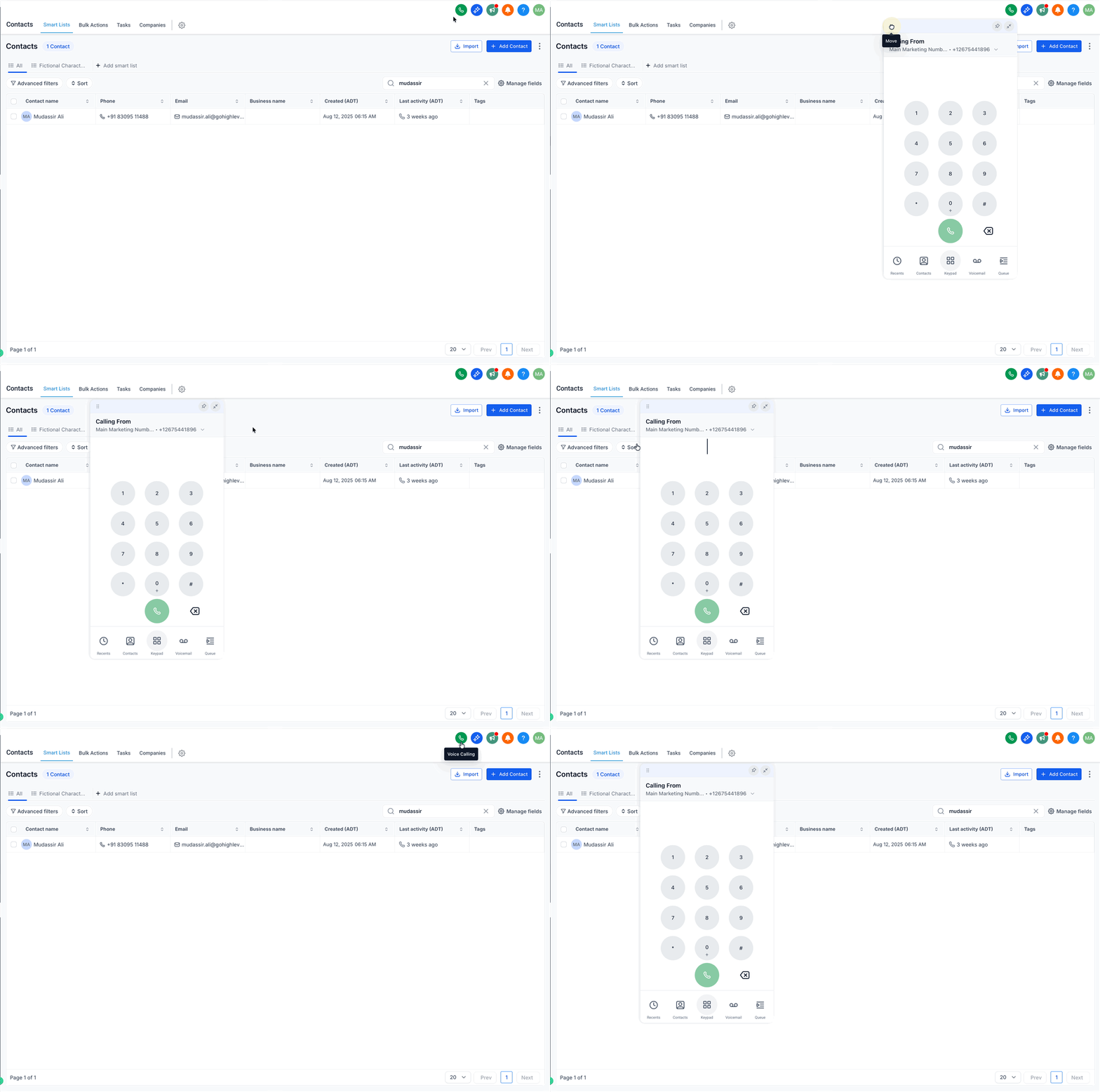
- Quando il dialer è aperto e non è fissato con il pin, cliccando fuori da esso si minimizza.
- La minimizzazione cambia il modo in cui il dialer appare sullo schermo, ma non interrompe la chiamata.
- Puoi riaprire il dialer dallo stato minimizzato in qualsiasi momento per accedere nuovamente ai controlli della chiamata.
Aggiungere il Pin al Dialer
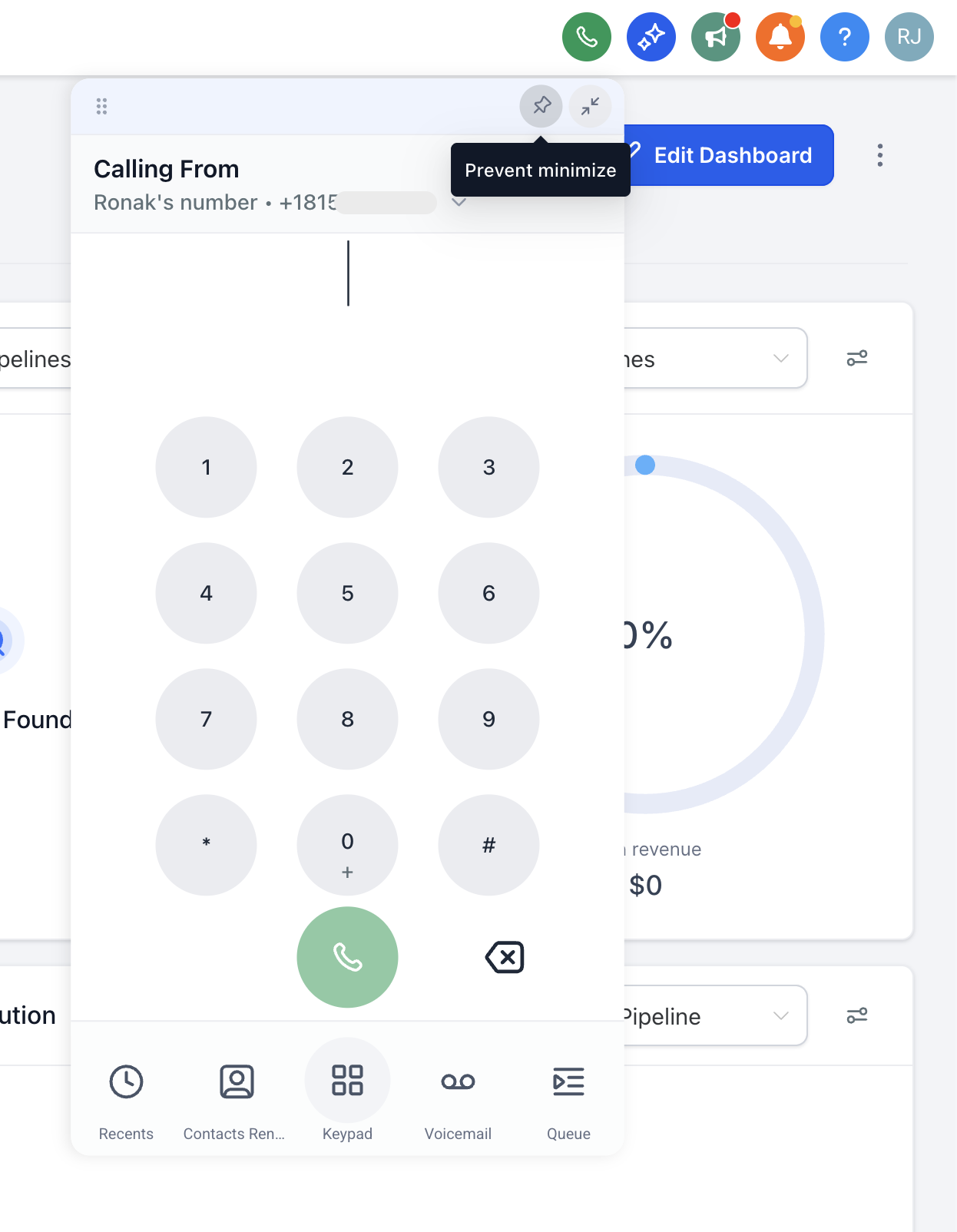
Il pin ti consente di mantenere il dialer visibile mentre navighi in altre aree di Squadd. È utile quando vuoi che i controlli della chiamata rimangano sullo schermo mentre consulti schede, segui uno script o aggiorni note durante una conversazione.
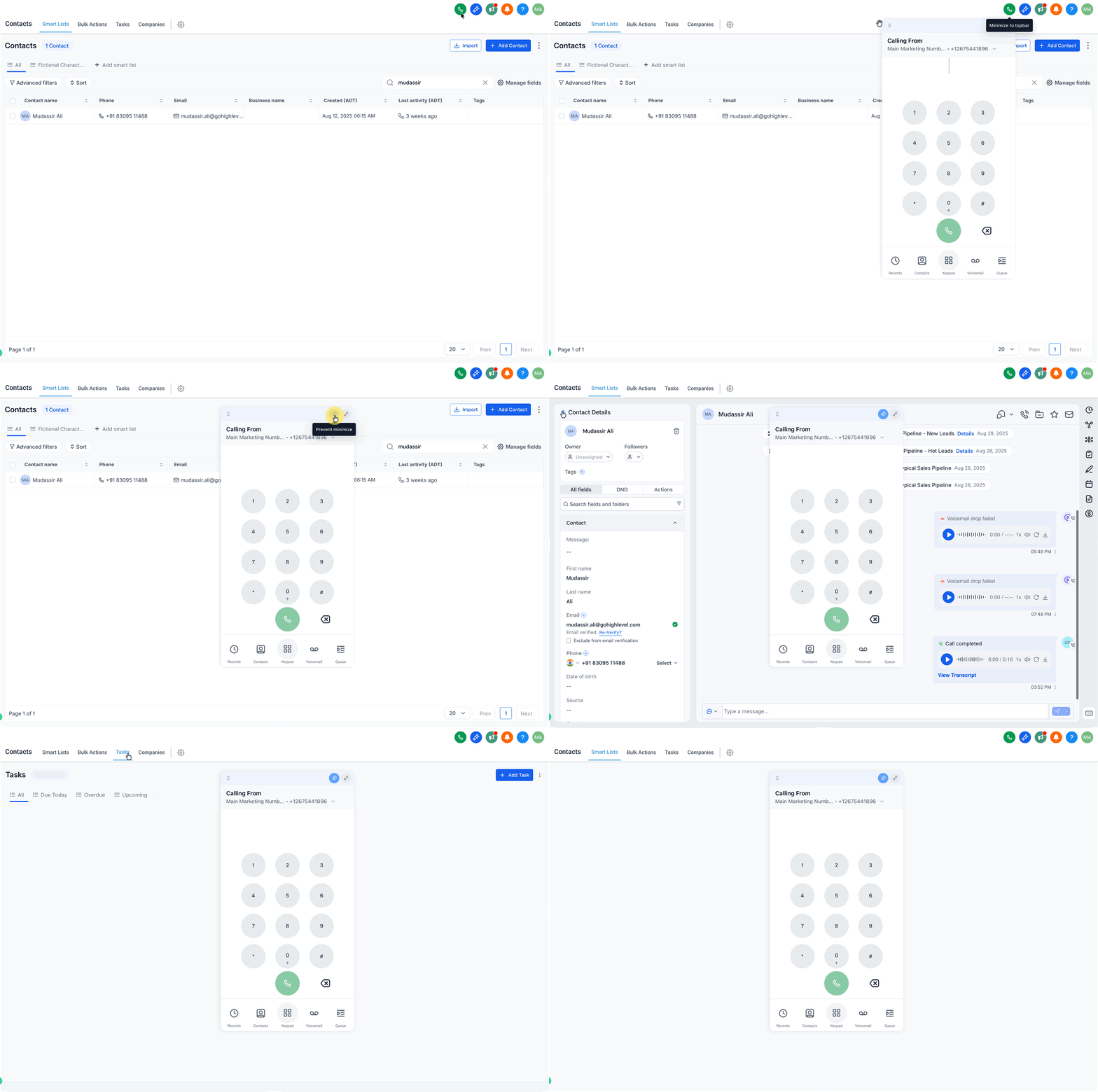
- Clicca sull'icona del pin per mantenere il dialer aperto.
- Quando è fissato, il dialer rimane visibile invece di minimizzarsi quando clicchi altrove.
- Per tornare al comportamento standard, rimuovi il pin dal dialer oppure minimizzalo manualmente.
Trascinamento e Memoria della Posizione
Il trascinamento ti permette di posizionare il dialer dove meglio si adatta al tuo schermo. Questo rende più semplice tenerlo accessibile senza coprire le informazioni di cui hai più bisogno. Se il dialer è fissato con il pin, può ricordare la sua posizione e riaprirsi dove lo hai lasciato.
- Clicca e tieni premuto sull'intestazione o sull'area di trascinamento del dialer.
- Sposta il dialer nella posizione preferita sullo schermo.
- Rilascialo per posizionarlo in quel punto.
- Se il dialer è fissato con il pin, può riaprirsi nella posizione salvata.
Come Configurare il Dialer Auto-minimizza, Pin & Trascina
Questo aggiornamento migliora il modo in cui interagisci con il dialer web mentre lavori in GoHighLevel / Squadd. Poiché riguarda il comportamento del dialer e non la configurazione dei numeri di telefono, l'obiettivo principale è semplicemente aprire il dialer e utilizzare correttamente i controlli disponibili.
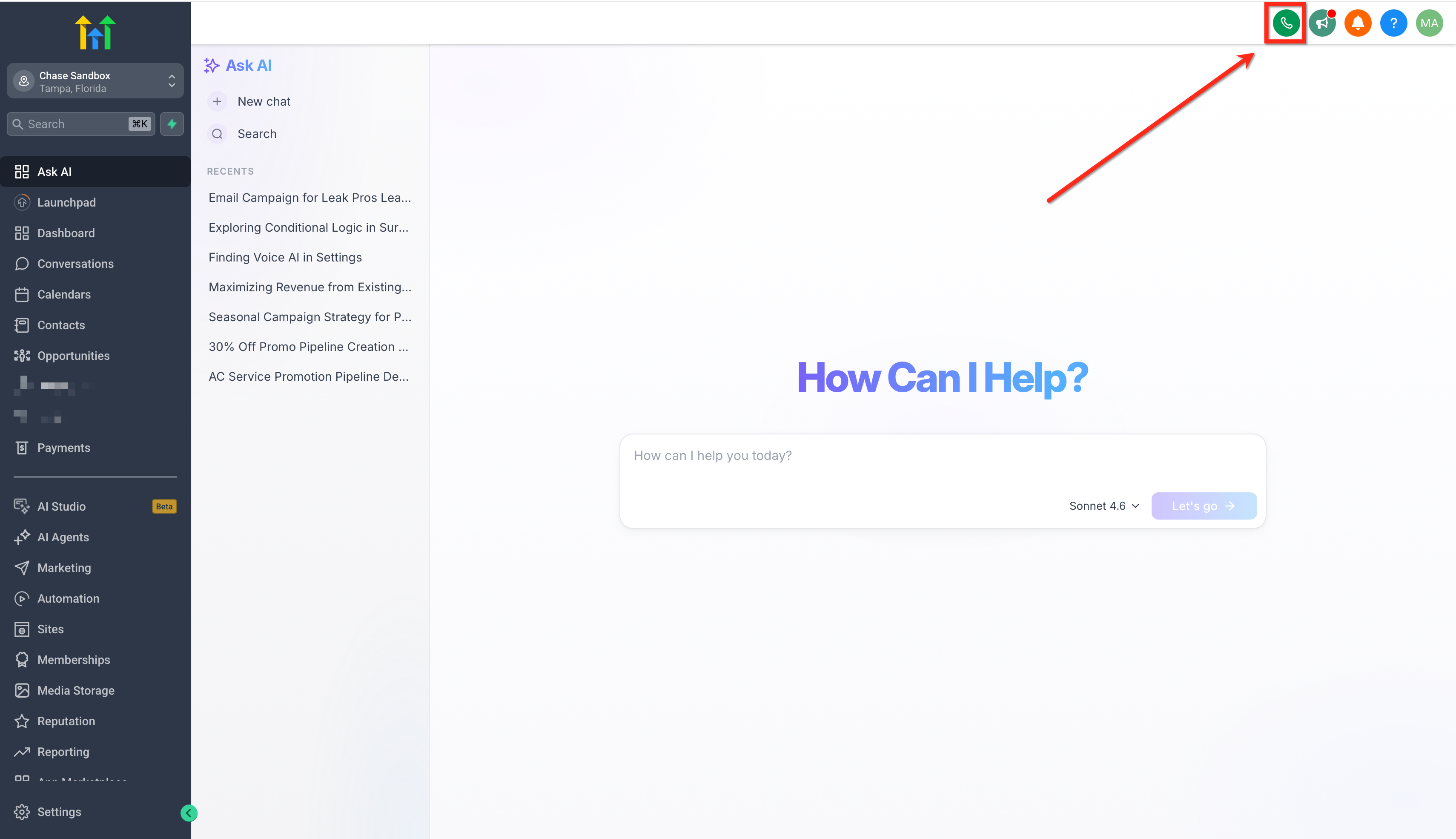
- Apri il dialer web dall'app web di GoHighLevel / Squadd.
- Lascia il dialer senza pin e clicca in qualsiasi punto fuori da esso per vedere in azione la funzione di auto-minimizzazione.
- Clicca sull'icona del pin quando vuoi che il dialer rimanga aperto mentre lavori in altre aree di Squadd.
- Trascina il dialer nella posizione preferita sullo schermo. Se è fissato con il pin, riaprilo per verificare che appaia nella stessa posizione salvata.
Domande Frequenti
D: L'auto-minimizzazione interrompe la mia chiamata?
No. L'auto-minimizzazione cambia solo il modo in cui il dialer appare sullo schermo. La chiamata rimane attiva.
D: Come faccio a mantenere il dialer aperto mentre lavoro in altre aree di GoHighLevel / Squadd?
Clicca sull'icona del pin. Quando è fissato, il dialer rimane aperto finché non rimuovi il pin o non lo minimizzi manualmente.
D: Posso spostare il dialer in un'altra parte dello schermo?
Sì. Puoi trascinare il dialer in una posizione diversa sullo schermo.
D: Il dialer ricorda dove l'ho posizionato?
Sì, quando il dialer è fissato con il pin, può riaprirsi nella stessa posizione in cui lo hai lasciato.
D: Dove apro il dialer in GoHighLevel / Squadd?
Puoi aprire il dialer dall'icona del telefono nella barra di navigazione superiore dell'app web.