L'Elemento Codice ti consente di inserire snippet HTML o CSS personalizzati nei tuoi template email, offrendoti il pieno controllo creativo al di là delle opzioni di design standard. È ideale per incorporare widget, pixel di tracciamento o aggiungere stili avanzati che migliorano la funzionalità e l'aspetto delle tue email.
- Cos'è l'Elemento Codice nell'Email Builder?
- Principali vantaggi dell'Elemento Codice
- Come configurare l'Elemento Codice
- Domande frequenti
Cos'è l'Elemento Codice nell'Email Builder?
L'Elemento Codice è un blocco drag-and-drop che ti permette di aggiungere HTML o CSS personalizzato direttamente nel layout della tua email. È pensato per gli utenti avanzati che desiderano includere contenuti specializzati come timer a conto alla rovescia incorporati, tag di tracciamento o modifiche al layout non realizzabili tramite l'editor visuale standard.
Se utilizzato correttamente, consente una personalizzazione più profonda e ti aiuta a integrare strumenti di terze parti in modo trasparente all'interno del tuo design email.
Nota: I client email hanno un supporto limitato per il codice personalizzato. Testa sempre la tua email prima dell'invio per assicurarti che tutti i contenuti incorporati vengano visualizzati correttamente su tutte le piattaforme.
Principali vantaggi dell'Elemento Codice
L'utilizzo dell'Elemento Codice nel design delle tue email offre diversi vantaggi:
Aggiungi HTML o CSS personalizzato per layout e design unici.
Incorpora widget di terze parti come timer, moduli o badge.
Inserisci pixel di tracciamento o script di analisi per monitorare le campagne.
Perfeziona spaziatura, colori e stili oltre le capacità dell'editor standard.
Sperimenta in sicurezza con personalizzazioni avanzate in sezioni specifiche della tua email.
Come configurare l'Elemento Codice
Segui questi passaggi per aggiungere e configurare l'Elemento Codice nel tuo template email:
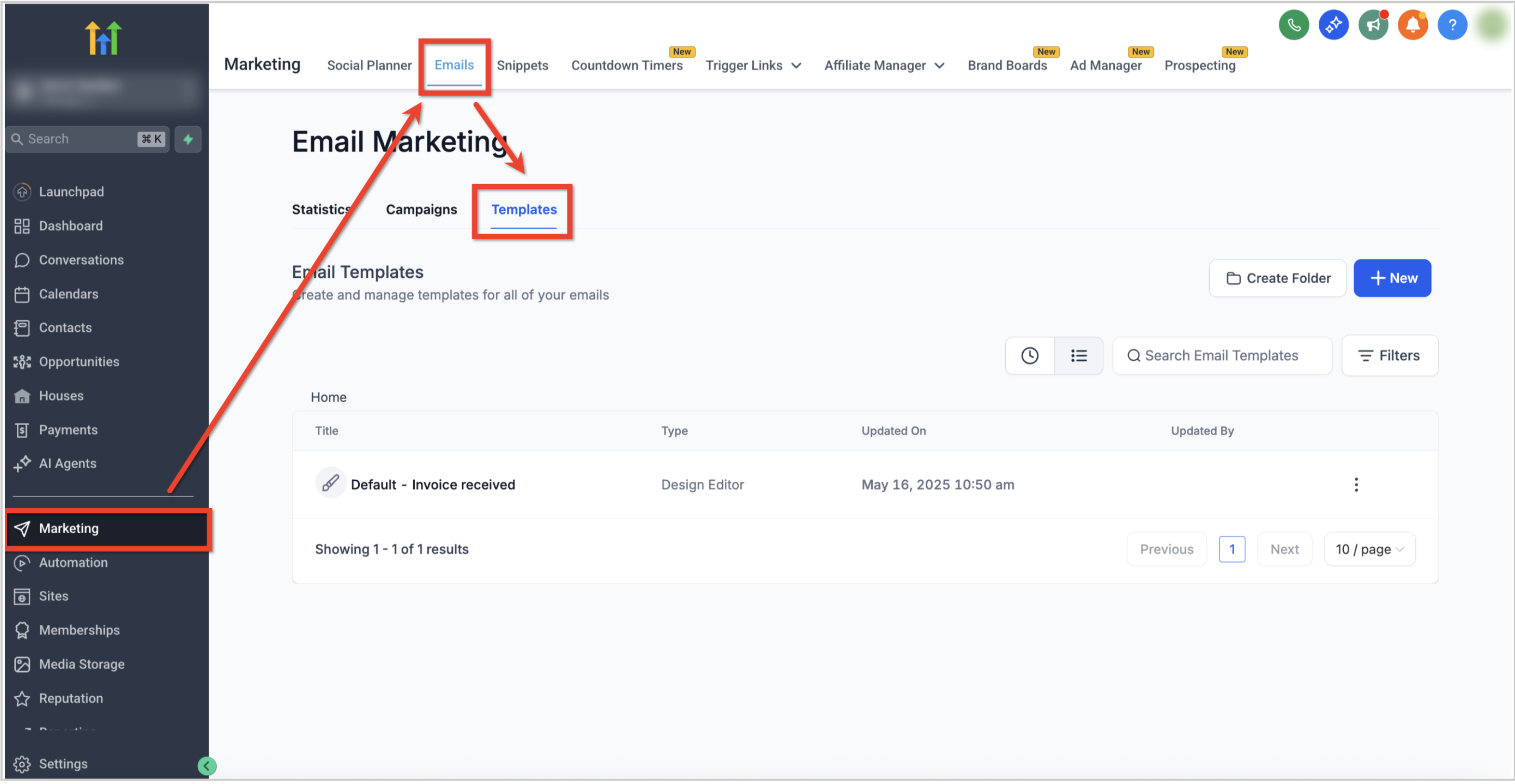
Naviga su Marketing → Email → Template dalla dashboard della tua Location.
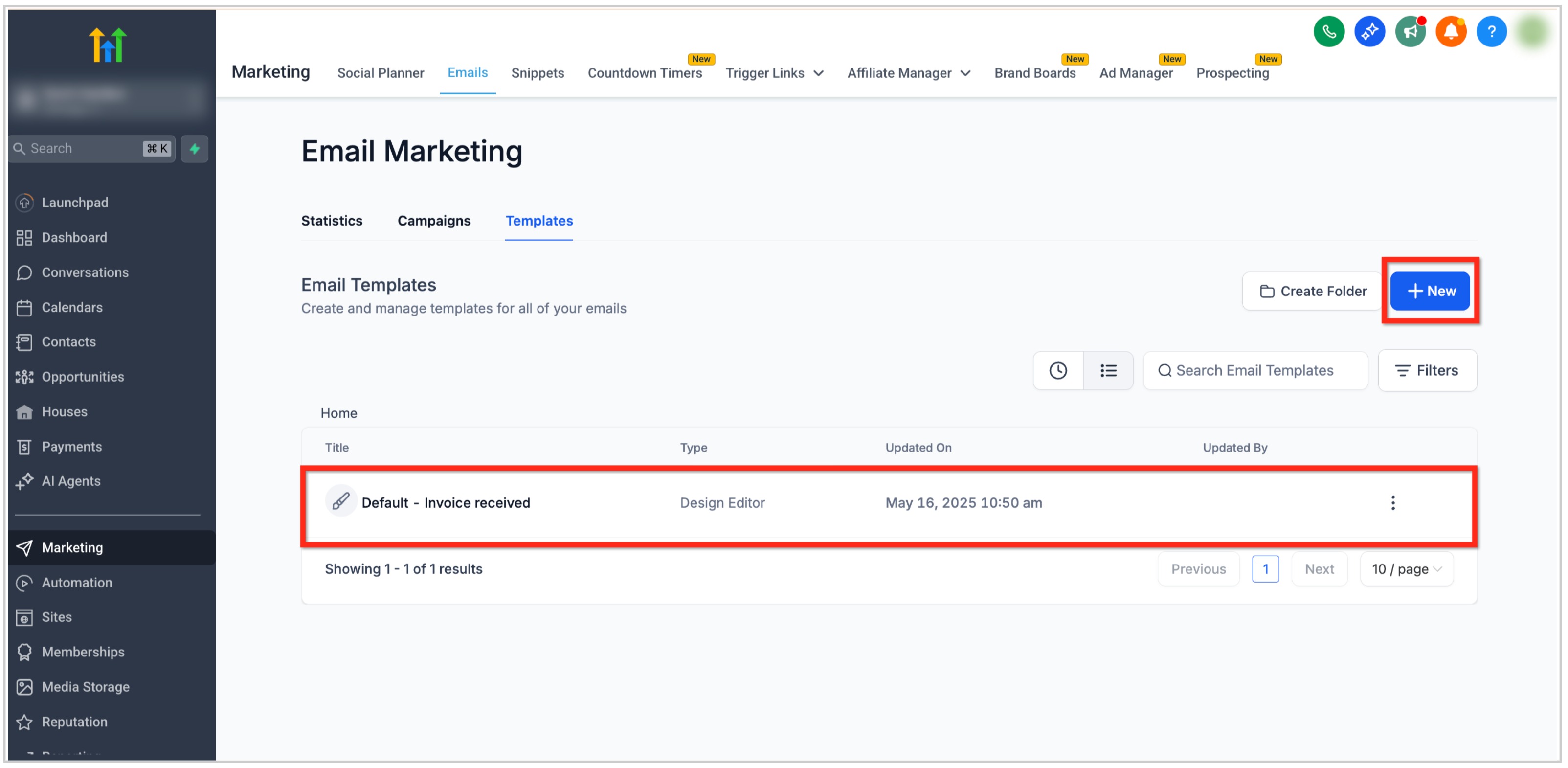
Apri un template email esistente oppure creane uno nuovo cliccando il pulsante + Nuovo.
Nell'Email Builder, clicca sull'icona Aggiungi Elementi (+) nella barra laterale sinistra.
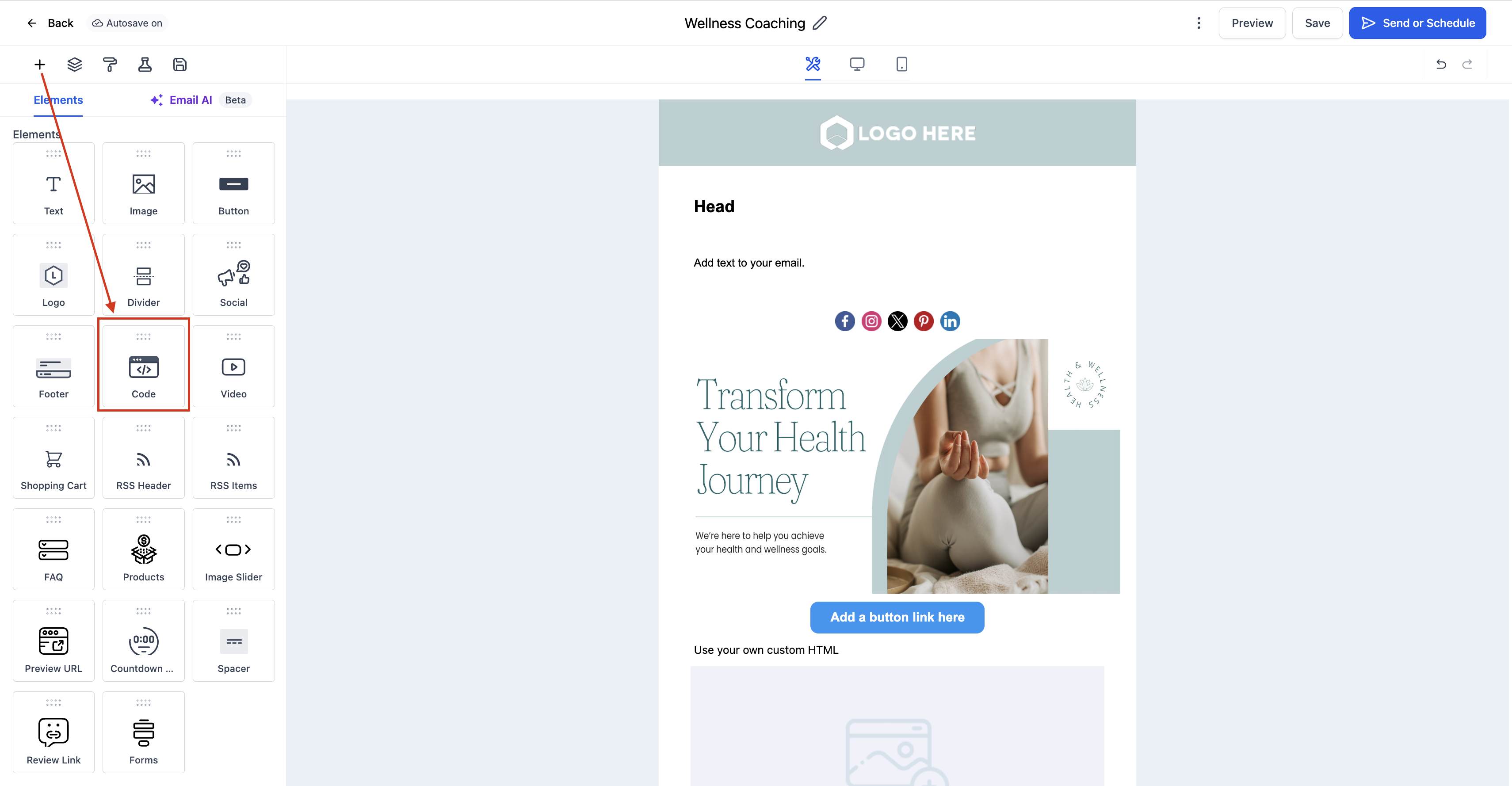
Individua l'Elemento Codice nella sezione Elementi.
Trascina e rilascia l'Elemento Codice nella sezione desiderata del layout email.
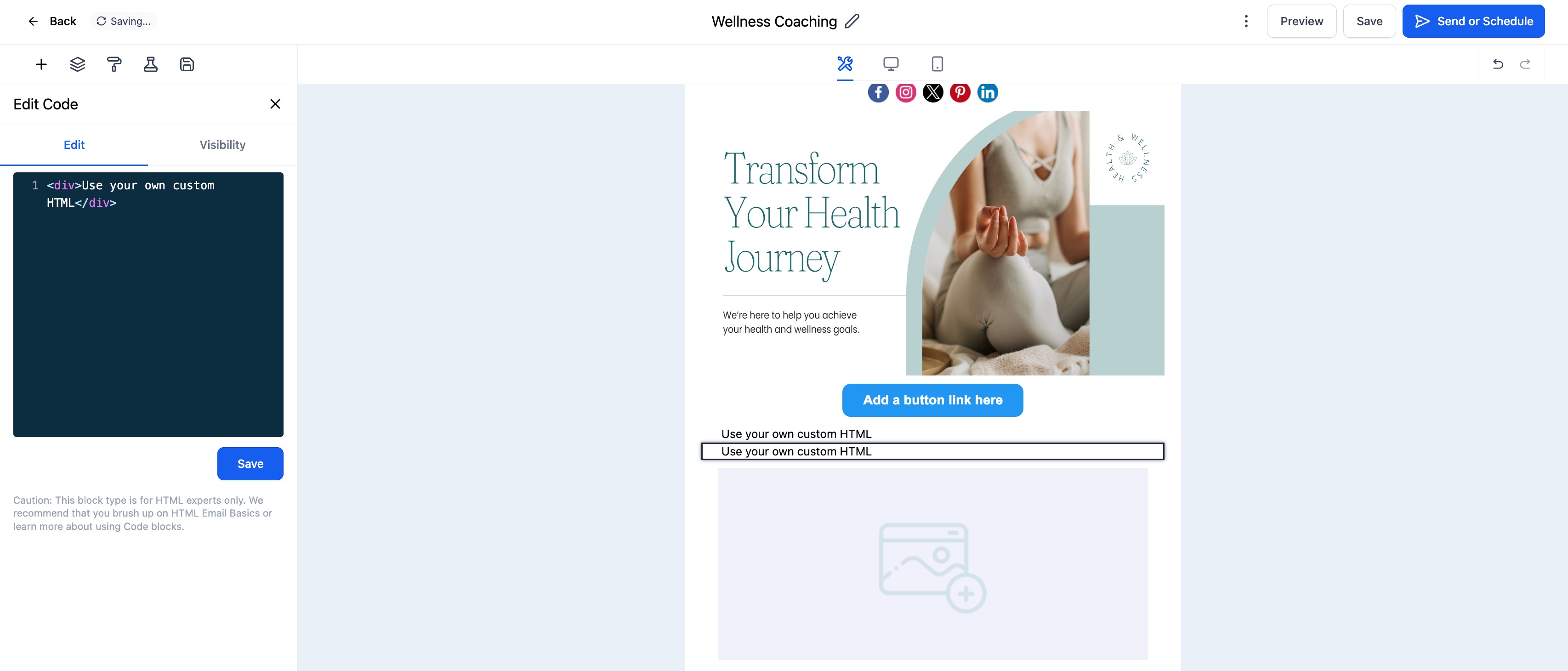
Clicca sull'Elemento Codice per aprire la scheda Modifica nel pannello sinistro.
Nel riquadro dell'editor di codice, incolla o digita il tuo codice HTML o CSS personalizzato.
Usa HTML per la struttura (ad es. div, tabelle, elementi incorporati).
Usa CSS inline per lo stile (ad es. colori, spaziatura, font).
Clicca su Anteprima per verificare come appare il tuo codice personalizzato nel design.
Testa la tua email sia in anteprima desktop che mobile prima dell'invio per assicurarti che il rendering sia corretto.
Domande frequenti
D: Che tipo di codice posso aggiungere tramite l'Elemento Codice?
Puoi aggiungere HTML e CSS inline. JavaScript e contenuti iframe non sono generalmente supportati dalla maggior parte dei client email per ragioni di sicurezza.
D: Il mio codice personalizzato può influenzare il resto del layout email?
Sì, se non è scritto correttamente. Mantieni il codice autonomo e usa stili inline per evitare che influenzi gli altri elementi.
D: Come posso assicurarmi che il mio codice venga visualizzato correttamente su tutti i client email?
Testa sempre la tua email usando le opzioni di anteprima e invio di prova. Poiché i client email gestiscono l'HTML in modo diverso, alcuni elementi potrebbero apparire leggermente differenti in ciascuno di essi.
D: Posso salvare e riutilizzare il mio codice personalizzato?
Sì, una volta creato un blocco di codice puoi duplicarlo o copiarlo tra i template per riutilizzare lo stesso design o la stessa funzionalità.