Siamo entusiasti di presentare una nuova funzionalità del Chat Widget: ora puoi personalizzare il widget di chat in base alle tue preferenze, modificando il posizionamento, l'aspetto grafico e molto altro ancora.
Come funziona?
- Vai su Siti (Sites) > accedi al Chat Widget
- Clicca su Nuovo per creare un Chat Widget
- Seleziona una delle opzioni disponibili: Widget SMS/Email, Live Chat o WhatsApp Chat
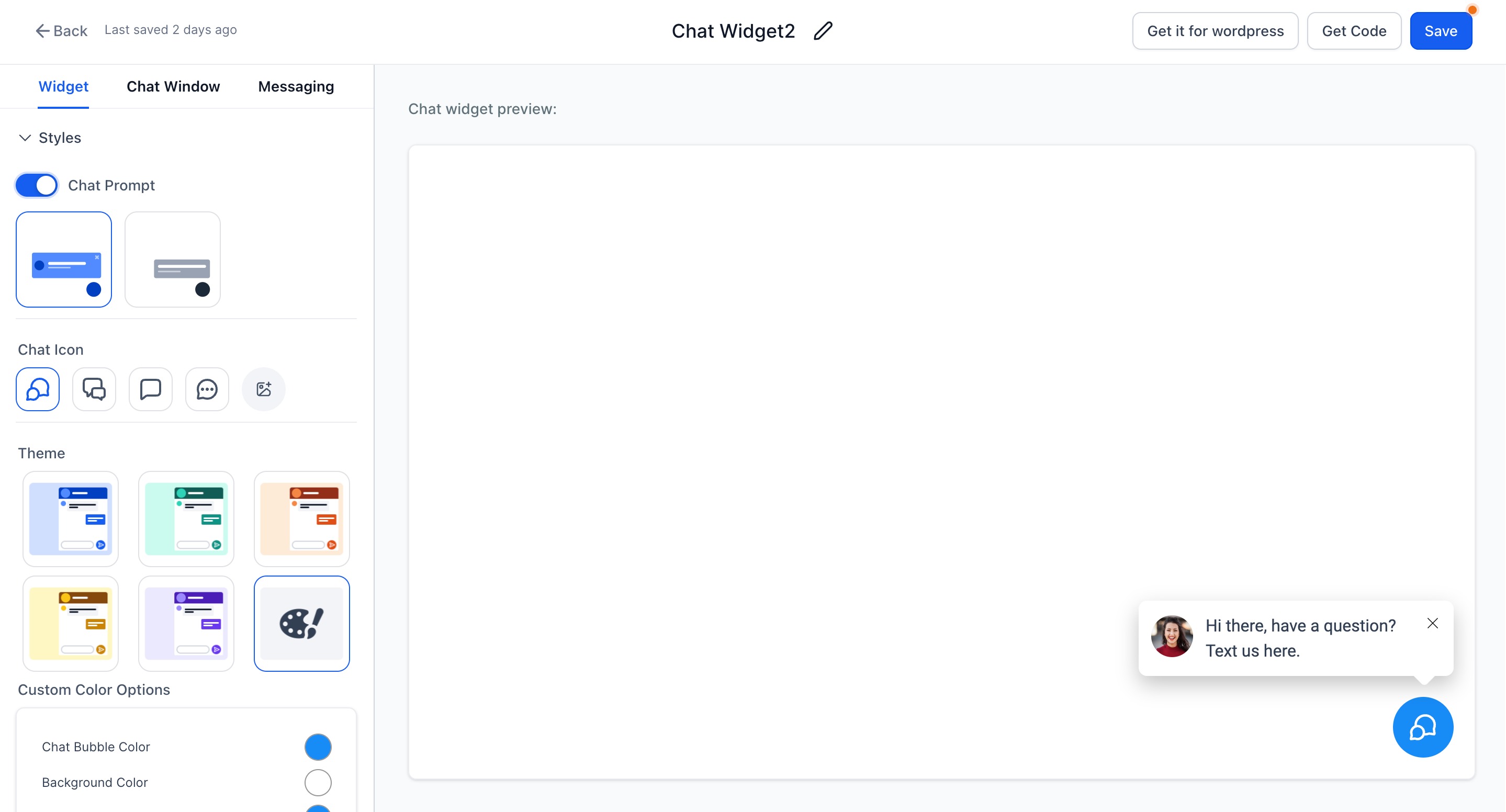
- Una volta completato, potrai accedere alla sezione Widget per personalizzare l'aspetto grafico, scegliendo tra diversi stili e temi. Sono disponibili opzioni per selezionare le immagini avatar, il posizionamento e le dimensioni del widget.
- Chat Launcher: Aggiungi un pulsante di avvio della chat con o senza messaggio di invito, per incoraggiare il coinvolgimento dei visitatori.
- Selezione icona chat: Scegli l'icona della chat che meglio si abbina al tuo brand e all'esperienza del tuo sito web.
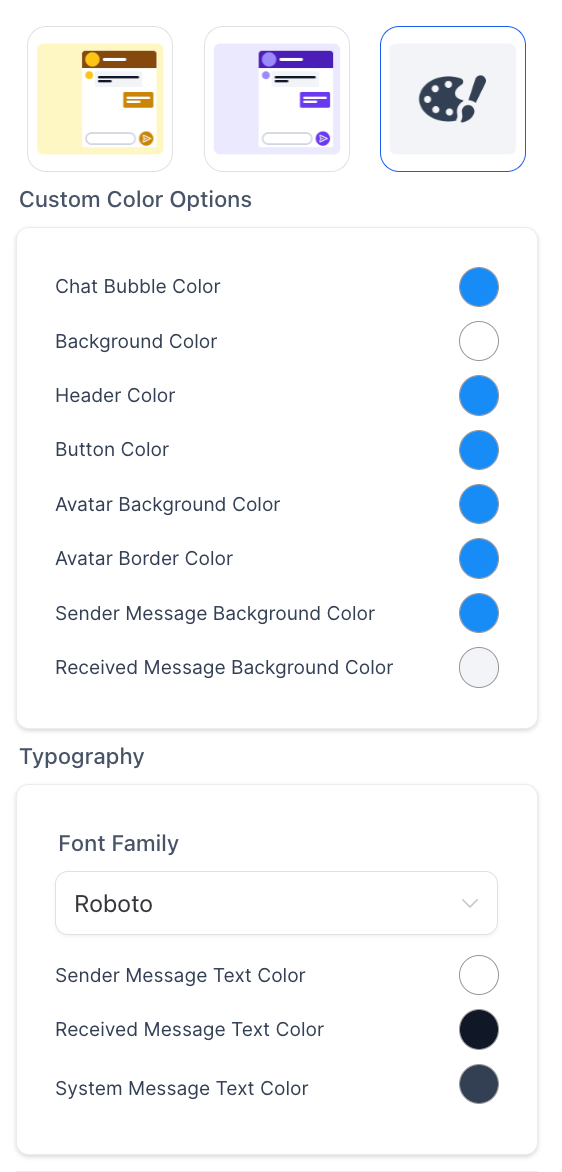
- Personalizzazione del tema: Seleziona un tema predefinito oppure personalizza completamente i colori e lo stile del widget per allinearlo all'identità del tuo brand.
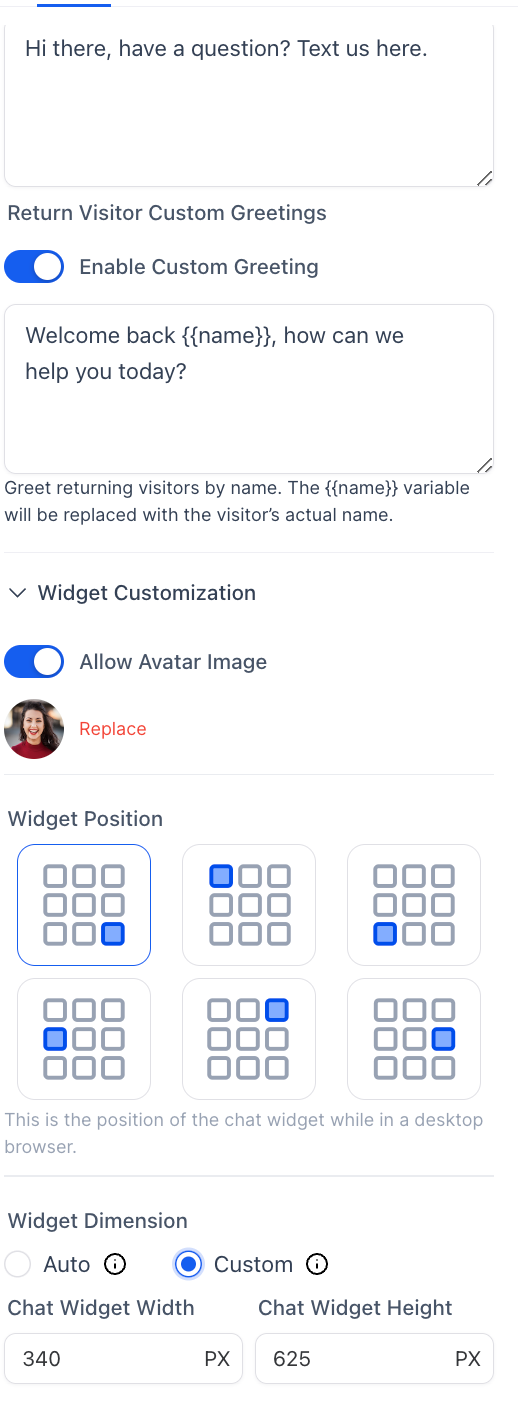
- Messaggi per nuovi visitatori e visitatori di ritorno: Configura messaggi personalizzati per i nuovi visitatori e per gli utenti che ritornano, per creare un'esperienza di chat più coinvolgente.
- Immagini avatar: Aggiungi immagini avatar per gli agenti o i team di supporto, per rendere l'interazione più professionale e umana.
- Posizionamento del widget: Scegli dove visualizzare il widget sul tuo sito web, ad esempio nell'angolo in basso a sinistra o in basso a destra.
- Dimensioni del widget: Mantieni le dimensioni del widget impostate su automatico oppure personalizza larghezza e altezza in base alle preferenze del layout del tuo sito.
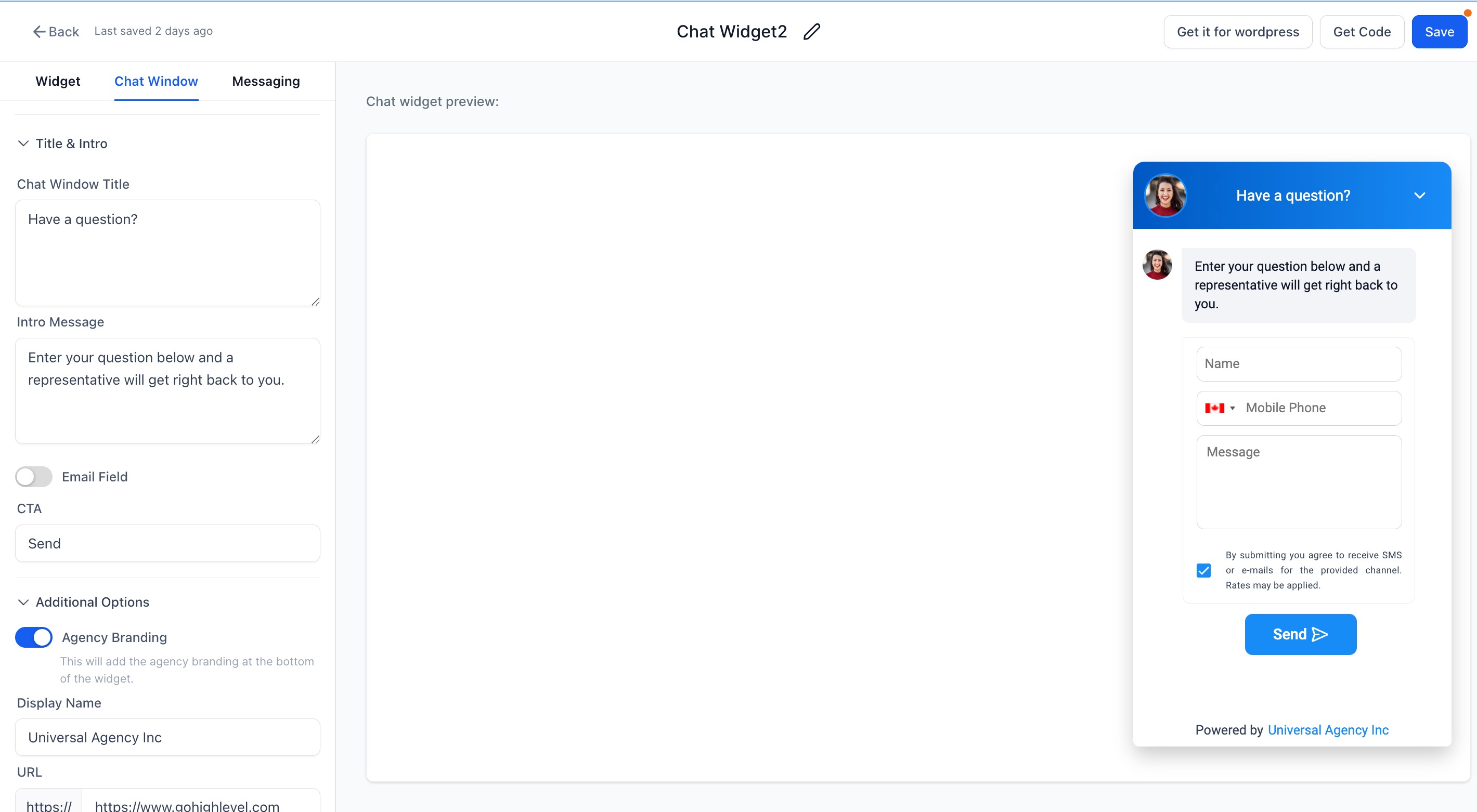
- La sezione successiva è la Finestra Chat (Chat Window), dove vengono configurati tutti i messaggi statici visibili ai visitatori. Per ogni tipologia di widget vengono aggiunti campi aggiuntivi. Nella finestra chat sono presenti le opzioni relative al branding e alla conformità normativa.
- Aggiungi il titolo della finestra chat, il messaggio introduttivo, consenti all'utente di abilitare l'email e modifica il pulsante CTA
- Permetti agli utenti di aggiungere il proprio branding e il consenso legale per la conformità HIPAA
- Carica su interazione utente (prestazioni): usa questa opzione per ritardare il caricamento del chat widget fino a quando un visitatore interagisce con il tuo sito.
Abilitato Disabilitato Si carica dopo l'interazione del visitatore (scorrimento, clic o tocco) oppure automaticamente dopo circa 8 secondi se non si verifica alcuna interazione. Si carica immediatamente (comportamento predefinito).
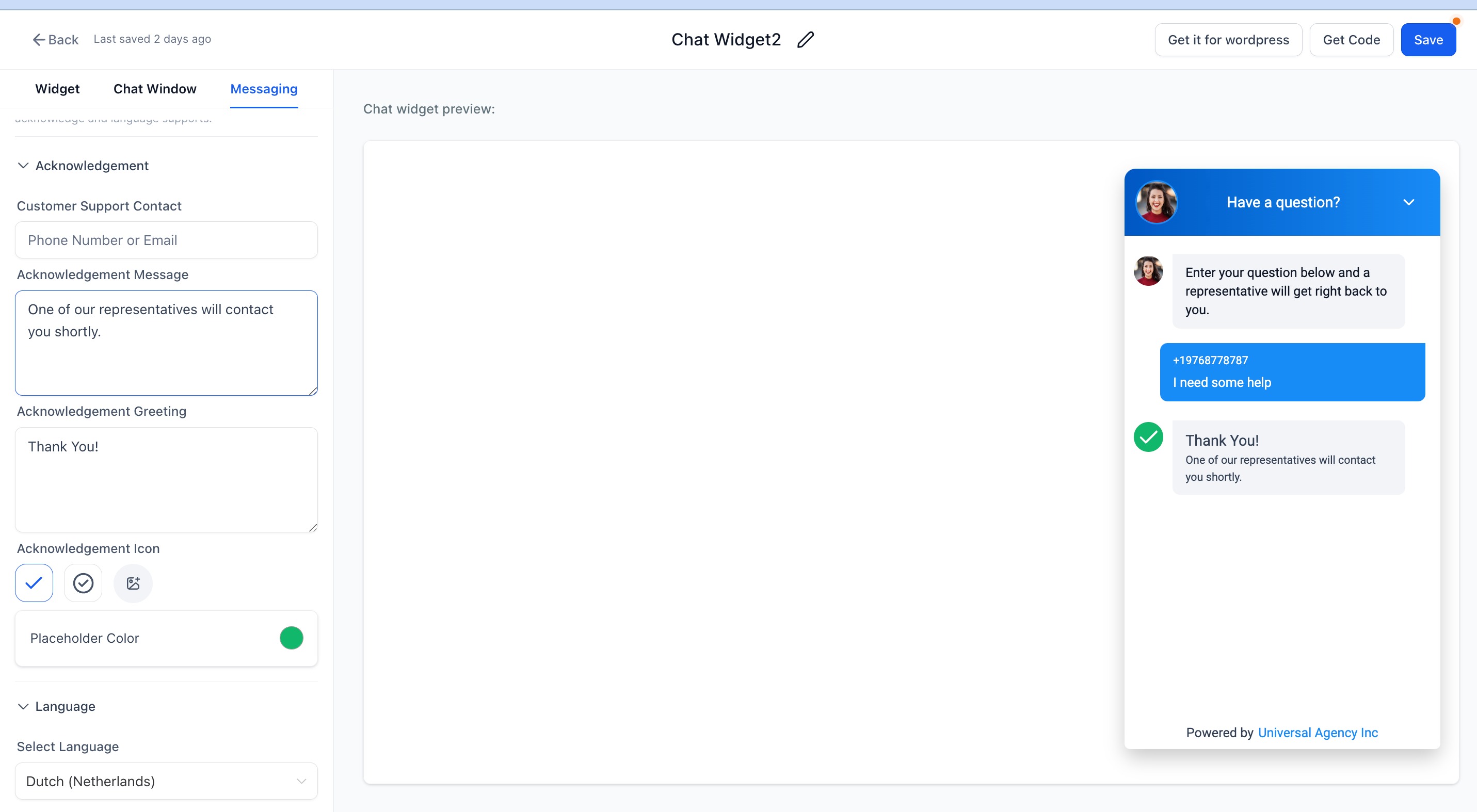
- L'ultima opzione è la sezione Messaggistica, che consente di personalizzare i messaggi di conferma e le impostazioni della lingua.
- Aggiunta dei dettagli di contatto del supporto, del messaggio di conferma e dei saluti
- L'utente può selezionare la lingua del chat widget
Note importanti
- Se stavi già utilizzando il chat widget, questo verrà visualizzato nell'opzione Widget del tema con colore azzurro chiaro.
- Il plugin WordPress funzionerà con il widget predefinito; la possibilità per l'utente di selezionare il widget sarà inclusa nei prossimi aggiornamenti.