Il potenziato Quiz Builder di GoHighLevel / Squadd include ora strumenti avanzati per personalizzare la Pagina dei Risultati (Result Page) — con gestione delle sezioni tramite drag-and-drop, template di sezione, controlli di visibilità e una scala di punteggio globale unificata da 0 a 100.
Questi aggiornamenti rendono la creazione, l'analisi e la gestione dei quiz più rapida, flessibile e completamente standardizzata nel tuo account.
Cos'è la Gestione Globale dei Livelli di Punteggio nella Sezione Quiz?
La Gestione dei Livelli di Punteggio (Score Tier Management) ti consente di organizzare le pagine dei risultati in modo intuitivo e di valutare i quiz in modo coerente. Il pannello di controllo delle sezioni (Section Control) ti permette di visualizzare, riordinare, aggiungere o nascondere intere sezioni della pagina dei risultati, mentre il sistema dei Livelli di Punteggio garantisce che ogni quiz utilizzi un intervallo di punteggio normalizzato da 0 a 100 per confronti e automazioni affidabili.
Ogni quiz include:
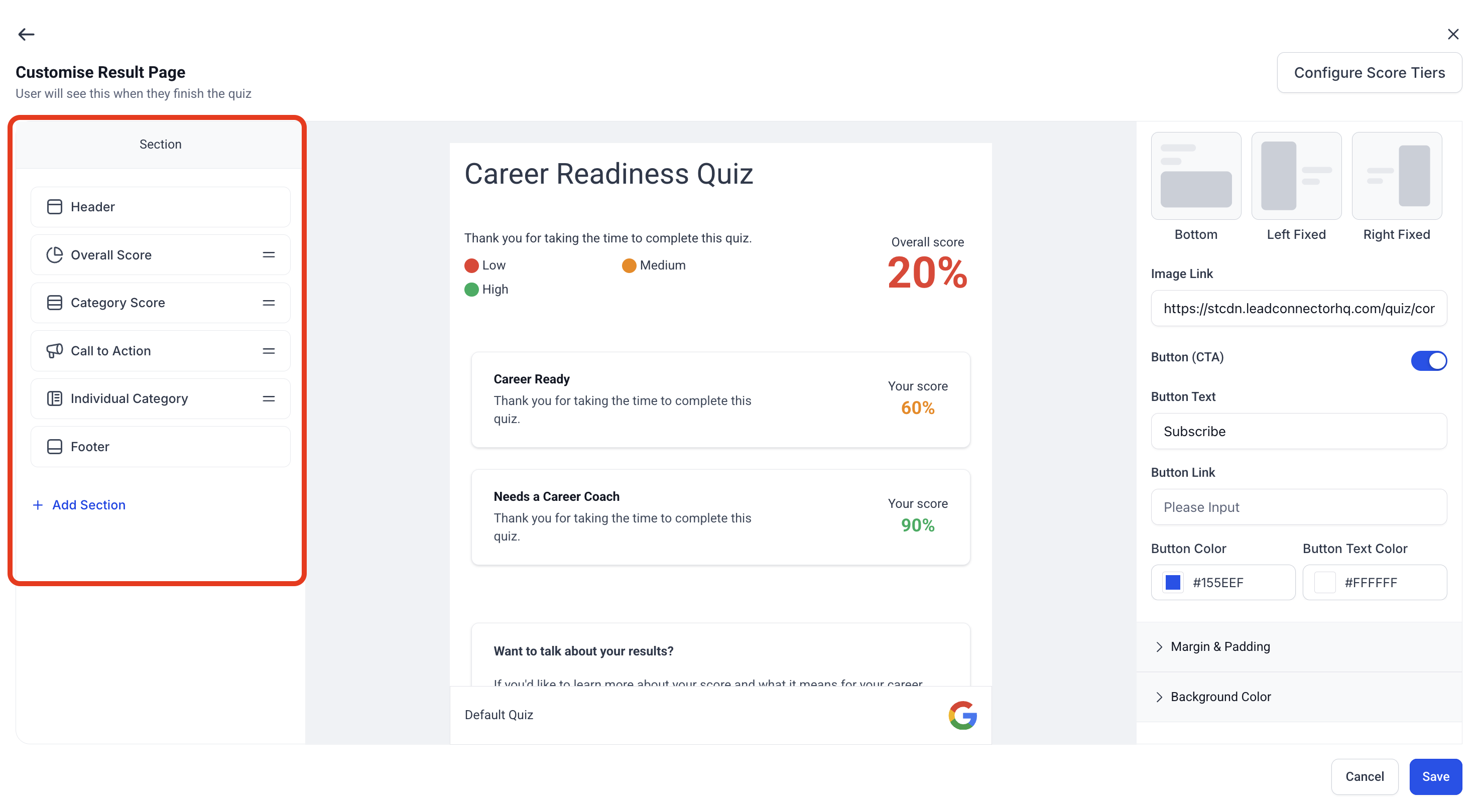
- Un pannello di visibilità delle sezioni (Section Visibility) sul lato sinistro che mostra tutti gli elementi della pagina dei risultati.
- Riordinamento drag-and-drop delle sezioni.
- Template di sezione per una creazione rapida.
- Strumenti Nascondi/Elimina per layout più puliti.
- Configurazione dei Livelli di Punteggio per la logica di valutazione globale.
Vantaggi principali del Controllo Sezioni e dei Livelli di Punteggio
Queste funzionalità semplificano la personalizzazione della pagina dei risultati e standardizzano la presentazione dei punteggi dei quiz, rendendo analytics, reportistica e automazioni molto più accurate.
- Gestione centralizzata delle sezioni: Naviga rapidamente tra tutte le sezioni da un unico pannello.
- Modifica drag-and-drop: Riordina istantaneamente gli elementi del quiz senza ricostruirli.
- Template di sezione predefiniti: Aggiungi blocchi formattati come "Punteggio Globale" o "Invito all'Azione" con un solo clic.
- Attivazione/disattivazione visibilità: Nascondi le sezioni ai partecipanti al quiz mantenendone il contenuto.
- Punteggio normalizzato: Tutti i risultati seguono la stessa scala percentuale da 0 a 100, garantendo coerenza su tutti i quiz.
Come configurare i Quiz con Controllo Sezioni e Livelli di Punteggio
Una configurazione corretta garantisce che le sezioni e il punteggio del quiz vengano visualizzati correttamente mantenendo la coerenza del punteggio globale. Segui questi passaggi per creare e personalizzare un quiz.
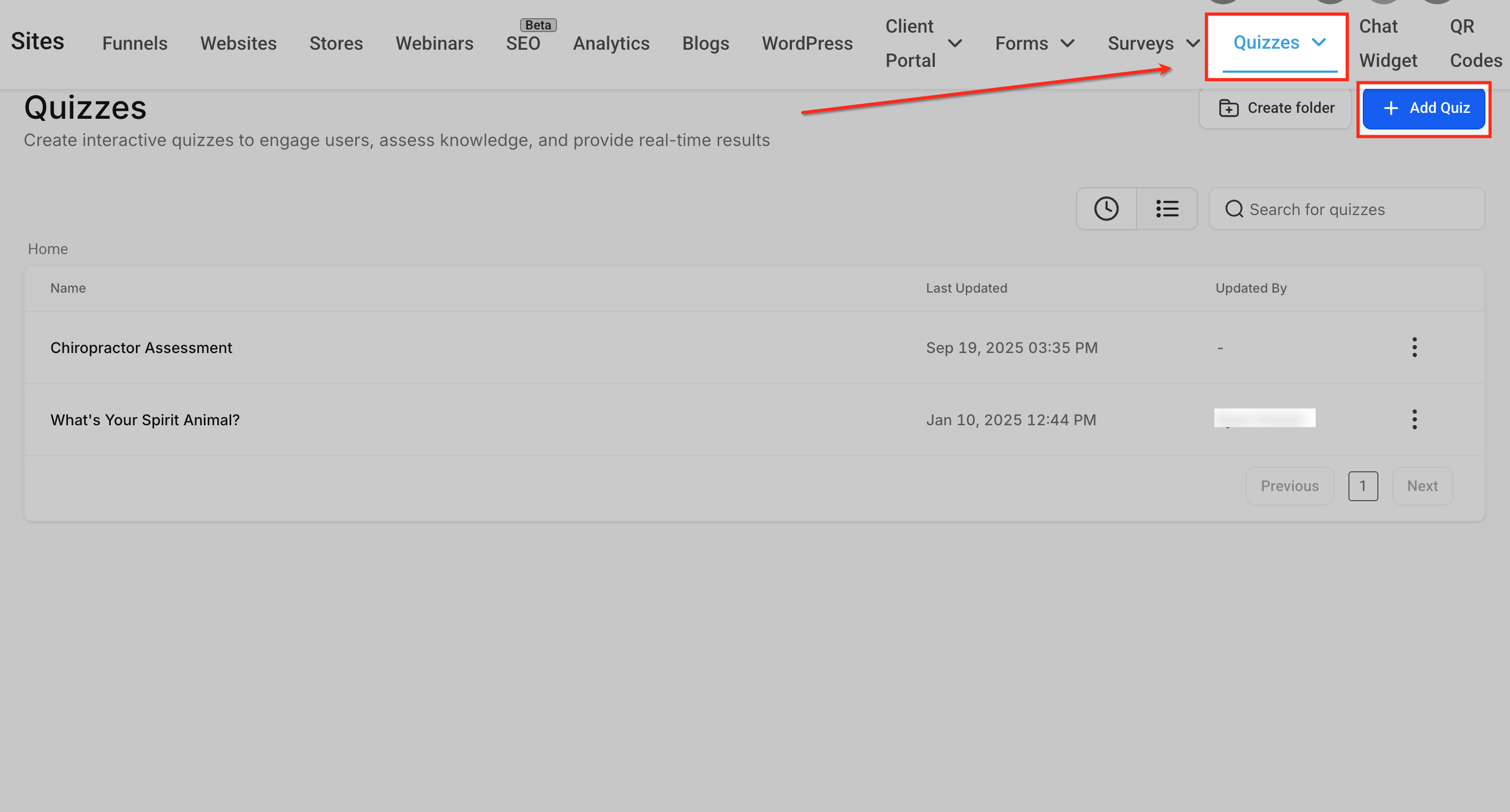
Accedere al menu Quiz
Vai su Siti (Sites) → Quiz → + Aggiungi Quiz.
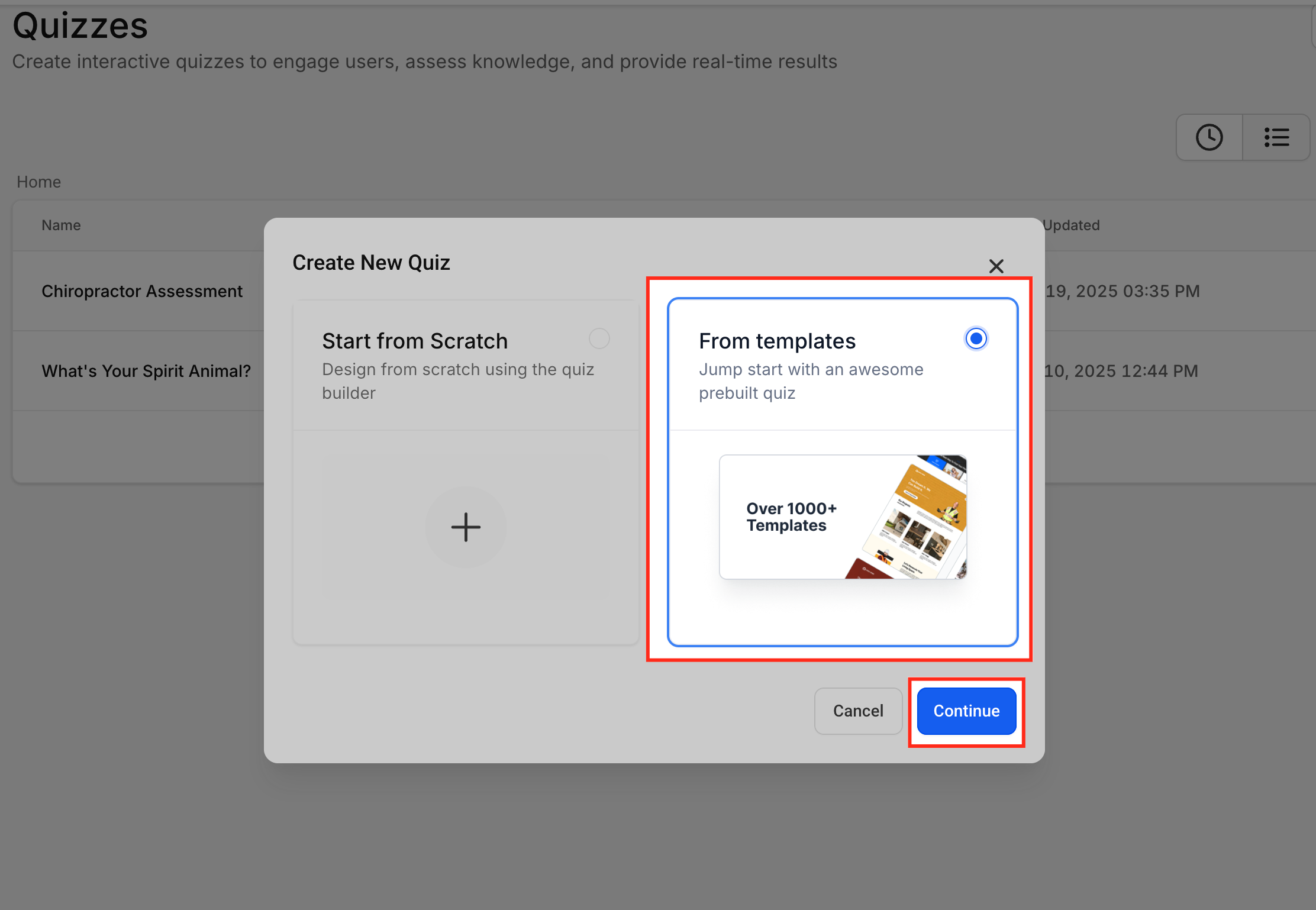
Usare i Template
I template accelerano la creazione permettendoti di inserire blocchi pre-progettati, come sezioni Punteggio Globale, Punteggio per Categoria o Invito all'Azione, che si adattano automaticamente al design del tuo quiz.
Nel builder puoi modificare il contenuto del quiz, aggiungere domande e rivedere il tuo Template dei Risultati.
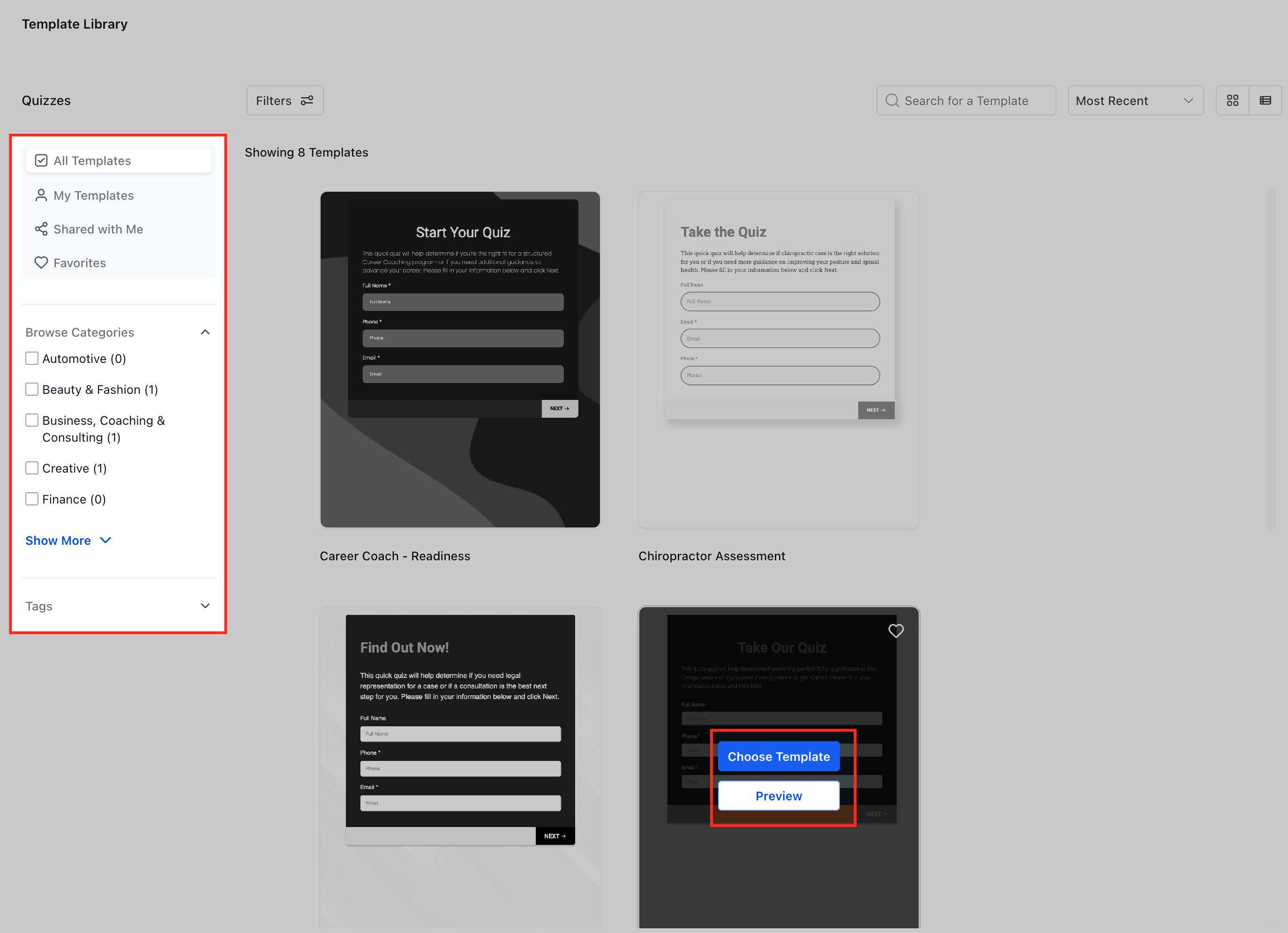
Libreria di Template
Puoi scegliere un template da diverse categorie. Per selezionare il template che preferisci, passa il cursore sopra di esso e clicca su Scegli Template (Choose Template) per applicarlo al tuo quiz.
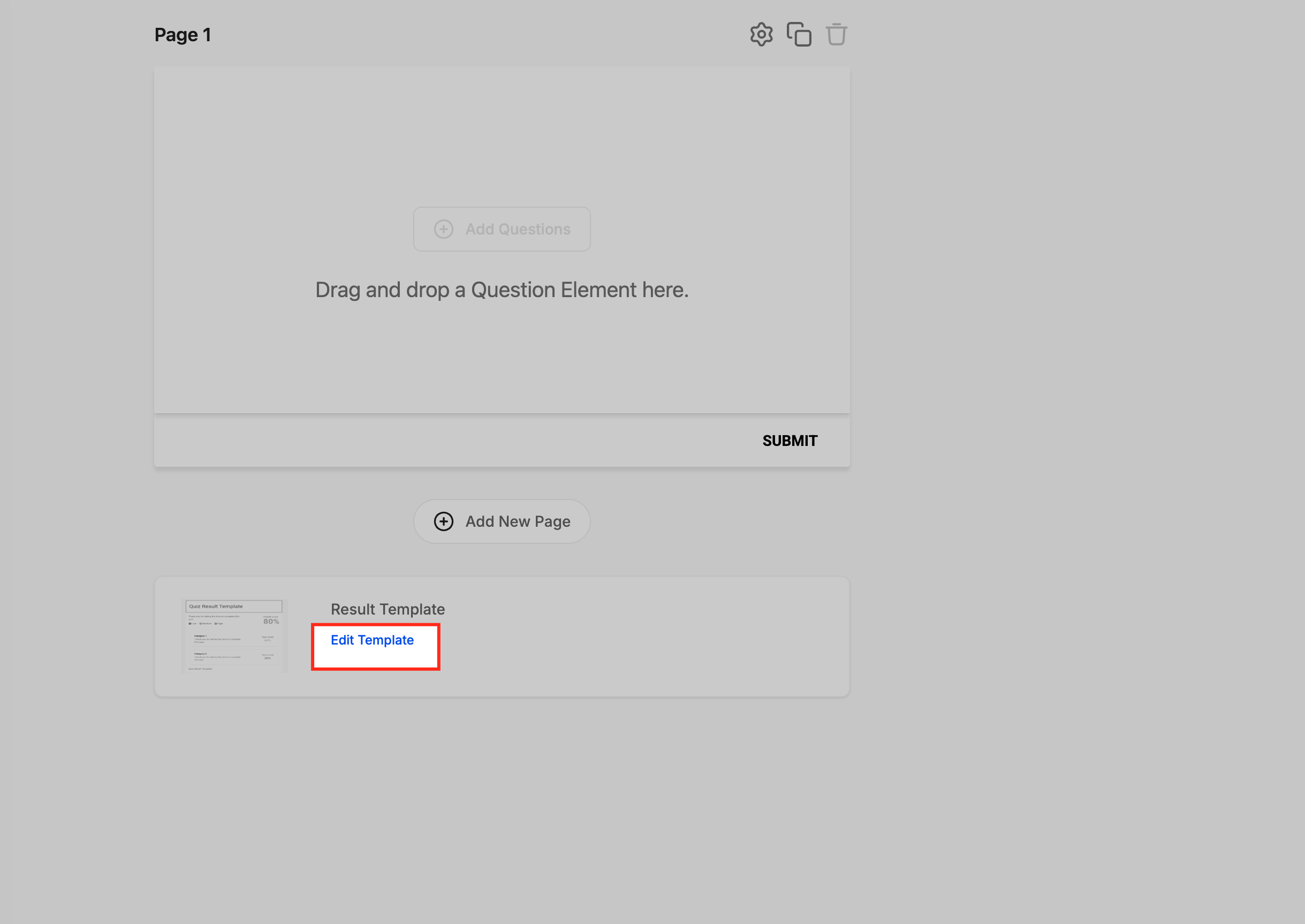
Accedere al Template dei Risultati
Nella parte inferiore del quiz builder, individua la scheda "Template dei Risultati" ("Result Template"). Clicca su Modifica Template (Edit Template) per aprire la vista di personalizzazione della Pagina dei Risultati, dove gestirai sezioni, riordinamento e livelli di punteggio.
Pannello di Visibilità & Uso del Drag-and-Drop
Il pannello di visibilità delle sezioni (Section Visibility) fornisce una vista strutturata di ogni sezione nella pagina dei risultati del quiz. Da questo pannello puoi passare istantaneamente a qualsiasi sezione, gestire l'ordine del layout o nascondere sezioni temporaneamente.
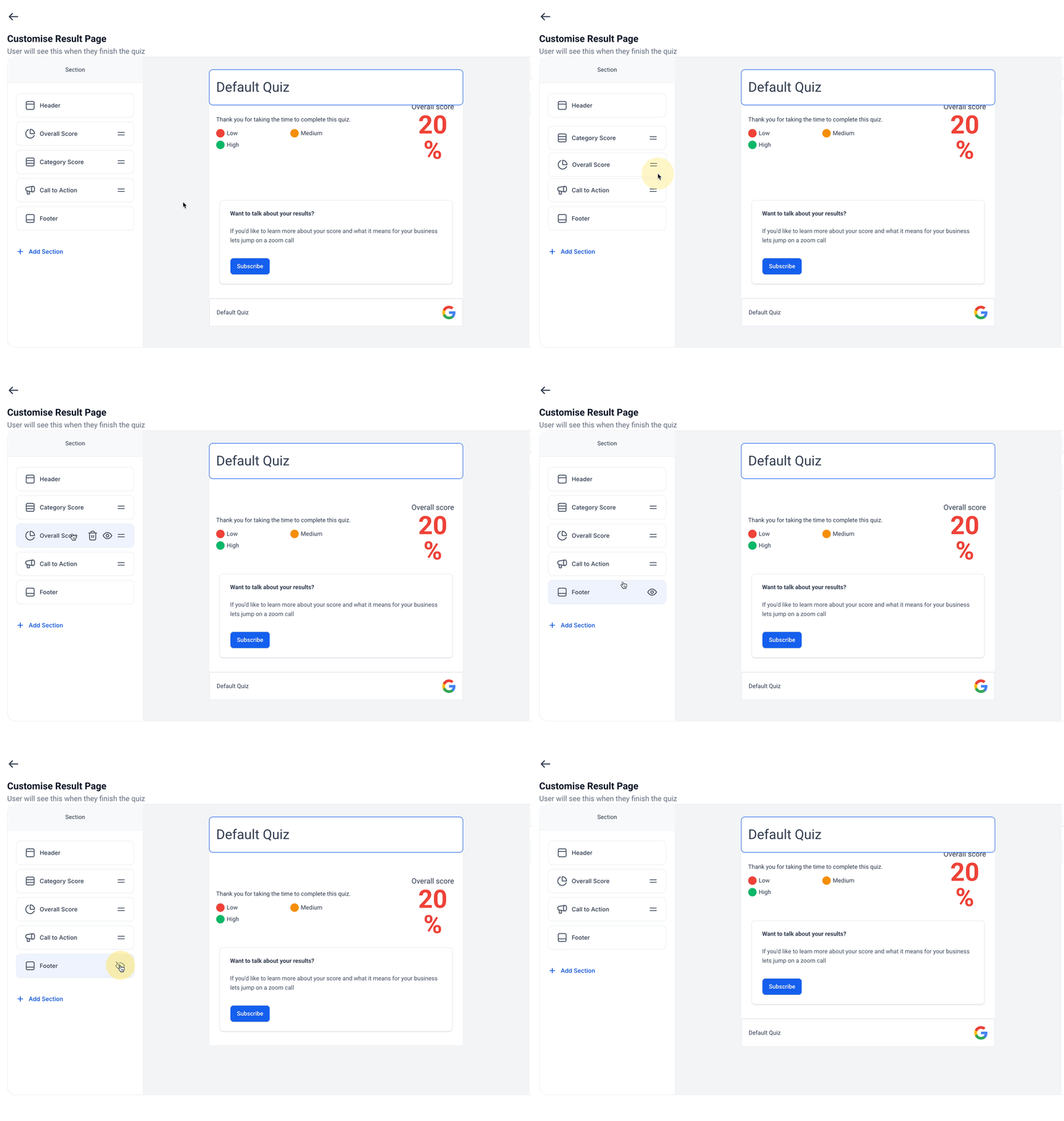
Puoi modificare l'ordine delle sezioni della pagina dei risultati semplicemente trascinandole nel pannello sinistro. Questo elimina la necessità di riorganizzare manualmente o ricostruire le pagine.
Riordinare le Sezioni
Passa il cursore sul nome di una sezione per visualizzare il punto di trascinamento (drag handle).
Clicca e tieni premuto il punto di trascinamento.
Sposta la sezione nella posizione desiderata.
Rilascia per posizionarla: l'anteprima in tempo reale si aggiorna immediatamente.
Nascondere o Eliminare le Sezioni
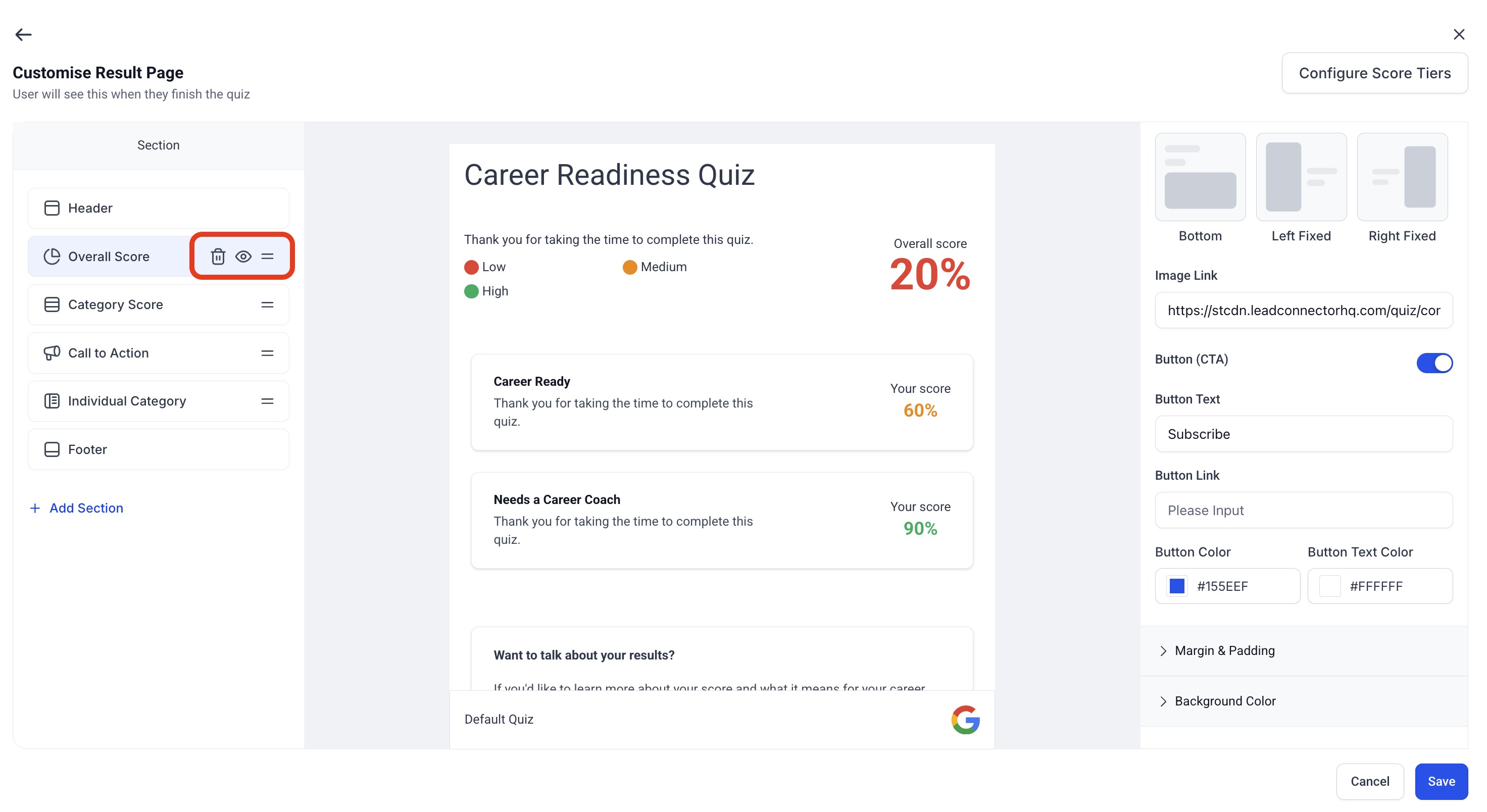
Personalizza la Pagina dei Risultati usando il Pannello delle Sezioni — aggiungi, riordina o nascondi le sezioni secondo le tue esigenze. I controlli di visibilità ti aiutano a mantenere la pagina dei risultati del quiz pulita e focalizzata.
Nascondere una sezione ne mantiene intatta la configurazione rimuovendola dalla visualizzazione pubblica, mentre eliminarla la rimuove completamente.
Per nascondere o eliminare una sezione:
- Clicca sull'icona dell'occhio per attivare o disattivare la visibilità.
- Clicca sull'icona del cestino per eliminarla definitivamente.
- Le sezioni nascoste appaiono in grigio nel pannello delle sezioni.
Configurare i Livelli di Punteggio Globali
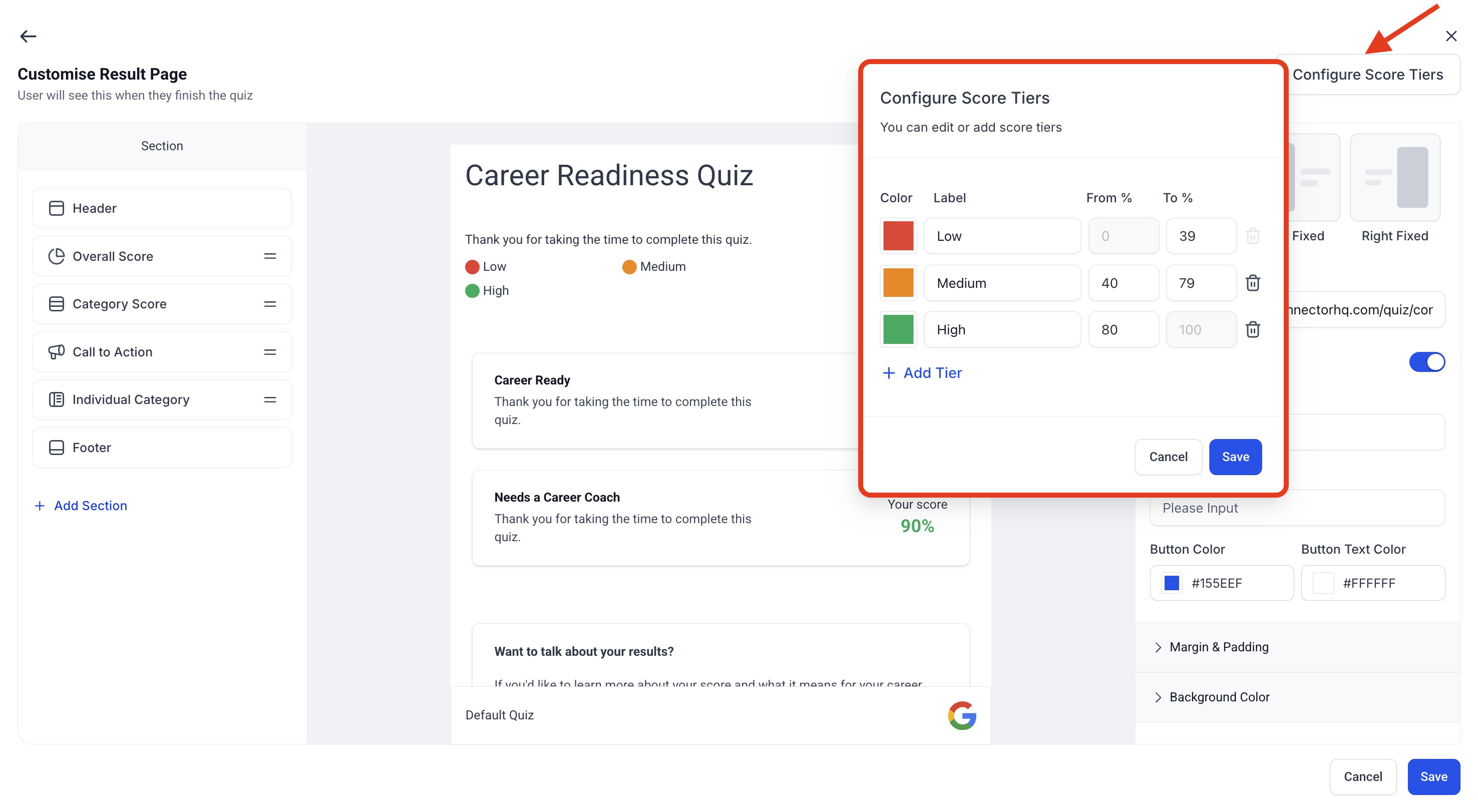
I Livelli di Punteggio Globali (Global Score Tiers) definiscono gli intervalli di punteggio (Basso, Medio, Alto) in base alle percentuali, garantendo che ogni risultato del quiz venga misurato in modo coerente. Questi livelli abilitano anche i Trigger nei Workflow e le automazioni condizionali.
Per configurare i livelli di punteggio:
Clicca su Configura Livelli di Punteggio (Configure Score Tiers) in alto a destra nell'editor della pagina dei risultati.
Imposta le etichette dei punteggi e gli intervalli percentuali.
Ogni intervallo deve essere compreso tra 0 e 100.
Clicca su Salva (Save) per applicare globalmente.
Esempio:
Basso: 0–39%
Medio: 40–79%
Alto: 80–100%
Configura i Livelli di Punteggio per definire la logica Basso/Medio/Alto. Clicca su Salva, poi visualizza l'anteprima del tuo quiz per verificare il flusso e il punteggio.
Domande frequenti
D: Le sezioni nascoste influenzano il punteggio del quiz?
No. Le sezioni nascoste sono escluse sia dalla visualizzazione che dal calcolo del punteggio.
D: Posso modificare le etichette dei livelli di punteggio?
Sì. Le etichette sono modificabili all'interno del pannello dei Livelli di Punteggio, ma tutti i valori devono rimanere compresi tra 0 e 100.
D: Come vengono gestiti i vecchi quiz con il nuovo sistema?
I quiz precedenti vengono automaticamente migrati per utilizzare il punteggio normalizzato. Verifica gli intervalli dei livelli dopo la migrazione.
D: I Workflow possono essere attivati da livelli di punteggio specifici?
Sì. Usa il Trigger "Quiz Inviato" ("Quiz Submitted") e filtra per Livello di Punteggio Globale (Overall Score Tier) = Basso, Medio o Alto.
D: Cosa succede ai dati inviati se elimino una sezione?
L'eliminazione riguarda solo i futuri partecipanti al quiz. I dati storici rimangono intatti.
D: Il drag-and-drop è disponibile su mobile?
Il riordinamento delle sezioni funziona attualmente sui browser desktop. Il supporto mobile è in arrivo.
D: Posso nascondere più sezioni contemporaneamente?
Sì. Tieni premuto Shift (o Cmd/Ctrl) per selezionare più sezioni e attivare/disattivare la visibilità per tutte contemporaneamente.