Questo articolo ti mostra come accedere rapidamente ai template più utilizzati in GoHighLevel / Squadd tramite la funzione Preferiti. Contrassegnando i template come preferiti, puoi semplificare il tuo Workflow e mantenere coerenza nelle tue campagne.
- Vantaggi principali della funzione Preferiti
- Come contrassegnare i template come Preferiti
- Accedere ai tuoi template Preferiti
- Best practice per l'uso dei Preferiti
- Come utilizzarlo
- Domande frequenti
Cos'è la funzione Preferiti?
Semplifica l'accesso ai template per un Workflow più efficiente
La funzione Preferiti nella Libreria Template di GoHighLevel / Squadd ti consente di contrassegnare con una stella i template utilizzati di frequente — come template email, Funnel, sito web o Social Planner — rendendoli facili da trovare e riutilizzare rapidamente senza dover cercare ogni volta nell'intera libreria.
Vantaggi principali della funzione Preferiti
Aumenta l'efficienza e mantieni l'organizzazione
Accesso immediato – Recupera i template più utilizzati in pochi clic.
Navigazione semplificata – Evita di sfogliare librerie estese ogni volta che crei una campagna.
Coerenza – Riutilizza i template che già funzionano, mantenendo i tuoi messaggi uniformi.
Risparmio di tempo – Velocizza il tuo Workflow riducendo il tempo speso nella ricerca.
Workflow personalizzato – Costruisci un kit di template su misura selezionando i tuoi preferiti.
Preferiti specifici per utente – I Preferiti sono legati al tuo profilo utente, garantendo un accesso personalizzato.
Come contrassegnare i template come Preferiti
Aggiungi una stella ai template per ritrovarli facilmente in seguito
Vai alla Libreria Template
Naviga al tipo di template che vuoi aggiungere ai preferiti (es. Email, Funnel, Sito web o template Social Planner).
Trova il template
Scorri o cerca il template specifico che desideri aggiungere ai preferiti.
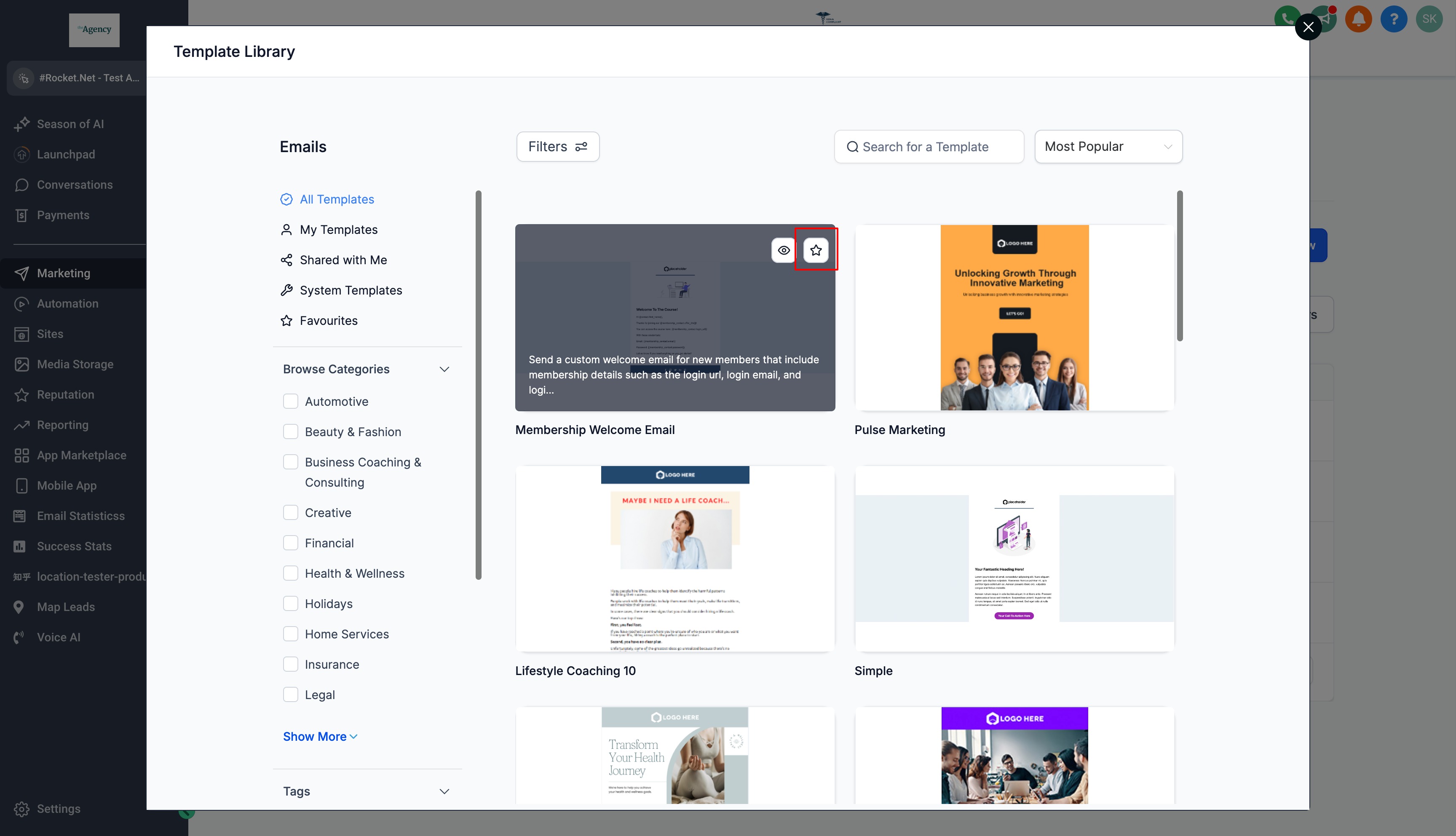
Clicca sull'icona a stella
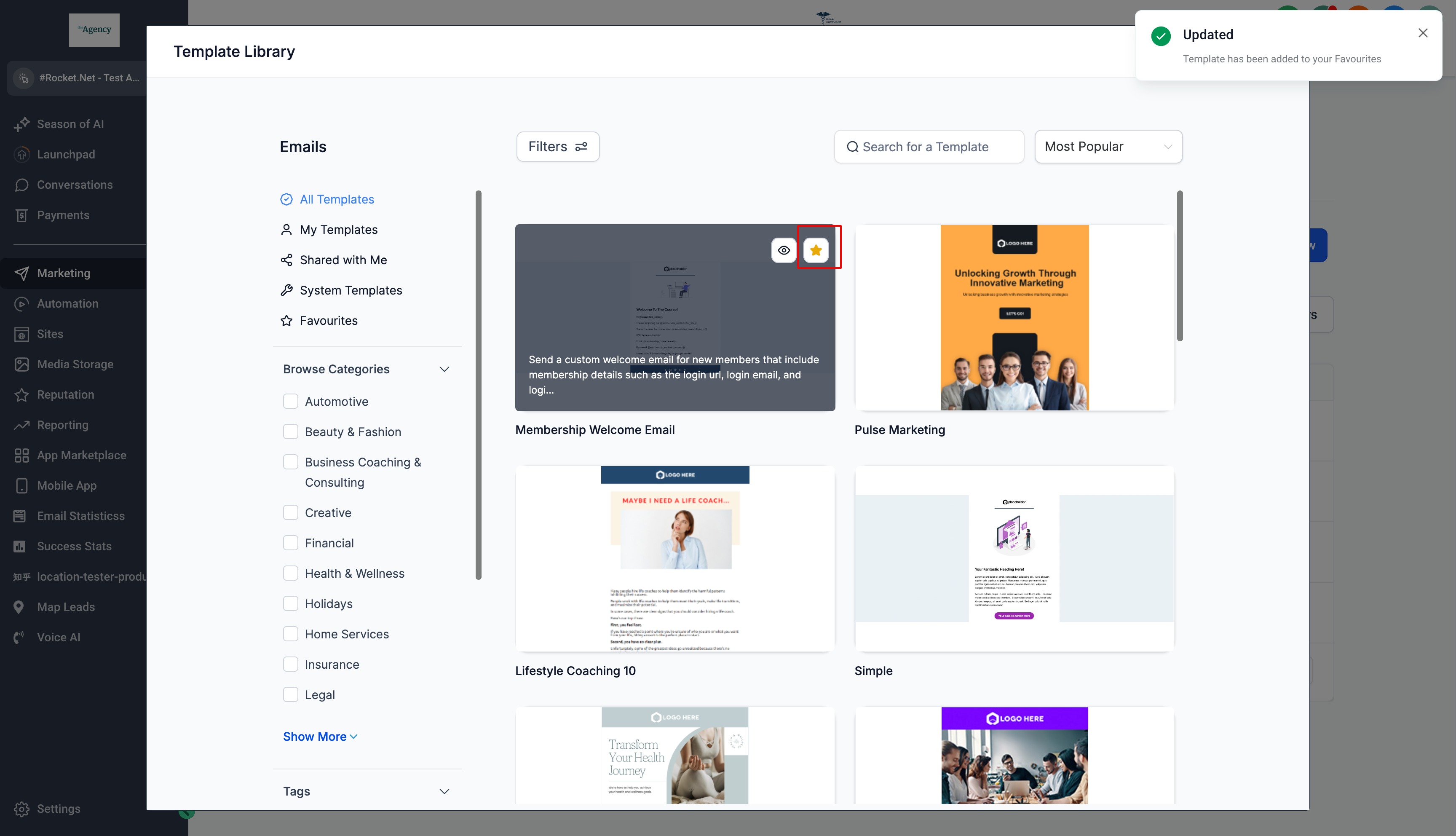
Passa il cursore sul template e clicca sull'icona a stella nell'angolo in alto a destra. La stella diventerà piena, a indicare che il template è stato aggiunto ai tuoi preferiti.
Fatto!
Il template è ora salvato nel tuo elenco dei preferiti per un recupero rapido.
Accedere ai tuoi template Preferiti
Usa il filtro Preferiti per visualizzare solo i template con la stella
Torna alla Libreria Template
Vai alla sezione template pertinente.
Apri il menu Filtri
Cerca le opzioni di filtraggio, solitamente posizionate nella parte superiore dell'elenco dei template.
Seleziona "Preferiti"
Clicca sul filtro Preferiti per visualizzare immediatamente solo i template che hai contrassegnato come preferiti.
Usa o modifica i tuoi Preferiti
Clicca su qualsiasi template preferito per iniziare a modificarlo o pubblicarlo.
Best practice per l'uso dei Preferiti
Massimizza la produttività con questi consigli
Mantieni i Preferiti aggiornati – Rivedi e aggiorna regolarmente il tuo elenco in modo che rifletta i template che usi più spesso.
Combina i Preferiti con i Tag – Usa Tag e categorie per organizzare ulteriormente i tuoi template.
Limita i Preferiti per velocità – Non sovraccaricare il tuo elenco dei preferiti: tienilo conciso per un accesso più rapido.
Rimuovi i template obsoleti – Se un preferito non è più utile, rimuovi la stella per mantenere l'elenco aggiornato.
Come utilizzarlo
- Scegli di creare dalla libreria template.
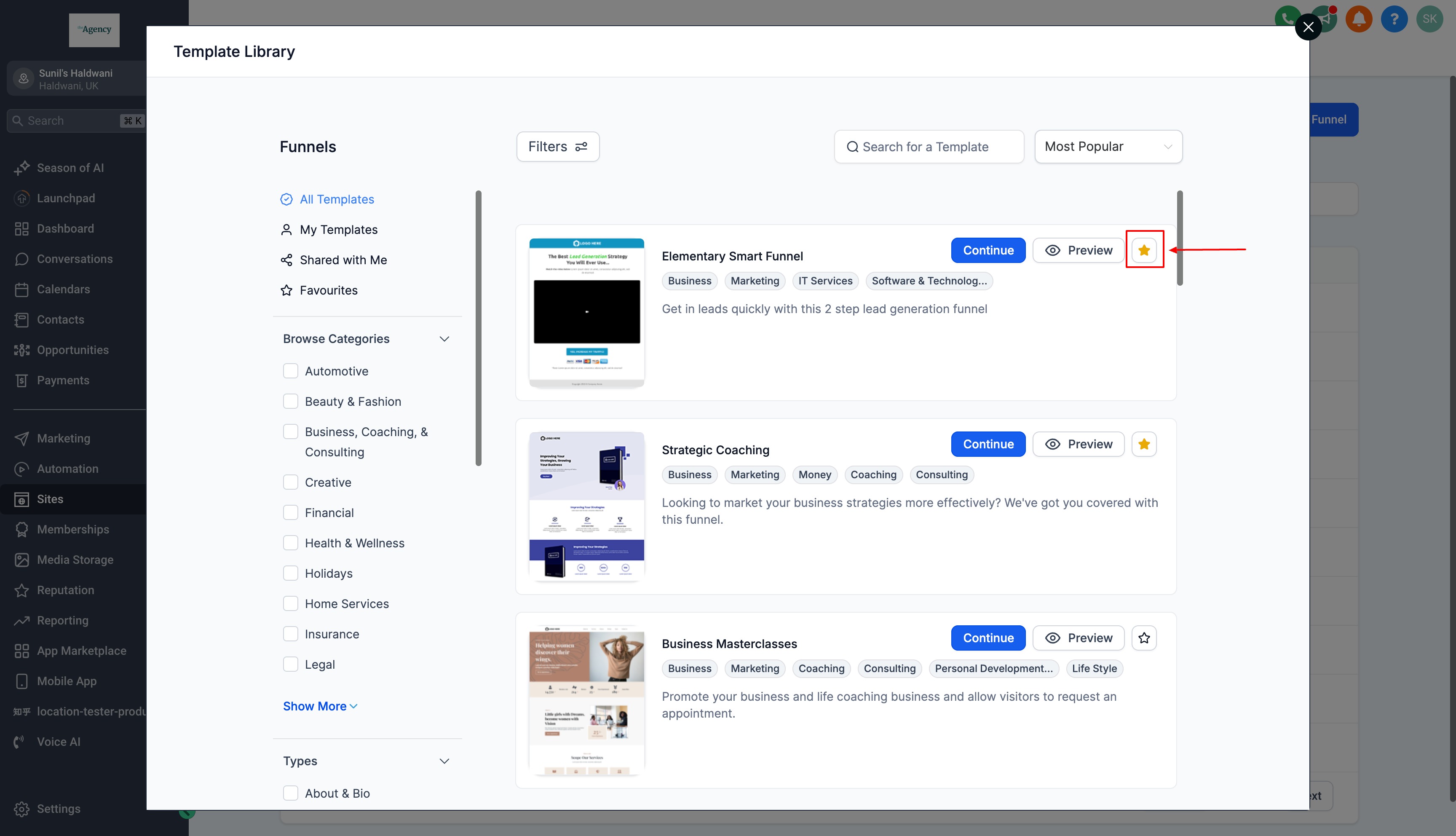
- Passa il cursore su un template e clicca sull'icona a stella per aggiungerlo ai preferiti.
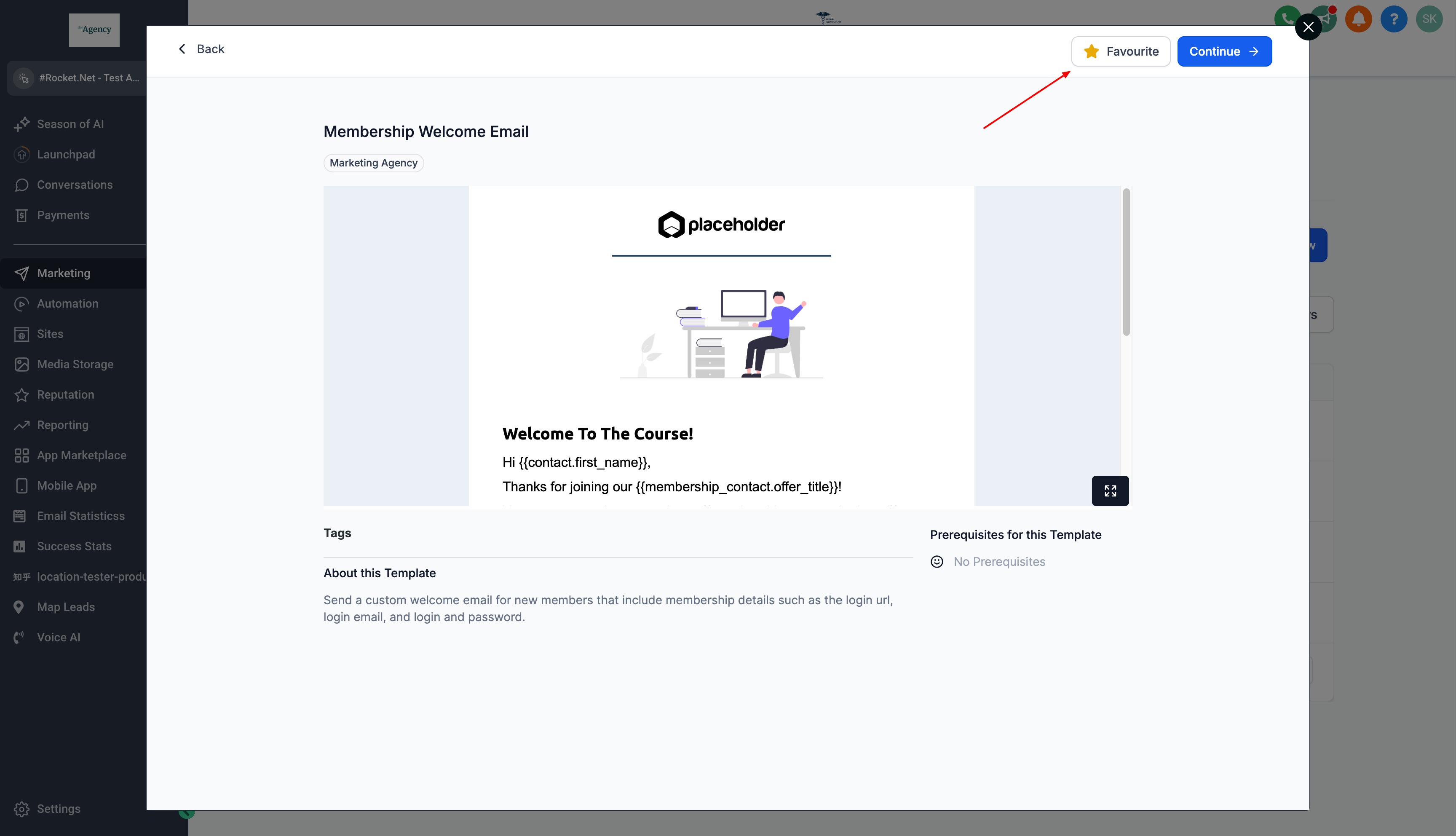
- Puoi farlo anche dalla schermata di anteprima.
- Per rimuovere dai preferiti, clicca di nuovo sulla stella.
- Accedi ai tuoi preferiti tramite il filtro Preferiti nel pannello di sinistra.
Domande frequenti
D: Posso aggiungere ai preferiti template di qualsiasi categoria?
Sì, la funzione Preferiti è disponibile per più tipi di template, tra cui Email, Funnel, Sito web e template Social Planner.
D: Come rimuovo un template dai Preferiti?
Clicca sull'icona a stella piena sul template per rimuoverlo. La stella tornerà al suo stato di contorno e il template verrà rimosso dal tuo elenco dei preferiti.
D: I miei colleghi potranno vedere i miei Preferiti?
No. I Preferiti sono univoci per ciascun profilo utente e non sono condivisi tra team o Location.
D: Esiste un limite al numero di template che posso aggiungere ai Preferiti?
Non esiste un limite fisso, ma si consiglia di mantenere l'elenco dei preferiti gestibile per una maggiore efficienza.
D: Posso filtrare i Preferiti per tipo di template?
Sì. Puoi visualizzare i preferiti all'interno di ciascuna sezione template separatamente, selezionando il tipo (es. Template Funnel) e applicando il filtro Preferiti.