L'importazione di template email con Email AI ti permette di trasformare un'email esistente in un template modificabile su GoHighLevel / Squadd senza doverlo ricostruire da zero. Questo articolo mostra come importare un'email dalla tua casella di posta o da una precedente piattaforma di marketing, scegliere l'editor giusto e revisionare il template convertito prima di utilizzarlo in una campagna.
- Cos'è l'importazione di template email con Email AI?
- Vantaggi principali dell'importazione di template email con Email AI
- Opzioni di importazione supportate
- Come importare template email con Email AI
- Design Editor vs. Code Editor
- Domande frequenti
- Articoli correlati
Cos'è l'importazione di template email con Email AI?
Email AI può convertire un'email esistente in un template riutilizzabile su GoHighLevel / Squadd leggendo il messaggio che invii a un indirizzo email di importazione univoco. Una volta ricevuta l'email, GoHighLevel / Squadd utilizza l'intelligenza artificiale per ricreare la struttura del messaggio, così puoi continuare a modificarlo nel Design Editor o nel Code Editor.
L'importazione di template email con Email AI ti consente di trasferire campagne da strumenti come Mailchimp, ActiveCampaign, Kajabi, HubSpot o altre piattaforme email in GoHighLevel / Squadd. Invece di ricostruire manualmente i layout, copiare testi e ricreare pulsanti, puoi importare l'email originale e iniziare subito a modificare la versione convertita.
Vantaggi principali dell'importazione di template email con Email AI
Flessibilità di piattaforma: Importa email dalla tua casella di posta o da precedenti piattaforme di marketing senza essere limitato a un unico fornitore.
Onboarding clienti più rapido: Porta le email ad alte prestazioni di un cliente in GoHighLevel / Squadd in pochi minuti.
Meno ricostruzione manuale: Converti un'email esistente in un template modificabile invece di ricreare il layout da zero.
Ottimizzazione assistita dall'AI: Usa Email AI per apportare miglioramenti dopo l'importazione dell'email.
Asset di campagna riutilizzabili: Trasforma le email esistenti in template che possono essere modificati, salvati e utilizzati per campagne future.
Scelta dell'editor: Apri il template importato nel Design Editor per la modifica visiva o nel Code Editor per il controllo a livello HTML.
Opzioni di importazione supportate
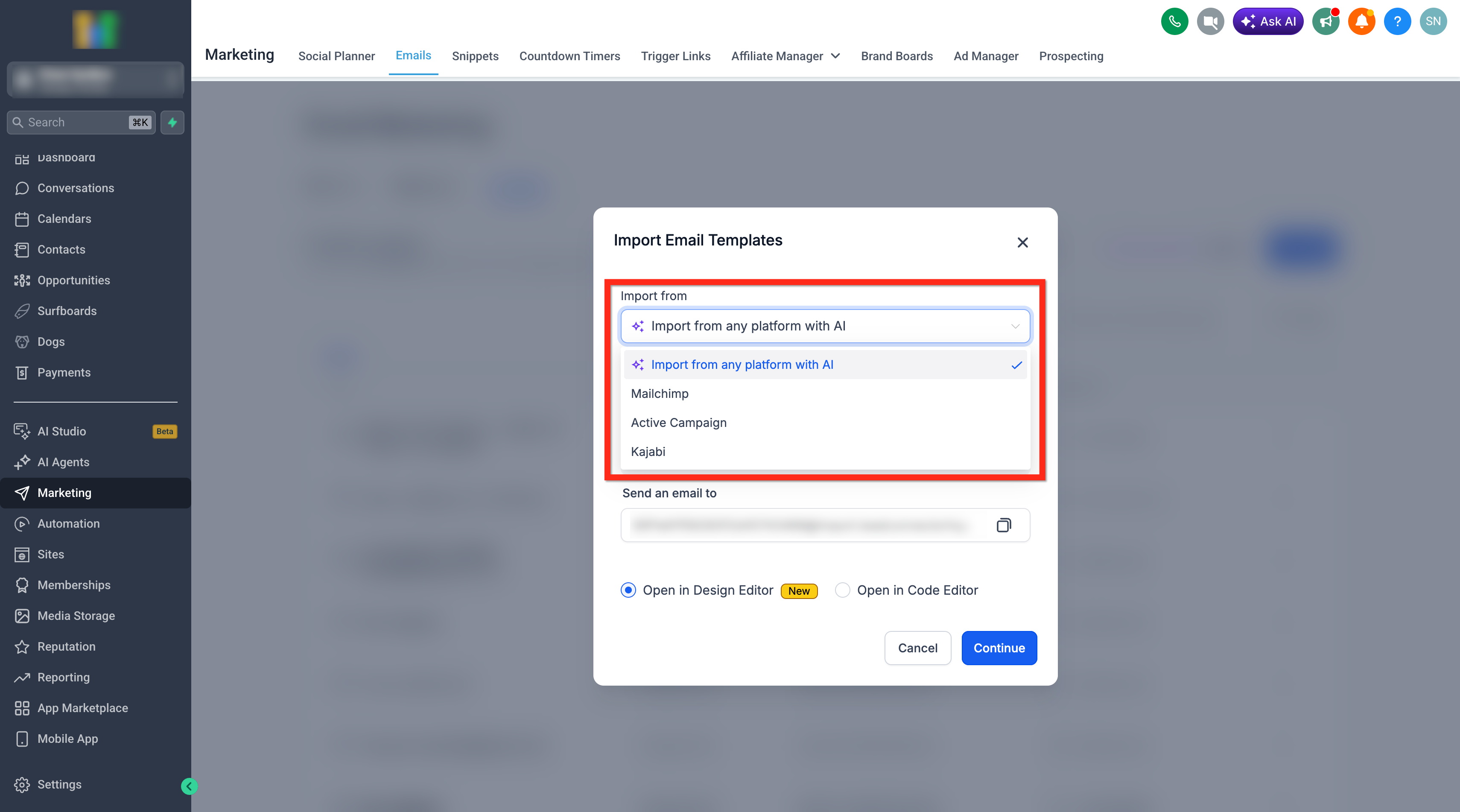
Il menu a discesa di importazione ti aiuta a scegliere la fonte che corrisponde meglio alla provenienza dell'email. Selezionare l'opzione corretta fornisce a GoHighLevel / Squadd un contesto migliore quando Email AI converte l'email in un template modificabile.
Le opzioni di importazione disponibili includono:
Importa da qualsiasi piattaforma con AI
Mailchimp
Active Campaign
Kajabi
Usa Importa da qualsiasi piattaforma con AI quando l'email proviene da una casella di posta, da un fornitore non presente nel menu a discesa o da una fonte esterna generica. Usa un'opzione specifica per piattaforma quando l'email è stata creata in uno degli strumenti elencati.
Come importare template email con Email AI
Un'importazione riuscita inizia inviando o inoltrando l'email all'indirizzo email dinamico mostrato in GoHighLevel / Squadd. Dopo aver ricevuto l'email, Squadd può convertirla in un template modificabile così puoi revisionarla, apportare modifiche e salvarla per un utilizzo futuro.
Importante: Email AI può commettere errori. Revisiona sempre il template importato prima di utilizzarlo in una campagna attiva. Controlla layout, immagini, pulsanti, link, spaziatura, testi, personalizzazione e aspetto su dispositivi mobili.
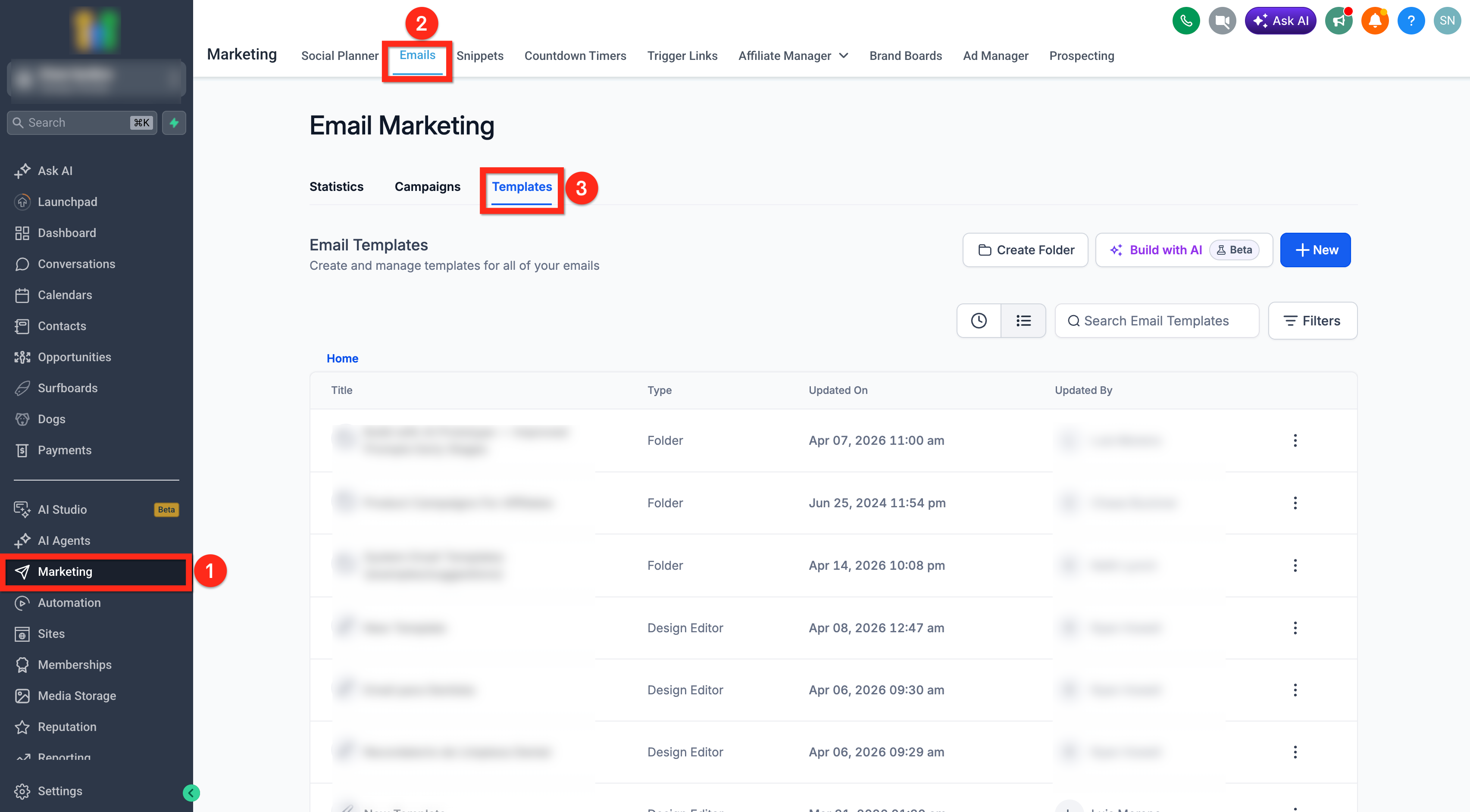
Vai su Marketing nel menu di navigazione a sinistra.
Clicca su Email nel menu di navigazione in alto.
Apri Template.
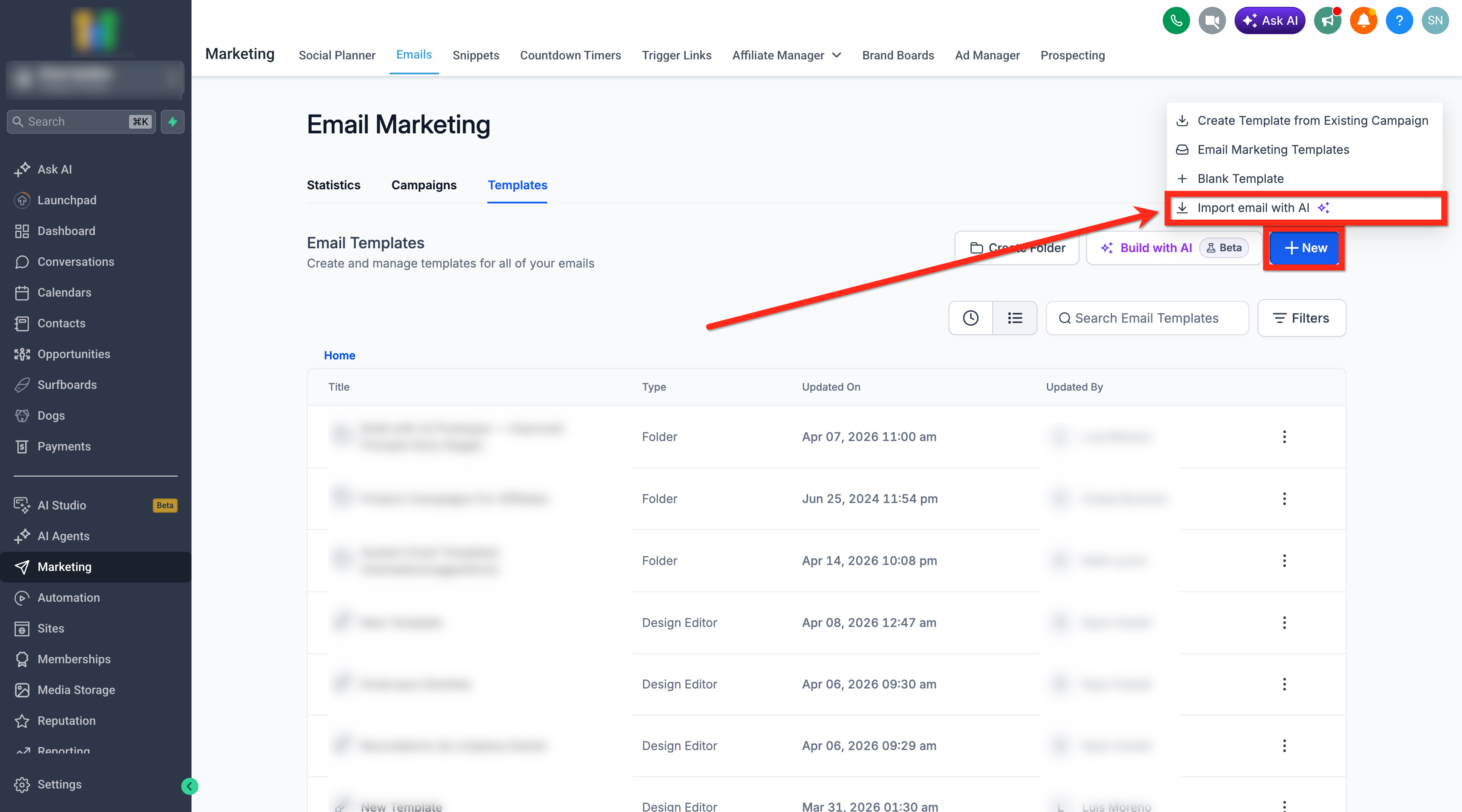
Clicca su + Nuovo.
Seleziona Importa email con AI.
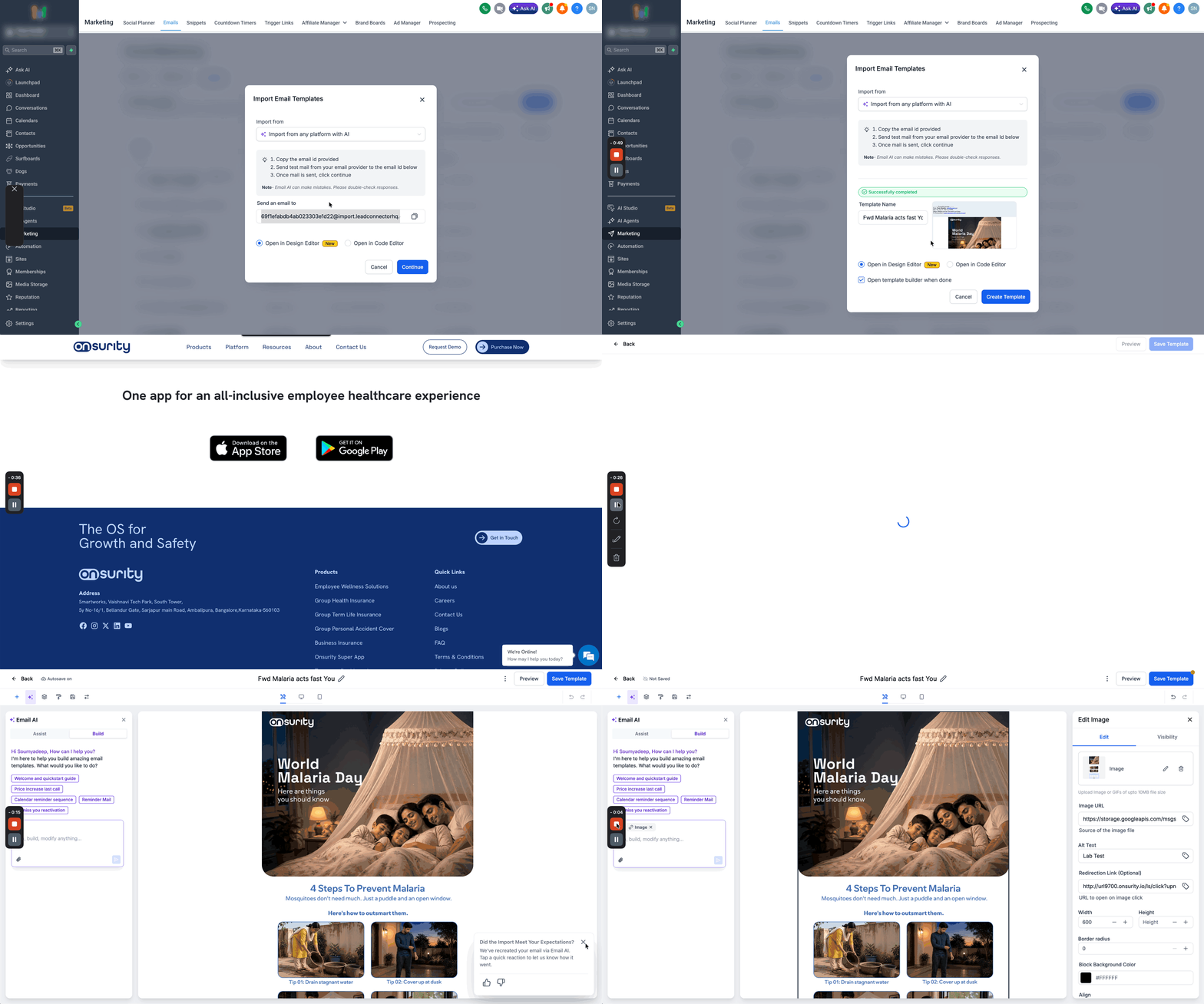
Nel popup Importa template email, scegli da dove stai importando l'email.
Seleziona Importa da qualsiasi piattaforma con AI per email provenienti da una casella di posta o da una piattaforma non supportata.
Seleziona una piattaforma specifica, come Mailchimp, Active Campaign o Kajabi, quando applicabile.
Copia l'ID email dinamico mostrato sotto Invia un'email a.
Dalla tua casella di posta o dalla precedente piattaforma di marketing, invia un'email di test o inoltra l'email all'indirizzo di importazione copiato.
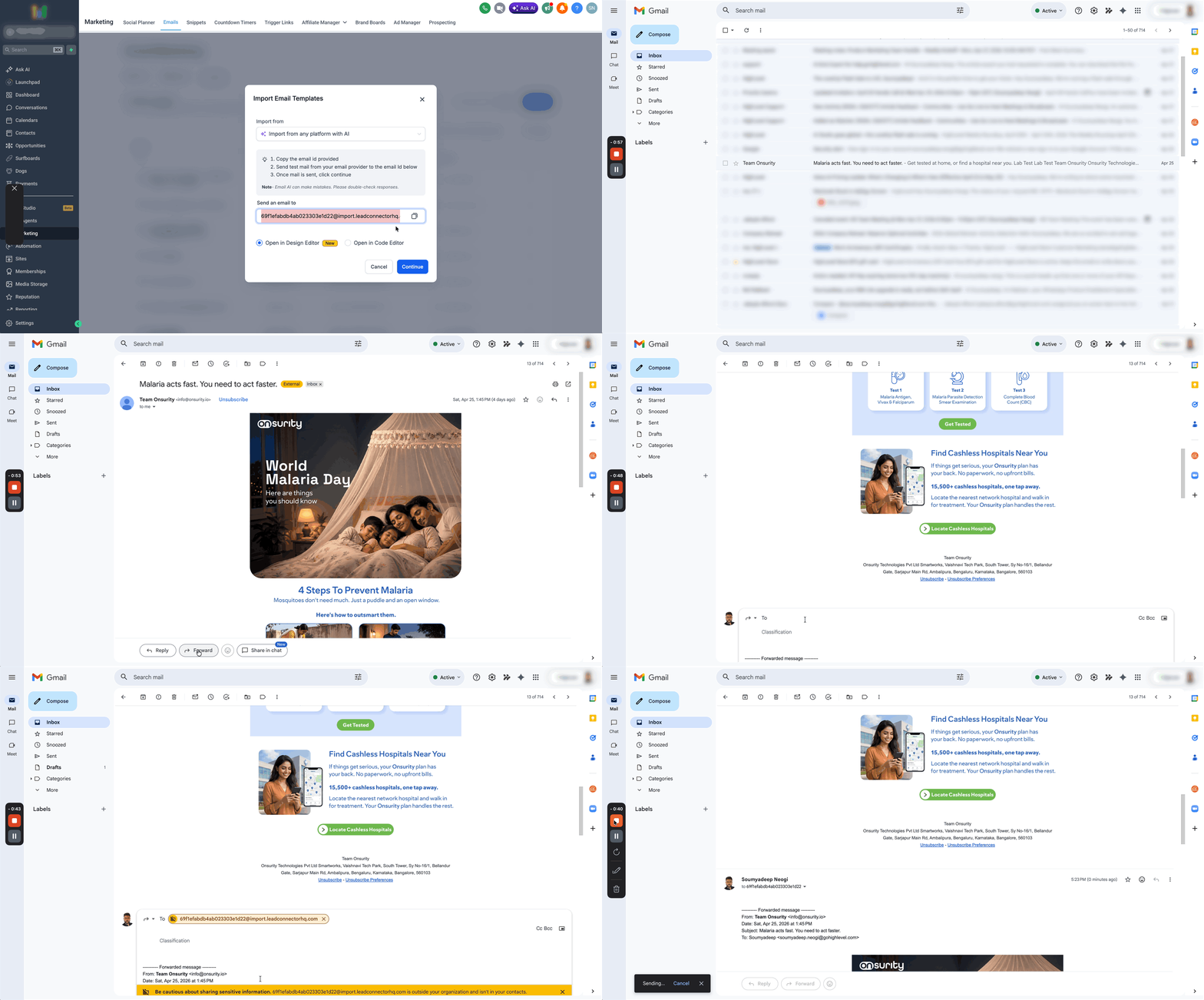
Torna alla schermata di importazione email dopo aver inviato il messaggio.
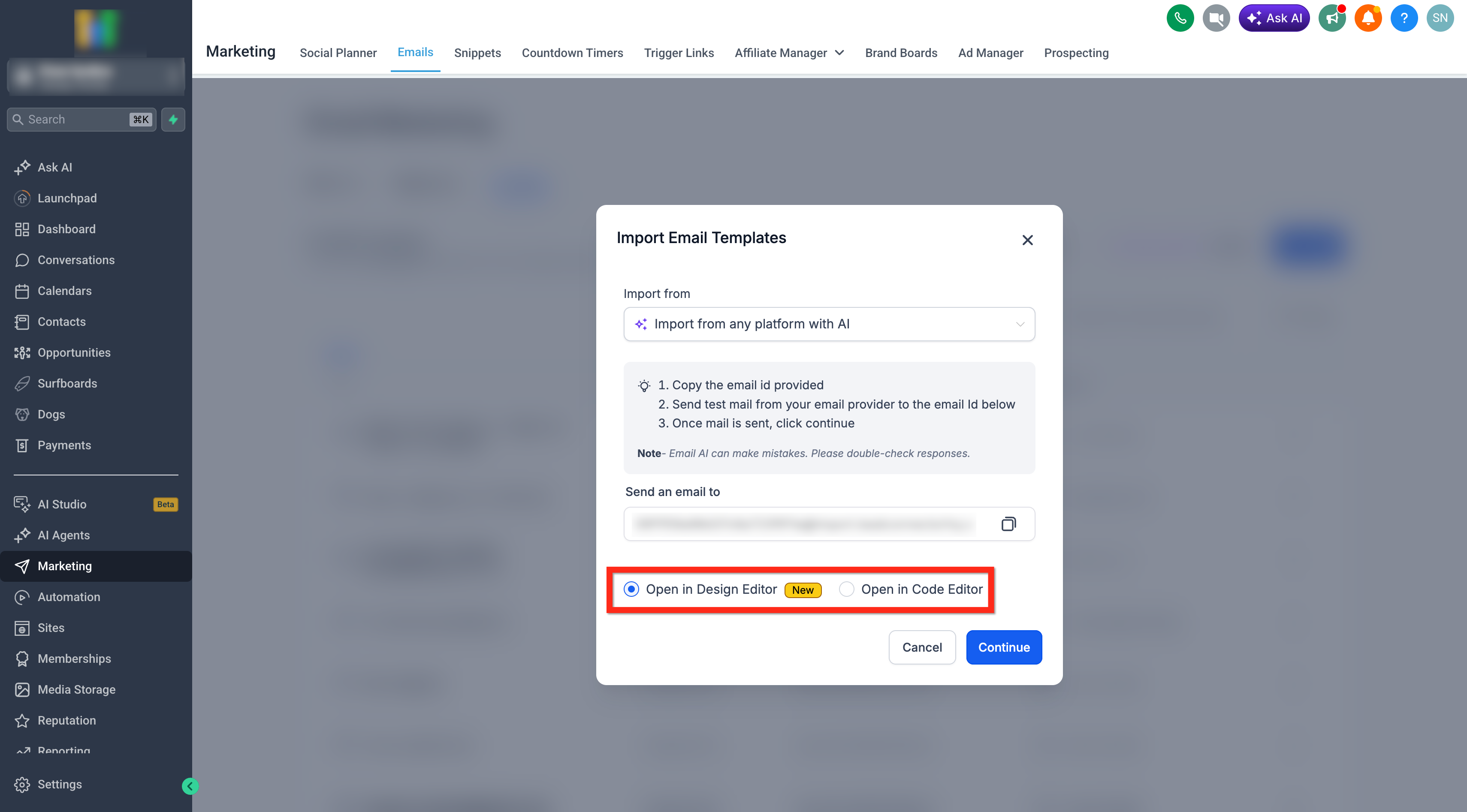
Scegli se aprire il template convertito nel Design Editor o nel Code Editor.
Clicca su Continua.
Revisiona l'email importata e apporta le modifiche necessarie prima di salvarla o utilizzarla in una campagna.
Design Editor vs. Code Editor
La scelta dell'editor determina come modificherai l'email importata dopo che Email AI l'ha convertita. Il Design Editor è ideale per la modifica visiva, mentre il Code Editor è pensato per chi ha bisogno di un controllo diretto sull'HTML dell'email.
Scegli Apri nel Design Editor quando vuoi:
Modificare il template visivamente con controlli drag-and-drop
Modificare testi, pulsanti, immagini e layout senza lavorare con il codice
Apportare aggiornamenti di marketing rapidi dopo l'importazione
Consegnare il template a utenti che preferiscono un editor visivo
Scegli Apri nel Code Editor quando vuoi:
Revisionare o modificare direttamente l'HTML dell'email
Mantenere un flusso di lavoro basato sul codice per layout personalizzati
Apportare modifiche tecniche che richiedono conoscenze HTML
Continuare a lavorare con un template originariamente costruito come HTML personalizzato
Domande frequenti
D: Da quali piattaforme posso importare i template?
Puoi importare da qualsiasi piattaforma email che ti consenta di inviare un'email di test o una campagna, tra cui Mailchimp, Klaviyo, ConvertKit, ActiveCampaign, Constant Contact e altre. Usa Importa da qualsiasi piattaforma con AI quando il fornitore non è presente nel menu a discesa.
D: Posso inoltrare un'email dalla mia casella di posta invece di inviare un'email di test da un'altra piattaforma?
Sì. Puoi inoltrare un'email esistente dalla tua casella di posta all'indirizzo email di importazione dinamico mostrato in GoHighLevel / Squadd.
D: La formattazione originale e le immagini dell'email rimarranno intatte?
Email AI è progettato per preservare la struttura, l'HTML, le immagini e gli elementi grafici dell'email durante l'importazione. Revisiona sempre il template convertito prima di utilizzarlo in una campagna attiva, poiché alcuni elementi potrebbero necessitare di piccole correzioni.
D: Posso utilizzare subito il template importato nelle campagne?
Sì. Una volta importato, il template può essere utilizzato nelle campagne email o nelle automazioni dopo averlo revisionato, modificato e salvato.
D: Cosa succede se aggiorno il template originale sull'altra piattaforma?
Reimporta la versione aggiornata inviando o inoltrando l'email aggiornata all'indirizzo di importazione generato dal sistema mostrato in GoHighLevel / Squadd.
D: Funziona anche con le email in solo testo?
Sì. Le email in solo testo possono essere importate, ma il Code Editor è più adatto per le email HTML con contenuto strutturato.
D: Dove vengono visualizzati i template importati nel mio account GoHighLevel / Squadd?
I template importati appaiono sotto Marketing > Email > Template, esattamente come i template creati manualmente.
D: Devo usare il Design Editor o il Code Editor?
Usa il Design Editor se vuoi modificare l'email visivamente senza codice. Usa il Code Editor se hai bisogno di un controllo HTML diretto o stai lavorando con un'email con codice personalizzato.
D: Cosa devo verificare dopo aver importato il template?
Controlla layout, immagini, pulsanti, link, spaziatura, branding, testi, campi di personalizzazione e aspetto su dispositivi mobili prima di salvare o inviare l'email.
D: Posso importare email di concorrenti o email ricevute da altri mittenti?
Puoi inoltrare un'email dalla tua casella di posta per usarla come punto di partenza per un nuovo template modificabile. Assicurati che il template finale utilizzi il tuo branding, i tuoi contenuti, i tuoi link e messaggi conformi prima dell'invio.