Collega e pianifica facilmente i post su Instagram direttamente dal Social Planner di GoHighLevel / Squadd—senza bisogno di una Pagina Facebook! Questo aggiornamento semplifica la gestione di Instagram, supporta gli account Creator e ottimizza il tuo flusso di lavoro sui social media.
- Novità
- Cos'è l'Integrazione Diretta Instagram nel Social Planner?
- Vantaggi Principali dell'Integrazione Diretta Instagram
- Prima di iniziare
- Metodo 1: Integrazione tramite Facebook (Classica)
- Metodo 2: Integrazione Diretta Instagram (Consigliata)
- Confronto Funzionalità
- Collega il tuo profilo Instagram Business al tuo account Facebook
- Domande Frequenti
- Articoli Correlati
Novità
Integrazione Diretta Instagram: Connetti e pianifica post su Instagram direttamente—senza bisogno di una Pagina Facebook.
Supporto Account Creator: Pubblica automaticamente le Storie dagli account Creator.
Flusso di Lavoro Semplificato: Gestisci Post, Storie e Reel da GoHighLevel / Squadd senza permessi Facebook aggiuntivi.
Cos'è l'Integrazione Diretta Instagram nel Social Planner?
L'Integrazione Diretta Instagram è una nuova funzionalità del Social Planner di GoHighLevel / Squadd che ti permette di collegare i tuoi account Instagram Business o Creator e pianificare contenuti senza dover collegare una Pagina Facebook. Questo elimina un ostacolo importante, semplifica il processo e ti offre un'unica dashboard per la gestione di Instagram.
Con questo miglioramento puoi:
Pubblicare automaticamente le Storie (anche dagli account Creator)
Pianificare Post, Storie e Reel
Visualizzare le metriche di coinvolgimento direttamente nel Social Planner
Vantaggi Principali dell'Integrazione Diretta Instagram
Nessuna Pagina Facebook Necessaria: Salta il passaggio di connessione a Facebook—concedi solo i permessi Instagram.
Supporta Account Creator e Business: Pianificazione completa di Storie e post per entrambi i tipi di account.
Flusso di Lavoro Semplificato: Un'unica interfaccia per tutti i contenuti Instagram—nessuna app o dashboard aggiuntiva.
Configurazione Rapida: Connessione guidata in pochi minuti.
Accesso alle Statistiche: Dati di coinvolgimento (like, commenti) visibili; conteggi visualizzazioni per immagini/video esclusi dall'API di Instagram.
Flessibilità dei Contenuti: Pianifica Post, Storie e Reel secondo le linee guida di Instagram.
Risparmio di Tempo: Meno passaggi, meno permessi—concentrati sulla creazione di contenuti.
Prima di iniziare
La differenza fondamentale tra le opzioni disponibili è:
- Integrazione Diretta Instagram (nuova): NON richiede di collegare una Pagina Facebook durante la configurazione nel Social Planner. Ti autentichi solo con Instagram. Questo ti permette di saltare il classico flusso "collega la Pagina Facebook e poi collega la pagina Instagram Business". Tuttavia, Instagram/Facebook (non Squadd) richiede comunque che il profilo sottostante sia:
- un profilo Business collegato a una Pagina Facebook
- un profilo Creator (non richiede una Pagina Facebook)
- Integrazione tramite Facebook: Richiede di collegare esplicitamente una Pagina Facebook all'interno del Social Planner. Serve solo se desideri i permessi Facebook legacy o le analitiche sul conteggio delle visualizzazioni.
1) Verifica che il tuo profilo Instagram sia un profilo Business o Creator.

- Se non disponi di un profilo Instagram Business o Creator, consulta la guida per Convertire un profilo Instagram Personale in un profilo Business o Creator.

2) Verifica di avere il ruolo di Amministratore o Editor per la Pagina Facebook se è di tipo Classico, oppure l'accesso Facebook con controllo completo o parziale su una Pagina di Nuovo tipo. Consulta l'articolo di supporto Facebook: Come faccio a vedere qual è il mio ruolo su una Pagina Facebook?

- Se la Pagina è un asset in Facebook Business Manager, hai bisogno anche dell'accesso di gestione alla Pagina nell'account Business Manager. Consulta l'articolo di supporto Facebook Aggiungi persone al tuo Business Manager.
- Se non disponi di un profilo Instagram Business o Creator, consulta la guida per Convertire un profilo Instagram Personale in un profilo Business o Creator.
2) Verifica di avere il ruolo di Amministratore o Editor per la Pagina Facebook se è di tipo Classico, oppure l'accesso Facebook con controllo completo o parziale su una Pagina di Nuovo tipo. Consulta l'articolo di supporto Facebook: Come faccio a vedere qual è il mio ruolo su una Pagina Facebook?
- Se la Pagina è un asset in Facebook Business Manager, hai bisogno anche dell'accesso di gestione alla Pagina nell'account Business Manager. Consulta l'articolo di supporto Facebook Aggiungi persone al tuo Business Manager.
Metodo 1: Integrazione tramite Facebook (Classica)
IMPORTANTE: Questo metodo è necessario se hai bisogno di funzionalità legacy che dipendono ancora dai permessi Facebook.Questo metodo collega il tuo account Instagram tramite Facebook, consentendo:
Metriche avanzate (incluse le visualizzazioni di video/immagini)
Accesso alle funzionalità di Meta Business
Passaggi:
- Accedi a Facebook, poi clicca sulla tua foto profilo in alto a destra.
- Clicca su Vedi tutti i profili, poi seleziona la Pagina in cui vuoi passare.
- Clicca sull'immagine del profilo della tua pagina in alto a destra su Facebook.
- Clicca su Impostazioni (Settings) e privacy
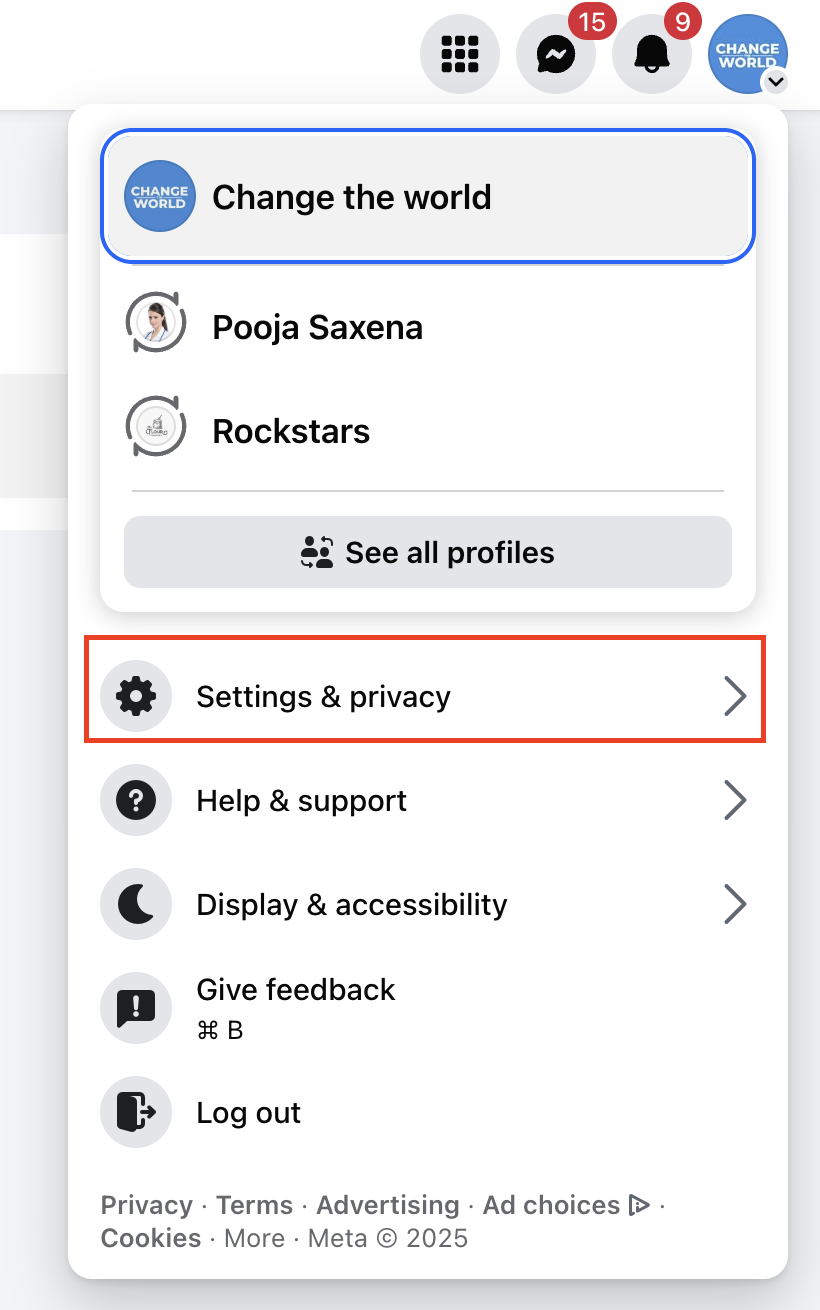
5. Poi clicca su Impostazioni (Settings).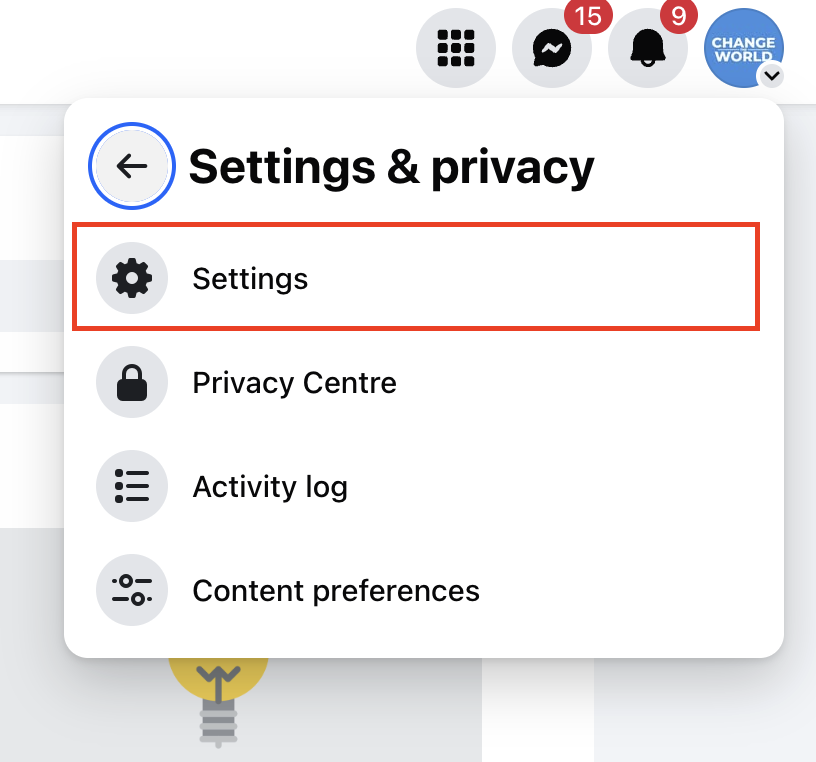
6. Sotto Autorizzazioni (Permissions), clicca su Account collegati (Linked accounts).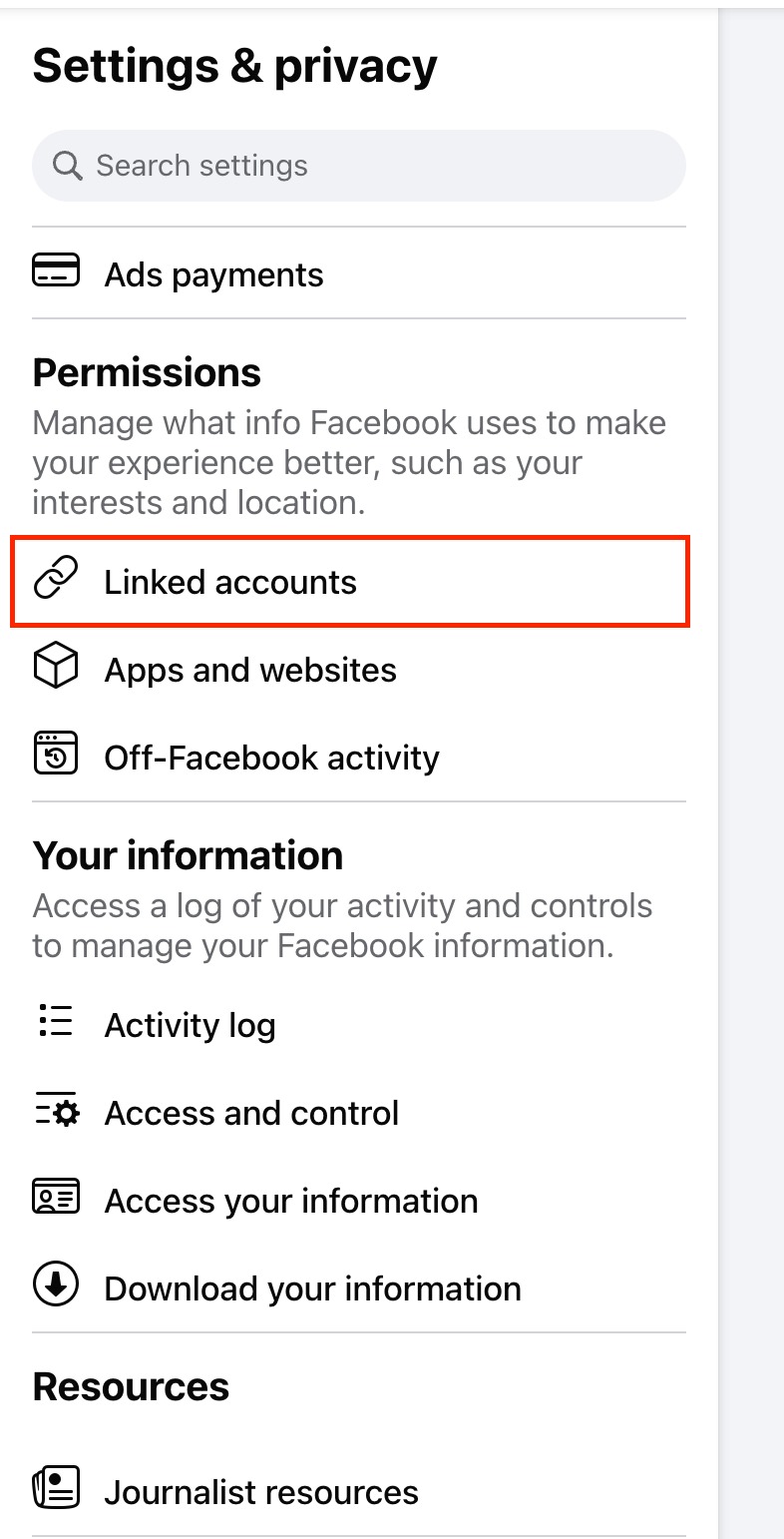
7. Accanto a Instagram, clicca su Visualizza (View).
8. Clicca su Collega account (Connect account), poi segui i passaggi per collegare la tua Pagina Facebook e il tuo account Instagram.
9. Ora il tuo profilo Instagram Business è collegato al tuo account Facebook.
10. Vai su Marketing > Social Planner
11. Clicca sull'Impostazioni (icona ingranaggio) accanto a Nuovo Post
12. Seleziona Aggiungi social (Add Socials)
13. Scegli Instagram
14. Seleziona Instagram con Facebook (Instagram with Facebook)
15. Segui le istruzioni per collegare la tua Pagina Facebook e il tuo account Instagram
Nota: Per tutti i dettagli, consulta: la guida ufficiale di Meta
Metodo 2: Integrazione Diretta Instagram (Consigliata)
Ideale per una configurazione rapida e la pianificazione delle Storie, questo metodo non richiede Facebook.
Passaggi:
- Vai su Marketing > Social Planner.
- Clicca su Impostazioni (Settings) (icona ingranaggio) accanto a Nuovo Post (New Post).
- Seleziona Aggiungi social (Add Socials).
- Scegli Instagram.
Scegli Integrazione Diretta Instagram (Direct Instagram Integration).
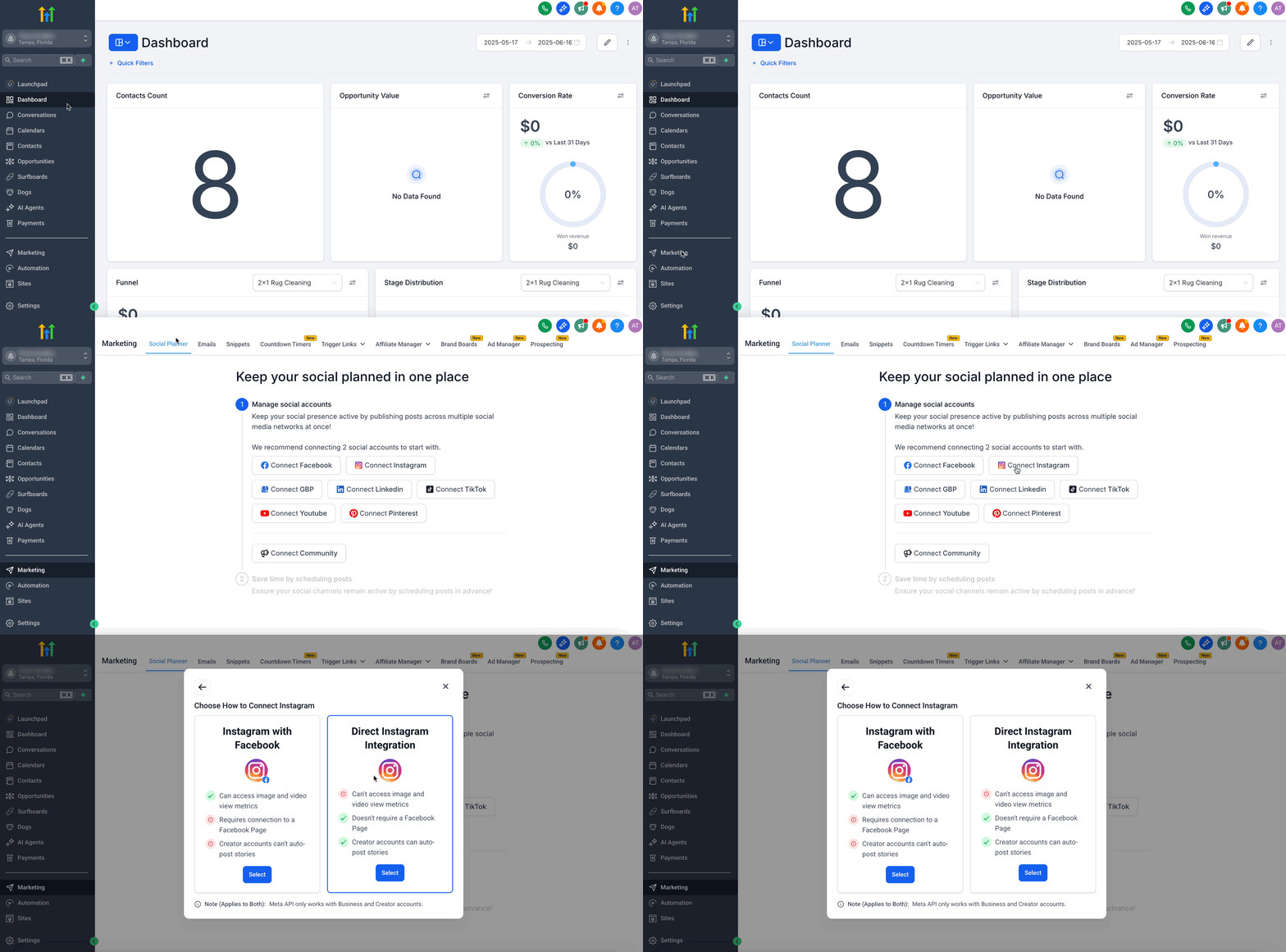
Nel popup, seleziona Integrazione Diretta Instagram (Direct Instagram Integration).
Concedi i permessi e seleziona il tuo account Instagram Business o Creator
Confronto Funzionalità
| Funzionalità | Tramite Facebook | Integrazione Diretta (Nuova) |
|---|---|---|
| Richiede una Pagina Facebook | Sì | No |
| Supporta Account Creator | Limitato | Sì |
| Pubblicazione automatica Storie | No | Sì |
| Pianificazione Reel | Sì | Sì |
| Visualizzazione metriche di coinvolgimento | Sì | Sì (escluso conteggio visualizzazioni) |
| Complessità di configurazione | Maggiore (accessi multipli) | Minore (accesso singolo) |
Quando hai finito, puoi collegare il tuo Profilo Instagram Business al Social Planner.
Collega il tuo profilo Instagram Business al tuo account Facebook.
Documento di riferimento - https://www.facebook.com/business/help/connect-instagram-to-page
- Accedi a Facebook, poi clicca sulla tua foto profilo in alto a destra.
- Clicca su Vedi tutti i profili, poi seleziona la Pagina in cui vuoi passare.
- Clicca sull'immagine del profilo della tua pagina in alto a destra su Facebook.
- Clicca su Impostazioni (Settings) e privacy
- Poi clicca su Impostazioni (Settings).
- Sotto Autorizzazioni (Permissions), clicca su Account collegati (Linked accounts).
- Accanto a Instagram, clicca su Visualizza (View).
- Clicca su Collega account (Connect account), poi segui i passaggi per collegare la tua Pagina Facebook e il tuo account Instagram.
- Ora il tuo profilo Instagram Business è collegato al tuo account Facebook.
- Integra il tuo Profilo Instagram Business con il Social Planner
Nota: L'app nativa di Instagram e la sua Graph API non consentono link cliccabili nelle didascalie dei post. Questa restrizione è pensata per mantenere gli utenti sulla piattaforma, ridurre lo spam e favorire il coinvolgimento pubblicitario. Di conseguenza, qualsiasi link inserito nella didascalia del post apparirà come testo normale quando pubblicato su Instagram.
Domande Frequenti
D: Posso usare l'Integrazione Diretta Instagram con un account personale?
No, sono supportati solo gli account Business e Creator.
D: Devo prima disconnettere la mia Pagina Facebook?
No, scegli il tipo di integrazione durante la configurazione. Seleziona semplicemente Integrazione Diretta.
D: Quali tipi di contenuto posso pianificare?
Post, Storie e Reel (secondo le linee guida di Instagram).
D: Sono disponibili tutte le analitiche?
Le metriche di coinvolgimento sì; il conteggio delle visualizzazioni per immagini/video non è disponibile.
D: Posso pubblicare automaticamente le Storie da un account Creator?
Sì—la pubblicazione automatica delle Storie è supportata per gli account Creator.
D: Cosa fare se i miei post non vengono pubblicati?
Assicurati che il contenuto rispetti le specifiche di Instagram e che l'account sia correttamente collegato.
D: C'è un limite al numero di account collegati?
Puoi collegare più account fino ai limiti previsti dal tuo piano GoHighLevel / Squadd.
D: Dove trovare le ultime specifiche di Instagram?
Consulta la sezione [Linee guida sui contenuti] di riferimento riportata sopra.
Articoli Correlati
Connettere Instagram al Social Planner: Integrazione tramite Facebook vs Diretta
Pubblicazione di contenuti: linee guida per immagini, video e testo
Come pianificare post nel Social Planner
Risoluzione dei problemi di connessione nel Social Planner
Panoramica del Social Planner
Tipi di account Instagram: Business vs Creator