In questo articolo illustreremo nel dettaglio i passaggi per creare un'inserzione Meta con obiettivo Engagement, con le relative eccezioni e limitazioni riguardanti il funzionamento dell'inserzione e del modulo di conversazione in base alla disponibilità delle diverse app di messaggistica.
- Come creare un'inserzione Meta per l'Engagement con app di messaggistica come posizione di conversione
- Passo 1: Accedi ad Ad Manager
- Passo 2: Scegli la pagina Facebook e l'account Instagram
- Passo 3: Scegli l'obiettivo dell'inserzione
- Passo 4: Scegli le app di messaggistica per le conversazioni
- Passo 5: Crea o utilizza un modulo di conversazione
- Passo 6: Seleziona i posizionamenti
- Passo 7: Crea la tua inserzione
- Passo 8: Budget e pianificazione
- Passo 9: Configura il pubblico
- Passo 10: Revisione e pubblicazione
- Tracciamento e ottimizzazione
Come creare un'inserzione Meta per l'Engagement con app di messaggistica come posizione di conversione
Le inserzioni Meta consentono alle aziende di stimolare l'engagement e avviare conversazioni con potenziali clienti tramite app di messaggistica come Facebook Messenger, Instagram Direct e WhatsApp. Questa guida ti accompagna nella configurazione di una campagna pubblicitaria con le seguenti specifiche:
- Obiettivo dell'inserzione: Engagement
- Posizione di conversione: App di messaggistica
- Obiettivo di performance: Massimizzare il numero di conversazioni
Inoltre, questa guida evidenzia le eccezioni in cui l'inserzione o il modulo di conversazione potrebbe funzionare per un'app di messaggistica ma non per le altre.
Passo 1: Accedi ad Ad Manager
- Vai su Location > Marketing > Ad Manager assicurandoti di aver completato l'onboarding. (Consulta questo link per sapere come abilitare e rivendere Ad Manager)
- Clicca su + Crea campagna per avviare una nuova campagna.
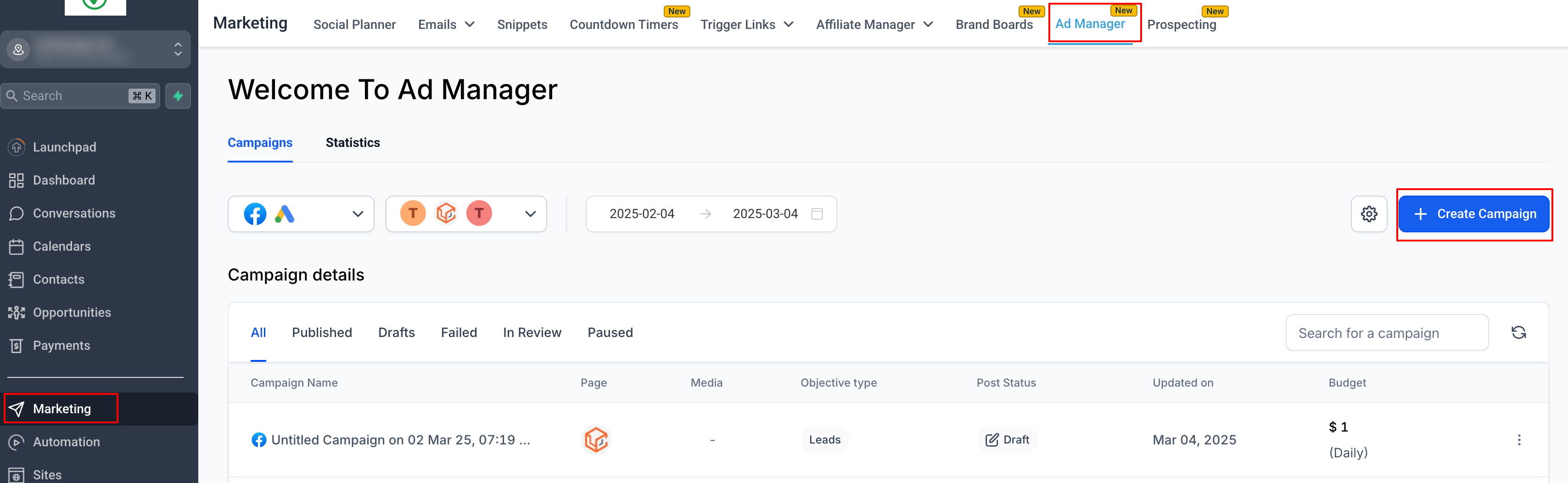
- Seleziona Campagna Facebook e inizia da zero.
Passo 2: Scegli la pagina Facebook e l'account Instagram
- Seleziona la pagina Facebook da associare all'inserzione, che rappresenterà la tua attività.
- Seleziona un account Instagram collegato alla pagina FB scelta, oppure utilizza la pagina Facebook stessa per mostrare la tua inserzione su Instagram. I dettagli su come collegare un account Instagram alla pagina FB e altre informazioni importanti sono descritti nel seguente articolo di supporto.
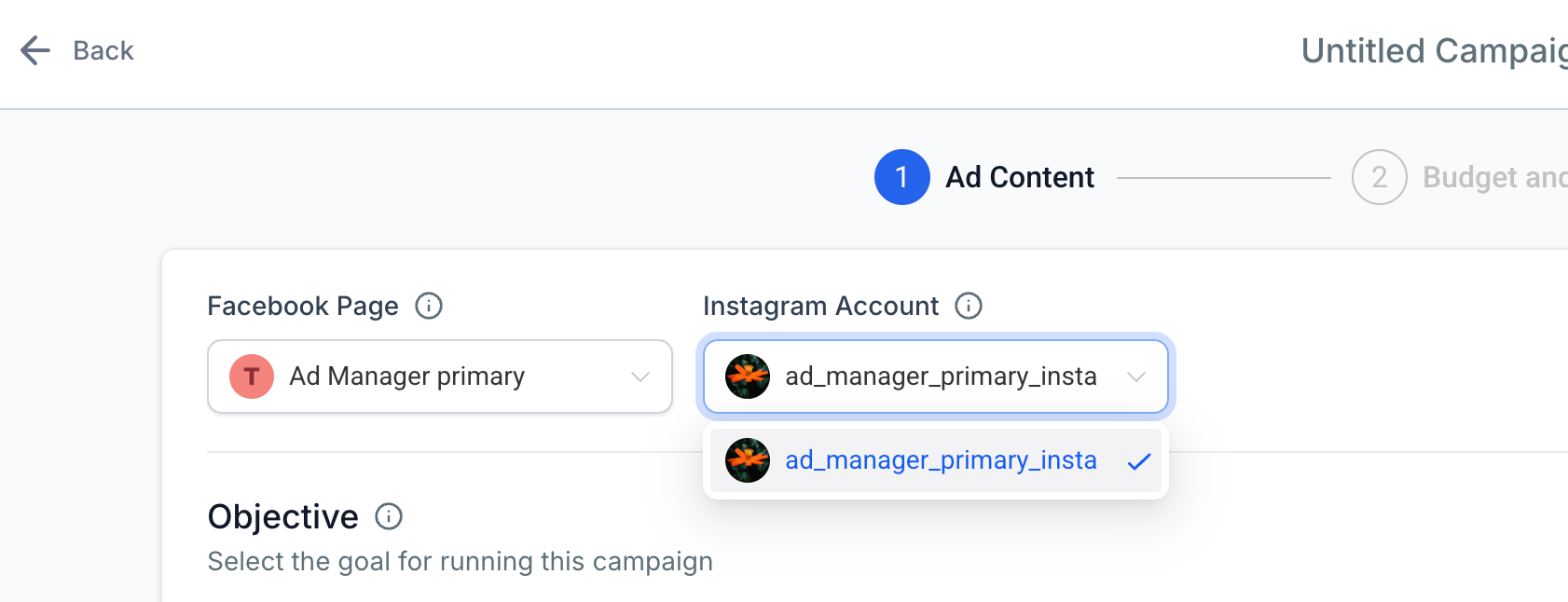
Nota: L'app di messaggistica Instagram Direct non sarà disponibile per le inserzioni Click to Direct se alla pagina selezionata non è collegato alcun account Instagram.
Passo 3: Scegli l'obiettivo dell'inserzione
- Seleziona Engagement come obiettivo.
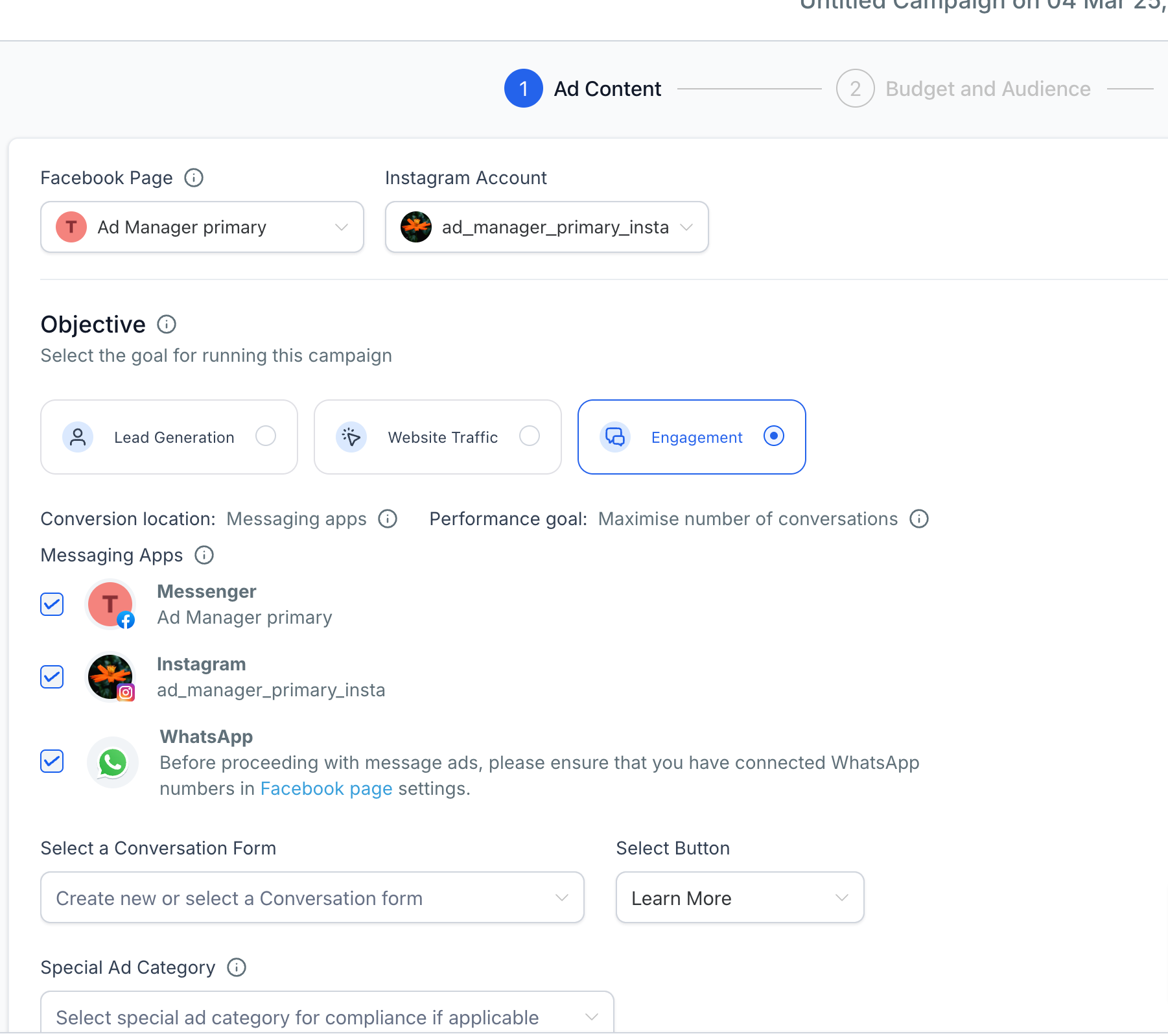
- La Posizione di conversione è impostata di default su 'App di messaggistica'.
- L'Obiettivo di performance è impostato di default su 'Massimizza il numero di conversazioni'.
- Questo garantisce che Meta ottimizzi la distribuzione dell'inserzione per incoraggiare gli utenti ad avviare conversazioni con la tua attività.
Passo 4: Scegli le app di messaggistica per le conversazioni
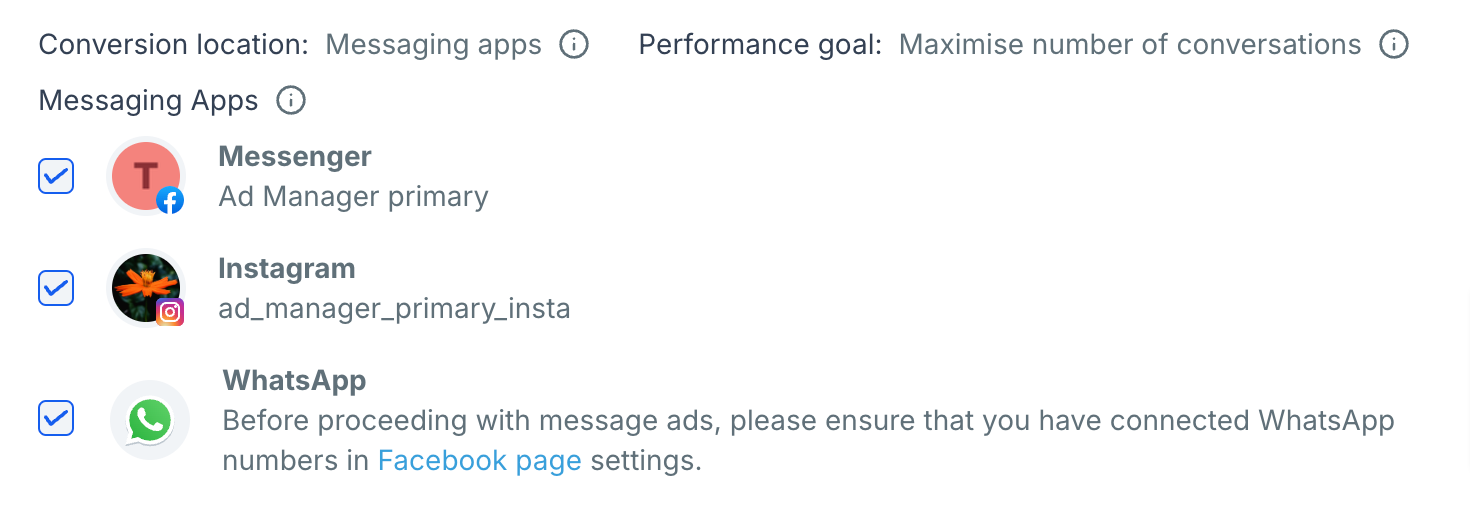
Nella sezione App di messaggistica, seleziona una o più piattaforme su cui desideri ricevere messaggi:
- Facebook Messenger
- Instagram Direct – Sarà attivo e utilizzabile solo se alla pagina Facebook selezionata è collegato un account Instagram.
- WhatsApp – WhatsApp può essere utilizzato come app di messaggistica per un'inserzione CTX solo se alla pagina Facebook selezionata per la campagna sono associati numeri WhatsApp.
Cosa succede se un'app di messaggistica non è selezionata?
| Scenario | Impatto |
|---|---|
| Tutte e tre le app sono disponibili (Messenger, Instagram, WhatsApp) | L'inserzione viene mostrata su tutte le piattaforme e l'algoritmo di Meta decide qual è la migliore app per raggiungere l'utente. |
| Sono disponibili solo Messenger e Instagram Direct | WhatsApp non è un'opzione. Gli utenti possono contattarti tramite Messenger o Instagram Direct. |
| È disponibile solo WhatsApp | Gli utenti saranno indirizzati esclusivamente a WhatsApp per le conversazioni. L'inserzione non verrà eseguita su Messenger o Instagram. |
| È disponibile una sola app | La campagna pubblicitaria verrà mostrata su tutte le piattaforme, ma l'utente potrà contattarti solo tramite quella singola piattaforma di messaggistica. |
| Nessuna app di messaggistica è disponibile | L'inserzione non può essere creata con questo obiettivo. Potrebbe essere necessario scegliere un altro obiettivo (es. Traffico o Lead). |
Passo 5: Crea o utilizza un modulo di conversazione
I dettagli su come creare o utilizzare un modulo di conversazione già esistente sono illustrati in dettaglio in questo articolo di supporto.
Passo 6: Seleziona i posizionamenti
- Posizionamenti automatici (consigliato): Meta distribuirà l'inserzione dove è più probabile generare conversazioni.
- Posizionamenti manuali: Puoi selezionare posizionamenti specifici come Facebook Feed, Instagram Feed, Storie, ecc.
Passo 7: Crea la tua inserzione
- Seleziona un formato di inserzione:
- Immagine/Video singolo – Un'inserzione semplice con un unico elemento visivo.
- Carosello – Più immagini/video che gli utenti possono scorrere.
- Scrivi un testo pubblicitario coinvolgente:
- Tienilo breve e incisivo.
- Inserisci un forte invito all'azione (CTA) come "Scrivici ora!".
- Configura l'invito all'azione (CTA):
- Scegli "Invia messaggio".
- Se sono selezionate più app di messaggistica, Meta ottimizzerà la piattaforma migliore attraverso cui contattarti, in base alla probabilità di risposta.
Passo 8: Budget e pianificazione
- Imposta un Budget giornaliero o un Budget totale.
- Scegli una data di inizio e di fine, se necessario.
- Assicurati che il budget sia allineato agli obiettivi della campagna.
Passo 9: Configura il pubblico
- Scegli il pubblico in base a posizione, età, genere e targeting dettagliato.
- Usa i Pubblici personalizzati per raggiungere clienti esistenti o i pubblici simili per trovare nuovi utenti.
Passo 10: Revisione e pubblicazione
- Ricontrolla tutte le impostazioni.
- Clicca su Pubblica per lanciare la tua inserzione.
- Monitora le performance in Statistiche di Ad Manager.
Tracciamento e ottimizzazione
- Usa il Meta Pixel per tracciare le interazioni degli utenti.
- Crea un'azione CAPI per inviare i dati a Meta e garantire un tracciamento efficace delle conversazioni.
- Ottimizza testando diverse creatività e segmenti di pubblico.
- Modifica budget e posizionamenti in base alle metriche di performance.