Una scarsa qualità delle chiamate può danneggiare la comunicazione con lead e clienti. Questo articolo descrive come diagnosticare e risolvere i problemi di prestazioni VoIP in GoHighLevel / Squadd, inclusa la risoluzione dei problemi relativi a dispositivi, connessioni internet e impostazioni software.
- Cos'è la scarsa qualità delle chiamate?
- Principali vantaggi del miglioramento della qualità delle chiamate
- Come risolvere i problemi di qualità delle chiamate
- Risoluzione avanzata: Jitter, Latenza e Perdita di pacchetti
- Interpretare i codici di errore della qualità delle chiamate
- Domande frequenti
- Articoli correlati
Cos'è la scarsa qualità delle chiamate?
La scarsa qualità delle chiamate in GoHighLevel / Squadd può influire sulle relazioni con i clienti, sulla produttività degli agenti e sull'efficienza complessiva della comunicazione. Capire cosa causa i problemi alle chiamate — come audio discontinuo, audio unidirezionale o chiamate interrotte — è il primo passo per risolverli e garantire una comunicazione VoIP affidabile. Questi problemi sono spesso causati da instabilità della connessione internet, interferenze del dispositivo o configurazione errata della rete. Poiché GoHighLevel / Squadd utilizza la telefonia basata su internet, anche problemi minori nella configurazione locale possono influire notevolmente sulla qualità delle chiamate.
Principali vantaggi del miglioramento della qualità delle chiamate
Risolvere i problemi di qualità delle chiamate aiuta a mantenere una comunicazione professionale, ridurre la frustrazione sia degli agenti che dei clienti e proteggere la reputazione del tuo brand. Un ambiente di chiamata stabile migliora l'efficienza del team e arricchisce l'esperienza del cliente.
Maggiore affidabilità delle chiamate: Riduci le chiamate interrotte e garantisci conversazioni fluide.
Migliore esperienza del cliente: I clienti ti sentono chiaramente, migliorando soddisfazione e fiducia.
Produttività del team migliorata: Gli agenti dedicano meno tempo alla risoluzione dei problemi e più tempo al coinvolgimento dei lead.
Meno opportunità perse: Chiamate stabili prevengono interruzioni nella comunicazione che potrebbero costare vendite.
Immagine professionale del brand: Un audio nitido valorizza la tua azienda e rafforza la credibilità.
Come risolvere i problemi di qualità delle chiamate
Diagnosticare e risolvere i problemi di qualità delle chiamate garantisce operazioni più fluide e una comunicazione più efficace. Analizzando metodicamente il tuo ambiente — dispositivi, rete e software — puoi eliminare le cause più comuni delle scarse prestazioni VoIP in GoHighLevel / Squadd.
- Usa una connessione internet cablata: Il Wi-Fi è più soggetto a perdita di pacchetti e instabilità. Collega il tuo dispositivo direttamente al modem/router tramite cavo Ethernet.
- Chiudi le applicazioni che consumano larghezza di banda: Servizi di streaming, download di file e backup su cloud possono influire sulla qualità VoIP. Mettili in pausa o chiudili durante le chiamate.
- Riavvia il router e il modem: Il riavvio può risolvere problemi minori di stabilità della connessione. Per farlo, scollega il cavo di alimentazione dal router e dal modem, attendi 30 secondi, poi ricollegali e aspetta il ripristino completo della connessione.
- Aggiorna il browser o l'app: Browser o app di GoHighLevel / Squadd non aggiornate possono causare problemi di compatibilità. Assicurati che Chrome o l'app desktop siano aggiornati all'ultima versione.
- Usa la Web App di GoHighLevel / Squadd su Google Chrome: Google Chrome garantisce le prestazioni VoIP più stabili con GoHighLevel / Squadd. Evita altri browser o l'accesso web da mobile per le chiamate.
- Usa cuffie con microfono integrato: Le cuffie riducono l'eco e migliorano la qualità del microfono. Evita di usare gli altoparlanti/microfoni del laptop per le chiamate professionali.
- App di terze parti: Alcune estensioni o software possono entrare in conflitto con le impostazioni audio o consumare larghezza di banda. Disabilitarle aiuta a identificare la causa principale dei problemi di qualità delle chiamate.
- Verifica la compatibilità del dispositivo e della rete: Assicurati che la velocità di internet e l'hardware soddisfino i requisiti VoIP. La velocità minima consigliata è 5 Mbps in upload/download. Clicca qui per testare la tua connessione con SpeedTest
- Verifica firewall o blocco delle porte: Alcuni firewall bloccano il traffico SIP. Chiedi al tuo team IT di assicurarsi che le porte UDP 10000–20000 siano aperte.
- Contatta il supporto di GoHighLevel / Squadd: Hai ancora problemi? Apri un ticket di supporto con i log delle chiamate e i dettagli della configurazione. Clicca qui per inviare un ticket di supporto.
Risoluzione avanzata: Jitter, Latenza e Perdita di pacchetti
Oltre ai problemi di connessione di base, i problemi VoIP avanzati derivano spesso da jitter di rete, latenza e perdita di pacchetti. Comprendere questi termini aiuta i team IT e gli utenti esperti a identificare problemi di connettività più profondi che influiscono sulle prestazioni delle chiamate in GoHighLevel / Squadd.
Jitter: Ritardi irregolari nella consegna dei pacchetti. Puntare a meno di 30ms.
Latenza (RTT): Ritardo tra l'invio di un suono e la sua ricezione. Obiettivo: sotto i 150ms.
Perdita di pacchetti: Dati vocali persi durante la trasmissione. Dovrebbe essere sempre 0%.
Interpretare i codici di errore della qualità delle chiamate
GoHighLevel / Squadd rileva e visualizza automaticamente i problemi di rete che influiscono sulla qualità delle chiamate in tempo reale. Comprendere questi codici di errore ti aiuta a identificare rapidamente la causa principale dei problemi audio — che tu stia utilizzando la Web App o l'App Mobile — così puoi applicare la soluzione corretta più velocemente.
Codici di errore della Web App
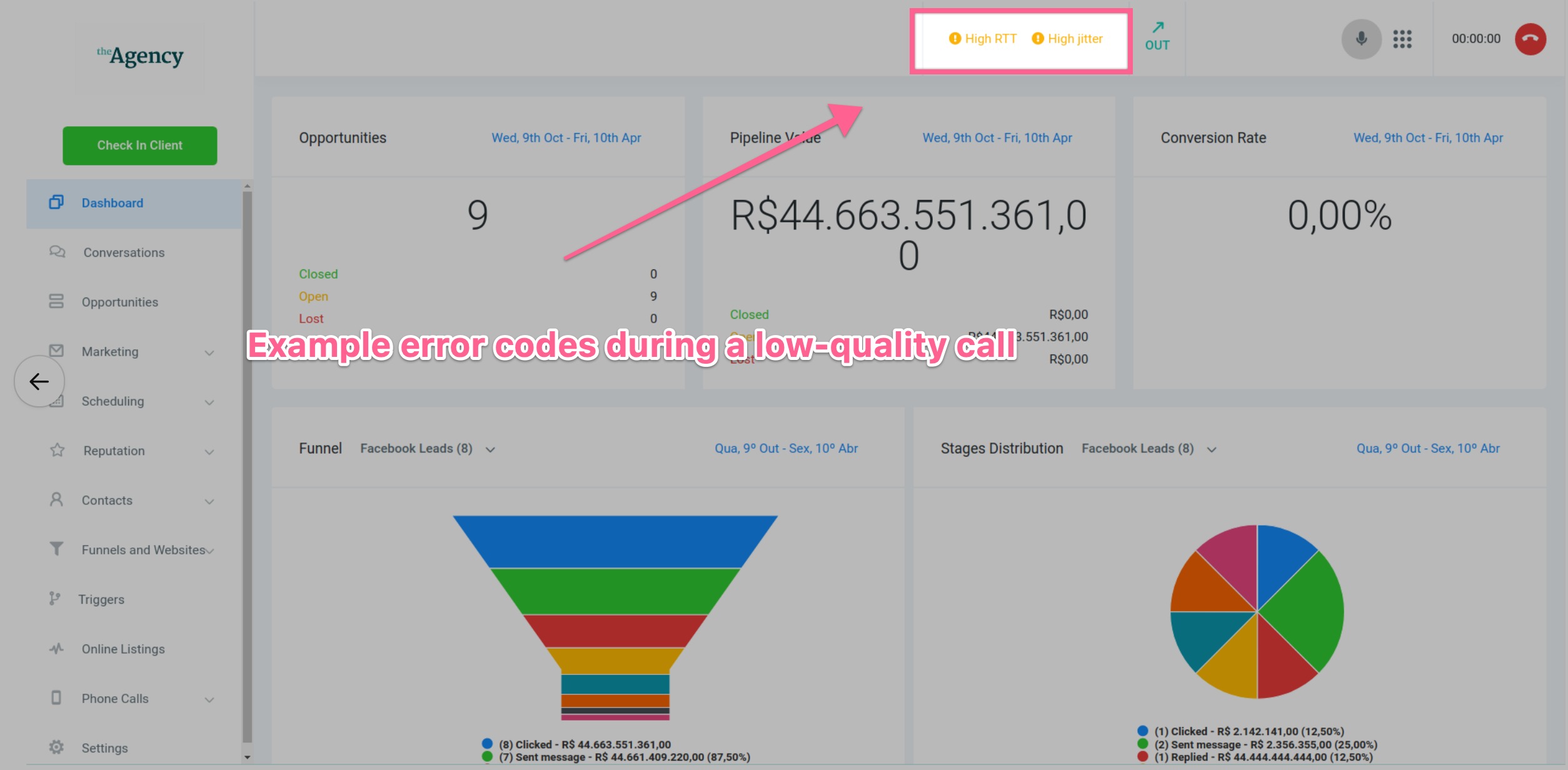
Durante una chiamata attiva, potresti vedere un indicatore di errore in cima alla dashboard di GoHighLevel / Squadd. Di seguito i codici di errore più comuni e il loro significato:
high-rtt:Un elevato round-trip time indica latenza di rete. Le chiamate potrebbero sembrare ritardate o non sincronizzate.high-jitter:Il jitter si riferisce alla consegna non uniforme dei pacchetti. Può causare crepitii audio o voci robotiche.high-packet-loss:Quando i dati vocali vengono persi durante la trasmissione, le chiamate possono risultare discontinue o interrompersi completamente.
Notifiche di errore dell'App Mobile
L'app mobile di GoHighLevel / Squadd (o le versioni Squadd / LeadConnector/whitelabel) mostrerà avvisi in tempo reale quando la qualità della chiamata è compromessa. Questi avvisi aiutano gli utenti ad agire — ad esempio cambiando rete o mettendo in pausa le app che consumano larghezza di banda — prima che il problema peggiori.
high-rtt:Rileviamo un elevato round-trip time su questa rete.high-jitter:Potresti riscontrare audio discontinuo o crepitii.high-packet-loss:Parte dell'audio potrebbe risultare mancante o distorto.low-mos:Indica un basso punteggio MOS (Mean Opinion Score), segnalando una scarsa qualità complessiva della chiamata.
Domande frequenti
D: Perché le mie chiamate suonano robotiche o distorte?
Di solito è causato da jitter elevato o perdita di pacchetti. Prova una connessione cablata e chiudi le app non utilizzate.
D: Posso effettuare chiamate tramite Wi-Fi?
Sì, ma una connessione cablata offre maggiore stabilità e migliore qualità.
D: Quale browser è consigliato per le chiamate su GoHighLevel / Squadd?
Usa Google Chrome per la massima compatibilità e prestazioni.
D: Perché l'altra persona non riesce a sentirmi?
Controlla le impostazioni di ingresso del microfono e i permessi del microfono in Chrome.
D: Come posso testare la velocità di internet per le chiamate?
Vai su SpeedTest.net e punta a 5 Mbps o più senza perdita di pacchetti.
D: Cosa fare se la qualità delle chiamate è ancora scarsa dopo la risoluzione dei problemi?
Invia un ticket di supporto con esempi specifici così il nostro team potrà aiutarti.
Articoli correlati
- Come accedere e leggere i log delle chiamate
- Eventi di chiamata non funzionanti per Twilio
- Reportistica delle chiamate
- Configurazione del Trigger di Workflow per lo stato delle chiamate
- Azione Workflow - Registra chiamata esterna