- Cos'è un articolo del Blog?
- Vantaggi degli articoli del Blog
- Creare un articolo del Blog
- Editor degli articoli del Blog
- Opzioni avanzate
- Content AI
- Pubblicazione & SEO
Cos'è un articolo del Blog?
La funzionalità Blog di GoHighLevel / Squadd ti permette di creare, formattare e pubblicare articoli SEO-ready direttamente dalla tua dashboard, trasformandola in un potente hub di content marketing per il tuo brand.
Vantaggi degli articoli del Blog
Creare contenuti all'interno di Squadd semplifica i Workflow di marketing, migliora la SEO e mantiene il pubblico coinvolto senza mai uscire dalla piattaforma.
- Gestione centralizzata dei contenuti
- Campi SEO integrati e controllo dell'URL canonico
- Editor rich-text e multimediale
- Pubblicazione immediata o pianificata con un clic
- Generazione di outline e testi con assistenza AI
Creare un articolo del Blog
Segui questi semplici passaggi per iniziare a redigere il tuo articolo da zero o con l'assistenza AI.
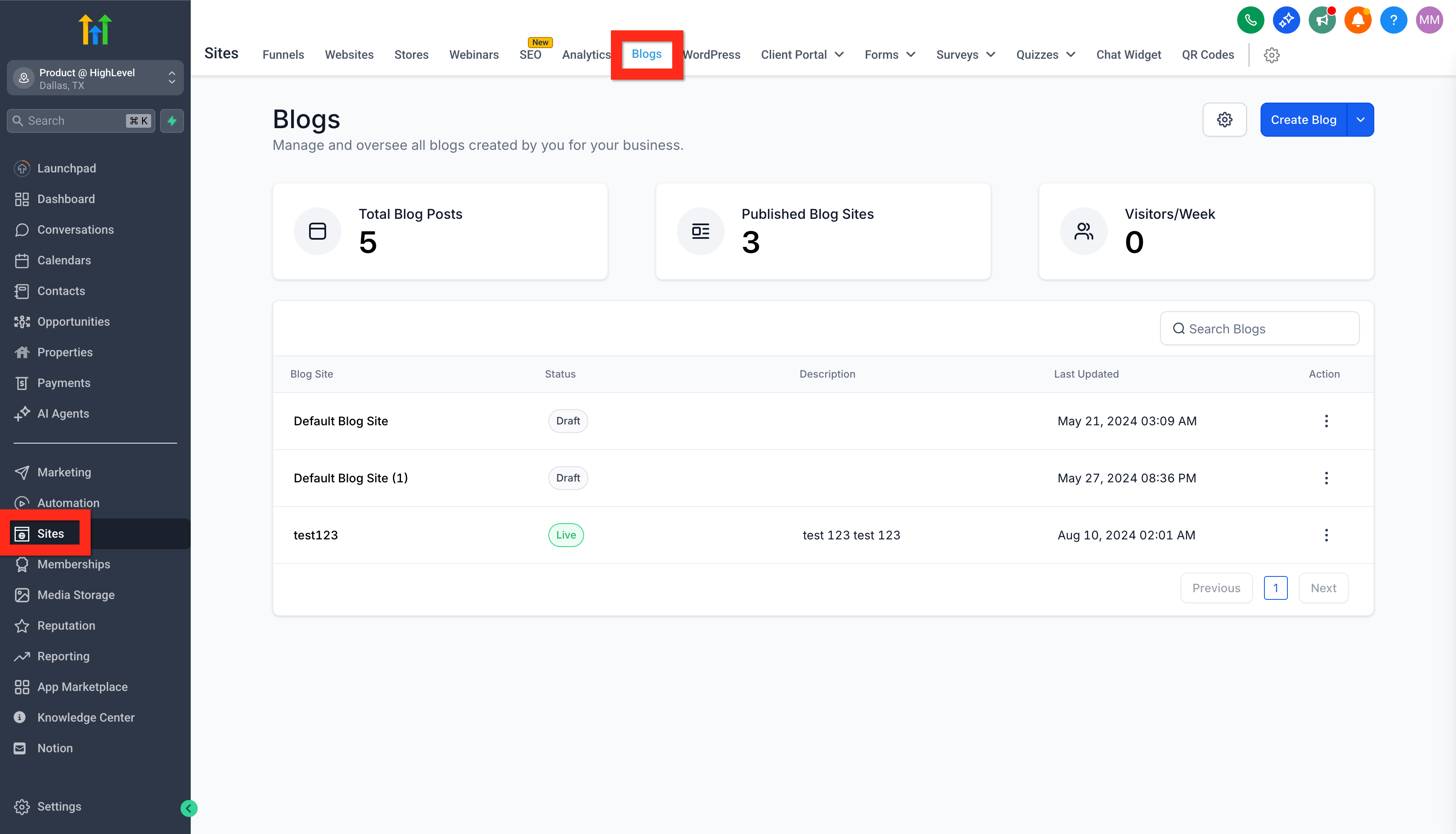
- Vai su Siti (Sites) → Blog per visualizzare l'elenco dei Blog, quindi seleziona un Blog esistente per il nuovo articolo oppure creane uno nuovo.
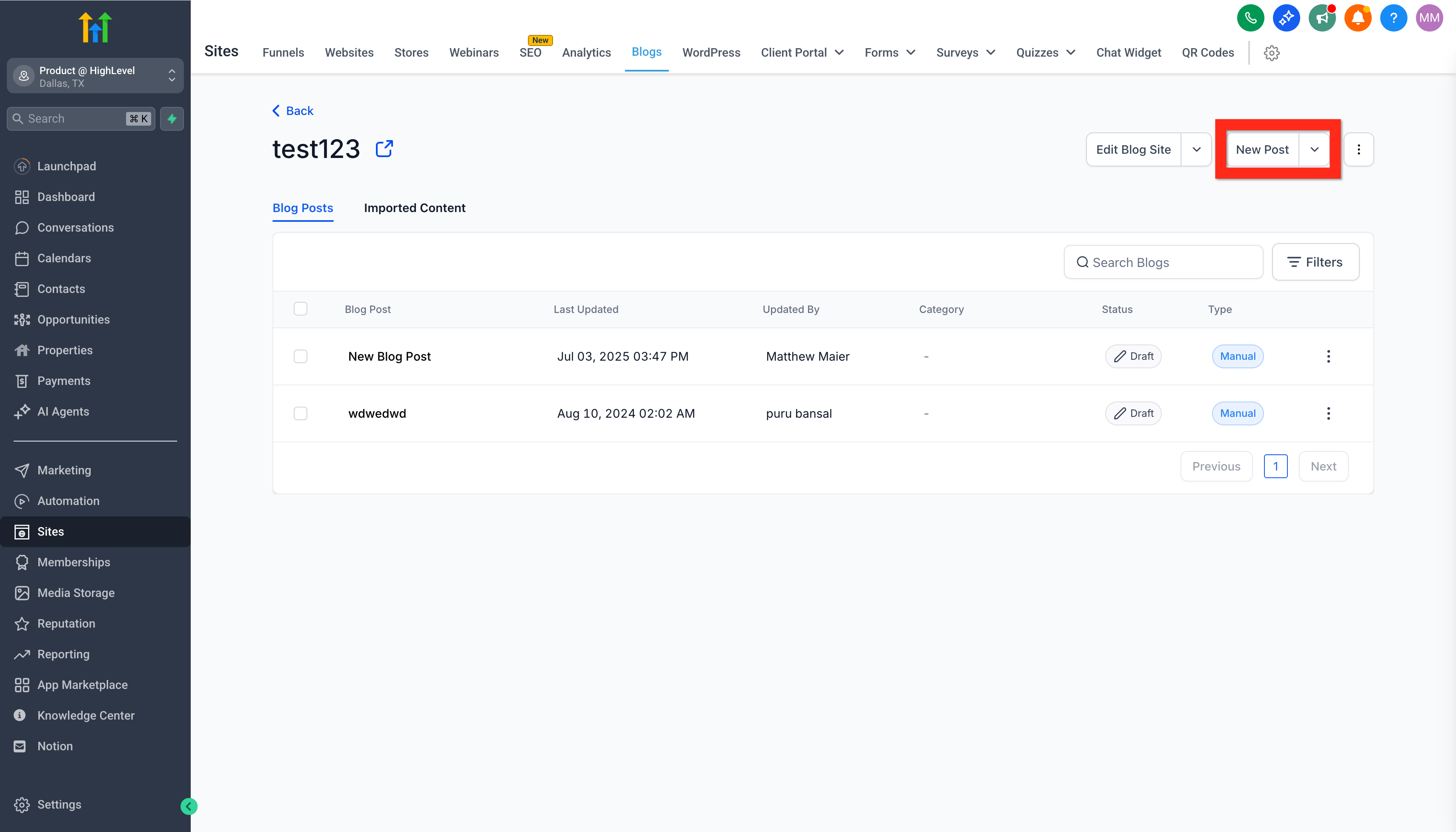
- Nella pagina dell'elenco articoli del singolo blog, clicca su Nuovo articolo (New Post).
- Esplora l'Editor degli articoli del Blog vuoto.
Editor degli articoli del Blog
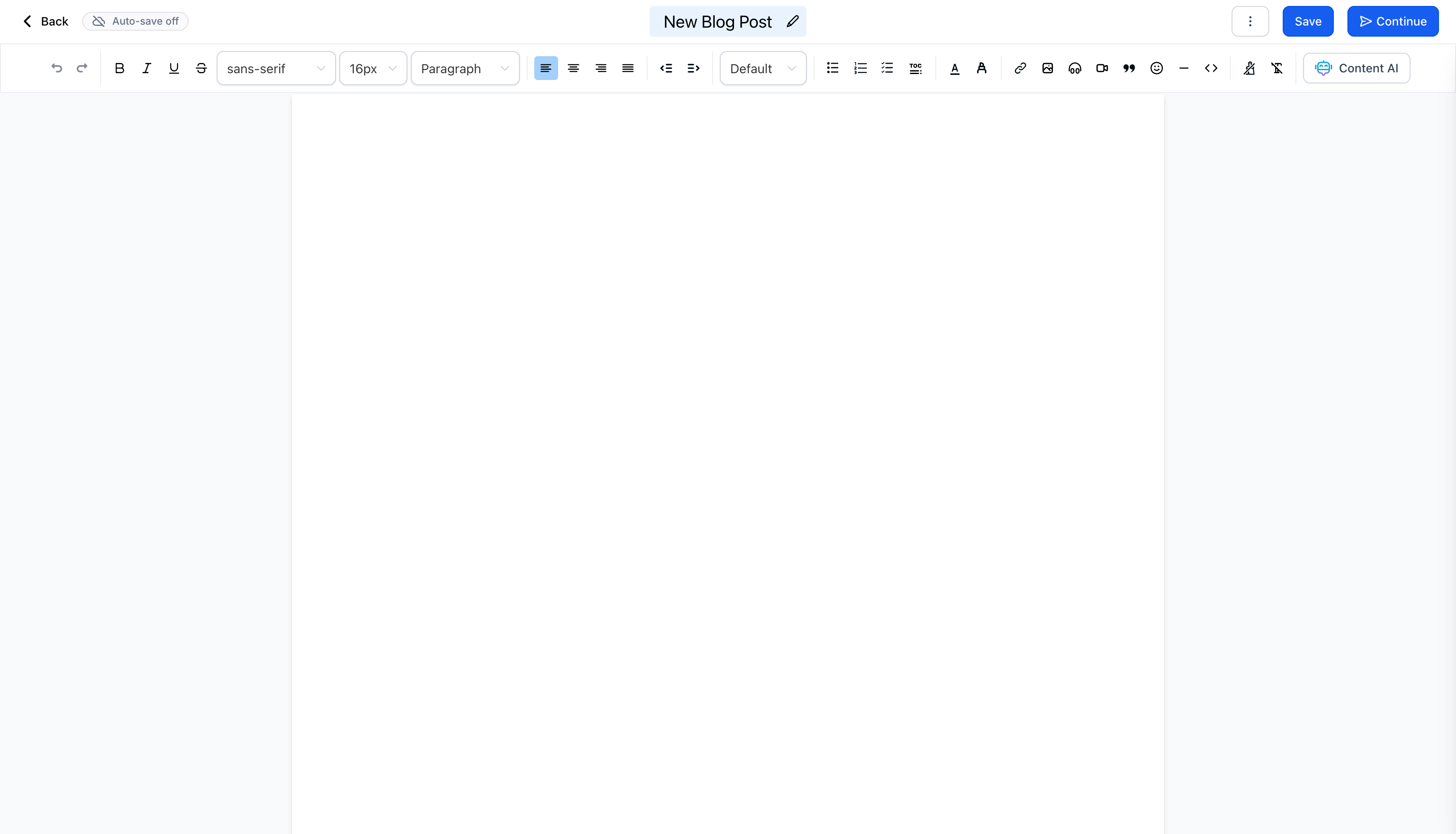
L'Editor degli articoli del Blog dispone di molti controlli, ma non è necessario conoscerli tutti per pubblicare un nuovo articolo.
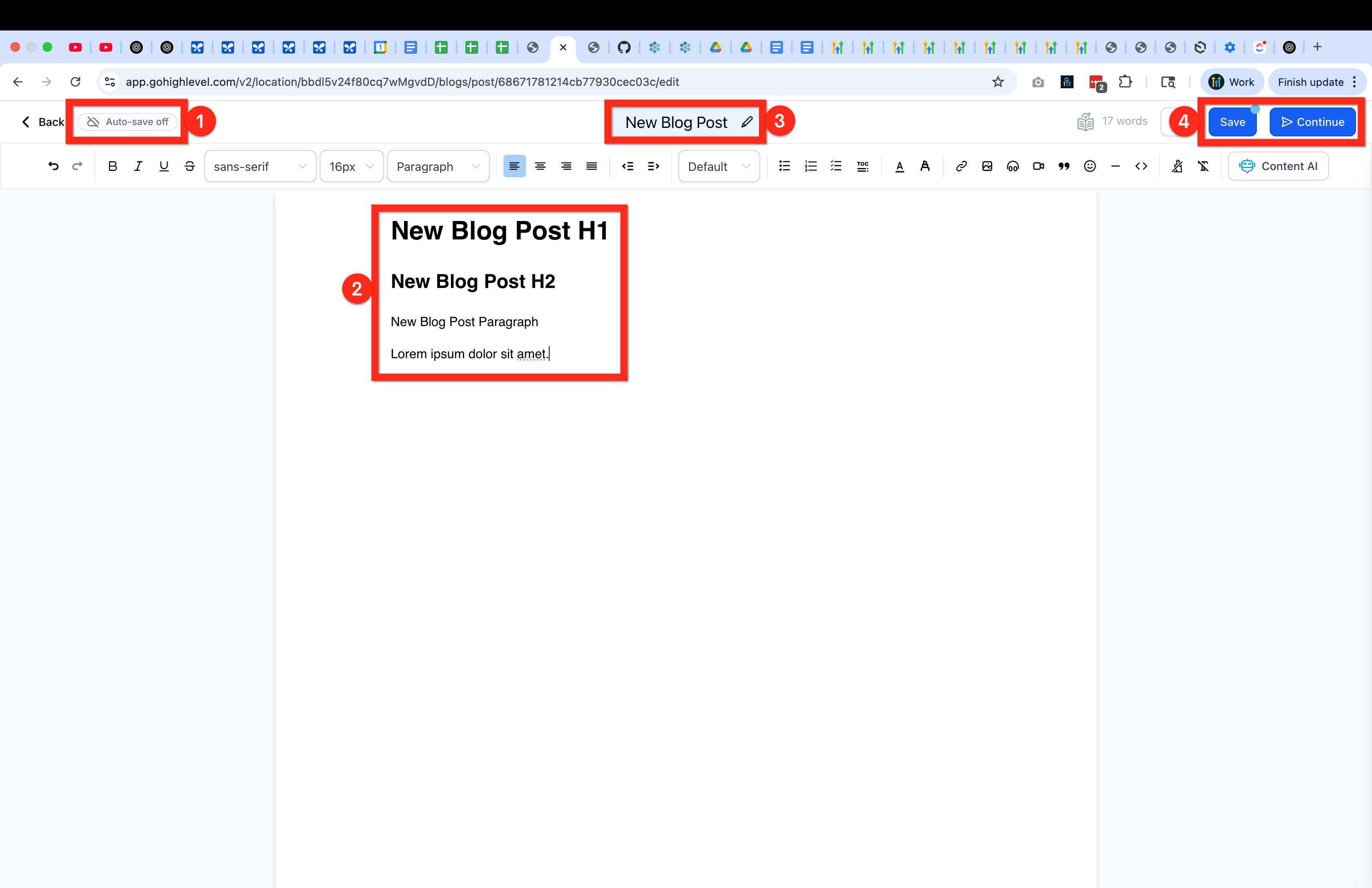
- Salvataggio automatico (Auto-Save): Assicurati di attivare il salvataggio automatico (in alto a destra, accanto al pulsante Indietro).
- Testo: Scrivi e formatta il tuo articolo.
- Titolo: Assegna all'articolo un titolo significativo.
- Salva e continua (Save and Continue): Salva manualmente e, quando hai finito, clicca su Continua.
Se il tuo Editor degli articoli del Blog include un controllo Interlinea (Line Height), puoi aggiornare l'interlinea sia sugli articoli nuovi che su quelli esistenti.

Riapri l'articolo, modifica l'interlinea, quindi salva e ripubblica per applicare le modifiche a un articolo già pubblicato.
Opzioni avanzate
Per arricchire il testo del tuo articolo puoi aggiungere hyperlink e contenuti multimediali.
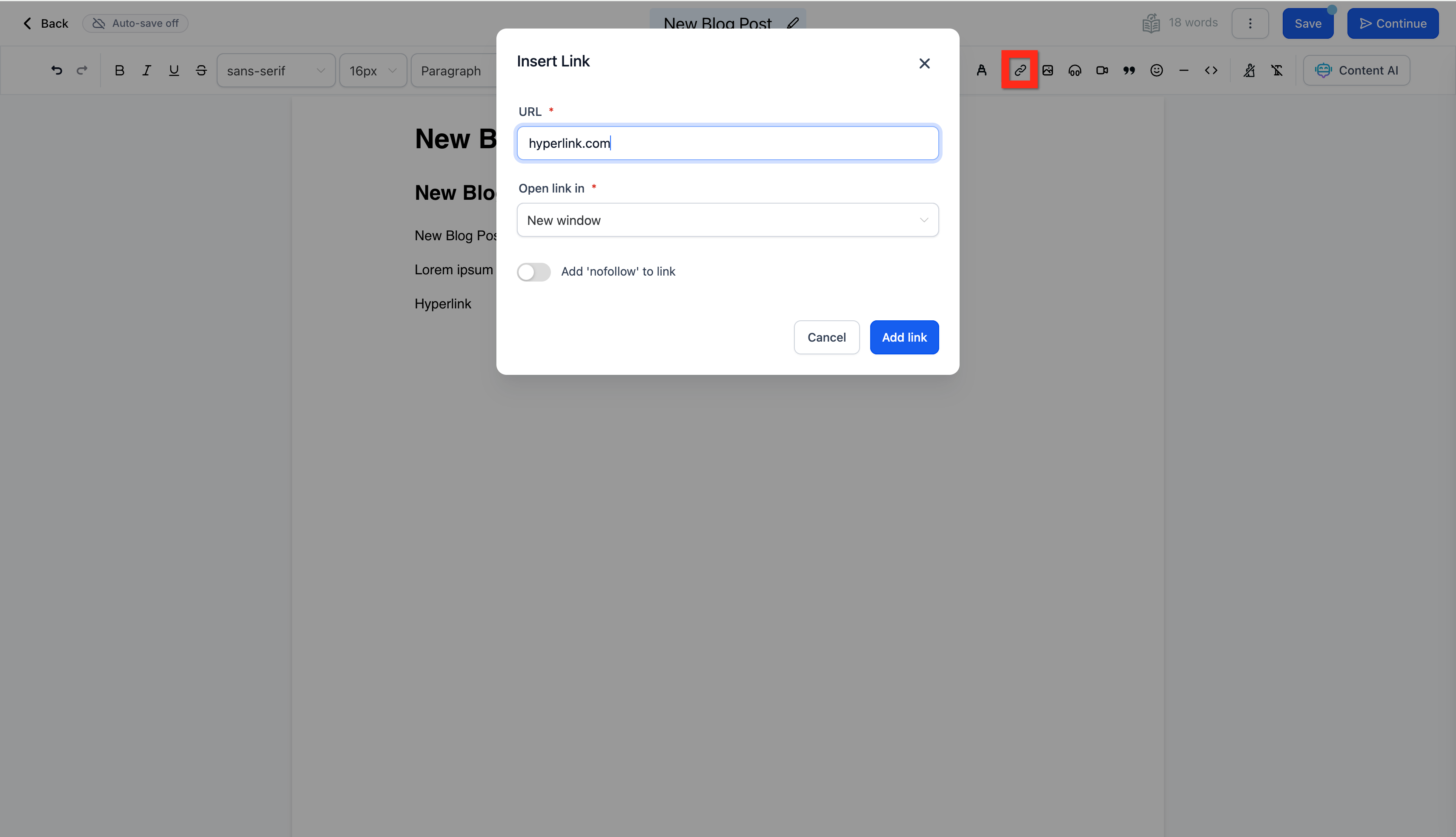
- Aggiungi Hyperlink selezionando del testo e cliccando l'icona della catena nella barra degli strumenti. Inserisci poi l'URL, configura le opzioni e clicca su Aggiungi link (Add Link).
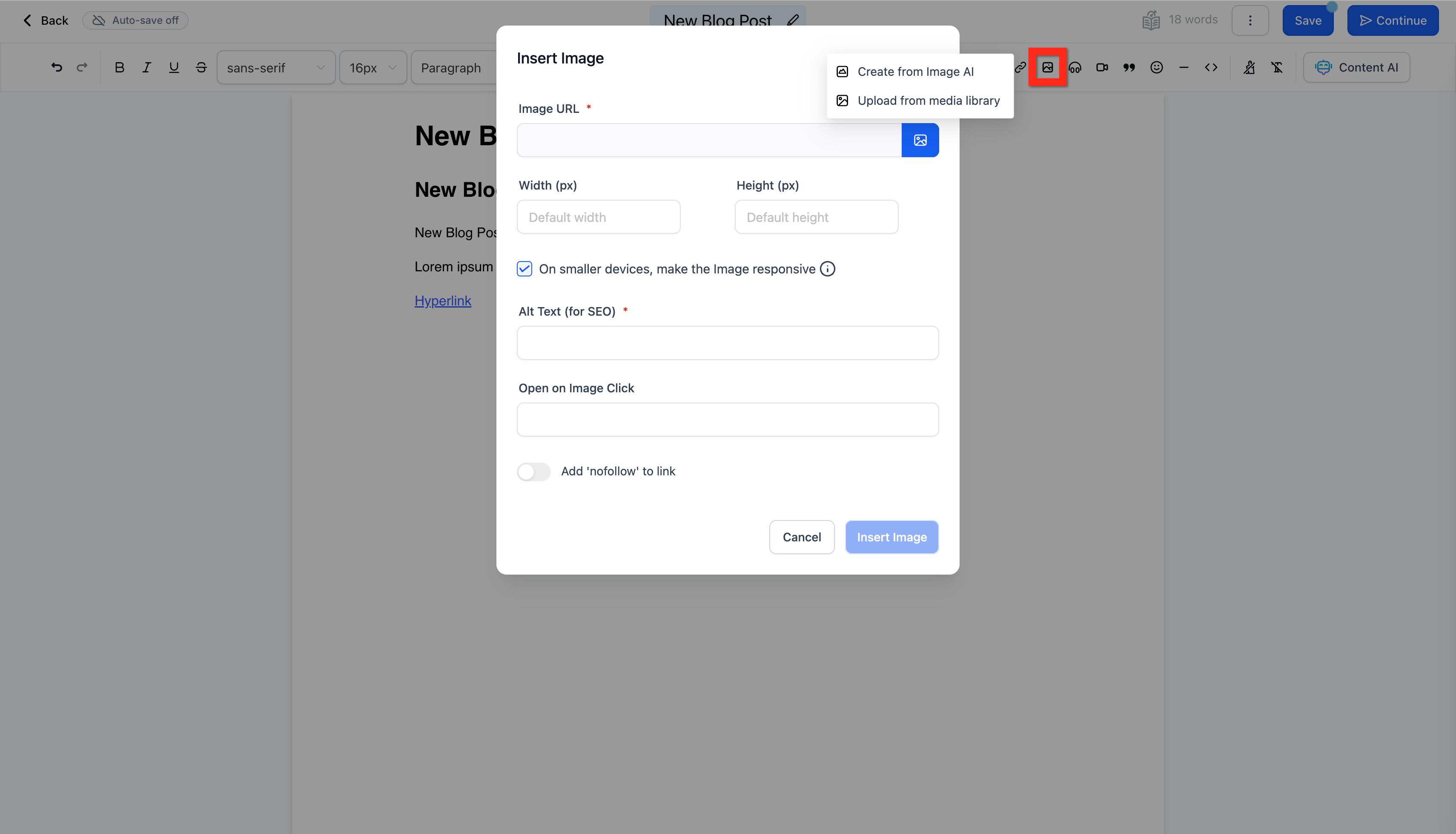
- Aggiungi Immagini posizionando il cursore nel punto desiderato e cliccando l'icona immagine nella barra degli strumenti. Puoi inserire un'immagine tramite URL, la Libreria Media (Media Library), oppure crearne una nuova con Image AI.
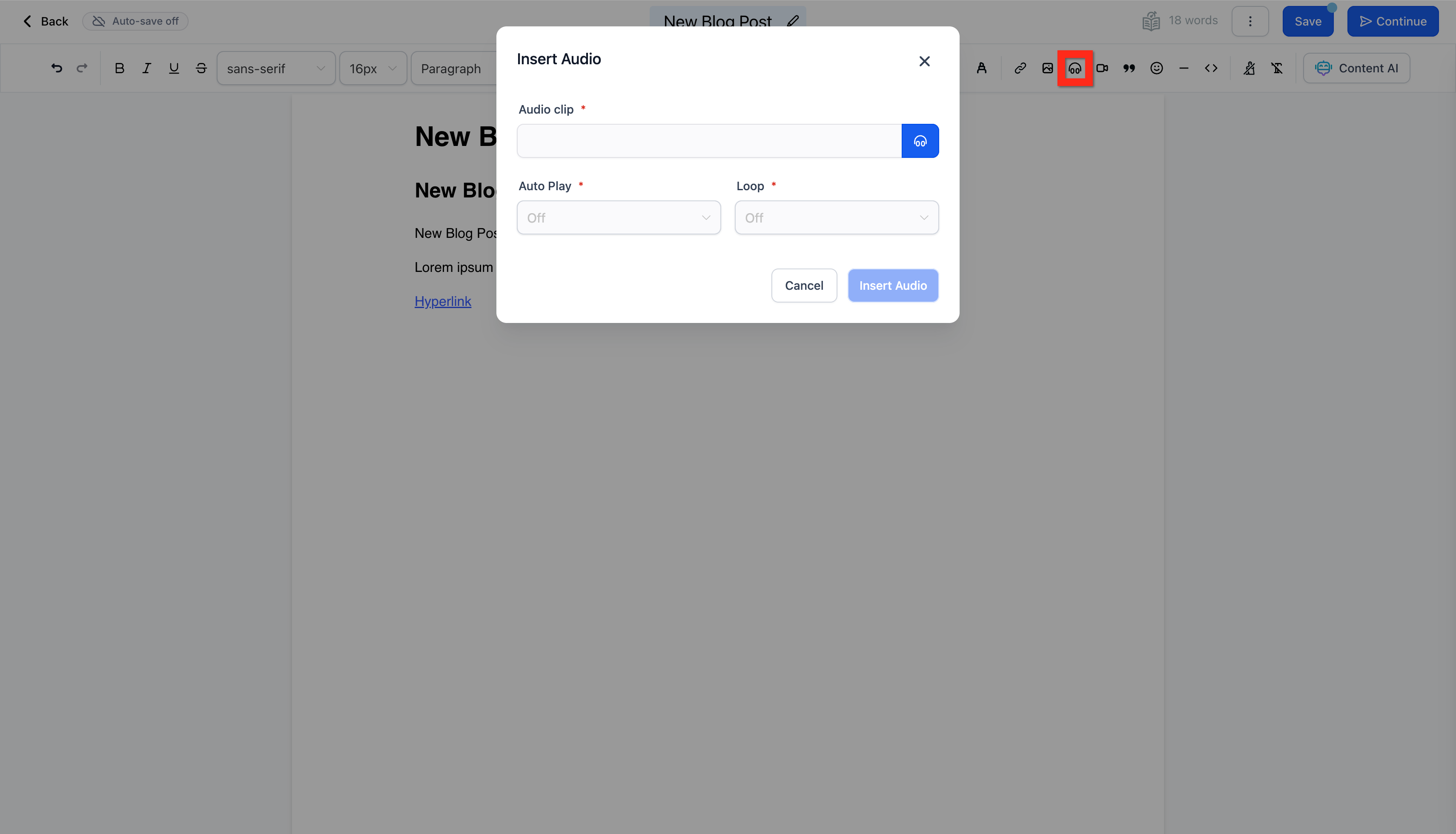
- Aggiungi Audio cliccando l'icona delle cuffie nella barra degli strumenti. Seleziona il file audio dalla Libreria Media, configura le opzioni e clicca su Inserisci audio (Insert Audio).
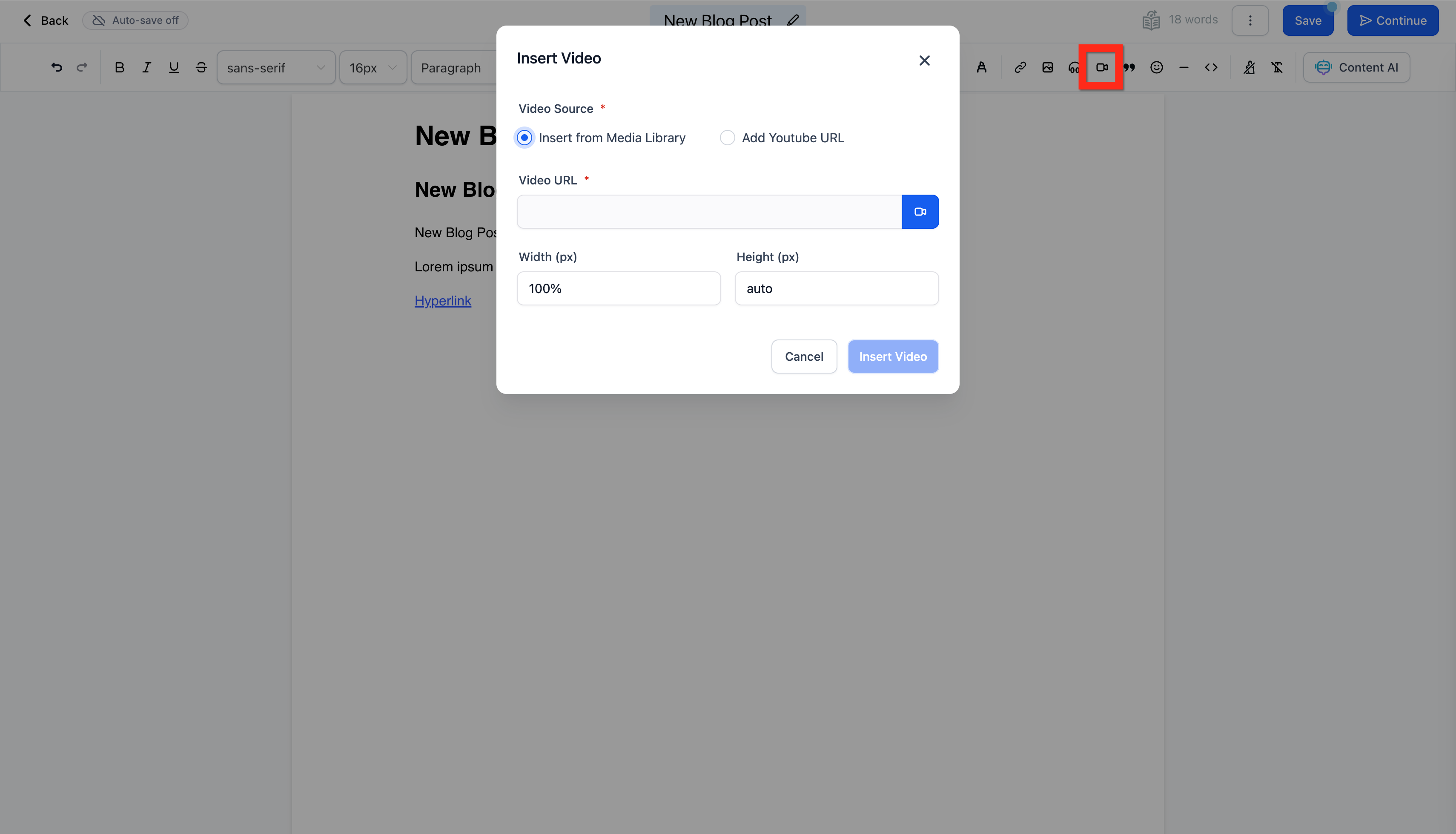
- Aggiungi Video cliccando l'icona della videocamera nella barra degli strumenti. Puoi aggiungere video dalla Libreria Media o da YouTube, configurarlo e cliccare su Inserisci video (Insert Video).
Content AI
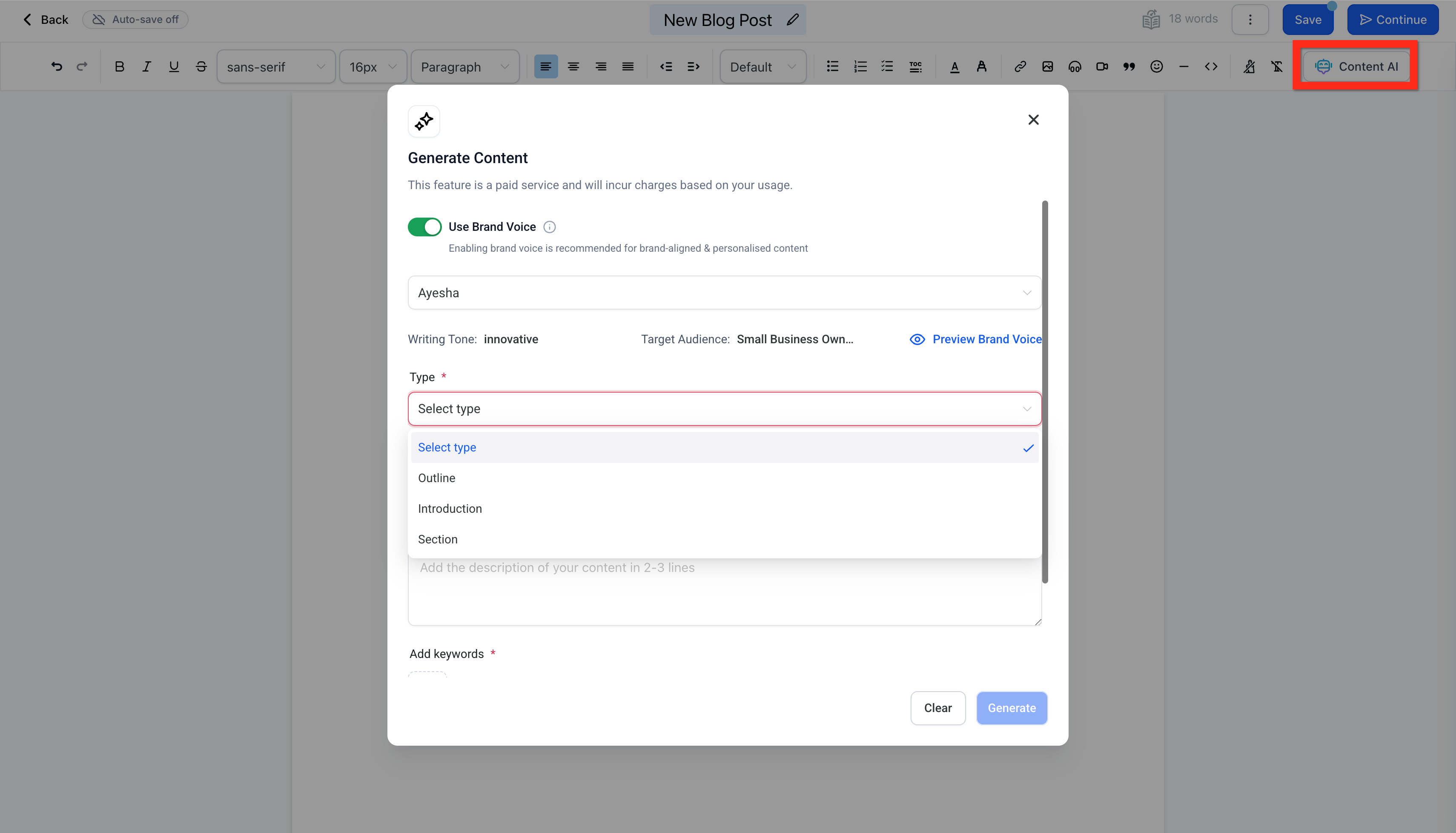
Se non vuoi scrivere il nuovo articolo da zero, puoi utilizzare Content AI per iniziare. Clicca sul pulsante Content AI, configura le opzioni e inizia a scrivere.
Pubblicazione & SEO
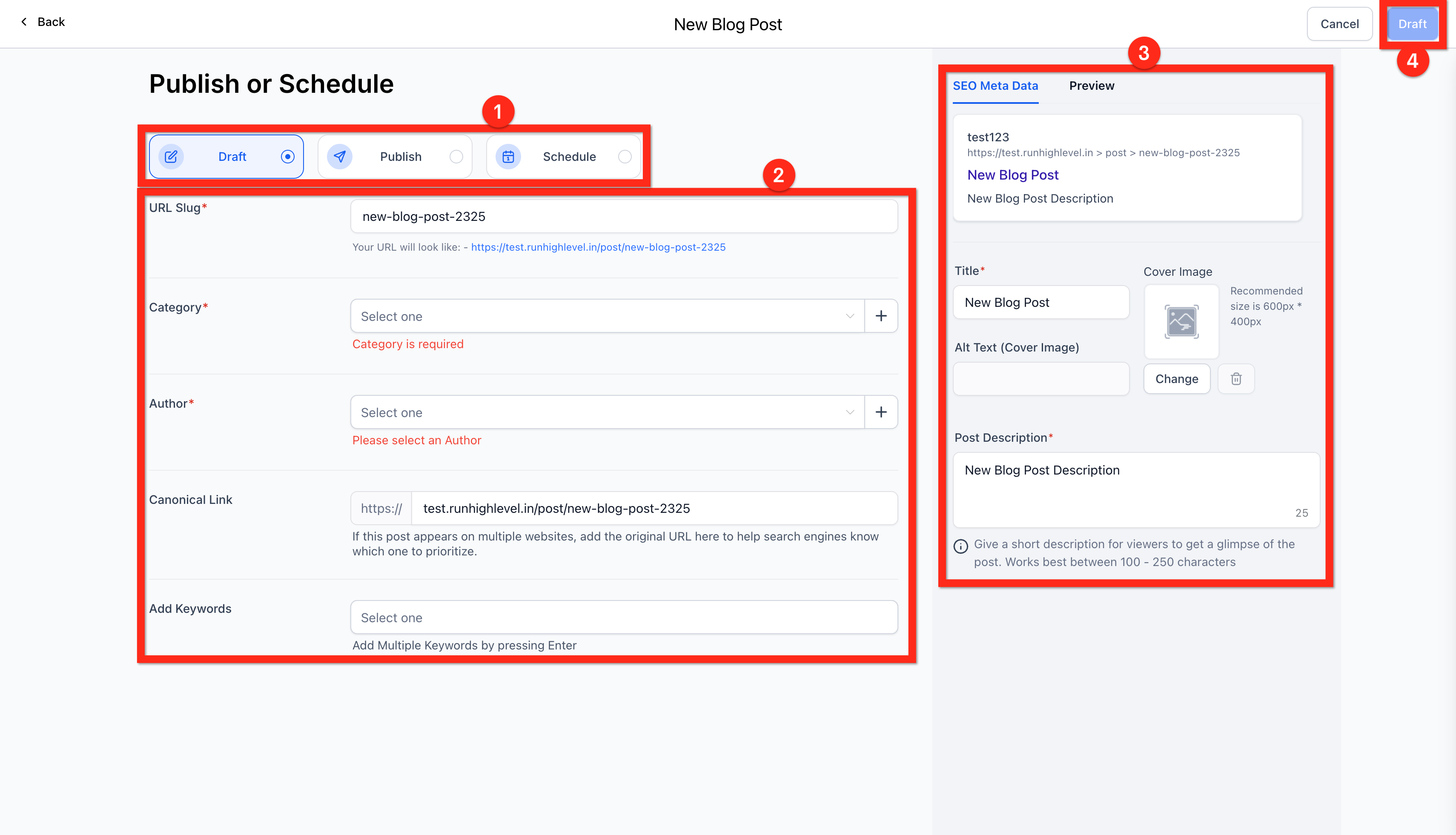
Quando hai terminato di scrivere il tuo articolo, clicca su Continua (Continue): verrai reindirizzato alla pagina di Stato e metadati SEO dell'articolo. Anche qui, non è necessario conoscere tutto per pubblicare il tuo articolo.
- Stato (Status): L'articolo può essere in modalità Bozza (Draft), Pubblicato (Publish, oggi o nel passato) oppure Pianificato (Schedule, in una data futura).
- Organizzazione (Record Keeping): Assegna all'articolo uno slug URL, una Categoria, un Autore e delle Parole chiave per mantenere il Blog ben organizzato.
- SEO: Imposta Titolo, testo alternativo (Alt text), Immagine di copertina e Descrizione dell'articolo. Visualizza un'anteprima di tutte le modifiche.
- Fine (Done): Quando tutto è configurato, clicca il pulsante in alto a destra. L'etichetta sarà Bozza, Pubblica o Pianifica in base allo Stato selezionato.